Parent page: Altium NEXUS Server
Altium NEXUSデザインクライアントを通じてNEXUS Serverに接続するだけでなく(ExplorerパネルやComponentsパネルを介してサーバーベースのコンポーネントと直接やり取り)、専用のブラウザーインターフェースを通じて接続することも可能です。実際、この方法での接続は単なるNEXUS Server自体への接続以上のものです。むしろ、NEXUS Serverプラットフォームへの接続となり、NEXUS Serverインストール全体の一部として利用可能な各種サービスの管理インターフェースにアクセスできます。実際、これらのサービスの中には、このブラウザーベースのインターフェースを通じてのみ操作できるものもあります。
インターフェースへのアクセス
ローカルNEXUS Serverにブラウザーインターフェースからアクセスするには、お好みの外部Webブラウザーを使用し、NEXUS Serverのアドレスを次のいずれかの形式で入力します:
-
http://<ComputerName>:<PortNumber>
-
http://localhost:<PortNumber> – NEXUS Serverがインストールされている同じコンピューターからアクセスする場合。
(例:http://designerhome:9780、またはhttp://localhost:9780。デフォルトのポート割り当てでインストールされたNEXUS Serverの場合)。サインインページが表示されます。
新規インストールされたNEXUS Serverはライセンス未取得でネットワークからアクセスできないため、最初のブラウザー接続はNEXUS ServerをホストしているPC(ローカルマシン)から行う必要があります。接続するには、NEXUS Serverの内部アドレス(http://localhost:9780、デフォルトのポート番号を使用))またはネットワークアドレス(http://<computername>:9780 – <computername>はNEXUS ServerホストPCのネットワーク名、デフォルトのポート番号を使用)を利用してください。PCのネットワーク名を確認するには、Control Panel\System and Security\Systemに移動し、「コンピューター名」エントリを確認します。
ライセンス取得後は、ネットワーク上のすべてのコンピューターから<computername>アドレスでNEXUS Serverにアクセスできます。
ブラウザーによっては、http://部分を省略し、<ComputerName>:<PortNumber>やlocalhost:<PortNumber>と入力するだけでも構いません。
NEXUS ServerはHTTPSプロトコルによるセキュア接続もサポートしています:https://<ComputerName>:<PortNumber>. 詳細はHTTPSプロトコルサポートをご覧ください。
ブラウザーインターフェースからサインインする際は、NEXUSデザインクライアントで接続する際と同じNEXUS Serverの認証情報を使用します。新規インストールされたNEXUS Serverには、デフォルトの管理者ユーザーが用意されています。認証情報は以下の通りです:
-
Username:admin
-
Password:admin
デフォルトのadmin ユーザーを管理者による一般的なNEXUS Serverへのエントリー用として残しておくこともできますが、First Name、Last Name、Usernameを組織にとってより意味のあるものに変更することをお勧めします。また、デフォルトのパスワードadminは、認可された管理者のみが知っている/伝えられるものに必ず変更してください。そうしないと、誰でも管理者としてNEXUS Serverにアクセスできてしまいます!
Windows認証のサポートを利用してWindowsのログイン認証情報でサインインしたい場合は、
Use Windows Sessionオプションを有効にしてください。詳細は
ユーザー認証をご覧ください。
 お好みの外部Webブラウザーを使ってNEXUS Serverおよび関連プラットフォームサービスにアクセスできます。画像にカーソルを合わせると、インターフェースへのサインインが成功した際の効果が表示されます。
提供されるものは?
このインターフェースは、いくつかの主要な技術やサービスを提供しており、以下の画像およびその後のリストのように大きく2つのグループに分けることができます。
 全体のブラウザーインターフェースは、NEXUS Serverのすべてのユーザーが一般的にアクセスできるインターフェース要素と、NEXUS Server管理者のみがアクセスできる要素の2つの明確なセットに分けられます。
-
NEXUS Serverのすべてのユーザーがアクセスできるインターフェース要素。ページにアクセスするには、左側のナビゲーションツリー内の名前をクリックしてください。
-
NEXUS Server管理者のみがアクセスできるインターフェース要素。ユーザーはAdministratorsロールのメンバーになることで管理者権限が付与されます。ページにアクセスするには、左側のナビゲーションツリーのAdminセクションから必要なエントリを選択してください。
インターフェース上部のバナーエリアの最も右側には、現在NEXUS Serverにサインインしているユーザーのエントリが表示され、(定義されていれば)画像とサーバー名も表示されます。

このエントリに関連付けられたドロップダウンメニューには、以下のコントロールが用意されています:
-
Profile – サインイン中のユーザーが自分のユーザープロファイルを変更できるEdit Userウィンドウにアクセスします。これは、非管理者ユーザーが変更を行う唯一の方法であり、Admin – Usersページにはアクセスできません。
このコントロールは、インターフェースの以下の一般ページからのみアクセス可能です:Projects、Components、Trash。また、以下の管理者専用ページからもアクセスできます:Users、Roles、Sessions、LDAP Sync。
-
Sign Out – NEXUS Serverインターフェースからサインアウトします。
一般アクセスインターフェース要素
以下のセクションでは、NEXUS Serverのブラウザーインターフェースで、管理者・標準ユーザーを問わずすべてのユーザーがアクセスできる要素についてまとめています。
プロジェクト
Related page: ワークスペースプロジェクト
このページは、プロジェクトサービスへのインターフェースを提供し、プロジェクトを中央で作成・管理し、CAD中心の方法でチームコラボレーションのためにプロジェクトを共有できます。このページには、NEXUS Serverに登録され、現在サインインしているユーザーと共有されているすべてのプロジェクトが一覧表示されます。ワークスペースプロジェクトはプロジェクトライフサイクルの開発段階を対象としており、バージョン管理されたプロジェクトの作成と継続的なワークフローを簡素化します。ここから新しいプロジェクトの作成や既存プロジェクトのオープン・管理が可能です。また、このインターフェースからプロジェクトの共有、つまりアクセス権限の設定も行えます。
ワークスペースプロジェクトの利点は、デフォルトでバージョン管理されており、共有ドライブやサーバー、契約などを気にせずに共同作業ができる点です。
新しいワークスペースプロジェクトを作成する前や、既存のローカルプロジェクトをデザイン側で変換する前に、そのプロジェクトおよび今後のすべてのプロジェクトを保存するためのデザインリポジトリが存在することを確認してください。デザインリポジトリは、NEXUS Serverのローカルバージョン管理サービスの一部として中央管理されます。NEXUS Serverの新規インストールには、すべての設計プロジェクトを収容するためのGitベースのデザインリポジトリVersioned Storageが1つ用意されています。
サーバーをAltium Vault 3.0からアップグレードした場合は、SVNリポジトリの利用も有効になり、従来の設計フローを継続して利用できます。この場合、ローカルバージョン管理サービス(SVNのみ)を通じてサーバーリポジトリを作成したり、外部リポジトリ(SVNまたはGit)に接続したりできます。
 中央集約型の設計プロジェクト管理 – すべてNEXUS Serverインストールの一部です。
このインターフェースまたはNEXUSデザインクライアントを通じて作成されたプロジェクトは、最初は作成者であるデザイナーとNEXUS Serverのすべての管理者がフルの読み書きアクセス権を持ちます。また、プロジェクトはすべてのサーバーユーザーと共有されますが、読み取り専用アクセスとなります。他のサーバーユーザーにもプロジェクトを利用可能にするには、権限を設定して共有してください(詳細は
ワークスペースプロジェクトの共有を参照)。
また、プロジェクトの詳細なCAD中心のビューにもアクセスできます。必要なプロジェクトを選択し、プロジェクト一覧の上にある コントロールをクリックし、関連メニューからOpen エントリを選択してください。あるいは、リスト内の必要なプロジェクトエントリをダブルクリックする(またはその名前をクリックする)ことでも開くことができます。そのプロジェクトのProjects Managementページが新しいブラウザタブで開き、CAD中心のインターフェースが表示されます。このインターフェースでは、設計、供給、製造、アクティビティ、履歴の各ビューオプションが利用できます。
-
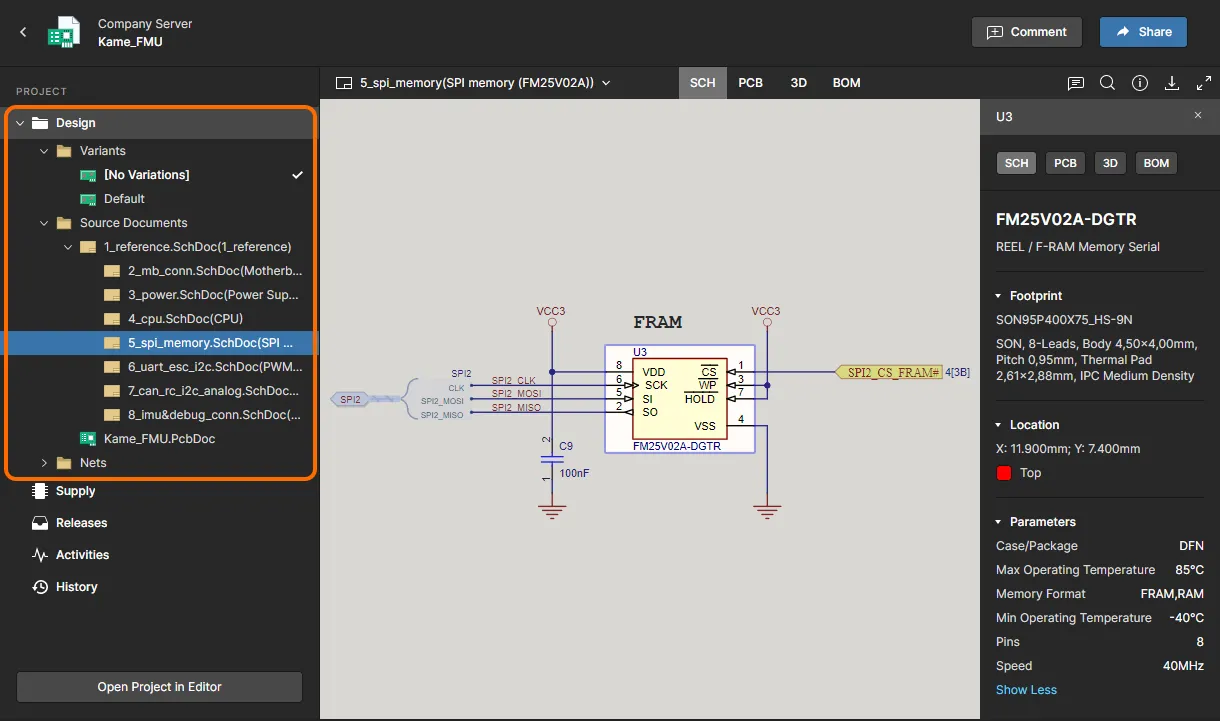
Design – ソースプロジェクトの設計ドキュメントを表示・ナビゲートし、設計オブジェクトのプロパティを確認したり、レビューコメントを配置したりできます。このビューではWeb Viewerインターフェースを使用し、設計を4つの異なるデータサブビュー(ソース回路図、2D基板、3D基板、部品表)で表示します。このビューはプロジェクトデータの最新バージョンを対象としており、特定のリリースではなく、進行中(WIP)のビューと考えることができます。基本設計および定義されたバリアントの両方をレビューできます。
設計全体および各サブビュー間で、コンポーネントやネットの検索、選択、クロスプローブ、インスペクトが可能です。2D基板ビューでは、寸法測定も行えます。
-
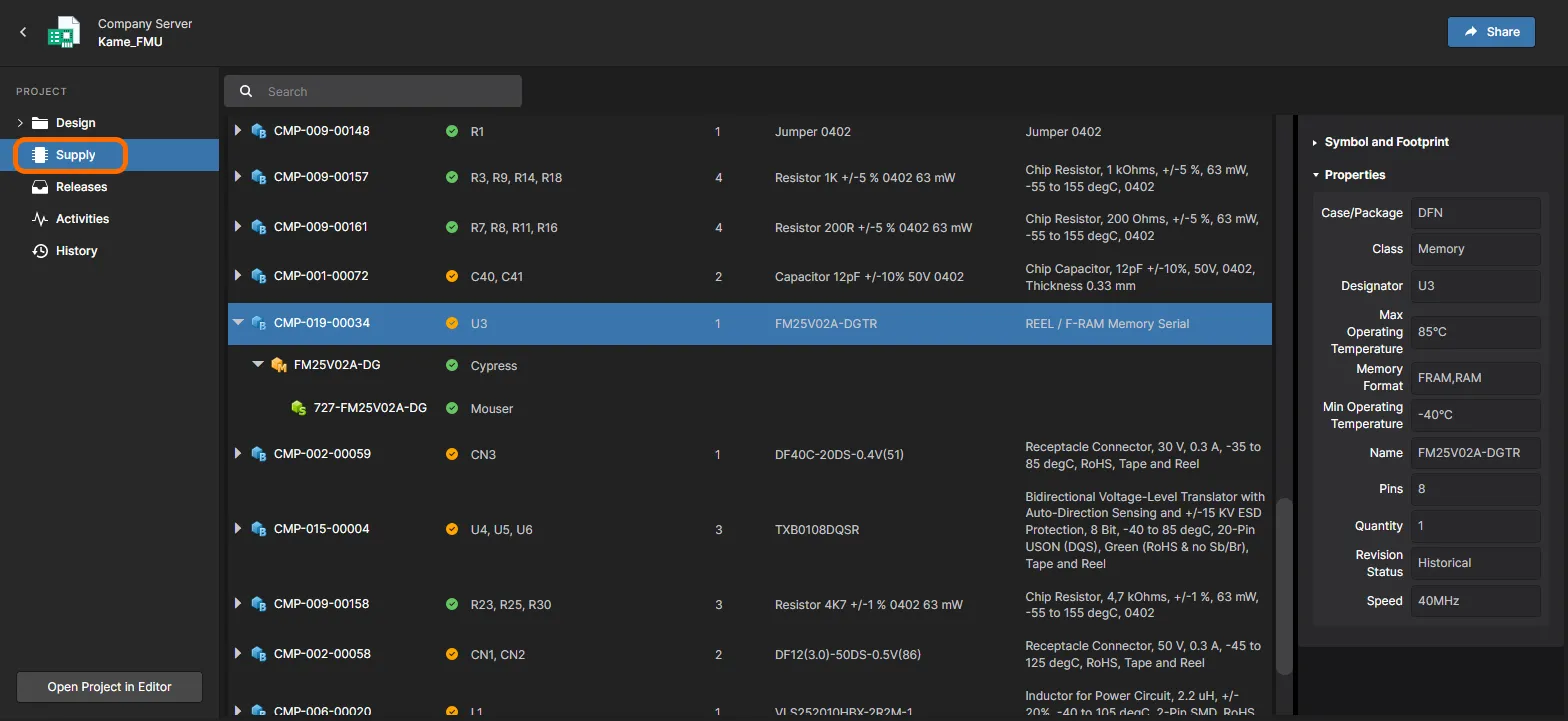
Supply – 設計ドキュメントから抽出された進行中(WIP)のBOMデータをインタラクティブに確認できます。これには、プロジェクトのActiveBOMドキュメントから取得されたメーカーおよびサプライヤー部品データのエントリも含まれます。
-
Releases – プロジェクトのリリースを表示します。完全なリリースデータや特定のアセンブリパッケージを開くことができ、これらはManufacturing Portalを通じて別タブで表示されます。このポータルから、リリース済みファイルデータの閲覧・ナビゲート、BOMの確認、設計スナップショットの閲覧・コメントが可能です。リリースデータの元となるソースデータも確認できます。Releasesビューまたは特定リリースのManufacturing Portalから、製造データを様々な粒度(全データセットから個別生成出力ファイルまで)でダウンロードするためのコントロールにアクセスできます。
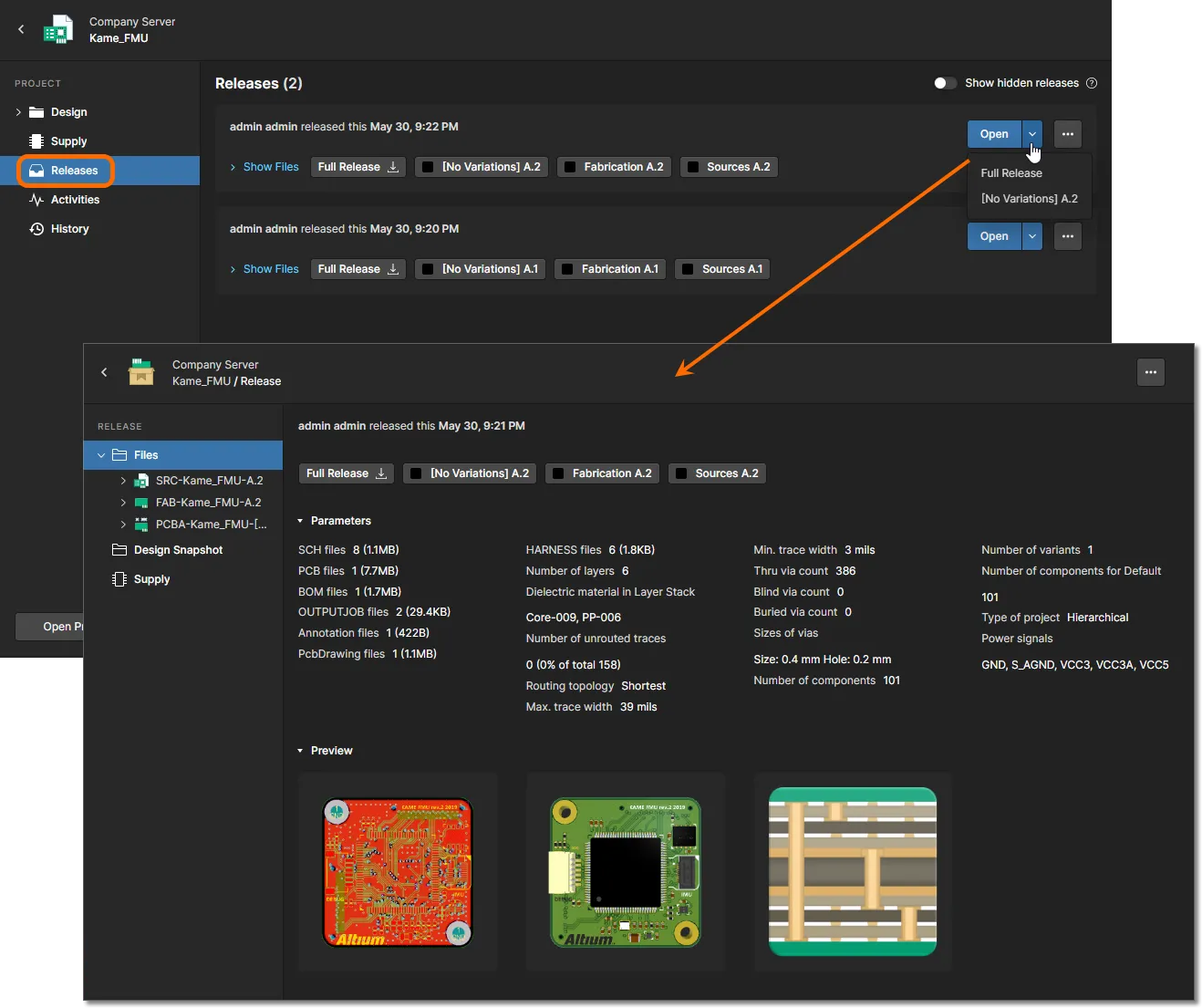
複数のリリースが
Releasesビューで利用可能な場合、右上の
ボタンをクリックすると、リリース内データセットのライフサイクル状態変更や
BOM比較機能の呼び出しコントロールにアクセスできます。
-
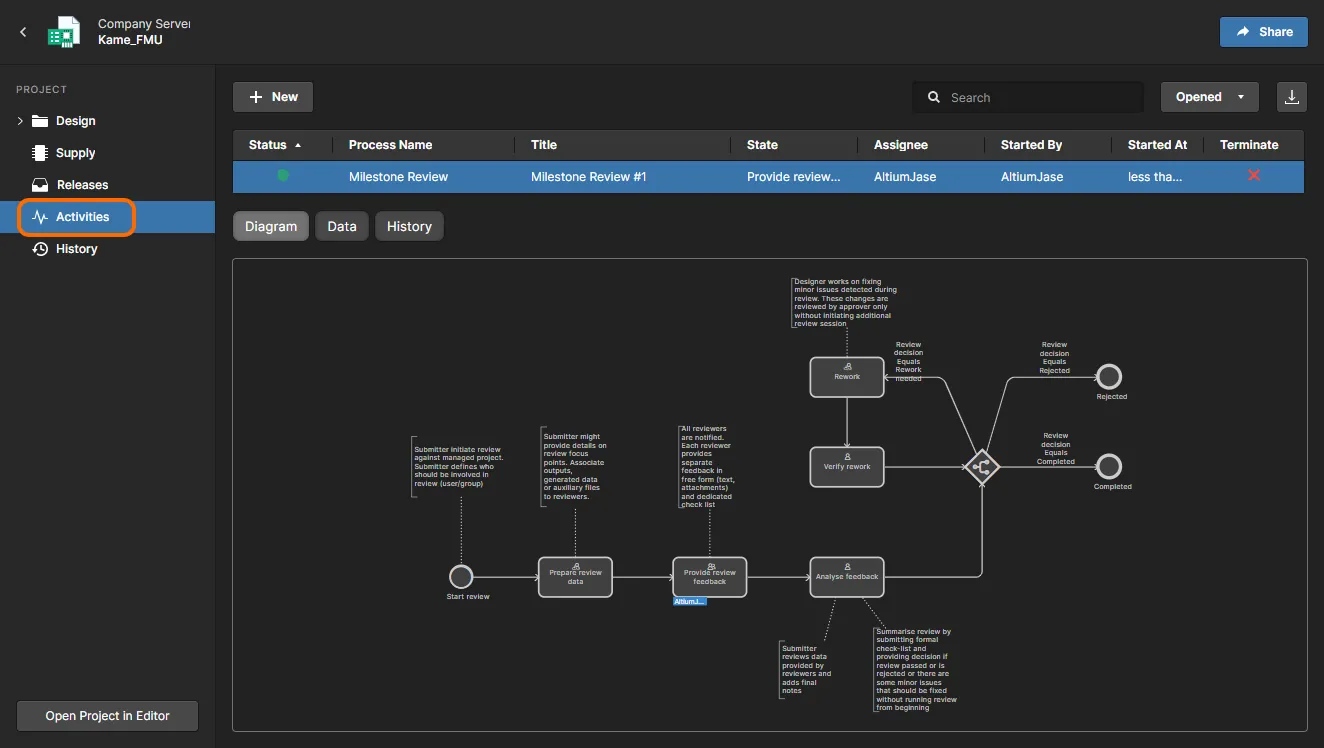
Activities – 選択したプロジェクトに関連するプロジェクトアクティビティ(設計レビューなど)のプロセス(アクティブまたはクローズ済み)を検索・表示・アクセスできます。プロセスのエントリをクリックすると、そのワークフローの図(リスト下のDiagramサブビュー)を表示し、プロセス完了までに必要な作業や現在の進捗状況、次に誰がタスクを担当するかが分かります。Data サブビューではプロセスに関するすべての関連データが表示されます。例えば設計レビューの場合、プロジェクトとそのデータセット、レビュータイプ、関係者、添付ファイルなどが含まれます。History サブビューではプロセスのワークフローに沿って行われたアクションの履歴が表示されます。
-
History – プロジェクトに関連する主要イベント(作成、コミット、リリース、クローン、MCAD連携など)のタイムラインを時系列で閲覧できます。プロジェクトに関連するサポートイベントが発生するたびに、そのイベントが専用タイルとしてタイムラインに追加され、必要に応じて様々なアクションがサポートされます。
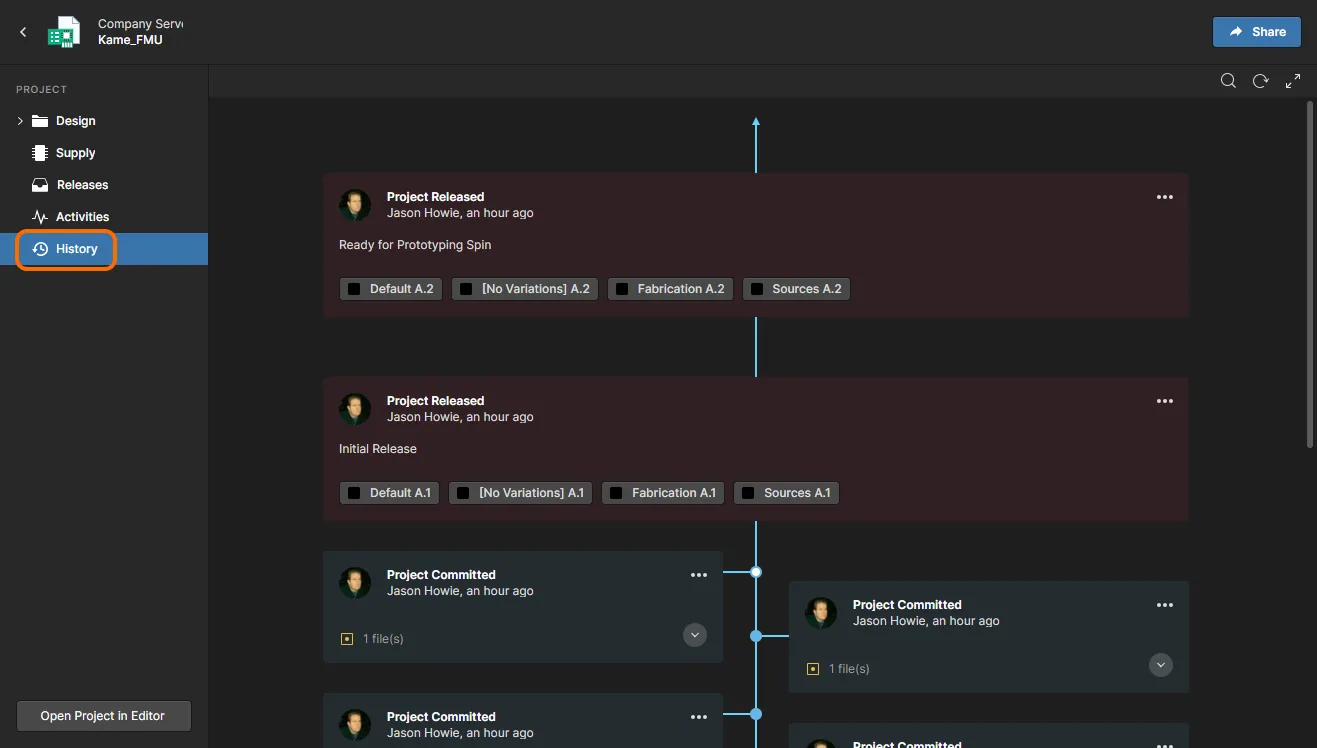
-
Project Releaseイベントの場合、BOM比較機能にアクセスできます。関連サブメニューを使って、リリースのBOMデータを前回リリースと比較したり、プロジェクトで作成されたすべてのリリースから選択して比較できます。
-
このビューの詳細な使い方については、Project Historyをご覧ください。
コンポーネント
このページでは、NEXUS Serverに現在保存されているすべての管理コンポーネントを簡単に閲覧できます。現在利用可能なコンポーネントの種類や数を一目で把握でき、各コンポーネントの詳細情報も確認できます。
 ブラウザインターフェースのComponents ページから、NEXUS Server内で現在利用可能な管理コンポーネントを閲覧できます。
ページに初めてアクセスした際、この領域には各コンポーネントタイプのタイル配列と、それぞれの既存コンポーネント数が表示されます。ここから個々のコンポーネントにドリルダウンし、詳細情報を確認できます。
サプライチェーンデータは
Octopartから取得されます。多くの組織では、部品サプライヤーデータは社内のエンタープライズシステムから取得する必要があり、独自の部品サプライヤーデータセット(厳選されたベンダーや特別価格体系などに基づく)を提供しています。このような場合には、代替のAltium
Custom Parts Providerを利用できます。Altium NEXUSで同期設定を行うことで、指定したデータベースソースからのサプライヤーデータをNEXUS Serverのサプライチェーンデータにマッピングできます。この機能にはAltium NEXUS 3.2以降が必要です。さらに、NEXUS Server自体を通じて、任意の数のカスタマイズされた部品ソースも設定可能です。詳細は
カスタムデータベース部品ソースの設定をご覧ください。
特定のコンポーネントを閲覧中に、そのコンポーネントを削除することもできます(編集権限が必要です)。この操作は「ソフト削除」となり、コンポーネントはNEXUS Serverの
Trash 領域に移動します。また、関連アイテム(シンボル、フットプリントモデル、シミュレーションモデル、データシートなど)の削除も選択できます。ただし、これらが他のコンポーネントで使用されていない場合のみ削除可能です。コンポーネントは
ゴミ箱ページから復元または完全削除できます。完全削除は、管理回路図シートや設計内で使用されていない場合のみ可能です。
部品リクエスト
Related pages: 新しい管理部品のリクエスト、プロセスの作成と管理
このページでは、新しいコンポーネントのリクエストを作成・管理できます。設計者は、会社で定義された事前設定済みの部品リクエストプロセスワークフローを利用して、1つまたは複数の部品作成を簡単にリクエストでき、そのリクエストが却下された場合(理由も含む)や、処理されてコンポーネントが利用可能になった場合に通知を受け取れます。リクエスト者は、リクエストをサポートするためにできるだけ多くの主要情報(メーカー名や部品番号、説明、関連データシート(PDFまたはURL)など)を提供します。割り当てられた担当者が作業を進められるよう、Stub Component Itemを作成することも可能です。
デフォルトの部品リクエスト機能はWorkflowsに基づいています。
従来の部品リクエスト方式を利用したい場合は、NEXUS Serverのブラウザインターフェースの
Admin – Settings – Vault – Legacy Part Requestsページで
Legacy Part Requests Activeオプションを有効にしてください。
部品リクエスト用の事前定義されたプロセス定義が1つ、すぐに利用できる状態で有効化されています(New Part Request)。これはブラウザーインターフェースのProcessesページのPart Requestsタブで確認できます。これをそのまま使うことも、必要に応じて修正したり、自社の部品リクエストのニーズに合わせて独自のプロセス定義を作成することも可能です。さらに、New Part Request Assign、New Part Request Multiple Tasks、Part Request with PLM Part Create、Part Request with lifecycle change、New Part Request Notify 3rd partyの5つのサンプルプロセス定義も用意されています。これらはそのまま有効化して使用することはできません。それぞれは「テンプレート」のようなものであり、自社の要件に合わせて編集し、新しいプロセス定義として名前を付けて保存し、can有効化して他のすべての定義と同様に部品リクエストプロセステーマで使用できます。
 NEXUS ServerのブラウザーインターフェースのPart Requestsエリアから新規部品リクエストの作成・管理が可能です。各部品リクエストは選択したプロセスワークフローに従います。この画像では、Diagramタブ上に関連するフローがグラフィカルに表示されており、リクエストがプロセスのどこまで進んでいるかも示されています。
部品リクエストのアクティビティはPart Requestsページからすべてのユーザーが確認でき、同じ部品への重複リクエストの防止に役立ちます。通知は、元のリクエスト作成者とリクエスト作業を担当するユーザーのみに送信されます(新規部品リクエストの提出時や、部品リクエストが完了した際—部品が正常に作成された場合や、最終的に却下された場合—に通知されます)。
メール通知は、メール通知機能が有効化・設定されている場合のみ受信できます。これは管理者がEmail Notificationsページ(Admin – Settings – Email Notifications)で設定します。
管理者は ボタンを使用して、すべての部品リクエストの詳細記録をカンマ区切りのCSV形式でダウンロードできます。
部品リクエストは、NEXUSデザインクライアントからも以下の場所で直接行うことができます:
レガシー部品リクエスト
Related page: 部品リクエスト
Legacy Part Requestsページは、ブラウザーインターフェースのAdmin – Settings – Vault – Legacy Part RequestsページでLegacy Part Requests Activeオプションが有効化されている場合のみ表示されます。
このページでは、レガシー部品リクエスト機能を使用して新規部品のリクエスト作成・管理が可能です。エンジニアは、1つまたは複数の部品作成をリクエストし、そのリクエストが完了して部品が利用可能になった場合や却下された場合(理由も含む)に通知を受け取ることができます。リクエスト作成者は、リクエストをサポートするためにできるだけ多くの主要情報(メーカー名や部品番号、説明、関連データシート(PDFまたはURL)など)を提供します。ライブラリアンが引き継いで仕上げることができるスタブコンポーネントアイテムも作成可能です。
組織のLibrarians役割を担うべきロール(または複数ロール)を指定する必要があります。これは、NEXUS Serverのユーザーの中から部品リクエストに割り当て可能なユーザーセットを設定することを意味します。管理者がインターフェースのAdmin – Settings – Vault – Legacy Part Requests – Librarians Role ページで設定します。
 レガシー部品リクエスト機能を使って新しい部品リクエストを追加する様子。画像にカーソルを合わせると、リクエスト詳細を入力するフォームが表示されます。
最初は、部品リクエストは元のリクエスト作成者と指定されたライブラリアンロールのすべてのメンバーに表示されます。特定のライブラリアンにリクエストが割り当てられると、リクエスト作成者とそのライブラリアンのみが閲覧・通知を受け取ります。
部品リクエスト作成時、リクエスト作成者、ライブラリアンロールのメンバー、サーバー管理者にメール通知が送信されます(メール通知機能が有効化されている場合)。これは管理者がEmail Notificationsページ(Admin – Settings – Email Notifications)で設定します。
タスク
Related page: タスクの操作、プロセスの作成と管理
このページでは、サインイン中のユーザーのアクティブ(未完了)タスク、またはまだ割り当てられていないが候補者となっているタスク(例:担当者として指定されたロールの一員である場合)が表示されます。標準(非管理者)ユーザーの場合、リストは自動的にフィルタリングされ、自分が対応すべきタスクや候補者として請求できるタスクのみが表示されます。各タスクは、関連するプロセスワークフロー内で到達した特定のステージです。
管理者ユーザーの場合、タスクリストの上部にフィルターコントロールが用意されています。これを使って自分のタスク(My tasks)と全ユーザーのタスク(All tasks)の表示を素早く切り替えられます。管理者はまた、Processesページ(Admin – Processes)のBrowserタブから、プロセスワークフローの観点で未完了タスクをすべて閲覧できます。
 ブラウザーインターフェースのTasksページで、自分が対応すべきタスクを即座に確認できます。関連するプロセスワークフローのフォームが表示され、必要な入力を行うことができます。
ユーザーがNEXUSデザインクライアントを通じてNEXUS Serverにサインインしている場合、現在のタスクリスト(または候補者として請求できる未割り当てタスク)はTasklistパネルから利用できます。タスクのエントリをクリックすると、関連するプロセスワークフローのフォームとダイアグラムを含むダイアログが表示されます。フォームに入力してタスクを完了し、プロセスを次のステージへ進めてください。
ゴミ箱
このページでは「ソフト削除」されたすべてのアイテムが表示されます。これは削除されたが、まだ完全には削除されていないアイテムです。Trash は実質的にリサイクルビンの役割を果たし、NEXUS Server内の管理対象アイテムは(ソフト削除操作によって)ここに移動できます。サーバーの他の部分からは隔離されており、Trash 内のアイテムは利用できず、検索やWebインターフェース、Altium NEXUS内からも見つけることはできません。
設計ソフトウェアからのソフト削除は、Altium NEXUS 3.2以降でサポートされています。
NEXUS ServerインターフェースまたはAltium NEXUS内でDeleteベースのコマンドがソフト削除である場合、確認ウィンドウで削除されたアイテムがTrashに移動されることが確認されます。
 NEXUS Serverでソフト削除操作によってアイテムを削除すると、そのアイテムはTrashに移動されます。Trash ページは、このサーバー内の隔離エリアへのインターフェースを提供します。
ここには、自分自身がソフト削除したアイテムのみが表示されます。管理者はTrash内のすべてのソフト削除アイテムを見ることができます。各アイテムは、以下の情報で表示されます。
-
コンテンツタイプのアイコン
-
名前
-
説明
-
リビジョン
-
削除したユーザー
-
削除日時(Trashに送信)
各列でソートできます。列ヘッダーを一度クリックすると昇順、もう一度クリックすると降順で並び替えます。リスト上部のSearch フィールドを使って、すべてのコンテンツを検索できます。
Trash内のアイテムを選択し、リスト右上のコントロールでそのアイテムを完全に削除するか、復元するかを選択できます。該当するコマンドは、選択したアイテムの最右端にある メニューからも利用できます。
プロジェクトの場合、所有者または管理者のみが完全削除または復元できます。他のアイテムについては、編集権限があればこれらの操作が可能です。
 アイテムを選択し、再利用のために完全に復元するか、完全に削除(いわゆる「ハード削除」)するかを決定します。
または、ページ左上のTrash をクリックして、すべてのアイテムを一括で空にすることもできます。確認ウィンドウが表示され、この操作によりすべてのアイテムが完全に削除され、以後復元できなくなることが通知されます。続行するには ボタンをクリックしてください。
アイテムを完全削除(ハード削除)しようとした際、そのアイテムが親アイテムで使用されている場合(例:管理された回路図シートや設計内で使用されているコンポーネントなど)、削除はできません。
管理者専用インターフェース要素
以下のセクションでは、NEXUS Serverのブラウザーインターフェースでonlyサーバー管理者(Administratorsロールのメンバー)がアクセスできる要素をまとめています。これらの要素には、左側ナビゲーションツリーの専用Admin エリアからアクセスします。
管理者権限のないユーザーでNEXUS Serverにサインインしている場合、ツリー内のAdminエリアは非表示になります。
設定
このページでは、NEXUS Serverインストールによって提供されるさまざまな機能やサービスに関するオプションの設定用サブページがまとめられています。
 Settings エリアは、NEXUS Serverのブラウザーインターフェース内の管理者専用ページの一部です。
設定を変更した際は、ページ右上の

ボタンを必ずクリックしてください。
ページ左側には、各種設定サブページへ素早くアクセスできるナビゲーションツリーがあります。利用可能なページは以下の通りです。
-
General – このページでNEXUS Serverの名前と説明を変更できます。
-
AltiumLive Credentials – Network Installation Service(NIS)を使用する場合、このページでインストーラーの取得元となるAltium Cloud(AltiumLive)へのログイン認証情報を入力します。NEXUS Server経由でPrivate License Service(PLS)を利用する場合、これらの認証情報によりPLSがAltiumアカウントと直接通信し、会社ライセンスの初回取得が可能となります。サーバー自体の初回ライセンス取得にも認証情報の入力が必要です。
-
Session Lifetime – IDSセッション有効期間(時間単位)を入力します。これは、該当するClient Access License(Altium NEXUS Server CAL)のシートを使用しているNEXUS Serverユーザーが、1セッションで接続し続けられる時間です。デフォルトは24時間です。
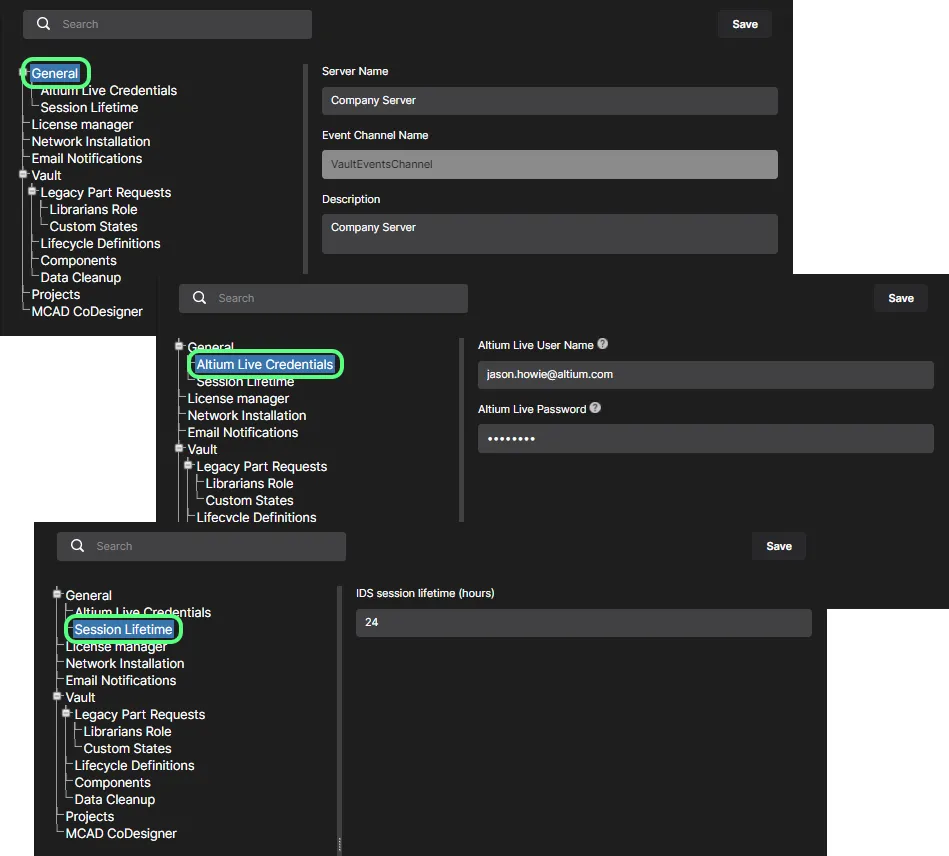
-
License Manager – Private License Serviceの利用およびモード選択に関する設定ページです。Altium CloudポータルURL(http://portal2.altium.com/?cls=soap)には適切なデフォルト値が設定されています。
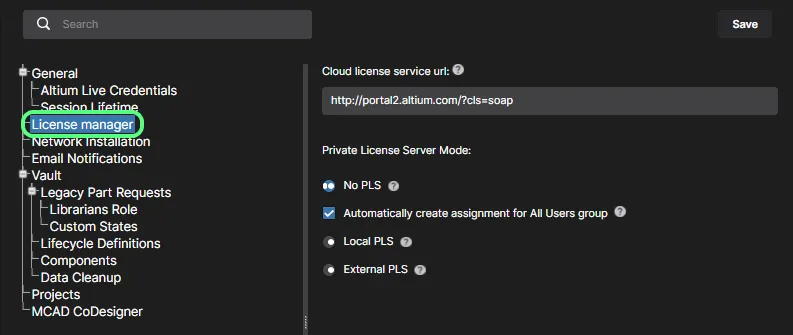
-
Network Installation – Network Installation Service(NIS)を使用する場合、このページでアップデート確認間隔を定義します。これは、Altium Cloud Repository内の該当ソフトウェアの新バージョンを自動更新機能が確認する頻度(分単位)です。

-
Email Notifications – NEXUS Serverのメール通知機能を有効化・設定するページです。この機能により、コンポーネントアイテム、プロジェクト、承認リクエスト、タスク、部品リクエストなどに関するさまざまなイベントが関係者に通知されます。

-
Vault – これはページではなく、NEXUS Server内の特定機能に関連する設定をまとめるための構造的なエントリです。
-
Legacy Part Requests – 従来の部品リクエスト機能を、ワークフローに基づく部品リクエスト機能と併用できるようにするオプションを提供します。有効化すると、インターフェースの左側ツリーにLegacy Part Requestsページが表示されます。従来機能に関連する以下のサブページを利用できます。
-
Librarians Role – このページで、組織のライブラリアン役割を担うロールを指定します。実質的には、NEXUS Serverのユーザーグループを部品リクエストに割り当てられるよう設定します。サンプルデータ付きでNEXUS Serverをインストールした場合、サンプルロールLibrariansがLibrarian's Roleフィールドにあらかじめ入力されています。不要な場合は削除してください。
-
Custom States – このページで、従来の部品リクエスト機能のオープン・クローズ状態をカスタマイズできます。

-
Lifecycle Definitions – このページで、NEXUS Serverのライフサイクル定義を作成・管理できます。NEXUSデザインクライアントからも同様の操作が可能ですが、こちらでは各ライフサイクルの状態や遷移をグラフィカルに表示し、可視性を高めています。
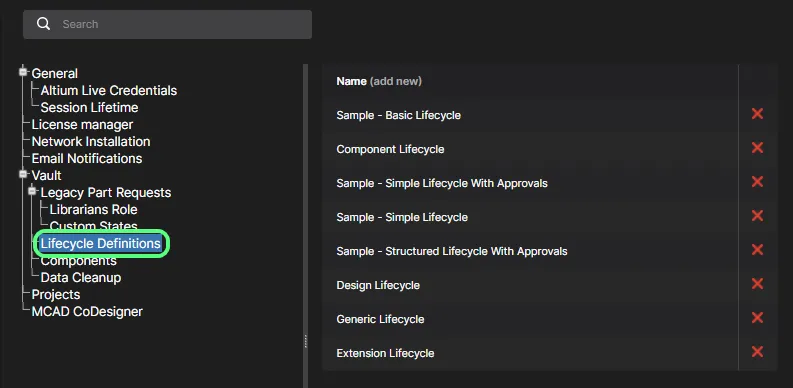
-
Components – このページで、NEXUS Serverのフォルダ構造内で新しいモデルを作成する際のデフォルトターゲットフォルダを定義・管理します。デフォルトフォルダを変更するには、
 ボタンをクリックします。Explorerウィンドウが表示され、該当モデルタイプの新しいデフォルトターゲットリリースフォルダを選択できます。選択後、OKをクリックしてウィンドウを閉じ、Componentsページに戻ると、該当フィールドが新しいフォルダパスで更新されます。
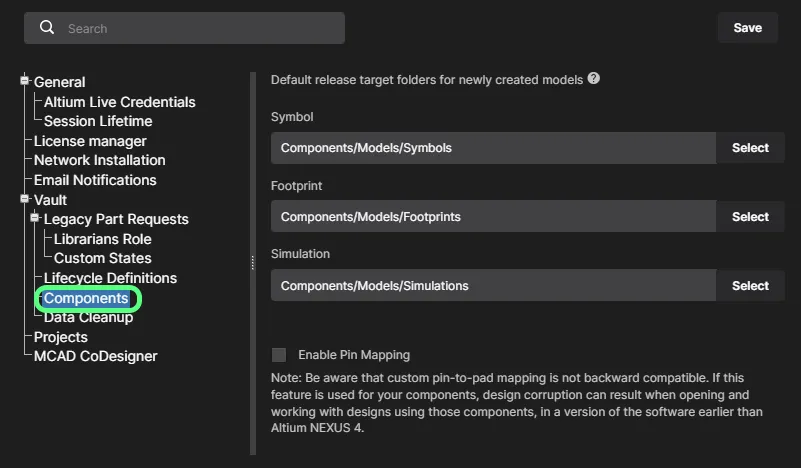
カスタムピンマッピングを有効にするには、Enable Pin Mapping オプションをチェックしてください。Altium NEXUS デザインクライアントの Single Component Editor で利用可能な 高度なピンマッピング機能 を使用すると、コンポーネントシンボルのピンを任意のフットプリントパッド、または複数のフットプリントパッドにマッピングできます。このオプションは、NEXUS デザインクライアントのバージョン 4 より前ではカスタムピンマッピングがサポートされておらず、後方互換性がないため含まれています。この機能をコンポーネントで使用した場合、NEXUS クライアント 4 より前のソフトウェアバージョンで ECO を実行すると、マッピングが正しく解釈されません。
-
Data Cleanup – このページを使用して、NEXUS Server からデータアイテムを素早く削除できます。これは、ローカルファイルベースのライブラリの移行を試した後や、NEXUS Server へのコンテンツの作成・リリースを試行した後など、実験的なデータを「一掃」したい場合に特に便利です。この機能は、NEXUS Server 内のすべてのアイテムタイプで動作します。
利用可能なチェックボックスを使って、すべてのデータアイテム(All)または特定のアイテムタイプを削除するかどうかを決定します。クリーンアップ戦略を設定したら、 ボタンをクリックしてください。確認を求めるウィンドウが表示され、この操作は元に戻せないことが警告されます。確認して続行するには、フィールドに Delete my data permanently と入力し、Yes をクリックしてください。

子アイテムが親アイテムによってすでに参照(使用)されている場合、子アイテムは削除できません。親アイテムを先に削除する必要があります。たとえば、コンポーネントがマネージドシートやデザインプロジェクトで使用されている場合、まずそのマネージドシートやプロジェクトを削除する必要があります。
データクリーンアップは元に戻せない操作であることを忘れないでください。削除するデータを十分に確認してから実行してください。事前にデータのバックアップを作成することを推奨します。また、データ量によってはクリーンアップ処理に時間がかかる場合があります。
-
Projects – このページでは、新しくリリースされるプロジェクトのデフォルトパス(NEXUS Server のフォルダ構造内)を指定できます。また、新規プロジェクトのデフォルト共有権限も定義でき、プロジェクト作成時点から適切なユーザーやロールがそのプロジェクトにアクセスできるように設定できます。

-
MCAD CoDesigner – このページでは、ECAD-MCAD CoDesign 機能を使用する際に、ECAD と MCAD ドメイン間でのコンポーネント認識を有効にするためのコントロールを提供します。これにより、2つのドメイン間で設計をプッシュ・プルする際に ネイティブコンポーネント を利用できます。利用可能なオプションは以下の通りです。
-
Naming of component models that are transferred from ECAD to MCAD – MCAD ドメインに最初にプッシュされる際のコンポーネントの命名方法を指定します。命名のドロップダウンメニューでは、ECAD フットプリント名、コンポーネントID、またはカスタムプロパティの組み合わせから、MCAD 側で転送されるモデル名を選択できます。カスタムコンポーネントプロパティを選択した場合は、下のフィールドに入力してください。
-
Recognize models placed in MCAD and use true electrical components in ECAD instead – このオプションを有効にすると、MCAD からプッシュされ、ECAD にプルされる際にネイティブコンポーネントの使用をサポートします。MCAD 3Dモデルは、同等の Altium NEXUS コンポーネントにリンクされるため、Altium NEXUS にプルインした際、MCAD 3Dモデルは完全に定義された Altium NEXUS コンポーネントフットプリント(3Dモデル付き)に置き換えられます。2つのサブフィールドで、MCAD モデルプロパティと ECAD コンポーネントパラメータを指定し、両ドメインでのコンポーネント識別に使用します。デフォルトでは、これらのフィールドには PARTNO が入力されています。MCAD model property には独自のカスタムプロパティを指定するか、ドロップダウンから MCAD model name を選択できます。ECAD component parameter も独自のカスタムパラメータを指定可能です。親オプションが有効な場合、これらのフィールドは必須です。いずれかが空欄の場合、 ボタンは無効になります。
-
Use models from data management system on MCAD side when creating PCB assembly – このオプションを有効にすると、ECAD からプッシュされ、MCAD にプルされる際にネイティブコンポーネントの使用をサポートします。MCAD ソフトウェアは、MCAD のデータ管理システムから(モデル名で)コンポーネントのモデルを取得し、ECAD から来たモデルの代わりにそのコンポーネントを MCAD PCB アセンブリに配置します。サブフィールドで、MCAD モデル名を保存するために使用する ECAD コンポーネントパラメータを指定します。デフォルトでは、このフィールドには
MCADModelName が入力されています。親オプションが有効な場合、このフィールドは必須です。空欄の場合、 ボタンは無効になります。
MCAD から ECAD へのコンポーネントリンクは、すべての対応 MCAD プラットフォーム(Autodesk Fusion 360® を除く)で利用可能です。ECAD から MCAD へのネイティブコンポーネントリンクは、現在以下でのみサポートされています。
SOLIDWORKS – SOLIDWORKS が SOLIDWORKS PDM システムに接続されている必要があります。MCAD コンポーネントは、ECAD コンポーネント内のパラメータとして「<vault>:folder\folder\component.sldprt」の形式で定義する必要があります(<vault> は PDM ボールト名)。SOLIDWORKS PDM システムへの接続方法については、SOLIDWORKS のドキュメントを参照してください。コンポーネントが SOLIDWORKS PDM システムに存在しない場合、CoDesigner は PCB エディタから転送され、NEXUS Server に保存されたモデルを代わりに配置します。
PTC Creo Parametric – PTC Creo が PTC Windchill® サーバーに接続されており、ECAD コンポーネントが Windchill Workspace に保存されている必要があります。Windchill への接続方法については、Creo のドキュメントを参照してください。コンポーネントが Windchill Workspace に存在しない場合、CoDesigner は PCB エディタから転送され、NEXUS Server に保存されたモデルを代わりに配置します。
CoDesigner は、起動時(Altium NEXUS および MCAD ツールから)にこれらの設定を確認します。サーバーで設定を変更した場合は、設計ソフトウェアを再起動してください。

ユーザー
Related page: ユーザー管理 – ユーザー
このページでは、Workspace のユーザーメンバー(NEXUS Server およびそれにインストールされた関連技術へのアクセス権を持つ人々)のリストを作成・管理します。
 NEXUS Server のユーザーは、インターフェースの Users ページからアクセス・管理できます。
新しい NEXUS Server インストールには、デフォルトの管理者ユーザーが用意されており、管理者として NEXUS Server にすぐにアクセスできます(デフォルト名/パスワード:admin/admin)。他のユーザーを追加した後は、admin ユーザーを保持して編集(名前やパスワードの変更など)するか、削除できます。
管理者ユーザーのみがユーザー管理コントロールへのフルアクセス権を持ちます。非管理者ユーザーはユーザーやロールの一覧を表示できませんが、自分自身のユーザープロファイルは Edit User ウィンドウから変更できます。このウィンドウには、ブラウザーインターフェース右上のアクティブユーザーエリアをクリックし、関連メニューから Profile を選択してアクセスします。
ロール
Related page: ユーザー管理 – ロール
このページでは、ロールのリストを作成・管理します。ロールを使うことで、組織内の特定の部門や設計チームごとにユーザーを整理できます。ロールは NEXUS Server コンテンツの共有や、他の提供技術の設定をより効率的に行うのにも役立ちます。
 NEXUS Server のロールは、インターフェースの Roles ページからアクセス・管理できます。
NEXUS Server インストールには、いくつかのサンプルロールが定義されています。その中には Administrators ロールも含まれています。このロールはメンバーに管理者権限を付与します。このロールのメンバーは、NEXUS Server および関連するすべての技術・サービスに、ブラウザーインターフェースを通じて完全にアクセスできます。
セッション
Related page: ユーザー管理 – セッション
このページは、現在NEXUS Serverにサインインしているユーザーを素早く確認するためのものです。管理者は、ユーザーのアクティブセッションを強制的に終了(いわゆる「キル」)することで、そのユーザーのサーバーへのアクセスを停止し、他のユーザーがサーバーを利用できるように接続を解放することができます。
 NEXUS Serverの管理者として、アクティブなサーバーセッション(接続)を閲覧できるだけでなく、現在そのサーバーにアクセスしている任意のユーザーのセッションを終了させることも可能です。
LDAP同期
Related page: ユーザー管理 – LDAP同期
このページでは、LDAP同期タスクの設定および実行を行います。これにより、NEXUS Serverの管理者はネットワークドメインの既存のユーザー名とパスワード認証情報を活用でき、Usersページでユーザー認証情報を一つずつ手動で作成する必要がなくなります。正しく設定されていれば、Usersページには自動的にユーザー認証情報が反映され、リストにあるユーザーは通常の社内ネットワークのユーザー名とパスワードでサーバーにサインインできるようになります。
 NEXUS ServerのブラウザーインターフェースからLDAP同期タスクを追加する例。
NEXUS Serverにサインインする際、Windows認証のサポートを利用してWindowsのログイン認証情報を使う場合は、Use Windows Sessionオプション(ブラウザーインターフェース)またはUse Windows Session credentialsオプション(Altium NEXUSのSign inダイアログ)を有効にしてください。
構成
Related page: 環境構成管理
このページは、NEXUS Serverのインストールにより提供されるTeam Configuration Center( Team Configuration Service)へのインターフェースです。Team Configuration Center(TC2とも呼ばれる)の役割は非常にシンプルで、組織が設計者の作業環境を一元的に管理できるようにすることです。これはEnvironment Configurationsの定義と管理を通じて実現されます。これにより、各設計者のAltium NEXUS作業環境が、会社で承認された設計要素(回路図テンプレート、出力ジョブ設定ファイル、ワークスペース設定など)のみを使用するよう制限されます。つまり、Centralized Environment Configuration Managementを実現します。
環境構成は、Center専用のブラウザーインターフェースからいくつでも定義できます。各構成で使用・強制されるデータ(Configuration Data Itemsと呼ばれる)はNEXUS Serverから取得されます。また、各環境構成を特定のユーザーロールに関連付け、ユーザーをそのロールに割り当てることで、ユーザーがNEXUS Serverにサインインした時点で正しい作業環境がAltium NEXUSにロードされます。このロールベースのアプローチにより、設計者は自分専用のPCでも、他の設計者とPCを共有していても、常に適切なセットアップを利用できます。
インターフェースでは、組織のニーズに応じて1つ以上の環境構成を管理者が作成できます。各構成には以下の定義が必要です:
-
Configuration Name – 管理対象となる作業環境のユーザーを反映した意味のある名称。
-
Configuration Data – 構成の基本的な制約。構成の対象ユーザーが有効に使用できるデータ項目のリビジョン。
-
Target Roles – 環境構成の適用対象の指定。ロール自体はユーザーのグループであり、NEXUS ServerのIdentity Serviceの一部として定義・保存されます。これらはNEXUS Serverでアクセス権限を制御する際にも使用されるロールです。
 Team Configuration Serviceにアクセスし、組織の環境構成を定義・管理します。
構成データはNEXUS Serverのデータベースに保存されます。
VCS
Related page: ローカルバージョン管理サービス
このページは、NEXUS Serverインストールのローカルバージョン管理サービスへのインターフェースを提供し、組織内の設計者が設計プロジェクトで有効にアクセス・利用できるデザインリポジトリを管理します。
NEXUS Serverの新規インストールでは、すべての設計プロジェクトを格納するためのGitベースのデザインリポジトリが1つだけ提供されます。これにより、サーバーのローカルバージョン管理サービスの設定や複雑さを回避できます。設計者全員がアクセス・リリースできる単一のデザインリポジトリVersioned Storageのみが存在します。そのため、VCSページは情報提供のみとなり、新しいリポジトリの追加や、単一のGitリポジトリの変更・削除はできません。
Altium Vault 3.0からNEXUS Serverにアップグレードした場合は、SVNリポジトリの利用も有効になり、従来の設計フローを継続できます。この場合、ローカルバージョン管理サービス(SVNのみ)でリポジトリを作成したり、外部リポジトリ(SVNまたはGit)に接続したりできます。
► 詳細はナレッジベース情報をご覧ください。
 NEXUS ServerのローカルVCSサービスのブラウザーベースインターフェース。ここでは新規インストール時に利用可能な単一のネイティブGitリポジトリが表示されています。Altium Vault 3.0からアップグレード後に利用可能なローカルおよび外部リポジトリの例や機能も、ホバーで確認できます。
部品プロバイダー
Related page: サプライチェーン管理
このページでは、Part Sourcesのリストを定義でき、組織全体の設計者が同じ承認済みサプライヤーリストを使って部品のサプライチェーン情報を取得できるようにし、サプライチェーン管理を一元化します。
NEXUS Serverで利用可能な部品ソースは以下の通りです:
-
Altium Parts Provider – 幅広い部品サプライヤーからの最新コンポーネント情報にアクセスできる集約サプライヤーデータサービス。
NEXUS Serverで設定されたAltium Parts Provider設定は、ユーザーがNEXUS Serverにサインインした際にAltium NEXUSの設定よりも優先されます。
-
Custom Parts Provider – 部品サプライヤーデータが社内のエンタープライズシステムから取得される場合(承認済みベンダーや特別価格体系など)、この部品ソースはAltium NEXUSでカスタム部品プロバイダー同期設定ドキュメント(*.PrtSync)を使って同期設定され、指定データベースソースからのサプライヤーデータをNEXUS Serverのサプライチェーンデータにマッピングできます。
この機能はAltium NEXUS 3.2以降が必要です。
-
Additional Customized Part Source – 部品供給データを社内部品データベースなどローカルデータベースから取得する場合、NEXUS Serverのカスタムデータベース部品プロバイダー機能により、すべての一般的なデータベースシステム(直接、またはODBC/OLE-DB経由)との接続が可能です。追加接続は、指定インターフェースと接続文字列を使って手動で、またはNEXUS Serverの接続ウィザードを使って確立できます。こうした接続は複数定義可能です。
カスタムデータベース部品プロバイダーインターフェースシステムに接続されるデータベースは、NEXUS Serverが稼働するPC上にローカルで存在する必要があります。また、Altium NEXUSがカスタム部品データベース接続にインターフェースするには、Custom Data Synchronizationオプションを有効にする必要があります(プラットフォーム設定ページ(Importers\Exporters内))。
データベース接続には、Parts Provider Synchronizerが64ビット版Microsoft OLE DB Providerへのアクセスを必要とします。
Database connectivity and problem solving
必要な64ビット版Microsoft OLE DB Providerは、以下の場合にホストPC上で利用可能です:
32ビット版のMicrosoft Accessがインストールされている場合、オペレーティングシステムは64ビット版Access Database Engineのインストールを受け付けません。この問題は、特定のインストール手順(「パッシブ」インストール)を使用することで解決できます。また、PCのソフトウェア構成によっては、他の解決策も利用可能です。
実際のサプライチェーンインテリジェンス(メーカー名(および部品番号)、サプライヤー名(および部品番号)、説明、価格、在庫状況)は、NEXUS ServerのローカルPart Catalogおよび関連する部品ソースから取得されます。
各NEXUS Serverインスタンスには専用のPart Catalogがあります。これは、メーカー部品およびそれに関連するサプライヤー部品の管理と追跡に特化したローカル部品カタログデータベースです。カタログはサービス(Part Catalog Service)としてサーバープラットフォーム上で提供され、NEXUS Server専用で動作します。ローカル部品カタログには、実際のメーカー部品を表すアイテムと、サプライヤー部品を表す1つ以上のアイテム(メーカー部品をサプライヤー/ベンダーが販売する形態)が格納されます。各サプライヤー部品は、部品データベース内のアイテムを参照します。これは、Altium Parts Providerの集約部品データベース(有効なサプライヤーから部品を取得)またはリンクされたローカル部品データベースのいずれかです。
 必要なサプライヤーの有効化とAltium Parts Providerのロケーション/通貨範囲の設定。これがNEXUS Serverのデフォルトの部品ソースです。社内の部品データベースを1つ以上利用することも可能です。
PLM連携
Related page: PLM連携
このページではPLM Sync Serviceへのインターフェースを提供します。ここからPLMインスタンスへの接続(設定ファイルや公開テンプレートの指定)、およびPLMコンポーネントとNEXUS Server内のコンポーネントの同期設定を行います。
NEXUS Serverは、エンタープライズシステムとのコンポーネントデータの一方向または双方向同期をサポートします。設定ファイルで同期の方向を指定し、どのパラメータがどのシステムで管理されるかを決定できます。NEXUS Serverとターゲットエンタープライズシステム間のコンポーネントデータ同期は、手動または定期的な自動イベントとして実行できる組み込みの同期プロセスを使用します。
PLMインスタンスで部品番号を自動生成し、それをNEXUS管理プロジェクトのサーバーパラメータとして反映する専用のプロジェクト作成ワークフローも利用可能です。また、Altium NEXUSデザインクライアントでProject Releaserを実行する際に、設計をPLMインスタンスへ公開することもできます。公開操作では、PLMインスタンス連携設定の一部として定義された公開テンプレートを使用し、データのPLMへの反映方法を制御します。
NEXUS Serverのインストールには、他システム(PLM、ERP等)からエクスポートしたファイルをNEXUS Serverに取り込むためのCSVコンポーネントデータベースインポーターも含まれています。これは設定可能なバッチ(*.bat)ファイルとして実装されており、対象のスプレッドシートファイル(*.csv)から、既存のサーバーテンプレートまたは専用設定ファイルに従ってサーバーへコンポーネントデータをインポートします。
さらに、以下のPLMシステムに対する直接サポートも提供されています:
-
PTC Windchill® PLM (11.0 M030)
-
Arena® PLM
-
Oracle® Agile™ PLM
-
Aras Innovator® PLM
-
Siemens Teamcenter®(追加設定が必要)
新しいPLMインターフェースインスタンスを作成するには、 ボタンをクリックします。必要に応じて複数のインスタンスを定義でき、NEXUS ServerをさまざまなPLMインスタンスと連携させることが可能です。たとえば、コンポーネントは1つのPLMインスタンスに存在し、リリース済み設計プロジェクトの生成物は別のインスタンスにある、または部門ごとに異なる(同一または異なる)PLMシステムのインスタンスを使用している場合などです。各インスタンスには一意の名前、設定ファイル、1つ以上の公開テンプレートが必要です。定義済みインスタンスの接続テストは
 ボタンで行い、
 ボタンでPLM接続認証情報の入力と検証を行います。
サンプル設定ファイルも用意されています。Download sample configurationリンク(Configurationタブ下)をクリックしてzipファイルConfigurationSamples.zipを取得してください。このzipにはWindchill、Arena、Aras、Agile PLMシステム用の基本設定ファイルが含まれています。自社の要件に合わせて修正してください。サンプル公開テンプレートも提供されています。テンプレート追加時にDownload sample configurationリンク(Publish Templateウィンドウ)をクリックしてzipファイルPublishTemplateSamples.zipを取得できます。
Part Choicesデータは、エンタープライズシステムとNEXUS Server間でどちらの方向にも同期できることに注意してください。PLMインスタンスのXML設定ファイルでは、エンタープライズシステムがPart Choicesデータソースの場合はToAltium同期エントリ、NEXUS Serverがデータソースの場合はToPLM同期エントリとして設定します。
 自社PLMシステムへのインターフェースを追加・設定してください。有効な接続が確立されると、インスタンスのアクティブな公開テンプレートに従い、プロジェクトリリースデータをPLMシステムへ公開したり、そのPLMインスタンスとNEXUS Server間でコンポーネントの同期スケジュールを設定したりできます。
NEXUS Serverと接続されたPLMインスタンス間、より具体的にはそのパラメトリックデータ間のコンポーネント同期は非常に柔軟で、以下の内容が含まれます:
-
各コンポーネントタイプごとの同期設定。これには以下が含まれます:
-
同期の方向の決定
-
対象となるコンポーネントの選定と、新規コンポーネントの作成先の決定
-
パラメータマッピングの設定
-
同期の実行
最初の項目は、接続されたPLMインスタンス用の設定ファイルで管理します。同期自体はPLM Integrationページからオンデマンドで実行できます(PLMインスタンスに関連付けられた ボタンをクリック)、またはPLMインスタンスへの接続設定時に定義した定期的な自動同期としてスケジュールすることも可能です。
 オンデマンド同期の実行、またはインターフェース設定の一部として自動同期の設定が可能です。
スケジュール同期を設定するには、有効な認証情報(PLMシステム用)が必要です。未設定の場合は
ボタンをクリックし、
User nameと
Passwordを
PLM Credentialsウィンドウで入力してください。有効な認証情報がない場合、スケジュール同期はOFFのままとなります。オンデマンド同期も実行できません。
プロセス
Related pages: プロセスの作成と管理、プロセスワークフローの定義
このページでは、Workflowsの作成・管理インターフェースを提供し、以下のような日常的な設計プロセスで設計者をガイドします:
-
新規管理部品のリクエスト
-
設計レビューやPLMへの公開など、プロジェクト関連の活動の実施
-
新規管理プロジェクトの作成
特定の設計プロセスを実装する各ワークフローは、Process Definitionの一部として作成されます。したがって、そのプロセスの基盤となるワークフロー、または単にProcess Workflowと呼ぶことができます。プロセスとそのワークフローは、そのサーバーの管理者によって作成・管理されます。インターフェースは4つのタブで構成されています。
-
Browser– このタブを使用して、すべてのアクティブおよびクローズされたプロセスを一元的に閲覧できます。プロセスのエントリをクリックすると、そのプロセスのワークフロー図(リスト下のDiagramタブ)を表示でき、プロセス完了までに必要な手順や、現在どの段階にあり、誰が次のタスクを担当しているかが分かります。また、プロセスに紐づくデータを確認できるDataタブや、プロセスのワークフロー上で行われたアクション履歴を確認できるHistoryタブも用意されています。
NEXUS Serverの管理者であれば、プロセスを直接終了させたり、
ボタンで、すべてのプロセス活動の詳細記録をカンマ区切りのCSV形式でダウンロードすることも可能です。
 管理者として、現在アクティブ(またはクローズ)なすべてのプロセスを一か所で閲覧でき、各プロセスの状態や、ワークフロー上の位置、次にタスクを担当するユーザーが一目で分かります。
-
Part Requests/Project Activities/Project Creations – これらのタブを使って、新しい管理部品のリクエスト、設計レビューやPLMシステムへの公開、新規設計プロジェクト作成時に使用するプロセスワークフローの閲覧・作成・管理が行えます。
前述の3つの設計分野には、サーバーインストール時にあらかじめ定義済みのプロセスワークフローが含まれています。これらの一部はすぐに利用可能です。必要に応じてそのまま使う、修正する、または独自に作成して、会社のニーズに合わせてご利用ください。他はサンプルとして提供されており、そのままでは有効化・使用できません。これらは「テンプレート」として編集し、会社の要件や名称に合わせて新しいプロセス定義として保存し、can有効化して他の定義と同様に利用できます。
 ソフトウェアでサポートされている3つの分野のプロセスワークフローを作成・管理できます。ここではPart Requests分野の例が示されています。
強力なProcess Workflow Editorにより、シンプルから複雑まで、会社の要件に合わせたワークフローを柔軟に構築できます。ワークフローをグラフィカルに作成し、各要素の必要事項を定義します。ユーザータスクにはUser Form Editorを使い、ワークフローの該当ポイントでユーザーに提示する入力フォームを作成します。プロセス定義が完了したら、 ボタンをクリックして、その分野で利用可能なプロセス一覧に追加します。
プロセスはエクスポート・インポートが可能で、NEXUS Server間で再利用できます。特に複雑なワークフローの場合、再度一から作成する手間を省けます。プロセスはWorkflowファイル(*.aaw)としてハードディスクにエクスポートされます。
ライセンス
Related pages: Altium NEXUS Server ライセンス管理、プライベートライセンスサービス
このページでは、NEXUS Server自体のライセンス取得・管理、および適切に設定されたプライベートライセンスサービス(PLS)を通じてクライアントPCへライセンスを配布するためのインターフェースを提供します。
 Licenses エリア内の各タブを使って、NEXUS Serverのライセンス取得・管理・割り当てや、PLS経由でのローカルネットワークへの配布が行えます。また、各種レポートでライセンス使用状況を把握できます。
利用可能なタブは3つあります。
-
Licenses – 現在利用可能なすべてのライセンス一覧を表示します。NEXUS Serverのライセンスには最低2つのライセンス(Altium NEXUS ServerとAltium NEXUS Server CAL)が必要です。他のライセンスはPLS経由で配布できます。ライセンスはFrom cloud(Altiumポータルから会社に割り当てられたライセンス一覧から選択)またはFrom file(既存の
alfライセンスファイルをディスクからインポート)で取得できます。
これらのライセンスは、バックエンドデータベース(FirebirdまたはOracle)に関係なく同じものが使用されます。
-
Roles – ライセンスをユーザーのロール(グループ)に割り当てることができます。Local PLSモードでは、NEXUS Server PLSが特定のロールに割り当てられたソフトウェアライセンスのみを選択的に提供できます。デフォルトでは(特に指定がない限り)、NEXUS Serverで取得したすべてのライセンスは All Usersロールに割り当てられ、PLSに接続するすべてのユーザーが利用可能です。
-
Reports – プライベートライセンスサービスには、組織内でのライセンス使用状況を監査できる各種モニタリング・レポート機能が含まれています。これにより、ライセンス席の最適利用や将来のライセンス需要予測、個々のユーザーの利用状況把握が可能です。各レポートには特定のサブタブからアクセスでき、必要な情報に応じて、ライセンス・ロール・ユーザー・期間などのフィルターを適用して結果を絞り込めます。また、現在のレポートをCSV形式でディスクにエクスポートするオプションもあり、Microsoft Excelなどの表計算ソフトで管理・会計用途に利用できます。
ステータス
このページでは、NEXUS Serverのステータス情報やログファイルへのクイックアクセスを提供します。3つの領域で構成されています。
-
Installed Services – 現在のNEXUS Serverインストールのバージョン情報を表示します。
-
Path to database and files – データベースやデータのインストールパス、NEXUS Serverで使用中のデータベース種別などの情報を表示します。
-
Logs – ログファイルのインストールパス情報を表示します。各サービスごとに、関連する
 アイコンをクリックすると、該当するログファイル一式を含むzipファイルをダウンロードできます。
 Statusページでは、インストールの詳細や各サービスのログファイルが確認できます。
ヘルス
Related page: Altium NEXUS Server ヘルスモニター
このページでは、WebベースのHealth Monitorを提供します。ホストマシンおよびNEXUS Serverストレージシステムの状態を視覚的に要約して表示します。このページは、サーバーホストマシン上でスタンドアロンアプリケーションとして利用できるサーバーのHealth Monitor tool(インストール先のToolsフォルダーにあります)のブラウザ版であり、管理者がネットワーク経由でリモートアクセスできる利点があります。
 Healthページでは、NEXUS Serverインストールおよびその稼働システムの状態・健全性を即座に確認できます。
サーバーステータスの概要として、Health ページでは、注意が必要なステータス項目に対して個別の警告/エラーアイコンが表示されます。よくあるアラートには、データバックアップの遅延、ライセンス期限切れの警告、またはアクティブなadmin/adminユーザーアカウント(パスワード変更が必要!)などがあります。
サーバーの健全性を素早く視覚的に把握できるだけでなく、次の機能も提供します。
-
Altiumサポート(最終的にはAltium開発者)への送信用ステータスレポートの生成機能。これを行うには、ページのStatus エリア内のGenerate status report for support teamテキストのGenerate 部分をクリックしてください。必要なレポートが生成・集約され、1つのZipアーカイブ(vault_status_report_<Date>.zip)としてダウンロードフォルダーに保存されます。
-
すべてのログファイル(サーバーの利用可能なログファイルに含まれるエラーおよび警告エントリを含む)をダウンロードする機能です。これらのファイルは通常、
\ProgramData\Altium\NexusServerData\logs フォルダーに保存されています。ダウンロードするには、ページの Logs セクションにある Download all logs リンクをクリックしてください。ファイルは1つのZipアーカイブ(AllLogs.zip)にまとめられ、ブラウザのデフォルトのダウンロードフォルダーにダウンロードされます。
-
すべての既存ログファイルをアーカイブし、その後削除するには、ページの Logs セクション下部にある Clear logs リンクを使用してください。アーカイブ(logs_<Date>.zip)は
\ProgramData\Altium\NexusServerData\logs.archive フォルダーに保存されます。
-
サーバーのステータスを手動で更新するには、ページの Status エリアにある refresh status リンクをクリックしてください。サーバーおよびシステムの健全性がチェックされ、ページが現在の状態で更新されます。日付と時刻は、サーバーの健全性が最後にチェックされた時点を示します。
NEXUS Serverのインストール後、最初のサーバーヘルスチェックは Health ページにアクセスしてから約5分かかります。手動で更新を行うことで、より早くチェックを実行できます。その後の自動チェックは4時間ごとに実行されます。
NEXUS Serverのインストールには、NEXUS Serverをホストしているコンピューター上でスタンドアロンツールとして起動できるHealth Monitorも含まれています。これは、NEXUS Serverのインストール時に作成されるデスクトップショートカットから起動できます。あるいは、\Program Files (x86)\Altium\Altium NEXUS Server\Tools\HealthMonitor フォルダー内の avhealth.exe 実行ファイルとしても見つけることができます。このフォルダーには、簡易的なコマンドラインツール avConsoleHealth.exe も含まれています。このスタンドアロンバージョンでは、Health Monitorは独立したエンティティとして動作し、NEXUS Serverおよびそのホストシステムにクエリを実行するため、NEXUS Serverが完全に機能していない場合でも重要なデータや情報を提供できます。このスタンドアロンツールの詳細については、NEXUS Server Health Monitor をご覧ください。
インストール
Related page: ネットワークインストールサービス
このページは Network Installation Service へのインターフェースを提供し、ローカルネットワーク経由でAltium製品のインストールやアップデートを実行でき、ソフトウェアの利用可能性、構成、および機能を集中管理できます。NISを使用すると、Altiumからソフトウェア製品ファイルを取得し、それらを構成可能なソフトウェア配布パッケージにまとめることができます。ローカルに保存されたパッケージは、ソフトウェアインストーラー実行ファイル(*.msi)として、またはMicrosoftのActive Directory グループポリシーを使用した直接インストールとして、ネットワーク上のワークステーションに配布できます。
NISを使用するには、NEXUS Serverがインストールされているコンピューターが must インターネットに接続されている必要があります。
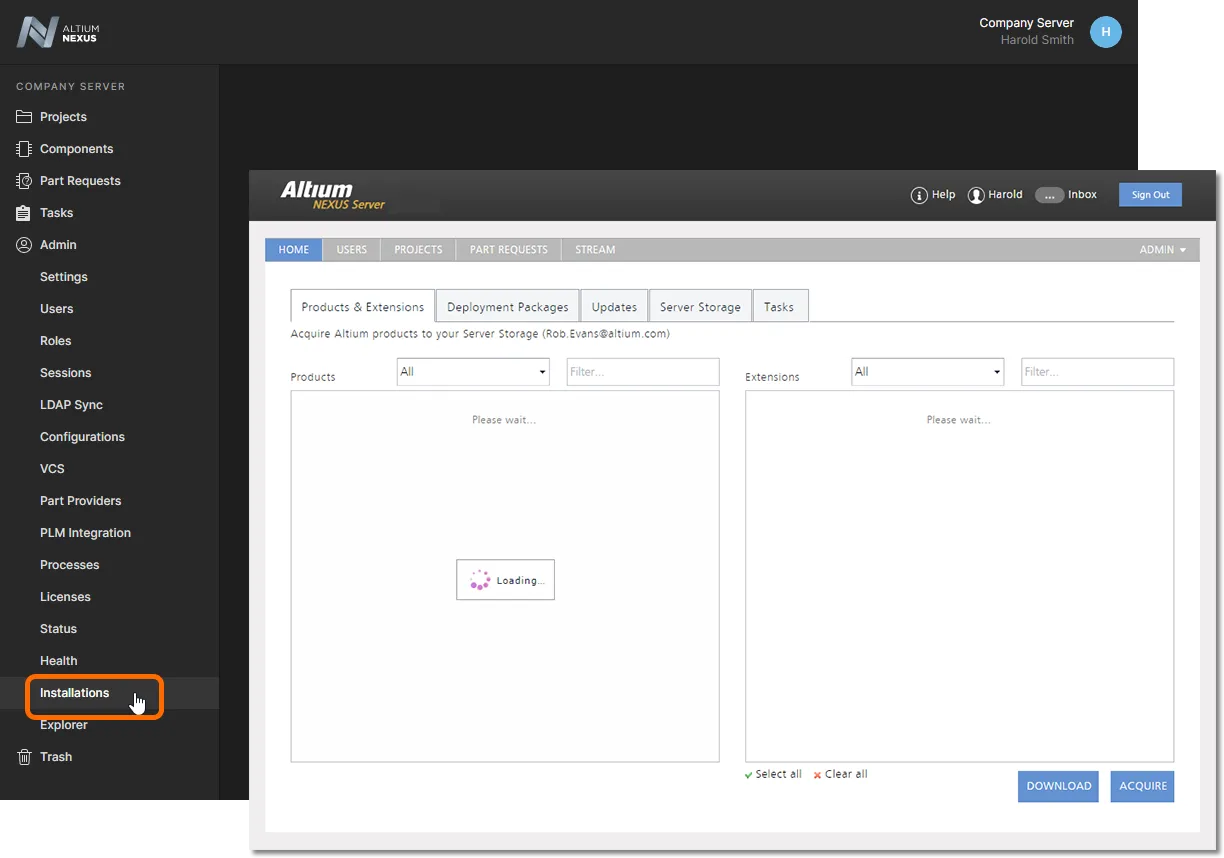
NEXUS Serverのブラウザーインターフェースの Installations ページは、ネットワークインストールサービスへの接続です。画像にカーソルを合わせると、結果のUIが表示されます。
コントロールは以下のタブに分かれています:
-
Products & Extensions – 利用可能なAltium製品および拡張機能インストーラーのセットを表示します。これは、提供されたAltiumLive認証情報に基づいて利用可能です。これらはAltiumのクラウドリポジトリに保存されています。
-
Deployment Packages – Deployment Package を作成・構成する場所で、選択した製品および拡張機能のインストール方法を指定します。作成後、関連するWindowsインストーラーパッケージファイル(*.msi)をダウンロードし、ターゲットクライアントマシンや会社全体のすべてのクライアントマシンにソフトウェアをインストールできます。
-
Updates – ローカルNEXUS Server内の製品および拡張機能の更新方法を設定する便利なエリアです。手動または自動で更新するように設定できます。
-
Server Storage – ローカルNEXUS Server内で利用可能な製品および拡張機能(以前に取得したもの)が一覧表示されます。配布パッケージには、このタブにリストされている製品および拡張機能のみ only 含めることができます。
-
Tasks – 現在実行中、または実行されたタスクを反映する操作ログを表示します。
エクスプローラー
Related page: Webブラウザーからのコンテンツ閲覧
このページではNEXUS Serverの構造にアクセスでき、NEXUSデザインクライアントのExplorerパネル と同様の表示・レイアウトになっています。ここからNEXUS Server内のフォルダーやアイテムを閲覧できます。ブラウザーインターフェースからアイテムの作成や編集はできません(削除は可能)が、フォルダーの作成や編集は可能なため、NEXUSデザインクライアントを介さずにサーバーの構造を構築できます。
このインターフェースから共有設定も可能で、NEXUS Server内のどのコンテンツを誰が閲覧できるか、またフォルダーレベルで他のユーザーがフォルダーやその内容を閲覧のみ可能か、編集(設計データのリリース/コミット/アップロード)も可能かを制御できます。1つのNEXUS Serverインストールは、さまざまな効果的な「ゾーン」に分割できますが、権限を制御することで、必要に応じてコンテンツを選択的に表示または非表示にでき、適切な人に適切なデータへのアクセスを提供できます。
このインターフェースからNEXUS Serverのコンテンツを直接ダウンロードすることも可能です。
 NEXUS Serverの構造を閲覧・定義し、アクセス権の設定やコンテンツのダウンロードも行えます。
NEXUS Serverの管理者はすべてのサーバーコンテンツを閲覧・管理できます。NEXUS Serverの共有ユーザー(非管理者)の場合、サインイン時にアクセス権が付与された共有フォルダーのみが利用可能です。

 AI で翻訳