Parent page: 回路図として設計アイデアを取り込む
回路図がもともと紙で作成されていた頃は、大型の製図台いっぱいに広げられるほどの大判用紙1枚に描かれ、それを専用の大判コピー機で複製するのが一般的でした。時代は変わり、現在では回路図はデスクトップPCで作成され、サーバーに保存され、小型フォーマットのレーザープリンターで印刷されます。
この変化により、たとえ単純な設計であっても、複数の回路図シートに分けて提示したほうが表示しやすく、理解もしやすくなりました。設計がそれほど複雑でない場合でも、複数シートに整理することには利点があります。
たとえば、設計にさまざまなモジュール要素が含まれる場合があります。これらのモジュールを個別のドキュメントとして維持すれば、複数の設計者が同時に同一プロジェクトで作業できます。また、設計を論理的なモジュールに分割することで可読性も大きく向上します。これは、製品ライフサイクルの後半で回路図を読み取り解釈する必要がある人にとって重要な配慮点です。さらに、各シートの部品点数を減らして複数シートに構成すれば、レーザープリンターのような小型フォーマット印刷を利用できるという利点もあります。
設計を複数シートに分割する場合、決めるべきことは2つあります。
-
シート同士の構造的な関係と、
-
それらのシート上の回路間で電気的接続を確立するための方法です。
選択は、各プロジェクトの規模や種類、そして個人の好みによって変わります。
本記事では、シート間の構造的な関係、その仕組み、そしてマルチシート設計を作成するために利用できるツールと手法に焦点を当てます。接続性の作成方法について詳しくは、Creating Connectivity の記事を参照してください。
フラット設計か階層設計か
前述のとおり、設計者は回路図シートをどのように構成するか、そしてそれらのシート間でどのように接続性を確立するかを決める必要があります。ただし、これらは別々の判断ではありません。構造を選ぶと同時に、シート間の接続をどのように作成するかも選ぶ必要があります。
マルチシート設計の構造化には2つのアプローチがあります。flat または hierarchical です。
フラット設計
フラット設計は、大きな回路図シートを複数の小さなシートに切り分けたものだと考えることができます。フラット設計では、すべてのシートが同じ階層(同一レベル)に存在します。フラット設計の接続性は、任意のシートから別の任意のシートへ直接作成されます。この種の接続性は水平接続(horizontal connectivity)と呼ばれます。
フラット設計ではトップシートの使用は任意です。トップシートを含める場合、設計内の各シートに対するシートシンボルを配置しますが、配線を含めることはできません。フラット設計のシート数に制限はありません。

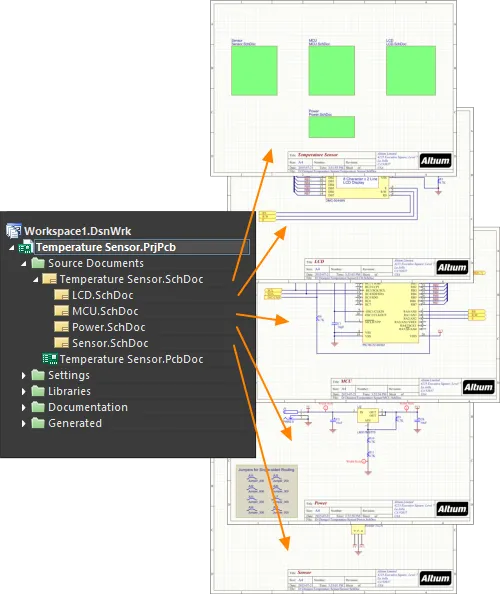
1枚目の画像:フラット設計にはトップシートがない。2枚目の画像:同じ設計にトップシートがある。トップシートには配線がない点に注意。設計内のシートを示すだけである。
上の2つの画像はいずれもフラット設計を示しています。左のバージョンにはトップシートがなく、右のバージョンにはあります。2~3枚程度の回路図シートしかない小規模設計では、トップシートは価値を付加しないと判断するかもしれません。シート数が増えてくると、トップシート上で論理ブロック(Sheet Symbols)の配置を見ることで回路設計の機能を理解しやすくなり、読者の助けになります。階層がないため、設計内のすべてのシートは Projects パネルで同じレベルに表示されます。
Sheet Symbol

配置されたシートシンボル
概要
シートシンボルは電気設計プリミティブです。マルチシートの階層設計においてサブシートを表すために使用します。シートシンボルにはシートエントリシンボルが含まれており、階層設計で親シートと子シート間の信号の接続点を提供します。これは、フラットシート設計でPortがシート間接続を提供するのと同様です。
利用可能範囲
シートシンボルは、Schematic Editor でのみ配置できます。配置コマンドへアクセスするには、次のいずれかの方法を使用します。
-
メインメニューから Place » Sheet Symbol を選択します。
-
デザインスペース上部にある Active Bar のグラフィックオブジェクトのドロップダウンで、 Sheet Symbol ボタン(
 )をクリックします。(関連コマンドにアクセスするには Active Bar ボタンをクリックしたままにします。いったんコマンドを使用すると、そのコマンドが Active Bar の該当セクションの最上位項目になります。)
-
デザインスペースで右クリックし、コンテキストメニューから Place » Sheet Symbolを選択します。
-
を Wiring ツールバーでクリックします。
配置
コマンドを起動すると、カーソルが十字に変わり、シートシンボル配置モードに入ります。配置は次の操作で行います。
-
クリックするか Enter を押して、シートシンボルの最初の角を固定します。
-
カーソルを動かしてシートシンボルのサイズを調整し、クリックするか Enter を押して配置を完了します。
-
続けてシートシンボルを配置するか、右クリックまたは Esc を押して配置モードを終了します。
配置中、シートシンボルがカーソルに追従して浮いている状態で、最初の角を固定する前に実行できる追加操作は次のとおりです。
-
Tab キーを押して Properties パネルの Sheet Symbol mode にアクセスし、シートシンボルのプロパティをその場で変更できます。配置を再開するには、デザインスペースの一時停止ボタンオーバーレイ(
 )をクリックします。
-
Alt キーを押し続けると、移動方向が(最初の移動方向に応じて)水平または垂直軸に制限されます。
-
Spacebar を押すと反時計回りに回転、Shift+Spacebar を押すと時計回りに回転します。回転は90°刻みです。X または Y キーを押すと、X軸またはY軸に沿ってシートシンボルをミラーします。
配置中に属性を変更できます(Tab で Properties panel にアクセス)。ただし、これらは以降の配置のデフォルト設定になる点に注意してください。例外として、Preferences ダイアログ の Schematic – Defaults ページで Permanent オプションが有効になっている場合、変更は配置中のオブジェクトと、同一の配置セッション中に続けて配置するオブジェクトにのみ影響します。
グラフィカル編集
この編集方法では、デザインスペース上で配置済みのシートシンボルオブジェクトを直接選択し、サイズ、形状、位置をグラフィカルに変更できます。
シートシンボルオブジェクトを選択すると、編集ハンドルをクリック&ドラッグしてシートシンボルのサイズを変更できます。
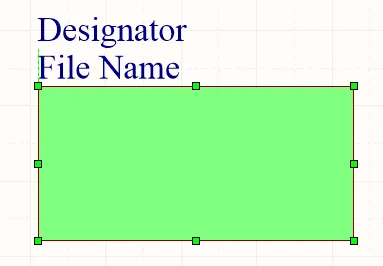
選択されたシートシンボル
編集ハンドル以外のシートシンボル上をクリックしてドラッグすると、再配置できます。ドラッグ中に、シートシンボルは回転(Spacebar/Shift+Spacebar)またはミラー(X または Y キーでX軸またはY軸に沿ってミラー)できます。
シートシンボルのサイズ変更は、内部で定義されているシートエントリの絶対位置には影響しません。
シートシンボルの Designator および File Name のテキストフィールドは、使用するフォントサイズを変更することでのみサイズ変更できます(該当オブジェクトの Properties panels からアクセス)。そのため、これらのオブジェクトを選択している場合は編集ハンドルは表示されません。

シートシンボルのDesignatorとFilenameが選択された状態
-
破線ボックス内の任意の場所をクリックしてドラッグし、必要に応じてテキストオブジェクトを再配置します。ドラッグ中に、テキストは回転(Spacebar/Shift+Spacebar)またはミラー(X または Y キーでX軸またはY軸に沿ってミラー)できます。
-
オブジェクトのテキストは、次の手順でインプレース編集できます。
-
DesignatorまたはFilenameのテキストをシングルクリックして選択します。
-
もう一度シングルクリック(または Enter を押す)して、インプレース編集モードに入ります。ソフトウェアが2回のシングルクリックを1回のダブルクリックとして解釈し(関連する Properties panel が開く)、意図しない動作にならないよう、各クリックの間には十分な時間を空けてください。
-
インプレーステキスト編集を終了するには、Enter を押すか、マウスでテキストオブジェクト以外の場所をクリックします。
Locked プロパティが有効なオブジェクトをグラフィカルに変更しようとすると、編集を続行するか確認するダイアログが表示されます。Preferences ダイアログ の Schematic – Graphical Editing ページで Protect Locked Objects オプションが有効で、さらにその設計オブジェクトの Locked オプションも有効な場合、そのオブジェクトは選択もグラフィカル編集もできません。ロックされたオブジェクトをクリックして選択し、List panel で Locked プロパティを無効にするか、Protect Locked Objects オプションを無効にして、グラフィカル編集できるようにします。
非グラフィカル編集
次の非グラフィカル編集方法が利用できます。
Sheet SymbolダイアログまたはPropertiesパネルによる編集
Properties page: シートシンボルのプロパティ
この編集方法では、関連するSheet Symbolダイアログと、Properties panel mode を使用して、シートシンボルオブジェクトのプロパティを変更します。

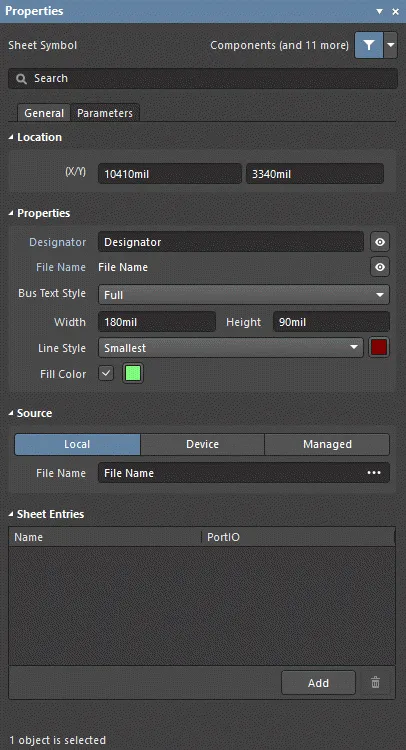
左が Sheet Symbol ダイアログ、右がPropertiesパネルの Sheet Symbol モード
配置後、 Sheet Symbol ダイアログには次の方法でアクセスできます。
-
配置したシートシンボルオブジェクトをダブルクリックします。
-
シートシンボルオブジェクト上にカーソルを置いて右クリックし、コンテキストメニューから Properties を選択します。
配置中は、Properties パネルの Sheet Symbol モードに Tab キーを押してアクセスできます。シートシンボルを配置すると、すべてのオプションが表示されます。
配置後は、Properties パネルの Sheet Symbol モードに次のいずれかの方法でアクセスできます。
-
Properties パネルがすでにアクティブな場合は、シートシンボルオブジェクトを選択します。
-
シートシンボルオブジェクトを選択した後、デザインスペース右下の Panels ボタンから Properties パネルを選択するか、View » Panels » Properties を選択します。
Preferences ダイアログの Schematic - Graphical Editing ページで Double Click Runs Interactive Properties オプションが無効(デフォルト)の場合、プリミティブをダブルクリックするか、選択したプリミティブを右クリックして Properties を選ぶと、ダイアログが開きます。Double Click Runs Interactive Properties オプションが有効の場合は、Properties パネルが開きます。
ダイアログとパネルでオプション自体は同じですが、オプションの順序や配置がわずかに異なる場合があります。
シートシンボルのプロパティは、配置モードに入る前に Preferences ダイアログの Schematic – Defaults ページからアクセスできます。これにより、シートシンボルオブジェクトのデフォルトプロパティを変更でき、以降に配置するシートシンボルに適用されます。
複数オブジェクトの編集
Properties パネルは複数オブジェクト編集をサポートしており、現在選択されているすべてのオブジェクトで同一のプロパティ設定を変更できます。同じオブジェクトタイプを複数選択した場合(手動選択、 Find Similar Objects ダイアログ 、または SCH Filter / SCH List パネル経由)、Properties パネルでアスタリスク(*)表示になっていないフィールドは、選択中のすべてのオブジェクトに対して編集できます。
リストパネルによる編集
Panel pages: SCH List、SCH Filter
List パネルでは、1つ以上のドキュメントに含まれる設計オブジェクトを表形式で表示でき、オブジェクト属性を素早く確認・変更できます。適切なフィルタリング(該当する Filter パネル、または Find Similar Objects ダイアログ を使用)と組み合わせることで、アクティブなフィルタの範囲に該当するオブジェクトのみを表示でき、より高い精度と効率で複数の設計オブジェクトを対象に編集できます。
シートシンボルのアクション
デジグネータとファイル名の書式設定
シートシンボルの Designator および File Name フィールドは、シートシンボル本体とは独立して書式設定できます。対応する Properties パネルは、上記の配置後の方法(シートシンボルを、表示/変更したいプロパティを持つ該当オブジェクトに置き換える)でアクセスできます。
シートシンボルの File Name (Properties パネルの Sheet Symbol mode で設定)は、そのシンボルが表す回路図シートのファイル名に設定する必要があります。
シートシンボル上での右クリックコマンド
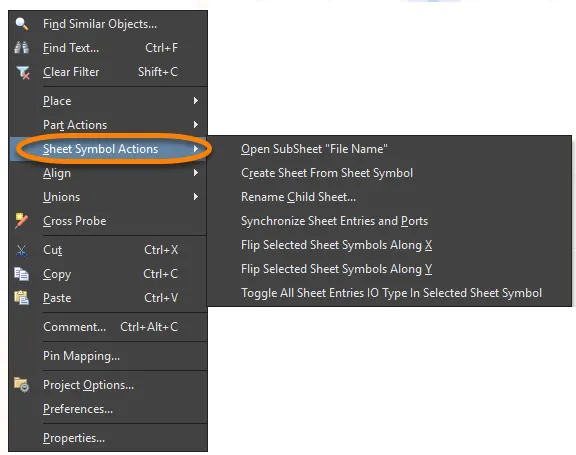
配置済みのシートシンボル上で右クリックすると、コンテキストに応じたメニューが表示されます。そこから(Sheet Symbol Actions サブメニュー上で)次のコマンドを使用できます。これらは、そのシートシンボル(または該当する場合は現在選択中のすべてのシートシンボル)に対して作用します。
-
Open SubSheet "<SheetName.SchDoc>" - シンボルが参照する子シートにアクセスします。子シートは(未オープンであれば)開かれ、メインの設計ウィンドウでアクティブドキュメントになります。
-
Create Sheet From Sheet Symbol - シートシンボルから新しい回路図ドキュメントを作成し、シンボル上の各シートエントリに対応するポートをそのドキュメントに追加します。これにより、トップシート上に作成・配置したシートシンボルに基づいて、マルチシート回路図設計のサブシートを自動生成できます。
作成される回路図ドキュメントは、シートシンボルの File Name フィールドの入力内容を使って命名されます。このコマンドを実行する前に、このフィールドへ拡張子(例: DocumentName.SchDoc)を含めて意図したドキュメント名を入力することも、名前を空欄のままにして後で生成ドキュメントを保存する際に名前を入力することもできます。
同じファイル名のシートがすでに存在する場合、シートシンボルからシートを作成する際は注意が必要です。同一ファイル名の新しいシートが作成されます。重複は保存時に、新しいシートを別名で保存するか、必要に応じて既存シートを上書きすることで解消できます。
-
Rename Child Sheet - シートシンボルが参照する子回路図シートの名前を素早く変更します。Rename Child Sheet ダイアログ が開き、必要に応じてドキュメントの新しい名前と、リネーム操作の適用範囲を指定できます。
-
Synchronize Sheet Entries and Ports - シートシンボルのシートエントリとサブシート側のポートを同期します。Synchronize Ports To Sheet Entries ダイアログ が開きます。このダイアログを使用して、シートシンボル上のすべてのシートエントリが、参照先の子シート上のポートと、名前および I/O Type の両面で一致していることを確認します。
-
Flip Sheet Symbol Along X - シートシンボルを X 軸方向に反転します。シンボルに関連付けられたシートエントリは(水平面で)反対側へ入れ替わります。左側のものは右側へ、右側のものは左側へ再配置されます。

X 軸方向にシートシンボルを反転する例
複数のシートシンボルが選択されている場合、このコマンドは Flip Selected Sheet Symbols Along X として表示されます。複数選択のシートシンボルを反転する際、シンボルは選択範囲内の外接境界の中間にある仮想の垂直線を基準に反転されます。
-
Flip Sheet Symbol Along Y - シートシンボルを Y 軸方向に反転します。シンボルに関連付けられたシートエントリは(垂直面で)反対側へ入れ替わります。上側のものは下側へ、下側のものは上側へ再配置されます。

Y 軸方向にシートシンボルを反転する例
複数のシートシンボルが選択されている場合、このコマンドは Flip Selected Sheet Symbols Along Y として表示されます。複数選択のシートシンボルを反転する際、シンボルは選択範囲内の外接境界の中間にある仮想の水平線を基準に反転されます。
-
Toggle All Sheet Entries IO Type in Sheet Symbol - 該当する場合、シートシンボル内のすべてのシートエントリの I/O Type を同時に切り替えます。
 シートエントリ I/O を切り替えた結果例
実際の変更は、現在の PortIO Type に応じて次のとおりです。
-
Unspecified Unspecified のままです。
-
Output Input に変わります。
-
Input Output に変わります。
-
BidirectionalBidirectional のままです。
注記
-
シートエントリのグループを選択中のシートシンボルへ貼り付けた際、それらのエントリがシンボルの現在の境界外にある場合、シンボルはそれらを収容できるよう自動的にリサイズされます。
-
シートシンボルのインスタンス化を使用すると、同一サブシート上の複数チャネルを1つのシートシンボルから参照できます。使用する構文は、シートシンボルの Designator フィールドで Repeat キーワードを用い、次の形式になります:
Repeat(SheetSymbolDesignator, FirstInstance, LastInstance)。ここで SheetSymbolDesignator はシートシンボルのベース名で、FirstInstance と LastInstance が組み合わさってインスタンス化するチャネル数を定義します。
Project Options ダイアログ の Options タブで New Indexing of Sheet Symbols オプションが有効な場合、繰り返しシートシンボルの先頭/末尾インデックスには 0 を含む任意の数字を使用できます。末尾インデックスは常に先頭インデックスより大きくなければならず、負の数は使用できません。
-
1つのシートシンボルで複数のサブシートを参照できます。File Name フィールドで各ファイル名をセミコロンで区切ってください。サブシート上に配置したオフシートコネクタを効果的に使用することで、設計の一部を複数シートに分割しつつ、それらを1枚の巨大な(フラットな)シートであるかのように扱えます。ただし、オフシートコネクタを使用できるのは、同一のシートシンボルから参照されるシートに限られます。
-
SheetSymbolDesignator 特殊文字列が使用可能です。この特殊文字列は子回路図シート上に配置でき、親回路図シート上に配置された関連する Sheet Symbol オブジェクトのデジグネータを表示します。この特殊文字列はマルチチャネル設計でも使用できます。子回路図シートのコンパイル済みタブを選択すると、特殊文字列の変換後の値が表示されます。
Sheet Symbol Properties
回路図エディタのオブジェクトプロパティは、配置オブジェクトの見た目のスタイル、内容、動作を指定するための設定可能なオプションです。各オブジェクトタイプのプロパティ設定は、次の2つの方法で定義されます。

ダイアログとパネルでオプション自体は同じですが、オプションの順序や配置が多少異なる場合があります。
以下のプロパティ一覧では、Preferences ダイアログのデフォルト設定として利用できないオプションは「Properties panel only」として注記しています。
General Tab
Location (Properties panel only)
-
(X/Y)
-
X (第1フィールド)- 現在のデザインスペース原点に対する、オブジェクト参照点の現在のX(水平)座標です。編集してオブジェクトのX位置を変更します。値はメートル法/ヤード・ポンド法のいずれでも入力できます。現在のデフォルトと異なる単位で入力する場合は、値に単位を含めてください。
-
Y (第2フィールド)- 現在の原点に対する、オブジェクト参照点の現在のY(垂直)座標です。編集してオブジェクトのY位置を変更します。値はメートル法/ヤード・ポンド法のいずれでも入力できます。現在のデフォルトと異なる単位で入力する場合は、値に単位を含めてください。
Properties
-
Designator - シートシンボルの現在の名前です。このフィールドは、同一の回路図シート上に配置された他のシートシンボルと区別できるよう、シートシンボルに意味のある名前を付けるために使用します。通常、この名前はシンボルが表す回路図サブシート全体の機能を反映します。 または
または を切り替えて、デジグネータの表示/非表示を切り替えます。
シートシンボルのインスタンス化を使用すると、同一サブシート上の複数チャネルを、単一のシートシンボルから参照できます。使用する構文は、シートシンボルのデジグネータフィールドでRepeatキーワードを使用し、次の形式になります:
Repeat(SheetSymbolDesignator, FirstInstance, LastInstance).
SheetSymbolDesignatorはシートシンボルのベース名で、FirstInstanceとLastInstanceが組み合わさってインスタンス化するチャネル数を定義します。プロジェクトをビルドすると、コンパイラは内部のコンパイル済みモデルを構築する過程で、必要な回数だけチャネルをインスタンス化し、選択されたアノテーション方式を用いて各チャネル内の各コンポーネントを一意に識別します。チャネルのサブシート自体は複製されません。代わりに、コンパイル後は、そのシート上の各チャネルごとに、メインデザインウィンドウのサブシートドキュメント下部に別タブが表示されます。
Project Options ダイアログのOptions tabでNew Indexing of Sheet Symbolsオプションが有効な場合、繰り返しシートシンボルの先頭または末尾のインデックスとして、0を含む任意の数字/数値を使用できます。末尾のインデックスは常に先頭のインデックスより大きくなければならず、負の数は使用できません。
SheetSymbolDesignatorspecial stringを使用できます。このspecial stringは子回路図シート上に配置して、親回路図シート上に配置された関連する
Sheet Symbol object のデジグネータを表示できます。このspecial stringはマルチチャネル設計でも使用できます。子回路図シートのコンパイル済みタブを選択すると、special stringの変換後の値が表示されます。
-
File Name - シートシンボルが参照している現在の回路図ドキュメントです。またはを切り替えて、ファイル名の表示/非表示を切り替えます。
-
Bus Text Style - ドロップダウンを使用してバステキストのスタイルを選択します。選択肢はFull またはPrefixです。
-
Width - 編集できます。
-
Height - 編集できます。
-
Line Style - ドロップダウンを使用して、利用可能な選択肢からデフォルトを選択します。色ボックスをクリックするとドロップダウンが開き、デフォルトの線色を選択できます。
-
Fill Color - チェックして塗りつぶしを有効にします。色ボックスをクリックするとドロップダウンが開き、デフォルトの塗りつぶし色を選択できます。
Source (Properties panel only)
-
Local / Device / Managed - ファイルのソースです。
-
File Name - は、シートシンボルが参照している現在の回路図ドキュメントを表示します。このフィールドが、シートシンボルと、そのシンボルが表す回路図サブシートとのリンクを提供します。
 をクリックしてChoose Document to Referenceダイアログを開き、必要なターゲットサブシートを選択します。 このダイアログには、プロジェクト内のすべてのソース回路図シート(ただし、シンボルが現在配置されているシートは除く)が一覧表示されます。
1つのシートシンボルで複数のサブシートを参照できます。File Name フィールドで各ファイル名をセミコロンで区切ってください。サブシート上に配置したオフシートコネクタを効果的に使用することで、設計の一部を複数シートに分散しつつ、あたかも1枚の巨大な(フラットな)シートとして扱えます。ただし、オフシートコネクタを使用できるのは、同一のシートシンボルから参照されるシートに限られます。
Sheet Entries (Properties panel only)
-
Grid - 現在シートシンボルに定義されているすべてのシートエントリのNameおよびPortIO Type を一覧表示します。グリッドにシートエントリがあり、エントリを選択すると、次の追加オプションが利用できます。
-
Font - クリックして、シートエントリのフォントスタイルを設定します。
-
Other - クリックしてドロップダウンを開き、追加オプションを変更します:
-
Kind - ドロップダウンを使用して、シートエントリの種類を選択します。
-
Border Color - クリックして、枠線色を選択するためのコントロールにアクセスします。
-
Fill Color - クリックして、塗りつぶし色を選択するためのコントロールにアクセスします。
-
Add - クリックしてシートエントリを追加します。
 を使用して、表から選択したエントリを削除します。
Parameters Tab
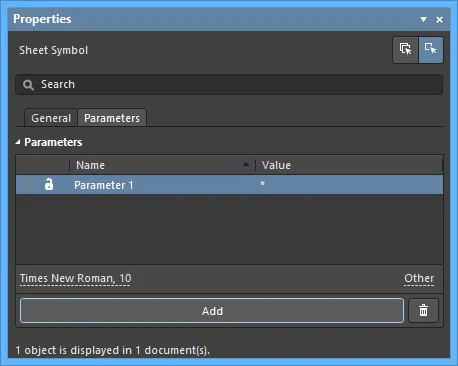
Parameters
-
Grid - 現在シートシンボルに定義されているすべてのパラメータのNameおよびValueを一覧表示します。グリッドにパラメータがあり、パラメータを選択すると、次の追加オプションが利用できます。
-
Font - クリックして、パラメータのフォントスタイルを設定します。
-
Other - クリックしてドロップダウンを開き、追加オプションを変更します:
-
Show Parameter Name - 有効にすると、デザインスペースにパラメータ名を表示します。
-
Allow Synchronization with Database - 有効にすると、データベースと同期します。このオプションは、コメントを更新できるかどうかを制御するために使用します。デフォルトでは、ソースライブラリ/データベースとの同期を常に許可するため、これらのオプションは有効になっています。このオプションを無効にすると、そのコメントが更新プロセスに含まれないようにできます。
-
X/Y - 希望するXおよびY座標を入力します。
-
Rotation - ドロップダウンを使用して回転を選択します。
-
Autoposition - チェックして自動配置を有効にします。これは、コンポーネントを移動・回転しても、テキストが選択した位置に留まることを意味します。
-
Add - クリックしてパラメータを追加します。を使用して、表から選択したエントリを削除します。
Sheet Symbol Designator

The Sheet Symbol Designator
Summary
シートシンボルデジグネータは、電気設計プリミティブに属する非電気的な子オブジェクトです。同一の回路図シート上に配置された他のシートシンボルと区別できるよう、シートシンボルに意味のある名前を付けるために使用します。通常、この名前はシンボルが表す回路図サブシート全体の機能を反映します。
Availability and Placement
シートシンボルデジグネータは、親コンポーネントのパートオブジェクトが配置されると自動的に配置されます。ユーザーが直接配置できる設計オブジェクトではありません。
シートシンボル配置中に
Designator フィールドへ加えた変更は、
Preferences ダイアログの
Preferences Schematic - Defaultsページの
Permanent オプションが有効でない限り、シートシンボルデジグネータオブジェクトのデフォルトプロパティを更新します。このオプションが有効な場合、変更は配置中のシートシンボルオブジェクトのデジグネータにのみ影響し、同一の配置セッション中に続けて配置される後続のシートシンボルオブジェクトにも適用されます。
Graphical Editing
この編集方法では、デザインスペース内でシートシンボルデジグネータオブジェクトを直接選択し、位置をグラフィカルに変更できます。シートシンボルデジグネータは、Properties panel内のFont のサイズを変更することでのみサイズ調整できます。そのため、シートシンボルデジグネータオブジェクトを選択しても編集ハンドルは表示されません:

選択されたシートシンボルデジグネータ
破線のボックス内の任意の場所をクリックしてドラッグし、必要に応じてシートシンボルデジグネータオブジェクトを再配置します。ドラッグ中にオブジェクトを回転または反転できます:
-
Tabキーを押してProperties panelを開き、シートシンボルデジグネータのプロパティをその場で変更できます。
-
Altキーを押すと、移動方向が、移動開始時の方向に応じて水平軸または垂直軸に拘束されます。
-
Spacebarを押すとシートシンボルデジグネータを反時計回りに回転し、Shift+Spacebarを押すと時計回りに回転します。回転は90°刻みです。
-
XキーまたはYキーを押すと、シートシンボルデジグネータをX軸またはY軸に沿ってミラーします。
In-Place EditingオプションがPreferencesダイアログのSchematic - Generalページで有効になっている場合、シートシンボルのデジグネータ名をデザインスペース上で直接編集できるようになります。デジグネータを選択してから1回クリックすると、この機能が呼び出されます。必要に応じて新しい名前を入力し、シートシンボルのデジグネータ欄の外側をクリックするか、Enter を押して変更を反映します。
有効化されているLocked プロパティを持つオブジェクトをグラフィカルに変更しようとすると、編集を続行するかどうかの確認を求めるダイアログが表示されます。PreferencesダイアログのSchematic – Graphical Editing ページでProtect Locked Objects オプションが有効で、さらにそのデザインオブジェクトのLocked オプションも有効になっている場合、そのオブジェクトは選択もグラフィカル編集もできません。ロックされたオブジェクトをクリックして選択し、List パネルでLocked プロパティを無効にするか、Protect Locked Objects オプションを無効にして、オブジェクトをグラフィカルに編集します。
非グラフィカル編集
以下の非グラフィカル編集方法が利用できます。
パラメータダイアログまたはPropertiesパネルによる編集
Panel page: Sheet Symbol Designator Properties
この編集方法では、関連するParameter ダイアログおよびPropertiesパネルのProperties モードを使用して、シートシンボルデジグネータ・オブジェクトのプロパティを変更します。

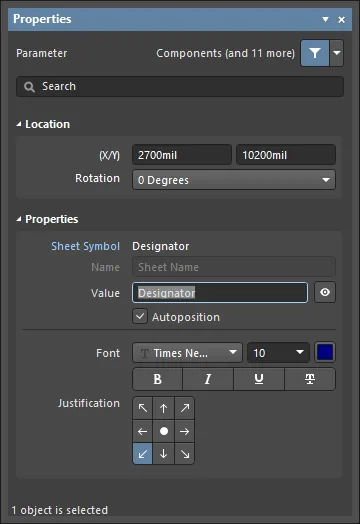 左がParameter ダイアログ、右がPropertiesパネルのParameterモード
配置後、Parameter ダイアログは次の方法で開けます。
-
配置済みのシートシンボルデジグネータ・オブジェクトをダブルクリックする。
-
シートシンボルデジグネータ・オブジェクト上にカーソルを置き、右クリックしてコンテキストメニューからPropertiesを選択する。
配置中は、PropertiesパネルのParameter モードをTabキーで呼び出せます。シートシンボルデジグネータを配置すると、すべてのオプションが表示されます。
配置後、PropertiesパネルのParameter モードは次のいずれかの方法で開けます。
-
Propertiesパネルがすでにアクティブな場合は、シートシンボルデジグネータ・オブジェクトを選択する。
-
シートシンボルデジグネータ・オブジェクトを選択した後、デザインスペース右下のPanels ボタンからProperties パネルを選択するか、View » Panels » Propertiesを選択する。
Double Click Runs Interactive Propertiesオプションが
Preferences ダイアログの
Schematic - Graphical Editing pageで無効(デフォルト)になっている場合、プリミティブをダブルクリックするか、選択したプリミティブを右クリックして
Propertiesを選ぶと、ダイアログが開きます。
Double Click Runs Interactive Propertiesオプションが有効な場合は、
Properties パネルが開きます。
ダイアログとパネルでオプション自体は同じですが、並び順や配置がわずかに異なる場合があります。
シートシンボルデジグネータのプロパティは、配置モードに入る前に
Preferences ダイアログの
Schematic – Defaultsページからアクセスできます。これにより、シートシンボルデジグネータ・オブジェクトのデフォルトプロパティを変更でき、以降に配置するシートシンボルデジグネータに適用されます。
複数オブジェクトの編集
Properties パネルは複数オブジェクト編集に対応しており、現在選択されているすべてのオブジェクトで同一のプロパティ設定を変更できます。同一タイプのオブジェクトを手動で複数選択するか、Find Similar Objects ダイアログ、またはFilter /List パネルを通じて選択した場合、Properties パネルのフィールドでアスタリスク(**)表示になっていない項目は、選択中のすべてのオブジェクトに対して編集できます。
リストパネルによる編集
Panel pages: SCH List, SCHLIB List, SCH Filter, SCHLIB Filter
List パネルを使用すると、1つまたは複数のドキュメント内のデザインオブジェクトを表形式で表示でき、オブジェクト属性を素早く確認・変更できます。適切なフィルタリング(該当するFilter パネル、またはFind Similar Objects ダイアログを使用)と組み合わせることで、アクティブなフィルタの範囲に該当するオブジェクトだけを表示できます。これにより、複数のデザインオブジェクトをより高い精度と効率で狙って編集できます。
注記
-
テキストフレームはX軸またはY軸に沿って回転/ミラーできますが、内部のテキストの向きには影響しません。
-
単純な1行のテキスト注釈には、Text Stringオブジェクトの使用を検討してください。
-
シートシンボルのインスタンス化を使用すると、同一サブシート上の複数チャネルを、1つのシートシンボルから参照できます。使用する構文は、シートシンボルのデジグネータ欄でRepeatキーワードを用い、次の形式になります:
Repeat(SheetSymbolDesignator, FirstInstance, LastInstance).

Repeatキーワードの使用
SheetSymbolDesignatorはシートシンボルのベース名で、FirstInstance と LastInstance によりインスタンス化するチャネル数を定義します。プロジェクトをビルドすると、コンパイラは内部のコンパイル済みモデルを構築する過程で、必要な回数だけチャネルをインスタンス化し、選択されたアノテーション方式を用いて各チャネル内の各コンポーネントを一意に識別します。チャネルのサブシート自体は複製されません。代わりに、コンパイル後は、そのシート上の各チャネルに対して、メインのデザインウィンドウのサブシートドキュメント下部に個別のタブが表示されます。
Project Options ダイアログのOptionsタブでNew Indexing of Sheet Symbols オプションが有効な場合、繰り返しシートシンボルの先頭/末尾インデックスには0を含む任意の桁または数値を使用できます。末尾インデックスは常に先頭インデックスより大きくなければならず、負の数は使用できません。
-
SheetSymbolDesignator 特殊文字列が使用できます。この特殊文字列は子回路図シートに配置して、親回路図シート上に配置された関連するSheet Symbolオブジェクトのデジグネータを表示できます。この特殊文字列はマルチチャネル設計でも使用できます。子回路図シートのコンパイル済みタブを選択すると、特殊文字列の変換後の値が表示されます。
Sheet Symbol Designator Properties
回路図エディタのオブジェクトプロパティは、配置されたオブジェクトの見た目のスタイル、内容、動作を指定するための定義可能なオプションです。各オブジェクト種別のプロパティ設定は、次の2通りの方法で定義されます。
Double Click Runs Interactive Propertiesオプションが
Preferencesダイアログの
Schematic - Graphical Editing pageで無効(デフォルト)になっている場合、プリミティブをダブルクリックするか、選択したプリミティブを右クリックして
Propertiesを選ぶと、ダイアログが開きます。
Double Click Runs Interactive Propertiesオプションが有効な場合は、
Properties パネルが開きます。
ダイアログとパネルでオプション自体は同じですが、並び順や配置がわずかに異なる場合があります。
以下のプロパティ一覧では、Preferences ダイアログのデフォルト設定として利用できないオプションは「Propertiespanel only」と記載しています。
Location (Properties panel only)
-
(X/Y)
-
X (第1フィールド)- 現在のデザインスペース原点に対する、オブジェクト参照点の現在のX(水平)座標です。編集してオブジェクトのX位置を変更します。値はメートル法/ヤード・ポンド法のいずれでも入力でき、現在のデフォルトと異なる単位で入力する場合は単位を付けてください。
-
Y (第2フィールド)- 現在の原点に対する、オブジェクト参照点の現在のY(垂直)座標です。編集してオブジェクトのY位置を変更します。値はメートル法/ヤード・ポンド法のいずれでも入力でき、現在のデフォルトと異なる単位で入力する場合は単位を付けてください。
-
Rotation - ドロップダウンを使用して回転を選択します。
Properties
-
Sheet Symbol - このオブジェクトに関連付けられているシートシンボルです。
-
Name - 名前を表示します。
-
Value - 実際のデジグネータ文字列を表示します。 または を使用して、オブジェクトのValue が表示/非表示のどちらになるかを決定します。自動配置を有効にするにはAutopositionをチェックします。
シートシンボルのインスタンス化を使用すると、同一サブシート上の複数チャネルを、1つのシートシンボルから参照できます。使用する構文は、シートシンボルのデジグネータ欄でRepeatキーワードを用い、次の形式になります:
Repeat(SheetSymbolDesignator, FirstInstance, LastInstance).
SheetSymbolDesignatorは、シートシンボルのベース名であり、FirstInstance と LastInstance を組み合わせて、インスタンス化するチャネル数を定義します。プロジェクトをビルドすると、コンパイラは内部のコンパイル済みモデルを構築する過程で、選択されたアノテーション方式を用いて各チャネル内の各コンポーネントを一意に識別しながら、必要な回数だけチャネルをインスタンス化します。チャネルのサブシート自体は複製されません。代わりに、コンパイル後は、そのシート上の各チャネルごとに、メインのデザインウィンドウ内のサブシートドキュメント下部に別タブが表示されます。
New Indexing of Sheet Symbols オプションが、Project Options ダイアログの Options タブで有効になっている場合、0 を含め、繰り返し Sheet Symbol の先頭または末尾のインデックスとして任意の桁/数値を使用できます。末尾のインデックスは常に先頭のインデックスより大きくなければならず、負の数は使用できません。
SheetSymbolDesignator 特殊文字列を使用できます。この特殊文字列は、子回路図シート上に配置して、親回路図シート上に配置された関連する
Sheet Symbol object のデジグネータを表示できます。この特殊文字列はマルチチャネル設計でも使用できます。子回路図シートのコンパイル済みタブを選択すると、特殊文字列の変換後の値が表示されます。
-
Font - コントロールを使用して、フォント、フォントサイズ、色、太字や下線などの特殊設定を構成します。
-
Justification - テキストの希望する配置(justification)を選択します。
Sheet Symbol File Name
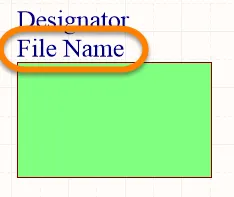
Sheet Symbol File Name
Summary
Sheet Symbol File Name は、電気設計プリミティブに属する非電気的な子オブジェクトです。シートシンボルと、そのシンボルが表す回路図サブシートとの間のリンクを提供します。
Availability and Placement
Sheet Symbol File Name は、親のシートシンボルオブジェクトを配置すると自動的に配置されます。
配置中に属性を変更できます(
Tab で
Properties panel にアクセス)。ただし、
Permanent オプションが
Schematic – Defaults ページ(
Preferences ダイアログ内)で有効になっていない限り、これらは以降の配置のデフォルト設定になります。このオプションが有効な場合、変更は配置中のオブジェクトと、同一の配置セッション中に続けて配置されるオブジェクトにのみ影響します。
Graphical Editing
この編集方法では、デザインスペース内で sheet symbol file Name オブジェクトを直接選択し、位置をグラフィカルに変更できます。Sheet symbol file Name は、Properties パネル内の Font のサイズを変更することでのみサイズ調整できます。そのため、sheet symbol file name オブジェクトを選択しても編集ハンドルは表示されません。
 破線のボックス内をクリックしてドラッグし、必要に応じて sheet symbol filename オブジェクトを再配置します。ドラッグ中にオブジェクトを回転または反転できます。
Spacebar を押してファイル名を回転します。回転は反時計回りで、90°刻みです。
In-Place Editing option が
Schematic - General ページ(
Preferences ダイアログ内)で有効になっている場合、デザインスペース上で sheet symbol file name の名前を直接編集できます。デジグネータを選択してから 1 回クリックし、この機能を呼び出します。必要に応じて新しい名前を入力し、sheet symbol file name からクリックでフォーカスを外すか、
Enter を押して変更を反映します。
Locked プロパティが有効なオブジェクトをグラフィカルに変更しようとすると、編集を続行するか確認するダイアログが表示されます。Protect Locked Objects オプションが Schematic – Graphical Editing ページ(Preferences ダイアログ内)で有効で、さらにその設計オブジェクトの Locked オプションも有効な場合、そのオブジェクトは選択もグラフィカル編集もできません。ロックされたオブジェクトをクリックして選択し、List panel で Locked プロパティを無効にするか、Protect Locked Objects オプションを無効にして、オブジェクトをグラフィカルに編集してください。
Non-Graphical Editing
以下の非グラフィカル編集方法が利用できます。
Editing via the Parameter ダイアログ or Properties Panel
Panel page:Sheet Symbol File Name Properties
この編集方法では、関連する Parameter ダイアログ と、Properties パネルの Properties パネルモードを使用して、sheet symbol file name オブジェクトのプロパティを変更します。

 左が Parameter ダイアログ、右が Properties パネルの Parameter モード
配置後、Parameter ダイアログ には次の方法でアクセスできます。
-
配置済みの sheet symbol オブジェクトをダブルクリックする。
-
sheet symbol オブジェクト上にカーソルを置き、右クリックしてコンテキストメニューから Properties を選択する。
配置中は、Tab キーを押すことで Properties panel の Parameter mode にアクセスできます。sheet symbol を配置すると、すべてのオプションが表示されます。
配置後、Properties panel の Parameter mode には次のいずれかの方法でアクセスできます。
-
Properties panel がすでにアクティブな場合は、Sheet Symbol オブジェクトを選択する。
-
sheet symbol オブジェクトを選択した後、デザインスペース右下の Panels button から Properties panel を選択するか、View » Panels » Properties を選択する。
Double Click Runs Interactive Properties オプションが
Schematic - Graphical Editing page(
Preferences ダイアログ 内)で無効(デフォルト)の場合、プリミティブをダブルクリックするか、選択したプリミティブを右クリックして
Properties を選ぶと、ダイアログが開きます。
Double Click Runs Interactive Properties オプションが有効な場合は、
Properties panel が開きます。
ダイアログとパネルでオプションは同じですが、並び順や配置がわずかに異なる場合があります。
sheet symbol file name のプロパティは、配置モードに入る前に
Schematic – Defaults ページ(
Preferences ダイアログ内)からアクセスできます。これにより、sheet symbol file name オブジェクトのデフォルトプロパティを変更でき、以降に配置する sheet symbol file name に適用されます。
Editing Multiple Objects
Propertiespanel は複数オブジェクト編集をサポートしており、現在選択されているすべてのオブジェクトで同一のプロパティ設定を変更できます。同じオブジェクトタイプを手動で複数選択した場合、または Find Similar Objects ダイアログ、あるいは Filter/List panel を通じて選択した場合、Propertiespanel のフィールドのうちアスタリスク(*)表示になっていない項目は、選択中のすべてのオブジェクトに対して編集できます。
Editing via a List Panel
Panel pages: SCH List、SCHLIB List、SCH Filter、SCHLIB Filter
List panel を使用すると、1 つ以上のドキュメントに含まれる設計オブジェクトを表形式で表示でき、オブジェクト属性を素早く確認・変更できます。適切なフィルタリング(該当する Filter panel の使用、または Find Similar Objects ダイアログ の使用)と組み合わせることで、アクティブなフィルタの範囲に該当するオブジェクトだけを表示できます。これにより、複数の設計オブジェクトをより高い精度と効率で対象化して編集できます。
Sheet Symbol Filename Properties
Schematic Editor のオブジェクトプロパティは、配置オブジェクトの見た目のスタイル、内容、動作を指定する定義可能なオプションです。各オブジェクトタイプのプロパティ設定は、次の 2 つの方法で定義されます。

-
Post-placement settings– すべての Sheet Symbol Filename オブジェクトプロパティは、デザインスペースで配置済みの Sheet Symbol Filename を選択したときに、Parameter ダイアログ および Properties panel で編集できます。
Double Click Runs Interactive Properties オプションが
Schematic - Graphical Editing page(
Preferences ダイアログ 内)で無効(デフォルト)の場合、プリミティブをダブルクリックするか、選択したプリミティブを右クリックして
Properties を選ぶと、ダイアログが開きます。
Double Click Runs Interactive Properties オプションが有効な場合は、
Properties panel が開きます。
ダイアログとパネルでオプションは同じですが、並び順や配置がわずかに異なる場合があります。
以下のプロパティ一覧では、Preferences ダイアログ のデフォルト設定として利用できないオプションは「Properties panel only」と注記しています。
Location(Properties panel only)
-
Search - このフィールドを使用して、Properties panel 内で目的のテキストを検索します。見つかると、検索したテキストがハイライト表示されます。
-
(X/Y)
-
X (第1フィールド)- 現在のデザインスペース原点に対する、オブジェクトの参照点の現在のX(水平)座標です。編集してオブジェクトのX位置を変更します。値はメートル法/ヤード・ポンド法のどちらでも入力できます。現在のデフォルト単位と異なる単位で値を入力する場合は、単位を付けて入力してください。
-
Y (第2フィールド)- 現在の原点に対する、オブジェクトの参照点の現在のY(垂直)座標です。編集してオブジェクトのY位置を変更します。値はメートル法/ヤード・ポンド法のどちらでも入力できます。現在のデフォルト単位と異なる単位で値を入力する場合は、単位を付けて入力してください。
-
Rotation - ドロップダウンを使用して回転を選択します。
Properties
-
Sheet Symbol - このオブジェクトに関連付けられているシートシンボルです。
-
Name - 名前を表示します。
-
Value - 実際のファイル名テキストを表示します。 / を使用して、オブジェクトのValue を表示/非表示にするかを決定します。 Autopositionをチェックして自動配置を有効にします。
-
Font - コントロールを使用して、フォント、フォントサイズ、色、太字や下線などの特殊設定を構成します。
-
Justification - テキストの希望する配置(ジャスティフィケーション)を選択します。
Hierarchical Design
階層設計では、プロジェクトに含められるトップシートは1枚だけであることを覚えておくことが重要です。それ以外のすべてのソースドキュメントは、シートシンボルによって参照されなければなりません。設計検証を実行する際、
Multiple Top Level Documents violation check を使用して、これが守られていない場合にフラグを立てることができます。さらに、どのシートシンボルも、自分が配置されているシート、または階層上でそれより上位のシートを参照してはいけません。参照ループが発生し、構造として解決不能になるためです。
階層設計とは、シート間に親子関係を作るためにシートシンボルを用いる設計のことです。and、接続性はそれらのシートシンボル内のシートエントリを介して確立されます。つまり、あるシートのポートから別のシートのポートへ直接接続するのではありません。
フラット設計と同様に、子シートはシートシンボル内でファイル名を定義することで特定されます。階層設計では、その子シートにさらにシートシンボルを含めて下位レベルのシートを参照でき、これにより階層の別レベルが作られます。下の画像は、階層が3レベルある階層設計を示しています。
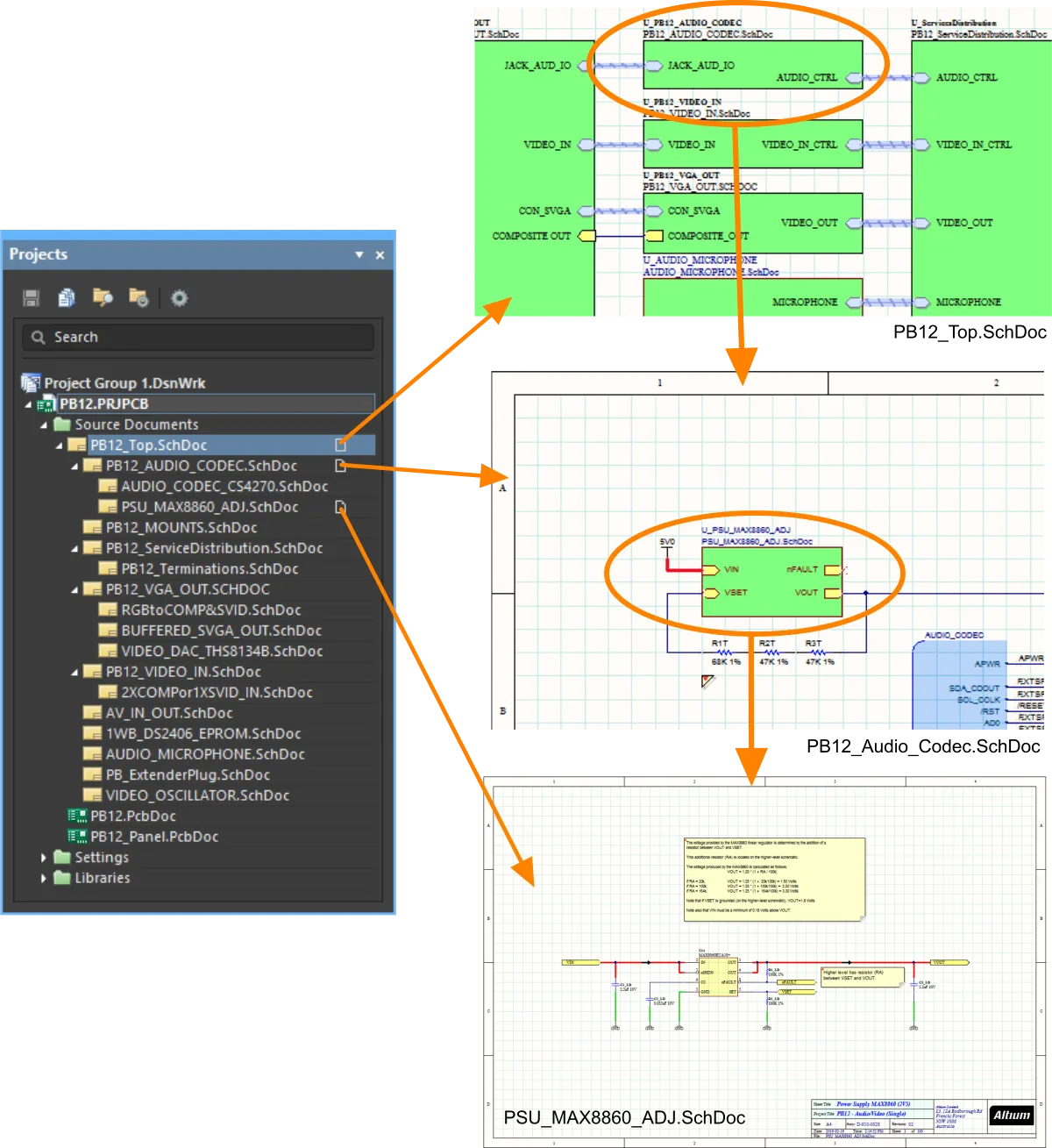
階層設計では、ツリーに表示される構造は、シートシンボルによって作られる親→子の関係によって決まります。
階層設計では、子シート上の信号はポートを介してシート外へ出て、親シート上の一致するシートエントリへ上方向に接続されます。親シートには配線があり、子の信号を別のシートシンボル内のシートエントリへ渡します。そこから信号は下方向に移動し、2つ目の子シート上の一致するポートへ到達します(下の画像参照)。
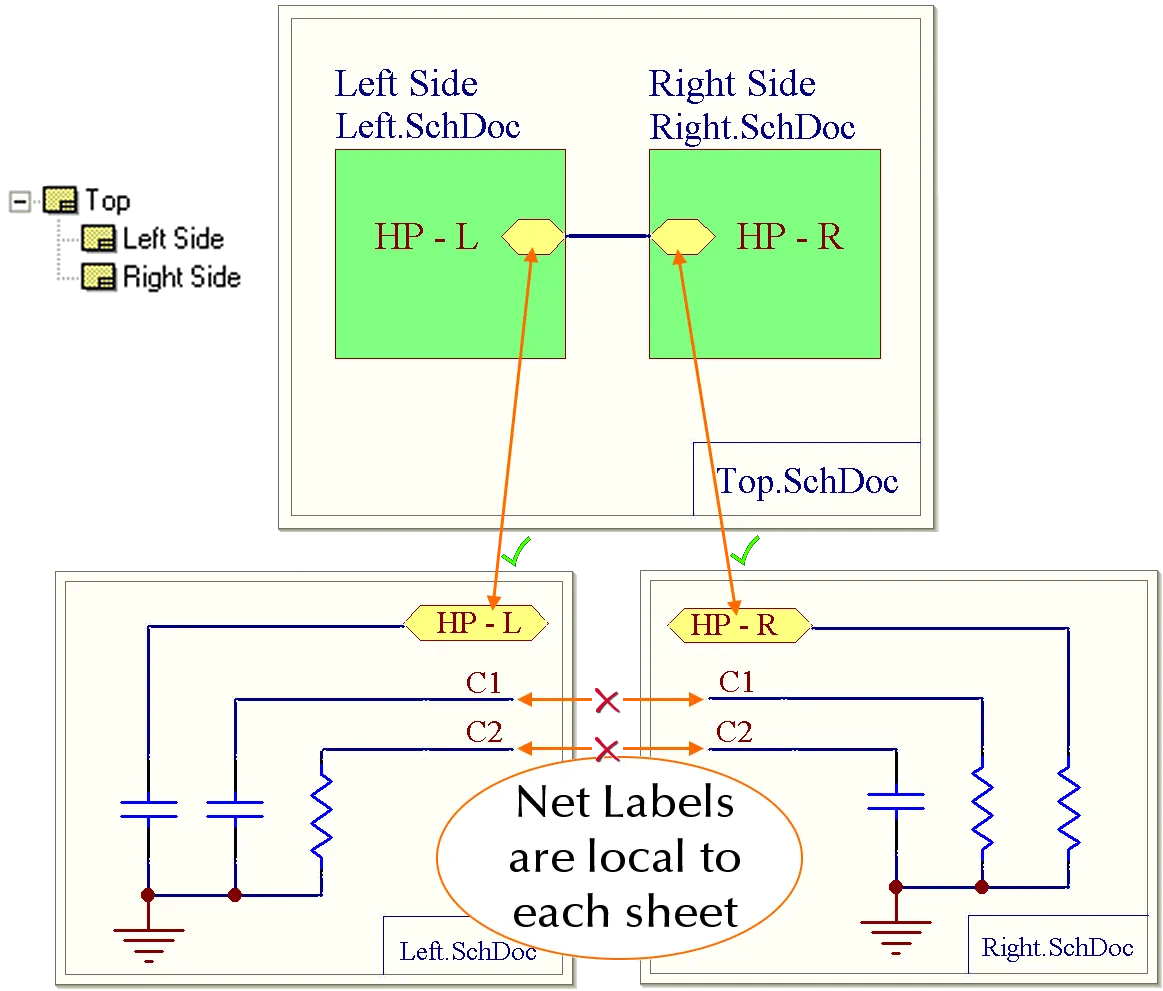
この親子シート構造は任意の深さまで定義でき、階層設計内のシート数にも制限はありません。
シート間の接続性は Net Identifier Scope によって決まります。これは Options ダイアログの Options for Project タブで設定します。接続性の作成について詳しくは、Creating Connectivity の記事を参照してください。Net Identifier Scope には Automatic オプションが含まれています。特殊な接続要件がない限り、このオプションは良い選択です。
階層設計のもう1つの利点は、高度な設計再利用システムを提供するためのプラットフォームになることです。このシステムは、データの保存方法に応じて、ファイルベースまたはサーバーベースの2通りで提供されます。
-
ファイルベースのシステムは Device Sheets と呼ばれ、Device Sheets のライブラリにある既存の回路図を、作成中の設計へ直接配置します。Device Sheets の詳細は、Device Sheets の記事を参照してください。
-
サーバーベースのシステムは Managed Sheets と呼ばれ、managed content server から既存の回路図を、作成中の設計へ直接配置します。Managed Sheets の詳細は、Managed Sheets の記事を参照してください。
Port
 配置された Port
Summary
ポートは電気設計プリミティブです。複数シート(フラット設計/階層設計の両方)を使用する設計において、ある回路図シートと別のシート、または(対応するシートエントリを介して)シートシンボルとの間に電気的接続を作るために使用します。ポート名が接続を定義します(つまり、ある回路図シート上のポートは、プロジェクト内の他シート上で同名のポート、またはシートエントリに接続されます)。
Cross Reference 機能は、相互接続された
Ports の位置、および相互接続されたオフシートコネクタの位置グリッド参照を特定します。どちらの種類の回路図接続オブジェクトについても、既存の
Reports » Port Cross Reference » Add To Project コマンドは、対象シート名と位置グリッド参照に基づいてクロスリファレンス・パラメータを追加します。
Availability
ポートは、回路図エディタで次の方法により配置できます。
-
メインメニューから Place » Port をクリックします。
-
デザインスペース上部にある Active Bar のディレクティブ・ドロップダウンで、Port ボタン(
 )をクリックします。(Active Bar ボタンをクリックして保持すると、他の関連コマンドにアクセスできます。いったんコマンドを使用すると、そのコマンドが Active Bar の該当セクションの最上位項目になります。)
-
右クリックしてから Place » Port を選択します。
Placement
コマンドを起動すると、カーソルが十字カーソルに変わり、ポート配置モードに入ります。配置は次の手順で行います。
-
クリックするか Enter を押して、ポートの左端を固定します。
-
カーソルを移動して必要に応じてポートの長さを調整し、クリックするか Enter を押して配置を完了します。
-
さらにポートを配置し続けるか、右クリックするか Esc を押して配置モードを終了します。
配置中、ポートがカーソルに追従して浮いている状態で、左端を固定する前に実行できる追加操作は次のとおりです。
-
Tab キーを押して配置を一時停止し、Port mode の Properties panel にアクセスします。ここでプロパティをその場で変更できます。デザインスペースの一時停止ボタン・オーバーレイ()をクリックして配置を再開します。
-
Spacebar を押すと反時計回りに回転、Shift+Spacebar を押すと時計回りに回転します。回転は90°刻みです。
-
X または Y キーを押して、X軸またはY軸に沿ってポートをミラーします。
配置中に属性を変更できます(関連する Properties panel にアクセスするには Tab )。ただし、これらは以後の配置のデフォルト設定になる点に注意してください。例外として、Schematic – Defaults ページ(Preferences ダイアログ)の Permanent オプションが有効な場合、変更は配置中のオブジェクトと、同一の配置セッション中に続けて配置するオブジェクトにのみ影響します。
Graphical Editing
この編集方法では、デザインスペース上に配置済みのポートオブジェクトを選択し、長さ、高さ、または位置をグラフィカルに変更できます。
ポートオブジェクトを選択すると、編集ハンドルをクリック&ドラッグしてポートのサイズを変更できます。
 選択された Port
編集ハンドルから離れたポート上の任意の場所をクリックし、そのままドラッグして再配置します。ドラッグ中に、ポートは回転(Spacebar/Shift+Spacebar)またはミラー(X軸/Y軸に沿ってミラーするには X または Y キー)できます。
ポートオブジェクトの名前は、in-place により次の手順で編集できます。
-
ポートをシングルクリックして選択します。
-
もう一度シングルクリック(または Enter を押す)して、その場編集モードに入ります。ソフトウェアが2回のシングルクリックをダブルクリック(Properties panel を開く操作)として解釈しないよう、各クリックの間に十分な時間を空けてください。
-
その場編集テキストを終了するには、Enter を押すか、マウスでポート以外の場所をクリックします。
Locked プロパティが有効なオブジェクトをグラフィカルに変更しようとすると、編集を続行するか確認するダイアログが表示されます。Schematic – Graphical Editing ページ(Preferences ダイアログ)の Protect Locked Objects オプションが有効で、さらにその設計オブジェクトの Locked オプションも有効な場合、そのオブジェクトは選択もグラフィカル編集もできません。ロックされたオブジェクトをクリックして選択し、List panel で Locked プロパティを無効にするか、Protect Locked Objects オプションを無効にしてオブジェクトをグラフィカルに編集してください。
Non-Graphical Editing
次の非グラフィカル編集方法が利用できます。
Port ダイアログまたは Properties パネルによる編集
Properties page: Port Properties
この編集方法では、関連する Port ダイアログ と、Properties panel モードを使用して、ポートオブジェクトのプロパティを変更します。

 左が Port ダイアログ、右が Properties パネルの Port モード
配置後、Port ダイアログ は次の方法で開けます。
-
配置済みのポートオブジェクトをダブルクリックします。
-
ポートオブジェクト上にカーソルを置いて右クリックし、コンテキストメニューから Properties を選択します。
配置中は、Port モードのPropertiesパネルに、Tabキーを押してアクセスできます。ポートを配置すると、すべてのオプションが表示されます。
配置後は、PropertiesパネルのPort モードに次のいずれかの方法でアクセスできます。
-
Propertiesパネルがすでにアクティブな場合は、ポートオブジェクトを選択します。
-
ポートオブジェクトを選択した後、デザインスペース右下のPanels ボタンからProperties パネルを選択するか、メインメニューからView » Panels » Propertiesを選択します。
Preferences ダイアログの
Schematic - Graphical Editing pageで
Double Click Runs Interactive Propertiesオプションが無効(デフォルト)の場合、プリミティブをダブルクリックするか、選択したプリミティブを右クリックして
Propertiesを選ぶと、ダイアログが開きます。
Double Click Runs Interactive Propertiesオプションが有効の場合は、
Properties パネルが開きます。
ダイアログとパネルでオプション自体は同じですが、並び順や配置がわずかに異なる場合があります。
ポートのプロパティは、配置モードに入る前に、
Preferences ダイアログの
Schematic – Defaults ページからアクセスできます。これによりポートオブジェクトのデフォルトプロパティを変更でき、以降に配置するポートに適用されます。
複数オブジェクトの編集
Properties パネルは複数オブジェクト編集に対応しており、現在選択されているすべてのオブジェクトで同一のプロパティ設定を変更できます。同じオブジェクトタイプを、手動で複数選択するか、Find Similar Objects ダイアログ 、またはSCH Filter /SCH List パネルを通じて選択した場合、Properties パネルのフィールドでアスタリスク(*)表示になっていない項目は、選択中のすべてのオブジェクトに対して編集できます。
リストパネルによる編集
Panel pages: SCH List、SCH Filterでは、List パネルを使用して、1つ以上のドキュメント内の設計オブジェクトを表形式で表示でき、オブジェクト属性を素早く確認・変更できます。適切なフィルタリング(該当するFilter パネル、またはFind Similar Objects ダイアログを使用)と組み合わせることで、アクティブなフィルタの範囲に該当するオブジェクトだけを表示でき、より高い精度と効率で複数の設計オブジェクトを対象に編集できます。
ポートのアクション
配置済みポート上で右クリックすると、コンテキストに応じたメニューがポップアップし、(Port Actionsサブメニュー上で)そのポート(または該当する場合は現在選択中のすべてのポート)に対して次のコマンドを使用できます。
-
Jump to Sheet Entry <PortName> - 親シートシンボル内で、そのポートに対応するシートエントリ(ポートが存在するサブシートを参照しているもの)へジャンプします。
-
Toggle Port IO Type - ポートのI/O Typeを切り替えます。
実際の変更は、現在のI/O Typeに応じて次のとおりです。
-
Unspecified Unspecified.
-
Output のまま Input.
-
Input に変更 Output.
-
Bidirectional に変更 Bidirectionalのまま。
複数のポートが選択されている場合、このコマンドはToggle Selected Ports IO Typeとして表示されます。コマンドは選択中のすべてのポートに適用されます。
-
Place Harness Connector of Type <HarnessConnectorType> - ポートに接続するためのハーネスコネクタ(定義済みの各ハーネスエントリを含む)を配置します。
このコマンドは、Harness Typeが定義されているポートでのみ使用できます。
-
Jump to Port <PortName> on <SheetName> - 指定されたソース回路図ドキュメント上で、同名の別のポートへジャンプします。
注記
-
回路図のコンパイルやネットリスト生成時、ポートとシートシンボルの関係は、プロジェクトで選択したNet Identifier Scopeによって決まります。このスコープは、Project Options - Options ダイアログ(Project » Project Options)のNet Identifier Scopeオプションで定義します。Flat またはGlobalに設定すると、同一または異なる回路図ドキュメント内で同名のすべてのポートは電気的に接続されていると見なされます。Hierarchical またはStrict Hierarchicalに設定すると、ポートは対応するシートエントリに対して垂直方向にのみ接続されます。同名の他のポートとは水平方向には接続されません。
-
Properties panelのI/O Typeオプションで、ポートの電気タイプを定義できます。
Input、Output、Bidirectional,、Unspecifiedから選択します。
-
ポート名を否定(上にバーを付ける)する必要がある場合は、名前の各文字の後にバックスラッシュ文字を入れてください(例:
E\N\A\B\L\E\)。
-
ポート名はネットの命名には使用されません。つまり、そのネットにネットラベルや電源オブジェクトが関連付けられていない場合は、システム生成のネット名が使用されます。
-
PortがSignal Harnessに接続されると、PortはHarnessオブジェクトになります。デフォルトでは、Portの色はSignal Harnessの色に合わせて変更されます。
-
PortがSignal HarnessによってHarness Connectorに接続されると、Properties panelのHarness Typeには、Harness ConnectorのHarness Typeが自動的に入力されます。PortがSignal HarnessによってSheet Entryに接続され、かつSheet EntryにHarness Typeが宣言されている場合、PortはHarnessオブジェクトになり、Signal Harnessの色に変更されます。PortをHarness ConnectorまたはSheet Entryから離して移動すると、Portはデフォルト色に戻ります。
-
デフォルトでは、ポートのName に使用されるフォントは、(ワークスペースで何も選択されていないときの)Properties panelのPort モードにあるDocument Font オプションで設定された、ドキュメント全体のグローバルフォントに従います。これは、Properties panelのFont 設定により、ポート単位で上書きでき、必要に応じてポートの文字表示を完全に制御できます。
Port Properties
Schematic Editorのオブジェクトプロパティは、配置したオブジェクトの見た目のスタイル、内容、動作を指定するための定義可能なオプションです。各オブジェクトタイプのプロパティ設定は、次の2つの方法で定義されます。
-
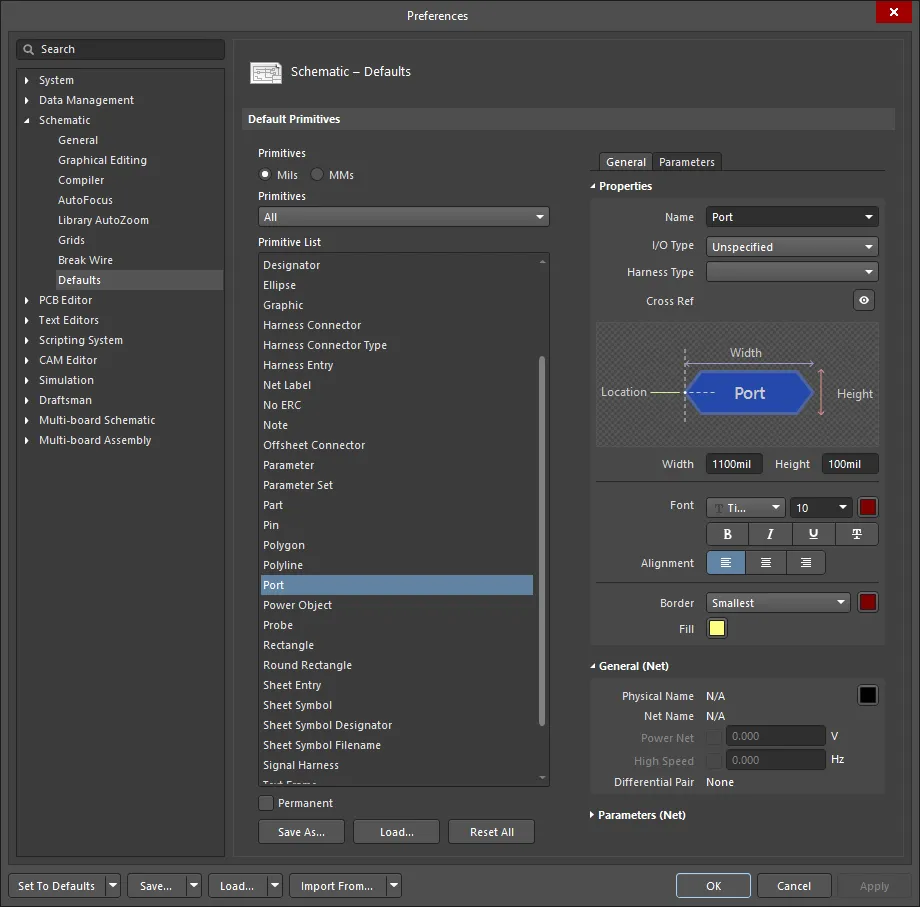
Pre-placement settings – Portオブジェクトのプロパティのうち大半(または論理的に事前定義できるもの)は、
 ボタン(デザインスペース右上)から開くPreferencesダイアログのSchematic - Defaultsページで、編集可能なデフォルト設定として利用できます。Primitive List でオブジェクトを選択すると、右側にオプションが表示されます。
-
Post-placement settings – 配置済みのPort をデザインスペースで選択すると、すべてのPort オブジェクトプロパティをPort ダイアログおよびProperties panelで編集できます。
Preferences ダイアログの
Schematic - Graphical Editing pageで
Double Click Runs Interactive Propertiesオプションが無効(デフォルト)の場合、プリミティブをダブルクリックするか、選択したプリミティブを右クリックして
Propertiesを選ぶと、ダイアログが開きます。
Double Click Runs Interactive Propertiesオプションが有効の場合は、
Properties panelが開きます。
ダイアログとパネルでオプション自体は同じですが、並び順や配置がわずかに異なる場合があります。
以下のプロパティ一覧では、Preferences ダイアログのデフォルト設定として利用できないオプションは「Properties panel only」と注記しています。
General Tab
Location (Properties panel only)
-
(X/Y)
-
X (第1フィールド)- 現在のデザインスペース原点に対する、オブジェクト参照点の現在のX(水平)座標です。編集してオブジェクトのX位置を変更します。値はメートル法/ヤード・ポンド法のどちらでも入力でき、現在のデフォルトと異なる単位で入力する場合は単位を付けてください。
-
Y (第2フィールド)- 現在の原点に対する、オブジェクト参照点の現在のY(垂直)座標です。編集してオブジェクトのY位置を変更します。値はメートル法/ヤード・ポンド法のどちらでも入力でき、現在のデフォルトと異なる単位で入力する場合は単位を付けてください。
Properties
-
Name - ポートの名前。
-
I/O Type - ポートの電気的プロパティを定義します。ドロップダウンリストからオプションを選択します。
この設定は回路の接続性には影響しませんが、電気ルールチェックの実行時に考慮され、互換性のないポート方向を検出するように設定できます。
-
Harness Type - ドロップダウンを使用してハーネスのタイプを選択します。
-
Cross Ref - このフィールドには、ポートに適用されるクロスリファレンス値が表示されます。
クロスリファレンス機能は、
Advanced Settings ダイアログで
Schematic.UseAutomaticCrossReferences オプションが有効な場合に利用できます。
-
Width - 編集できます。
-
Height - 編集できます。
-
Font - 必要に応じて、コントロールを使用してフォント、フォントサイズ、色、太字、斜体などの属性を選択します。
-
Alignment - 希望する整列(アラインメント)設定をクリックします。
-
Border - ドロップダウンを使用して、利用可能な選択肢からデフォルトを選択します。色付きのボックスをクリックするとドロップダウンが開き、デフォルト色を選択できます。
-
Fill - 色ボックスをクリックしてドロップダウンを開き、デフォルト色を選択します。
一般(ネット)
ポートに割り当てられているネットのプロパティを表示します。必要に応じて更新してください。
Power Net および High Speed フィールドは、オブジェクトにディレクティブを追加した後に使用可能になります。
パラメータ(ネット)
-
Selection buttons - グリッドに表示したいオブジェクトをクリックします。
-
Add - ドロップダウンを使用して目的のオブジェクトを追加し、その後に値を定義します。
Add ボタンは、オブジェクトにディレクティブを追加した後に使用可能になります。
パラメータ タブ
パラメータ
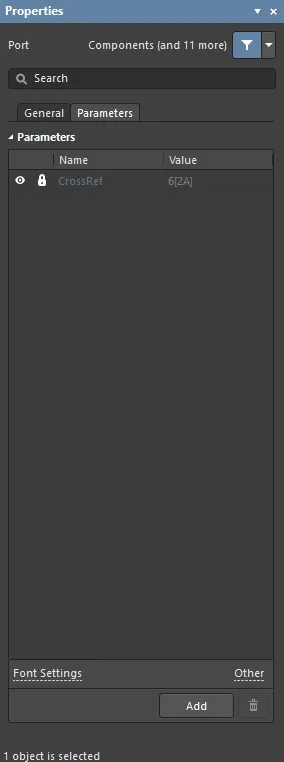
この領域を使用して、現在選択されているポートオブジェクトに関連付けられたパラメータを管理します。
-
Grid - 現在ポートに定義されているパラメータの Name と Value を一覧表示します。必要に応じてフィールドを直接編集できます。 および を使用して、パラメータの表示/非表示を切り替えます。ロックアイコンで、選択したパラメータをロック/ロック解除します。
-
Font Settings - クリックしてメニューを開き、フォントを定義します。
-
Other - クリックしてドロップダウンを開き、追加オプションを変更します:
-
Show Parameter Name - 有効にすると、パラメータ名を表示します。
-
Allow Synchronization with Database - 有効にすると、データベースと同期します。
-
X/Y - X および Y 座標を入力します。
-
Rotation - ドロップダウンを使用して回転を選択します。
-
Autoposition - チェックすると自動配置を有効にします。
-
Add - クリックしてパラメータを追加します。 を使用して、テーブルから選択したエントリを削除します。
Cross Reference 機能は、相互接続された
Ports の位置、および相互接続されたオフシートコネクタの位置グリッド参照を特定します。どちらの種類の回路図接続オブジェクトでも、既存の
Reports » Port Cross Reference » Add To Project コマンドは、ターゲットシート名と位置グリッド参照に基づいてクロスリファレンスパラメータを追加します。
Sheet Entry
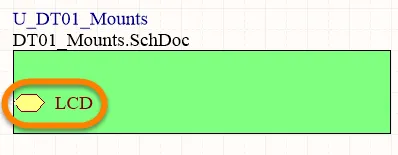
配置された Sheet Entry
概要
シートエントリは、シートシンボル内に属する電気設計プリミティブです。シンボルの入出力ポートを指定するために、シートシンボル内に配置します。シートエントリは、そのシンボルが表すソース回路図サブシートに配置されたポートに対応します。
使い方
シートエントリは、回路図エディタで次の方法でのみ配置できます。
-
メインメニューから Place » Sheet Entry を選択します。
-
デザインスペース上部にある Active Bar のグラフィックオブジェクトのドロップダウンで、Sheet Entry ボタン(
 )をクリックします。(Active Bar ボタンをクリックしたままにすると、関連する他のコマンドにアクセスできます。いったんコマンドを使用すると、そのコマンドが Active Bar の該当セクションの最上位項目になります。)
-
デザインスペースで右クリックし、コンテキストメニューから Place » Sheet Entry を選択します。
-
Wiring ツールバーの ボタンをクリックします。
配置
コマンドを起動すると、カーソルが十字カーソルに変わり、シートエントリ配置モードに入ります。配置は次の手順で行います。
-
カーソルに追従しているシートエントリを、シート上に配置済みのシートシンボルの上へ移動します。
-
シートシンボルのエッジに対するシートエントリの位置を調整し、クリックするか Enter を押して、必要なエッジにシートエントリを固定して配置を完了します。
-
さらにシートエントリを配置し続けるか、右クリックまたは Esc を押して配置モードを終了します。
シートエントリの色は、正しい配置の助けになります。シートシンボルの外側ではエントリはグレー表示になり、配置できません。シートシンボル上にあるとエントリは青色になり、その位置に配置可能であることを示します。配置後は、
Properties panel の
Fill Color プロパティで定義された本来の色に戻ります。
配置中に属性を変更することもできます(
Tab で
Properties パネルにアクセス)。ただし、
Preferences ダイアログの
Schematic – Defaults page にある
Permanent オプションが有効でない限り、これらは以降の配置のデフォルト設定になります。このオプションが有効な場合、変更は配置中のオブジェクトと、同一配置セッション中に続けて配置するオブジェクトにのみ影響します。
グラフィカル編集
この編集方法では、デザインスペース上で配置済みのシートエントリオブジェクトを直接選択し、位置をグラフィカルに変更できます。
シートエントリは、Properties パネルで I/O Type を変更することでのみ形状に関して調整できます。そのため、Sheet Entry オブジェクトを選択しても編集ハンドルは表示されません。

選択された Sheet Entry
-
クリックしてドラッグし、親のシートシンボル内で必要に応じてシートエントリを再配置します。
-
Ctrl を押しながらシートエントリをクリックしてドラッグすると、現在のシートシンボルから同一シート上の別のシートシンボルへ移動できます。シートエントリが元のシートシンボル境界を越えたら、Ctrl キーは離して構いません。
-
シートシンボル境界の外へシートエントリをクリック&ドラッグすると、シートシンボルはエントリの新しい位置に合わせて自動的にリサイズされます。
Ctrl を押しながら移動対象のエントリを選択し、その選択内のいずれか1つのエントリをクリックしてからドラッグすると、複数のシートエントリを同時に移動できます。ドラッグを開始したら Ctrl キーは離して構いません。Shift を押しながら複数オブジェクトを選択します。
Preferences ダイアログの
Schematic – General page で
Enable In-Place Editing オプションが有効な場合、デザインスペース上でシートエントリ名を直接編集できます。シートエントリオブジェクトを選択し、もう一度クリックして機能を呼び出します。必要な新しい名前を入力し、シートエントリオブジェクト以外をクリックするか
Enter を押して変更を反映します。
Locked プロパティが有効なオブジェクトをグラフィカルに変更しようとすると、編集を続行するか確認するダイアログが表示されます。Preferences ダイアログの Schematic – Graphical Editing ページで Protect Locked Objects オプションが有効で、さらにその設計オブジェクトの Locked オプションも有効な場合、そのオブジェクトは選択もグラフィカル編集もできません。ロックされたオブジェクトをクリックして選択し、List パネルで Locked プロパティを無効にするか、Protect Locked Objects オプションを無効にしてオブジェクトをグラフィカルに編集してください。
非グラフィカル編集
次の非グラフィカル編集方法が利用できます。
Sheet Entry ダイアログまたは Properties パネルによる編集
Properties page: Sheet Entry Properties
この編集方法では、関連する Sheet Entry ダイアログと Properties パネルモードを使用して、シートエントリオブジェクトのプロパティを変更します。


Properties(1枚目の画像)パネルの Sheet Entry モードと、Sheet Entry ダイアログ(2枚目の画像)
配置後、Sheet Entry ダイアログは次の方法で開けます。
-
配置済みのシートエントリオブジェクトをダブルクリックします。
-
シートエントリオブジェクト上にカーソルを置いて右クリックし、コンテキストメニューから Properties を選択します。
配置中は、Tab キーを押すことで Properties パネルの Sheet Entry モードにアクセスできます。シートエントリを配置すると、すべてのオプションが表示されます。
配置後、Properties パネルの Sheet Entry モードには次のいずれかの方法でアクセスできます。
-
Properties パネルがすでにアクティブな場合は、シートエントリオブジェクトを選択します。
-
シートエントリオブジェクトを選択した後、デザインスペース右下の Panels ボタンから Properties パネルを選択するか、View » Panels » Properties を選択します。
Preferences ダイアログの
Schematic – Graphical Editing page で
Double Click Runs Interactive Properties オプションが有効(デフォルト)な場合、プリミティブをダブルクリックするか、選択したプリミティブを右クリックして
Properties を選ぶと、
Properties パネルが開きます。
Double Click Runs Interactive Properties オプションが無効の場合は、ダイアログが開きます。
ダイアログとパネルでオプションは同じですが、オプションの順序や配置は多少異なる場合があります。
シートエントリのプロパティは、配置モードに入る前に
Preferences ダイアログの
Schematic – Defaults page からアクセスできます。これによりシートエントリオブジェクトのデフォルトプロパティを変更でき、以降に配置するシートエントリに適用されます。
複数オブジェクトの編集
この Properties パネルは複数オブジェクト編集をサポートしており、現在選択されているすべてのオブジェクトで共通(同一)なプロパティ設定を変更できます。同一タイプのオブジェクトを複数選択した場合(手動選択、 Find Similar Objects ダイアログ、または Filter / List パネル経由)、Properties パネル内でアスタリスク(*)表示になっていないフィールドは、選択中のすべてのオブジェクトに対して編集できます。
リストパネルによる編集
Panel pages: SCH List、SCH Filter
A List パネルでは、1つ以上のドキュメントに含まれるデザインオブジェクトを表形式で表示でき、オブジェクト属性の迅速な確認と変更が可能になります。適切なフィルタリング(該当する Filter パネル、または Find Similar Objects ダイアログ の使用)と組み合わせることで、アクティブなフィルタの範囲に該当するオブジェクトだけを表示でき、より高い精度と効率で複数のデザインオブジェクトを対象に編集できます。
シートエントリの右クリック操作
配置済みのシートエントリ上で右クリックすると、コンテキストに応じたメニューがポップアップし、(Sheet Entry Actions サブメニュー上で)そのシートエントリ(または該当する場合は現在選択中のすべてのシートエントリ)に作用する次のコマンドを使用できます。
-
Toggle Selected Sheet Entries IO Type – このコマンドで、シートエントリのI/O Typeを切り替えます。メインメニューから Edit » Move » Toggle Selected Sheet Entries IO Type をクリックしても使用できます。

I/O Typeを切り替える例
実際の変更は、現在のI/O Typeに応じて次のとおりです。
-
Unspecified は Unspecified のままです。
-
Output は Input に変わります。
-
Input は Output に変わります。
-
Bidirectional は Bidirectional のままです。
-
Swap Selected Sheet Entries Side – シートエントリを、親シートシンボルの反対側(対向する側)へ移動します。スワップによってシートエントリのI/O Typeは変更されません。メインメニューから Edit » Move » Swap Selected Sheet Entries Side をクリックしても使用できます。
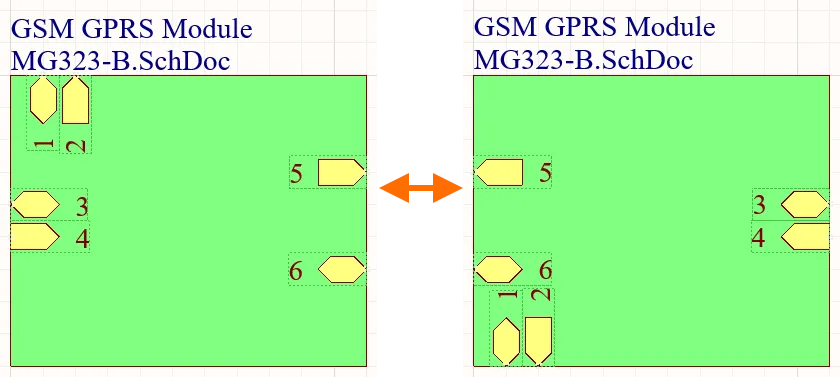
シートエントリの側をスワップする例。
注記
-
Sheet EntryがSignal Harnessに接続されると、Sheet EntryはHarnessオブジェクトになります。デフォルトでは、Sheet EntryはSignal Harnessの色に合わせて色が変わります。Sheet Entryに独自の色を指定する、またはデフォルト色を使用するには、Preferences ダイアログの Schematic – Graphical Editing page にある Sheet Entries and Ports use Harness Color オプションを無効にしてください。
-
Sheet EntryがSignal HarnessによってHarness Connectorに接続されると、Properties パネルの Harness Type は、Harness ConnectorのHarness Typeで自動的に設定されます。Sheet EntryがSignal HarnessによってPortに接続され、かつPortに Harness Type が宣言されている場合、Sheet EntryはHarnessオブジェクトになり、Signal Harnessの色に変わります。Sheet EntryをHarness Connectorから離して移動し、Harness Type フィールドが設定されていない場合、Sheet Entryはデフォルト色に戻ります。
-
シートエントリ名を否定(上にバーを付ける)する必要がある場合は、次のいずれかの方法を使用します:
-
ピン名の各文字の後にバックスラッシュ文字を入れます(例:
E\N\A\B\L\E\)。
-
Preferences ダイアログの Schematic – Graphical Editing page で Single '\' Negation オプションを有効にし、そのうえでピン名の先頭にバックスラッシュ文字を1つ入れます(例:
\ENABLE)。
-
同じシートシンボルから複数チャネルをインスタンス化する場合、特定の信号は繰り返され、各インスタンス化チャネルへ個別に送られます。シートエントリに関しては、シートエントリ名に Repeat キーワードを使用することで信号を繰り返します(例:
Repeat(Headphone))。その後、シートエントリをバスに配線し、そのバスが個々の信号を対応するインスタンス化先へ運びます。
-
シートエントリから子シート上の対応するポートへ素早くジャンプするには、シートエントリオブジェクトを Ctrl+Click します。回路図PDF出力では、シートエントリをクリックすると子回路図ページ上のポートへ移動します。
Sheet Entry Properties
回路図エディタのオブジェクトプロパティは、配置オブジェクトの見た目のスタイル、内容、動作を指定する定義可能なオプションです。各オブジェクトタイプのプロパティ設定は、次の2通りの方法で定義されます。
-
Pre-placement settings – ほとんどの Sheet Entry オブジェクトプロパティ、または論理的に事前定義できるものは、Preferences ダイアログ の Schematic – Defaults page で編集可能なデフォルト設定として用意されています(デザインスペース右上のボタンからアクセス)。Primitive List でオブジェクトを選択すると、右側にそのオプションが表示されます。

-
Post-placement settings – すべての Sheet Entry オブジェクトプロパティは、デザインスペースで配置済みのSheet Entryを選択すると、Properties パネルおよび Sheet Entry ダイアログで編集できます。
Preferences ダイアログの
Schematic – Graphical Editing page で
Double Click Runs Interactive Properties オプションが有効(デフォルト)な場合、プリミティブをダブルクリックするか、選択中のプリミティブを右クリックして
Properties を選ぶと、
Properties パネルが開きます。
Double Click Runs Interactive Properties オプションが無効の場合は、ダイアログが開きます。
パネルとダイアログでオプション内容は同じですが、オプションの順序や配置がわずかに異なる場合があります。
プロパティ
-
Name – シートエントリの名前。
配置前にオブジェクトの
Name プロパティを入力し、その値の末尾が数値または英字の場合、以降に配置する各オブジェクトではこの数値または英字が自動的にインクリメントされます。この動作は、
Preferences ダイアログの
Schematic – General page にある
Auto-Increment During Placement オプションで設定します。シートエントリでは
Primary フィールドのみが適用されます。
Secondary フィールドは、Pinのようにオブジェクトが複数フィールドを持つ場合に適用されます。
シートエントリ名を否定(上にバーを付ける)するには、次のいずれかの方法を使用します:
-
ピン名の各文字の後にバックスラッシュ文字を入れます(例:
E\N\A\B\L\E\)。
-
Preferences ダイアログの Schematic – Graphical Editing page で Single '\' Negation オプションを有効にし、そのうえでピン名の先頭にバックスラッシュ文字を1つ入れます(例:
\ENABLE)。
-
I/O Type – ドロップダウンで、シートエントリのI/Oタイプを選択します。
-
Harness Type – ドロップダウンで、ハーネスのタイプを選択します。
General (Net)
オブジェクトに割り当てられたネットのプロパティを表示します。必要に応じて更新してください。
ディレクティブをオブジェクトに追加すると、 Power Net および High Speed フィールドが使用可能になります。
Parameters (Net)
マルチシート設計の作成
プロジェクトに2枚目の回路図シートを追加した時点で、マルチシート設計が作成されます。トップシートなしのフラット設計を作成する場合は、回路図シートをプロジェクトに追加し続け、Net Identifier Scopeが正しく設定されていることを確認してください。
シートシンボルを使用して下位レベルのシートを参照したい場合は、シートシンボルを配置して手動で編集し、下位レベルのシートを正しく参照するようにするか、以下で説明する各種の組み込みコマンドを使用できます。
子シートの参照
下位レベルのシートを参照するのは、Sheet Symbolの Filename プロパティです。このフィールドには回路図ファイル名のみを含め、ファイルの場所へのパスは含めないでください(場所情報は実際にはProjectファイルに保存されます)。

Filename プロパティにより、このシートシンボルが子回路図シートにリンクされます。
子回路図(child schematic)は、親回路図(parent schematic)と同じフォルダに保存しておく必要はありません。ファイルが親の保存フォルダ配下のフォルダに保存されている場合は、相対パス参照が使用されます。ファイルが別の場所に保存されている場合は、絶対パス参照が使用されます。このようなプロジェクトでファイルを移動する際は注意してください。あるいは Project Packager を使用してファイルを ZIP 化してください。ZIP 化の過程でプロジェクトのファイルパスが解決されます。
階層の作成
本ソフトウェアには、複数ドキュメントからなる階層構造を迅速かつ効率的に構築するためのコマンドが多数用意されています。使用するコマンドは、設計者の設計手法(大きくトップダウン/ボトムアップに分類)によって異なります。これらのコマンドは、Sheet Entry の追加、新規回路図シートの作成、Port の配置など、必要な要素を一括して処理するため、手作業で階層を作成するより効率的です。
次のコマンドは、トップダウン方式で階層を構築します。
-
Design » Create Sheet From Sheet Symbol – 指定したシートシンボルの下に新しい回路図シートを作成するコマンドです。シートシンボル内に存在する Sheet Entry に合わせて、子シートに Port が追加されます。まだシートシンボルにすべての Sheet Entry を入れていなくても問題ありません。後から追加した場合でも、Sheet Entry と Port を再同期できます。後述のとおりです。
次のコマンドは、ボトムアップ方式で階層を構築します。
-
Design » Create Sheet Symbol From Sheet – 指定した回路図シートからシンボルを作成するコマンドです。このコマンドを使用するには、まず新しい Sheet Symbol を配置するシートに切り替えてからコマンドを実行します。Sheet Symbol には、検出した各 Port に対応する Sheet Entry が含まれます。後から Port や Sheet Entry を追加/削除した場合でも再同期できます。後述のとおりです。
次のコマンドは、設計内で回路の配置を組み替えるために使用します。
-
Edit » Refactor » Move Selected Sub-circuit to Different Sheet - 選択したコンポーネントと配線を、プロジェクト内の別シートへ移動するコマンドです。Choose Destination Document ダイアログが開き、プロジェクト内の既存回路図を選択できます。このコマンドについては後で詳しく説明します。
シート間でコンポーネントを移動するための専用コマンドが用意されている理由は、標準の Cut & Copy コマンドでは各コンポーネントの Unique Identifier(UID)が自動的にリセットされるためです。UID は回路図コンポーネントと PCB コンポーネントを紐付けるもので、回路図コンポーネントの UID がリセットされていると、設計を同期するたび(Design » Update コマンド使用時)に、デジグネータによるマッチングを試みるかどうかを促されます。必要に応じて、PCB エディタ内の Project » Component Links コマンドで UID を再同期できます。
► Design Synchronization の詳細
設計の再構成
Main article: Design Refactoring
設計プロセスは、しばしば非構造的で有機的です。設計者は設計の複数部分について同時にアイデアを練り、アイデアの進展に合わせて各セクションを取り込んでいくことがあります。その結果、当初は整理されて見やすかった回路図一式が、混み合って整理の悪い状態になってしまうことがあります。Cut、Copy、Paste で回路図設計を再編成することもできますが、必ずしも最善の方法とは限りません。
なぜ cut and copy ではないのか?各コンポーネントは配置時に一意の識別子(UID)が割り当てられますが、コンポーネントを Cut/Copy して Paste すると、この識別子は自動的にリセットされます。この UID 管理は、設計内で同一 UID が重複して使われないようにするために行われます。UID は回路図コンポーネントと PCB コンポーネントをリンクするためのキー項目だからです。設計がまだ PCB エディタへ転送されていない場合は Cut/Copy/Paste でも問題ありませんが、すでに転送済みであれば refactoring ツールを使用する方が適切です。
サブ回路を別シートへ移動する
回路の一部をあるシートから別シートへ移動する最も簡単な方法は、対象を選択してから Edit » Refactor » Move Selected Sub-circuit to Different Sheet コマンドを実行することです。Choose Destination Document ダイアログが開くので、移動先シートを選択して OK をクリックすると、そのシートが表示され、サブ回路がカーソルに追従した状態(配置待ち)になります。

選択した回路の一部は、Move Selected Subcircuit to Different Sheet コマンドを使用してプロジェクト内の別シートへ簡単に移動できます。
► Design Refactoring の詳細。
Port と Sheet Entry の同期
設計の再構成の一環としてコンポーネントや配線を移動した場合、各 Port に対応する Sheet Entry が存在するように、子シートと Sheet Symbol を再同期する必要があることがあります。これは Synchronize Sheet Entries and Ports コマンドで行い、次の用途に使用できます。
-
A specific Sheet Symbol - Sheet Symbol を右クリックしてコンテキストメニューを表示し、Sheet Symbol Actions » Synchronize Sheet Entries and Ports コマンドを選択して、カーソル下の Sheet Symbol のみを解析します。
-
All Sheet Symbols in the design - Design » Synchronize Sheet Entries and Ports コマンドを選択して、設計全体のすべての Sheet Symbol を解析します。ダイアログには、ダイアログ下部の Only Show unmatched sheet symbols オプションに従って、設計内の各 Sheet Symbol ごとのタブが表示されます。
いずれのコマンドでも、Synchronize Ports to Sheet Entries ダイアログ が開きます。ダイアログ右側には、すでに一致している Port/Sheet Entry が一覧表示され、左側には未一致の Port と Sheet Entry が2列で表示されます。
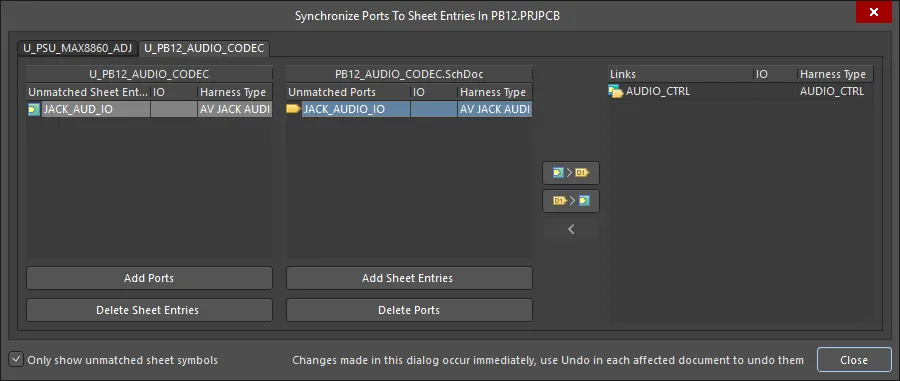
Synchronize Ports to Sheet Entries ダイアログは、子シート上の Port と Sheet Entry が一致するようにするために使用します。
2つのタブがある点に注目してください。これは、この設計で Sheet Entry / Port の不一致がある Sheet Symbol が2つ存在することを意味します。
ダイアログ左側に表示される不一致に注目すると、考え方としては、1列目で Sheet Entry を選択し、2列目で正しい Port を選択してから、ダイアログ中央の該当ボタンをクリックし、どちらかを更新して同期させます(同期されると右側の一覧へ移動します)。
各ボタンの機能は次のとおりです。
-
 - Sheet Entry のプロパティを使用し、選択した Port に反映します。
-
 - Port のプロパティを使用し、選択した Sheet Entry に反映します。
左側の列で複数の Sheet Entry を選択すると、ソフトウェアは各 Sheet Entry を2列目の隣接する Port と同期します。隣接する Port(または Sheet Entry)が存在しない場合は、新規に作成されます。
コマンドによって新しい Sheet Entry または Port が追加された場合、処理完了後に回路図シート上で正しい位置に配置する必要があります。

 AI で翻訳