
プライベートライセンスサービス
Altium Designerのインストール環境をインターネットから切り離したオフライン状態に保つ必要がある組織では、クラウドベースのAltium Licensing Serviceの代わりに、ローカルに配置したAltium Private License Serviceを使用することで、オンデマンドのソフトウェアライセンスが持つ利便性と柔軟性を利用できます。
社内LAN/WANに接続されたPC上に実装される専用のPrivate License Service(PLS)は、管理者が設定し、会社のAltiumライセンスをローカルに取得して、必要に応じてAltium Designerの各インストール環境に提供します。
Altium License Serviceポータルのライセンスを使用する場合と同様に、PLSでホストされるAltium Designerライセンスのシート(インスタンス)は、ソフトウェアの使用中に「リース」され、不要になると「返却」(利用可能なライセンスプールに戻す)されます。Altium PLSでは、ローミング方式でライセンスを提供することもできます。この方式では、ライセンスシートを指定した期間だけ対象マシンにリースします。これにより、ノートPCなどのAltium Designerを実行するPCを、ネットワークから切り離した状態で自由に持ち出して使用できます。
PLSは、複数のAltium Designerインストール環境を運用する企業に必要な柔軟性を提供します。さらに、ライセンスとシートの使用状況を、一元化されたAltium Private License Serviceから設定、監視、制御できます。このサービス自体は、インターネットから隔離可能なローカルLAN/WAN上でホストされます。
従来、Altium Private License Service(PLS)は、ホストマシンにWindowsサービスとしてインストールするスタンドアロンアプリケーション(Private License Server (14.0.0.34))として提供されていました。より高度なソフトウェアライセンス管理が求められる現在のニーズに対応するため、Enterprise Serverの現行リリースでは、機能を強化しながらも導入を簡素化したPLSを、サーバーのインストールの一部として利用できます。Enterprise Server Private License Serviceは複数の動作モードをサポートし、中央またはローカルのライセンスサービスとして設定できます。また、ローカルネットワーク経由でAltium DesignerとAltiumサーバーの両方のライセンスを提供できるほか、さまざまな機能を備えています。
Enterprise Serverがまだ導入されていない場合、Enterprise Server PLSを使用するための最初の手順は、Enterprise Serverをインストールし、ライセンスを適用することです。
Enterprise Serverのインストールを参照してください。
Enterprise Serverのライセンス設定
Private License Service(PLS)を含むEnterprise Serverの機能は、適切なAltium Enterprise Serverライセンスを追加してEnterprise Server自体にライセンスを適用すると利用可能になります。ユーザーがAltium DesignerからEnterprise Serverにサインインするには、有効なAltium Enterprise Server CALライセンス(クライアントアクセスライセンス)も必要です。
Enterprise Serverは、Altiumライセンスを追加または取得するための柔軟なセルフライセンス方式を提供します。この方式は、Enterprise Server WorkspaceのブラウザーインターフェースにあるLicensesページ(Admin – Licenses)から利用できます。このページからAltium Licensingポータル( )に接続し、会社のAltiumライセンスをローカルに取得できます。

次の3つのタブを利用できます。
-
Licenses – 現在利用可能なすべてのライセンスを一覧表示します。Enterprise Serverに実際にライセンスを適用するには、少なくとも2つのライセンス(Altium Enterprise ServerとAltium Enterprise Server CAL)が必要です。PLS経由で提供するために、その他のライセンスを追加することもできます。ライセンスは、From cloud(Altiumポータルで会社が利用できるライセンスの一覧から選択)またはFrom file(既存の
alfライセンスファイルをディスクからインポート)のいずれかで取得できます。 - Groups – ライセンスをユーザーグループに割り当てることができます。Local PLSモードでは、Enterprise Server PLSは特定のグループに割り当てられたソフトウェアライセンスを選択的に提供できます。デフォルトでは、特に指定しない限り、Enterprise Serverが取得したすべてのライセンスは All Usersグループに割り当てられるため、PLSに接続するすべてのユーザーが利用できます。
- Reports – 組織内でのライセンスの使用状況を監査するための、さまざまな監視機能とレポート機能を提供します。レポートデータは、利用可能なライセンスシートが有効に活用されているかの確認、将来必要となるライセンス数の予測、個々のユーザーの使用状況の把握に役立つため、Private License Serviceで特に有用です。各サブタブから、さまざまなレポートオプションにアクセスできます。各レポートで必要な情報の種類に応じて、対応するレポートフィルターを適用し、特定のライセンス、グループ、ユーザー、期間を含むように結果を絞り込めます。また、管理や経理の用途向けに、現在のレポートをMicrosoft Excelなどの表計算アプリケーションと互換性のあるCSV形式でディスクにエクスポートすることもできます。
Enterprise Serverでのライセンスの取得と設定の詳細については、Enterprise Serverのライセンス設定を参照してください。
まとめると、Enterprise Serverおよびそのクライアント接続には、次の方法でライセンスを適用できます。
-
オンラインのAltium Licenseサービスのポータルから、サーバーライセンスとクライアントアクセスライセンス(CAL)を取得します。これには、前述のFrom cloudオプションを使用します。新たにライセンスが適用された機能を有効にするには、Enterprise Server Workspaceのブラウザーインターフェースからサインアウトし、再度サインインしてください。
ユーザーがEnterprise Serverにアクセスしない場合、つまりサーバーをライセンスサーバーとしてのみ使用する場合、CALライセンスは不要です。
-
取得済みのAltium Enterprise Serverライセンスに利用可能なシートがある別のAltiumサーバー(中央ライセンスサービスなど)のPLSサービスに接続します。
このライセンス方式の詳細については、後述の外部PLSモードを参照してください。
-
既存のライセンス
alfファイルをディスクからインポートします。これにはFrom fileオプションを使用します。この操作は、すでにローカルに保存されているサーバーライセンスを実質的に「取得」するものです。新たにライセンスが適用された機能を有効にするには、Workspaceのブラウザーインターフェースからサインアウトし、再度サインインしてください。これらが複数シートのライセンスである場合は、ネットワーク経由で提供し、互換性のある他のソフトウェアにライセンスを適用できます。
Company Dashboardからライセンスファイルを取得する方法については、ライセンスファイルの取得を参照してください。
追加ライセンスの取得
クラウドまたは既存のライセンスファイルからEnterprise Serverにライセンスを正常に適用すると、Private License Serviceを設定してローカルネットワーク経由でライセンスを提供できるようになります。会社が購入した追加のAltium Designerライセンスは、WorkspaceのブラウザーインターフェースのLicense Managerページ – Admin – Licensesから取得できます。
Enterprise Serverにライセンスを追加するには、ボタンをクリックし、前と同様にクラウド(またはファイル)のオプションを選択します。ライセンスは一括でも個別でも取得できます。Add licenseリストのチェックボックスを使用して、Enterprise Serverで取得するライセンスを選択してください。

新たに取得したライセンスは、サーバーの Licensesリストに追加されます。ライセンスはデフォルトで「All Users」グループに設定されるため(該当するオプションのチェックを外していない場合)、登録済みのすべてのWorkspaceユーザーが利用できます。これは、ライセンス項目に対応する ボタンをクリックしてアクセスするLicense Editページで確認できます。

 をクリックします。 ライセンスエントリに対応するボタン。または、Enterprise Serverがインストールされている マシンからインターネットにアクセスできない場合、会社アカウントのグループ管理者またはライセンス管理者が、Company Dashboardからライセンスファイルをアクティベートできます(
 ボタンをクリック)、
ライセンスサービスの設定
Enterprise Serverのインストールとライセンス認証が完了すると(上記参照)、取得したライセンスをサーバーのPrivate License Service(PLS)によってホストネットワーク上で提供できるようになります。ネットワーク上のクライアント(Altium Designerや他のサーバーインストール)へのライセンス提供方法に最大限の柔軟性を持たせるため、PLSは以下に示すさまざまな動作モードで設定、使用できます。
- PLSなしモード – Enterprise Serverのデフォルト設定です。取得したライセンスはネットワーク上で提供(配信)されません。
- ローカルPLSモード – 取得したAltiumライセンスを、サーバーの(ローカル)PLSサービスによってネットワーク上で提供します。
- 外部PLSモード – Enterprise Serverは、独自のライセンス構成の代わりにexternalPLS(中央ライセンスサービスとして設定されたリモートのAltiumサーバーPLSなど)に接続して使用します。外部ライセンスサービスには、Altium Infrastructure Server(AIS)または別のEnterprise Serverを使用できます。
► 各モードの実用的な概要については、Enterprise ServerのPLSモード比較表を参照してください。
どのモードでサーバーのPLSを使用する場合でも、組織が購入したライセンスを取得できるよう、事前にEnterprise ServerをAltiumライセンスサービスポータルに接続してサインインするよう設定する必要があります。この作業が完了した後は、オフラインにしてもかまいません。または、必要なすべてのライセンスをCompany Dashboardから、あるいはインターネットに接続された別のAltiumサーバー経由で取得し、個別のライセンスファイルとしてローカルのEnterprise Serverに転送することもできます。
取得したAltium ServerライセンスやConnection(CAL)ライセンス、Altium Designerライセンスなどは、PLSによってローカルネットワーク上で提供できるようになります。
PLSなしモード
名前が示すとおり、Enterprise ServerのNo PLSモードは、基本的にPLSが有効になっていない標準(デフォルト)構成です。
そのため、ネットワーク上でAltiumライセンスを提供することはありませんが、Altiumライセンスサービスポータルからライセンスを取得することは引き続き可能です。この機能により、取得したライセンスやインポートしたalfライセンスファイルを使用して、Enterprise Server自体のライセンスを認証できます。これは、ライセンスファイルをインストールのルートフォルダーに配置する従来の方法と併用できます。
このモードを選択するには、WorkspaceのブラウザーインターフェースのLicense ManagerページでNo PLSオプションをオンにします – Admin – Settings – License manager。

Automatically create assignment for All Users groupオプションを有効にすると、新しく取得したライセンスは必ずデフォルトのAll Usersグループに割り当てられます。以下に示すように、ライセンスの割り当て方法は、PLSによってネットワーク上で提供される際のグループごとの利用可否に影響します。設定の変更を確定するには、 をクリックします。
ローカルPLSモード
このサーバーPLS構成では、ネットワーク上にインストールされているAltium Designerとサーバーにライセンスが提供されます。Enterprise Serverは、取得したライセンスまたはalfライセンスファイルによって通常どおりライセンス認証されます。

ユーザーがEnterprise Serverにサインインすると、PLSはネットワーク上にインストールされているAltium Designer(クライアント)にライセンスを提供します。
このモードに切り替えるには、WorkspaceのブラウザーインターフェースのLicense ManagerページでLocal PLSオプションを選択します – Admin – Settings – License manager。

PLSなしモードを設定する際、認証モードはネットワーク上のクライアントインストールへのライセンス提供方法に直接影響します。詳細は以下を参照してください。
ユーザーがEnterprise Serverにサインインすると、PLSはAltium Designerにライセンスを提供します。Enterprise ServerのPLSが「認証なし」セキュリティモードになっている場合、サーバーライセンスはネットワーク上の他のサーバーで利用できるようになります(以下のオプションを参照)。
ローカルPLSモードには、特定のAltium Designerライセンスをどのユーザーに提供するか(ユーザーグループによって決定)、および未使用時にライセンスのリースをどれだけの期間維持するかを指定する追加設定があります。設定の変更を確定するには、をクリックします。
ローカルPLSの設定
ライセンスマネージャーの認証モード
サーバーPLSの認証モードは、ネットワーク上のクライアント(Altium Designerとサーバー)にライセンスを提供する方法に応じて、Server Session またはNo Authentication に設定できます。License Manager Authenticationドロップダウンメニューで選択します。
Server Session:
現在のクライアント接続セッションにライセンスへのアクセスが許可されます。セッションは、Altium DesignerからEnterprise Server Workspaceにサインインすることで開始されます。これはサーバーの標準PLSモードであり、ライセンスへのアクセスはEnterprise Serverのセッションに紐付けられます。現在の接続セッションを表示、管理するには、メインメニューからAdmin – Sessionsを選択します。
このセキュリティモードでは、アクティブなセッションによってPLS接続が検証されるため、ネットワーク上の他のサーバー(サインインしないサーバー)や、Altium Designer内のPLS設定による接続からはライセンスにアクセスできません。ユーザーがAltium DesignerからEnterprise Serverにサインインすると、ライセンスを利用できるようになります。
No Authentication:
サーバーPLSへのすべての接続に、利用可能なライセンスへのアクセスが許可されます。これは制約の少ないモードであり、Altium DesignerユーザーがEnterprise Server Workspaceにサインインせずにライセンスにアクセスする場合や、複数サーバー構成でEnterprise Serverを中央のPrivate License Service(ライセンスサーバー)として設定する場合に使用できます。

- PLS接続はサーバーセッション(サインイン)に紐付けられないため、このモードでは、ネットワーク上の他のサーバーが利用可能なEnterprise Serverライセンスにアクセスできます。他のサーバーはExternal PLSモードに設定し、リモートサーバーのライセンスが使用されるように「ローカルライセンス」オプションをオフにする必要があります。
- PLS接続はサーバーセッションによって検証されないため、Altium Designer内のPLS接続(PLS 1.0へのアクセスに使用されていたもの)を使用して、Altium Designerからライセンスに直接アクセスできます。これはLicense ManagementページのSetup private license serverで設定します。詳細については、後述のサーバーにサインインしないライセンス認証を参照してください。
- ユーザーがサーバーアカウントにサインインすると、PLSはそのアカウントに対応する名前の新しいユーザーを作成します。名前の形式は
user_name server_nameです。このユーザーがアクセスできるのは、生成されたユーザーアカウントに関連付けられたライセンスのみです。アクセス権は、その後に割り当てられるグループの所属によって決まります。この動作は、Automatic user creation optionのチェックを外すことで無効にできます(下記参照)。
ユーザーの自動作成(認証なしモード)
チェックが入っている場合(デフォルト設定)、Enterprise Server PLSは、サーバーへのサインインアカウントに対応するユーザーアカウントを自動的に生成します。たとえば、登録済みのTrevorユーザーアカウントを使用してLicenseServerサーバーにサインインすると、PLSはTrevor LicenseServer(user_name server_name)という名前のユーザーを自動的に作成します。これが、グループへの所属に使用すべき「アクティブな」名前であり、ライセンスの配布先を決定するために使用されます。詳細については、下記のユーザーの自動同期機能を参照してください。
Automatic user creation オプションのチェックが外れている場合、対応するuser_name server_nameアカウントがすでに存在していない限り、サーバーのユーザーアカウント(Trevor)はPLSに接続できず、利用可能なライセンスにもアクセスできません。ほとんどの場合、このオプションは有効にしておく必要があります。例外として、No Authenticationモードでサーバーに接続する際に使用できるEnterprise Serverユーザーアカウントを、サーバー管理者があらかじめ指定したい場合が考えられます。
また、Enterprise Serverにサインインする代わりに、Altium DesignerのSetup Private License Server機能を使用して接続した場合も、Enterprise Server PLSはユーザーアカウントを自動的に生成します(ユーザーのWindowsアカウント名が設定されます)。この場合、生成されるユーザー名の形式は、直前に説明したものとは異なります。下記のサーバーにサインインせずにライセンスを利用するを参照してください。
► サーバーのユーザープロファイルの種類をまとめた表については、既存のユーザーセクションを参照してください。
シート返却のタイムアウト時間
Seat return timeout intervalオプションは、Altium Designerが指定された時間数にわたってPLSに応答しなかった場合に、リースされたライセンスを強制的に失効させるためのものです。
PLSは、ネットワーク経由で設計クライアントに定期的に問い合わせを行い、応答を待ちます。ただし、たとえばクライアントのホストPCがサスペンドまたは休止状態になっている場合や、クライアントアプリケーションがクラッシュしたり強制終了されたりした場合は、応答が返されません。指定されたタイムアウト時間(デフォルトは4時間)を超えてクライアントからの応答がない場合、クライアントがリースしているライセンスシートは取り消され、そのライセンスの利用可能なシートのプールに返却されます。
このオプションは、実質的に、手動のライセンス解放機能を一定時間後に自動実行するものです。
All Usersグループへの割り当てを自動作成
このローカルPLSオプションにチェックが入っている場合(デフォルト設定)、新しく取得したライセンスはデフォルトのAll Usersグループに割り当てられます。提供されるライセンスは、ユーザーに割り当てられているグループに関係なく、サーバーに接続するすべてのAltium Designerユーザーが利用できます。
Altium Designerライセンスへのアクセス(サインイン)
ローカルPLSモードでは、Private License Serviceで設定および公開されたライセンスに、ネットワーク上のAltium Designerからアクセスできます。これらのAltium DesignerはPLSのクライアントとして動作します。Enterprise Server PLSが提供するAltium Designerライセンスにアクセスするには、Altium DesignerからEnterprise Server Workspaceにサインインしてください。ダイアログ内のチェックボックスを使用すると、サインインを自動化できます。
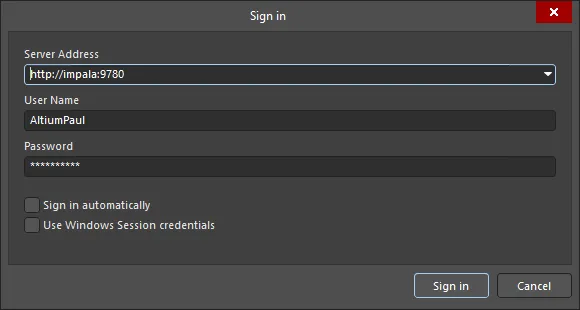
Altium Designerでサーバーimpalaにサインイン。
Altium DesignerがEnterprise ServerとそのPLSに接続すると、ライセンス管理ビュー(Altium Designer Agile、Altium Designer)の利用可能なライセンス 領域に、サーバーのPLS接続が提供するプライベートライセンスの一覧が表示されます。 License Managementビューにアクセスするには、設計クライアントの右上にある現在のユーザーコントロールのドロップダウンメニューから、License Managementオプションを選択します。

License ManagementAltium Designerでのページへのアクセス。
Altium Designerで使用するライセンスをリースするには、 Use Licenseをクリックします。ライセンスのタイル内の ボタンをクリックするか、タイルを右クリックしてコンテキストメニューから Use License コマンドを選択します。 Enterprise Serverでホストされているライセンスは、Automatic Leasingモードに設定されている場合があります。この場合、Altium Designerではサーバーへのサインイン以外にユーザーによる操作は必要ありません。
ライセンスが使用中になると、そのタイルに  アイコンが表示され、緑色の枠で強調表示されます。 ライセンスの Seats フィールドは、そのライセンスのシートがもう1つ使用されたことを反映して更新されます。

プライベートライセンスは、サーバーにサインインすると利用できるようになります。Altium Designer内部のSetup PLSオプションは使用しない点に注意してください。
ライセンスの状態は、WorkspaceのブラウザーインターフェースのLicense Managerページ(Admin – Licenses)でも確認できます。ライセンスのエントリ( )を展開すると、現在のリースの詳細を確認できます。必要に応じて、Releaseコマンドをクリックして、現在のユーザーのリースセッションを終了することもできます。

► ローカルPLSモードの比較概要については、サーバーのPLSモード比較表を参照してください。
プライベートサーバーライセンスのローミング
プライベートサーバーライセンスのシートは、ローミング、つまり指定した期間だけ取得して使用することができます。このモードでライセンスを使用する場合、ライセンスサーバーへの接続を維持する必要はありません。接続を切断してオフラインで作業できるため、実質的にライセンスシートを自由に持ち出して使用できます。
利用可能なプライベートサーバーライセンスのシートをこのモードで使用するには、ライセンスタイル内の  ボタンをクリックするか、タイルを右クリックしてコンテキストメニューからRoamコマンドを選択します。 Retain License ダイアログが表示され、シートをローミングする日数や時間数を指定できます。 日数や時間数を入力するか、目的の値が表示されるまで上下の矢印を使用してください。
ライセンスをローミングモードで使用中の場合、そのタイルに  アイコンが表示され、緑色の枠で強調表示されます。 ライセンスのSeats フィールドは、そのライセンスのシートがもう1つ使用されたことを反映して更新されます。

プライベートサーバーライセンスをローミングモードで使用するには、Roamオプションを使用します。
ライセンスをローミングモードで使用している間は、ライセンスサーバーから自由に切断して、オフラインで作業できます。このモードでライセンスシートを使用する際にライセンスサーバーへの接続が必要になるのは、ライセンスを解放する場合、またはローミング期間を延長する場合だけです。期間を延長するには、 ボタンをもう一度クリックします。その後、 Retain License ダイアログで必要に応じてローミング期間を調整してください。
ローミング中のライセンスを解放するには、ライセンスサーバーに接続して、ライセンスタイル内の ボタンをクリックするか、タイルを右クリックしてコンテキストメニューからReleaseコマンドを選択します。
外部PLSモード
Enterprise ServerのExternal PLS構成モードは、ネットワーク上に複数のサーバーがあり、そのうち1つがすべてのユーザー向けの中央(リモート)プライベートライセンスサービスとして構成されている環境を想定しています。この構成は、各部門(設計、開発など)が複数のAltium Designerと、設計データ管理用の部門内ローカルサーバーを使用するような大規模企業に適しています。部門の設計データサーバーとAltium Designerの両方に、ライセンス管理専用のAltium ServerまたはAltium Infrastructure ServerのPLSなど、中央ライセンスサービスからライセンスが提供されます。
この構成では、サーバーを次のように設定します。
- Central Licensing Server – Local PLS mode(上記参照)に設定し、取得したすべてのライセンスをネットワーク経由で提供します。ローカル(部門)サーバーから見ると、これはPLSを通じてライセンスサービスを提供する外部サーバーです。ユーザーの自動作成オプションは、チェックを入れておく必要があります(デフォルト設定)。これにより、ローカルサーバーと外部サーバー間のユーザー同期が有効になります。
- Local (department) Server – External PLS modeに設定し、ローカルサーバー自身のPLSの代わりに、中央ライセンスサーバーのPLSに接続して使用するように構成します。したがって、ローカルサーバーはライセンス管理にexternalPLS(中央ライセンスサーバー内のPLS)を使用しますが、接続しているユーザーには引き続きローカルのデータ管理サービスを提供します。

ローカルサーバーを外部PLSモードに切り替えるには、WorkspaceのブラウザーインターフェースのLicense ManagerページでExternal PLSオプションを選択します – Admin – Settings – License manager。

中央プライベートライセンスサーバーとして設定された外部サーバーにアクセスするため、外部PLSのURLとポートを設定します。
このモードでは、Enterprise Serverは自身のライセンスサービス(PLS)の代わりに、外部PLS(中央ライセンスサーバーとして設定されたリモートサーバーのPLSなど)に接続して使用します。上の画像の中央ライセンスサーバーのネットワークアドレス、つまり外部PLS接続の接続先はhttp://LicenseServerです。このアドレスは、ライセンスサーバーをホストするPCのcomputer_nameに基づいています。

外部PLSモードに設定されたローカルの「部門」サーバーは、実質的に、中央ライセンスサーバーのPLSから提供されるライセンスをローカルのAltium Designerに転送します。
Altium Designerユーザーがローカルサーバー(外部PLSモードに設定済み)にサインインすると、リモートサーバーのPLSサービスがローカルのEnterprise Serverを介して「リダイレクト」され、そのライセンスがAltium Designerに提供されます。通常どおり、ユーザーは有効な(ローカルの)認証情報を使用してローカルサーバーにサインインする必要があります。
外部PLSの設定
External PLSのオプションと設定の概要を以下に示します。通常、この構成は、Altium Designerとサーバーの両方のライセンスをリモートの中央ライセンスサービスで管理するローカル/部門サーバーで使用します。
PLSのURLとポート
関連するPLS urlおよびPLS Portの設定は、外部サーバーの構成と一致させる必要があります。URLは、「中央」サーバーのPLSをホストするリモートPCのアドレス(ネットワーク名)で、ホストPCのControl Panel\System and Security\Systemにある「コンピューター名」に表示されます。Windows 10では、Settings » System » Aboutを参照してください。
ローカルサーバーのライセンス認証
-
Use local license manager for vault licensingオプションが有効(チェックあり)の場合、Enterprise Serverは、Altiumライセンスサービスから取得したサーバーライセンス、またはディスクからインポートしたかサーバーのインストールフォルダーに配置した
alfライセンスファイルによって「内部的に」ライセンス認証されます。 - このオプションのチェックを外すと、Enterprise Serverは、PLSのurlおよびPortの設定で指定した外部PLSによってライセンス認証されます。外部サーバー(中央ライセンスサーバーなど)には、Altiumライセンスサービスから取得した、十分なシート数を持つAltium Enterprise Serverライセンスが用意されている必要があります。サーバーのライセンス認証方法を変更した場合、その機能を有効にするために再起動が必要になることがあります。
► 外部PLSモードの比較概要については、サーバーのPLSモード比較表を参照してください。
ユーザーグループへのライセンス割り当て
Automatically create assignment for All Users groupオプションを使用すると、新しく取得したライセンスは必ずデフォルトのAll Users グループに割り当てられます。上記のUse local license manager for vault licensingオプションのチェックを外すと、このオプションは無効になります。そのモードでは、中央ライセンスサーバーとして使用するリモートサーバーのPLSなど、外部PLSからすべてのライセンスが提供されるためです。
ユーザーの自動同期機能
前述のとおり、複数のAltiumサーバーに基づく集中型ライセンスシステムを実装するには、1台のサーバーを中央PLSとして構成し、ローカル(部門など)サーバーと、そこに割り当てられたユーザーにライセンスを提供します。中央ライセンスサーバーはローカルPLSモード(および「認証なし」)に設定し、ローカルサーバーは外部PLSモードに設定して、リモートの中央ライセンスサーバーをPLSとして指定します。

Altium Designerユーザーがローカルサーバーにサインインすると、中央ライセンスサーバーの(外部)PLSから「リダイレクト」されたライセンスを利用できます。
ローカルサーバーを介してユーザーがリモートライセンスを利用できるようにする仕組みの一環として、中央ライセンスサーバーに「同期された」ユーザー名が作成されます。つまり、ローカルのユーザー名が中央ライセンスサーバーに同期されます。上記のNo Authenticationモードにおけるユーザーの自動作成を参照してください。
ライセンスサーバーに作成されるユーザープロファイルには、複合ユーザーアカウント名user_name server_nameが設定されます。ここで、server_nameはユーザーのローカル(部門)サーバーのネットワーク名、user_nameはそのローカルサーバーへのサインインに使用する名前を指します。この複合名は、ユーザーの「ローカル」アカウントを表します。
たとえば、ユーザーAltiumPaulが割り当てられたローカルサーバー(IMPALAでホストされるDepartment Workspace)にサインインすると、中央サーバー(LicenseServerでホストされるLicensing Server)のPLSは、AltiumPaul IMPALAという名前のUserエントリを作成することでライセンスの利用を許可します。新しいユーザープロファイルのFirst NameとLast Nameは、それぞれAltiumPaul とIMPALA(ローカル部門のユーザーとサーバー)になります。アカウントのUsernameはIMPALA:AltiumPaulです。

外部PLSモードに設定されている場合、サインインしたユーザーのライセンスは、指定された外部PLSから提供されます。この外部PLSは、同期されたユーザープロファイルを作成します(以下を参照)。

複数サーバー構成(中央ライセンスサーバーとローカルの「部門」サーバー)では、ローカルサーバーのユーザー名がライセンスサーバーにまだ存在しない場合、そのユーザー名が同期/複製されます。これにより、中央で管理されるライセンスをローカルから利用できるようになります。
この場合、リモートのLicensing ServerにあるAltium Designerライセンスは、AltiumPaul IMPALAによってリースされていると表示されます。これは、ローカルサーバー(IMPALAでホストされるDepartment Workspace)から同期されたAltiumPaul ユーザーです。Altium Designerユーザーはローカルの部門サーバーにサインインしていますが、Altium DesignerライセンスはリモートのLicensing ServerのPLSから(ローカルサーバー経由で)提供されます。なお、Altium Designerでは、ライセンスはユーザーアカウントのUsernameにリースされていると表示されます。この例で作成されたユーザーの場合、これはIMPALA:AltiumPaulです。
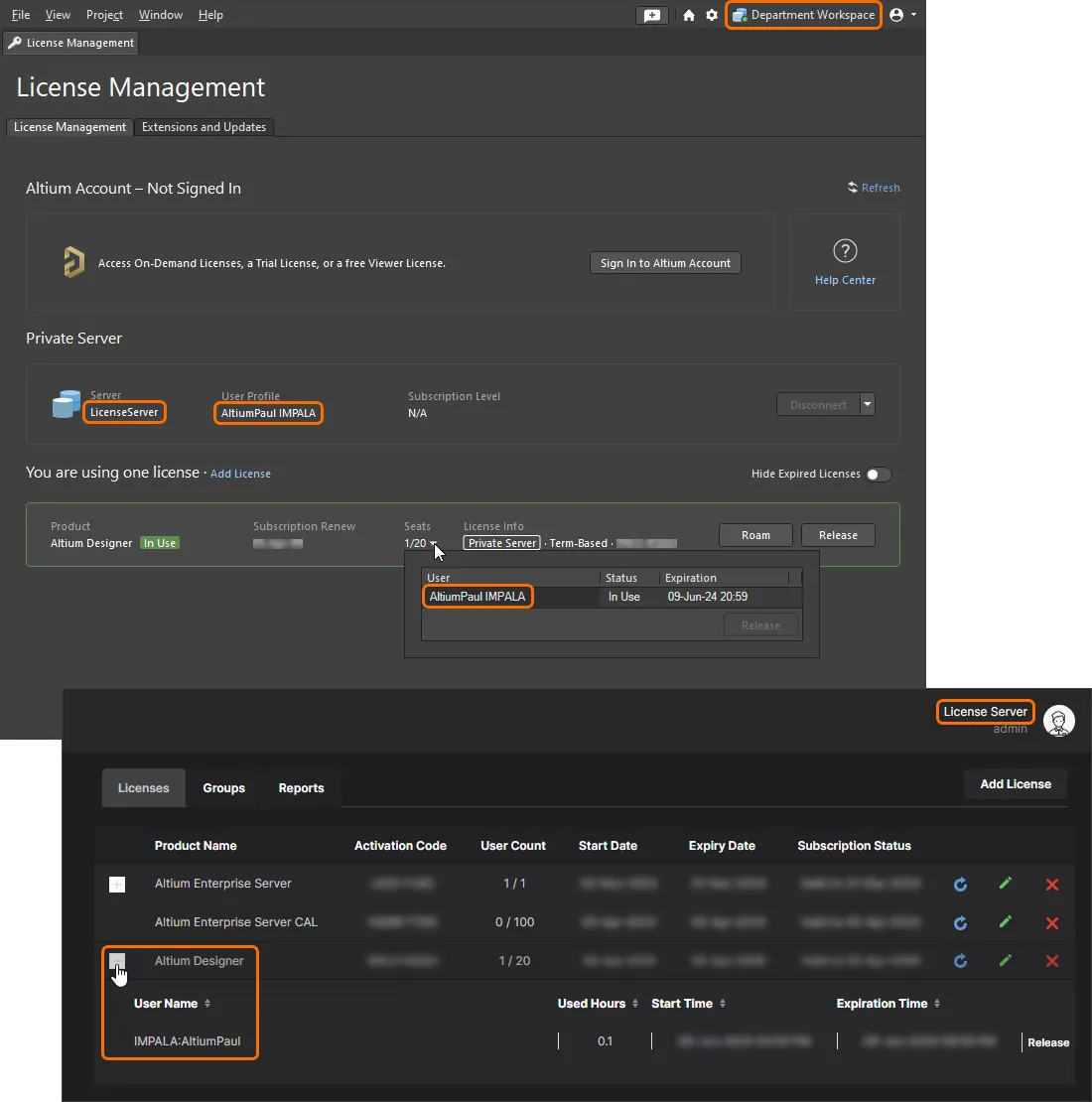
ローカルの「部門」サーバーにサインインしたユーザーは、ローカルサーバーを介して、中央ライセンスサーバーのライセンスを透過的に利用できます。
ライセンスサーバーのグループ
複数サーバー構成で中央PLSサーバーに同期されたユーザープロファイルは、ローカルPLSモードに設定されたほかのサーバーと同様に、グループに追加できます。
中央ライセンスサーバーと分散したローカルサーバーで構成されるサーバー構成(上記で詳述)では、ライセンスサーバー内の複製された(同期された)ユーザーをグループに追加することで、利用可能なライセンスを制限できます。したがって、ユーザーがローカルサーバーにサインインした際に利用できるライセンス(外部ライセンスサーバーのPLSからローカルサーバー経由で提供されるもの)は、中央ライセンスサーバーでその同期ユーザーに対して設定されたグループとライセンス割り当てによって決まります。
上記の例では、ライセンスサーバー内の同期ユーザーAltiumPaul IMPALA(ローカルサーバーから同期されたAltiumPaul ユーザー)を、特定のAltium Designerライセンスが割り当てられているEngineeringグループに追加できます。ユーザーAltiumPaulがローカルサーバーにサインインすると、外部ライセンスサーバーで設定された関連ユーザーグループとライセンス割り当てに基づいて、指定のライセンスが利用可能になります。
通常、これらのユーザーグループとライセンスの割り当ては、Local Serverのユーザーが初めてサインインした後(これによりユーザー同期プロセスが開始されます)、Licensing Serverの管理者が行います。
グループとライセンスの割り当てについて詳しくは、以下のライセンスのグループ割り当てを参照してください。
サーバーにサインインせずにライセンスを使用する
Enterprise Serverのデータ管理機能を使用せず、サーバーにサインインしないAltium Designerユーザーは、Altium Designer内のPLS設定(以下を参照)を使用して、サーバーのPLSからライセンスにアクセスできます。この方法を使用する場合、Enterprise Serverを次のように設定します。
- サーバーのPLSモードをLocal PLSに設定し、ネットワーク上でライセンスを利用できるようにします。
- この構成では、サーバーへのサインインによるサーバーセッションが確立されないため、PLSのセキュリティモードを「No Authentication」に設定する必要があります。
- サーバーのPLSに適切なAltium Designerライセンスを用意し、All Usersに割り当てることで、サーバーへのどの接続からでもアクセスできるようにします。
Altium Designer内でのライセンスへのアクセス
Altium Designerでサーバー上のライセンスにアクセスするには(サインインなし)、License ManagementビューでConnect to Local Serverを選択します(現在のユーザーコントロールのドロップダウンメニューからLicensesオプションを使用して、License Managementビューを開きます)。 Private License Server Setupダイアログが開きます。
Private License Server SetupダイアログにPLSの基本的なサーバー情報を入力し、OKをクリックします。サーバー名は、Enterprise ServerをホストするPCのネットワーク名(コンピューター名)で、標準ポートは9780です。セキュアなhttps接続を確立するには、ポート9785とサーバーのFQDNを使用します(例を参照)。Servers listオプションなど、ダイアログ内のその他の設定は、従来のPLS 1.0タイプの接続に適用されます。


Altium Designer内の設定を使用してPLSライセンスにアクセスする場合、入力が必要なのはサーバー名とポートのみです。従来のPLS 1.0に接続する場合は、動作が異なります。
PLSに接続すると、License Managementビューの利用可能なライセンス 領域に、使用できるプライベートライセンスの一覧が表示されます。
インストール済みのAltium Designer用にライセンスをリースするには、ライセンスのタイルにある Use License ボタンをクリックするか、タイルを右クリックしてコンテキストメニューから Use License コマンドを選択します。 Enterprise ServerでホストされるライセンスはAutomatic Leasingモードに設定でき、この場合、最初にPrivate license server接続を有効にする以外、Altium Designerでのユーザー操作は不要です。
ライセンスが使用中になると、そのタイルに アイコンが表示され、緑色の枠で強調表示されます。 ライセンスの Seats フィールドが更新され、そのライセンスの使用シート数が1つ増えたことが反映されます。 サーバー側では、License Managerページ(Admin – Licenses)のライセンス項目に、Altium DesignerをホストするPCに由来するユーザー名でシートが使用されていることが表示されます。詳しくは、以下のセクションを参照してください。

作成されるユーザー
ユーザーがサインインせずにAltium DesignerからEnterprise ServerのPLSに接続すると(上記の説明を参照)、接続元のコンピューター名と、そのコンピューターで使用中のWindowsユーザーアカウント名に対応するユーザープロファイルがサーバーに作成されます。つまり、Altium DesignerをホストするコンピューターとWindowsアカウントに対応するプロファイルです。
例えば、PC4という名前のコンピューターで、DesignというWindowsアカウントを使用しているユーザーを考えます。Altium DesignerのConnect to Private Serverオプションでライセンスにアクセスすると、そのライセンスをホストするサーバーのPLSは、名前がDesign PC4、名/姓が Design/PC4、ユーザー名がDesignのユーザーを作成します。
このサーバーのユーザー名をグループに追加することで、そのコンピューター上のユーザーが利用できるライセンスが決まります。

グループとライセンスの割り当てについて詳しくは、以下を参照してください。
ライセンスのグループ割り当て
Altium Designerユーザーが利用できるライセンスを制御するため、Enterprise ServerのPLSでは、特定のライセンスを定義済みのユーザーグループに関連付けることができます。実際には、ユーザーがサーバーにサインインすると、PLSはそのユーザーが所属するグループに割り当てられたライセンスのみを提供します。
Enterprise Serverを現在Altium Designerの設計データの管理と保存に使用している場合、ユーザーとユーザーグループはすでに登録されていることがあります。サーバーでホストされているライセンスは、デフォルトでは「すべてのユーザー」に割り当てられますが、利用可能な任意のグループに再割り当てできます。同様に、ユーザーも利用可能な任意のグループに追加できます。
ユーザー
新しいユーザープロファイルを作成してグループに追加するには、ブラウザーのメインメニューからUsersを選択して、Enterprise Serverに登録されているユーザー名の一覧を表示し、 ボタンを選択します。

ポップアップ表示されるAdd Userダイアログに新しいユーザーの詳細を入力し、 ボタンをクリックして変更を確定します。このダイアログには、次の重要な入力フィールドがあります。
-
Authentication: デフォルトのBuilt-inオプションでは、Enterprise Server独自のIdentity Service(IDS)を使用してユーザー接続を識別します。一方、Windows方式はホストPCがWindowsドメインに属している場合に適用され、Windowsドメイン認証が使用されます。
-
Add Groups: このフィールドにグループ名を入力すると、新しいユーザーを既存のグループに追加できます。入力した先頭の文字に一致する既存のグループが動的に検索されます。グループ名を選択して確定してください。デフォルトでは、ユーザーはどのグループにも含まれていません。
ユーザーの詳細については、ユーザーとグループの管理を参照してください。
グループ
新しいグループを作成し、既存のユーザーをメンバーとして追加するには、ブラウザーのメインメニューからGroupsを選択して既存のグループ名の一覧を表示し、 ボタンを選択します。

Create Group ダイアログに新しいグループの名前を入力し、そのグループのメンバーにしたいユーザーを追加します。Add Membersフィールドでは、入力した先頭の文字に一致する既存のユーザーが動的に検索されます。メンバーのフルネームを選択して確定してください。ダイアログの ボタンをクリックして変更を確定します。
グループの詳細については、ユーザーとグループの管理を参照してください。
既存のユーザー
既存のユーザーは、ユーザープロファイルを編集することで、1つまたは複数のグループのメンバーにできます。Admin – Usersページでユーザーのエントリを選択し、一覧の右上にある  ボタンをクリックしてEdit User ダイアログを開きます。Existing Groups リストで追加したいグループにチェックを入れ、ボタンをクリックして変更を確定します。前述のとおり、Add Groups フィールドに入力してグループを追加することもできます。

既存のユーザーは、追加された方法に応じて、いくつかの形式で表示される場合があります。形式には、標準のUsername/Firstname/Lastnameエントリのほか、サインインによるサーバーセッションを開始しない接続を受けて、PLSが自動生成したエントリがあります。
| User | Username | First Name | Last Name | Account Creator | Circumstances |
| Trevor Smith | Trevor | Trevor | Smith | 手動入力 | サーバー管理者が追加した標準のユーザーアカウント。 |
| Design PC4 | Design | Design | PC4 | 自動生成 | コンピューターPC4上のWindowsアカウントDesignで作業しているAltium Designerユーザーが、サーバーにサインインせずにPLSに接続しました。 |
| Trevor CADDESIGN | CADDESIGN:Trevor | Trevor | CADDESIGN | 自動生成 | ユーザーTrevorが、PLSを「認証なし」モードに設定したEnterprise Server CADDESIGN上の自分のアカウントにサインインしました。また、サーバーがCentral/Local構成の場合、Trevorがローカルサーバー(CADDESIGN、外部PLSモードに設定)にサインインすると、中央サーバーのPLS(「認証なし」モードに設定)にユーザーTrevor CADDESIGNが生成されます。 |
いずれの場合も、ユーザーエントリを編集することで、これらのユーザープロファイルをグループのメンバーにできます。中央ライセンスサーバーと複数のローカルサーバーで構成される環境(外部PLSモードを参照)では、ライセンス管理のためのユーザーのグループ所属は、Local ServerレベルではなくCentral PLSに適用されることに注意してください。
中央/ローカルのマルチサーバー構成では、一般的に、次の手順でユーザーを設定します。
- ユーザーのローカル/部門サーバー(中央ライセンスPLSを参照する「外部PLS」モードに設定)に標準のユーザーアカウントを作成します。
-
ユーザーに、ローカルサーバー上の新しいアカウントにサインインしてもらいます。これにより、ユーザー名が中央PLSに同期されます(
user_name server_nameという形式)。 - 中央PLSで、新しく同期されたユーザーエントリを編集し、必要なグループのメンバーにします。ライセンスはグループに割り当てられ、そのグループのユーザーが利用できるようになります。以下を参照してください。
ライセンスの割り当て
ローカルPLSモードでは、Enterprise ServerのPLSは、特定のグループに割り当てられたAltium Designerライセンスを選択的に提供できます。そのグループは、サーバーのユーザーアカウントに関連付けることができます。デフォルトでは(別途指定されていない限り)、Enterprise Serverが取得したすべてのライセンスは 「すべてのユーザー」グループに割り当てられるため、PLSに接続するすべてのユーザーが利用できます。
既存のライセンスのグループ割り当てを表示・編集するには、WorkspaceのブラウザーインターフェースでAdmin – Licenses に移動し、Groupsタブを選択します。Groups列のグループ名をクリックすると、そのグループのユーザーメンバーと、右側に割り当て済みのライセンスが表示されます。

ライセンスをグループに割り当てるには、 ボタンでAdd/Edit assignmentダイアログを開き、利用可能なライセンス、割り当て先グループ、割り当てオプションを選択します。
ライセンスの種類、個別のライセンス、割り当て先のグループは、いずれもドロップダウンメニューから選択できます。各メニューには、現在利用可能な項目の一覧が表示されます。以下の画像の例では、20シートのAltium Designerライセンスのうち10シートをEngineersグループに割り当てています。

ライセンスの割り当てオプションには、次のものがあります。
-
自動リース: Automatic leasingオプションを有効にすると、このライセンスが利用可能になった際に、Altium Designerが自動的にリース(使用)するようになります。Altium DesignerのLicense Managerでは、通常、一覧からライセンスを選び、Useを選択しますが、このライセンスについては、その操作が自動的に実行されます。
-
利用可能なシート数: 関連付けられたグループで利用可能にするライセンスのシート数(ライセンスの総シート数まで)を指定するか、All available seats オプションをオンにして、そのライセンスの総シート数(User Count 属性)を有効にします。
-
ローミング: Allow Roaming オプションを選択すると、ライセンスの「ローミング」(ホストPCがネットワークに接続されていない状態でAltium Designerを使用すること)が許可されます。Max roam の期間設定により、指定した期間が経過すると「ローミング」中のシートが無効になるようにライセンスを設定できます。ローミングを無期限に許可するには、
0を入力します(期間ベースのライセンスの場合、ローミングは実質的にライセンスの有効期限までに制限されます)。詳細については、プライベートサーバーライセンスのローミングセクションを参照してください。 -
シートの自動解放: Release seats on inactive clients オプションを有効にすると、クライアントマシンが非アクティブまたはアイドル状態のとき、Altium Designerライセンスのシートを解放できます。これは、クライアントマシンでマウスやキーボードの操作がなく、プロジェクトのリリースなど、長時間を要するAltium Designerの処理も実行されていない状態を指します。 Lease verification interval (hours) の設定では、Altium Designerから確認要求を送信する間隔を指定します(前の期間に操作がなかった場合、Release seats on inactive clients オプションが有効であればシートが解放されます)。
1~12時間の値を入力してください。非アクティブ状態による自動解放機能は、Altium Designer 25.1以降で利用できます。 -
通知: 通知とは、利用可能なライセンスシートのうち指定した割合がリースされた場合や、シートのリースに失敗した場合など、特定のイベントに応じてユーザーに送信されるメッセージです。メール通知は、設定して有効にするまで利用できません。メール通知の設定を参照してください。
-
Notify when <x>% of available seats have been leased オプションが有効で、リースされたシート数がこの割合に達する(または超える)と、Send to users with role フィールドで指定されたグループに、関連する通知メールが送信されます。例を参照。
-
Send reject notifications オプションが有効な場合、ユーザーが利用できないライセンスシートをリースしようとすると、上記のグループにエラーメールが送信されます。たとえば、更新されていないライセンス管理ビュー(Altium Designer Agile、Altium Designer)では残りのシートが利用可能と表示されているものの、その後、別のユーザーがすでにリースしている場合(
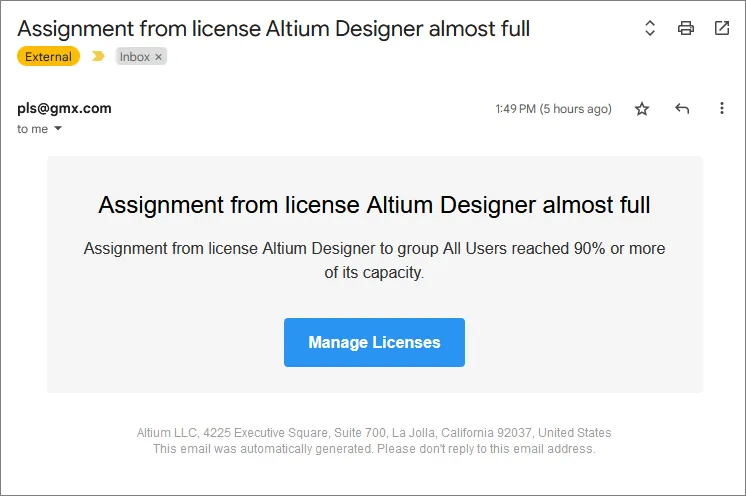 )などです。
-
新しいライセンス割り当ての設定が完了したら、 をクリックして、選択したグループへの割り当てを確定します。割り当てたライセンスの詳細を確認するには、そのエントリに対応する展開オプション()を選択します。

上記のライセンス割り当て例では、20シートのAltium Designerライセンスのうち10シートが Engineers グループ、つまりそのメンバーに割り当てられています。このライセンスに関連付けられたデフォルトの All Users グループへの割り当てを削除せず、両方の割り当てが存在する場合、ライセンスは Engineers グループのメンバー専用にはならず、すべてのサーバーユーザーが利用できる状態になります。
既存のライセンス割り当てを削除するには、そのエントリに対応する削除ボタン( )をクリックします。ライセンス割り当ては、対応する ボタンから編集できます。

Groups タブには、現在のグループ、各グループに所属するユーザー、および各グループに割り当てられたライセンスが一覧表示されます。この多機能なインターフェースとユーザーのグループ分け(メインの Users ページで設定)を組み合わせることで、ユーザーへのライセンスとシートの割り当てを柔軟に管理できます。
ライセンスの管理
Enterprise ServerベースのPrivate License Service(PLS)は、ライセンスの割り当てと使用状況を管理するためのさまざまな管理機能を提供します。リースされたライセンスの強制解放や、ライセンス使用状況の詳細な監視などが可能です。
使用中のライセンスの解放
Altium Designerで使用されていたライセンスがソフトウェアによって正常に解放されなかった場合、PLSでは、そのリースを終了してシートを利用可能なライセンスシートのプールに戻すことができます。このような状況は、Altium Designerが動作している間にPCがスタンバイ状態になった場合や、ソフトウェアのクラッシュによって正常に終了できなかった場合などに発生することがあります。そのライセンスシートは使用中として登録されたままになるため、ほかのユーザーは利用できません。
この状況で該当するライセンスを見つけるには、Workspaceのブラウザーインターフェースで Admin – Licenses を選択し、ライセンス一覧に移動します。Licenses タブに表示されるライセンス一覧では、 ボタンでライセンスのエントリを展開すると、各エントリのリース情報を確認できます。この情報を使用して、ライセンスシートを保持したままのユーザーを見つけます。

そのユーザーのエントリに対応する解放リンクをクリックし、Release seat ダイアログで操作を確認すると、そのユーザーにリースされたライセンスを終了してシートをライセンスプールに戻すことができます。Altium Designerは、管理者によってライセンスが強制的に解放されたことをユーザーに通知します。

ライセンス使用状況の監視
Enterprise Serverは、組織内でAltium Designerライセンスがどのように使用されているかを監査するための、さまざまな使用状況監視機能とレポート機能を提供します。これらは、利用可能なライセンスシートが有効に活用されていることの確認、将来必要となるライセンスの予測、および個々のユーザーの使用状況の把握に役立ちます。
サーバーのライセンス使用状況機能には、ブラウザーインターフェースの License Manager ページにある Reports タブ(Admin – Licenses)からアクセスします。Reports ビュー内の各タブから、幅広いレポートオプションを利用できます。次の種類のレポートが用意されています。
- リアルタイム使用状況
- 使用履歴
- 使用ログ
- 時間ログ

各レポートで必要な情報に応じて、対応するレポートフィルターを適用し、特定のライセンス、グループ、ユーザー、期間が含まれるように結果を絞り込むことができます。
 をクリックします。
 ボタンをクリックして、ファイルをディスクに保存する場所を指定します。
リアルタイム使用状況
リアルタイム使用状況レポートでは、Enterprise Serverに追加されたPrivate Serverライセンスの現在の使用状況を詳しく確認できます。

使用履歴
この種類のレポートでは、Enterprise Serverに追加されたPrivate Serverライセンスの詳細な使用履歴を確認できます。デフォルトでは、使用されたすべてのEnterprise Serverライセンス、グループ、ユーザーについて、過去1年間の使用状況が表示されます。ページ上部のレポートフィルターを使用すると、以下のように結果を絞り込めます。
- 表示対象のエントリに対して、特定の Time Interval を指定します。過去1年間、前四半期、前月、または任意のカスタムレポート期間を選択できます。
- 必要に応じて、特定のライセンス、グループ、ユーザーを含めます。これらの設定によって結果が絞り込まれます。
- 一覧のエントリを特定の時間単位(Year、 Quarter、 Month、 Week、または Day)でグループ化し、必要に応じて他のフィールド(Product Name、 Activation Code、 User、 Role)を1つ以上追加します。たとえば、特定の期間におけるライセンス使用状況を、定義済みのグループごとに集計して確認するには、 And ドロップダウンフィールドで Role を選択します。さらに、 Role と Product Name でグループ化することで、すべてのグループについて各製品の使用履歴を確認できます。

レポート一覧には、各アクティブユーザーの時間ログデータに加えて、ライセンスが使用されたDaysの数と記録されたTime Usedに基づく、おおよその作業時間(Avg Work Time)が表示されます。また、指定された期間におけるPrivate Serverライセンスシートの平均使用率も計算されます。この値はパーセンテージ(Usage %)で表示され、適用されたフィルター条件の下で、ライセンス容量がどの程度活用されているかを把握するのに役立ちます。
ライセンス使用状況の詳細
レポートの各エントリに表示されるライセンスのUsage値は、複数の変数から計算され、指定期間全体での占有率を示します。
基本的な例として、1シートのライセンスがある1日(24時間)のうち8時間使用された場合、Time Usedは8時間、Avg Work Timeは8時間となり、Group byがDayに設定されていれば、ライセンスのUsageは33%となります。
同じ条件、つまり1シートを8時間使用した場合でも、容量が3シートのライセンスでは、その期間中にユーザーが使用するのは利用可能な3シートのうち1シートだけなので、Usage値は11% に低下します。
上記の例は、Group byオプションがDayに設定されている場合の表示です。グループ設定をWeekに変更し、上記と同様に1シートのライセンスを8時間使用した場合、ライセンスのUsageは5%になります。これは、指定された期間の7分の1に相当する時間、つまり1週間168時間のうち8時間使用されたためです。5シートのライセンスでは、ライセンス容量のうち1シートしか使用されないため、Usageはさらに5分の1に減少します(約1%)。
つまり、ユーザーのライセンスのUsageは、Time Usedを、ライセンスの割り当てシート数、選択期間の日数(Group by)、および1日あたり24時間で割って計算されます。
使用ログ
この種類のレポートでは、Enterprise Serverに追加されたPrivate Serverライセンスについて、以下の詳細な使用ログを確認できます。
- 誰がライセンスを使用したか、およびどのグループでそのライセンスが割り当てられていたか。
- 使用していたソフトウェアのバージョン。
- ライセンスの使用を開始した日時。
- ライセンスを解放した日時(アカウント内の他のユーザーが使用できるようにプールへ返却した日時)。
デフォルトでは、使用されたすべてのPrivate Serverライセンス、グループ、ユーザーについて、過去1年間の使用状況がログに表示されます。ページ上部のレポートフィルターを使用すると、以下のように結果を絞り込めます。
- 特定の Time Interval を指定します。過去1年間、前四半期、前月、または任意のカスタムレポート期間を選択できます。
- 必要に応じて、特定のライセンス、グループ、ユーザーを含めます。

時間ログ
この種類のレポートでは、Enterprise Serverに追加されたPrivate Serverライセンスについて、以下の詳細な時間ログを確認できます。
- 誰が特定のライセンスのシートを使用したか、およびどのグループでそのライセンスが割り当てられていたか。
- ライセンスシートを取得した日時(Action = IN)。
- アカウント内の他のユーザーが使用できるように、ライセンスシートをプールに返却した日時(Action = OUT)。
デフォルトでは、使用されたすべてのPrivate Serverライセンス、グループ、ユーザーについて、過去1年間の時刻イベントがログに表示されます。ページ上部のレポートフィルターを使用すると、以下のように結果を絞り込めます。
- 特定のTime Intervalを指定します。過去1年間、前四半期、前月、または任意のカスタムレポート期間を選択できます。
- 必要に応じて、特定のライセンス、グループ、ユーザーを含めます。

ライセンスアクセスのトラブルシューティング
Altium DesignerがEnterprise Server PLSに接続できない場合や、PLSで取得して設定したライセンスがAltium DesignerのAvailable Licenses一覧に表示されない場合は、システムまたはソフトウェアの設定によってアクセスが妨げられている可能性があります。
問題のトラブルシューティングを行う際は、以下の点を確認してください。
-
ホストPCのファイアウォール – Enterprise Server PLSは、ネットワーク上でライセンスデータを転送する際、デフォルトでポート
9780を使用します。サーバーのインストール時に、ホストPCのファイアウォールでこのポートが開放されていることを確認してください。 -
許可されているネットワーク接続 – Altium DesignerのPreferencesダイアログには、システム – ネットワークアクティビティページがあります。サーバーPLSがネットワーク経由でAltium Designerと通信できるように、「License Server」項目にチェックが入っていることを確認してください。
-
基本的なテストを試す:
-
ローカルで確認する – Altium DesignerがインストールされているPCにサーバーPLSが設定されている場合は、リモートPCのトラブルシューティングを行う前に、そのPCのAltium DesignerからPLSにアクセスできることを確認してください。ローカルでPLSとプライベートライセンスを利用できる場合、ネットワーク上の他のPCで接続できない原因は、PLSではなく、ネットワークまたはAltium Designerの設定にあると考えられます。
-
ライセンスをAll Usersに割り当てる – PLSで正しく割り当てられているライセンスをAltium Designerでリースできない場合は、ライセンスのグループ割り当てを一時的にAll Usersに変更してください(または、そのライセンスに対してAll Usersへの割り当てを新規作成してください)。上記のライセンスの割り当てを参照してください。これで利用可能になった場合は、ユーザーグループまたはライセンスの割り当てに問題があったことを示しています。
-
-
サーバーPLSを更新する – サーバーPLSのライセンス設定を変更した後、特に取得済みのサーバーライセンスを追加または削除した場合は、変更を反映するためにログアウトしてから再度ログインする必要がある場合があります。状況によっては、PCを再起動するか、WindowsのIISマネージャーでサーバーのRestart機能を使用して、Enterprise Serverを再起動する必要があります。
-
Enterprise ServerのPLS接続を更新する – サーバーPLSまたはAltium Designerでライセンスへのアクセスに関する設定を変更した後は、Altium DesignerのLicensing ManagementページでRefreshコマンドをクリックするか、サーバーからサインアウトして再度サインインし、Enterprise Serverへの接続を再確立してください。Altium Designerでライセンスにアクセスするために内部PLS設定を使用している場合は、RefreshまたはDisconnect/Reconnect... private license serverリンク(あるいはその両方)をクリックして接続を更新してください。接続を強制的に完全更新するには、Setup private license serverリンクを選択し、Private License Server SetupダイアログでOKをクリックしてください。
-
グループとPLSの認証モードを確認する – Enterprise Serverにサインインしてアクセスしようとしているライセンスが特定のグループに割り当てられている場合は、サーバーのユーザーアカウント名がそのグループのメンバーになっていることを確認してください。PLSの「認証なし」モードでは、生成された
user_name server_nameアカウントにグループが割り当てられることに注意してください。一方、Altium Designerの「プライベートライセンスサーバーの設定」オプションを使用してPLSに接続する場合は、Enterprise Serverの認証を「認証なし」に設定するmust。
Enterprise ServerのPLSモードの比較
Enterprise ServerのPLSは、3種類のモードのいずれかに設定できます。各モードは、Altium DesignerおよびAltiumサーバーの特定のライセンス運用形態に適しています。以下の表は、各PLSモードでPLSがAltiumライセンスをどのように管理し、提供するかをまとめたものです。
| No PLS mode | Local PLS mode | External PLS mode | ||
| Server license location: | ローカル | ローカル | ローカルまたは外部 | |
| User authentication: | 該当なし | サーバーセッション | 認証なし | 該当なし |
| Altium Server licenses served to network: | いいえ | いいえ | はい | はい – 外部サーバーのPLSからライセンスを取得。 |
| Altium Designer licenses served to network: | いいえ | はい | はい | はい – 外部サーバーのPLSからライセンスを取得。 |
| Altium Designer license access using internal PLS setup: | いいえ | いいえ | はい | いいえ |
 AI で翻訳

