Enterprise Server Workspace では、Workspace 内に現在保存されているすべての Workspace ライブラリコンポーネントを簡単に閲覧できます。Workspace のブラウザーインターフェースからアクセスできる Components ビューでは、現在利用可能なコンポーネントの種類や数、各部品の詳細情報やデータを確認できます。
-
「Workspace ライブラリコンポーネント」とは、単に Workspace 内に保存されているコンポーネントを指します。
-
このドキュメントでは、Workspace のブラウザーインターフェースを通じて既存の Workspace ライブラリコンポーネントを操作する方法について説明します。Altium Designer での Workspace ライブラリコンポーネントの操作(新規コンポーネントの作成や既存のファイルベースライブラリの移行を含む)については、コンポーネントとライブラリの構築と管理をご覧ください。
コンポーネントへのアクセス
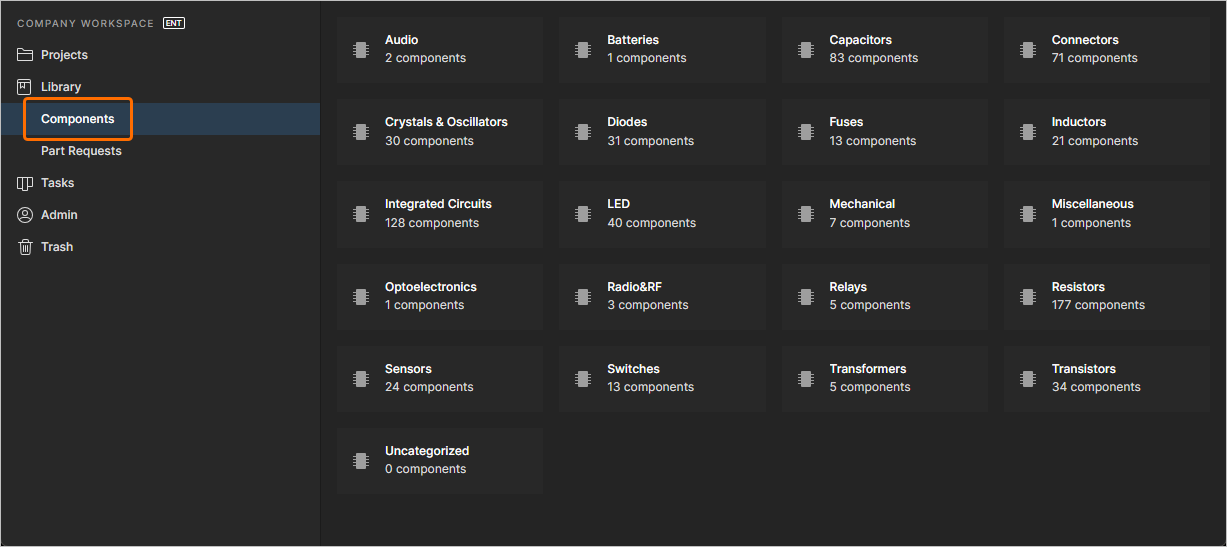
Workspace のブラウザーインターフェースの Library – Components ページから Workspace ライブラリコンポーネントにアクセスできます。このページでは、さまざまなコンポーネントタイプがタイル状に表示され、それぞれのタイプの既存コンポーネント数も確認できます。ここから個々のコンポーネントをさらに詳しく調べ、詳細情報を取得できます。
コンポーネントのサプライチェーンデータは Octopart から取得されますが、組織によっては、部品サプライヤーデータを社内のエンタープライズシステムから取得し、独自の部品サプライヤーデータセットを利用する必要がある場合もあります。これは、厳格に承認されたベンダーや特別な価格体系に基づいていることがあります。
このような場合には、代替の Altium Custom Parts Provider を利用できます。Altium Designer で同期設定を行うことで、指定したデータベースソースからのサプライヤーデータを Workspace のサプライチェーンデータにマッピングできます。この機能には Altium Designer バージョン 20.2 以降が必要です。詳細は サプライチェーンデータベースと Workspace データの同期 をご覧ください。
コンポーネントの閲覧
最初に Components ページへアクセスすると、Workspace 内のコンポーネントがタイプ別にまとめて表示されます。タイルをクリックすると、そのタイプのすべてのコンポーネントが一覧表示されます。この一覧は、ページ左上のドロップダウンからコンポーネントタイプを選択して表示することもできます。各コンポーネントがどのカテゴリに分類されるかは、その Component Type パラメータによって決まります。このパラメータは、コンポーネントの作成や編集時、または Workspace へインポートする際に指定します。詳細は コンポーネントとライブラリの構築と管理 をご覧ください。
コンポーネントがどのカテゴリに分類されるかは Component Type パラメータで決まり、保存されているフォルダーには依存しません。たとえば、設計側の Explorer パネルを使って別のフォルダーに移動しても、Components ページ上のタイプカテゴリには影響しません。
Altium Designer の Explorer パネル および(同等の)Components パネル については、詳細をご覧ください。
 Workspace 内のダイオードタイプのコンポーネントをすべて閲覧している例。
ヘッダー領域の右端にある  コントロールをクリックすると、表示するデータ列を制御するウィンドウが開きます。すべてのパラメトリックデータは個別の列で表示可能です。Search フィールドを使って、特定のコンポーネントを素早く検索できます。
コンポーネントエントリを選択すると、右側の情報ペインにその詳細情報が表示されます(下図およびリスト参照)。
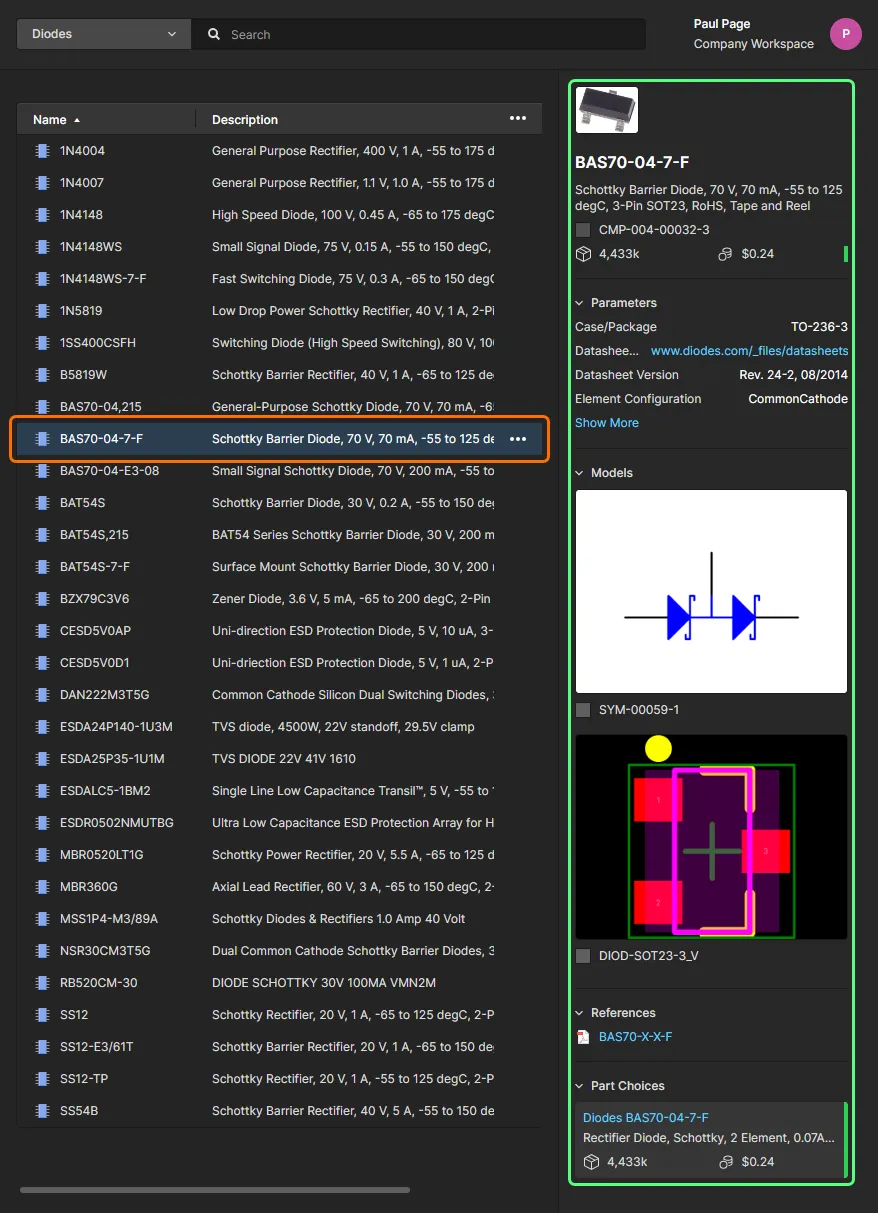
コンポーネントエントリを選択すると、右側のペインに詳細情報が読み込まれます。
-
コンポーネント名
-
説明
-
アイテムID
-
リビジョン状態アイコンとリビジョンID
-
在庫状況
-
中央値価格
-
メーカーライフサイクル状態のカラ―アイコン
-
パラメトリックデータ
-
モデル(シンボルおよびフットプリント)
-
参考ドキュメント(データシート、ピン配置など)
-
パートチョイス(ライフサイクル状態のカラ―コード付き)
-
使用箇所情報(設計プロジェクト、再利用ブロック、管理された回路図シート内での使用状況)と、該当する場合は親エンティティへのリンク
コンポーネントビューへのアクセス
各コンポーネントエントリについて、選択したコンポーネントを専用ビューアで開くことができます。このビューアでは、そのアイテムのリビジョンに関連付けられたパラメトリックデータ、モデル、サプライヤ情報が表示されます。このビューは、右側(Information)ペインに表示されるコンポーネントデータ情報の拡張版です。選択したコンポーネントの Component ビューを開くには、エントリをダブルクリックするか、関連する Open オプションを  メニューから選択します。
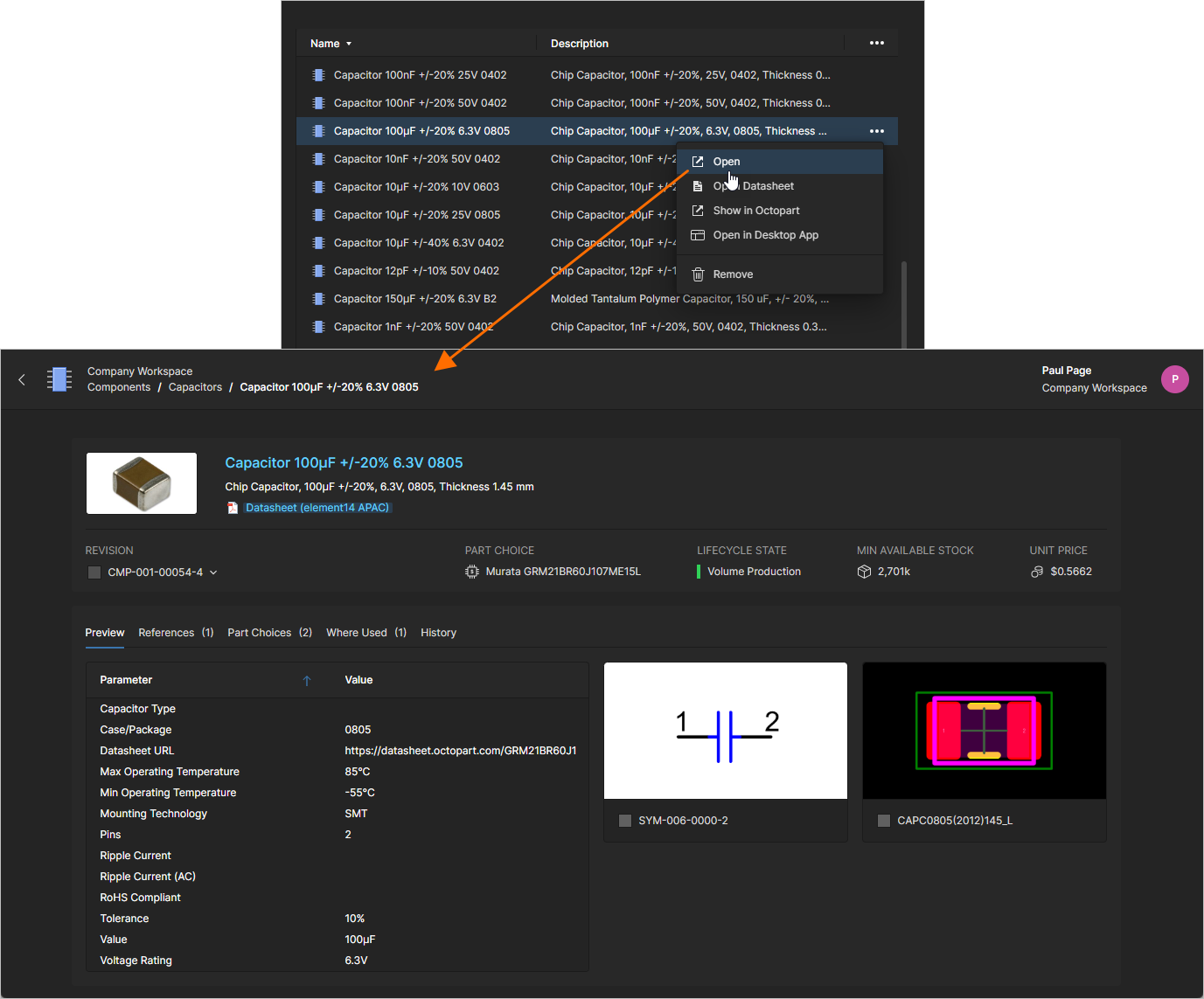
コンポーネントアイテムエントリをダブルクリックするか、Open メニューオプションを使用して、コンポーネントの読み取り専用ビューにアクセスします。
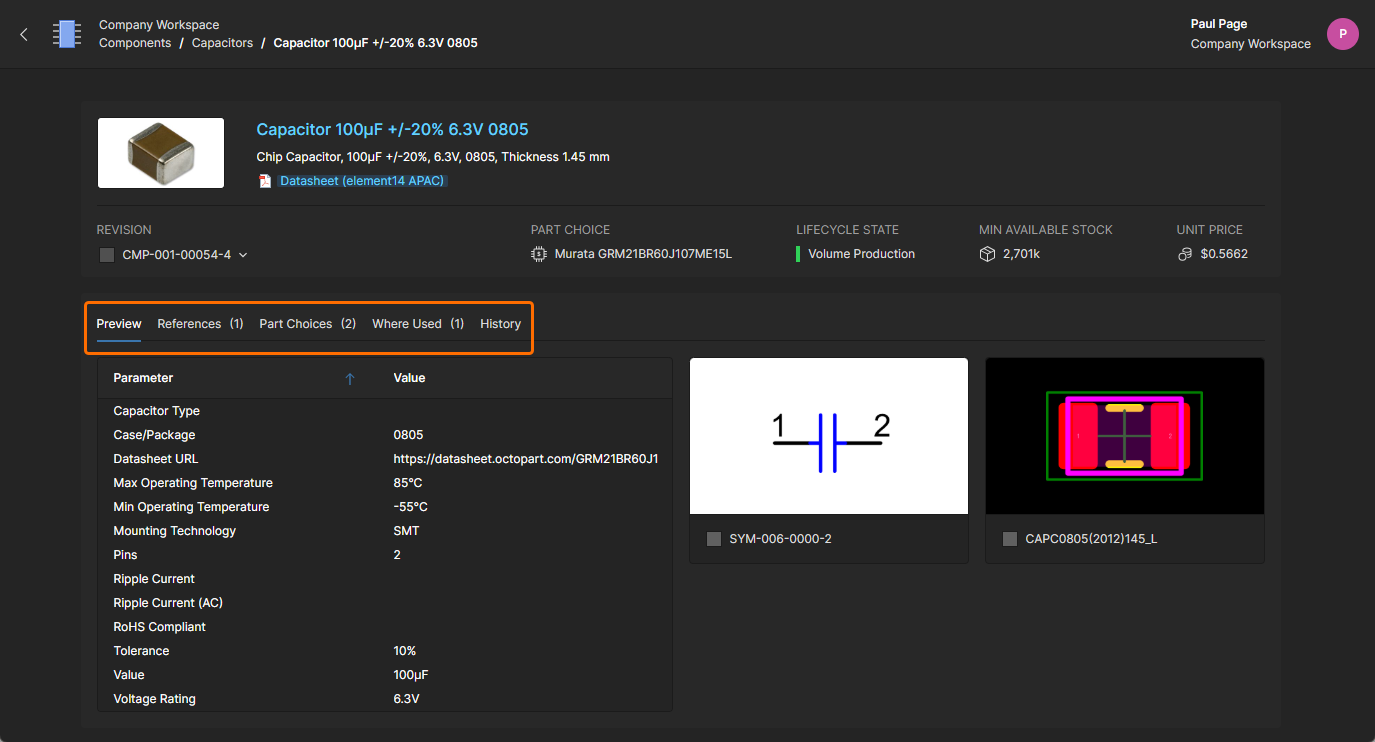
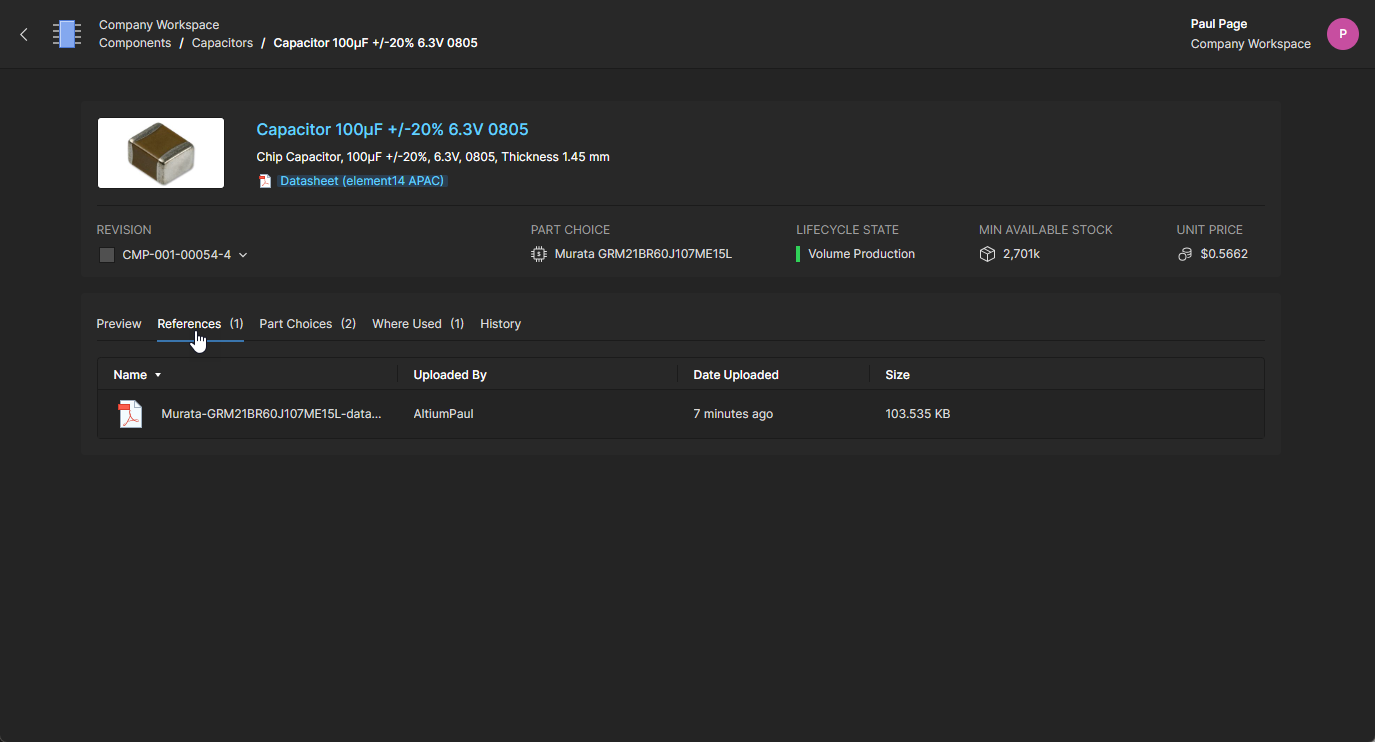
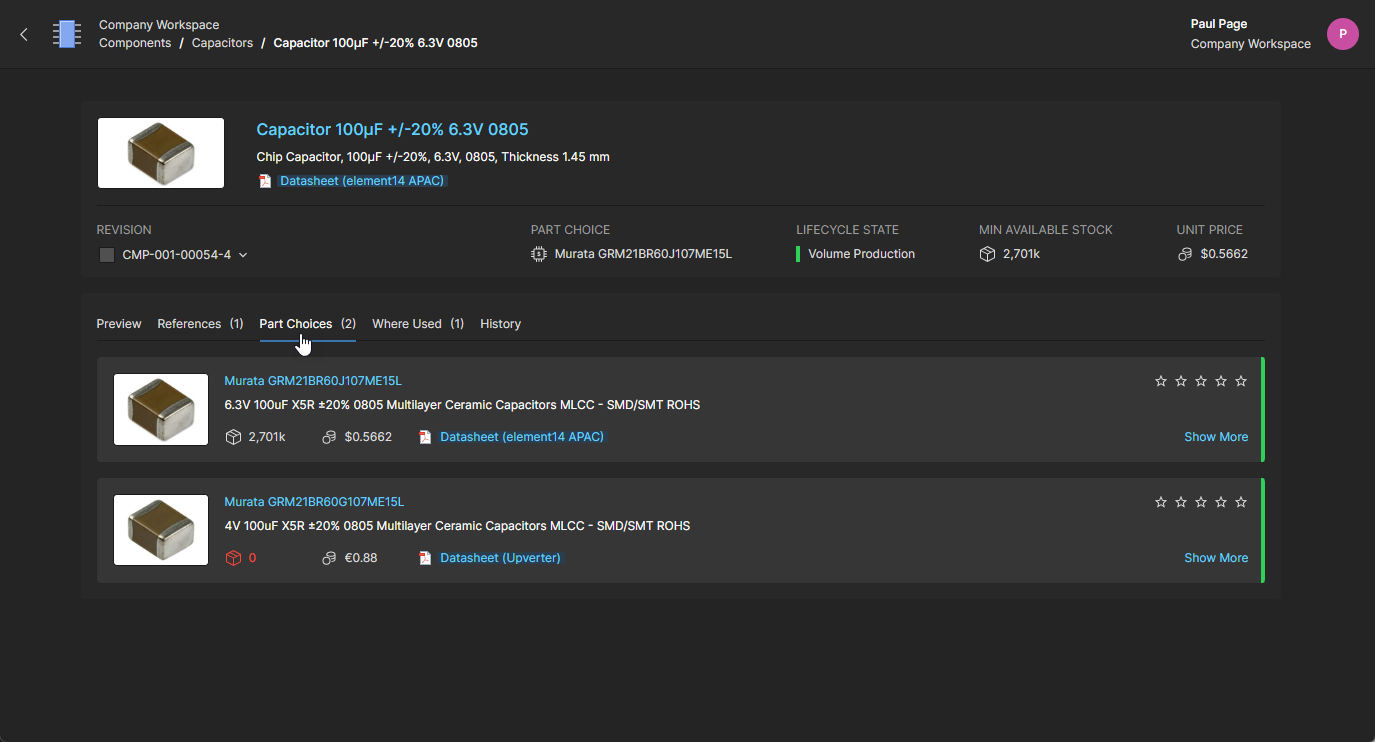
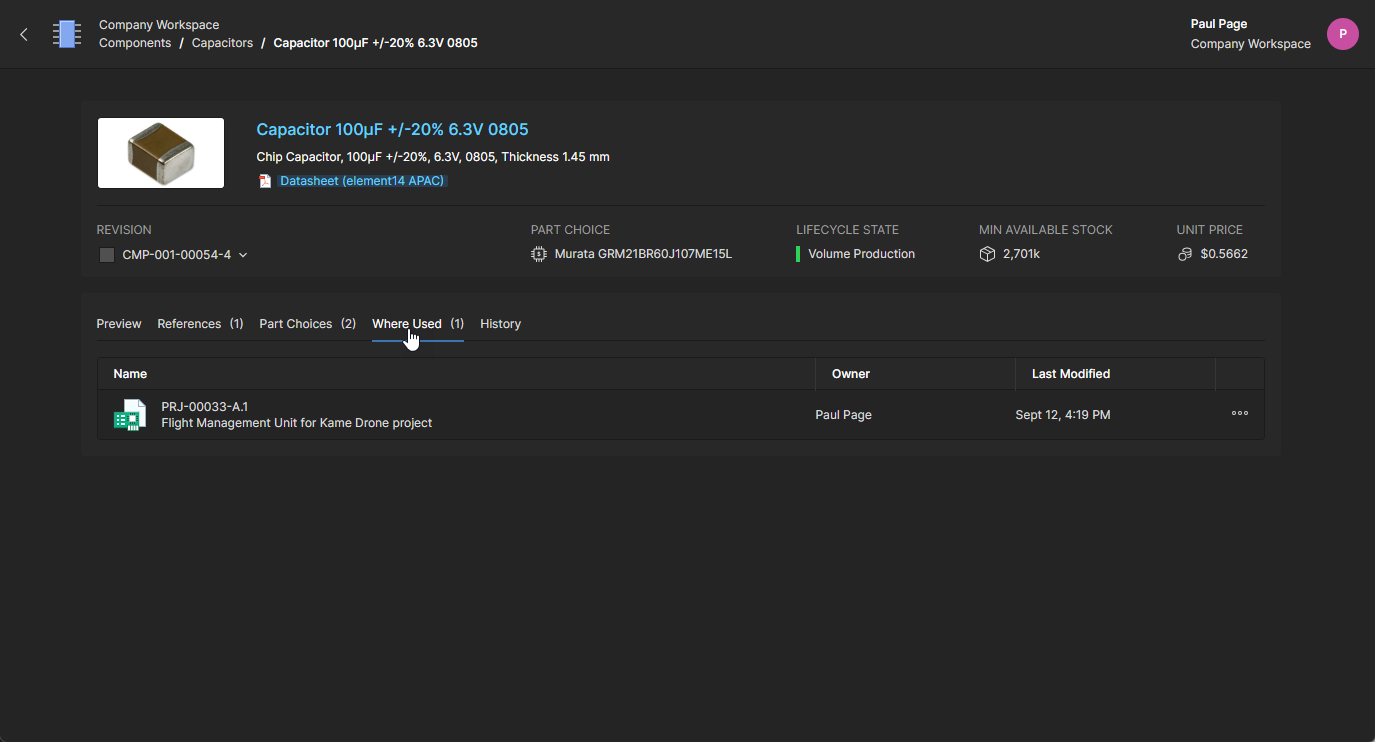
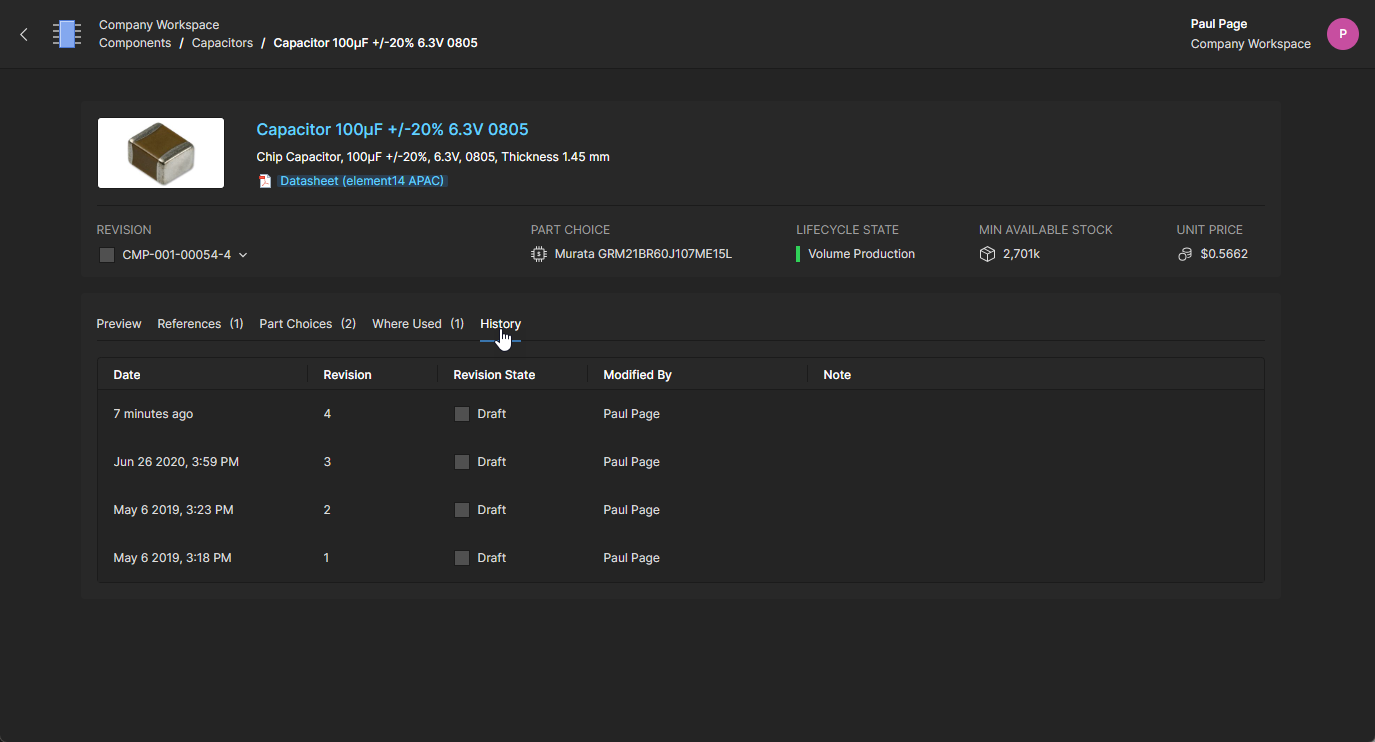
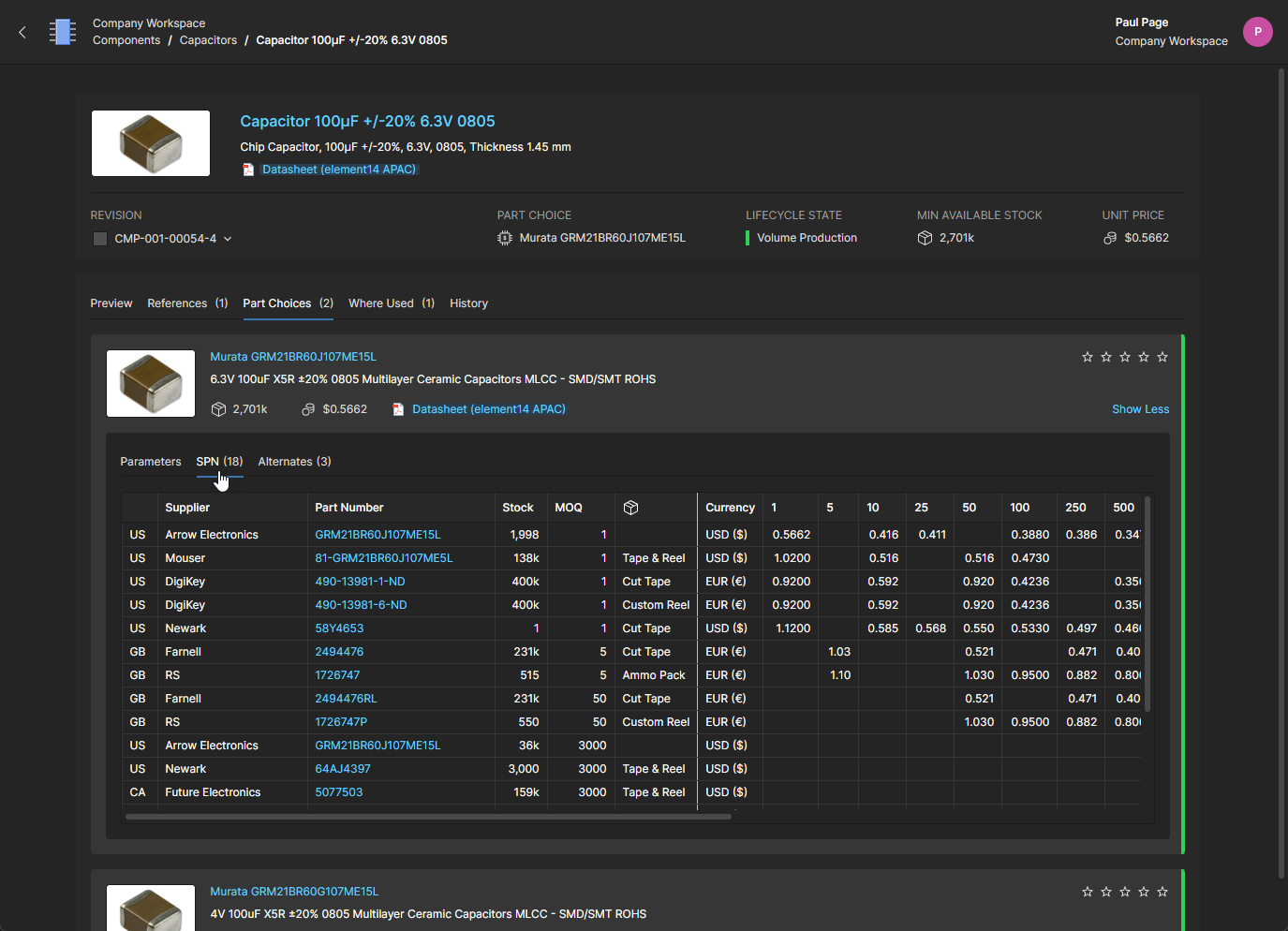
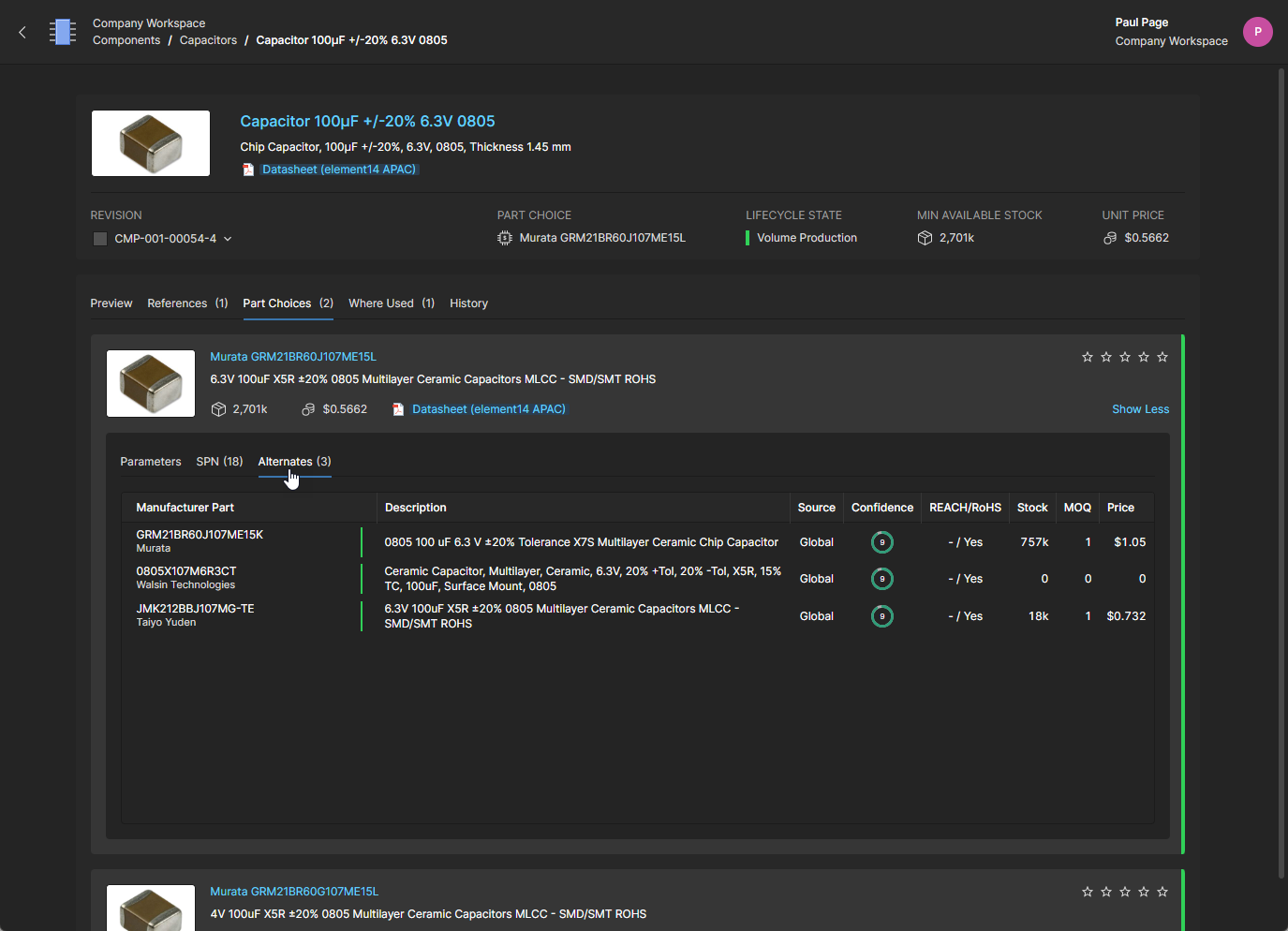
Component ビューは新しいブラウザタブで開き、関連情報が選択可能なタブ(Part Choices、Where Used など)で整理され、また Revision ドロップダウンメニューから特定のコンポーネントリビジョンを選択して表示できます。タブビュー内のリンクはアクティブで、対象のリファレンス(メーカー/サプライヤのデータシート、使用箇所エンティティなど)が新しいブラウザタブで開きます。
コンポーネントビューの追加機能は以下の通りです:
-
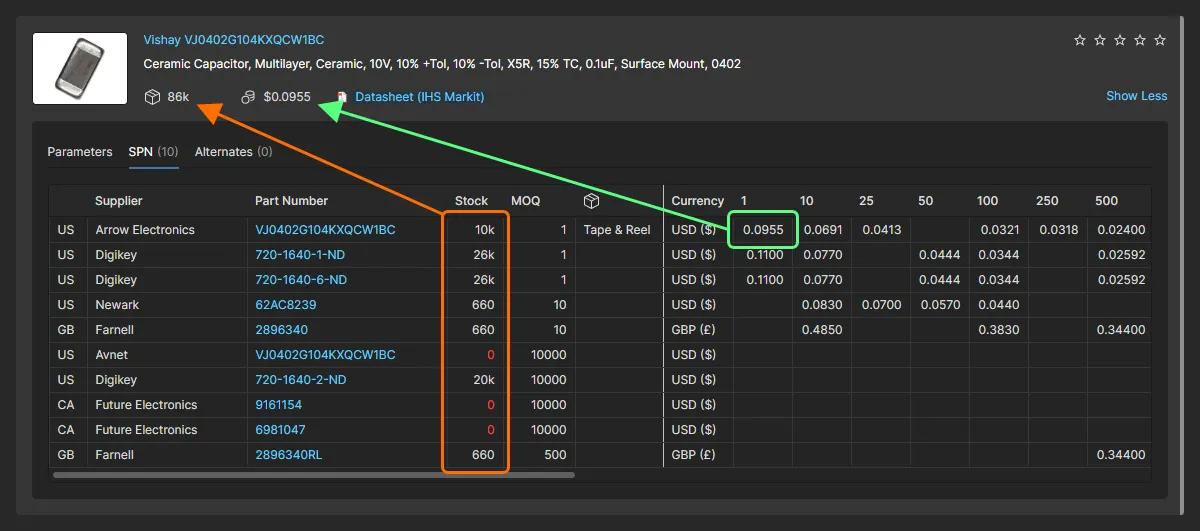
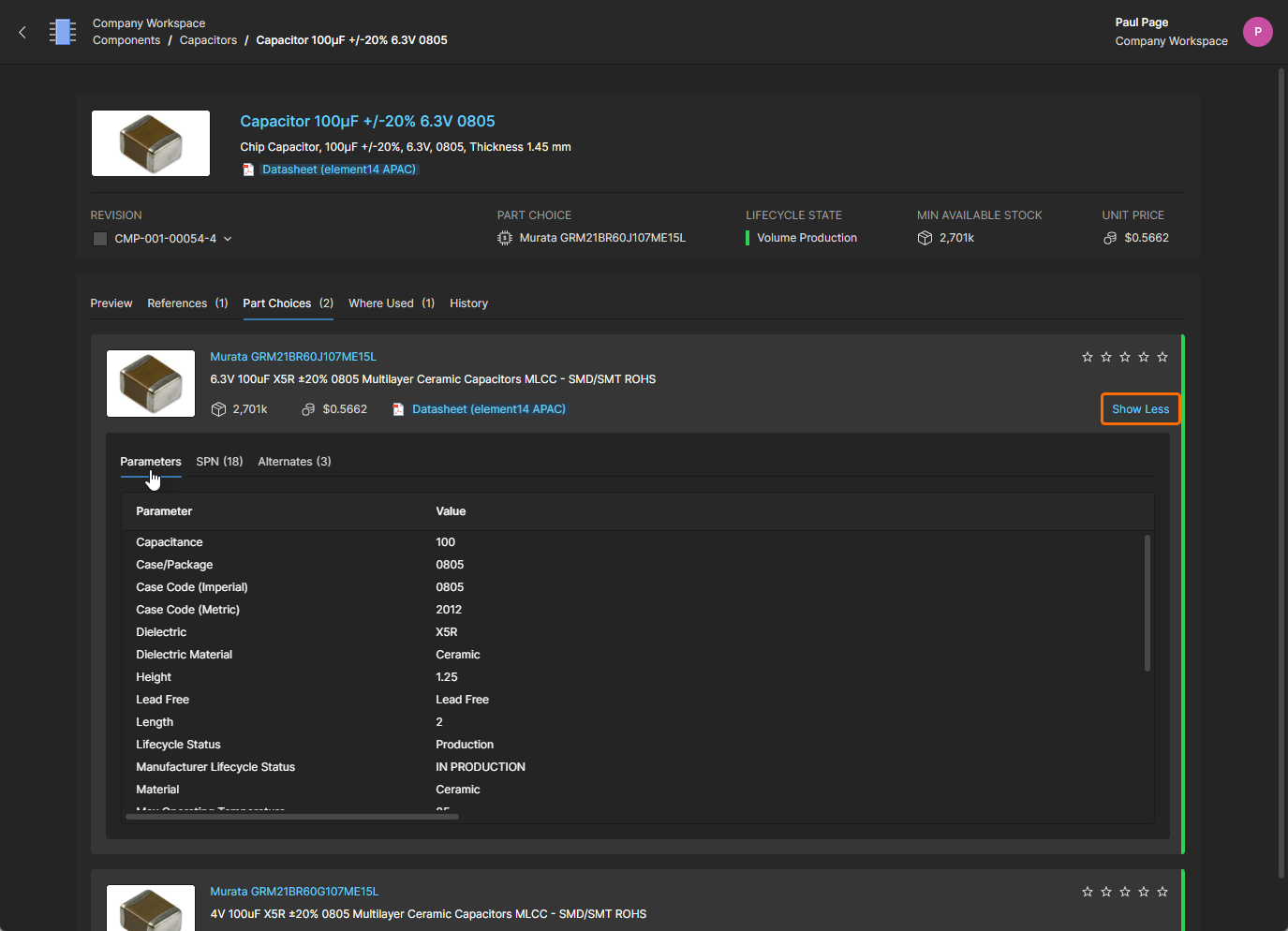
Detailed Part Choice data – パートチョイスタイルエントリ内の Show More オプションを選択すると、そのコンポーネントのパラメータやメーカー部品のサプライヤオプションの詳細を確認できます。
パートチョイスエントリに含まれる在庫情報は、Altium Part Provider ソースで有効化されているサプライヤから利用可能な在庫レベルの合計です。パートチョイスの価格情報は、最小発注数量(MOQ)が最も低いソリューションの最安値(通常は単価)です。
在庫/価格情報は、その部品の購入ソリューションを提供している有効なサプライヤのみから取得されますのでご注意ください。
-
Component Revision access – Revision ドロップダウンメニューからコンポーネントアイテムIDオプションを選択すると、Workspace コンポーネントの過去バージョン(ID番号のサフィックスで示される)を表示できます。関連する  アイコンは、最新リビジョンを表示していないことを示し、コンポーネントが更新された場合など新しいバージョンが利用可能な場合にも表示されます。
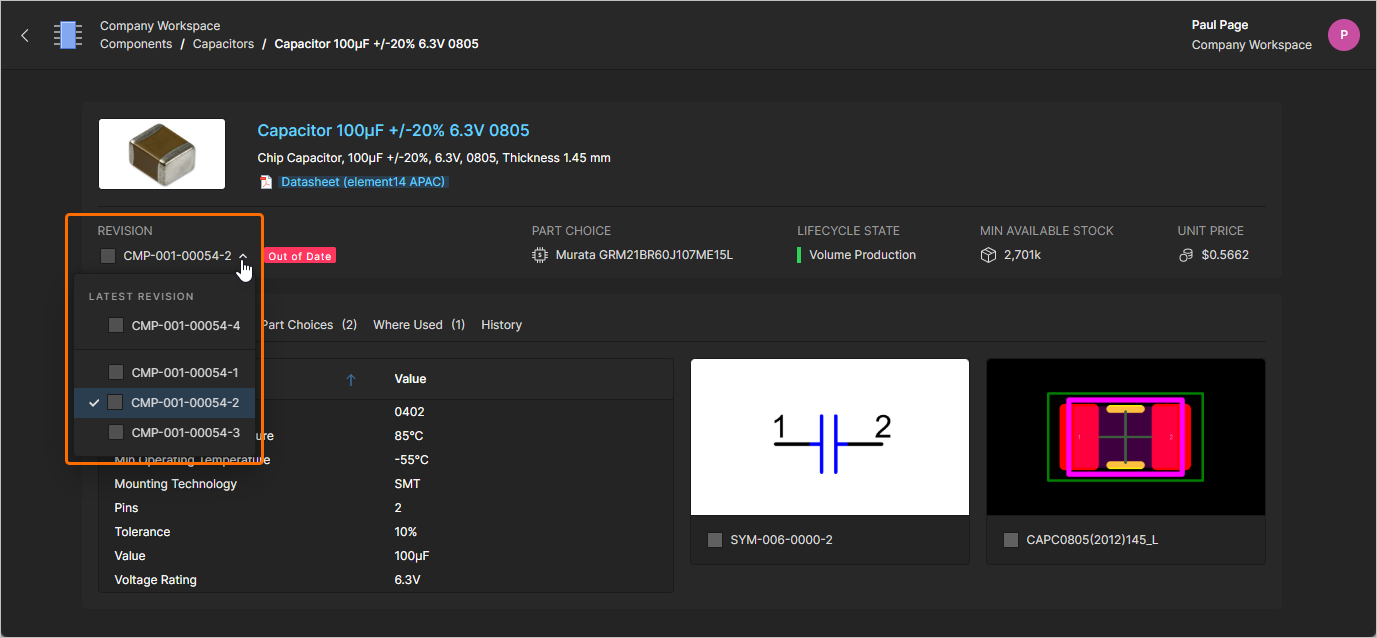 リビジョンドロップダウンメニューを使って、現在のコンポーネントの過去リビジョンを選択・表示できます。これは「最新ではない」として分類されます。
メーカーのデータシートへのアクセス
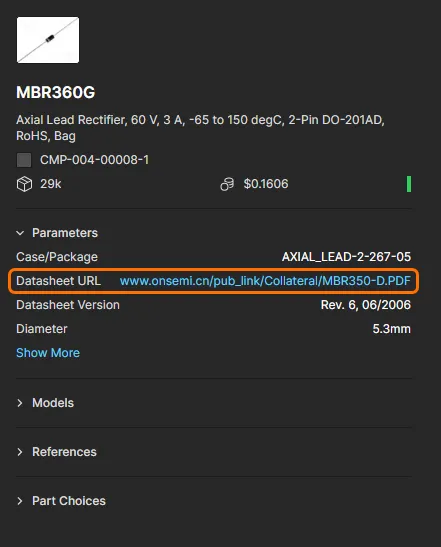
部品のメーカーのデータシートを表示するオプションは、選択した部品に有効なDatasheet URLパラメータが含まれている場合に利用できます(例を参照)。この場合、部品エントリの最も右端にあるOpen Datasheetオプションを の メニューから選択することで、データシートに直接アクセスできます。リンクされたデータシートは新しいブラウザタブで開きます。また、部品の右側情報パネルからもこのリンクを開くことができます。
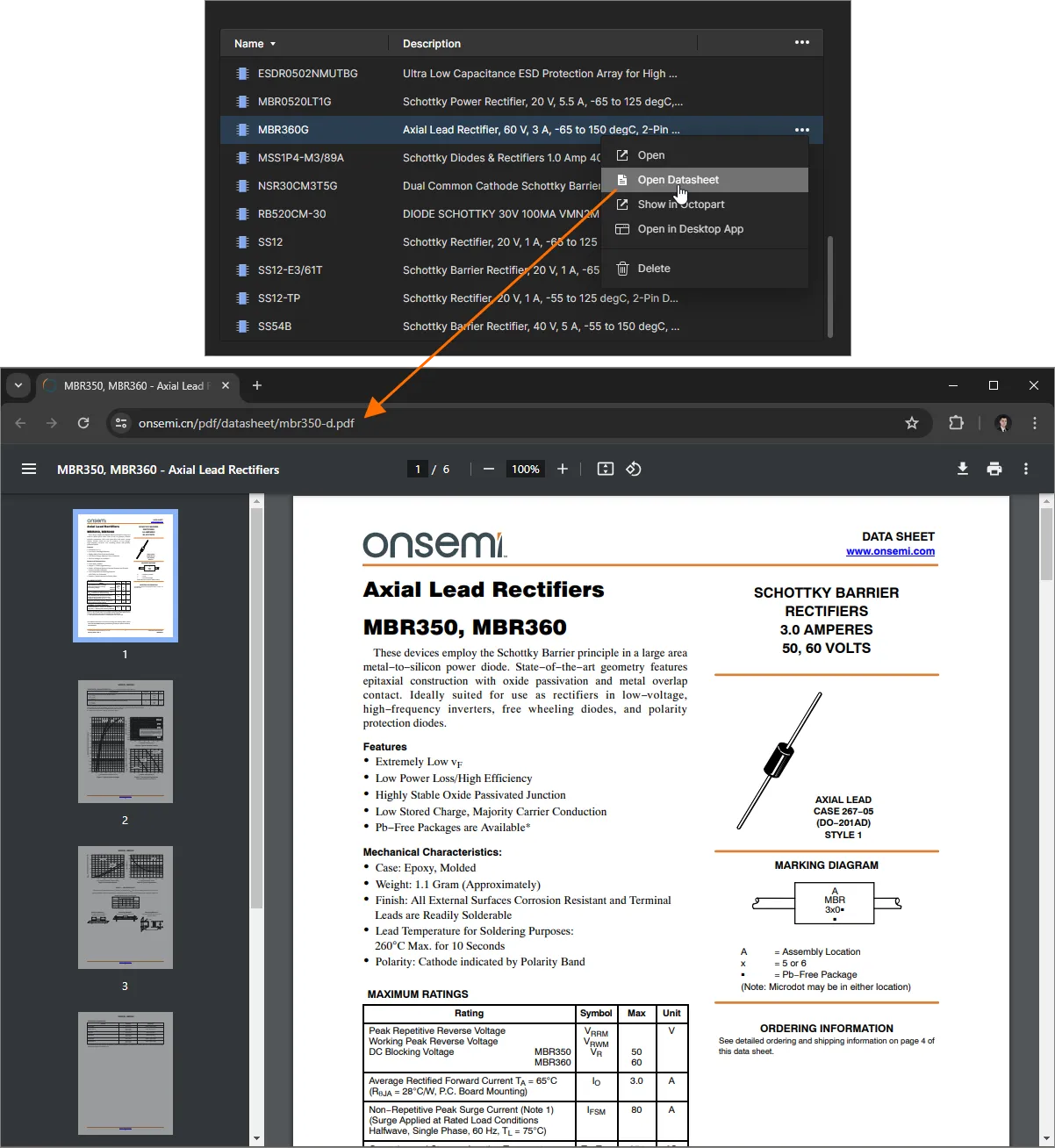 選択した部品のメーカーのデータシートにアクセスします。データシートは別のブラウザタブで開きます。
Octopartで部品ページにアクセスする
各部品について、Octopartサイト内のその部品ページに素早くアクセスできます(別のブラウザタブで開きます)。そのためには、目的の部品を選択し、右端のコントロールをクリックし、関連メニューからShow in Octopartコマンドを選択します。
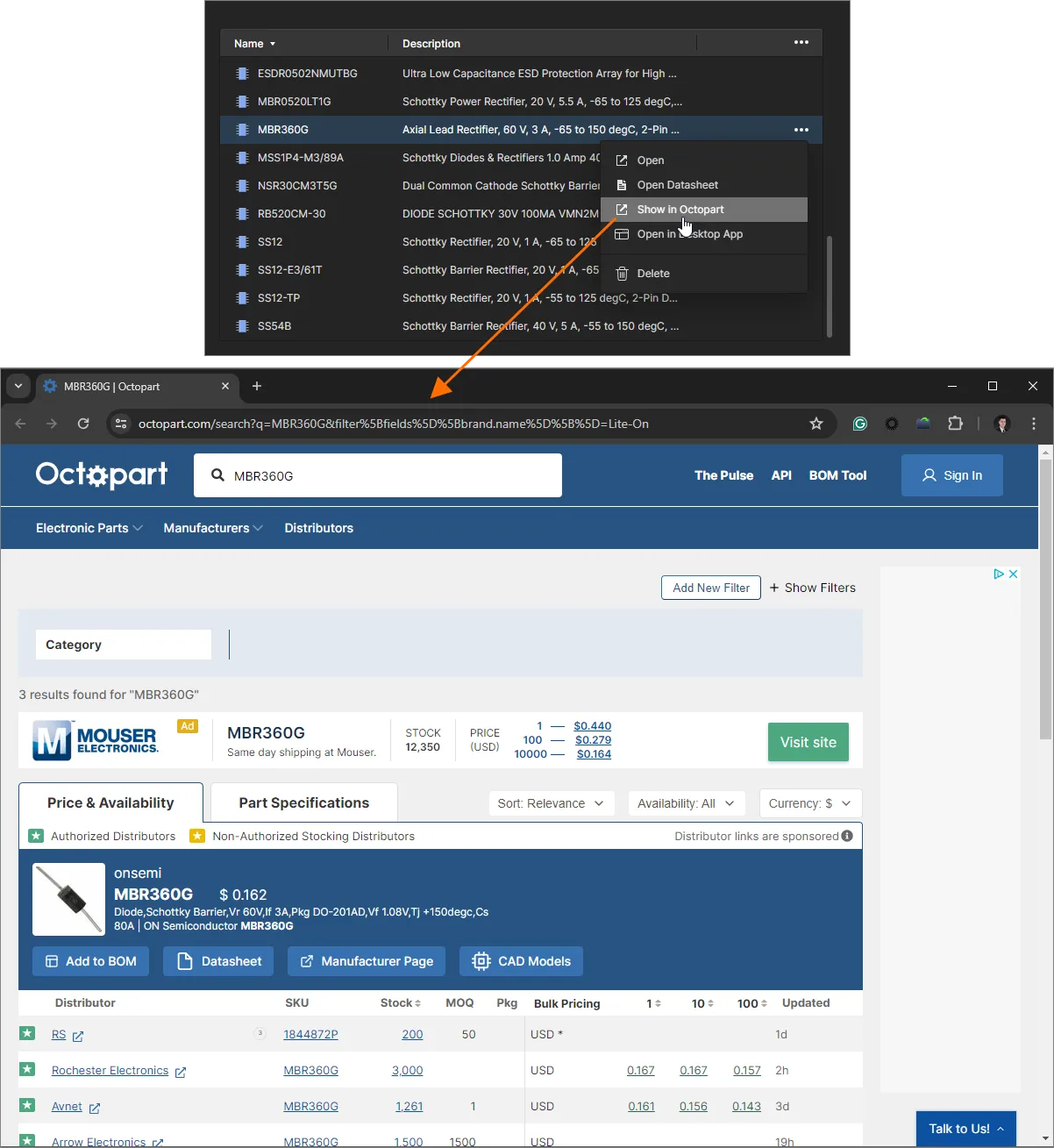 選択した部品のOctopartサイト上のページにアクセスします。ページは別のブラウザタブで開きます。
Altium Designerで部品を開く
もしComponentsページを閲覧しているマシンにAltium Designerがインストールされていれば、 部品エントリの最も右端にあるコントロールをクリックし、関連メニューからOpen in Desktop Appコマンドを選択することで、Altium Designerで部品を表示できます。コマンドを選択すると、Altium Designerを開くよう促され、部品はAltium DesignerのComponentsパネルで開かれます。
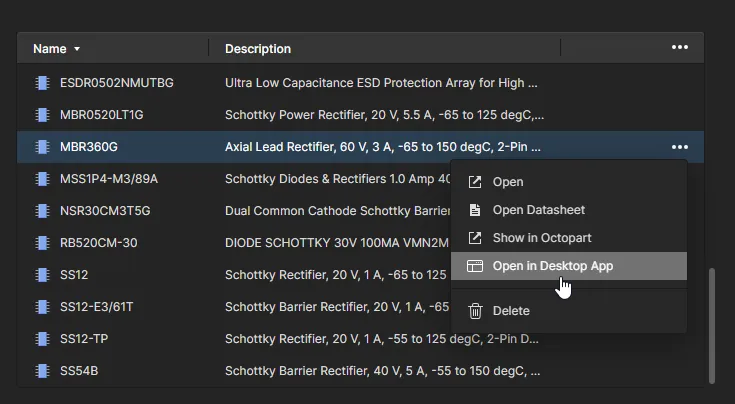
Componentsパネルから直接Componentsページの部品をAltium Designerで開きます。
部品の削除
また、(その部品が存在するフォルダーの編集権限があれば)部品を削除することもできます。そのためには、リストから部品を選択し、右端のコントロールをクリックし、関連メニューからDeleteコマンドを選択します。Delete ウィンドウが表示され、削除の確認が求められます。この操作は「ソフト削除」となり、部品はワークスペースのゴミ箱エリアに移動されます。また、部品の子アイテム(例:シンボル、フットプリントモデル、シミュレーションモデル、データシート)も削除することができます。ただし、これらが他の部品で使用されていない場合のみ削除可能です。
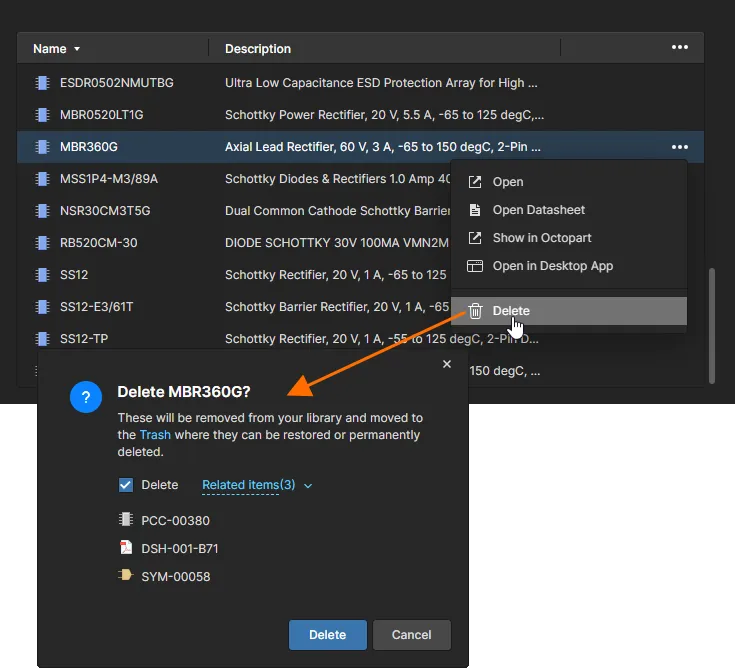 Components ページから直接部品を削除します。これは「ソフト削除」となり、部品(および該当し許可されている関連アイテム)はTrashに移動されます。
削除を進めるには、 ボタンをクリックしてください。部品は部品のメインリストから削除されます。Deletion Summaryウィンドウで部品の削除が成功したことが確認されます。関連アイテムのうち削除できなかったものがあれば、その旨が通知されます。
この方法で削除されたすべての部品は、インターフェースのTrash ページで確認できます。なお、自分がソフト削除した部品(および他のアイテム)しか表示できません。管理者はTrash ページの全内容、つまりソフト削除されたすべてのアイテムを確認できます。
ソフト削除された部品に関して考慮すべき点:
-
部品はAltium Designerやブラウザインターフェースから利用できなくなります。
-
部品が使用されていた場所では、その部品が削除されたことが反映されます。
-
部品はTrash ページから復元または完全に削除することができます。完全削除は、その部品が管理された回路図シートや設計内で使用されていない場合にのみ可能です。
部品をソフト削除(Trashに移動)した場合、同じ名前で新しい部品を作成することができます。その後、元の部品を復元しようとし、元の名前がすでに使われている場合は、ワークスペース内で名前が一意になるよう整数のサフィックスが付与されます。

 AI で翻訳