
設計環境への順応
Altium Designer は、電子製品開発のあらゆる側面に対応する包括的な電子製品開発環境を提供します。これには、フロントエンド設計とキャプチャ、ミックスドシグナル回路シミュレーション、物理 PCB 設計などが含まれます。
このページでは、Altium Designer の基本的な操作方法について説明し、次の製品設計をすぐに始められるようにします。
主な UI 要素
Altium Designer では、他の Windows アプリケーションや CAD ツールに共通する UI 要素を使用します。主な要素を以下に示し、その後で説明します。
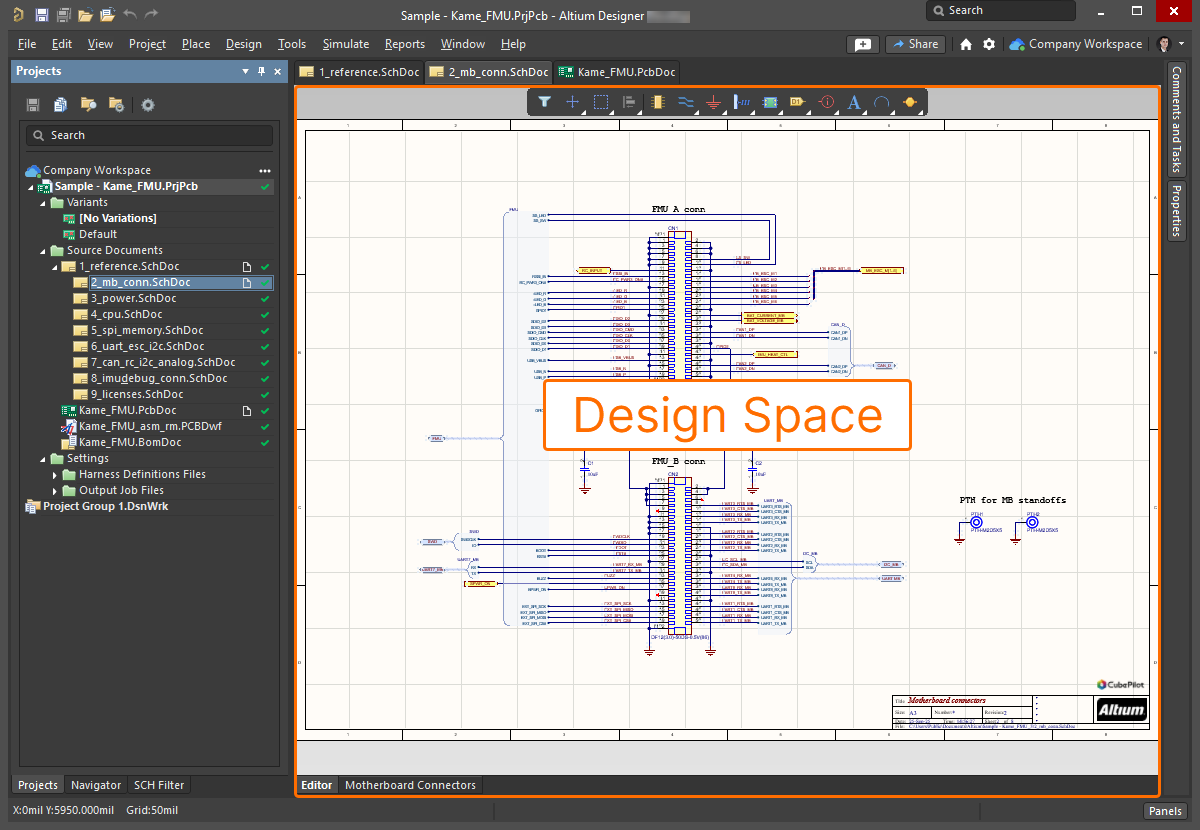
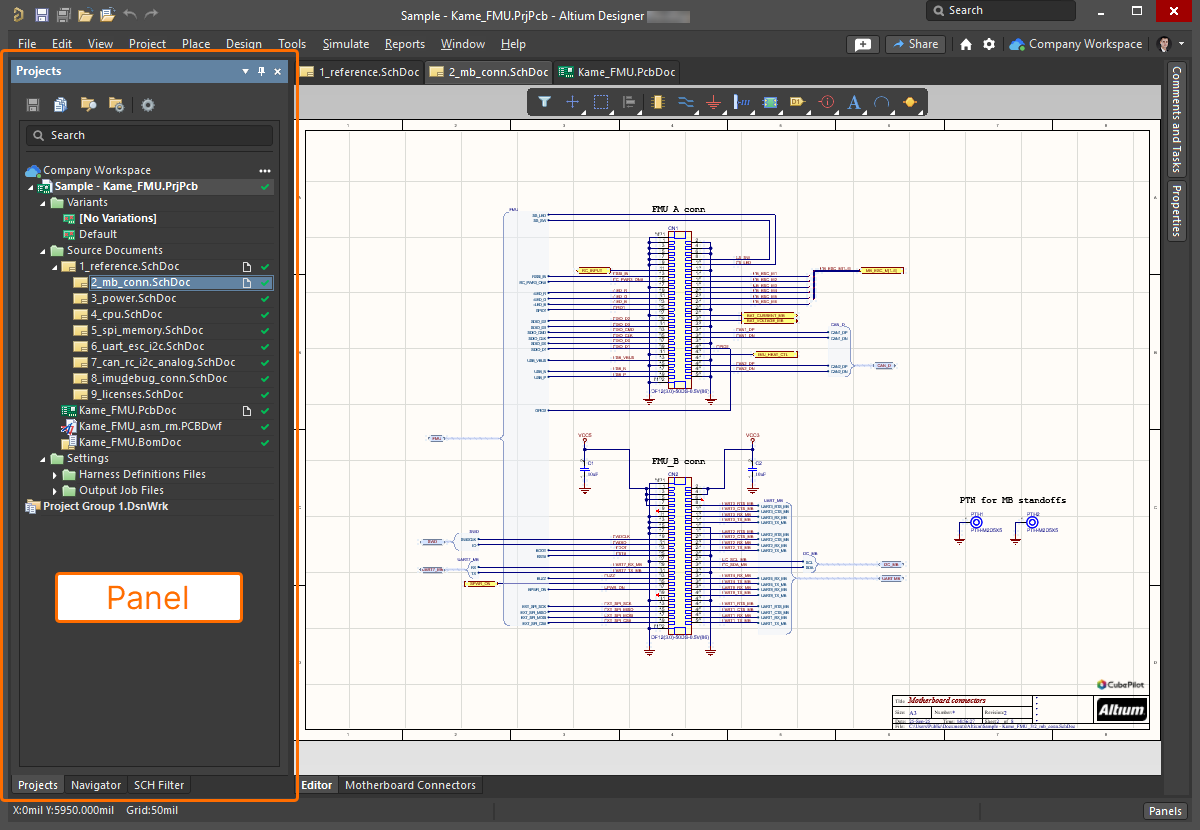
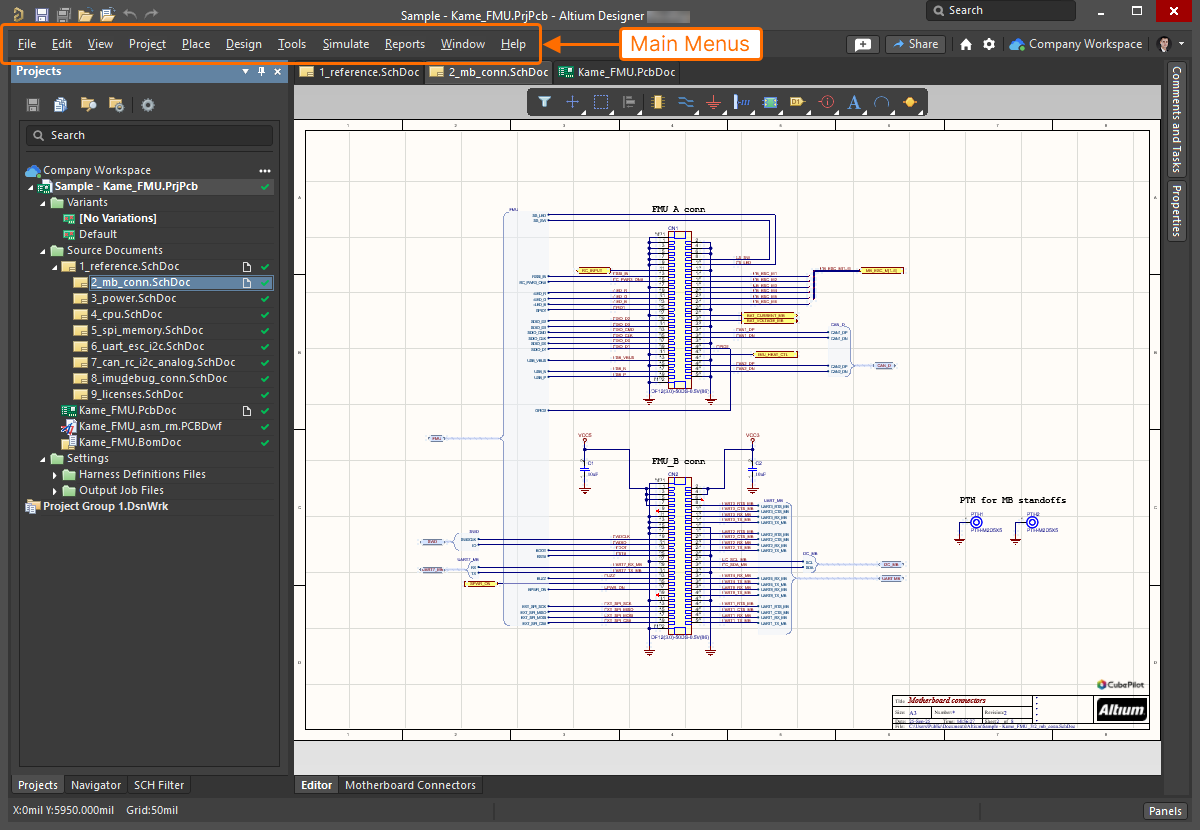
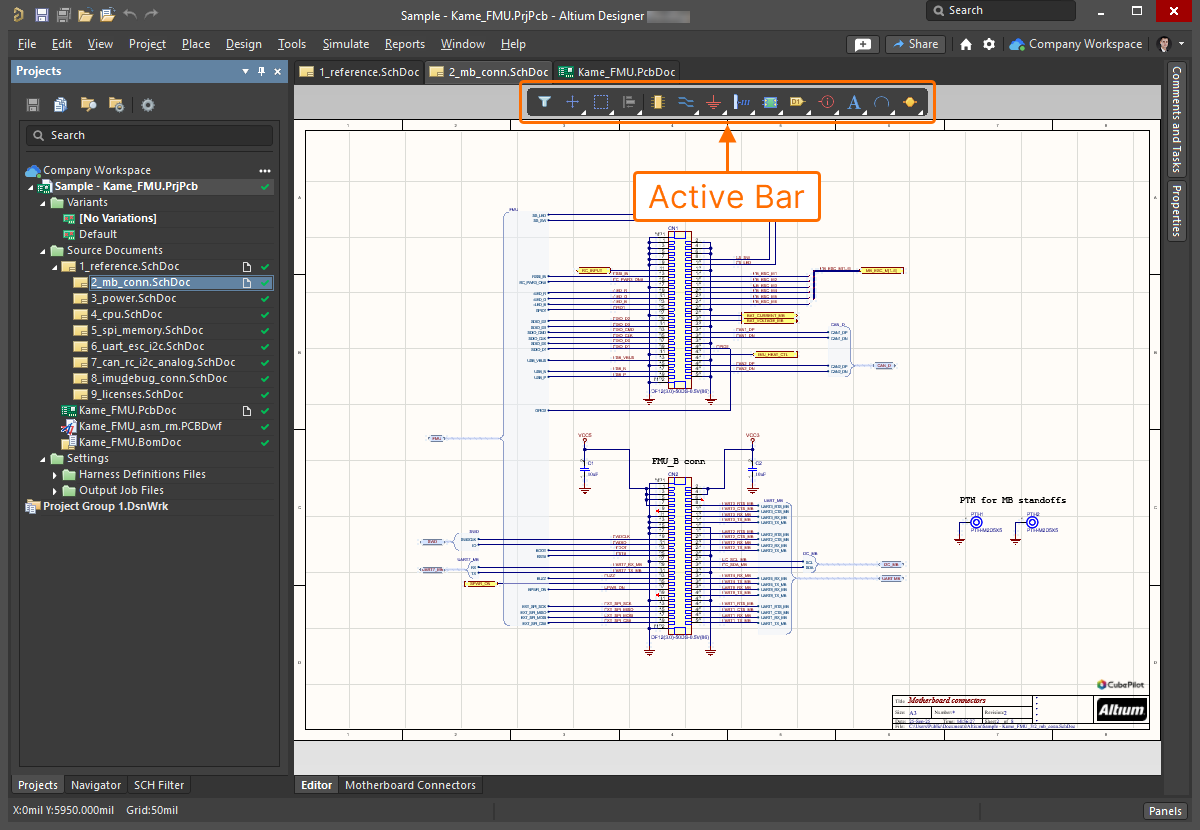
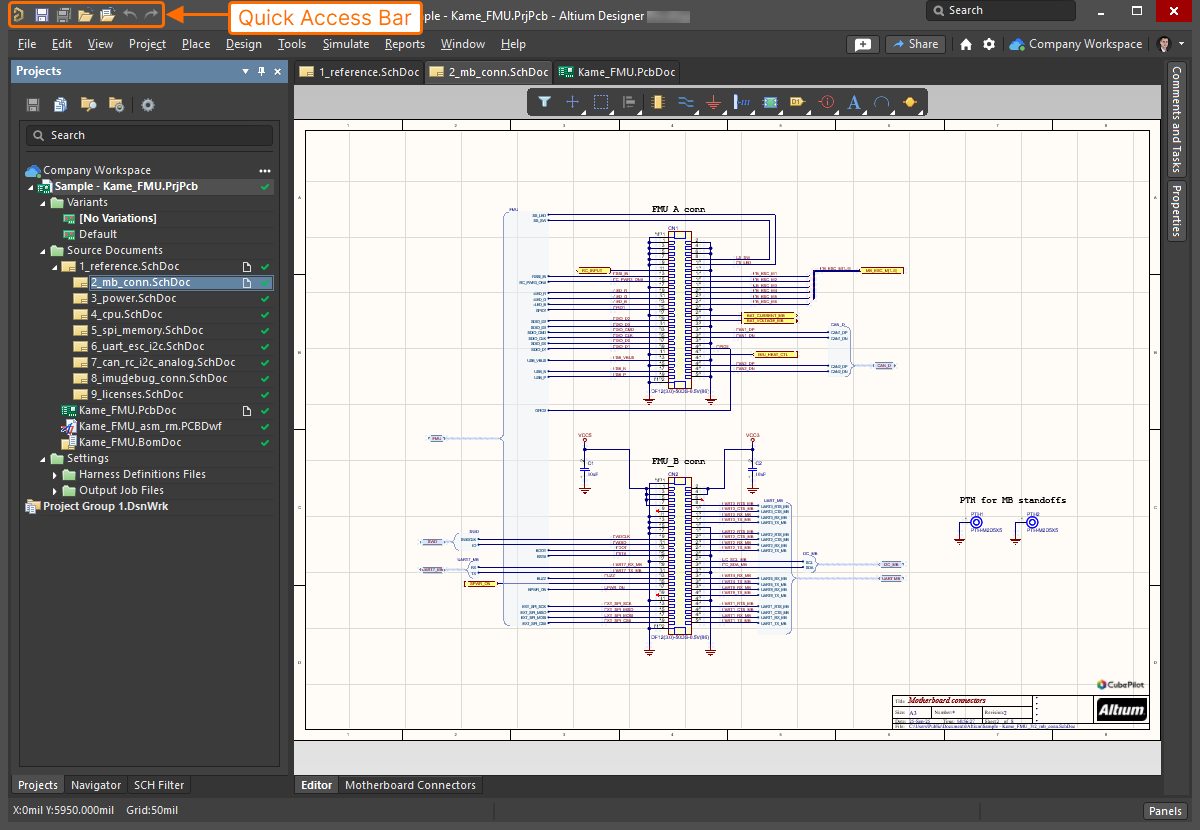
これらおよび Altium Designer 環境のその他の要素の詳細については、Elements of the Environment を参照してください。
Altium アカウントへのサインイン
オンデマンドライセンスや Altium 365 Workspace への接続など、Altium のオンデマンドサービスにアクセスするには、Altium Designer から Altium アカウントにサインインしている必要があります。Altium アカウントにサインインしていない場合、デザインスペース右上の Current User コントロールは  として表示されます。サインインするには、このコントロールをクリックし、関連メニューから
  エントリを選択します。
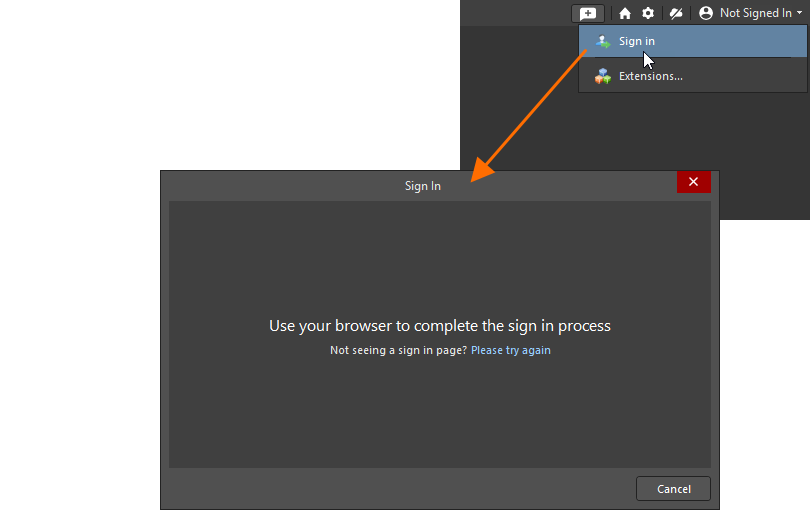
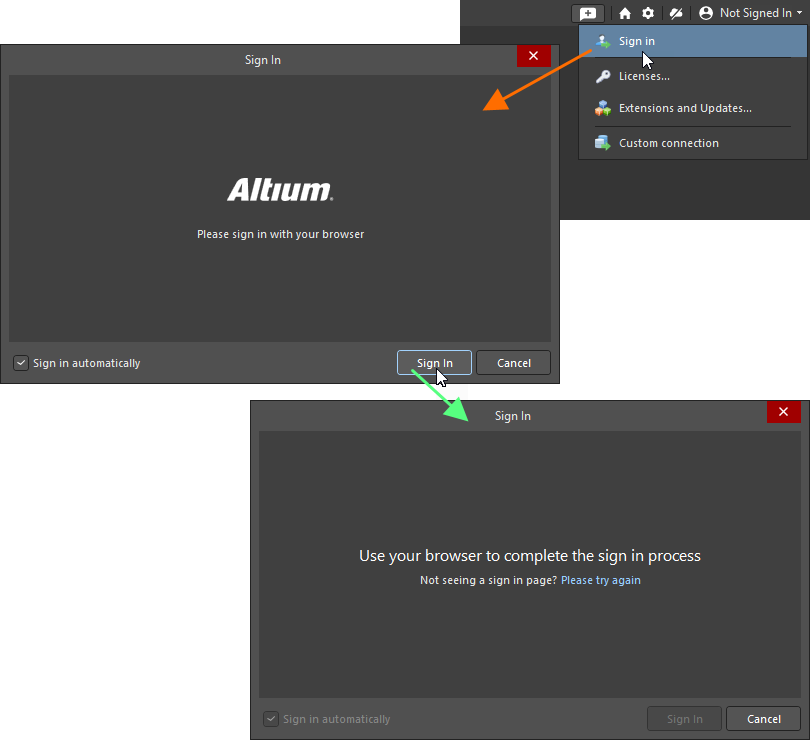
Altium Designer Agile または Altium Designer では、ブラウザーを使用してサインインするよう求める Sign In ダイアログが表示されます。 ボタンをクリックすると、デフォルトのブラウザーで Altium アカウントにサインインするためのページが開きます。
サインインすると、Current User コントロールは Altium プロフィール画像(例:  )に変わります。
利用可能なサインインオプションの詳細については、Signing in to Your Altium Account を参照してください。
Altium 365 Workspace への接続
Altium アカウントにサインインすると、利用可能な Altium 365 Workspace(Altium Develop Workspace、Altium Agile Teams Workspace、または Altium Agile Enterprise Workspace)に接続して、その機能とデータにアクセスできます。接続するには、デザインスペース右上の Active Workspace Control をクリックします(Workspace に接続していない場合、このコントロールは  として表示されます)。その後のメニューで、接続したい Altium 365 Workspace のエントリをクリックします。すると、コントロール表示が接続先 Workspace の名前(例:
  )に変わります。

利用可能な接続オプションの詳細については、Accessing Your Workspace を参照してください。
環境の設定
Preferences ダイアログは、Altium Designer のさまざまな機能領域にわたるグローバルなシステム設定を行うための中心的な場所です。Preferences ダイアログを開くには、デザインスペース右上の  アイコンをクリックします。
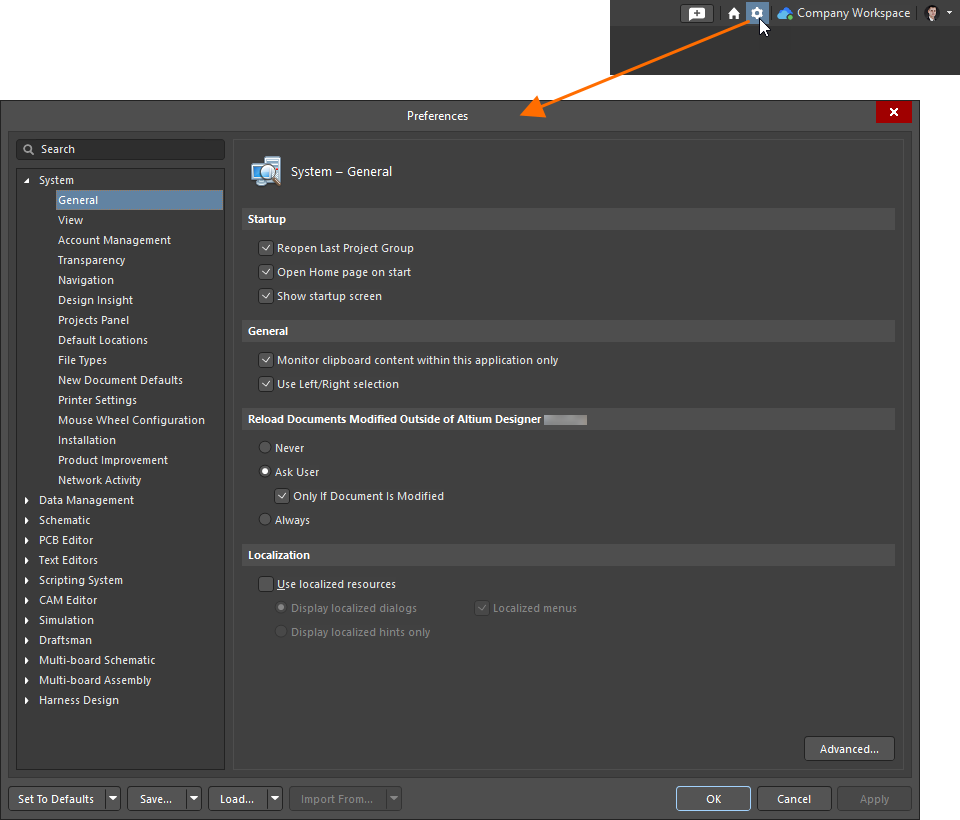
ダイアログ左側のページエントリをクリックすると、そのオプションが右側に表示されます。利便性のため、ページは機能領域ごとのカテゴリ(System、Data Management、Schematic など)にまとめられています。
Altium Designer の環境設定の詳細については、Accessing, Defining & Managing System Preferences を参照してください。
設計プロジェクトとドキュメントの操作
Altium Designer で作成するすべての設計は、プロジェクトから始まります。Altium Designer のプロジェクトとは、その出力が特定の実装を定義する設計ドキュメントの集合です。プロジェクトファイルには、各ドキュメントへのリンクに加えて、エラーチェック設定などのプロジェクト固有のオプションも保存されます。
Altium Designer は、PCB、Multi-board、Harness タイプの設計プロジェクトをサポートしています。以下にそれぞれの概要を示します。
PCB Project
プリント基板 (PCB) プロジェクトでは、電子回路は回路図としてキャプチャされます。回路図は、配置して相互接続したコンポーネントシンボルのライブラリから構成されます。
その後、設計は PCB エディターに転送され、各コンポーネントはフットプリント(パターン)として実体化され、回路配線はポイントツーポイントの接続線になります。最終的な PCB の形状が定義され、基板に含まれる物理レイヤーも設定されます。設計ルールでは、配線幅やクリアランスなどのレイアウト要件を指定します。コンポーネントを基板形状内に配置し、その後、接続線を配線に置き換えます。
設計が完了すると、標準形式の出力ファイルが生成されます。これらは、裸基板の製造や実装機の設定などに使用できます。
Multi-board Project
Multi-board プロジェクトでは、論理設計は、既存の PCB プロジェクトを表すサブプロジェクトモジュール同士を接続する回路図ドキュメントを使ってキャプチャされます。その後、Multi-board 回路図データは Multi-board アセンブリドキュメントに転送され、サブプロジェクトで定義された物理的な基板アセンブリが、追加された筐体内で相互に配置されます。
Multi-board プロジェクト (*.PrjMbd) は、論理回路図ドキュメント (*.MbsDoc) と同期されたアセンブリドキュメント (*.MbaDoc) を適用することで、既存の PCB 設計プロジェクト間の電気的および物理的な接続関係を実質的に定義します。
Designing with Multiple PCBs の詳細を参照してください。
Harness Project
Harness Design 機能により、さまざまな分野のエンジニア(製品設計プロセスに関わるエンジニア)が Altium Designer で作業できるようになります。これにより、PCB 設計やシステム設計と同じ環境内で包括的なハーネス設計サポートが提供され、従来のサードパーティソフトウェアへの大きな依存が不要になります。
Harness Design 機能を使用すると、個々のピン間接続から製造ドキュメントに至るまで、完全なワイヤリングハーネス設計を作成できます。ハーネス設計は、スタンドアロンのプロジェクトとして作成することも、Multi-board project の一部として作成することもできます。後者の場合、Multi-board プロジェクト内の PCB 間の論理接続を使用して、ハーネス内の接続性を定義します。
Harness Design の詳細を参照してください。
プロジェクト管理の大半の操作(作成、オープンなど)は、File メインメニューおよび Projects パネルを使用して実行します。
|
新しい設計プロジェクトを作成するには、メインメニューから File » New » Project コマンドを選択します。開いた Create Project ダイアログで、プロジェクトを作成する場所、プロジェクトの種類、プロジェクト名や保存フォルダーなどの各種オプションを選択します。Create ボタンをクリックすると、新しいプロジェクトのエントリが Projects パネルに表示されます。 プロジェクト関連のデータはすべてドキュメントに保存され、これらはファイルとも呼ばれます。プロジェクトに新しいドキュメントを追加するには、Projects パネル内のプロジェクトエントリを右クリックし、Add New to Project メニューから必要なドキュメントタイプを選択します。 新しく作成したドキュメントは、最初は未保存である点に注意してください。保存するには、Projects パネル内のドキュメントエントリの右クリックメニューを使用します。同様に、プロジェクトが変更された場合(たとえば、新しいドキュメントの追加によって構成が変更された場合)は、Projects パネル内のプロジェクトエントリの右クリックメニューを使用して保存します。 既存のプロジェクトを開くには、メインメニューから File » Open Project コマンドを使用し、その後に表示される Open Project ダイアログを利用します。開いたプロジェクトの構成は Projects パネルに表示されます。 パネル内のドキュメントエントリをダブルクリックすると、そのドキュメントがデザインスペースで開きます。 |


「グラフィカル」タイプのドキュメント(例: 回路図シートやPCBドキュメント)で作業しているときは、特定のドキュメント領域に注目できるように、ドキュメントをズームしたりパンしたりできます。これを行うための基本的なショートカットは次のとおりです。
-
Ctrl+Mouse Wheel または Middle-Click, Hold&Drag でズームイン/ズームアウト
-
Right-Click, Hold&Drag または Mouse Wheel または Shift+Mouse Wheel でドキュメントを上下左右に移動
以下の動画では、これらのショートカットの使用方法を示しています。
設計オブジェクトの操作
回路図シート、PCB、図面のいずれであっても、ドキュメントの作成は本質的に、必要な配置でオブジェクトを配置し、そのプロパティを設定することです。Altium Designer のほとんどのエディターで共通する主な配置および編集の手法を以下に示します。
-
オブジェクトを配置するには、メインメニューまたは Active Bar から対応する配置コマンドを選択します。たとえば、回路図シートにワイヤを配置するには、メインメニューから Place » Wire コマンドを選択するか、Active Bar の
 アイコンをクリックします。
-
配置コマンドを選択すると、カーソル下に十字カーソルが表示される配置モードに入ります。カーソルをデザインスペース内の位置に合わせ、左クリックしてオブジェクトを配置します。ワイヤやポリゴンなどの複雑なオブジェクトの場合は、オブジェクトのすべての頂点を配置するために、位置決めしてクリックする操作を続ける必要があります。
-
配置モード中に Tab を押すと、オブジェクトを配置する前に、開いた Properties パネルでオブジェクトのプロパティを編集できます。プロパティの設定が完了したら、デザインスペース内の
 ボタンをクリックして配置モードに戻ります。
-
配置モードを終了するには、右クリックします。
-
配置済みオブジェクトのプロパティを編集するには、デザインスペース内でそのオブジェクトをクリックして選択します。プロパティは Properties パネルに表示されます。パネルが開いていない場合は、オブジェクトをダブルクリックして選択し、パネルを開きます。
以下の動画では、オブジェクトの配置プロセスと、そのプロパティの編集方法を示しています。
例
ソフトウェアの特定の機能を使い始める際に、例が役立つことは誰もが実感しています。こうした例によって、機能や機能セットが紹介され、学習のハードルが少し下がることがあります。同様に、あらかじめ用意されたライブラリ一式にアクセスできれば、すぐに使えるコンポーネントの選択肢が広がり、大きな助けになります。
初回インストール時に、サンプル設計の一部がインストールされます。ソフトウェアの標準的なデフォルトインストールでは、これらはインストール先の \Users\Public\Documents\Altium\AD<Solution/Version>\Examples フォルダー内にあります。Workspace への 接続 時には、いくつかのサンプルプロジェクト、コンポーネント、その他の設計コンテンツも利用できます(Workspace の有効化/インストール時にサンプルデータを含めるオプションを選択した場合)。また、ドメインモデル(シンボル、フットプリント、シミュレーションモデル)を備えたコンポーネントは、Manufacturer Part Search パネルを使用して見つけることができます。
 画像を表示
画像を表示 AI で翻訳