
프로세스 생성 및 관리
Altium 소프트웨어에 대한 높은 수준의 접근 권한을 통해 Altium Designer 및 이와 연동된 Altium 365 워크스페이스의 기능이 강화되어 엔터프라이즈급 협업 설계 환경을 구축할 수 있으며, 여기에는 설계자가 다음과 같은 일상적인 설계 프로세스를 원활하게 진행할 수 있도록 안내하는 프로세스 기반 워크플로우 지원이 포함됩니다.
-
신규 부품 요청
-
검토 활동 수행
-
새 프로젝트 생성
특정 설계 프로세스를 구현하는 데 사용되는 각 워크플로는 Process Definition의 일부로 생성됩니다. 따라서 이를 해당 프로세스의 기반이 되는 워크플로우라고 부르거나, 간단히 Process Workflow라고도 부를 수 있습니다. 프로세스와 해당 워크플로는 해당 워크스페이스의 관리자가 워크스페이스의 브라우저 인터페이스를 통해 생성하고 관리합니다.
워크스페이스에는 다양한 사전 정의된 프로세스가 포함되어 있으며, 그중 일부는 즉시 사용할 수 있도록 준비되어 있고(활성화됨), 다른 일부는 사용자 고유의 프로세스 정의를 위한 샘플 템플릿 역할을 합니다. 후자의 경우 편집하여 다른 이름으로 다시 저장한 다음, 사용을 위해 활성화할 수 있습니다. 워크스페이스에는 이 목적을 위한 강력한 Process Workflow Editor 를 제공하며, 이를 통해 회사의 요구 사항에 맞춰 필요에 따라 간단하거나 복잡한 워크플로우를 갖춘 프로세스를 구축할 수 있습니다.
프로세스 액세스
모든 프로세스 관리는 워크스페이스의 Processes 페이지(Admin – Processes)에서 수행됩니다.
 이 Processes 페이지에 액세스 – 프로세스 및 관련 워크플로우를 관리하는 핵심 명령 센터입니다.
이 Processes 인터페이스는 다음 네 가지 탭으로 구성되어 있습니다:
-
Browser – 모든 프로세스(진행 중이거나 종료된)의 요약 목록을 제공합니다. 말하자면 중앙 집중식 ‘프로세스 대시보드’라고 할 수 있습니다.
-
Part Requests – 부품 요청과 관련된 프로세스를 관리할 수 있는 전용 영역을 제공합니다.
-
Project Activities – 검토 및 PLM 시스템에 게시하는 등 프로젝트 작업과 관련된 프로세스를 관리할 수 있는 전용 영역을 제공합니다.
-
Project Creations – 새로운 설계 프로젝트 생성과 관련된 프로세스를 관리할 수 있는 전용 영역을 제공합니다.
다음 섹션에서는 이러한 다양한 탭을 더 자세히 살펴보겠습니다.
브라우저 탭
Default 탭을 사용하면 모든 프로세스 테마에 걸쳐 활성 상태이거나 종료된 모든 프로세스를 한곳에서 탐색할 수 있습니다. 기본적으로 Default 탭에는 Active (진행 중인) 프로세스를 모두 표시합니다. 목록 위의 드롭다운 필드를 사용하여 모든 Closed 프로세스(예: 완료, 거부 또는 종료된 프로세스)를 모두 볼 수 있도록 전환할 수 있습니다.

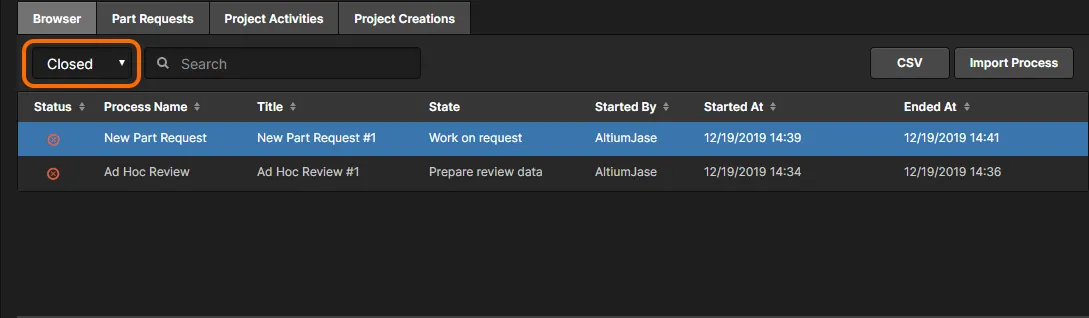
각 항목에 대해 다음 정보가 표시됩니다(해당되는 경우):
-
Status – 프로세스의 상태. 다음 중 하나일 수 있습니다:
-
 Active – 프로세스가 현재 활성 상태이며, 관련 워크플로가 진행 중입니다.
-
 On hold – 프로세스는 현재 활성 상태이지만, 워크플로가 진행되기 전에 담당자 배정과 같은 초기 입력을 기다리고 있습니다.
-
 Closed – 프로세스가 종료되었습니다(예: 성공적으로 완료되었거나 거부된 경우).
-
 Terminated – 프로세스가 종료되었으며, 워크스페이스 관리자에 의해 직접 종료되었습니다.
-
-
Process Name – 프로세스 정의의 이름입니다.
-
Title – 이 필드는 동일한 프로세스의 여러 인스턴스를 구별하는 데 사용됩니다. 제목은 프로세스 이름에 인스턴스 접미사(#1, #2 등)이 붙은 것입니다.
-
State – 이는 프로세스와 연관된 워크플로우 내에서 현재 도달한 상태입니다.
-
Assignee (활성 프로세스만 해당) – 현재 워크플로우 상태에서 프로세스를 다음 단계로 진행시키기 위해 수행해야 할 작업이 할당된 사용자입니다.
-
Started By – 프로세스를 시작한 사용자입니다.
-
Started At – 프로세스가 시작된 날짜와 시간입니다.
-
Ended At (종료된 프로세스만 해당) – 프로세스가 종료된 날짜와 시간입니다.
활성 프로세스의 경우, Terminate 제어 버튼( )이 있습니다. 이 버튼을 클릭하면 프로세스를 강제 종료할 수 있습니다. 해당 프로세스는 Closed 프로세스 목록으로 이동합니다.
 제어 버튼이 있는 열을 기준으로 프로세스를 정렬할 수 있습니다. 제어 버튼이나 열 이름을 클릭하십시오. 또한 목록 상단의 Search 상단의 필드를 사용하여 검색할 수도 있습니다. Status, Started At, Ended At 및 Terminate 을 제외한 모든 필드의 데이터를 검색에 활용할 수 있습니다.
 ’ 버튼을 클릭하십시오. Open 표시되는 대화 상자에서 필요한 워크플로 파일을 찾아 열어주세요(*.aaw). 올바른 프로세스 테마가 자동으로 감지되며, 파일의 내용이 Process Workflow Editor
 ' 버튼을 사용하여 현재 나열된 활동(프로세스 워크플로우)에 대한 보고서를 쉼표로 구분된 상세 Export
 프로세스 항목을 클릭하면 해당 프로세스의 기본 워크플로우 다이어그램(목록 아래의 Diagram 탭에서)를 볼 수 있으며, 여기에는 프로세스를 완료하기 위해 수행해야 할 작업과, 프로세스를 진행하기 위해 현재 누가 어떤 작업을 수행해야 하는지 등 해당 프로세스의 진행 상황이 표시됩니다.
 ’ 컨트롤을 클릭하면 워크플로우에서 현재 도달한 지점이 강조 표시되며, 해당 사용자 항목이 잠시 깜박입니다.
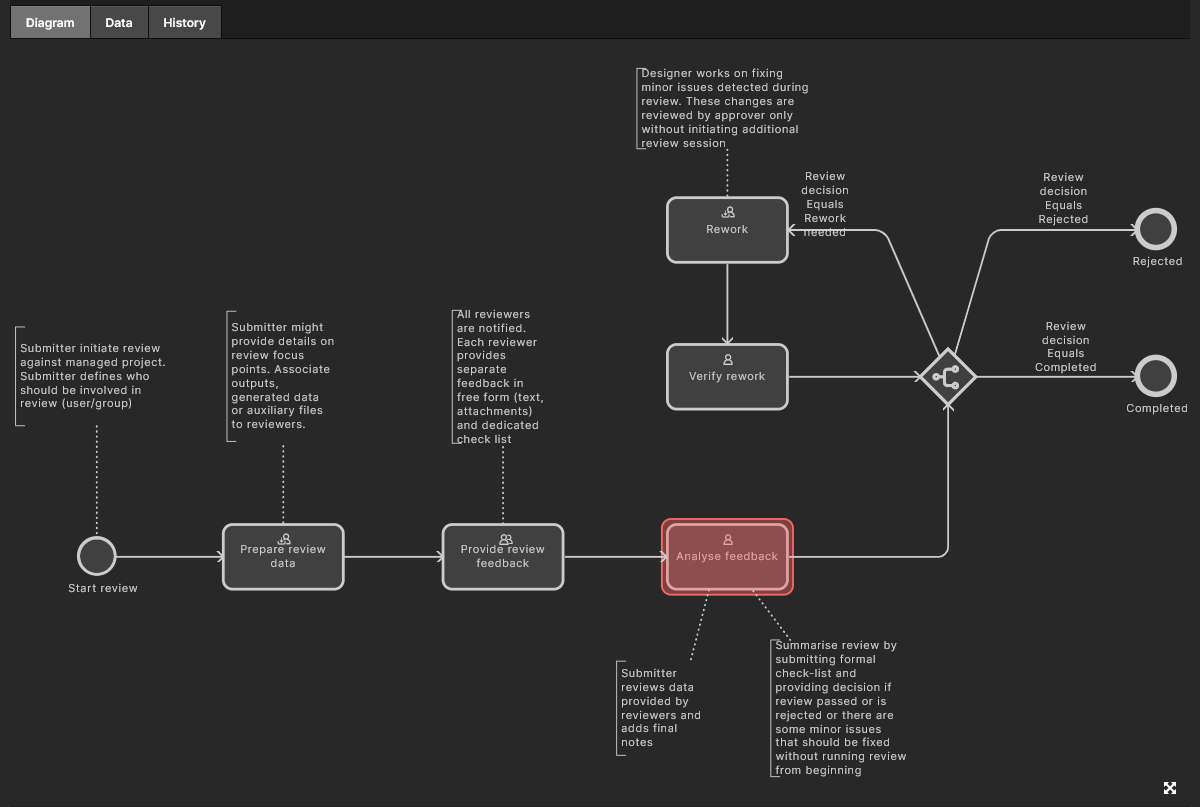
 선택한 프로세스의 기본 워크플로를 해당 Diagram 탭에서 확인합니다. 각 워크플로는 다이어그램 형태로 구성되어 있어, 프로세스가 현재 워크플로의 어느 단계에 있는지, 그리고 해당 프로세스의 진행을 계속하기 위해 다음 작업을 수행해야 할 담당자가 누구인지 즉시 확인할 수 있습니다.
다음과 같은 추가 탭도 사용할 수 있습니다:
-
Data – 프로세스와 관련된 모든 데이터를 표시합니다. 예를 들어, 검토 프로세스의 경우 여기에는 프로젝트 및 해당 데이터 세트, 검토 유형, 검토에 참여하는 담당자, 추가 첨부 파일 등이 포함될 수 있습니다. 부품 요청 프로세스의 경우, 첨부된 데이터 시트, 파라메트릭 데이터 및 예비 컴포넌트 등이 포함될 수 있습니다.
- History – 프로세스 워크플로우 전반에 걸쳐 수행된 작업 내역을 표시합니다.
 다음 Data 탭과 History 탭을 사용하여 프로세스에 대한 자세한 정보와 워크플로우 활동 내역을 각각 확인할 수 있습니다.
부품 요청/프로젝트 활동/프로젝트 생성 탭
특정 주제에 따라 프로세스를 모아 놓은 이 탭들을 사용하여, 각각 새 부품을 요청하거나, 검토를 수행하거나, PLM 시스템에 게시하거나, 새로운 설계 프로젝트를 생성할 때 사용될 프로세스 워크플로를 확인, 생성 및 관리할 수 있습니다.
기본적으로 탭의 상단 Region에는 해당 테마 내에 정의된 프로세스의 모든 Latest 정의된 프로세스의 모든 버전을 표시합니다. 목록 위의 드롭다운 필드를 사용하여 All 정의된 프로세스(즉, 모든 버전)를 보도록 전환할 수 있습니다.
 특정 테마(이 경우 Project Activities 테마)에 대해 정의된 프로세스의 최신 버전을 찾아보는 예시입니다.
각 항목에 대해 다음 정보가 표시됩니다:
-
Process Name : version – 프로세스 정의의 이름과 버전. 항상 최신 버전을 확인하거나 작업하고 있는지 확인하려면, 목록 상단의 버전 드롭다운 필드가 Latest로 설정되어 있는지 확인하십시오.
-
Instances (active / all) – 현재 활성화된 이 버전 프로세스 정의의 인스턴스 수와 함께, 시작된 인스턴스의 총 수.
-
Created By – 이 프로세스 정의 버전을 생성한 사용자.
-
Created At – 이 프로세스 정의 버전이 생성(저장 및 배포)된 날짜와 시간.
-
Active – 이 프로세스 정의 버전이 활성 상태(
)로 사용 가능한지, 일시 중지( ) 상태인지, 아니면 샘플(템플릿) 정의(
 )로 사용 불가한지를 표시합니다. 설계자가 사용할 수 있도록 Altium Designer GUI의 관련 영역에는 활성 상태인 프로세스 정의만 표시됩니다. 해당되는 경우 아이콘을 클릭하여 활성 상태를 전환할 수 있습니다.
-
Actions – 각 항목에 대한 작업 메뉴(
 )에 액세스할 수 있으며, 여기에는 다음 옵션이 포함됩니다:
-
Start – 관리자는 Start 이 옵션을 클릭하여 이 버전의 프로세스 정의에 대한 새 인스턴스를 시작할 수 있습니다. 이 기능은 프로세스 정의가 활성화된 경우에만 사용할 수 있습니다. 프로세스가 일시 중지되었거나 샘플(템플릿) 정의인 경우, 이 옵션은 회색으로 표시되어 비활성화됩니다.
-
Edit – 메뉴의 Edit 옵션을 선택하면 프로세스 정의의 기본 워크플로를 수정할 수 있습니다. 이 버전의 프로세스 정의에 대한 워크플로 다이어그램이 Process Workflow Editor에 작업의 출발점으로 표시됩니다. 관리자는 해당 정의를 처음 생성한 사람이 누구인지에 관계없이 모든 사용자 정의 프로세스 정의를 수정하고, 이를 다음 버전으로 저장 및 배포할 수 있습니다. Altium에서 제공하는 Default 프로세스 정의의 경우, 이 중 하나를 편집하여(본질적으로 분기하여) 새로운 프로세스 정의를 생성할 수 있지만, Default 정의 자체는 수정할 수 없습니다. 프로세스 정의 편집에 대한 자세한 내용은 ‘기존 프로세스 정의 편집’을 참조하십시오.
-
Assign – Assign 옵션을 선택하여 이 프로세스에 대한 워크스페이스 구성원의 접근 권한을 제한할 수 있습니다. 기본적으로 이 프로세스는 모든 사용자가 이용할 수 있습니다. 다음 Assign Access to This Workflow 창에서 Members/Roles 필드에 이름을 입력하여 사용 가능한 사용자 이름이나 역할 그룹을 선택한 다음, ‘
 ’을 클릭하여 설정을 확인하십시오. 그러면 관리자 및 지정된 구성원이나 그룹만 해당 프로세스에 액세스할 수 있게 됩니다.
-
Remove – Remove 메뉴 옵션을 클릭하여 이 버전의 프로세스 정의를 삭제하십시오. Altium에서 제공하는 일부 Default 프로세스 정의는 제거할 수 없으므로(따라서 해당 제어 기능이 없음) 이 점에 유의하십시오. 프로세스 정의의 인스턴스가 하나 이상 시작된 경우, 해당 인스턴스가 여전히 활성 상태인지 여부와 관계없이 정의를 제거할 수 없습니다( Remove 메뉴 항목이 표시되지 않습니다).
-
프로세스 정의 항목을 클릭하면 목록 하단의 Diagram 탭에서 해당 프로세스 정의의 다이어그램 형태의 워크플로를 볼 수 있습니다. 현재 활성화된 프로세스 인스턴스가 있는 경우, 해당 프로세스가 워크플로의 어느 단계에 있는지, 즉 프로세스를 진행시키기 위해 현재 누가 작업을 수행해야 하는지를 표시합니다.
 선택한 프로세스의 기본 워크플로를 해당 Diagram 탭에서 확인합니다.
Default 프로세스 정의
Altium은 워크스페이스 인스턴스의 일부로 세 가지 프로세스 테마에 걸쳐 여러 프로세스 정의를 제공합니다. 이들 중 일부는 설치 즉시 활성화되어 있는 상태로, 그대로 사용할 수 있는 반면, 다른 일부는 샘플이므로 직접 활성화하여 사용할 수는 없습니다. 모든 정의는 필요에 따라 사용자 고유의 프로세스 정의를 생성하기 위한 출발점으로 활용할 수 있습니다. 다음의 접을 수 있는 섹션을 사용하여 제공된 프로세스 정의에 대한 정보를 확인하십시오.
Altium-supplied Part Request Process Definitions
-
New Part Request – Default로 활성화되어 있으며, 제거할 수 있고, 해당 워크플로 다이어그램은 아래에 표시되어 있습니다.

- New Part Request Assign – 샘플 정의이며, 제거할 수 있고, 해당 워크플로 다이어그램은 아래에 표시되어 있습니다.

- New Part Request Multiple Tasks – 예제 정의이며, 제거할 수 있고, 해당 워크플로 다이어그램은 아래에 표시되어 있습니다.

-
New Part Request with Lifecycle Change– 샘플 정의이며, 제거 가능하며, 이에 대한 워크플로 다이어그램은 아래에 나와 있습니다. 요청된 부품이 생성되면 자동으로Prototype라이프사이클 상태로 자동으로 진행됩니다.

-
Part Request with PLM Part Create – PLM 인스턴스에서 컴포넌트를 자동으로 생성하고, 생성된 부품 번호를 Altium Designer의 컴포넌트로 다시 전달하는 기능을 지원하는 샘플 정의입니다. 이 정의는 제거 가능하며, 워크플로 다이어그램은 아래에 나와 있습니다.

Altium-supplied Project Activity Process Definitions
-
Design Review– Default로 활성화되어 있으며, 제거할 수 있고, 이에 대한 워크플로 다이어그램은 아래에 나와 있습니다. ‘설계 검토’ 및 ‘Custom 설계 검토 생성’을참조하십시오 .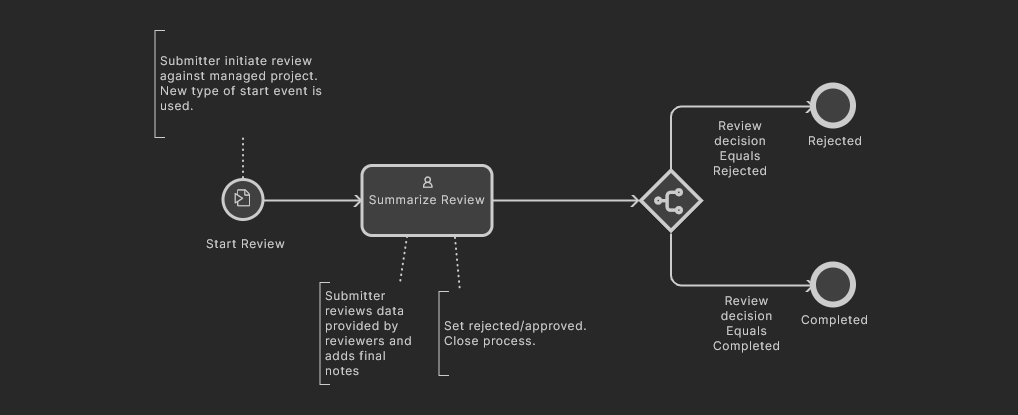
-
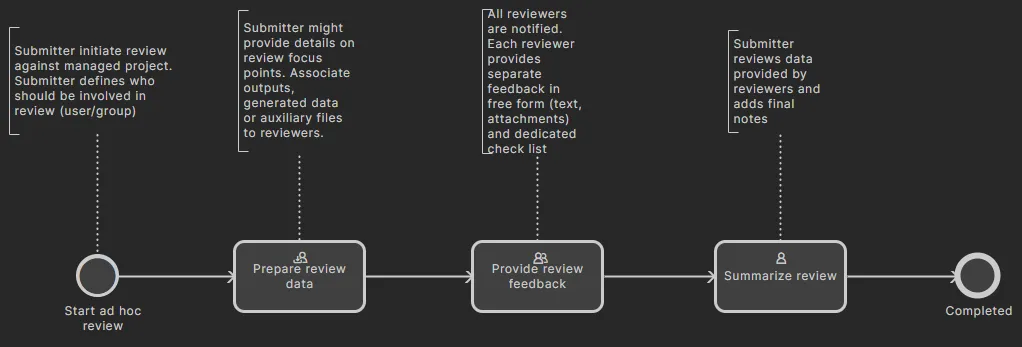
Ad Hoc Review – Default로 활성화되어 있으며, 제거할 수 있고, 해당 워크플로 다이어그램은 아래에 표시되어 있습니다.
- Handoff Review – Default로 활성화되어 있으며, 제거할 수 있고, 해당 워크플로 다이어그램은 아래에 표시되어 있습니다.

- Milestone Review – Default로 활성화되어 있으며, 제거할 수 없고, 해당 워크플로 다이어그램은 아래에 나와 있습니다.

- Project Releaser with Publish – 샘플 정의로, Project Releaser의 추가 단계로서 통합 PLM 인스턴스에 게시할 수 있는 기능을 제공합니다. 제거 가능하며, 해당 워크플로 다이어그램은 아래에 나와 있습니다.

- Publish to PLM (User selects) – 예시 정의로, 릴리스된 프로젝트 Outputs를 통합 PLM 인스턴스로 게시할 수 있도록 하지만, 사용자가 게시할 Outputs를 정확히 선택할 수 있습니다. 제거 가능하며, 워크플로 다이어그램은 아래에 나와 있습니다.

Altium-supplied Project Creation Process Definitions
- Project – 예시 정의로, 제거 가능하며 해당 워크플로 다이어그램은 아래와 같습니다.

- Project (with parameters) – 예시 정의로, 제거 가능하며, 이에 대한 워크플로 다이어그램은 아래와 같습니다.

-
Request Project Creation– 샘플 정의이며, 제거 가능하며, 이에 대한 워크플로 다이어그램은 아래에 나와 있습니다. 프로젝트 생성을 진행하려면 지정된 사용자가 이를 승인해야 합니다.

-
Project with initialise in PLM – 예시 정의로, PLM 인스턴스에서 부품 번호를 자동으로 생성하고 이를
serverParameters프로젝트의 일부로 전파됩니다. 이 항목은 제거 가능하며, 관련 워크플로 다이어그램은 아래에 나와 있습니다.

새 프로세스 정의 추가
Related page: 프로세스 워크플로 정의
전용 Process Workflow Editor를 사용하여 생성할 수 있습니다. Editor에 액세스하려면 새 프로세스를 생성할 테마의 탭을 선택한 다음, 페이지 오른쪽 상단의 ‘  ’ 버튼을 클릭하십시오.
 에 접근하려면 Process Workflow Editor. 접근하기 전에 원하는 프로세스 테마가 활성화된 상태인지 확인하면, 새 프로세스 정의가 올바른 테마 유형으로 설정됩니다.
새 프로세스 정의에 의미 있는 이름을 지정한 다음, 워크플로를 그래픽으로 구축하고 해당 흐름 내 각 요소의 필수 사항을 정의하십시오. 사용자 작업의 경우, User Form Editor 를 사용하여 사용자에게 표시될 필수 양식을 구성함으로써, 워크플로우의 관련 지점에서 사용자에게 작업이 할당되었을 때 입력을 받을 수 있습니다.
 강력한 Process Workflow Editor 도구를 사용하면 회사의 요구 사항에 맞춰 필요에 따라 간단하거나 복잡한 워크플로우를 갖춘 프로세스를 유연하게 구축할 수 있습니다.
프로세스가 필요에 따라 정의되면, ‘  ’ 버튼을 클릭하여 해당 프로세스 테마의 사용 가능한 프로세스 목록에 추가하십시오. 새로운 프로세스 정의가 활성화되어 사용 준비가 완료됩니다.
기존 프로세스 정의 편집
관리자라면 누구나 해당 정의를 처음 생성한 사람이 누구든 상관없이 사용자 정의 프로세스 정의를 수정하고, 이를 다음 버전으로 저장 및 배포할 수 있습니다. 이를 위해 프로세스 정의의 [xml-ph-0000@deepl.internal] 메뉴에서 Edit 프로세스 정의의 [ ] 메뉴에서 해당 옵션을 선택하십시오. 이 버전의 프로세스 정의에 대한 워크플로 다이어그램이 Process Workflow Editor에 작업의 출발점으로 표시됩니다.
 기존 프로세스 정의 편집 예시 – Process Workflow Editor를 열어 필요한 변경을 수행합니다.
사용자 작업과 관련된 양식의 변경을 포함하여 필요에 따라 프로세스의 다이어그램 워크플로우를 수정한 후, ‘ ’ 버튼을 클릭하여 해당 정의를 다음 버전으로 저장합니다. 이 예시에서는 원래의 프로세스 정의 Company Pre-release Review : 1 (버전 1)을 수정하여 Company Pre-release Review : 2 (버전 2)가 됩니다.
 수정이 완료되면 해당 프로세스 정의의 다음 버전으로 저장하고 배포하십시오.
왼쪽 상단의 드롭다운 필드를 사용하여 항목을 All로 설정하면 기존 프로세스 정의의 모든 버전을 확인할 수 있습니다. 아래 이미지에서는 해당 Company Pre-release Review 프로세스 정의의 두 버전을 모두 확인할 수 있습니다.
 예시 프로세스 정의의 모든 버전 표시 Company Pre-release Review. 최신 버전(버전 2)만 활성화하여 사용할 수 있습니다.
프로세스 정의 Import/Export
프로세스 정의를 Export하고 Import할 수 있으므로, 여러 워크스페이스 인스턴스에서 이를 신속하게 재사용할 수 있습니다. 이는 프로세스의 기본 워크플로가 특히 복잡한 경우, 여러 번 다시 만들어야 하는 번거로움을 덜어주어 시간을 절약해 줍니다.
Import 방법:
- 테마 탭(Part Requests, Project Activities, Project Creations)로 이동합니다.
-
버튼을 클릭하여 새 프로세스 정의를 생성하고, Process Workflow Editor.
-
'
 ' 버튼을 클릭하십시오. 표시되는 Open 표시되는 대화 상자에서 필요한 워크플로 파일을 찾아 열어주세요(*.aaw). 이 파일의 내용은 해당 프로세스 정의에 대해 현재 정의된 모든 항목(이름, 다이어그램 등)을 완전히 덮어씁니다.
Export하려면:
-
프로세스 항목의 ‘xml-ph-0000@deepl.internal’ 메뉴에서 Edit 프로세스 항목의 [
] 메뉴에서 옵션을 선택하여 내보내려는 프로세스 정의 버전에 대한 편집 모드로 진입합니다.
-
'xml-ph-0000@deepl.internal' Process Workflow Editor'
 ' 버튼을 클릭합니다. 프로세스 정의는 브라우저에 지정된 기본 다운로드 폴더로 워크플로우 파일(Export)로 저장됩니다.
.aaw )로 내보내집니다. Default 다운로드 폴더로 내보내집니다. -
워크스페이스 인터페이스의 왼쪽 탐색 트리에서 Processes 워크스페이스 인터페이스의 왼쪽 탐색 트리에서 항목을 클릭하여 Process Workflow Editor 프로세스 정의에 아무런 변경도 가하지 않은 채로
프로세스 워크플로우에 대한 디자이너 액세스
Related pages:검토 수행, PLM에 게시, 새 부품 요청
사용 가능한 각 프로세스 테마에 대해 회사에 필요한 프로세스 정의 세트가 작성되면, 활성화된 정의는 모든 사용자가 워크스페이스에 로그인하는 즉시 사용할 수 있게 됩니다. 다음 섹션에서는 설계자가 Altium Designer 또는 Altium 365 워크스페이스에서 이러한 활성화된 프로세스에 액세스하고 시작할 수 있는 위치에 대해 간략히 설명합니다.
부품 요청
Related pages:설계 요청, 새로운 관리 부품 요청 (Altium Designer)
Altium Designer 내에서 ‘워크스페이스 프로세스’ 테마의 일부인 활성화된 프로세스 정의는 Part Requests 테마의 일부인 활성화된 프로세스 정의는 ‘컴포넌트’ 패널, ‘Manufacturer Part Search’ 패널 및 ‘탐색기’ 패널에서 액세스할 수 있습니다.
워크스페이스 인터페이스에서 ‘부품 요청’ 테마의 일부인 활성화된 프로세스 정의는 Part Requests  버튼을 통해 액세스할 수 있습니다. 활성화된 부품 요청 워크플로는 워크스페이스 Tasks 페이지를 통해 진행됩니다.


프로젝트 활동
'프로젝트 활동' 테마의 일부인 활성화된 프로세스 정의는 아래에 설명된 대로 다양한 위치에서 액세스할 수 있습니다.
검토 활동 및 표준 PLM 게시
Altium Designer 내에서 ‘프로젝트 활동’ 테마의 일부인 활성화된 검토 및 게시 프로세스 정의는 프로젝트 항목의 마우스 오른쪽 버튼 컨텍스트 메뉴 Project Activities 또はメインPanel Project » Project Activities 메뉴에서 액세스할 수 있습니다.
자세한 내용은 검토 수행 및 PLM으로 게시를 참조하십시오.
워크스페이스 인터페이스에서, ‘프로젝트 활동’ 테마의 일부인 활성화된 검토 및 게시 프로세스 정의는 인터페이스의 Projects 인터페이스의 페이지에서 액세스할 수 있습니다. 필요한 프로젝트를 선택한 다음, ‘  ’ 메뉴에서 원하는 활동을 선택하십시오.
 워크스페이스 인터페이스 내의 Projects 워크스페이스 인터페이스 영역 내에서 관리되는 프로젝트에 대한 활성화된 프로젝트 활동 정의(검토 및 표준 PLM 게시)에 액세스할 수 있습니다.
Project Releaser를 통한 PLM 게시
Altium Designer 내에서, Project Releaser의 일부로 PLM 인스턴스에 게시하는 프로세스는 활성 프로젝트의 Project » Project Releaser 활성 프로젝트의 하위 메뉴를 통해, 또는 ‘프로젝트 (Projects)’ Panel에서 해당 설계 프로젝트 항목을 마우스 오른쪽 버튼으로 클릭하고 Project Releaser 컨텍스트 메뉴 항목을 선택하여 해당 프로세스를 선택할 수 있습니다.
자세한 내용은 ‘게시 기능이 포함된 프로젝트 릴리저’를 참조하십시오.
설계 프로젝트 보기를 통한 설계 검토
이 Design Review 프로세스 유형은 프로젝트 ‘설계 검토’의 옵션과 동작을 정의하며, 이는 Design Reviews 프로젝트 뷰의 페이지를 통해 생성 및 관리됩니다. 페이지의 [  ] 버튼을 사용하여 Design Reviews 페이지의 [xml-ph-0000@deepl.internal] 버튼을 사용하여 새 인스턴스를 호출하거나 사용 가능한 인스턴스 중에서 선택하십시오.
자세한 내용은‘설계 검토’를참조하십시오 .
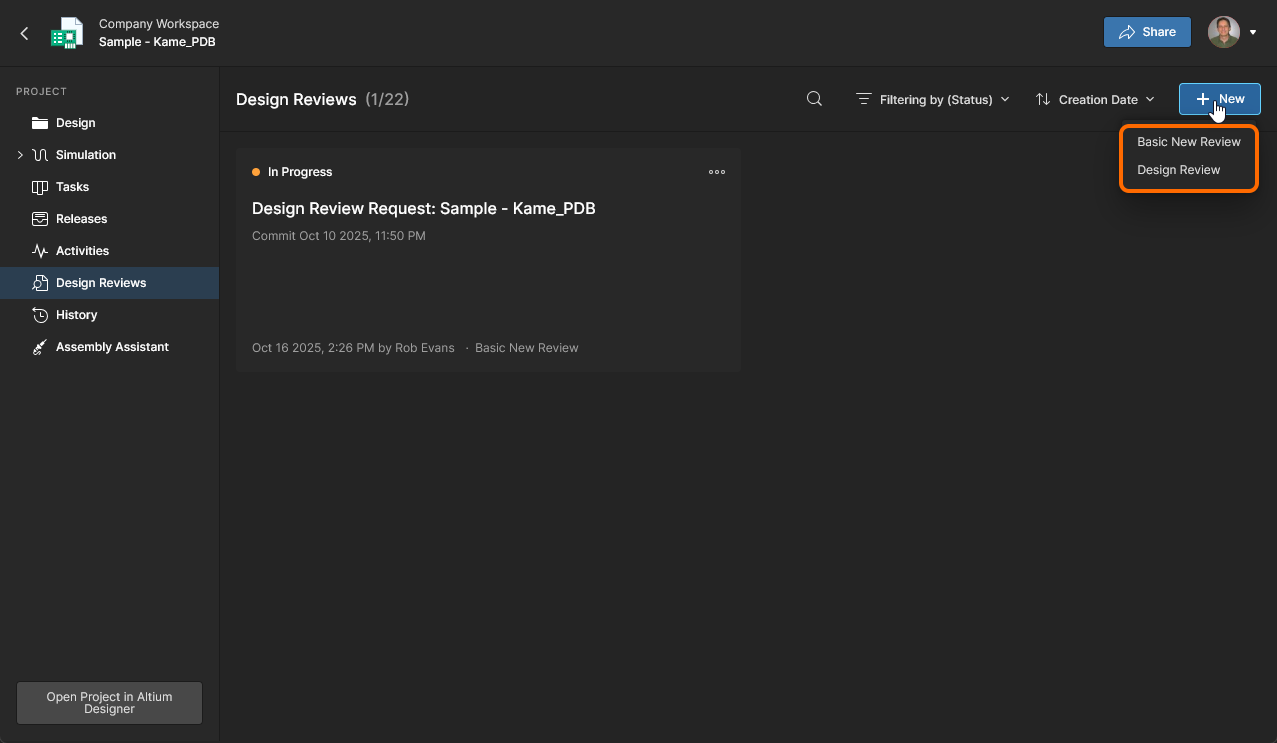 사용 가능한 Design Review 워크스페이스 프로젝트 활동 정의(기본 제공 및 Custom 모두)에 액세스할 수 있습니다.
프로젝트 생성
Altium Designer 내에서 ‘프로젝트 생성’ 테마에 포함된 활성화된 프로세스 정의는 다음 세 곳에서 액세스할 수 있습니다:
-
메인 File » New » Project in
> 하위 메뉴에서. -
‘ Convert to Managed Project프로젝트 패널에서 워크스페이스(Workspace)가 아닌 프로젝트 항목을 마우스 오른쪽 버튼으로 클릭하여 표시되는 컨텍스트 하위 메뉴를 통해.
-
' Make a copy of the managed project 프로젝트 패널에서 워크스페이스 프로젝트 항목을 마우스 오른쪽 버튼으로 클릭하여 표시되는 컨텍스트 하위 메뉴에서.
-
다음에서 Clone '워크스페이스' 위치를 선택한 상태에서 '프로젝트 열기' 대화 상자의 프로젝트 항목을 마우스 오른쪽 버튼으로 클릭하여 표시되는 컨텍스트 하위 메뉴에서.
워크스페이스 인터페이스에서 ‘프로젝트 생성’ 테마에 속하는 활성화된 프로세스 정의는 다음 위치에서 액세스할 수 있습니다:
-
인터페이스의 메인 Projects 페이지에서
 버튼을 클릭합니다.

 워크스페이스 인터페이스의 메인 Projects 워크스페이스 인터페이스의 메인 영역에서.
-
특정 프로젝트를 복제하려는 경우, 인터페이스의 Projects 인터페이스 페이지에서 특정 프로젝트를 복제하려는 경우. 필요한 프로젝트를 선택한 다음, ‘
 ’ 버튼을 클릭하여 메뉴의 프로세스에 접근합니다.
 워크스페이스 인터페이스의 Projects 워크스페이스 인터페이스 영역 내에서 관리되는 프로젝트를 복제하려는 경우 활성화된 Project Creations 정의에 액세스하는 방법.
 AI로 번역됨
