
항목 탐색

Altium Essentials: Workspace Folder Structure
This content is part of the official Altium Professional Training Program. For full courses, materials and certification, visit Altium Training.
Workspace의 콘텐츠는 다음과 같은 여러 방법으로 탐색할 수 있습니다:
- Explorer 패널의 Server Folders 영역에서 살펴보고 싶은 폴더를 클릭합니다.
- 패널 상단의 주소 표시줄(Address Bar)을 사용합니다. 주소 표시줄에는 현재 탐색 중인 폴더와 해당 폴더까지의 계층 경로가 표시됩니다.
-
Workspace의 검색 기능을 사용합니다. 코멘트나 설명을 기반으로 한 키워드를 입력한 다음 Enter을 누르거나 돋보기 아이콘을 클릭합니다. Workspace 전체를 스캔한 뒤, 일치하는 Item 기준으로 검색 결과가 나열됩니다.
선택한 폴더의 콘텐츠는 패널의 Items 영역에 표시됩니다.
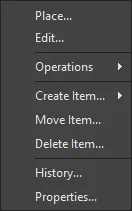
Commands for the Items Region
-
Place – 배치가 지원되는 경우(예: 활성 회로도 시트에 컴포넌트 또는 관리 시트를 배치) 현재 선택된 Item-Revision의 인스턴스를 배치하는 데 사용합니다. 컴포넌트 심볼 또는 관리 시트 심볼이 커서에 떠 있는 상태로 나타나 배치할 준비가 됩니다.
-
Edit – 컴포넌트, 관리 시트, 템플릿 등과 같은 Item을 해당 편집기에서 여는 데 사용합니다. 편집 후에는 Workspace에 Item의 새 리비전으로 다시 저장됩니다.
-
Upload – Create New Revision dialog를 통해, Managed Schematic Sheet에 회로도 문서를 추가하거나 Output Job Template에 OutJob 파일을 추가하는 등, 구성 객체를 Item에 업로드하는 데 사용합니다.
-
Operations – 다음을 포함한 명령의 하위 메뉴에 접근하는 데 사용합니다:
-
Add to Content Cart – Content Cart dialog를 사용하여 현재 선택된 Item을 Content Cart에 추가하는 데 사용합니다.
-
Download – Browse for Folder dialog를 사용하여 현재 선택된 Item을 다운로드하고 다른 위치에 저장하는 데 사용합니다.
-
Change state – Batch State Change dialog를 열어 현재 선택된 Item Revision의 상태를 변경하는 데 사용합니다.
-
Make a copy – 현재 선택된 Item-Revision을 복사하는 데 사용합니다. 복사된 Item은 해당 편집기(예: 컴포넌트를 복제할 때 Component Editor)에서 편집을 위해 열립니다.
-
Change component type – Choose component type dialog에 접근하는 데 사용하며, 여기서 선택한 컴포넌트의
ComponentTypeparameter를 다른 타입으로 설정할 수 있습니다. -
Export Grid – 내보낼 열 데이터를 지정하기 위해 Select columns for data export dialog를 여는 데 사용합니다. 내보낸 세미콜론(;) 구분 CSV 파일에는 현재 목록 그리드 뷰에 있는 모든 Item의 데이터가 포함됩니다.
-
-
Create Item – 현재 폴더(Components, Templates, Managed Schematic Sheets 등)와 일치하는 타입의 새 콘텐츠 Item을 추가하는 데 사용하며, 추가된 Item은 해당 편집기에서 열립니다. 다른 타입의 Item을 만들려면 Other Item Type 하위 옵션을 선택한 다음 Create New Item dialog의 Content Type 메뉴에서 대체 타입을 선택합니다.
-
Move Item – Item의 새 배치 위치를 결정하기 위해 Move Item dialog에 접근하는 데 사용합니다.
-
Delete Item – Item을 삭제하는 데 사용합니다.
-
History – 현재 선택된 Item에 대한 상세 뷰에 접근하는 데 사용하며, 소프트웨어 내에서 새 탭 뷰로 열립니다. Item View는 특정 Item의 Revision 및 Lifecycle 이력에 대한 매우 상세한 뷰를 제공하며, 해당 Item을 구성하는 모든 요소도 표시합니다. 또한 이 뷰에는 타임라인(Timeline)이 포함됩니다. 타임라인을 사용하면 해당 Item의 Revision 레벨 또는 Lifecycle State에 대해 변경이 이루어진 정확한 날짜/시간과 변경한 사용자를 확인할 수 있습니다.
-
Properties – 현재 선택된 Item의 속성을 볼 수 있는 View Item Properties dialog에 접근하는 데 사용합니다. 해당 Item에 대해 아직 릴리스된 리비전이 없다면 속성을 수정할 수 있습니다.
-
Navigate To <item> – Item ID column에서 선택한 Item 미리보기를 Explorer 패널에서 여는 데 사용합니다.
Workspace의 각 Item 리비전에 대해, Explorer 패널에서는 해당되는 경우 그 리비전의 다양한 측면을 탐색할 수 있습니다. 이는 패널 하단의 탭을 사용하여 해당 리비전에 대한 하나 이상의 뷰를 통해 수행됩니다.
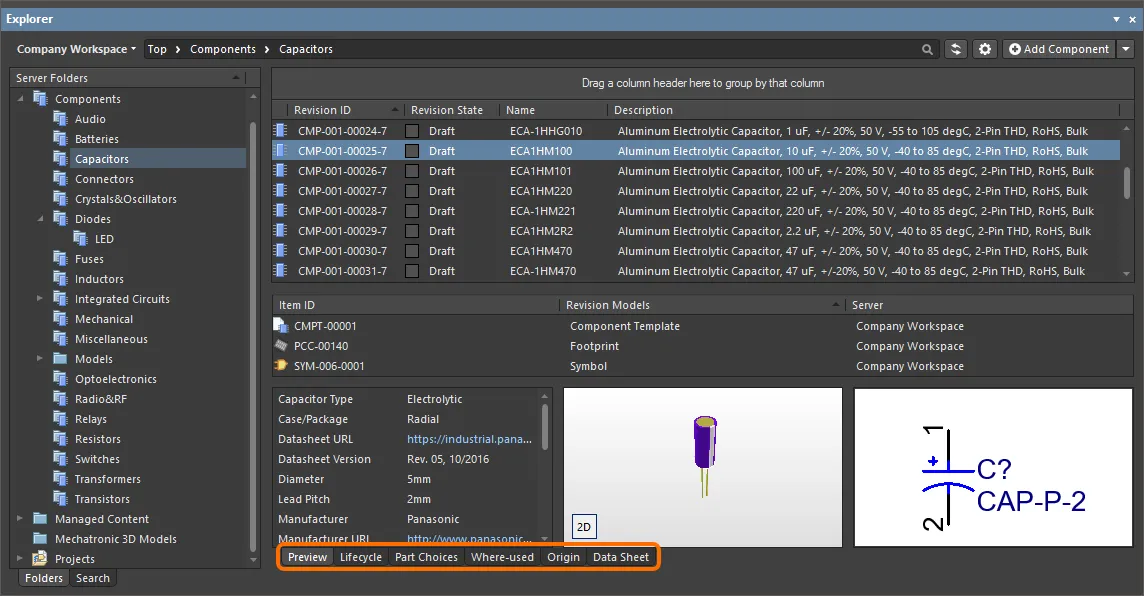
기본 레벨 뷰는 Preview입니다. 추가 탭을 클릭하여 더 많은 정보를 볼 수 있습니다(사용 가능한 탭은 현재 선택된 Item의 타입에 따라 달라집니다):
-
Preview – 문서와 모델의 그래픽 표현, 파라미터 데이터, 연관된 하위 Item 등 선택된 Item의 종합적인 묘사를 확인합니다. 이 뷰는 Item 타입과 Components 및 Projects에 대해 Classic 또는 interpreted 뷰 모드(위 참조) 중 무엇이 선택되었는지에 따라 자동으로 설정됩니다.
-
Lifecycle – Item의 리비전 레벨과 Lifecycle 상태 변경을 탐색합니다. Lifecycle은 Item 타입에 할당된 상태들을 따라 진행될 수 있습니다. 예를 들어 컴포넌트의 경우 컴포넌트 Lifecycle 상태(
Draft,Prototype등)가 해당됩니다. -
Children – 릴리스된 프로젝트의 Fabrication 패키지(
FAB-<project name>)에 포함된 생성된 제작 문서(Gerber, NC Drill 등) 또는 Managed Schematic Sheet에서 사용된 회로도 문서와 컴포넌트 등, Item의 하위 요소를 확인합니다. -
Part Choices – 컴포넌트에 할당된 Part Choices(공급업체 데이터가 연결된 제조사 부품 항목)를 확인하거나 추가합니다.
-
Where-used – 선택된 Item 리비전이 다른 Workspace Item에서 사용되는 위치를 확인합니다(예: 현재 선택된 컴포넌트를 사용하는 프로젝트).
-
Origin – Item의 출처(예: Altium의 클라우드 리소스에서 획득한 컴포넌트)를 확인합니다. 가능한 경우 소스 Item의 전체 세부 정보가 표시됩니다.
-
Data Sheet – 선택된 컴포넌트와 함께 저장된 파일 기반 datasheets를 확인하거나 추가합니다.
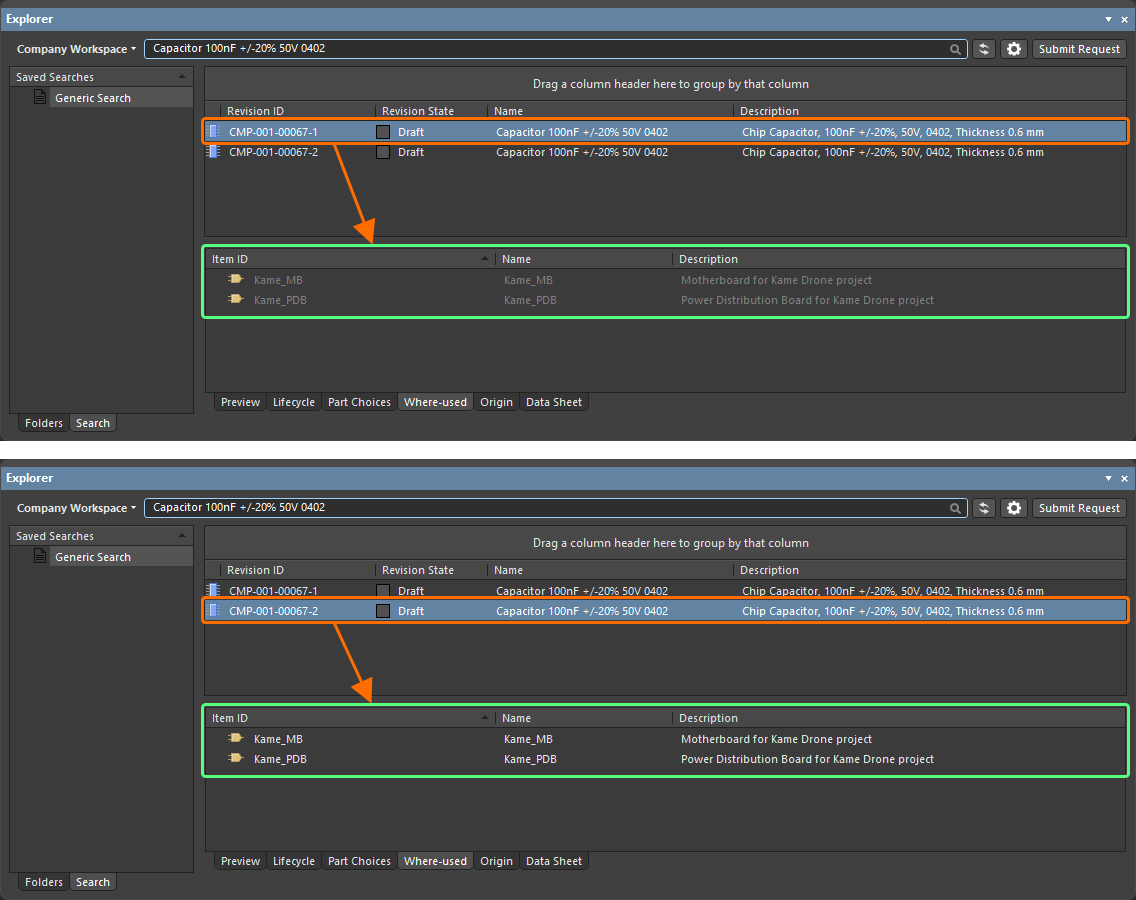
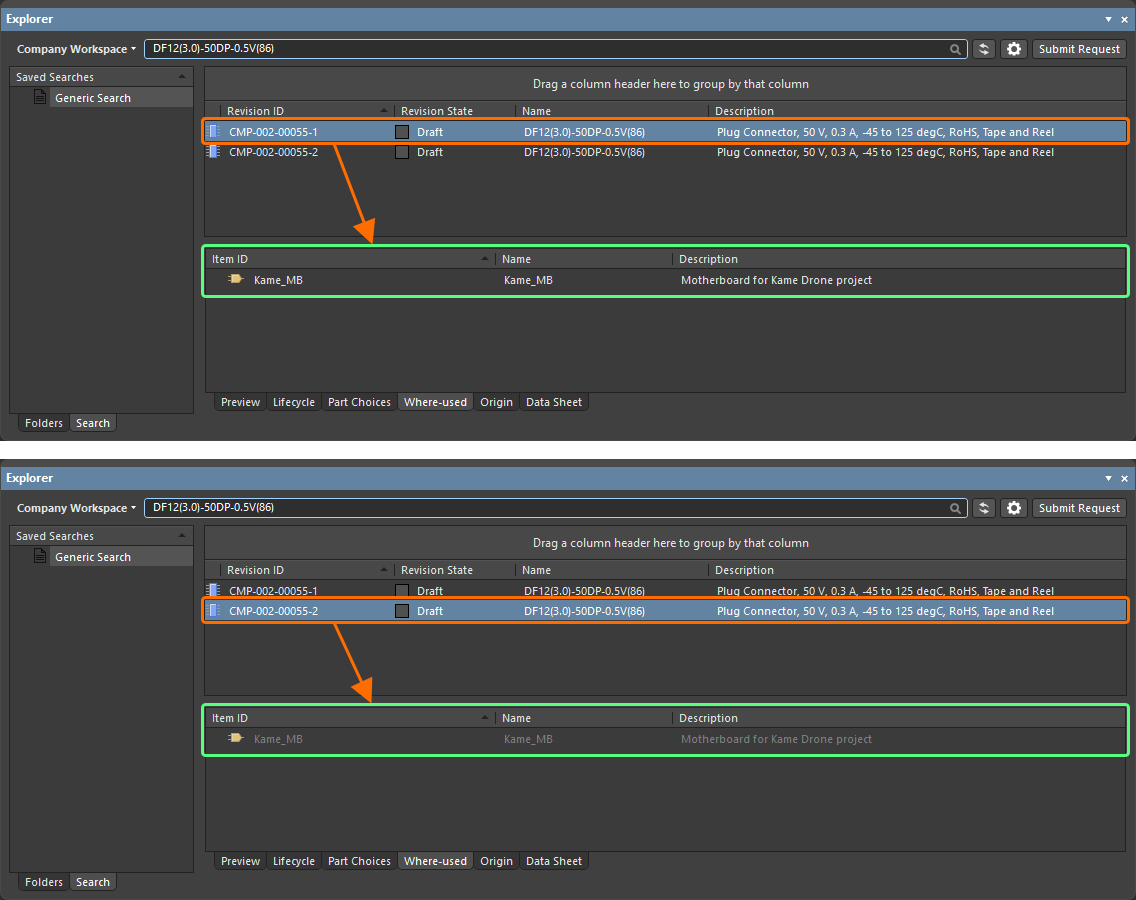
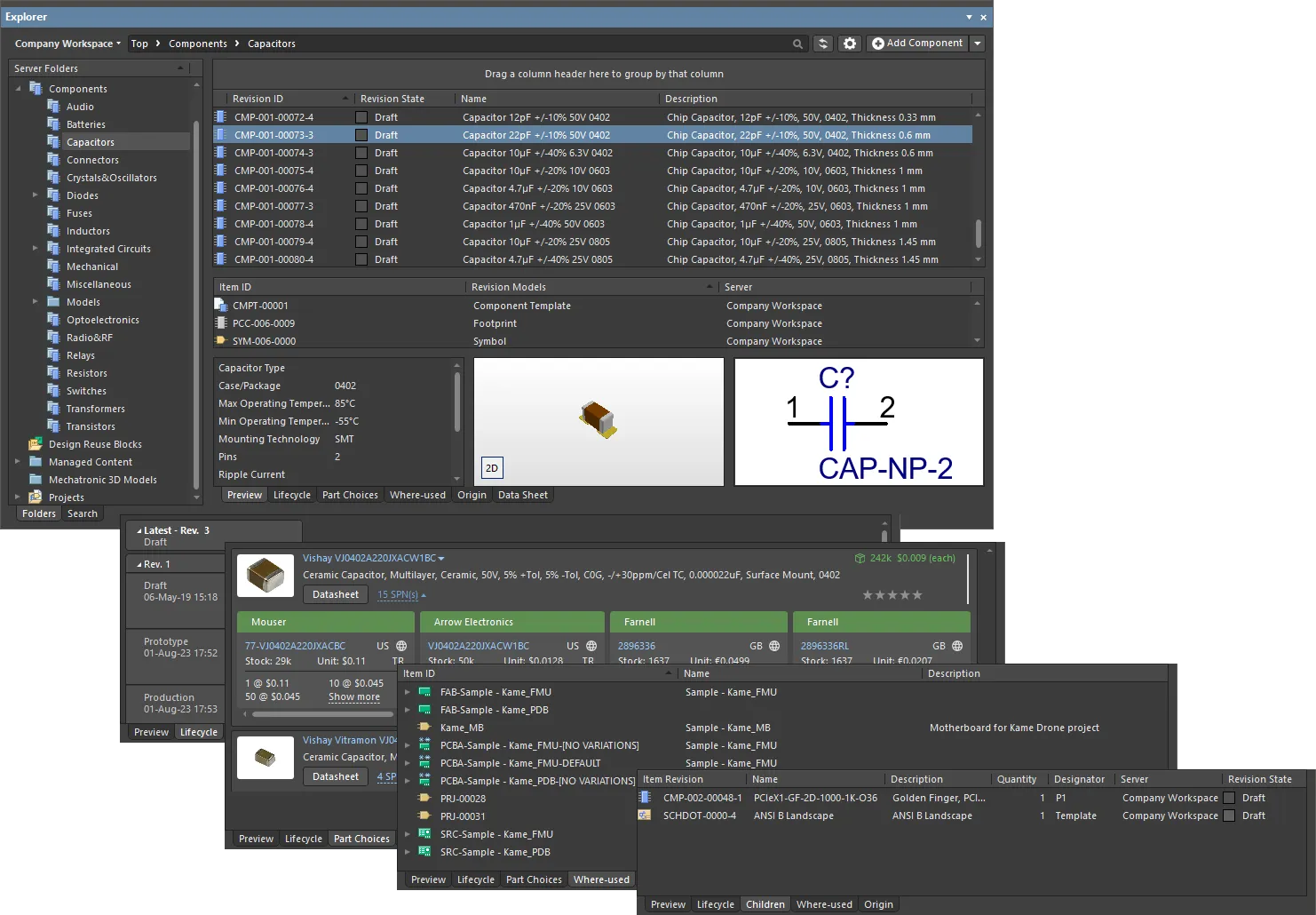
연관된 뷰를 사용하여 Item 리비전의 다양한 측면을 탐색합니다.
클릭 가능한 URL
Workspace의 사용성을 더욱 향상시키기 위해 Explorer 패널은 클릭 가능한 URL을 지원합니다. 이 기능은 다음을 포함한 다양한 관련 영역에서 사용할 수 있습니다:
- URL 값이 들어 있는 컴포넌트 파라미터를 클릭하면, 외부 웹 브라우저에서 대상 페이지가 열립니다.
- 구성요소의 공급망 데이터에 있는 URL을 클릭하면 대상 페이지가 외부 웹 브라우저에서 열립니다.
- PCB Fabrication Data Item, PCB Assembly Data Item 또는 PCB Project Design Item의 리비전에 대한 Preview 측면 보기 탭에서 Released Documents 영역에 있는 문서를 클릭하면 해당 문서가 열립니다.
Clickable Component Parameter URLs
Workspace에 릴리스된 구성요소의 경우, Preview 측면 보기 탭에 해당 구성요소의 파라미터를 위한 영역이 표시됩니다. 값이 URL인 파라미터(예: 데이터시트, 패키지 사양, 제조사 웹사이트)의 경우 URL을 클릭하면 외부 웹 브라우저에서 열립니다.
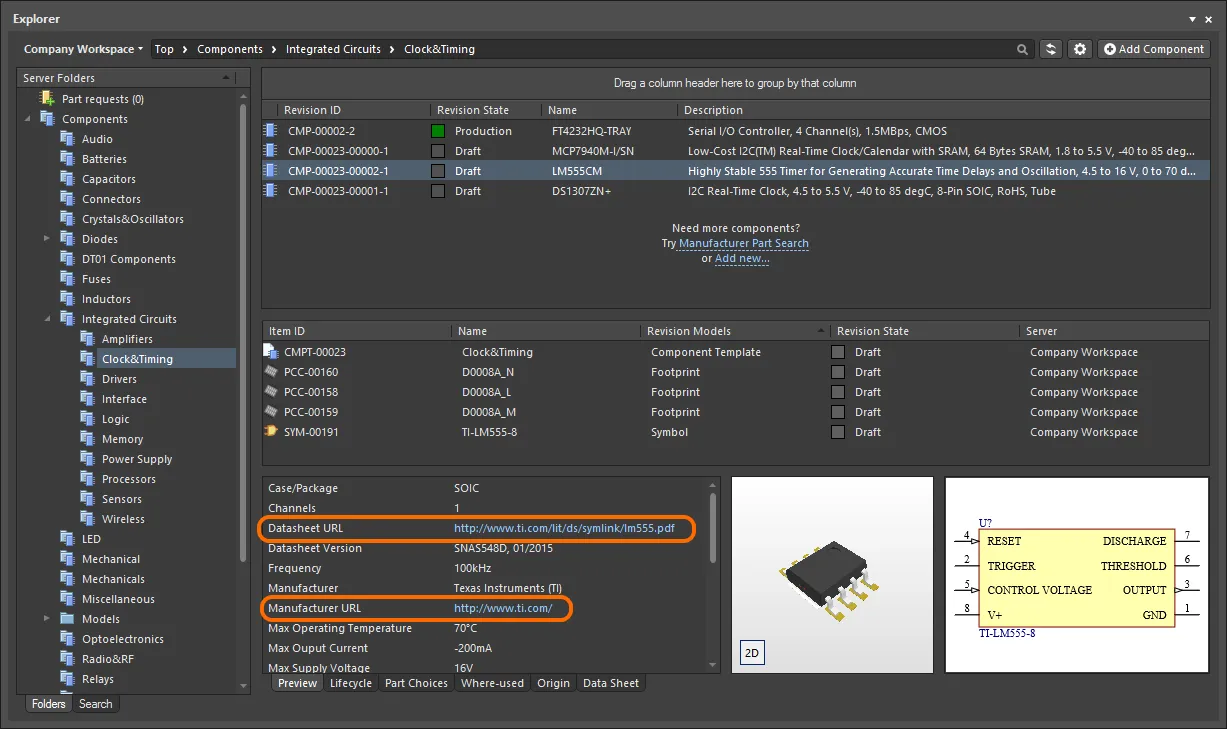
Explorer 패널의 Component Item에 대한 Preview 측면 보기 탭에서 클릭 가능한 파라미터 URL 예시.
Clickable Supply Chain URLs
Workspace의 각 릴리스된 구성요소에는 Part Choices 형태로 공급망 데이터를 정의할 수 있습니다. 이는 Part Choices 측면 보기 탭에 표시됩니다. 실제 공급망 인텔리전스는 Workspace의 로컬 Part Catalog 및 관련 Part Source에서 가져옵니다. Part Source는 Altium Parts Provider의 통합 부품 데이터베이스(활성화된 Supplier와 연동하여 부품을 수집) 또는 연결된 로컬 부품 데이터베이스(사용자 정의 데이터베이스 부품 제공자로 구성된 Part Source이며, Workspace 유형에 따라 지원되는 경우)입니다. 각 Part Choice에 연관된 클릭 가능한 URL은 다음과 같습니다.
- Manufacturer Name 및 Manufacturer Part Number – 해당 제조사 부품에 대한 상세 정보를 제공하는 제조사 사이트로 연결되는 클릭 가능한 링크.
- Supplier part number(SPN 타일 내) – 공급업체 사이트의 해당 부품으로 연결되는 클릭 가능한 링크.
URL을 클릭하면 외부 브라우저에서 열립니다.

Workspace에서 구성요소에 대해 정의된 Part Choice에 연관된 클릭 가능한 URL 예시.
Clickable Released Document URLs
보드 설계 프로젝트를 릴리스한 후(제작된 베어 보드: PCB Fabrication Data Item, 또는 조립된 보드: PCB Assembly Data Item) 해당 설계의 어떤 문서든 열 수 있습니다. 먼저 필요한 프로젝트의 폴더를 Classic View로 보고 있는지 확인합니다(Explorer 패널 오른쪽 상단의  버튼을 클릭하고 컨텍스트 메뉴에서 Classic View 명령을 선택). 해당 Item Revision으로 이동한 다음, 그 리비전의 Preview 측면 보기 탭으로 전환합니다. 그런 다음 Released Documents 영역에서 생성된 출력 문서 위에 마우스를 올리면 커서가 URL을 의미하는 손 모양 커서로 바뀝니다. 이 URL 중 하나를 클릭하면 문서가 열립니다. Altium Designer 네이티브 문서는 Altium Designer 내에서 바로 열려 보기로 표시됩니다. 출력 PDF 파일이나 Excel 형식 BOM과 같은 비-Altium Designer 문서는(설치되어 있다면) 해당 소프트웨어 애플리케이션에서 바로 열립니다.
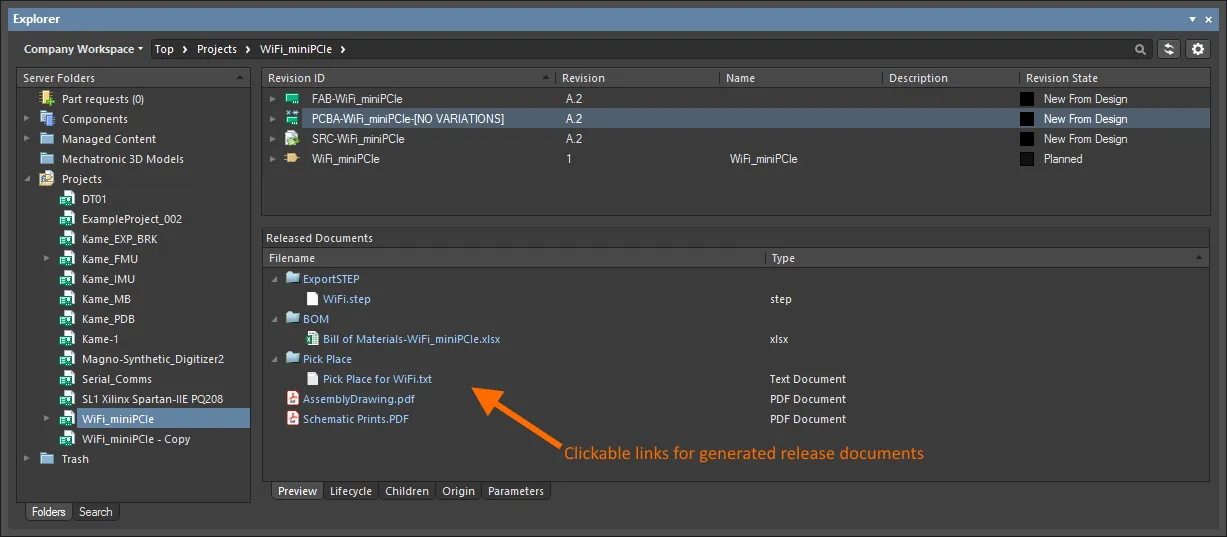
클릭하여 릴리스된 문서를 엽니다. Altium Designer 네이티브가 아닌 문서 유형은(가능한 경우) 각 해당 애플리케이션에서 열립니다.
리비전 보기
 아이콘을 클릭하여 리비전 선택 드롭다운에 접근하면, 패널에 표시되는 리비전을 구성할 수 있습니다.
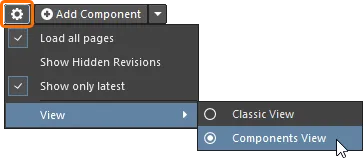
- Load all pages – 모든 리비전을 로드하도록 선택합니다.
- Show Hidden Revisions – 숨겨진 리비전을 표시하도록 선택합니다.
- Show only latest – 최신 리비전만 표시하도록 선택합니다.
- View – Item을 Classic View 보기로 볼지, 해석(Interpreted) 보기(Components View/Project View)로 볼지 선택합니다.
폴더 콘텐츠 로딩
Explorer 패널의 Server Folders 구조 영역에서 어떤 폴더를 클릭하면, 가능한 경우 해당 폴더 콘텐츠의 일부만 먼저 로드됩니다. 이는 폴더의 초기 로드 시간을 크게 줄여줍니다. 초기 콘텐츠의 끝까지 스크롤하면 폴더 콘텐츠의 추가 부분이 로드됩니다.
 버튼을 클릭하고, 연결된 메뉴에서 Load all pages 옵션을 사용하여 폴더 콘텐츠의 부분 로딩(옵션 비활성화)에서 전체 로딩(옵션 활성화)으로 전환합니다.
숨겨진 리비전 표시
Related page: Workspace의 Lifecycle Definition 정의 – Item Revision 가시성 및 적용성 제어
Visible in Vault panels 속성이 비활성화된 라이프사이클 상태로 진입한 Item Revision은 기본적으로 Explorer 패널에 표시되지 않습니다. 그리고 그것이 해당 Item의 최신 리비전이라면, 그 Item의 전체 항목이 사실상 화면에서 숨겨집니다. 이 가시성 상태(상태 레벨에서 정의됨)는 모든 Item에 대해 전역적으로 재정의할 수 있습니다.
현재 보이지 않는 모든 Item Revision을 표시하려면, 패널의 Items 영역 오른쪽 상단에 있는 컨트롤을 클릭하고, 연결된 메뉴에서 Show Hidden Revisions 옵션을 활성화합니다.
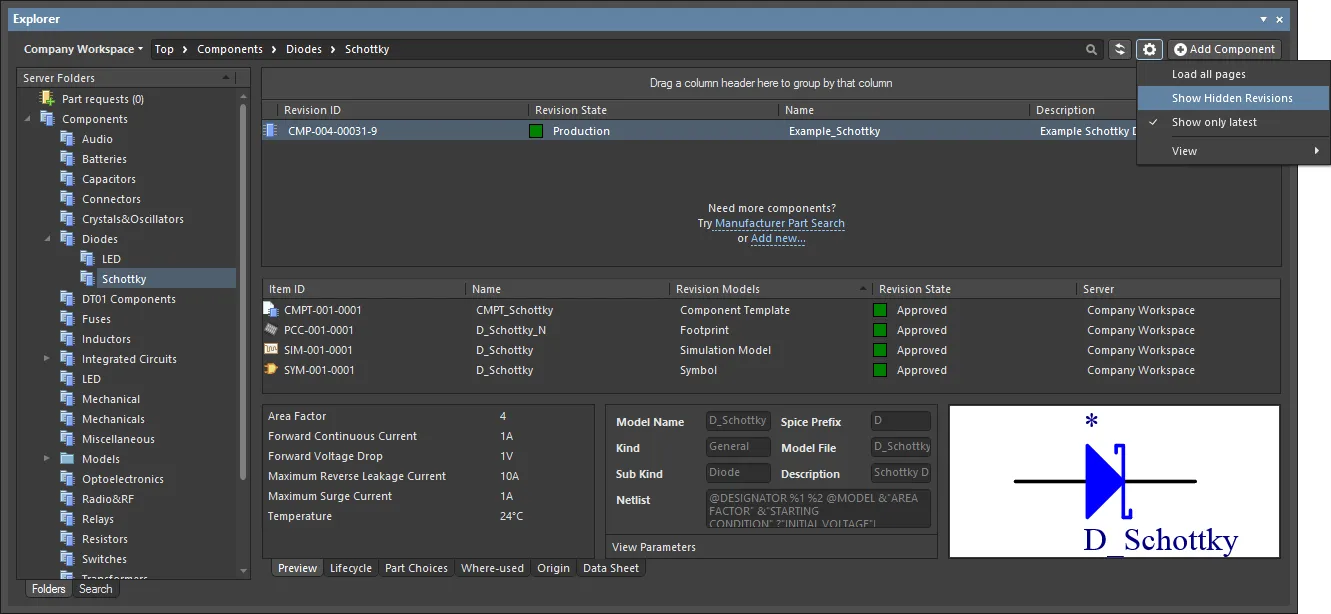
Explorer 패널에서 콘텐츠를 탐색하는 동안 숨겨진 Item Revision을 표시하는 예. 이미지에 마우스를 올리면 결과를 확인할 수 있습니다.
최신 Item Revision만 표시
시간이 지나면서 Workspace의 콘텐츠는 진화하며 변경될 수 있고, 각 변경은 수정된 데이터를 수용하기 위해 새로운 리비전을 생성합니다. Item을 탐색할 때 일반적으로 필요한 것은 최신 리비전뿐입니다. 그 외의 이전 리비전은 디자이너의 시야를 어지럽히는 노이즈가 되는 경향이 있습니다. 이를 완화하기 위해 Explorer 패널은 기본적으로 Item의 최신 리비전만 표시합니다.
Explorer 패널에서 Item의 모든 리비전을 표시하려면, 패널의 Items 영역 오른쪽 상단에 있는 컨트롤을 클릭하고, 연결된 메뉴에서 Show only latest 옵션을 비활성화합니다.
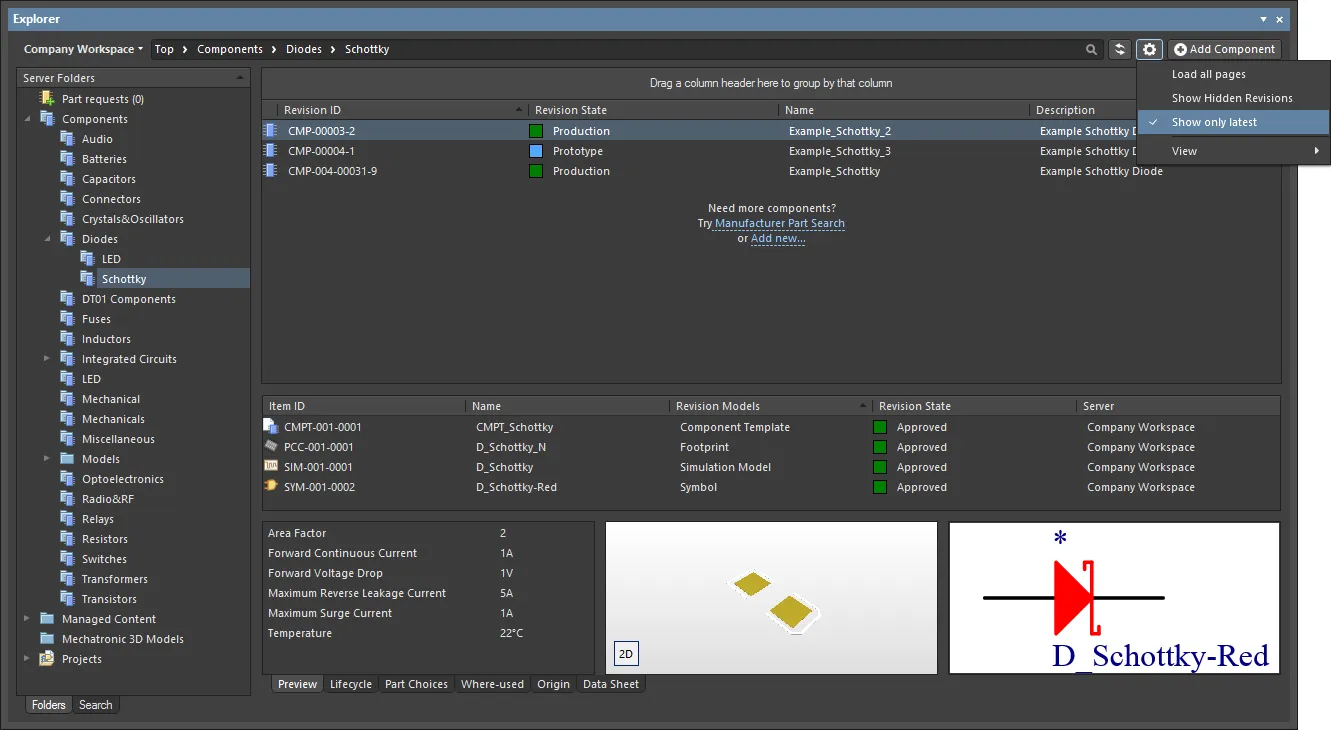
기본적으로 Explorer 패널은 Item의 최신 리비전만 표시합니다. 이미지에 마우스를 올리면 명령이 비활성화된 예를 볼 수 있습니다.
해석(Interpreted) 보기
패널은 Components와 Projects에 적용되는 두 가지 특수한 해석(Interpreted) 보기도 제공합니다. 패널 표시 옵션이 Classic View 모드로 변경되지 않은 한, Component 또는 Project를 선택하면 보기가 자동으로 이 스타일로 전환됩니다.
특수 Item 유형 중 하나가 선택되면, 보기 메뉴에서 Classic 또는 해석 보기(Component View / Project View) 옵션을 사용할 수 있습니다.
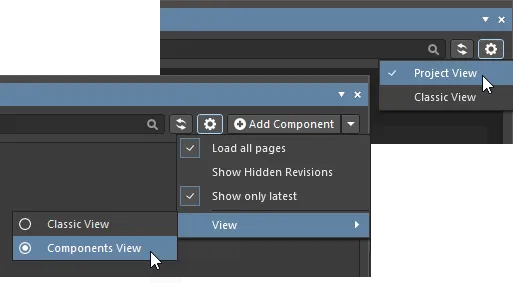
- Classic View – Item과 해당 리비전만 표시하도록 선택합니다.
- Components View – 리비전과 해석된 구성요소 데이터를 표시하도록 선택합니다. 자세한 내용은 Component View 를 참조하십시오.
- Project View – Project Release 데이터 및 프로젝트 파라미터에 접근할 수 있는, 프로젝트의 구조화된 그래픽 버전을 표시하도록 선택합니다. 자세한 내용은 Project View 를 참조하십시오.
Item Revision 비교
Altium Designer의 네이티브 파일 형식 비교 기술을 활용하여, Workspace는 Explorer 패널 내에서 직접 지원되는 다양한 콘텐츠 유형에 대해 동일 Item 또는 서로 다른 Item의 두 리비전을 시각적으로 비교할 수 있도록 지원합니다. 다음 콘텐츠 유형의 Item 리비전을 비교할 수 있습니다.
- Component Item
- Symbol Item
- Footprint Item
- Managed Schematic Sheet Item
- Schematic Template Item
- PCB Fabrication Data Item
- PCB Assembly Data Item
- PCB Project Design Item
Explorer 패널에서 관련 폴더로 이동한 다음, 비교하려는 두 Item-Revision을 선택하고 마우스 오른쪽 버튼을 클릭한 뒤 컨텍스트 메뉴에서 Operations » Compare을(를) 선택합니다.
Comparing Two Component Item Revisions
두 Component Item 리비전을 비교할 때 Compare을(를) 클릭하면 다음과 같은 일련의 과정이 진행됩니다.
- 참조된 Footprint Item 리비전이 비교됩니다.
- 참조된 Symbol Item 리비전이 비교됩니다.
- 두 Component Item 리비전의 파라메트릭 데이터가 비교됩니다.
비교 결과는 Compare component revisions 대화상자에 표시됩니다.
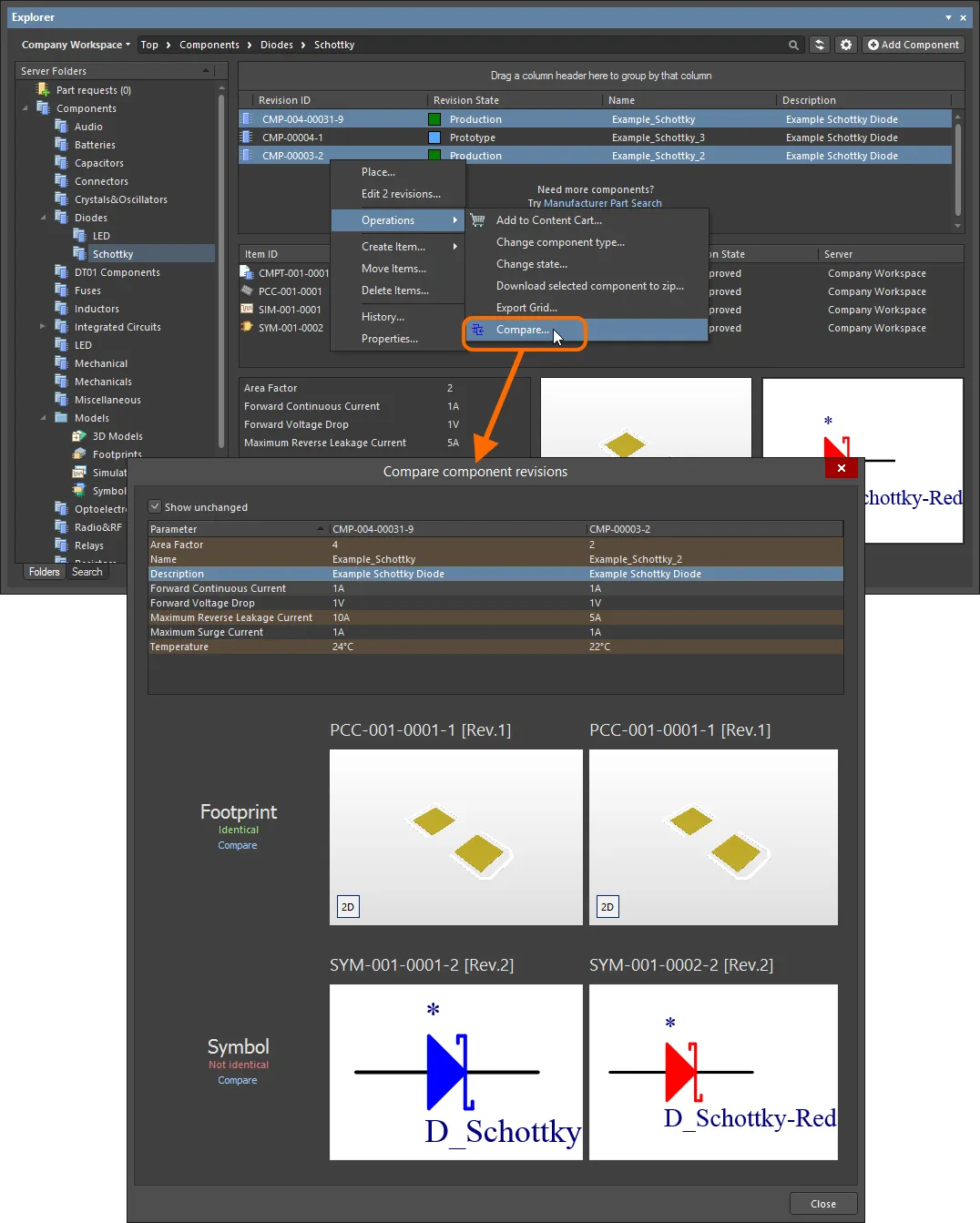
구성요소의 두 리비전을 비교한 예.
이 대화상자는 파라메트릭 데이터, 풋프린트, 심볼에 대한 비교 결과를 보여주는 세 개의 뚜렷한 섹션으로 나뉩니다. 파라미터 값이 동일하지 않으면 붉은빛 배경으로 강조 표시됩니다. 풋프린트와 심볼의 경우, 텍스트에 Identical 또는 Not identical로 표시됩니다.
Comparing Two Symbol Item Revisions
Symbol Item의 두 리비전을 비교할 때 Compare를 클릭하면 그래픽 비교가 수행되며, 감지된 차이점은 Differences panel에 나열됩니다. 두 리비전의 SchLib 문서는 디자인 공간에서 열리며, 디자인 편집기 창에 나란히 표시하여 차이점을 그래픽으로 확인할 수 있습니다. 감지된 차이점의 최상위 폴더를 클릭하면 두 문서에서 해당 차이점이 동시에 강조 표시됩니다.
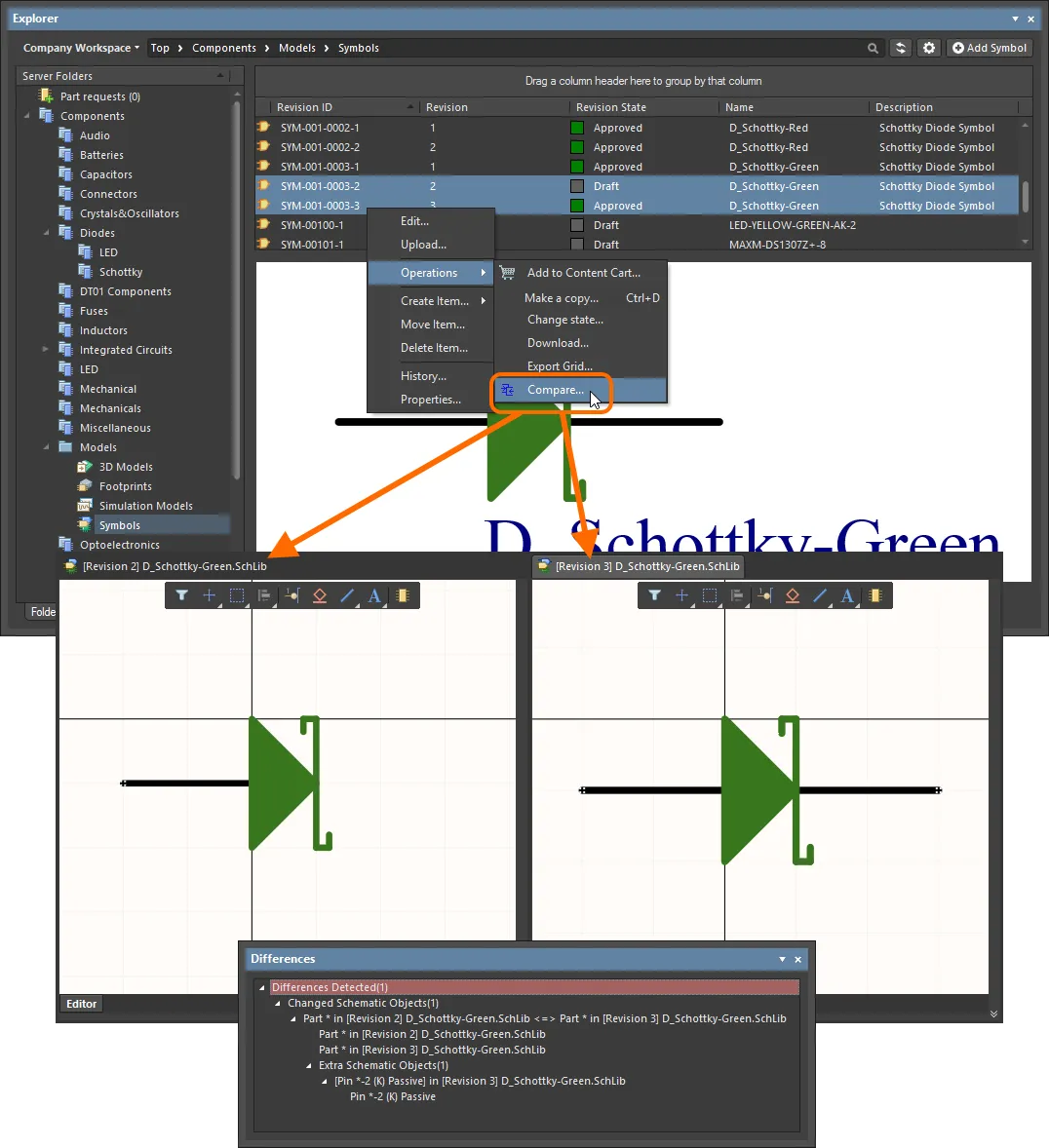
심볼의 두 리비전 비교 예.
Comparing Two Footprint Item Revisions
Footprint Item의 두 리비전을 비교할 때 Compare를 클릭하면 그래픽 비교가 수행되며, 감지된 차이점은 Compare Components 대화상자에 나열됩니다.
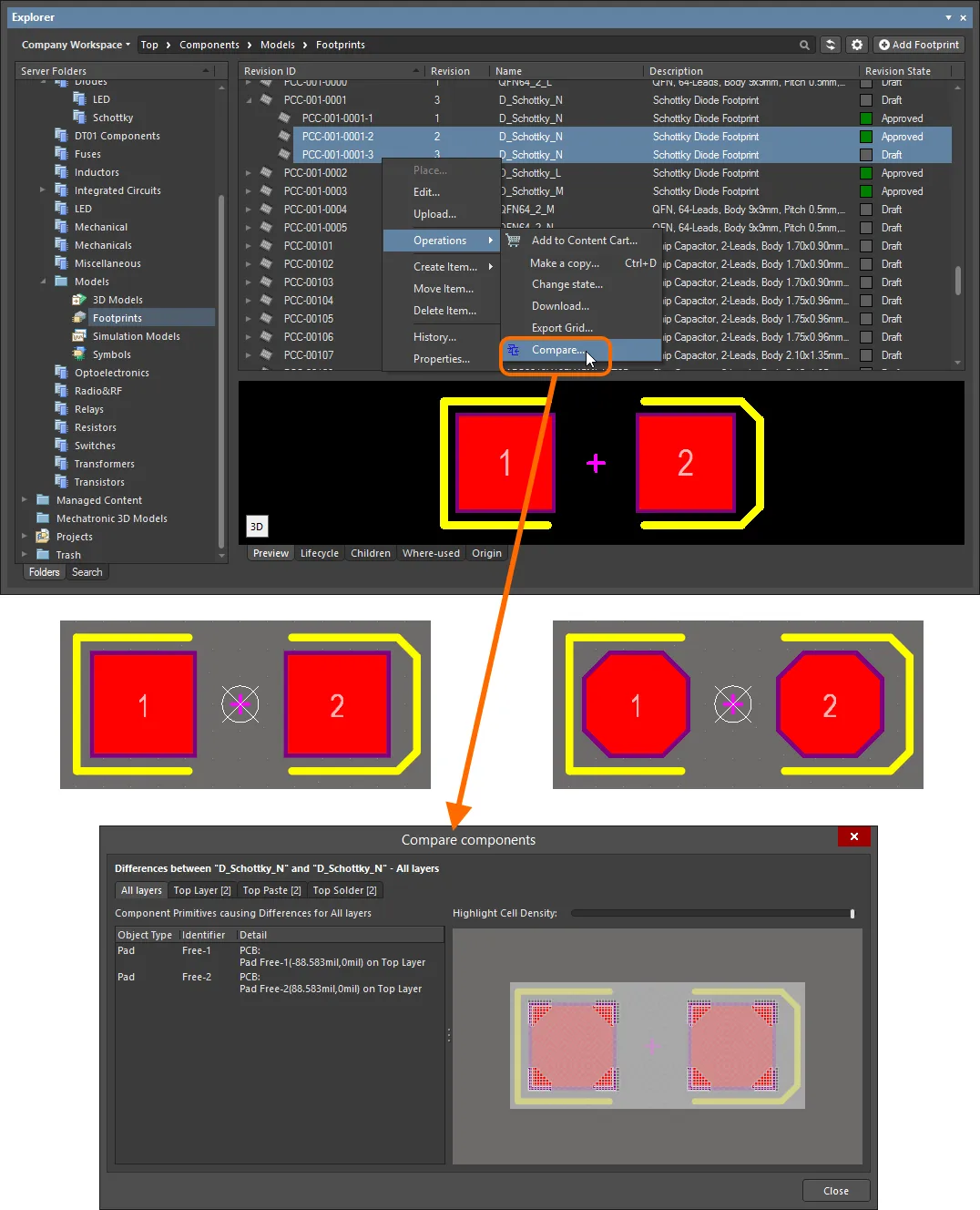
풋프린트의 두 리비전 비교 예. 소스 라이브러리는 디자인 공간에서 열리지 않으며, 실제로 존재하는 차이점을 보여주기 위해 여기에는 풋프린트 미리보기가 포함되어 있습니다.
풋프린트는 정사각형 셀로 분할되며 각 셀은 차이점 분석이 수행됩니다. 차이점이 있는 셀은 전체 색상으로 표시되고, 차이점이 강조 표시됩니다. 레이어 탭에는 비교된 각 레이어에서 차이가 있는 프리미티브 객체 수가 표시되며, 탭을 클릭하면 차이점을 더 자세히 탐색할 수 있습니다.
Comparing Two Managed Schematic Sheet Item Revisions
Managed Schematic Sheet Item의 두 리비전을 비교할 때 Compare를 클릭하면 그래픽 비교가 수행되며, 감지된 차이점은 Differences 패널에 나열됩니다. 두 리비전의 SchDoc 문서는 디자인 공간에서 열리며, 디자인 편집기 창에 나란히 표시하여 차이점을 그래픽으로 확인할 수 있습니다. 감지된 차이점의 최상위 폴더를 클릭하면 두 문서에서 해당 차이점이 동시에 강조 표시됩니다.
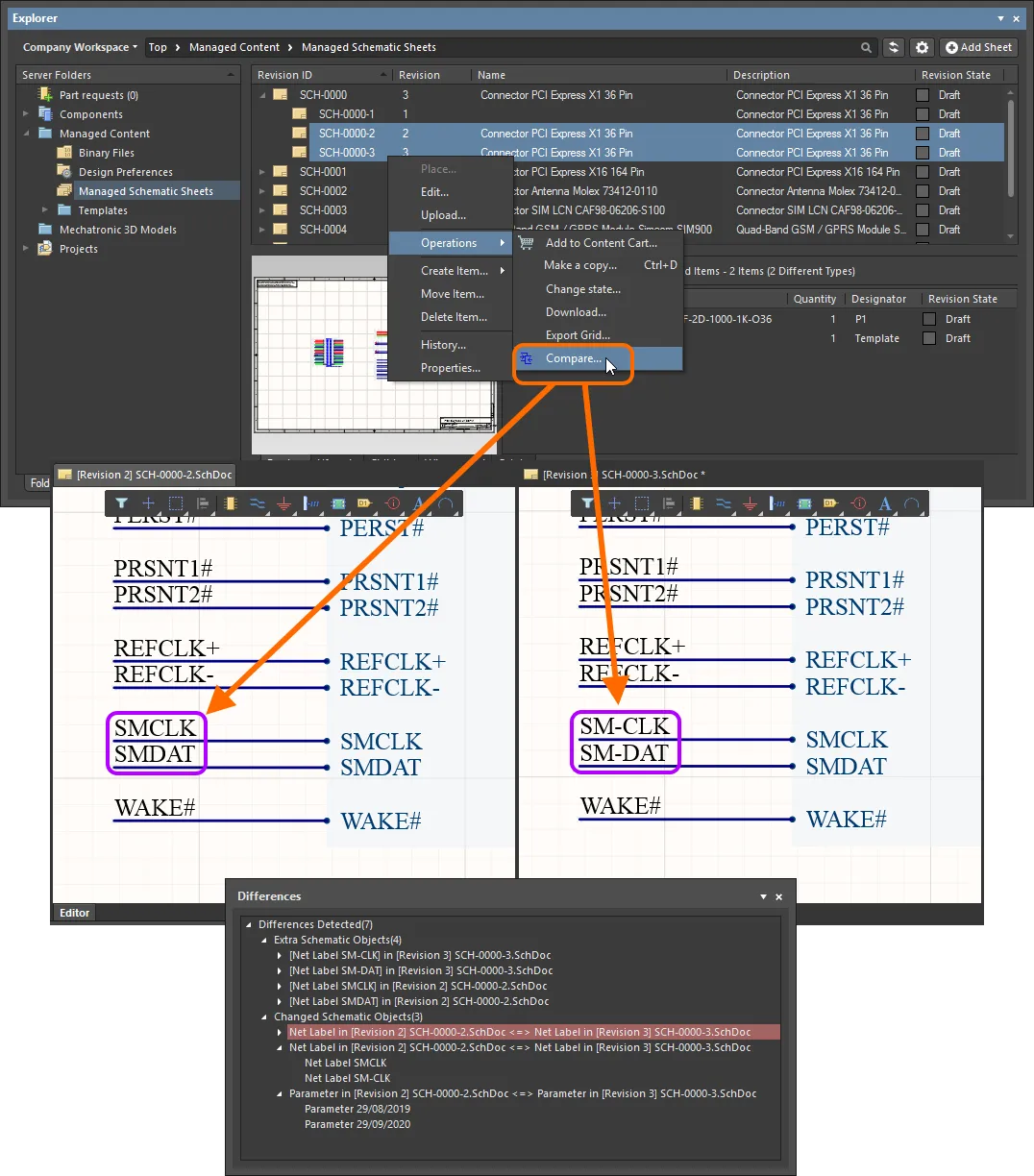
Managed Schematic Sheet Item의 두 리비전 비교 예.
Comparing Two Schematic Template Item Revisions
Schematic Template Item의 두 리비전을 비교할 때 Compare를 클릭하면 그래픽 비교가 수행되며, 감지된 차이점은 Differences 패널에 나열됩니다. 두 리비전의 SchDot 문서는 디자인 공간에서 열리며, 디자인 편집기 창에 나란히 표시하여 차이점을 그래픽으로 확인할 수 있습니다. 감지된 차이점의 최상위 폴더를 클릭하면 두 문서에서 해당 차이점이 동시에 강조 표시됩니다.
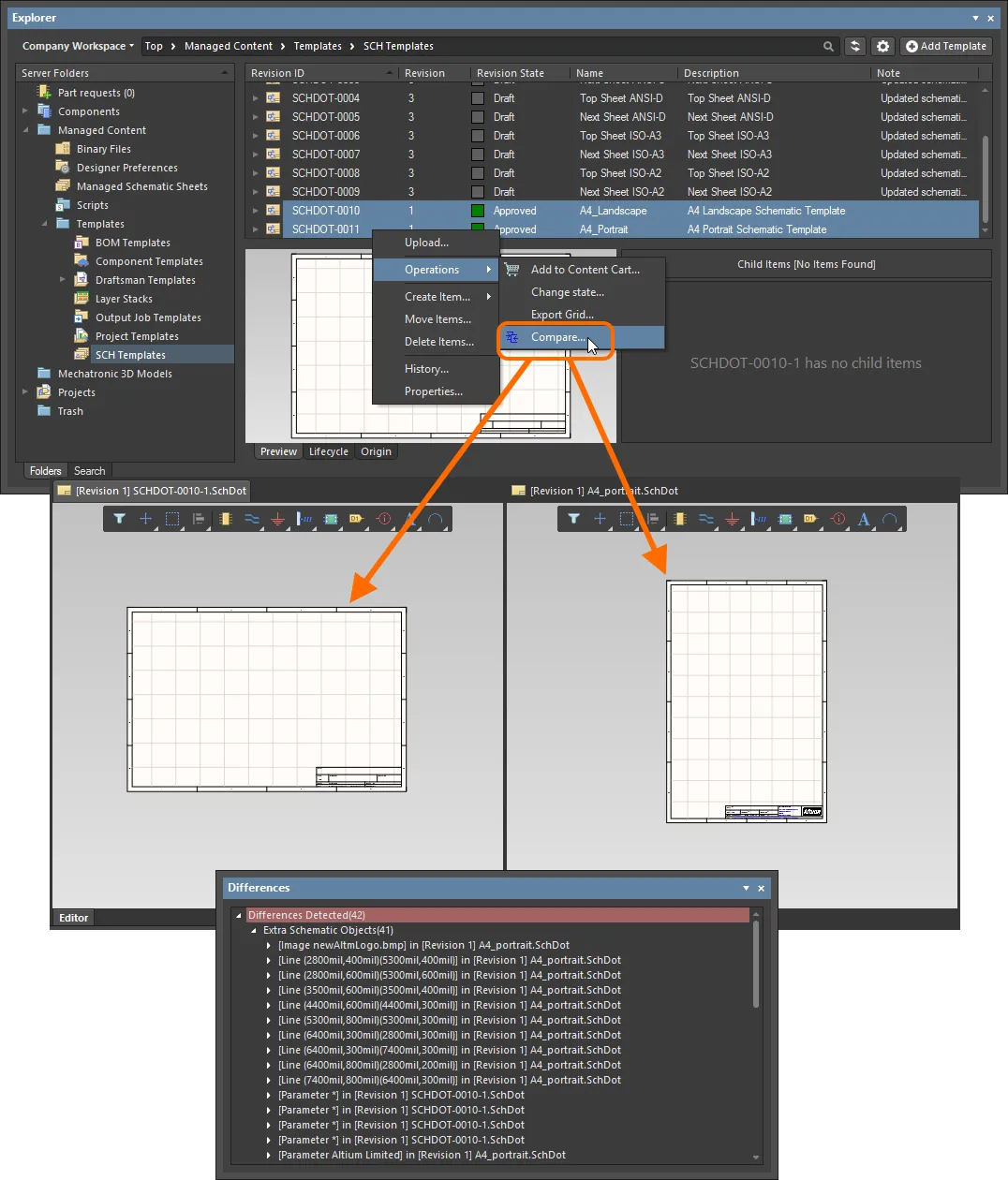
서로 다른 두 Schematic Template Item의 리비전 비교 예.
Comparing Released Board Content
PCB Fabrication Data Item, PCB Assembly Data Item 또는 PCB Project Design Item의 두 리비전을 비교할 때, 비교 결과는 Compare Project Revisions 대화상자에 표시됩니다. 이는 생성된 파일 구조를 단순 비교하고, 해당 구조 내 파일을 확인하는 방식입니다. 색상으로 구분된 옵션을 사용하여 변경된/변경되지 않은 파일과 추가/제거된 파일을 표시합니다. 해당 항목 표시를 전환하려면 활성화/비활성화하십시오.
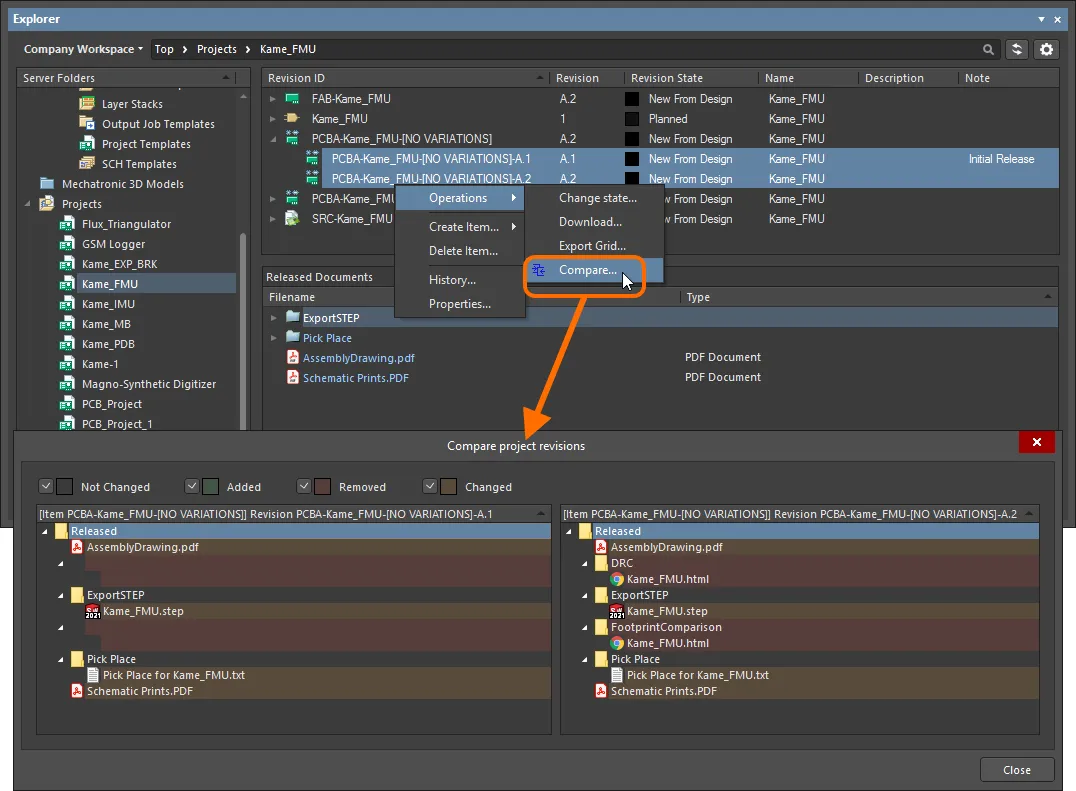
PCB Assembly Data Item의 두 리비전 비교 예.
그리드 데이터 내보내기
Explorer 패널은 그리드 뷰의 데이터를 csv 또는 xls 형식 파일로 내보내는 기능을 지원합니다. 이 기능을 사용할 수 있는 예는 다음과 같습니다.
- Component Items 그리드(Classic 및 Component 뷰 모두).
- Items 그리드.
- Preview aspect view 탭의 Linked models 그리드(선택한 Component Item에 대해).
- 검색 결과 그리드.
- Where-used aspect view 탭의 Item 그리드.
- Children aspect view 탭의 Item 그리드.
그리드 안에서 마우스 오른쪽 버튼을 클릭하고 컨텍스트 메뉴에서 Operations » Export Grid 명령을 선택하십시오. Select columns for data export 대화상자가 나타납니다. 열 목록의 체크박스를 사용하거나 Select All / Deselect All 버튼을 클릭하여 내보낼 데이터를 활성화/비활성화하십시오. 이 대화상자에는 해당 그리드에서 가능한 모든 열이 포함되며, 현재 패널에 표시 중인 열은 기본적으로 내보내기가 활성화되어 있습니다. OK를 클릭하면 표준 Windows Save As 대화상자가 나타납니다. 이 대화상자에서 내보낸 파일을 저장할 위치와 파일 이름을 지정하십시오. Save as type 필드를 사용하여 파일 형식을 선택합니다. Comma-Separated Values Files(*.csv) 또는 Excel Files(*.xls) 중 하나입니다.
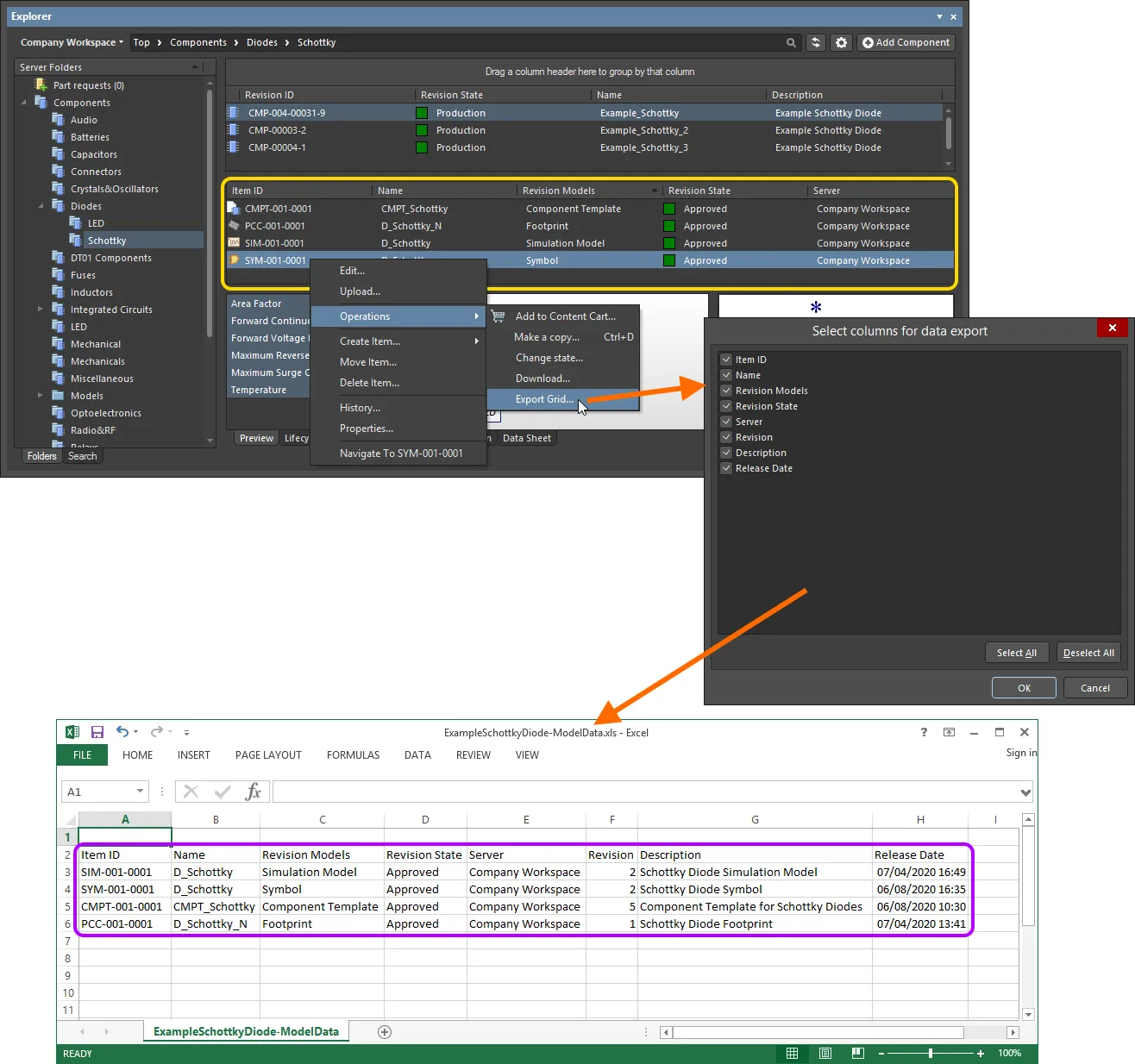
데이터 내보내기 예 – 선택한 Component Item 리비전에 대한 linked models를 Excel 형식 파일로 내보내기.
Project View
패널의 해석된 Project View는 선택한 프로젝트를 프로세스 지향 뷰로 표시하며, 관련 프로젝트 데이터와 릴리스에 직접 접근할 수 있게 해줍니다.
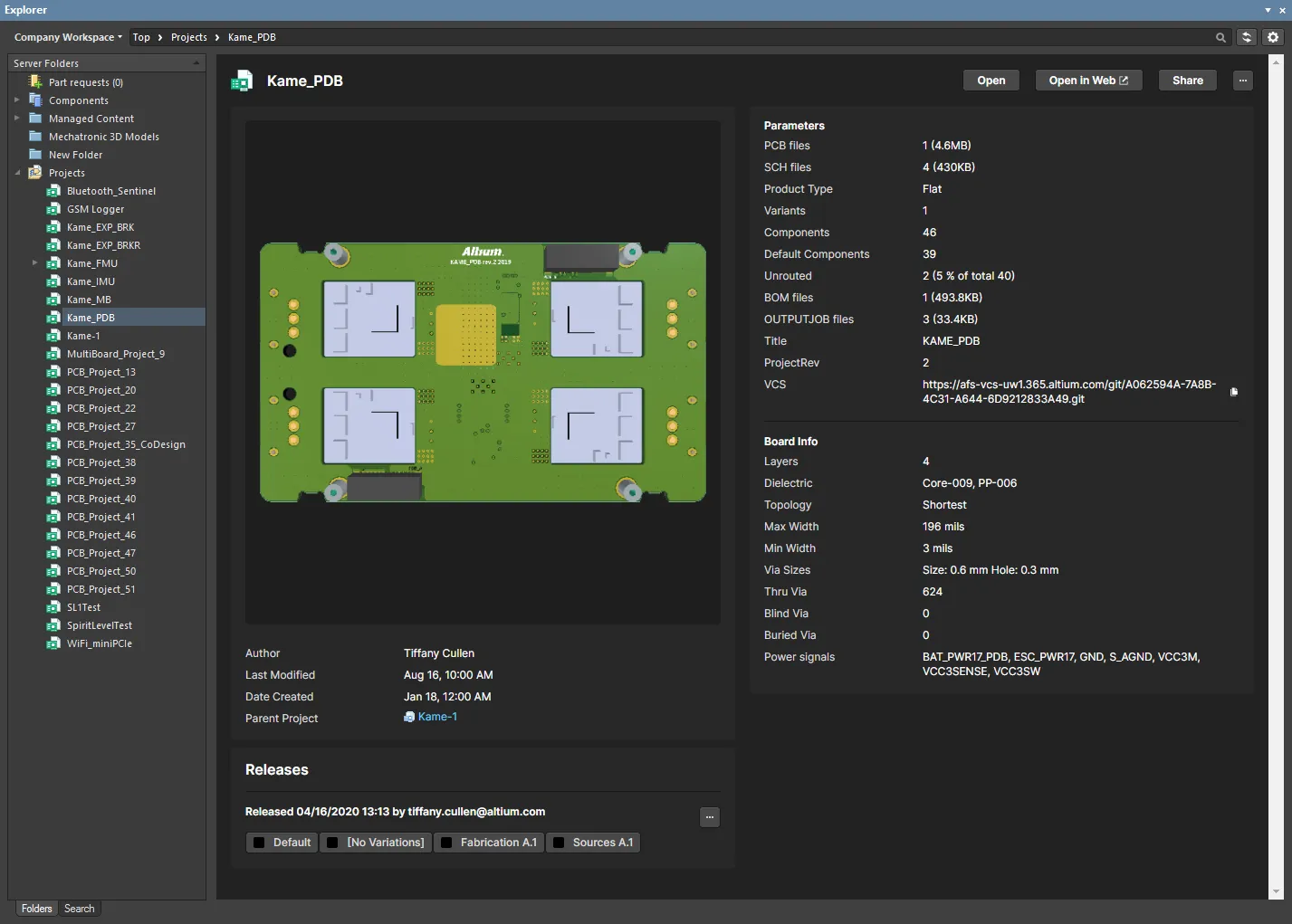
Project View는 프로젝트 미리보기, 핵심 설명, 파라미터 및 릴리스를 표시합니다.
Releases 영역에는 선택한 프로젝트와 연관된 Project Release(s)의 모음이 표시되며, 각 릴리스와 그에 포함된 패키지의 요약이 포함됩니다. 이 영역에서  버튼을 클릭하면 Batch state change dialog가 열리며, 단일 배치 프로세스로 동일한 릴리스와 관련된 여러 항목의 라이프사이클 상태를 한 번에 변경할 수 있습니다.
프로젝트 뷰 오른쪽 상단의 컨트롤은 다음을 포함합니다.
- Open – 대상 프로젝트를 Altium Designer에서 열 때 사용합니다.
- Open in Web – Workspace의 브라우저 기반 인터페이스에서 프로젝트를 열 때 사용합니다.
- Share – Share dialog를 열 때 사용하며, 소프트웨어 내에서 전 세계 어디서든 다른 사람과 설계 프로젝트를 공유할 수 있도록 지원합니다.
-
– 버튼을 클릭하여 다음 명령에 접근합니다.
-
Make a copy – Create Project Copy 대화상자를 열 때 사용하며, 프로젝트를 복사한 뒤 연결된 Workspace에 저장합니다. 기본적으로 원본 프로젝트 이름에 접미사
' - Copy'가 붙습니다. - History – 프로젝트에 대한 History view를 여는 데 사용하며, 해당 프로젝트의 상세 CAD 중심 관리 페이지에서 접근할 수 있습니다.
- Delete – 프로젝트, 해당 폴더 및 모든 프로젝트 콘텐츠를 삭제하는 데 사용합니다. 삭제가 완료되기 전에 확인을 요청합니다.
-
Make a copy – Create Project Copy 대화상자를 열 때 사용하며, 프로젝트를 복사한 뒤 연결된 Workspace에 저장합니다. 기본적으로 원본 프로젝트 이름에 접미사
 AI로 번역됨