
프로젝트 문서 관리

Altium Essentials: Project Creation and Storage
This content is part of the official Altium Professional Training Program. For full courses, materials and certification, visit Altium Training.
프로젝트 패널
Projects 패널에는 현재 열려 있는 모든 프로젝트와 그에 포함된 문서 및 구조가 표시됩니다. 패널의 마우스 오른쪽 버튼 컨텍스트 메뉴에는 설계 문서 작업에 필요한 대부분의 명령이 제공됩니다.

Projects 패널
Projects 패널에서 문서가 표시되는 방식은 하드 드라이브(또는 다른 위치)에 저장된 방식과 일치하지 않습니다. 패널의 내용은 프로젝트의 논리적 표현으로 볼 수 있으며, 문서 파일 저장소의 물리적 위치와 구성(및 유형)은 사용자가 결정합니다. 문서는 로컬 PC나 LAN의 폴더에 저장될 수도 있고, 기본 Git/SVN VCS 시스템이 제공하는 버전 관리 저장소 또는 Workspace와 같은 완전 관리형 시스템에 호스팅될 수도 있습니다.
 컨트롤을 통해서도 접근할 수 있습니다.
Workspace에 연결되어 있으면, 해당 Workspace의 최상위 항목 옆에 Workspace 아이콘( /
/ )이 표시됩니다. 프로젝트의 로컬 작업 사본이 열려 있지만 프로젝트가 있는 Workspace에 연결되어 있지 않으면, 회색으로 비활성화된 Workspace 아이콘(
 /
/ )이 나타납니다.
Workspace 프로젝트는 이 프로젝트가 있는 Workspace의 팀에 사용자를 초대하지 않고도 사용자에게 공유될 수 있습니다. 공유 액세스로 열어본 프로젝트는 아이콘이 함께 표시된 Shared with me 라벨로 표시됩니다.
프로젝트가 shared with you 되어 보기만 할 수 있는 경우, 이를 나타내기 위해 패널의 프로젝트 항목 옆에 View Only 라벨이 표시됩니다 – show example.
로컬 프로젝트는 project group 항목(
*.DsnWrk) 아래에 나열됩니다. 기본 그룹(Project Group 1.DsnWrk)이거나 사용자가 생성 또는 열어둔 그룹일 수 있습니다.
현재 연결된 Workspace에 대한 컨텍스트 메뉴에 접근하려면 Workspace 이름을 마우스 오른쪽 버튼으로 클릭하거나, 맨 오른쪽의  컨트롤을 클릭합니다. 포함된 명령은 다음과 같습니다.
- Open Project – Open Project dialog를 엽니다.
- Create Project – Create Project dialog를 엽니다.
- Show in Explorer – Explorer panel을 엽니다.
- Show in Web Browser – 기본 브라우저에서 Workspace 브라우저 인터페이스의 Projects 페이지를 엽니다.
- Sign out – Workspace에서 로그아웃합니다.
- Sign in – Workspace에 로그인합니다. 이 명령은 Projects 패널에서 Workspace 항목(예: 프로젝트)을 하나 이상 열어둔 상태이며, 해당 항목이 있는 Workspace와 현재 연결이 끊어진 경우에 사용할 수 있습니다.
이러한 명령에 접근하려면 Workspace에 연결되어 있어야 합니다. Workspace에서 로그아웃된 상태에서는 연결하려는 Workspace를 마우스 오른쪽 버튼으로 클릭한 다음 Sign In 명령을 클릭합니다.
프로젝트 문서 트리

기존 프로젝트를 열거나 새 프로젝트를 만들면 해당 항목이 Projects 패널에 나타납니다. 프로젝트에 포함된 기존 문서(및 새로 추가된 문서)는 용도 및/또는 유형에 따라 하위 폴더 아래에 표시됩니다. 예를 들어, 프로젝트 아래에는 다음과 같은 일반적인 폴더와 문서 유형이 나타날 수 있습니다.
- Source Documents – 회로도, PCB 등과 같은 핵심 설계 문서.
- Settings – Output Job Files, Harness Definitions Files, Annotation Documents 등 프로젝트 내에서 사용되는 다양한 파일과 기타 관련 파일을 제공합니다.
- Libraries – 로컬 소스 라이브러리 문서. 문서는 라이브러리 유형(예: 회로도 라이브러리, PCB 라이브러리 등)에 따라 추가로 세분화됩니다.
- Documentation – Altium Designer가 인식하는 유형(예: 텍스트, PDF 등)의 추가 문서로, 프로젝트에 추가된 문서입니다.
- Other Documents – Altium Designer가 인식하지 못하는 유형의 추가 문서로, 프로젝트에 추가된 문서입니다. Windows에서 소유 애플리케이션을 알고 있는 경우(예: Word 문서, Excel 스프레드시트 등) Altium Designer에서 열 수 있습니다.
- Generated – 출력으로 생성된 문서. 문서는 유형(예: BOM 문서, 텍스트 문서 등)에 따라 추가로 세분화됩니다. 프로젝트 출력이 생성되면 메인 트리의 해당 하위 폴더가 생성되고 내용이 채워집니다.
- Components – 이 폴더에는 각 컴포넌트와 각 그룹에 포함된 컴포넌트 수가 나열됩니다. 이 폴더가 표시되지 않으면 프로젝트를 검증(Validate)하십시오(Project » Validate). 기본적으로 컴포넌트는 Designator의 첫 글자 기준으로 그룹화됩니다. 컴포넌트 항목(또는 컴포넌트 그룹 폴더)을 마우스 오른쪽 버튼으로 클릭하고 컨텍스트 메뉴에서 Component Grouping 명령을 선택하면 Projects 패널의 Components Grouping 컨트롤에 빠르게 접근하여 그룹화 스타일을 변경하거나 필요에 따라 그룹화를 비활성화할 수 있습니다. 자세한 내용은 Creating Circuit Connectivity in Your Schematics 페이지의 Searching for Components and Nets in the Project Structure 섹션을 참조하십시오.
- Nets – 이 폴더에는 프로젝트에서 사용되는 각 넷(net)이 나열됩니다. 이 폴더가 표시되지 않으면 프로젝트를 검증(Validate)하십시오(Project » Validate). 자세한 내용은 Creating Circuit Connectivity in Your Schematics 페이지의 Searching for Components and Nets in the Project Structure 섹션을 참조하십시오.


Notes on working in the documents tree:
- 프로젝트와 독립적인 문서는 Free Documents 로 표시되며 해당 하위 폴더 아래에 나타납니다. 자유 문서를 마우스 오른쪽 버튼으로 클릭하고 컨텍스트 메뉴에서 Add to Project <ActiveProjectName> 명령을 선택하면, 현재 열려 있는 자유 문서를 활성 프로젝트에 추가할 수 있습니다. 또는 Projects 패널에서 필요한 프로젝트 이름으로 드래그 앤 드롭할 수도 있습니다.
- 이 환경은 여러 문서를 동시에 열어 편집할 수 있을 뿐 아니라, 여러 프로젝트를 동시에 열어두는 것도 지원합니다. 이들은 서로 관련된 프로젝트일 수도, 관련 없는 프로젝트일 수도 있습니다.
- Projects 패널의 문서는 Source Documents(회로도, PCB 등), Settings 문서(Harness, Outjob 등), 그리고 계층형 설계의 경우 최상위 회로도 문서와 같은 논리적 그룹 또는 ‘폴더’로 자동 정렬됩니다. 각 폴더 그룹 내 문서는 기본적으로 추가된 순서대로 표시되지만, 그룹 내에서 드래그 앤 드롭으로 순서를 변경할 수 있습니다.
- 새 계층형 설계의 경우 문서 간 부모-자식 관계가 패널에 표시됩니다. 단, 시트 간 연결과 설계 계층은 Sheet Symbol과 Port 정의로 결정되므로, 회로도 문서를 드래그 앤 드롭하는 방식으로는 연결 관계를 정의할 수 없습니다.
- 확장되어 있든 닫혀 있든 프로젝트 문서 하위 폴더를 마우스 오른쪽 버튼으로 클릭하면, 해당 하위 폴더 내의 모든 문서를 열기/닫기/저장하는 등의 추가 문서 관리 명령에 접근할 수 있습니다.
- 패널에서 문서를 클릭하여 드래그하면 프로젝트 간에 문서를 이동할 수 있습니다. 문서를 올바른 하위 폴더로 드래그할 필요는 없으며, 프로젝트 구조 내에서 자동으로 올바른 위치에 배치됩니다.
- 키보드 단축키 Up Arrow, Home, End, Down Arrow를 사용하면 패널에서 각각 이전/첫 번째/마지막/다음 항목을 표시할 수 있습니다. Right Arrow 및 Left Arrow 키를 사용하면 최상위 항목 또는 해당 하위 폴더를 각각 확장/접을 수 있습니다.
- Projects 패널에서 선택한 컴포넌트 또는 넷 항목에서, 상위 PCB 설계 프로젝트의 회로도 또는 PCB 문서에 있는 해당 엔티티로 크로스 프로브(cross-probe)하려면, 항목을 마우스 오른쪽 버튼으로 클릭하고 컨텍스트 메뉴에서 Cross Probe to Schematic 또는 Cross Probe to PCB 명령을 선택합니다.
-
프로젝트 문서가 저장된 위치에서 Windows Explorer 인스턴스를 열려면 Projects 패널에서 해당 항목을 마우스 오른쪽 버튼으로 클릭한 다음 Explore 명령을 선택합니다. Projects 패널에서 포커스된 문서의 경우, 패널 상단의
 컨트롤을 클릭하여 수행할 수 있습니다.
Project Options
기존 또는 새로 생성된 Project는 해당 프로젝트에만 해당하는 다양한 Option 설정 범위와 연결됩니다. 이러한 설정은 프로젝트 파일(*.PrjPcb, 예: )에 저장되며, 프로젝트 유형에 따라 달라집니다.
옵션 설정은 Project Options dialog에서 구성하며, 메인 메뉴의 Project » Project Options에서 접근하거나 Projects 패널에서 프로젝트 이름을 마우스 오른쪽 버튼으로 클릭한 뒤 컨텍스트 메뉴에서 Project Options를 선택하여 접근할 수 있습니다. Projects 패널에서 포커스된 프로젝트의 경우, 패널 상단의  컨트롤을 클릭하여 대화상자에 접근할 수 있습니다.
다른 대화상자에서 정의된 후 프로젝트 파일에 저장되는 기타 프로젝트 설정에는 다음이 포함됩니다:
- 회로도 annotation 설정.
- 리포트, 인쇄, Gerber 등과 같은 출력 설정. 이는 OutJob document에서 정의되는 출력 설정이 아니라, 회로도 또는 PCB 편집기 메뉴를 통해 접근하는 출력 설정임에 유의하십시오.
Indicating Document Status
Altium Designer에서 프로젝트 문서로 작업할 때 Projects 패널은 각 설계 문서 및 메인 프로젝트 파일에 연결된 상태 아이콘을 통해 어떤 문서 파일이 수정되었는지 또는 저장되었는지에 대한 시각적 요약을 제공합니다. 이를 통해 어떤 문서가 수정/저장되었는지, Workspace 문서인지 로컬 문서인지, 그리고 버전 관리 상태가 무엇인지 빠르게 파악할 수 있습니다. 문서 아이콘과 의미는 아래에 나열되어 있습니다.
Open/Modified Status Icons
| [blank] | 문서가 닫혀 있습니다. |
 |
Open – 문서가 설계 편집기 창에서 탭 문서로 열려 있습니다. |
 |
Open/Modified – 문서가 열려 있으며 수정되었습니다(아직 저장되지 않음). |
 |
문서 파일이 열려 있으며 이 Altium Designer 인스턴스에 의해 잠금 상태입니다. |
 |
문서 파일이 열려 있으며 다른 Altium Designer 인스턴스에 의해 잠금 상태입니다. |
 |
문서가 다른 사용자에 의해 편집 중입니다. 이 상태 조건은 Collaborators Visualization & Conflict Prevention 기능에 의해 활성화됩니다. |
 |
다른 사용자가 편집 중인 문서가 현재 편집기에서 열려 있습니다. 이 상태 조건은 Collaborators Visualization & Conflict Prevention 기능에 의해 활성화됩니다. |
 |
문서가 누락되었습니다(누락된 문서에 대해 자세히 알아보기). |
Version Control Status Icons
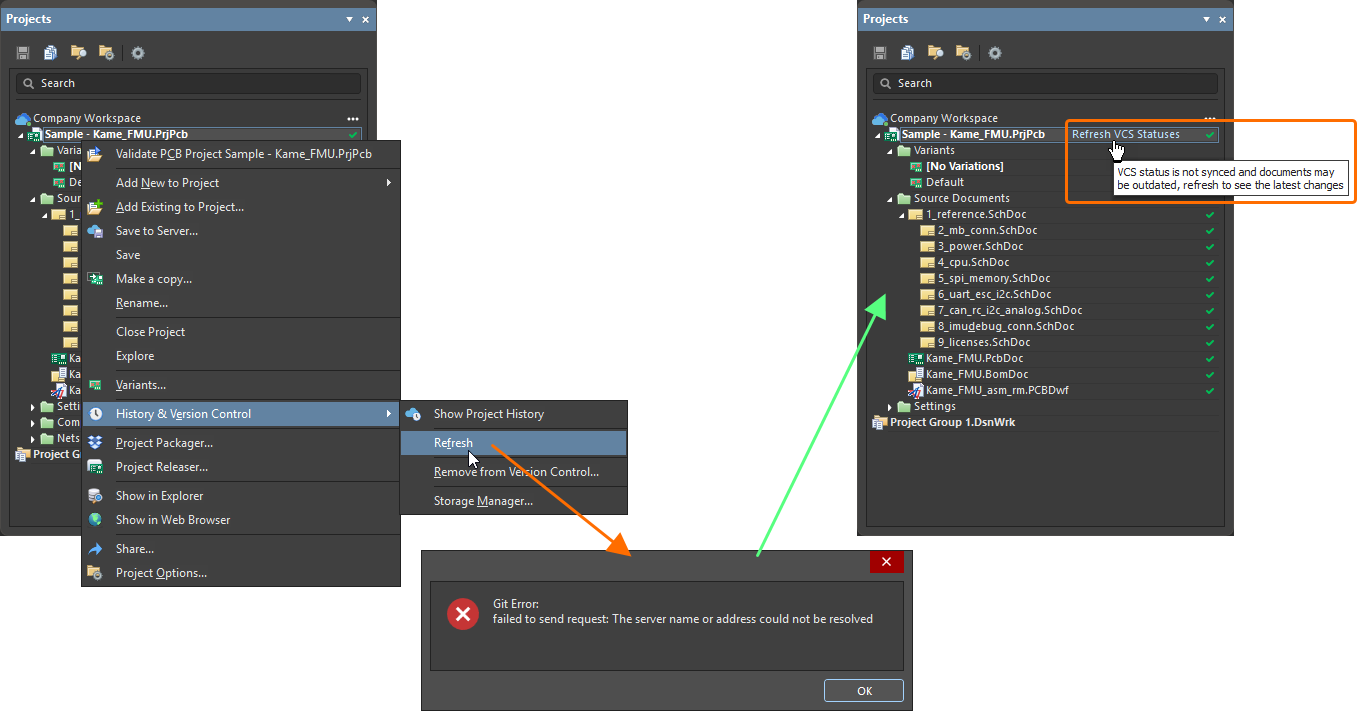
버전 관리 시스템은 기본적으로 작업 폴더의 문서 파일을 설계 리포지토리의 대응 파일과 모니터링 및 비교합니다. Altium Designer는 VCS 인터페이스를 통해 버전 관리 시스템에 정보를 요청하고 교환하며, 비교된 파일 상태 조건에 따라 적절히 반응합니다. 실제로 이는 Projects 파일 아이콘, 다양한 VCS 경고, 그리고 사용 가능한 파일 관리 명령의 적절한 변경으로 나타납니다.
 ).
).아이콘과 의미는 다음과 같습니다:
| [blank] | N/A | 문서가 VCS 리포지토리에서 버전 관리 대상이 아닙니다. |
 |
No modification | 문서의 로컬 사본이 리포지토리의 문서와 일치하며 최신 상태입니다. |
 |
Scheduled for Addition | 문서가 버전 관리에 추가되었지만 아직 VCS 리포지토리에 Commit(체크인)되지 않았습니다. |
 |
Modified | 문서의 로컬 사본이 수정되어 작업 폴더에 저장되었습니다. 문서를 Commit하여 리포지토리에 새 리비전을 생성하십시오. PCB 문서의 경우, PCB CoDesign 기능을 사용하여 Projects 패널의 History & Version Control » Compare To 오른쪽 클릭 메뉴 또는 Projects » History & Version Control » Compare To 메인 메뉴의 Local Changes to Remote Document Version 명령을 통해 로컬 변경 사항을 Workspace의 최신 커밋과 비교할 수도 있습니다. |
 |
Out of date | 문서의 로컬 사본(작업 폴더)이 리포지토리의 대응 문서보다 오래되어 최신이 아닙니다. Projects 패널의 History & Version Control 오른쪽 클릭 메뉴 또는 Projects » History & Version Control 메인 메뉴에서 Update Project From Server 명령을 사용하여 Workspace에서 최신 문서를 가져오십시오. 이 상태에서 문서를 저장하면 충돌 상태가 생성된다는 점에 유의하십시오. 프로젝트에 Out of date 및 No Modification 상태의 문서만 포함되어 있는 경우, Projects 패널에서 프로젝트 이름 옆에 나타나는 Update from Server 컨트롤을 사용하여 Workspace에서 오래된 문서의 최신 문서를 가져올 수도 있습니다 – show image. |
 |
Conflict Prevention | 다른 사용자가 사용자가 편집하고 로컬에 저장한 버전을 Commit하기 전에 해당 문서를 먼저 Commit했습니다. Version Control Revert Local Changes 명령을 사용하여 프로젝트 문서의 로컬 수정 사항을 폐기하십시오. PCB 문서의 경우, PCB CoDesign 기능을 사용하여 변경 사항을 비교하고 병합할 수도 있습니다. |
 |
Conflict Detected | 프로젝트에 Conflict Prevention 상태의 문서가 포함된 상태에서 프로젝트를 Workspace에 저장하려고 하면, 해당 문서들은 Conflict Detected 상태가 됩니다. 충돌 해결이 필요한 문서(들)를 나열하는 Action Required 정보 대화상자가 표시됩니다. 충돌을 해결하려면 Projects 패널의 History & Version Control » Resolve Conflict 오른쪽 클릭 메뉴에서 다음 명령을 사용하십시오:
|
 |
Ahead of server (Git) | 로컬 작업 리포지토리의 문서가 원격 Git 리포지토리의 대응 문서보다 최신입니다. 이는 로컬 문서가 수정되고 저장된 뒤 로컬 리포지토리에 커밋되었지만, 아직 원격 리포지토리에 Pushed되지 않았을 때 발생합니다. |
 |
Scheduled for Deletion | 프로젝트 문서가 버전 관리에서 제거되었으며 Version Control Commit 프로세스 중 VCS 리포지토리와 데이터베이스에서 삭제될 예정입니다. 이 아이콘은 문서가 로컬 작업 폴더에서 누락된 경우(삭제, 이름 변경 또는 이동됨)에도 나타나며, VCS 컨텍스트 메뉴의 Restore document from VCS 명령으로 리포지토리에서 폴더를 다시 채워 해결할 수 있습니다. |
 |
Merged | PCB CoDesign 기능을 사용하여 PCB 문서가 리포지토리의 더 최신 리비전과 병합되었습니다. 병합된 PCB 문서를 Workspace의 리포지토리에 저장하려면 프로젝트를 Workspace에 Commit하십시오. |
 show image
 ).
).프로젝트 문서 순서 변경
Projects 패널의 문서는 소스 문서(회로도, PCB 등), 설정 문서(Harness, Outjob 등), 그리고 계층 설계의 경우 최상위 회로도 문서와 같은 논리적 그룹(‘폴더’)으로 자동 정렬됩니다. 각 폴더 그룹 내 문서는 기본적으로 추가된 순서대로 표시되지만, 그룹 내에서 드래그 앤 드롭으로 새 위치로 순서를 변경할 수 있습니다.
새 계층 설계의 경우 문서 간 부모-자식 관계가 Projects 패널에 표시됩니다. 단, 시트 간 연결과 설계 계층은 실제로 Sheet Symbol과 Port 정의로 결정되므로, 회로도 문서를 드래그 앤 드롭하는 방식으로는 연결 관계를 정의할 수 없습니다.
► 프로젝트 계층에 대한 자세한 내용은 Creating Connectivity 및 Project Options 대화상자의 Options 탭에 있는 Net Identifier Scope 섹션을 참조하십시오.
문서 이름 변경
Projects panel 에서 프로젝트를 우클릭했을 때 표시되는 컨텍스트 메뉴에서 사용할 수 있는 Rename 명령과 이후 표시되는 Rename 대화상자를 통해, PCB 프로젝트를 구성하는 설계 문서(*.PcbDoc, *.SchDoc 등), PCB 프로젝트 자체(*.PrjPcb) 또는 프로젝트 그룹(*.DsnWrk)의 이름을 직접 변경할 수 있습니다.
 Altium Designer 내에서 로컬로 프로젝트와 그 설계 문서 중 하나의 이름을 변경하는 예입니다. 이러한 변경 사항은 저장 후 해당 Workspace로 변경 사항을 전송하면 Workspace와 동기화됩니다.
이름 변경을 수행한 후에는 Save to Server 명령(프로젝트에 대한 동일한 컨텍스트 메뉴에서 사용 가능)을 사용하여 변경 사항을 Workspace에 저장하십시오. 파일 이름 변경 동기화는 프로젝트의 로컬 작업 사본과 Workspace의 대응 항목 간에 유지됩니다. 또한 프로젝트 파일 이름이 변경되고 프로젝트가 서버에 저장되면, Workspace는 관리형 프로젝트의 Name 파라미터를 자동으로 변경하여 일치시킵니다.
반대로, Workspace의 브라우저 인터페이스에서 관리형 프로젝트의 이름을 업데이트하면, 다음에 해당 프로젝트를 열 때 그 변경 사항이 Altium Designer로 전파됩니다.
 컨트롤을 클릭한 다음, 관련 메뉴에서 Edit 항목을 선택하십시오. 이후 나타나는 Edit Project 창에서 프로젝트 이름을 변경합니다.
업데이트된 프로젝트를 Altium Designer(File » Open Project)에서 열면, 초기 대화상자에서 로컬 프로젝트 파일 이름을 새 프로젝트 Name에 맞추거나, 서버 프로젝트 Name을 기존 프로젝트 파일 이름에 맞추도록 강제하는 옵션이 제공됩니다.
 Workspace 측에서 프로젝트 이름을 변경한 경우 사용할 수 있는 옵션입니다.
프로젝트 간 문서 공유
Altium Designer 프로젝트는 저장된 문서 파일에 대한 링크를 정의하고 저장하므로, 동일한 문서 파일에 링크하는 여러 프로젝트를 만들 수 있습니다.
이는 예를 들어 표준 전원 공급 회로도를 여러 프로젝트에 포함하는 등, 확립된 설계 문서를 재사용하는 편리한 방법일 수 있지만, 문서 변경이 연결된 모든 프로젝트에 영향을 미치므로 권장되는 방식은 아닙니다. 설계 재사용을 위한 훨씬 더 나은 접근 방식은 Managed Sheets을(를) 구축하고 적용하는 것입니다.
설계 문서 재사용 및 Managed Schematic Sheets에 대한 자세한 내용은 Working with Managed Schematic Sheets 페이지를 참조하십시오.
누락된 문서 관리
프로젝트 파일에 정의된 프로젝트 문서가 프로젝트 폴더 내에서 발견되지 않으면(예: Windows Explorer에서 문서를 제거한 경우) 누락된 것으로 간주됩니다. 누락된 파일이 포함된 프로젝트를 열면 Messages 패널에 해당 알림이 표시됩니다. 문서 항목은 회색으로 표시되며, Projects 패널에서 구분 아이콘과 함께 누락됨으로 표시됩니다.

누락된 문서를 처리할 수 있도록 완전한 제어를 제공하는 관련 명령이 제공됩니다. Projects 패널에서 누락된 문서의 우클릭 메뉴를 사용하여 선택한 누락 파일(또는 모든 누락 파일)을 프로젝트에서 제거하거나, 파일 경로를 업데이트(즉, 누락된 파일을 선택한 파일로 대체)할 수 있습니다. 버전 관리 중인 프로젝트의 경우, 로컬 수정 사항을 되돌려 프로젝트의 VCS 저장소에서 누락된 파일을 복원할 수도 있습니다.

프로젝트 항목의 우클릭 메뉴에서 Add Existing to Project 명령을 사용해 기존 파일을 프로젝트에 추가할 때, 추가하려는 파일의 이름과 경로가 누락된 파일의 이름과 경로와 동일하면(예: Altium Designer에서 프로젝트를 연 뒤 누락된 파일이 프로젝트 폴더에 다시 추가된 경우 가능), 선택한 파일로 누락된 파일을 대체할지 묻는 확인 대화상자가 열립니다.

로컬 문서를 커밋 또는 릴리스 데이터와 비교
Workspace에서 호스팅되는 프로젝트의 경우, 로컬에 저장된 회로도, PCB 및 BOM 문서를 이 프로젝트의 커밋 또는 릴리스 데이터와 비교할 수 있습니다. 로컬 문서를 비교할 대상 데이터 세트를 선택하는 명령은 다음 위치에서 선택할 수 있습니다.
- Projects panel에서 프로젝트 문서의 History & Version Control » Compare To 우클릭 메뉴.
- Save to Server dialog의 Compare 버튼 메뉴.
-
Project History view의 Local Changes 타일에 있는
 컨트롤 메뉴.


- Latest Commit 또는 Latest Release 명령을 선택하면, 최신 커밋/릴리스 항목의 데이터와 프로젝트 데이터 비교가 시작됩니다.
- Projects 패널의 Select Document Version or Release 명령 또는 Save to Server 대화상자의 Select Commit or Release 명령을 선택하면, 선택한 문서/프로젝트에 대해 각각 Document History 또는 Project History 뷰가 열립니다. 커밋 또는 릴리스의 타일을 선택하여 로컬에 저장된 데이터와 해당 커밋/릴리스의 데이터를 비교하십시오.
완료되면 비교 결과가 Compare 뷰에 표시되며, 기본 브라우저에서 새 탭으로 열립니다.
Clipboard Panel
여러 번의 복사/붙여넣기 작업이 가능하도록, 복사된 객체를 저장하고 표시하여 어떤 단계에서든 Altium Designer 문서에 추가(붙여넣기)할 수 있게 하려면 Clipboard panel을 사용할 수 있습니다.
 모든 설계 데이터 유형에 대해 Clipboard panel 콘텐츠를 확인하고 적용(붙여넣기)합니다.
Clipboard Panel Contents and Use
패널 내용
Clipboard 패널은 원본과 객체 유형에 따라 다양한 데이터 형식을 지원합니다. Altium Designer 환경 내에서 복사 또는 잘라내기한 객체만 표시하거나, Windows 클립보드 전체를 표시하도록 설정할 수 있습니다(이 설정은 Preferences 대화상자의 System - General 페이지에서 Preferences을(를) 통해 접근). 모든 데이터 유형이 각 설계 편집기(PCB 편집기, 회로도 편집기 등)에서 지원되는 것은 아니라는 점에 유의하십시오.
지원되는 데이터 유형은 다음과 같습니다.
- 회로도 기반(회로도/회로도 라이브러리) 또는 PCB 기반(PCB/PCB 라이브러리) 문서에서 복사 또는 잘라내기한 모든 설계 객체.
- 어떤 텍스트 기반 문서(예: 텍스트 파일, 스크립팅 파일, 제약 파일, Microsoft Word/Excel 문서 등)에서든 복사 또는 잘라내기한 유니코드 텍스트.
- 다른 애플리케이션에 붙여넣기 위해 3D 보기 모드에서 생성한 비트맵 이미지.
- Windows 확장 메타파일(EMF) 이미지 형식(예: Microsoft Word/Excel 문서에서 잘라내기/복사한 단순 비트맵 이미지/텍스트). 이 데이터 유형은 PCB 편집기에서만 지원됩니다.
패널 사용
객체나 텍스트를 복사/잘라내기하면, 해당 항목이 패널의 메인 목록 영역에 원래 형식(즉, 그래픽 또는 텍스트)으로 표시됩니다.

디자인 편집기 창에서 활성 문서에 항목을 붙여넣으려면 Clipboard 패널에서 해당 항목을 클릭합니다. 붙여넣기 동작은 붙여넣는 객체와 대상 문서 유형에 따라 아래와 같이 달라집니다.
- 회로도 기반 또는 PCB 기반 객체를 문서에 붙여넣을 때는, 객체가 커서에 매달린(플로팅) 상태로 나타납니다. 작업 공간에서 필요한 위치로 옮긴 뒤 클릭하여 배치합니다.
- 텍스트 기반 문서에 텍스트를 붙여넣을 때는, 텍스트가 문서의 현재 커서 위치에 삽입됩니다.
패널 상단의 Paste All 버튼을 사용하면 패널에 있는 모든 객체를 활성 문서에 붙여넣을 수 있습니다. 이 경우에도 붙여넣기 동작은 대상 문서에 따라 달라집니다:
- 대상 문서는 해당 문서 유형과 호환되는 객체만 붙여넣습니다. 패널의 각 객체는 순서대로 메인 디자인 작업 공간에서 커서에 매달린 상태로 나타납니다. 원하는 위치에 각 객체를 배치한 다음 클릭하여 놓습니다.
- PCB 문서에 붙여넣을 때, 객체의 크기 조절이 가능하면 크기 조절용 핸들이 나타나며 이를 드래그하여 크기를 변경할 수 있습니다. 마우스 오른쪽 버튼을 클릭하여 크기 조절을 활성화하고 다음 붙여넣기 객체로 진행합니다.
- 대상 문서가 텍스트 기반인 경우에는 텍스트 항목만 붙여넣어집니다. 패널의 각 텍스트 항목이 현재 텍스트 커서 위치부터 시작하여 순서대로 붙여넣어집니다.
패널의 항목 위에서 마우스 오른쪽 버튼을 클릭하면 컨텍스트 메뉴가 열리며, 해당 항목을 붙여넣거나 삭제할 수 있습니다.

참고
- 디자인 편집기 창에서 열려 있는 대상 문서(활성 문서)가 지원하는 경우에만 패널의 객체를 붙여넣을 수 있습니다. 예를 들어 회로도 기반 객체를 텍스트 기반 문서에 붙여넣으려고 하면 아무 결과가 없으며, 그 반대의 경우도 마찬가지입니다.
- 패널로 복사된 텍스트 객체는 서식이 없는 것처럼 보일 수 있습니다. 하지만 붙여넣으면 복사되기 전의 원래 서식이 적용된 상태로 표시됩니다.
- 텍스트 기반 문서에 패널의 텍스트를 붙여넣기 전에, 텍스트 커서를 필요한 위치에 두는 것이 좋습니다.
- Paste All를 사용해 텍스트 기반 문서에 여러 텍스트 항목을 붙여넣으면, 붙여넣어진 텍스트는 사실상 연결(Concatenate)됩니다. 즉, 각 다음 텍스트 항목이 바로 이전 항목 뒤에 즉시 붙여넣어집니다.
- Clipboard 패널 내용은 디자인 세션 간에 유지되지 않습니다. 소프트웨어를 종료했다가 다시 시작하면 모든 내용이 지워집니다.
 AI로 번역됨
