
요구사항 필드
개요
- Identifier와 ID의 차이를 비롯해 각 요구사항 필드의 용도를 이해합니다.
- 필드에서 요구사항 간 관계, 구성, 검증 정보를 어떻게 표시하는지 알아봅니다.
- 열을 표시하거나 숨기는 방법과 기존 옵션이 필요에 맞지 않을 때 사용자 정의 필드를 추가하는 방법을 살펴봅니다.
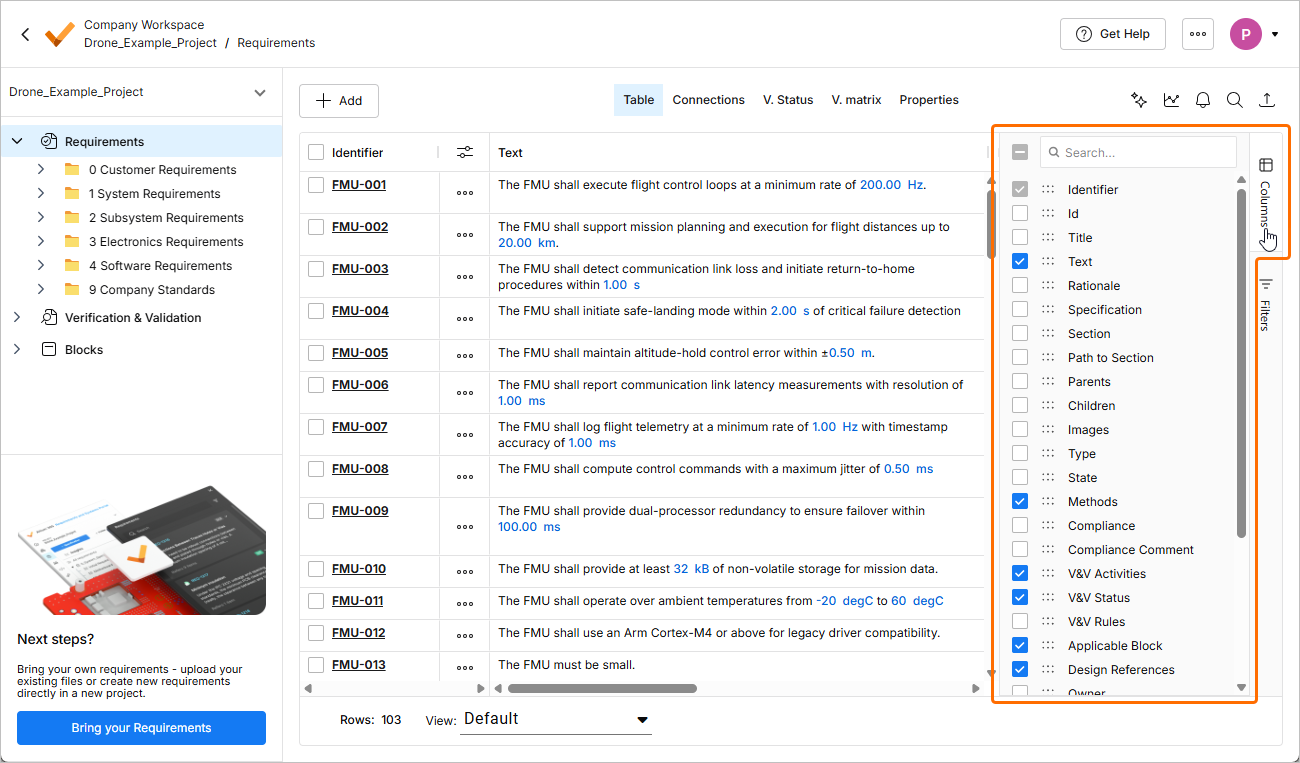
Requirements Module에는 각 요구사항 필드에 해당하는 열이 있으며, 각 열은 고유한 특성을 가집니다. 사용 사례에 필요한 필드가 없다면 설정의 사용자 지정 열 페이지에서 사용자 지정 열을 만들 수 있습니다. 아래와 같이 열 창에서 표시할 열을 설정할 수 있습니다.
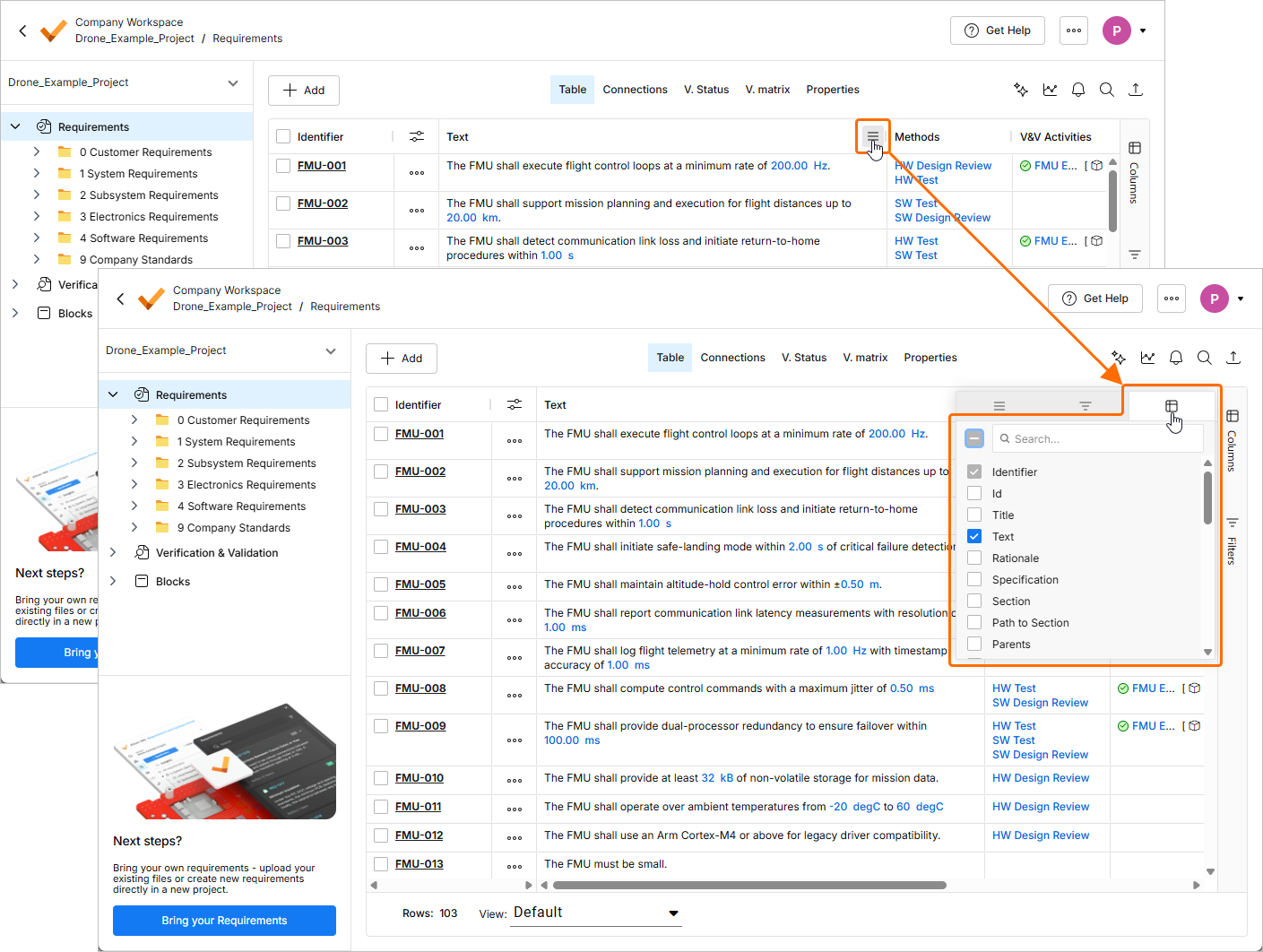
열 머리글에 마우스를 올리면 나타나는  아이콘을 클릭한 다음 열 탭(
 )을 클릭하면 머리글 팝업에서도 표시할 열을 설정할 수 있습니다.
| 열 필드 | 설명 |
|---|---|
식별자 |
식별자는 필수 필드로, 일반적으로 요구사항의 고유한 이름입니다. 예를 들어 BAT-001에서 BAT는 배터리 하위 시스템의 약어이며, 001은 해당 하위 시스템의 첫 번째 요구사항을 나타냅니다. |
ID |
Requirements Portal에서 ID는 식별자와 다릅니다. 요구사항을 생성하면 소프트웨어가 ID를 자동으로 생성합니다. |
제목 |
이름에서 알 수 있듯이 요구사항의 제목 또는 간단한 설명입니다. |
텍스트 |
이 필드에는 요구사항 텍스트가 포함됩니다. 이 필드에서 달러 기호를 사용하여 Valis 및 다른 요구사항을 직접 참조할 수 있습니다. |
근거 |
이 필드에 추가 의견이나 요구사항의 논리적 근거를 입력할 수 있습니다. |
사양 |
이 필드는 요구사항이 속한 사양의 이름을 표시합니다. 드롭다운 메뉴로 되어 있으며, 다른 사양으로 이동하려면 원하는 사양을 선택하면 요구사항이 자동으로 이동합니다. |
섹션 |
사양과 마찬가지로 이 필드는 요구사항이 속한 섹션의 이름을 표시합니다. 드롭다운 메뉴로 되어 있으며, 다른 섹션으로 이동하려면 원하는 섹션을 선택하면 Requirements Portal이 요구사항을 자동으로 재배치합니다. |
섹션 경로 |
요구사항이 하위 섹션에 있는 경우 여기에 전체 경로가 표시되며, 각 섹션 수준은 “\” 문자로 구분됩니다. 가져올 파일에서 이 필드를 사용하면 섹션 구조를 생성하고 요구사항 생성 시 적절한 위치에 배치할 수 있습니다. |
상위 요구사항 |
요구사항에 상위 요구사항이 있는 경우 해당 요구사항의 목록을 표시합니다. 목록에서 요구사항을 클릭하면 해당 상위 요구사항의 정보로 이동합니다. |
하위 요구사항 |
요구사항에 하위 요구사항이 있는 경우 해당 요구사항의 목록을 표시합니다. 목록에서 요구사항을 클릭하면 해당 하위 요구사항의 정보로 이동합니다. |
이미지 |
요구사항에 이미지 형태의 추가 정보가 필요한 경우 여기에 추가할 수 있습니다. |
유형 |
사용자 정의 필드입니다. 유형은 요구사항의 종류를 나타냅니다. 예를 들어 기본 제공 유형에는 기능, 성능, 시스템이 있습니다. 다른 선택 항목을 추가할 수도 있습니다. 요구사항 설정을 참조하세요. |
상태 |
이 필드는 요구사항 식별자와 텍스트의 상태를 표시합니다. 현재 기본 상태는 최종, 초안, 검토 중입니다. 상태 전환을 설정하여 요구사항 텍스트나 식별자를 편집할 때마다 상태가 자동으로 변경되도록 할 수 있습니다. 요구사항 설정을 참조하세요. |
| V&V 방법 | 요구사항을 검증하는 방법입니다. 사용 사례에 따라 V&V 방법을 추가하거나 수정할 수 있습니다. |
준수 여부 |
요구사항 준수 여부를 추가합니다. 기본 항목은 준수, 부분 준수, 미준수입니다. |
준수 여부 Comment |
준수 여부와 관련된 의견이 있으면 여기에 추가할 수 있습니다. |
| V&V 활동 | 요구사항 검증에 사용되는 V&V 활동 목록을 표시합니다. 셀을 두 번 클릭하여 목록을 관리할 수 있습니다. 자세한 내용은 흐름 4: 수동 및 규칙 검증 흐름 페이지를 참조하세요. |
| V&V 상태 | 이 필드는 수동으로 변경하거나 V&V 활동을 통해 자동으로 계산할 수 있습니다. 요구사항에 V&V 활동이 할당되면 자동 계산이 수행됩니다. V&V 활동이 할당되지 않은 경우 셀을 두 번 클릭하여 상태를 Verified 또는 Not Verified(으)로 수동 설정할 수 있습니다. |
| V&V 규칙 | 요구사항에 대해 검증된 규칙 수와 생성된 전체 규칙 수를 표시합니다. 셀을 두 번 클릭하여 V&V 규칙을 생성하고 관리할 수 있습니다. 자세한 내용은 흐름 4: 수동 및 규칙 검증 흐름 페이지를 참조하세요. |
적용 블록 |
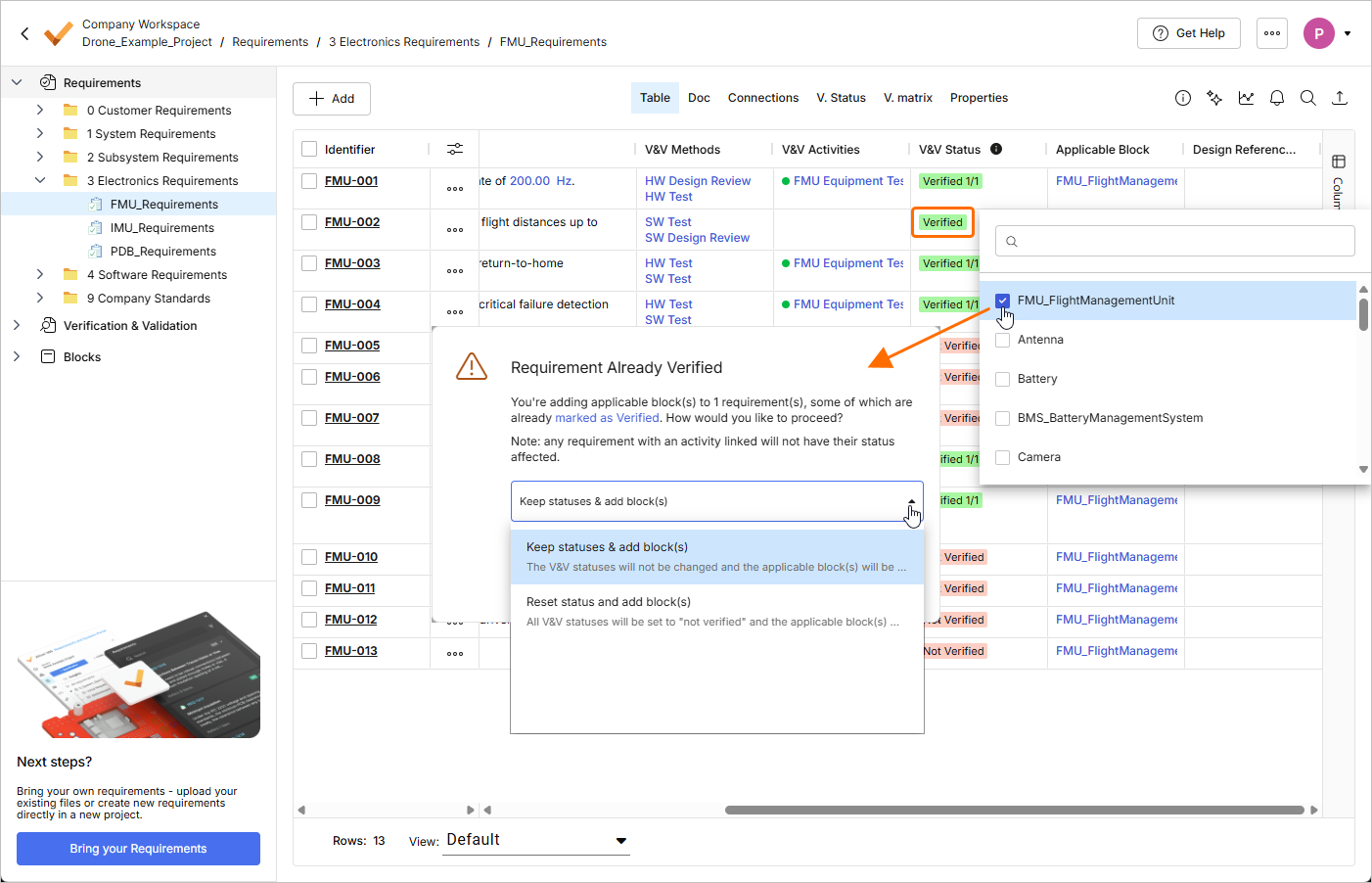
Requirements Portal에서 각 요구사항은 블록과 연결되며, 검증은 블록별로 수행됩니다. 검증 방법은 블록이 요구사항에서 참조되는 경우에만 편집할 수 있습니다. |
| 설계 참조 | 요구사항이 배치된 설계 프로젝트 문서 목록을 표시합니다. 자세한 내용은 요구사항 작업하기 페이지를 참조하세요. |
소유자 |
요구사항의 소유자를 표시합니다. |
| 적용 대상 | 요구사항과 관련이 있는 것으로 설정된 블록 유형 목록을 표시합니다. 자세한 내용은 Requirements Module의 적용 대상 페이지를 참조하세요. |
태그 |
검토 대상 등 특정 필요에 따라 요구사항을 그룹화하려면 각 요구사항에 태그를 추가할 수 있습니다. |
| 속성 | 요구사항에 사용된 valis 목록을 표시합니다. |
위치 |
요구사항은 알파벳순으로 정렬되므로 사용자 지정 순서로 배치할 수 없습니다. 이를 보완하기 위해 위치 필드가 도입되었습니다. 원하는 순서에 따라 각 요구사항에 번호를 지정한 다음 이 열을 정렬하면 사용자 지정 순서로 표시할 수 있습니다. |
생성일 |
요구사항이 생성된 날짜입니다. |
수정일 |
요구사항이 마지막으로 수정된 날짜입니다. |
사용자 지정 필드 |
필요한 사용 사례를 지원하는 필드가 없다면 사용자 지정 필드를 생성할 수 있습니다. 사용자 지정 필드는 서식 있는 텍스트 필드나 드롭다운 메뉴로 만들 수 있습니다. |
 )
 AI로 번역됨