
요구사항용 Custom 열
개요
- 관리자가 Custom 열에 액세스하고 관리할 수 있는 위치를 알아봅니다.
- 텍스트, 싱글 선택, 다중 선택, 날짜 및 숫자 필드를 살펴봅니다.
- 단계에 따라 열을 생성하고, 프로젝트와 타겟 모듈에 할당하고, 선택 필드의 드롭다운 옵션을 정의합니다.
Requirements Portal의 요구사항 모듈에는 다양한 기본 열이 제공되며, 각 열은 요구사항 관리에서 매우 구체적인 역할을 수행합니다. 사용 가능한 열을 확인하고 활성화하거나 비활성화하려면 열 머리글의 가로줄 세 개(  )를 클릭하거나 오른쪽의 열을 클릭하면 됩니다(그림 Enabling Default Columns 참조).
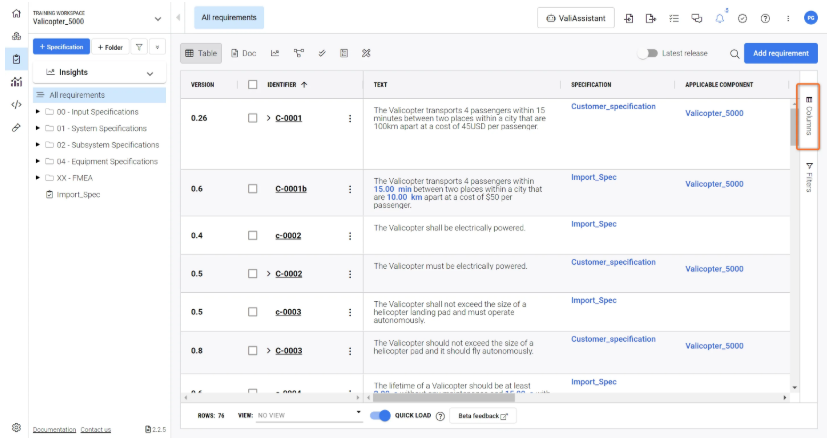
하지만 사용 사례와 워크플로에 맞게 특정 머리글 이름을 가진 사용자 지정 열이 필요할 수도 있습니다.
Custom 열에 액세스하기
Requirements Portal에서는 요구사항 테이블에 Custom 열을 간편하게 추가할 수 있습니다.
Custom 열 기능에 액세스하려면(그림 Custom Columns 참조) 설정 (1 and 2)으로 이동한 다음 “Custom 열” (3)로 이동해야 합니다.
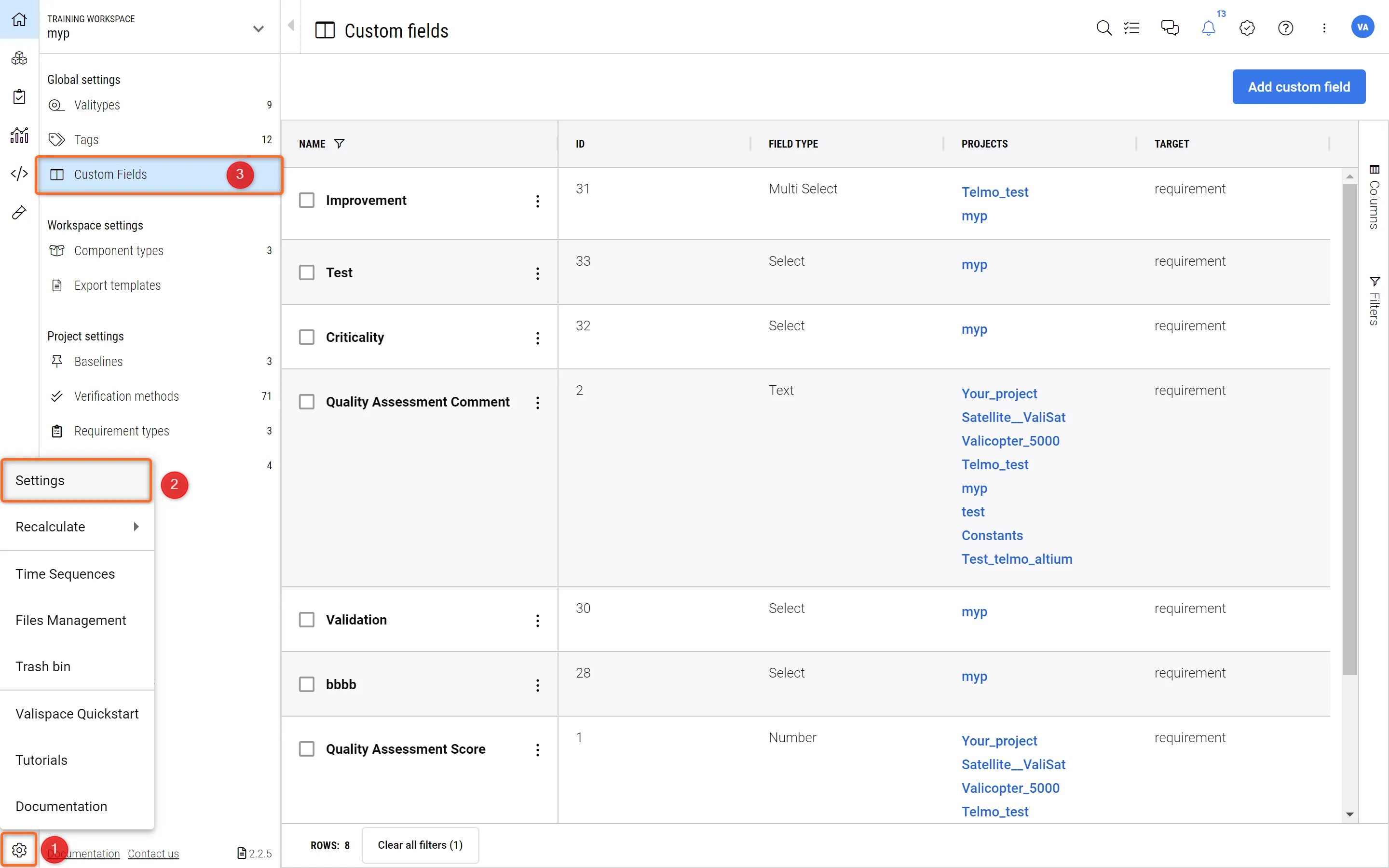 Custom 열 - 여기에서 사용자 지정 열을 정의하고 변경할 수 있습니다.
그러면 이미 정의되어 사용 가능한 사용자 지정 열 목록이 표시됩니다.
새 Custom 열 추가하기
추가할 수 있는 Custom 열 유형은 5가지입니다.
-
텍스트 - 영숫자를 입력할 수 있는 서식 있는 텍스트 필드입니다(굵게, 기울임꼴, 색상 등 적용 가능).
-
선택 필드 - 드롭다운 목록에서 항목을 선택할 수 있는 필드입니다. 두 가지 유형이 있습니다.
-
선택 - 드롭다운 목록에서 하나의 옵션만 선택할 수 있습니다.
-
다중 선택 - 드롭다운 목록에서 여러 옵션을 추가할 수 있습니다.
-
-
날짜 - 날짜 인터페이스에서 날짜와 시간을 선택할 수 있습니다.
-
숫자 - 숫자만 입력할 수 있는 숫자 필드입니다(서식 없는 텍스트).
새 Custom 열을 추가하려면 그림 Adding New Custom Columns에 설명된 단계를 따르세요. “Custom 필드 추가” (1)를 클릭합니다. 새 창이 열리면 열의 “이름” (2), 이 열이 표시될 “프로젝트” (3) (여러 프로젝트를 추가할 수 있음), 타겟 (4), 위에서 설명한 유형 (5)을 정의할 수 있습니다.
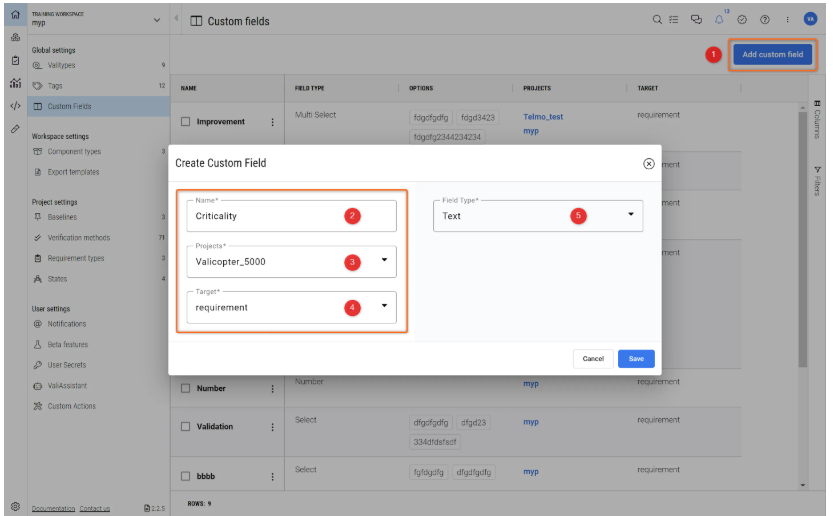
새 Custom 열 추가하기
텍스트, 날짜 또는 숫자 Custom 열을 추가할 때는 “저장”을 클릭하기만 하면 열이 저장되고 요구사항 모듈에 표시됩니다.
선택 열(싱글 선택 또는 다중 선택)을 추가하려면 드롭다운에 표시할 옵션을 정의하는 추가 단계가 필요합니다. “필드 유형” (1)에서 “선택” 또는 “다중 선택”을 선택하면 드롭다운에 표시할 옵션을 입력하라는 메시지가 표시됩니다 (2).
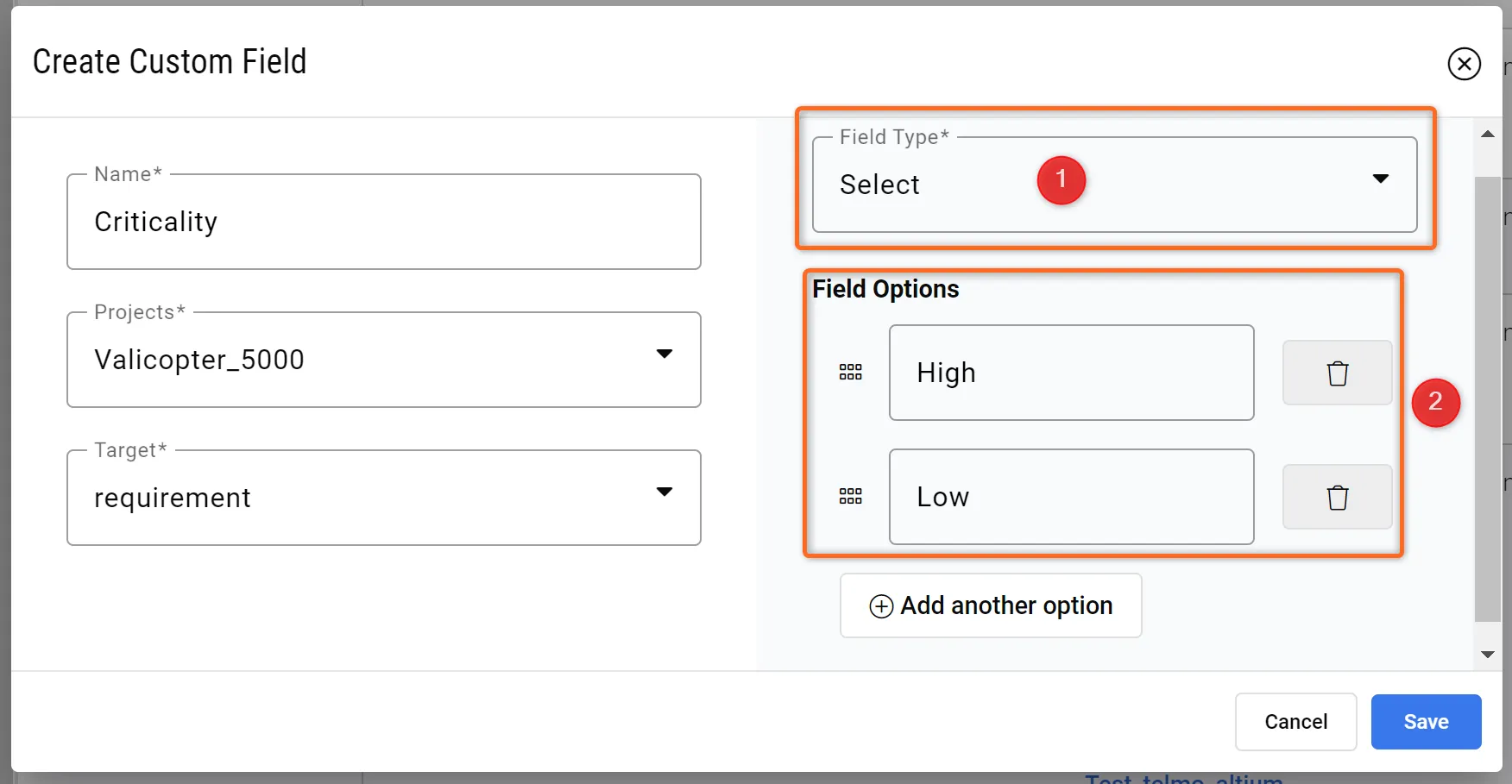 선택 열에 옵션 추가하기 - 여기에서 다양한 옵션과 해당 순서를 정의할 수 있습니다.
“저장”을 클릭하면 선택 열이 요구사항 모듈에 추가되며, 셀을 두 번 클릭하면 정의한 대로 드롭다운 목록이 표시됩니다.
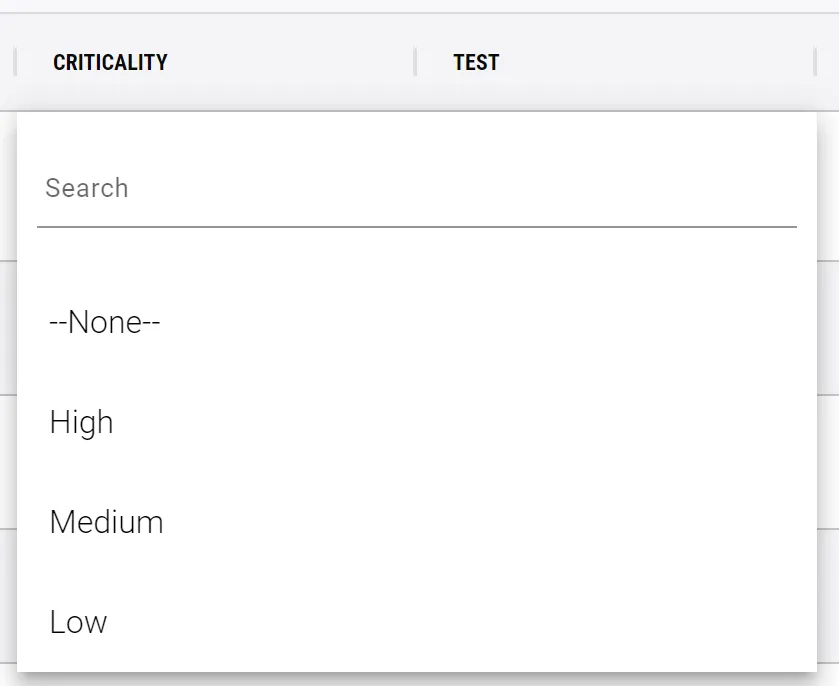 선택 Custom 열의 옵션
 AI로 번역됨