
요구사항 재사용
개요
- 개별 요구사항, 여러 선택 항목 또는 전체 사양과 섹션에 대해 Custom 복사에 액세스하는 방법을 알아봅니다.
- 복사할 필드, 사양 구조, 속성 참조 및 프로젝트 간 필드 매핑을 구성하는 방법을 이해합니다.
- 빠른 복사에 포함되는 항목과 새 요구사항의 이름이 지정되는 방식을 확인합니다.
기존 요구사항(전체 또는 일부, 개별 항목, 그룹 또는 세트)과 요구사항 블록을 새로운 프로젝트나 제품에서 재사용하면 여러 프로젝트 또는 제품의 개발 프로세스 전반에서 효율성, 일관성 및 품질을 높일 수 있습니다. 기존 요구사항을 재사용하면 팀은 새로운 요구사항을 처음부터 작성하는 데 드는 시간과 노력을 절약하고, 검증과 테스트를 거친 요구사항을 기반으로 개발을 진행할 수 있습니다. 또한 중복되거나 상충할 수 있는 새로운 요구사항을 만드는 대신 이미 검증된 요구사항을 활용하므로 오류와 불일치를 줄이는 데도 도움이 됩니다.
Requirements Portal의 재사용 기능은 요구사항 모듈에서 직접 실행할 수 있습니다. 사용 가능한 요구사항 재사용 기능은 다음과 같습니다.
-
Custom Copy – 요구사항 재사용 Wizard가 요구사항 사본을 필요에 맞게 조정하는 단계를 안내합니다.
-
Quick Copy – 추가 작업 없이 선택한 요구사항의 사본을 즉시 생성합니다.
Custom 복사
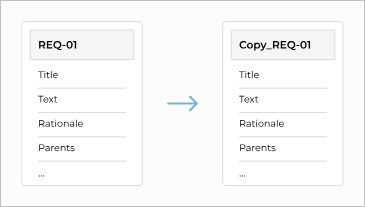
요구사항의 사용자 지정 복사에서는 원본 요구사항의 특정 필드를 선택하여 새 요구사항에 복제할 수 있으며, 복사 후에는 원본 요구사항과의 연결이나 연관 관계가 유지되지 않습니다.
Custom 복사 기능은 요구사항 재사용 Wizard에서 사용할 수 있으며, 다음과 같이 접근할 수 있습니다.
-
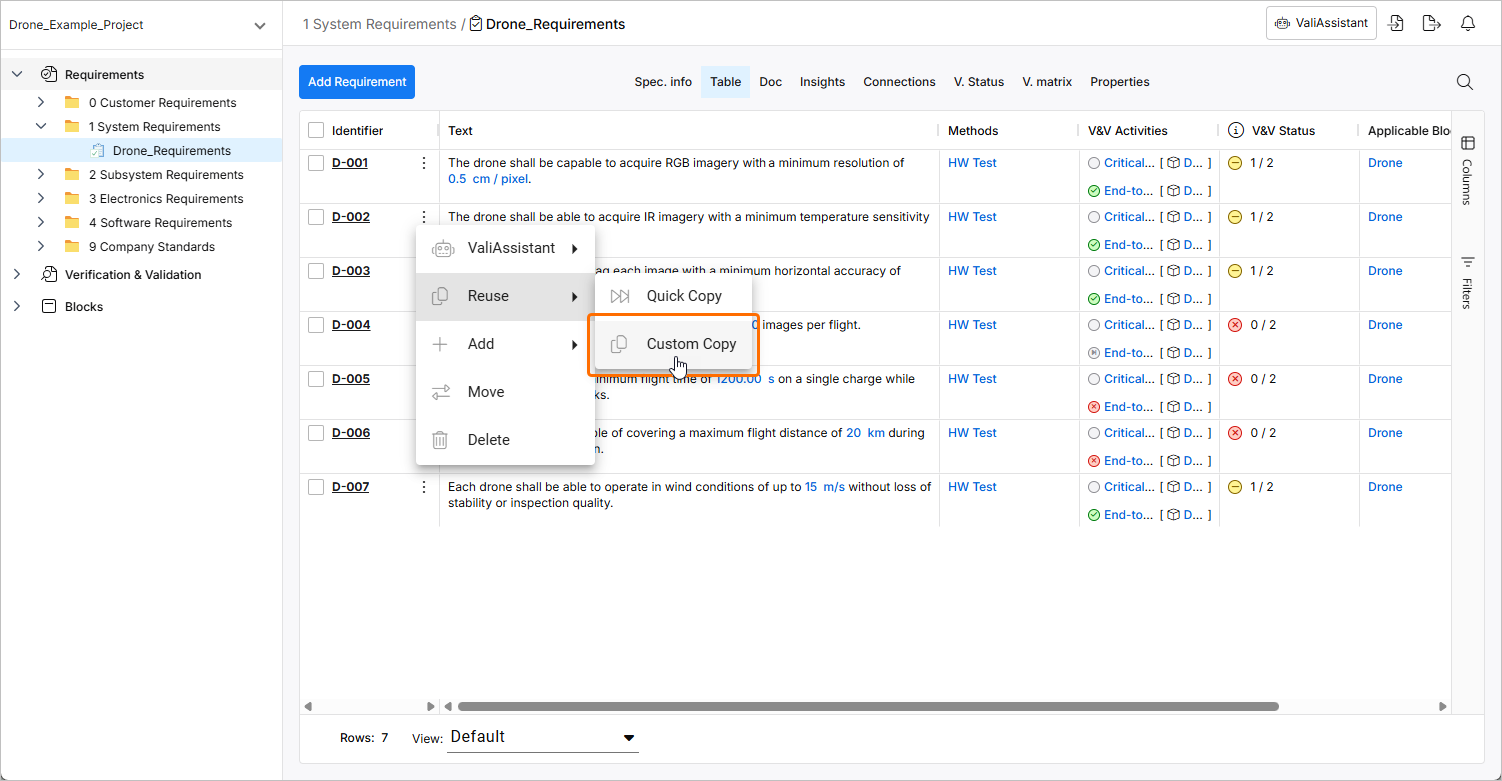
요구사항 표에서 – 요구사항 행의
 아이콘을 클릭하고 나타나는 메뉴에서 Reuse » Custom Copy 명령을 사용합니다. 이 명령은 해당 요구사항에 적용됩니다.
-
요구사항 트리에서 – 사양 또는 섹션을 마우스 오른쪽 버튼으로 클릭하고 나타나는 메뉴에서 Reuse 명령을 선택하면 해당 사양/섹션의 모든 요구사항에 명령이 적용됩니다.
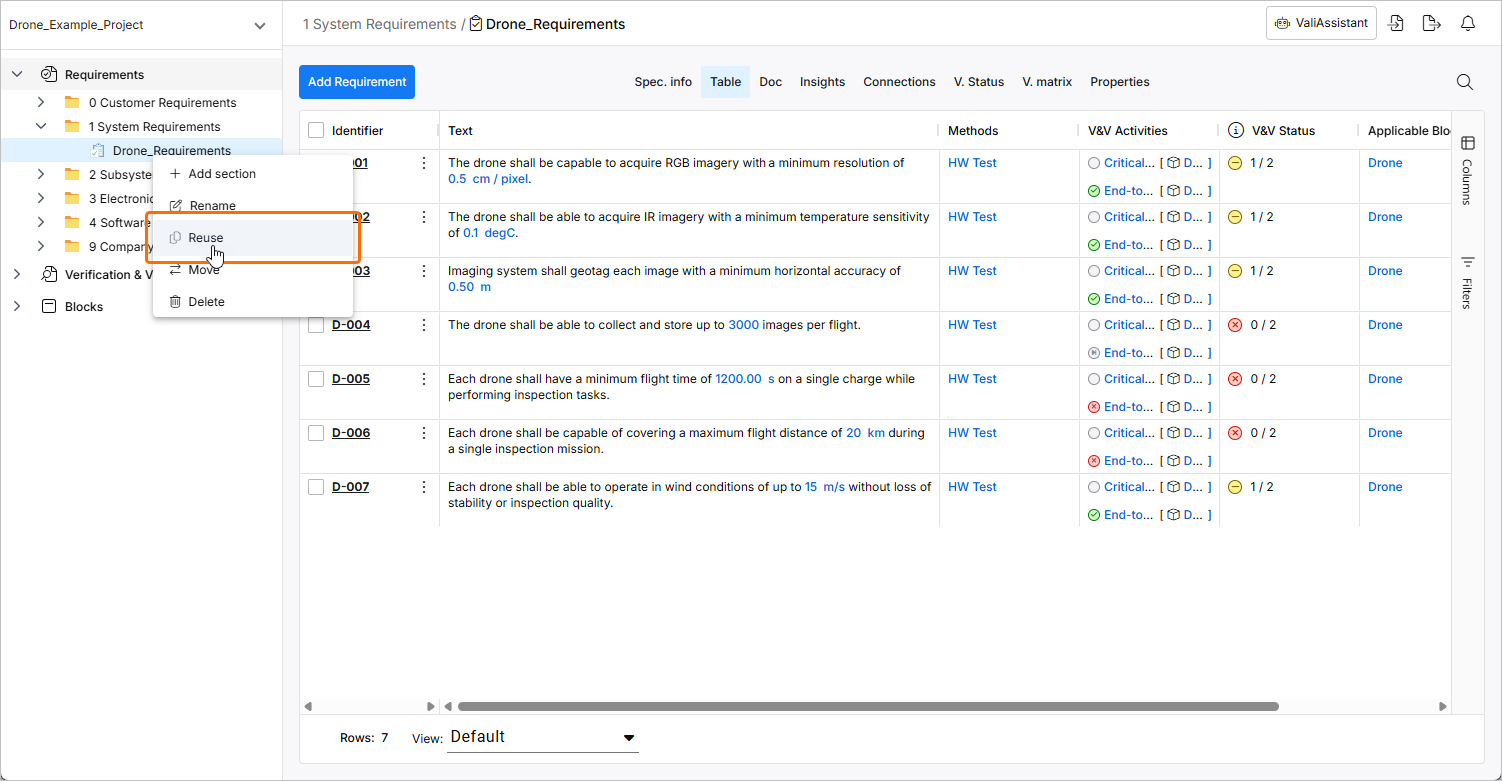
명령을 선택하면 Reuse Requirements 창이 열립니다. 프로세스의 각 단계는 아래에 설명되어 있습니다.
요구사항 재사용 메뉴
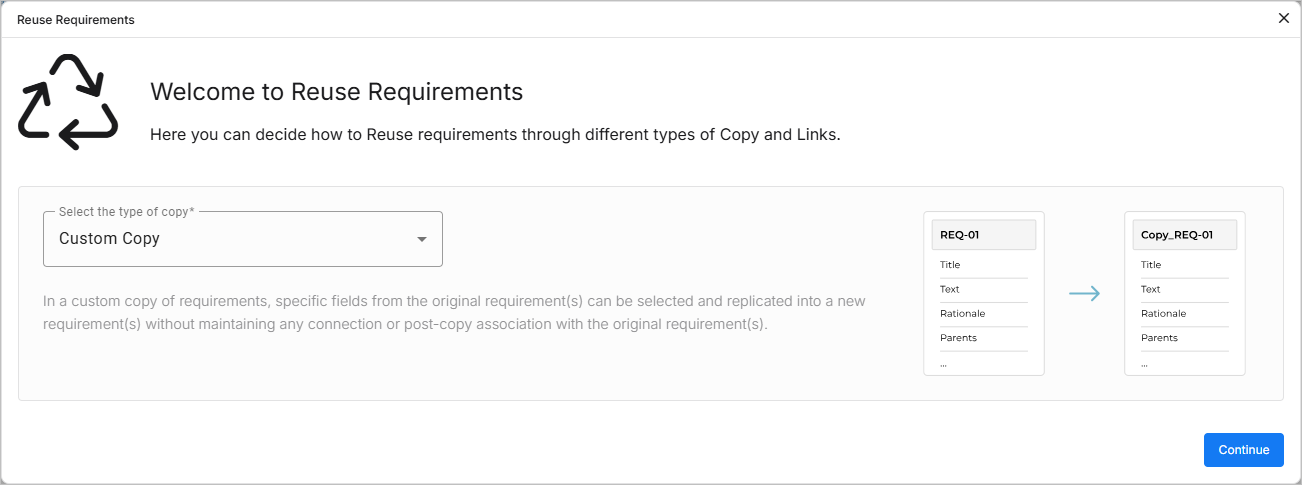
이 첫 단계에서는 Custom 복사 기능에 대한 요약이 표시됩니다.  버튼을 클릭하여 계속 진행합니다.
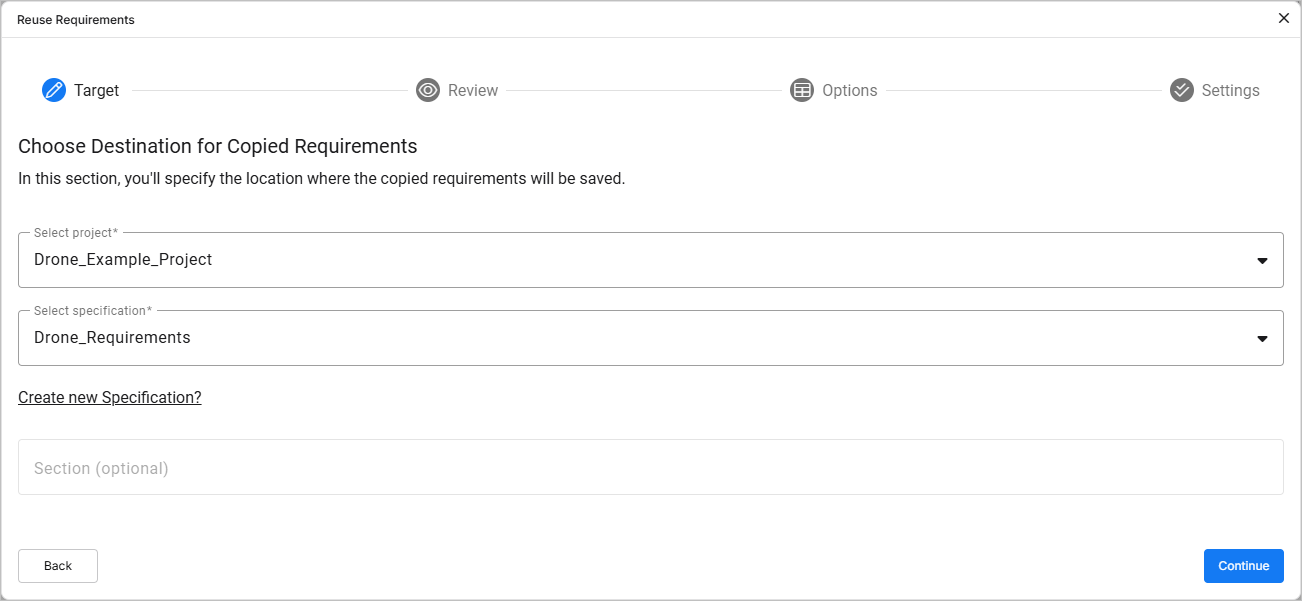
대상 위치 선택
이 단계에서는 복사한 요구사항을 저장할 위치를 지정할 수 있습니다. 선택할 수 있는 항목은 다음과 같습니다.
-
프로젝트 – 기본적으로 현재 프로젝트가 미리 선택되지만 다른 프로젝트를 선택할 수도 있습니다.
-
사양 – 기본적으로 현재 사양이 미리 선택됩니다. 새 사양을 생성할 수도 있으며, 생성한 사양은 자동으로 선택됩니다.
-
섹션 – 선택한 사양에 섹션이 있으면 여기에서 선택할 수 있습니다. 기본적으로 현재 섹션이 선택됩니다.
버튼을 클릭하여 계속 진행합니다.
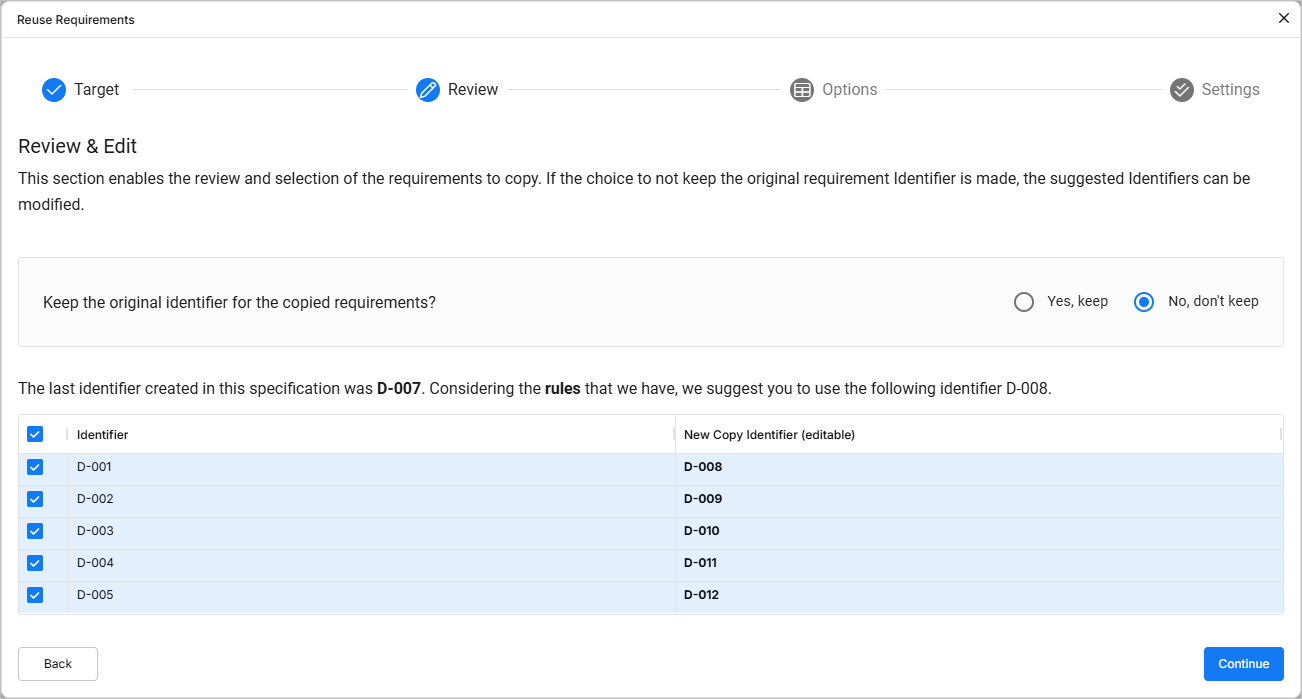
요구사항 검토 및 편집
대상 위치를 선택하면 식별자를 검토하고 복사할 요구사항을 선택할 수 있습니다.
이 섹션에서는 다음 작업을 수행할 수 있습니다.
-
복사할 요구사항이 올바르게 선택되었는지 확인합니다.
-
원본 요구사항의 식별자를 유지할지, 사본에 사용할 새 식별자를 생성할지 결정합니다.
버튼을 클릭하여 계속 진행합니다.
필드 옵션 선택
이 단계에서는 복사할 요구사항 필드를 선택할 수 있습니다.
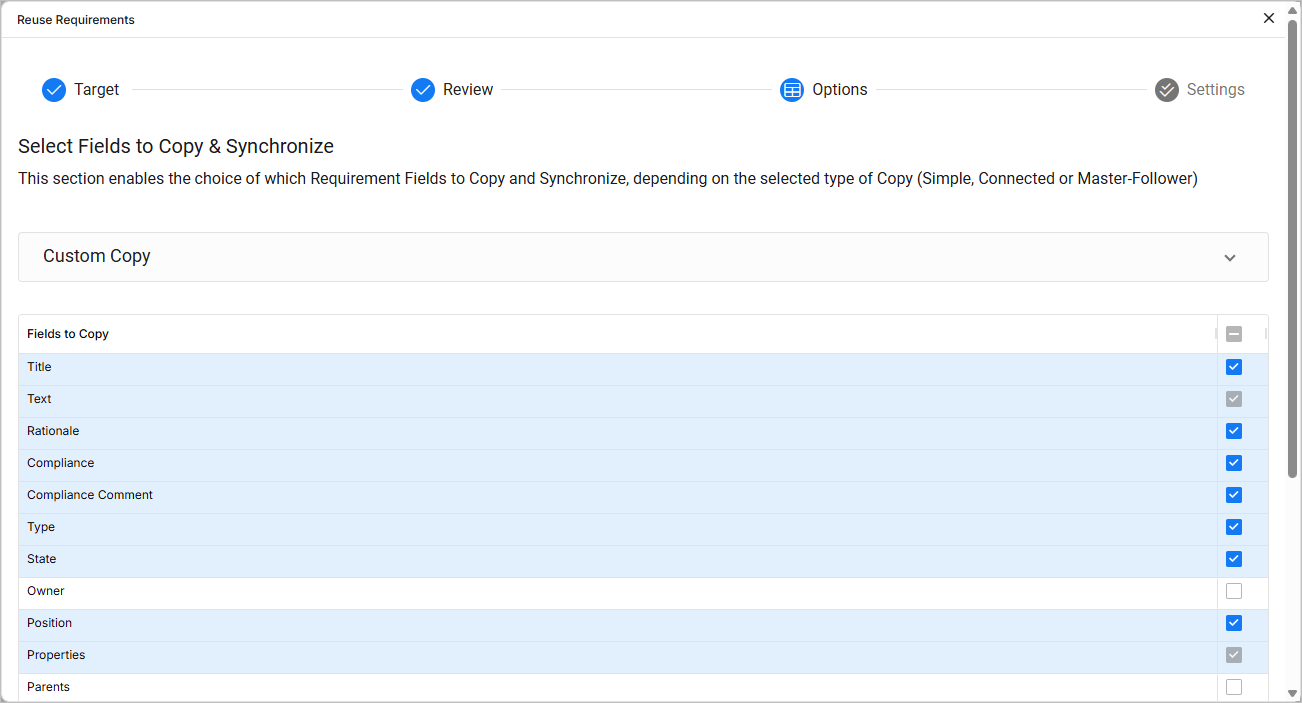
복사할 수 있는 필드는 다음과 같습니다.
-
제목
-
텍스트
-
근거
-
준수 여부
-
준수 여부 Comment
-
유형
-
상태
-
소유자
-
위치
-
속성
-
상위 항목
-
하위 항목
-
적용 가능성
-
태그
-
파일
-
V&V 방법
-
V&V 활동
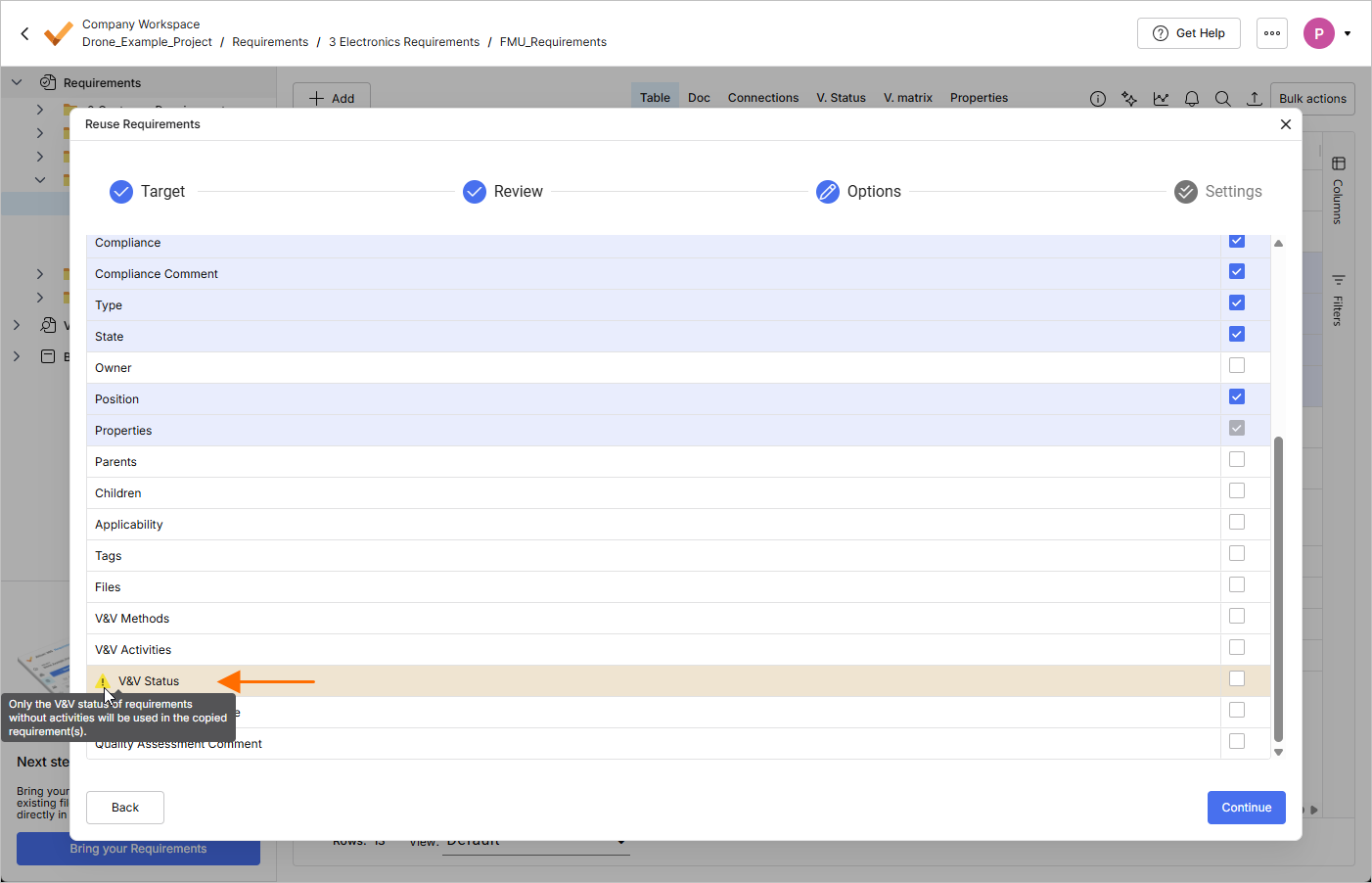
-
V&V 상태
-
Custom 열
 ).
복사할 필드를 선택한 후 버튼을 클릭하여 계속 진행합니다.
설정 구성
이 섹션에서는 앞서 선택한 항목에 따라 요구사항 복사 설정을 구성할 수 있습니다. 현재 제공되는 옵션은 다음과 같습니다.
-
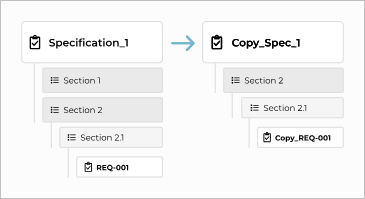
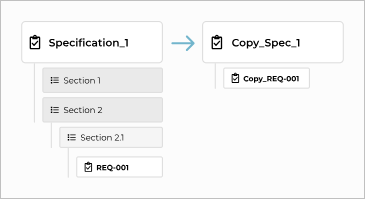
사양 구조 복사(섹션 및 하위 섹션)
-
Yes 옵션을 선택하고 원래 위치에서 요구사항이 섹션 내에 있는 경우, 대상 위치에서도 해당 섹션이 반영됩니다(없는 경우 생성됨).
-
No 옵션을 선택하면 요구사항의 원래 위치와 관계없이 요구사항이 대상 위치에 배치됩니다.
-
-
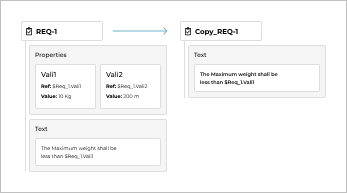
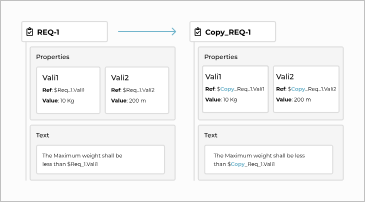
속성(Valis) 참조 유지 또는 새로 생성
-
Keep 옵션을 선택하면 원본 요구사항의 Valis 참조(예: 텍스트 내 참조)만 복사됩니다.
-
Create 옵션을 선택하면 원본 요구사항의 Valis 사본이 생성되고 참조가 그에 맞게 업데이트됩니다.
-
-
필드 매핑(이 옵션은 대상 위치가 다른 프로젝트에 있는 경우에만 사용 가능) – 상태, 유형, 준수 여부, 사용자 지정 열 등의 필드를 원본 프로젝트에서 대상 프로젝트로 매핑할 수 있습니다. 대상 프로젝트에 새 옵션을 생성할 수도 있습니다.
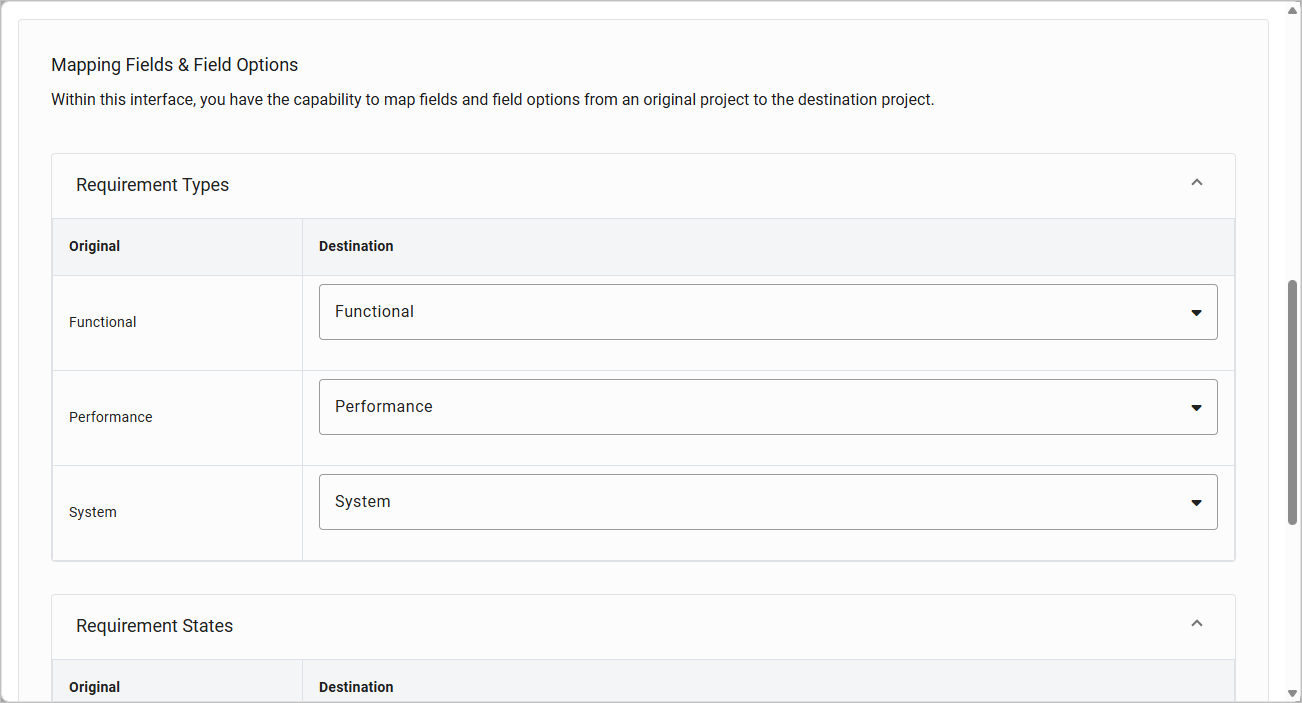
준비가 되면  버튼을 클릭하여 계속 진행하고 창에서 구성한 설정에 따라 요구사항 사본을 생성합니다.
빠른 복사
빠른 복사 기능을 사용하면 동일한 사양 내에서 요구사항의 사본을 빠르게 생성할 수 있습니다. 빠른 복사 기능을 사용할 때 복사되는 필드는 다음과 같습니다.
-
텍스트
-
근거
-
준수 여부
-
준수 여부 Comment
-
유형
-
상태
-
소유자
-
위치
-
속성
-
상위 항목
-
하위 항목
-
적용 가능성
-
태그
-
V&V 활동
-
사양
-
섹션
-
섹션 경로
-
이미지
요구사항이 복사되어 식별자가 <original_requirement_identifier>_copy인 새 요구사항으로 생성됩니다(예: Req-008_copy).
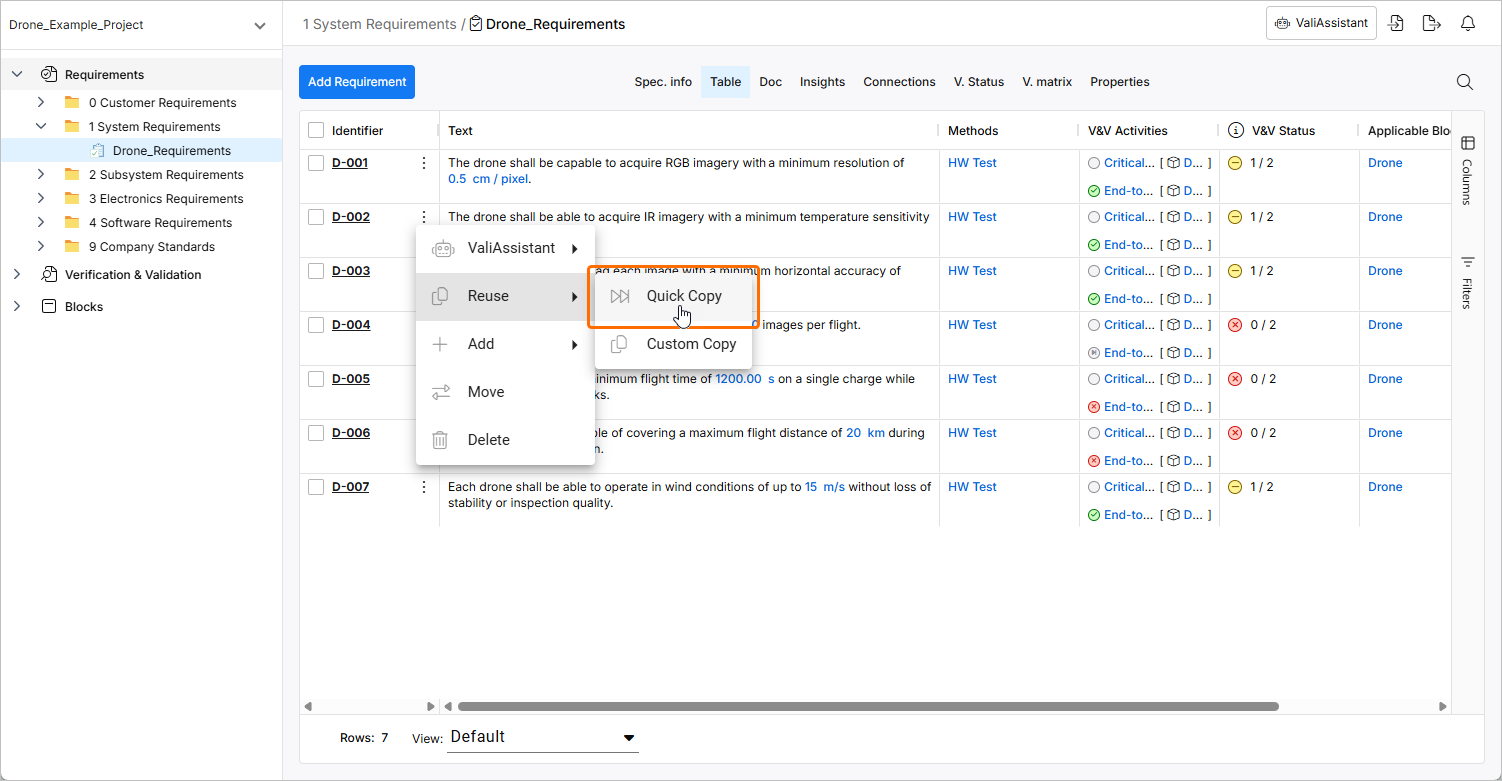
빠른 복사 기능으로 요구사항을 재사용하려면 해당 요구사항 행의 아이콘을 클릭하고 나타나는 메뉴에서 Reuse » Quick Copy 명령을 선택합니다. 이 명령은 해당 요구사항에 적용됩니다.
 AI로 번역됨