
검사기
Inspector 버튼을 클릭하면 Inspector 패널이 열리며, 이 패널은 설계 편집기에서 문서와 객체의 속성에 대해 범용 편집 접근을 제공합니다. 이 패널은 현재 선택된 문서 또는 객체에 따라 표시 내용을 동적으로 결정하고, 해당 문서/객체와 관련된 특정 속성과 설정을 보여줍니다.
Inspector 패널은 다음과 같은 방법으로 접근할 수 있습니다:
- 회로도 및 회로도 라이브러리 편집기에서는 리본에서 View | Schematic |Inspector 를 선택합니다.

- PCB 및 PCB 라이브러리 편집기에서는 리본에서 View | PCB |Inspector 를 선택합니다.

- 설계 공간에서 객체를 더블클릭합니다.
- F11 키보드 단축키를 사용합니다.
회로도 지원
활성 문서가 회로도 문서(*.SchDoc)이고 설계 공간에서 어떤 설계 객체도 선택되지 않은 경우, Inspector 패널에는 Document Options가 표시됩니다. 다음 섹션에는 사용 가능한 옵션과 컨트롤에 대한 정보가 포함되어 있습니다.
Document Options
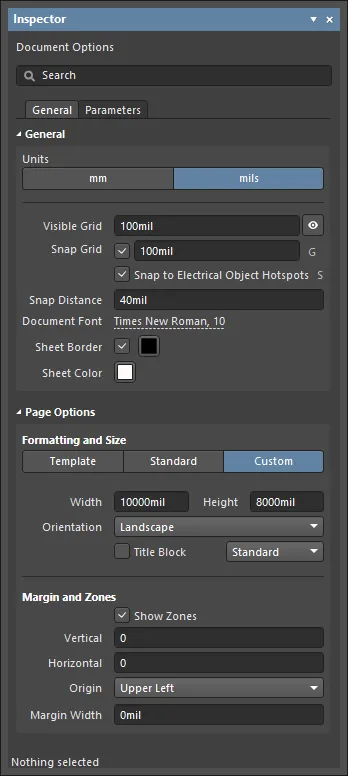
General Tab
General
- Units - 원하는 단위를 선택합니다. mm 또는 mils 중에서 선택합니다.
- Visible Grid - 원하는 그리드를 입력합니다. 눈(eye) 아이콘을 토글하여 설계 공간에서 그리드를 표시/숨김할 수 있습니다.
- Snap Grid - 스냅 그리드를 활성화하려면 체크합니다. 텍스트 박스에 원하는 그리드를 입력하거나 G 단축키로 여러 그리드 사이를 순환 전환합니다.
- Snap to Electrical Object Hotspots - 스냅 그리드를 사용해 객체의 전기적 핫스팟에 스냅되도록 활성화하거나 Shift+E 단축키를 사용합니다.
- Snap Distance - 커서가 활성화된 객체 스냅 포인트로부터 이 거리 이내에 있고(또한 활성 레이어에서 스냅이 활성화된 경우) 커서는 해당 포인트로 스냅됩니다.
- Document Font - 문서 시트의 모든 객체에 연결된 텍스트에 사용할 글꼴 크기, 스타일 및 추가 글꼴 속성을 설정합니다. 특정 객체의 경우, 해당 객체가 선택되면 활성화되는 Inspector 패널 모드에서 글꼴 설정을 개별적으로 덮어쓸 수 있습니다.
- Sheet Border - 시트 테두리를 사용하려면 체크한 다음, 색상 박스를 클릭하여 테두리 색상을 변경합니다.
- Sheet Color - 색상 박스를 클릭하여 시트 색상을 변경합니다.
Page Options
- Formatting and Size
- Template mode – 미리 정의된 회로도 시트 템플릿 범위에서 선택하여 페이지 크기와 형식을 설정합니다. 목록에는 System Preferences의 Data Management - Templates 페이지에서 찾을 수 있는 템플릿이 포함됩니다.
- Template – 드롭다운 메뉴에서 Workspace(Altium 365 Workspace 연결 필요) 템플릿과 로컬 템플릿 목록 중에서 선택합니다. 템플릿을 변경하면 Update Template 대화상자가 열립니다. 이 대화상자에서 선택한 템플릿의 적용 범위와 파라미터 처리 방법을 결정합니다.
- Template mode – 미리 정의된 회로도 시트 템플릿 범위에서 선택하여 페이지 크기와 형식을 설정합니다. 목록에는 System Preferences의 Data Management - Templates 페이지에서 찾을 수 있는 템플릿이 포함됩니다.

- Width/Height – 현재 문서 단위로 표시된 현재 페이지 크기의 치수입니다(위의 General 섹션 참조).
- Standard mode – 시트 크기를 표준 페이지 형식으로 설정합니다.
- Sheet Size – 드롭다운 메뉴에서 표준 페이지 치수 목록 중에서 선택합니다.
- Width/Height – 현재 문서 단위로 표시된 현재 페이지 크기의 치수입니다.
- Orientation - 드롭다운에서 원하는 방향(orientation)을 선택합니다.
- Title Block - 이 옵션을 활성화하면 회로도 시트에 미리 정의된 두 가지 타이틀 블록 중 하나가 표시됩니다. 연결된 드롭다운에서
Standard또는ANSI타이틀 블록 스타일을 선택합니다.
- Custom mode – 시트 크기를 지정한 사용자 정의 치수로 설정합니다.
- Width – 필요한 시트 너비 값을 입력합니다.
- Height – 필요한 시트 높이 값을 입력합니다.
- Orientation - 드롭다운에서 원하는 방향을 선택합니다.
- Title Block - 이 옵션을 활성화하면 회로도 시트에 미리 정의된 두 가지 타이틀 블록 중 하나가 표시됩니다. 연결된 드롭다운 필드에서
Standard또는ANSI타이틀 블록 스타일을 선택합니다.
- Standard mode – 시트 크기를 표준 페이지 형식으로 설정합니다.
- Source - Template 필드에서 템플릿의 소스를 지정합니다.
- Margin and Zones - 시트 테두리 그래픽의 크기와 구역(Zone) 분할을 정의합니다. Show Zones 박스의 체크를 해제하면 테두리 그래픽에서 구역 분할 표시가 숨겨집니다.
- Vertical – 세로 시트 여백에서 분할(행) 수를 설정합니다. 영숫자 구역 라벨링 유형은 Origin 설정으로 정의됩니다.
- Horizontal – 가로 시트 여백에서 분할(열) 수를 설정합니다.
- Origin – 문서 시트의 어느 모서리에서 둘레 구역 영숫자 표시가 시작될지 설정합니다(구역 위치
A-1또는1-A). - Margin Width – 각 입력 필드에 연결된 화살표로 표시된 것처럼, 페이지 가장자리와 네 개의 테두리 선 사이의 거리(현재 단위)를 설정합니다.
Parameters Tab
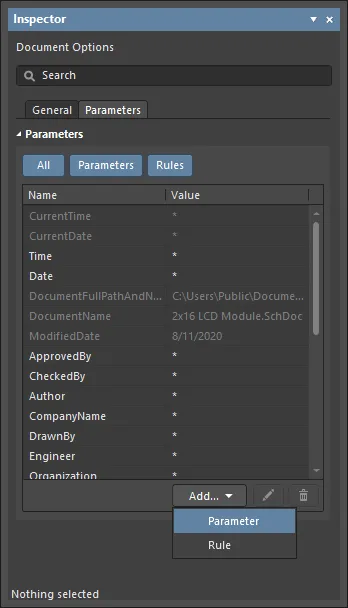
Inspector 패널의 Parameters 탭에는 현재 프로젝트 문서에서 사용 가능한 모든 Parameters 및 Rules가 나열됩니다.
- All - Parameters 및 Rules를 모두 보려면 선택합니다.
- Parameters - Parameters만 보려면 선택합니다.
- Rules - Rules만 보려면 선택합니다.
- Parameters
- Name and Value columns – 유형별로 그룹화된 사용 가능한 파라미터를 나열합니다.
- Rules
- Name and Value columns – 현재 지정된 규칙과 그 값을 나열합니다.
- Add - 드롭다운 메뉴에서 Parameter 또는 Rule 추가를 선택합니다. 새 Rule 추가를 선택하면 Choose Design Rule Type dialog가 열리며, 회로도 도메인 또는 회로도 문서에서 지원되는 설계 객체에 파라미터를 규칙으로 추가할 때 사용할 규칙 유형을 지정합니다.
-
 - 규칙이 선택된 경우에만 접근할 수 있습니다. 클릭하면 Edit PCB Rule dialog가 열려 선택한 규칙을 편집합니다.
 -
 - 클릭하여 현재 선택된 파라미터 또는 규칙을 삭제합니다.
설계 객체가 선택되면, 패널에는 해당 객체 유형에 특화된 옵션이 표시됩니다. 다음 표에는 회로도 시트에 배치할 수 있는 객체 유형이 나열되어 있습니다. 링크를 클릭하면 해당 객체에 대한 정보로 이동합니다.
Modifying Data Strings
Using Formulas
Inspector 패널은 회로도 편집기에서 수식을 사용해 데이터 문자열을 수정할 수 있습니다. 수식과 표현식은 여러 개의 선택된 객체의 속성 파라미터를 수정하여 위치나 문자열 기반 값을 변경하는 편리한 방법을 제공합니다. 이를 통해 선택된 문자열 객체에 특정 표현식을 적용할 수 있습니다. 표현식에는 문자열에 적용되는 모든 내장 산술 연산자와 함수(Pascal에 포함)를 사용할 수 있습니다. 속성의 현재 값을 표현식의 일부로 사용하려면, 속성의 전체 이름을 사용하거나 느낌표 문자(현재 수정 중인 속성 이름을 대체하는 지원 문자)를 사용하여 원래 값을 참조해야 합니다. 속성 이름을 사용할 때 이름에 공백이 포함되어 있으면, 공백은 밑줄(_) 문자로 바꿔야 합니다.
Using the Smart Edit Feature
일부 파라미터 문자열 필드는 여러 객체가 선택된 경우 Smart Edit 대화상자에 접근할 수도 있으며, 연결된  버튼으로 열 수 있습니다.
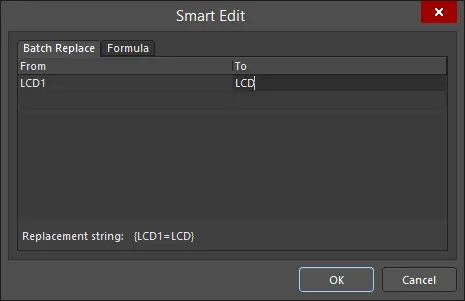
이 대화상자는 Batch Replace 및 Formula 탭에서 접근할 수 있는 두 가지 문자열 수정 방법을 제공합니다.
회로도 라이브러리 지원
활성 문서가 회로도 라이브러리 문서(*.SchLib)이고 설계 공간에서 어떤 객체도 선택되지 않은 경우, Tools | Document Options 를 선택하여 Library Options mode에서 Inspector 패널을 엽니다. 다음 접을 수 있는 섹션에는 사용 가능한 옵션과 컨트롤에 대한 정보가 포함되어 있습니다.
Library Options

선택 필터
이 섹션의 옵션은 설계 공간에서 어떤 회로도 라이브러리 객체를 선택할 수 있는지 결정합니다.
- All Objects button – 객체 필터링을 제거하여 모든 유형의 객체를 선택할 수 있도록 합니다.
- Object buttons – 각 객체 버튼을 토글하여 해당 객체 유형을 선택할 수 있는 기능을 활성화/비활성화합니다.
일반
- Units - 원하는 단위를 선택합니다. mm 또는 mils 중에서 선택합니다.
- Visible Grid - 원하는 그리드를 입력합니다. 눈(eye) 아이콘을 토글하여 설계 공간에서 그리드를 표시/숨김할 수 있습니다.
- Snap Grid - 스냅 그리드를 활성화하려면 체크합니다. 텍스트 박스에 원하는 그리드를 입력하거나 G 단축키를 사용합니다.
- Sheet Border - 시트 테두리를 사용하려면 체크한 다음, 색상 박스를 클릭하여 테두리 색상을 변경합니다.
- Sheet Color - 색상 박스를 클릭하여 시트 색상을 변경합니다.
- Show Hidden Pins - 설계 공간에서 숨겨진 핀을 표시하려면 활성화합니다.
- Show Comment/Designator - 설계 공간에서 주석/디지그네이터를 표시하려면 활성화합니다.
설계 객체가 선택되면, 패널에는 해당 객체 유형에 특화된 옵션이 표시됩니다. 다음 표에는 라이브러리 설계 공간에 배치할 수 있는 객체 유형이 나열되어 있습니다. 링크를 클릭하면 해당 객체에 대한 정보로 이동합니다.
| Arc | Ellipse |
| Graphic | IEEE Symbol |
| Pin | Polygon |
| Polyline | Rectangle |
| Round Rectangle | Text Frame |
| Text String | Bezier |
| Elliptical Arc |
PCB 지원
활성 문서가 PCB 문서(*.CSPcbDoc)이고 디자인 공간에서 현재 어떤 디자인 객체도 선택되어 있지 않으면, Inspector 패널은 Board 모드를 표시합니다. 다음의 접을 수 있는 섹션에는 사용 가능한 옵션과 컨트롤에 대한 정보가 포함되어 있습니다:
Board
Snap Options
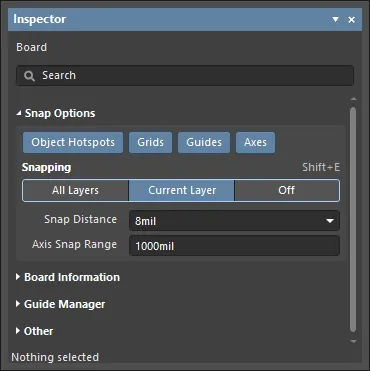
- Object Hotspots - 커서가 객체의 핫스팟에 스냅될지 여부를 전환하는 데 사용합니다.
- Grids - 커서가 활성 디자인 공간 그리드에 스냅될지 여부를 전환하는 데 사용합니다. 이 옵션을 활성화하면 커서는 가장 가까운 스냅 그리드 위치로 끌려가거나(스냅) 붙습니다. 활성 스냅 그리드는 상태 표시줄에 표시됩니다.
- Guides - 커서가 수동으로 배치한 선형 또는 점 스냅 가이드에 스냅될지 여부를 전환하는 데 사용합니다. 스냅 가이드는 스냅 그리드보다 우선합니다.
- Axes - 커서가 스냅 대상으로 활성화된 객체에 대해 (X 또는 Y 방향으로) 축 정렬되도록 전환하는 데 사용합니다. Axis Snap Range 는 X 또는 Y 축 정렬이 발생하는 거리 범위를 정의합니다. 정렬이 달성되면 현재 커서 위치에서 축 정렬된 객체 스냅 포인트(핫스팟)까지 동적 정렬 가이드라인이 표시됩니다.
- Snapping - 직접 선택하거나 Shift+E 바로가기를 사용하여 다음 중 어떤 객체에 스냅할지 선택합니다:
- All Layers - 이 옵션을 활성화하면 커서가 표시 중인 모든 레이어의 모든 전기적 객체에 스냅할 수 있습니다.
Current Layer- 이 옵션을 활성화하면 커서가 현재 선택된 레이어에 배치된 객체만 인식하고 스냅합니다.- Off - 이 옵션을 활성화하면 핫스팟으로의 스냅을 끕니다.
- Snap Distance - 커서가 활성화된 객체 스냅 포인트(그리고 활성 레이어에 대해 스냅이 활성화된 경우)로부터 이 거리 안에 들어오면, 커서는 해당 포인트로 스냅됩니다.
- Axis Snap Range - 커서가 축 정렬되어 있고 활성화된 객체 스냅 포인트로부터 이 거리 안에 있으며(그리고 Axes 기능이 활성화된 경우), 정렬이 달성되었음을 나타내는 동적 가이드라인이 표시됩니다.
Board Information

- Board Size
- 수평/수직: 보드의 전체 길이(수평(X) 및 수직(Y) 방향).
- 면적: 보드 형상(검은 영역)으로 정의된 보드의 면적.
- 부품 면적: 보드 위 모든 부품이 차지하는 면적의 총합.
- 밀도: Area 보드에서 Components Area이(가) 차지하는 비율(퍼센트).
- Components/Layers/Nets/Primitives & Others - 나열된 각 범주에 대해 해당 항목의 총 개수 등의 정보를 표시합니다.
- Reports - 클릭하면 Board Report 대화상자가 열리며, 보드에 대한 상세 보고서를 생성할 때 포함할 내용을 지정할 수 있습니다.
Guide Manager
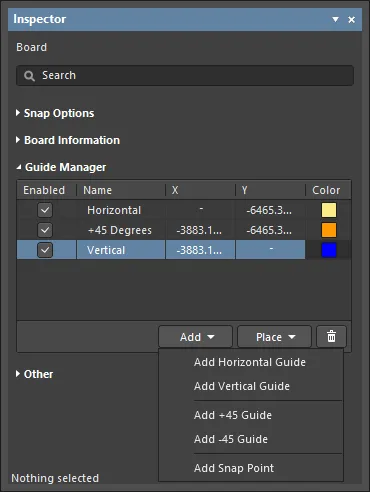
- Guide Manager - 보드에 대한 다양한 수동 스냅 가이드 및 스냅 포인트를 정의하고 관리할 수 있는 곳입니다.
- Enabled - 가이드가 디자인 공간에 표시되는지(체크됨) 또는 표시되지 않는지(체크 해제됨).
- Name - 가이드의 이름.
- X - (해당되는 경우) 가이드가 통과해야 하거나 포인트가 위치해야 하는 디자인 공간의 x 좌표.
- Y - (해당되는 경우) 가이드가 통과해야 하거나 포인트가 위치해야 하는 디자인 공간의 y 좌표.
- Color - 클릭하여 드롭다운을 열고 연결된 가이드의 색상을 설정/변경합니다.
- Add - 클릭하여 새 스냅 가이드 또는 스냅 포인트를 추가합니다. 연결된 메뉴에서 필요한 가이드 유형에 해당하는 명령을 선택하면, 새 가이드/포인트에 대한 항목이 그리드에 추가됩니다. 사용 가능한 가이드 유형은 다음과 같습니다:
Add Horizontal Guide- 이 명령을 사용하여 디자인 공간에서 원하는 Y 좌표 위치에 수평 가이드라인을 추가합니다.Add Vertical Guide- 이 명령을 사용하여 디자인 공간에서 원하는 X 좌표 위치에 수직 가이드라인을 추가합니다.Add +45 Guide- 이 명령을 사용하여 디자인 공간에서 원하는 X,Y 좌표 위치를 통과하는 45도(y=x) 가이드라인을 추가합니다.Add -45 Guide- 이 명령을 사용하여 디자인 공간에서 원하는 X,Y 좌표 위치를 통과하는 -45도(y=-x) 가이드라인을 추가합니다.Add Snap Point- 이 명령을 사용하여 점 스냅 가이드를 추가합니다. 이는 기본 스냅 그리드 범위 내에서 사용자가 수동으로 표시하는 핫스팟입니다. 객체를 배치하거나 이동하는 등의 대화형 과정 중에, 해당 객체의 핫스팟은 점 스냅 가이드에 가까이 접근하면 그 지점으로 ‘스냅’됩니다.
- Place - 클릭하여 가이드를 배치합니다. 드롭다운에서 가이드 유형을 선택합니다:
Place Horizontal Guide- 이 명령을 사용하여 디자인 공간에서 원하는 Y 좌표 위치에 수평 가이드라인을 배치합니다.Place Vertical Guide- 이 명령을 사용하여 디자인 공간에서 원하는 X 좌표 위치에 수직 가이드라인을 배치합니다.Place +45 Guide- 이 명령을 사용하여 디자인 공간에서 원하는 X,Y 좌표 위치를 통과하는 45도(y=x) 가이드라인을 배치합니다.Place -45 Guide- 이 명령을 사용하여 디자인 공간에서 원하는 X,Y 좌표 위치를 통과하는 -45도(y=-x) 가이드라인을 배치합니다.Place Snap Point- 이 명령을 사용하여 점 스냅 가이드를 배치합니다. 이는 기본 스냅 그리드 범위 내에서 사용자가 수동으로 표시하는 핫스팟입니다. 객체를 배치하거나 이동하는 등의 대화형 과정 중에, 해당 객체의 핫스팟은 점 스냅 가이드에 가까이 접근하면 그 지점으로 ‘스냅’됩니다.
- - 클릭하여 현재 선택된 가이드를 삭제합니다.
Other
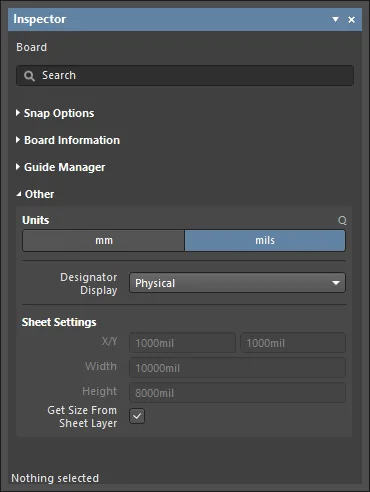
- Units - 현재 PCB 문서의 기본 측정 단위를 선택하는 데 사용합니다. 기본 단위는 화면이나 보고서에서 거리 관련 정보를 표시하는 데 사용됩니다. 거리 관련 정보를 지정할 때 단위 접미사(mm 또는 mil)를 입력하지 않으면 항상 기본 단위가 사용됩니다.
- Designator Display - 이 필드를 사용하여 디자인레이터가 표시되는 방식을 결정합니다. 멀티 채널 설계에서는 디자인레이터 문자열이 상당히 길어질 수 있어 위치를 잡기 어려울 수 있습니다. 짧은 이름이 되도록 하는 명명 옵션을 선택하는 것 외에도, 원래의 논리적 컴포넌트 지정만 표시하는 방법이 있습니다. 예를 들어
C30_CIN1는C30로 표시됩니다. 물론 이 경우 각 채널을 구분하기 위한 다른 표기가 보드에 추가되어야 하는데, 예를 들어 컴포넌트 오버레이에서 각 채널을 박스로 둘러싸는 방식이 있습니다. 사용 가능한 옵션은 다음과 같습니다:Physical- 물리적 디자인레이터를 표시하도록 선택합니다. 이는 회로도 소스 문서의 컴파일된 탭 뷰에 표시되는 디자인레이터입니다. 멀티 채널 설계의 경우 디자인레이터 형식은 Multi-Channel tab의 Designator Format 필드( Project Options dialog 내)에서 결정됩니다. 물리적 디자인레이터는 고유합니다(예:R1_CH1).Logical- 논리적 디자인레이터를 표시하도록 선택합니다. 이는 회로도 소스 문서의 Editor 탭 뷰에 표시되는 디자인레이터입니다. 논리적 디자인레이터는 고유하지 않습니다. 예를 들어R1_CH1물리적 디자인레이터는 단순히R1가 됩니다.
- Sheet Settings - 이 영역을 사용하여 PCB 시트를 구성합니다.
- X/Y - 시트의 왼쪽 아래 모서리에 대한 X 및 Y 좌표를 입력합니다. 이 거리는 절대 원점(디자인 공간의 왼쪽 아래 모서리)으로부터 측정됩니다. 거리는 기본 단위( Units 설정으로 결정됨)와 무관하게 미터법 또는 영국식 단위로 정의할 수 있습니다. 크기를 입력할 때 단위를 지정하려면 값에 mm 또는 mil 접미사를 추가하십시오.
- Width - 여기에 시트의 너비를 입력합니다. 시트는 전통적인 도면 용지를 모사하는 영역을 제공하며, 치수, 노트, 타이틀 블록 등의 정보를 배치하는 데 유용합니다. 기계 레이어에 배치된 정보는 시트에 연결할 수 있어, 시트가 표시될 때만 표시되도록 할 수 있습니다. 시트 크기는 기본 단위( Units 설정으로 결정됨)와 무관하게 미터법 또는 영국식 단위로 정의할 수 있습니다. 크기를 입력할 때 단위를 지정하려면 값에 mm 또는 mil 접미사를 추가하십시오.
- Height - 여기에 시트의 높이를 입력합니다. 시트는 전통적인 도면 용지를 모사하는 영역을 제공하며, 치수, 노트, 타이틀 블록 등의 정보를 배치하는 데 유용합니다. 기계 레이어에 배치된 정보는 시트에 연결할 수 있어, 시트가 표시될 때만 표시되도록 할 수 있습니다. 시트 크기는 기본 단위( Units 설정으로 결정됨)와 무관하게 미터법 또는 영국식 단위로 정의할 수 있습니다. 크기를 입력할 때 단위를 지정하려면 값에 mm 또는 mil 접미사를 추가하십시오.
- Get Size From Sheet Layer - 이 옵션을 활성화하면 시트 레이어를 기준으로 시트 크기를 설정합니다.
설계 객체를 선택하면 패널에 해당 객체 유형에 맞는 옵션이 표시됩니다. 다음 표에는 PCB 문서 내에 배치할 수 있는 객체 유형이 나열되어 있습니다. 링크를 클릭하여 해당 객체의 정보를 확인하십시오.
PCB Library 지원
활성 문서가 PCB Library 문서(*.PcbLib)이고 설계 공간에서 현재 선택된 설계 객체가 없으면, Inspector 패널에 Library Options가 표시됩니다. 다음 접을 수 있는 섹션에는 사용 가능한 옵션과 컨트롤에 대한 정보가 포함되어 있습니다.
Library Options

Snap Options
- Object Hotspots - 커서가 객체의 핫스팟에 스냅할지 여부를 전환하는 데 사용합니다.
- Grids - 활성 설계 공간 그리드에 커서가 스냅할지 여부를 전환하는 데 사용합니다. 이 옵션을 활성화하면 커서가 가장 가까운 스냅 그리드 위치로 끌려가거나(스냅) 맞춰집니다. 활성 스냅 그리드는 상태 표시줄에 표시됩니다.
- Guides - 수동으로 배치한 선형 또는 점 Snap Guide에 커서가 스냅할지 여부를 전환하는 데 사용합니다. Snap Guide는 Snap Grid보다 우선합니다.
- Axes - 스냅 대상으로 활성화된 객체에 대해 커서가 축 정렬(X 또는 Y 방향)되도록 할지 여부를 전환하는 데 사용합니다. Axis Snap Range 는 X 또는 Y 축 정렬이 발생하는 거리 범위를 정의합니다. 현재 커서 위치에서 축 정렬된 객체 스냅 포인트(핫스팟)까지 정렬이 달성되면 동적 정렬 가이드라인이 표시됩니다.
- Snapping - 직접 선택하거나 Shift+E 단축키를 사용하여 다음 중 어떤 객체에 스냅할지 선택합니다:
- All Layers - 이 옵션을 활성화하면 표시(Visible)된 모든 레이어의 모든 전기적 객체에 커서가 스냅할 수 있습니다.
Current Layer- 이 옵션을 활성화하면 현재 선택된 레이어에 배치된 객체만 인식하고 스냅합니다.- Off - 이 옵션을 활성화하면 핫스팟 스냅을 끕니다.
- Snap Distance - 커서가 활성화된 객체 스냅 포인트로부터 이 거리 이내에 들어오면(그리고 활성 레이어에 대해 스냅이 활성화되어 있으면) 커서가 해당 포인트에 스냅합니다.
- Axis Snap Range - 커서가 축 정렬되어 있고 활성화된 객체 스냅 포인트로부터 이 거리 이내에 있을 때(그리고 Axes 버튼이 활성화되어 있으면) 정렬이 달성되었음을 나타내는 동적 가이드라인이 표시됩니다.
Guide Manager
- Enabled - 가이드가 설계 공간에 표시되는지(체크됨) 또는 표시되지 않는지(체크 해제됨) 여부입니다.
- Name - 가이드의 이름입니다.
- X - (해당되는 경우) 가이드가 통과해야 하거나 점이 위치해야 하는 설계 공간의 x 좌표입니다.
- Y - (해당되는 경우) 가이드가 통과해야 하거나 점이 위치해야 하는 설계 공간의 y 좌표입니다.
를 클릭한 다음 설계 공간에서 필요한 점을 직접 지정할 수 있습니다.- Color - 클릭하여 관련 가이드의 색상을 설정/변경하는 드롭다운을 엽니다.
- Add - 클릭하여 새 스냅 가이드 또는 스냅 포인트를 추가합니다. 연결된 메뉴에서 필요한 가이드 유형에 해당하는 명령을 선택하면, 새 가이드/포인트 항목이 그리드에 추가됩니다. 사용 가능한 가이드 유형은 다음과 같습니다:
Add Horizontal Guide- 이 명령을 사용하여 설계 공간에서 원하는 Y 좌표 위치에 수평 가이드라인을 추가합니다.Add Vertical Guide- 이 명령을 사용하여 설계 공간에서 원하는 X 좌표 위치에 수직 가이드라인을 추가합니다.Add +45 Guide- 이 명령을 사용하여 설계 공간에서 원하는 X,Y 좌표 위치를 통과하는 45도(y=x) 가이드라인을 추가합니다.Add -45 Guide- 이 명령을 사용하여 설계 공간에서 원하는 X,Y 좌표 위치를 통과하는 -45도(y=-x) 가이드라인을 추가합니다.Add Snap Point- 이 명령을 사용하여 점 스냅 가이드를 추가합니다. 이는 기본 스냅 그리드 범위 내에서 사용자가 수동으로 표시하는 핫스팟입니다. 객체 배치 또는 이동과 같은 대화형 과정에서, 객체의 핫스팟이 점 스냅 가이드에 가까이 접근하면 해당 점 스냅 가이드로 ‘스냅’됩니다.
- Place - 클릭하여 가이드를 배치합니다. 드롭다운에서 가이드 유형을 선택합니다:
Place Horizontal Guide- 이 명령을 사용하여 설계 공간에서 원하는 Y 좌표 위치에 수평 가이드라인을 배치합니다.Place Vertical Guide- 이 명령을 사용하여 설계 공간에서 원하는 X 좌표 위치에 수직 가이드라인을 배치합니다.Place +45 Guide- 이 명령을 사용하여 설계 공간에서 원하는 X,Y 좌표 위치를 통과하는 45도(y=x) 가이드라인을 배치합니다.Place -45 Guide- 이 명령을 사용하여 설계 공간에서 원하는 X,Y 좌표 위치를 통과하는 -45도(y=-x) 가이드라인을 배치합니다.Place Snap Point- 이 명령을 사용하여 점 스냅 가이드를 배치합니다. 이는 기본 스냅 그리드 범위 내에서 사용자가 수동으로 표시하는 핫스팟입니다. 객체 배치 또는 이동과 같은 대화형 과정에서, 객체의 핫스팟이 점 스냅 가이드에 가까이 접근하면 해당 점 스냅 가이드로 ‘스냅’됩니다.
- - 클릭하여 현재 선택된 가이드를 삭제합니다.
Other
- Units - 현재 PCB Library 문서의 기본 측정 단위를 선택하는 데 사용합니다. 기본 단위는 화면 또는 보고서에서 거리 관련 정보를 표시하는 데 사용됩니다. 거리 관련 정보를 지정할 때 단위 접미사(mm 또는 mil)를 입력하지 않으면 항상 기본 단위가 사용됩니다.
- Route Tool Path - 드롭다운을 사용하여 보드의 라우트 툴 경로를 정의할 기계 레이어(현재 설계에서 사용하도록 활성화된 모든 레이어 중에서)를 선택합니다.
설계 객체를 선택하면 패널에 해당 객체 유형에 맞는 옵션이 표시됩니다. 다음 표에는 PCB 라이브러리 설계 공간 내에 배치할 수 있는 객체 유형이 나열되어 있습니다. 링크를 클릭하여 해당 객체의 정보를 확인하십시오.
| 3D Body | Polygon Pour |
| Arc | Arc Keepout |
| Fill | Fill Keepout |
| Pad | Region |
| Region Keepout | Text |
| Line | Track Keepout |
| Via | |
Interactive Routing 지원
활성 문서가 PCB 문서(*.CSPcbDoc)이고 현재 대화형 라우팅 도구를 사용 중이면, Inspector 패널에 해당 도구와 관련된 옵션이 표시됩니다. 다음 섹션에는 사용 가능한 옵션과 컨트롤에 대한 정보가 포함되어 있습니다.
Interactive Routing
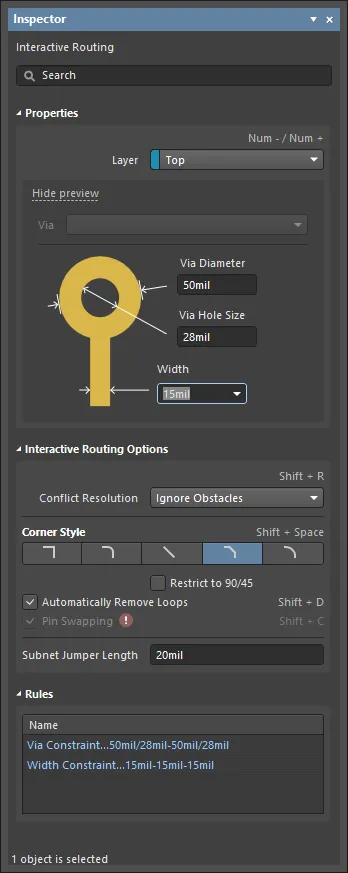
- Properties - 대화형 라우팅을 구성하는 옵션입니다.
- Routing Mode - 드롭다운 또는 Shift+R 단축키를 사용하여 원하는 라우팅 모드를 순환 선택합니다. 사용 가능한 선택지는 다음과 같습니다:
Ignore Obstacles- 기존 객체를 무시하도록 선택합니다(라우팅을 자유롭게 배치 가능). 위반 사항은 하이라이트됩니다.Walkaround Obstacles- Interactive Router가 기존 트랙, 패드, 비아를 피해 라우팅하도록 선택합니다. 이 모드에서 위반을 발생시키지 않고 장애물을 우회할 수 없으면, 라우트가 차단되었음을 나타내는 표시가 나타납니다.Push Obstacles- Interactive Router가 기존 트랙을 밀어내어 경로를 확보하도록 선택합니다. 이 모드는 새 라우팅을 위해 비아를 밀어낼 수도 있습니다. 위반을 발생시키지 않고 장애물을 밀어낼 수 없으면, 라우트가 차단되었음을 나타내는 표시가 나타납니다.HugNPush Obstacles- Interactive Router가 기존 트랙, 패드, 비아에 가능한 한 가깝게 붙어서(hug) 라우팅하고, 필요 시 장애물을 밀어내며 라우트를 계속하도록 선택합니다. 이 모드에서 위반을 발생시키지 않고 장애물을 따라가거나 밀어낼 수 없으면, 라우트가 차단되었음을 나타내는 표시가 나타납니다.Stop At First Obstacle- 이 모드에서는 라우팅 엔진이 경로를 막는 첫 번째 장애물에서 멈춥니다.AutoRoute Current Layer- 현재 레이어에서만 자동 라우팅을 활성화하려면 선택합니다.AutoRoute MultiLayer- 여러 레이어에서 자동 라우팅을 활성화하려면 선택합니다.
- Corner Style - 원하는 라우팅 코너 스타일을 선택하거나 Shift+Spacebar 단축키를 사용하여 코너 스타일을 순환 선택합니다.
- Restrict to 90/45 - 라우팅을 90도와 45도로만 제한하려면 활성화합니다.
- Automatically Remove Loops- 수동 라우팅 중 생성되는 불필요한 루프를 자동으로 제거할 수 있도록 합니다. 이를 통해 중복 트랙을 수동으로 삭제하지 않고도 연결을 다시 라우팅할 수 있습니다. 하지만 전원 네트와 같이 루프가 필요한 네트를 라우팅해야 하는 경우도 있습니다. 동일한 네트에 대해 이 전역 설정을 Shift+D 단축키로 오버라이드하려면, 선택한 네트에 대해 이 옵션을 토글할 수 있습니다.
- Pin Swapping - 이 옵션을 선택하면 핀 스와핑을 활성화하거나 Shift+C 단축키를 사용할 수 있습니다.
- Subnet Jumper Length - 원하는 Subnet Jumper 길이를 지정합니다.
- Rules region 에는 적용 가능한 설계 규칙에서 정의된 제약 조건이 나열됩니다. 제약 조건을 클릭하면 해당 Edit PCB Rule dialog 가 열리며, 여기서 규칙을 정의할 수 있습니다.
인터랙티브 차동 페어 라우팅 지원
활성 문서가 PCB 문서(*.CSPcbDoc)이고 현재 인터랙티브 차동 페어 라우팅 도구를 사용 중이면, Inspector 패널에 해당 도구와 관련된 옵션이 표시됩니다. 아래의 접을 수 있는 섹션에는 사용 가능한 옵션과 컨트롤에 대한 정보가 포함되어 있습니다.
Interactive Differential Pair Routing
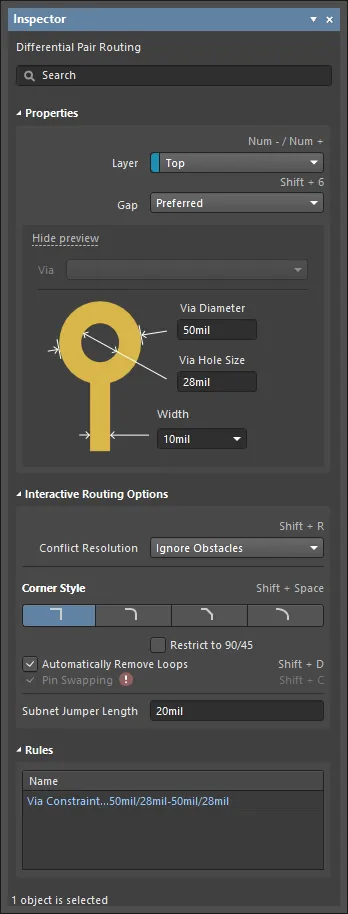
- Properties - 옵션을 사용하여 라우팅을 구성합니다.
- Routing Mode - 드롭다운을 사용하거나 Shift+R 단축키로 원하는 라우팅 모드를 순환 선택합니다. 다음 선택지가 제공됩니다:
Ignore Obstacles- 기존 객체를 무시하도록 선택합니다(라우팅을 자유롭게 배치 가능). 위반 사항은 하이라이트됩니다.Walkaround Obstacles- Interactive Router가 기존 트랙, 패드, 비아를 피해 라우팅하도록 선택합니다. 이 모드에서 위반을 발생시키지 않고 장애물을 обход할 수 없으면, 라우트가 차단되었음을 나타내는 표시기가 나타납니다.Push Obstacles- Interactive Router가 기존 트랙을 밀어내도록 선택합니다. 이 모드는 새 라우팅을 위해 비아를 밀어낼 수도 있습니다. 위반을 발생시키지 않고 장애물을 밀어낼 수 없으면, 라우트가 차단되었음을 나타내는 표시기가 나타납니다.HugNPush Obstacles- Interactive Router가 기존 트랙, 패드, 비아에 가능한 한 가깝게 붙어서(hug) 라우팅하고, 필요 시 장애물을 밀어내며 라우트를 계속하도록 선택합니다. 이 모드에서 위반을 발생시키지 않고 장애물을 hug하거나 밀어낼 수 없으면, 라우트가 차단되었음을 나타내는 표시기가 나타납니다.Stop At First Obstacle- 이 모드에서는 라우팅 엔진이 진행을 방해하는 첫 번째 장애물에서 멈춥니다.AutoRoute Current Layer- 현재 레이어에서만 자동 라우팅을 활성화하려면 선택합니다.AutoRoute MultiLayer- 여러 레이어에서 자동 라우팅을 활성화하려면 선택합니다.
- Corner Style - 원하는 라우팅 코너 스타일을 선택하거나 Shift+Spacebar 단축키로 코너 스타일을 순환 선택합니다.
- Restrict to 90/45 - 라우팅을 90도와 45도로만 제한하려면 활성화합니다.
- Automatically Remove Loops - 수동 라우팅 중 생성되는 불필요한 루프를 자동으로 제거할 수 있도록 합니다. 이를 통해 중복 트랙을 수동으로 삭제하지 않고도 연결을 다시 라우팅할 수 있습니다. 하지만 전원 네트와 같은 네트를 라우팅할 때는 루프가 필요한 경우가 있으며, 선택한 네트에 대해 Shift+D 단축키를 사용해 이 옵션을 토글하여 동일한 네트에 대한 이 전역 설정을 오버라이드할 수 있습니다.
- Pin Swapping - 이 옵션을 선택하면 핀 스와핑을 활성화하거나 Shift+C 단축키를 사용할 수 있습니다.
- Subnet Jumper Length - 원하는 Subnet Jumper 길이를 지정합니다.
- Rules region 에는 적용 가능한 설계 규칙에서 정의된 제약 조건이 나열됩니다. 제약 조건을 클릭하면 해당 Edit PCB Rule dialog 가 열리며, 여기서 규칙을 정의할 수 있습니다.
인터랙티브 멀티 라우팅 지원
활성 문서가 PCB 문서(*.CSPcbDoc)이고 현재 인터랙티브 멀티 라우팅 도구를 사용 중이면, Inspector 패널에 해당 도구와 관련된 옵션이 표시됩니다. 아래의 접을 수 있는 섹션에는 사용 가능한 옵션과 컨트롤에 대한 정보가 포함되어 있습니다.
Interactive Multi-Routing
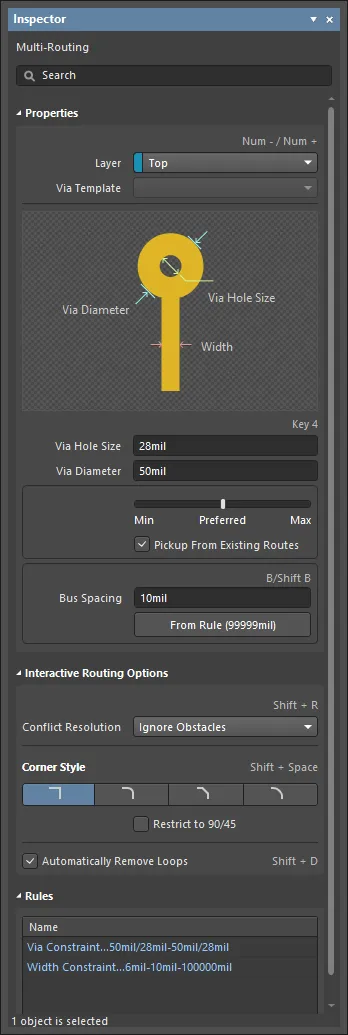
- Layer - 드롭다운을 사용하여 라우팅이 위치할 레이어를 지정합니다.
- Via Template - 비아가 템플릿과 연결되어 있으면 템플릿 이름이 표시됩니다.
- Via Hole Size - 비아 홀 크기를 지정하거나 라우팅 중 4 단축키를 사용합니다.
- Via Diameter - 비아 홀 지름을 지정합니다.
- Width - 슬라이더 바를 사용하여 폭을 지정합니다. 더 왼쪽(Min)으로 갈수록 현재 네트에 대해 설계 규칙에서 정의된 최소 폭이 사용됩니다. Preferred 는 현재 네트에 대해 설계 규칙에서 정의된 권장 폭이 사용됨을 의미합니다. 더 오른쪽(Max)으로 갈수록 현재 네트에 대해 설계 규칙에서 정의된 최대 폭이 사용됩니다.
- Pickup From Existing Routes - 배치된 트랙에서 라우팅을 시작할 때 기존 트랙 폭을 사용하도록 활성화합니다. 즉, 현재 라우팅 폭이 기존 트랙과 다르더라도, 그 트랙에서 라우트를 이어가면 기존 트랙 폭이 적용됩니다.
- Bus Spacing - 원하는 버스 라우팅을 입력하거나 Shift+B 단축키를 사용합니다.
- From Rule - 기존 설계 규칙을 기반으로 버스 간격을 할당하려면 클릭합니다.
- Routing Mode - 드롭다운을 사용하거나 Shift+R 단축키로 원하는 라우팅 모드를 순환 선택합니다. 다음 선택지가 제공됩니다:
Ignore Obstacles- 기존 객체를 무시하도록 선택합니다(라우팅을 자유롭게 배치 가능). 위반 사항은 하이라이트됩니다.Walkaround Obstacles- Interactive Router가 기존 트랙, 패드, 비아를 피해 라우팅하도록 선택합니다. 이 모드에서 위반을 발생시키지 않고 장애물을 обход할 수 없으면, 라우트가 차단되었음을 나타내는 표시기가 나타납니다.Push Obstacles- Interactive Router가 기존 트랙을 밀어내도록 선택합니다. 이 모드는 새 라우팅을 위해 비아를 밀어낼 수도 있습니다. 위반을 발생시키지 않고 장애물을 밀어낼 수 없으면, 라우트가 차단되었음을 나타내는 표시기가 나타납니다.HugNPush Obstacles- Interactive Router가 기존 트랙, 패드, 비아에 가능한 한 가깝게 붙어서 라우팅하고, 필요 시 장애물을 밀어내며 라우트를 계속하도록 선택합니다. 이 모드에서 위반을 발생시키지 않고 장애물을 hug하거나 밀어낼 수 없으면, 라우트가 차단되었음을 나타내는 표시기가 나타납니다.Stop At First Obstacle- 이 모드에서는 라우팅 엔진이 진행을 방해하는 첫 번째 장애물에서 멈춥니다.AutoRoute Current Layer- 현재 레이어에서만 자동 라우팅을 활성화하려면 선택합니다.AutoRoute MultiLayer- 여러 레이어에서 자동 라우팅을 활성화하려면 선택합니다.
- Corner Style - 원하는 라우팅 코너 스타일을 선택하거나 Shift+Spacebar 단축키로 코너 스타일을 순환 선택합니다.
- Restrict to 90/45 - 라우팅을 90도와 45도로만 제한하려면 활성화합니다.
- Automatically Remove Loops - 수동 라우팅 중 생성되는 불필요한 루프를 자동으로 제거할 수 있도록 합니다. 이를 통해 중복 트랙을 수동으로 삭제하지 않고도 연결을 다시 라우팅할 수 있습니다. 하지만 전원 네트와 같이 루프가 필요한 네트를 라우팅해야 하는 경우도 있습니다. 선택한 네트에 대해 Shift+D 단축키 를 사용해 이 옵션을 토글하여 동일한 네트에 대한 이 전역 설정을 오버라이드할 수 있습니다.
- Rules region 에는 적용 가능한 설계 규칙에서 정의된 제약 조건이 나열됩니다. 제약 조건을 클릭하면 해당 Edit PCB Rule dialog 가 열리며, 여기서 규칙을 정의할 수 있습니다.
레이어 스택 지원
활성 문서가 Layer Stack 문서(*.CSPcbDoc [Stackup])이면, Inspector 패널에는 선택한 탭(레이어 스택 하단에 위치)에 따라 해당 레이어 스택과 관련된 옵션이 표시됩니다. 탭에는 Stackup 및 Via Types가 포함됩니다. 아래의 접을 수 있는 섹션에는 다양한 탭에서 사용 가능한 옵션과 컨트롤에 대한 정보가 포함되어 있습니다.
Inspector button은 Layer Stack 편집기의 Home | Settings region에서 접근할 수 있습니다.

Stackup Tab
Stackup tab에서는 Layer Stack의 레이어 속성을 편집할 수 있습니다.
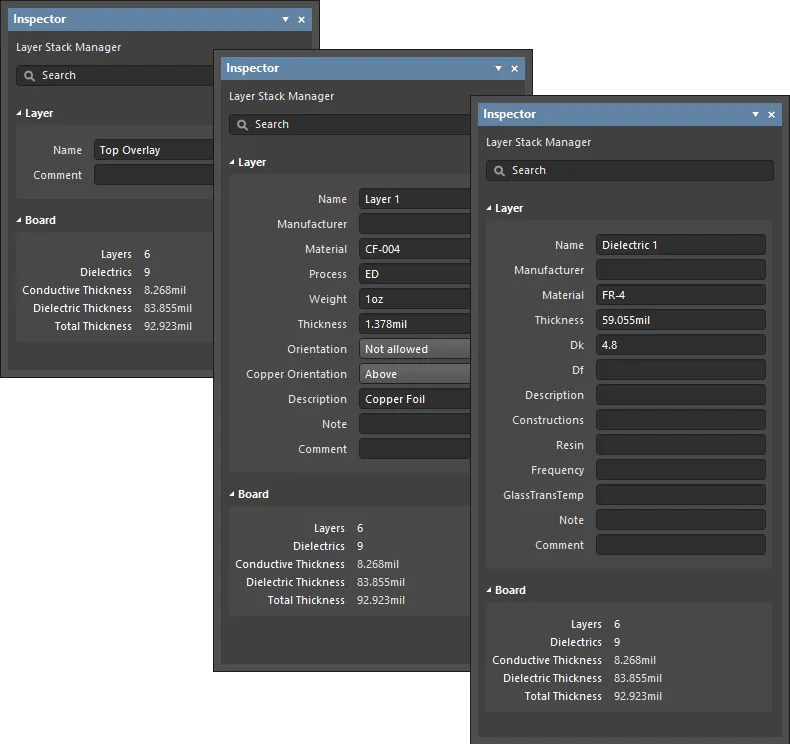
Layer Stack Manager mode의 Inspector panel: 오버레이 레이어(왼쪽 이미지), 신호 레이어(가운데 이미지), 유전체 레이어(오른쪽 이미지).
- Layer
- Name - 레이어 이름.
- Manufacturer - 레이어 제조사.
- Material - 레이어 재질.
- Thickness - 신호 레이어의 두께.
- Dk - 유전율(Dielectric Constant)입니다(전자기학에서는 εr로도 표기). 이는 절연체 재료의 상대 유전율을 나타내며, 전기장 내에서 전기 에너지를 저장하는 능력을 의미합니다. 절연 목적에서는 유전율이 낮은 재료가 더 유리하며, RF 응용에서는 더 높은 유전율이 바람직할 수 있습니다. 또한 상대 유전율이 낮을수록 재료의 성능이 공기에 더 가까워집니다. 이 특성은 특정 전송선의 임피던스 요구사항을 맞추는 데 매우 중요합니다.
- Df- 이는 손실 계수(Dissipation Factor)입니다. 기계적, 전기적 또는 전기기계적 진동과 같은 특정 진동 모드에서 에너지 손실률을 보여줌으로써 절연 재료의 효율을 나타냅니다. 다시 말해, 전달된 에너지 중 재료가 얼마나 흡수하는지를 설명하는 재료의 특성입니다. 손실 탄젠트(loss tangent)가 클수록 재료로 흡수되는 에너지가 더 커집니다. 이 특성은 고속에서의 신호 감쇠에 직접적인 영향을 줍니다.
- Process - PCB의 외부 신호층(Top Layer 및 Bottom Layer)을 구성하는 베이스 구리에 적용되는 구리 도금 공정을 표시합니다.
- Weight - 단위 면적당 구리의 중량으로, 보통 온스/제곱피트(ounces/square foot)로 표현합니다(예: 0.5 oz/ft2).
- Orientation - 해당 레이어에서 부품이 향하는(배치 방향/오리엔트) 방향을 정의합니다. 상면과 하면의 경우 새 보드에서는 자동으로 설정됩니다. 선택 항목에는 Not allowed, Top, Bottom이(가) 포함됩니다.
- Copper Orientation - 코어에 구리가 적층(라미네이션)되는 방향을 정의합니다. 드롭다운에서 Above 또는 Below을(를) 선택하면, 에칭이 어느 방향에서 이루어지는지가 결정됩니다.
- Frequency - 재료를 시험하는 주파수이며, Dk / Df 값이 특정 주파수에 대응하는 기준이 됩니다. 주파수는 재료 레퍼런스에서도 가져옵니다.
- Description - 의미 있는 설명을 입력합니다.
- Constructions - 유전체 레이어의 경우, 레이어의 구성(construction)을 표시합니다. 숫자 레퍼런스는 유전체 레이어 재료에 사용된 직조 유리 섬유의 구조와 관련되며, 이는 PCB 제작업체에서 사용하는 표준 레퍼런스입니다.
- Resin - 레이어의 수지(resin) 비율을 표시합니다.
- GlassTransTemp - 이는 유리전이온도(Glass Transition Temperature, TG)이며, 수지가 유리 같은 상태에서 비정질 상태로 변하면서 기계적 거동(즉, 팽창률)이 바뀌는 온도입니다.
- Note - 레이어에 대한 관련 메모를 입력합니다.
- Comment - 레이어에 필요한 코멘트를 입력합니다.
- Board
- Layers - 도전층의 개수입니다.
- Dielectrics - 유전체의 개수입니다.
- Conductive Thickness - 모든 신호층 및 플레인층(모든 구리 또는 도전층) 두께의 합입니다.
- Dielectric Thickness - 유전체 레이어(들)의 두께입니다.
- Total Thickness - 완성된 보드의 총 두께입니다.
Via Types Tab
Via Types tab 는 설계에서 사용되는 비아(via)의 Z-평면 레이어 관통(스패닝) 요구사항을 허용 범위로 정의하는 데 사용됩니다.
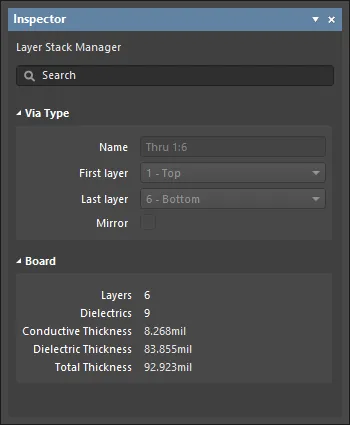
- Via Type
- Name - 비아의 이름입니다. 소프트웨어가 선택된 레이어를 기반으로 유형을 자동 감지하고 그에 맞게 비아 이름을 지정합니다.
- First layer - 비아가 관통하는 첫 번째 레이어입니다.
- Last layer - 비아가 관통하는 마지막 레이어입니다.
- Mirror - 활성화하면, 레이어 스택에서 대칭 레이어를 관통하는 현재 비아의 미러(대칭) 비아가 생성됩니다.
- Board
- Layers - 도전층의 개수입니다.
- Dielectrics - 유전체의 개수입니다.
- Conductive Thickness - 모든 신호층 및 플레인층(모든 구리 또는 도전층) 두께의 합입니다.
- Dielectric Thickness - 유전체 레이어(들)의 두께입니다.
- Total Thickness - 완성된 보드의 총 두께입니다.
Library Migrator 지원
활성 문서가 Library Migrator인 경우, Inspector 패널에는 해당 문서와 관련된 옵션이 표시됩니다. 아래의 접을 수 있는 섹션에는 사용 가능한 옵션과 컨트롤에 대한 정보가 포함되어 있습니다. Inspector 패널은 F11을(를) 사용하여 접근할 수 있습니다.
Library Migrator
Library Migrator에 연결된 Inspector 패널 설정은 선택한 라이브러리(또는 하위 라이브러리 그룹)에 대한 마이그레이션 구성에 대한 고급 제어를 제공합니다. 패널의 옵션 설정은 기본 시스템 설정으로 정의됩니다. 설정은 편집 가능하므로 필요에 따라 마이그레이션 프로세스를 변경할 수 있으며, 패널 오른쪽 하단의 Reset to Default 버튼을 사용해 복원할 수 있습니다.
General 탭
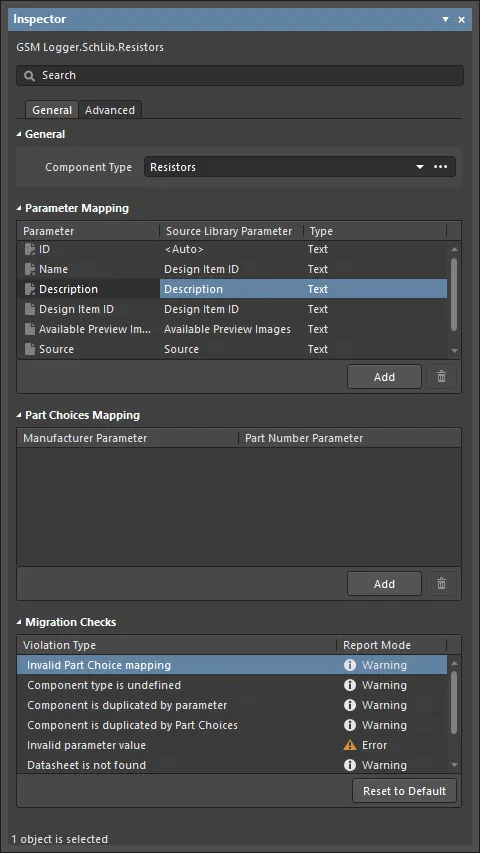
General
- Component Type – 선택한 라이브러리에 대해 migrator가 감지한 컴포넌트 유형입니다. 필드를 편집하여 이 설정을 재정의하면 새 컴포넌트 유형이 생성되며, 드롭다운 메뉴 옵션 또는 을(를) 사용해 대체 유형을 선택할 수도 있습니다. 이는 분류되지 않은 컴포넌트 문제를 해결하는 한 가지 방법입니다. 드롭다운에서
[LibraryName]을(를) 선택하면 유형이 선택한 라이브러리의 이름으로 설정됩니다.
Parameter Mapping
이 영역은 라이브러리 파라미터와 기본 설정에 있는 파라미터 간의 매칭, 그리고 각 파라미터 값의 유형(텍스트 또는 단위 인식 유형)을 표시합니다. Source Library Parameter 열의 드롭다운 메뉴를 사용해 매핑을 변경합니다. 파라미터를 포함하지 않으려면 <Skip> 옵션을 선택합니다. 파라미터 이름은 편집할 수 있습니다. 기본 컴포넌트 파라미터(ID, Name, Description)는 다시 매핑할 수 있지만, 그 외에는 읽기 전용입니다.
Part Choices Mapping
이 영역은 migrator가 인식하는 제조사 부품 또는 공급업체 링크 파라미터 목록을 표시하며, 이는 마이그레이션된 컴포넌트에 대한 Part Choice 엔트리를 도출하는 데 사용됩니다. 드롭다운을 사용해 매핑을 재정의합니다. 기본적으로 제조사 부품 및 공급업체 링크 파라미터는 마이그레이션 프로세스에 포함되지 않고(건너뜀) 처리된다는 점에 유의하십시오.
Migration Checks
이 영역을 사용하여 마이그레이션 검증 규칙 위반에 대한 migrator의 오류/경고 응답을 확인하거나 설정합니다. Report Mode 드롭다운 메뉴를 사용해 Violation Type 항목의 응답과 아이콘을 변경합니다. Fatal Error 보고서 모드가 선택된 경우, 이 위반이 감지되면 마이그레이션 프로세스가 차단됩니다.
Advanced 탭
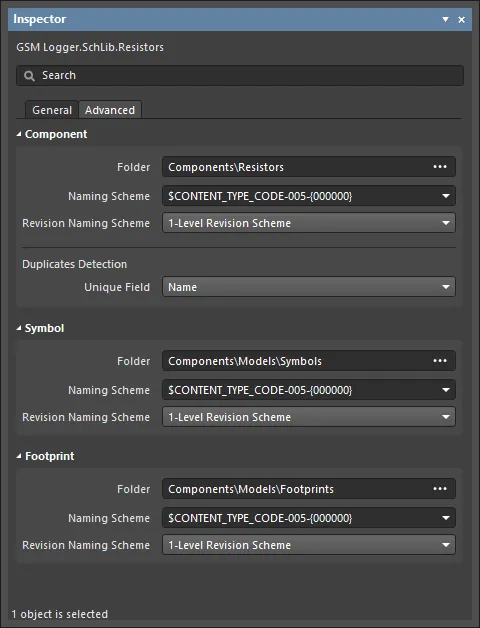
이 탭은 시스템 기본값으로 설정된 모든 마이그레이션 데이터 오브젝트에 대한 설정을 제공합니다. 여기에는 Component, Symbol, Footprint이(가) 포함됩니다. 각 마이그레이션 오브젝트의 설정에는 다음이 포함됩니다.
- Folder – 마이그레이션된 오브젝트의 대상 Workspace 폴더로, 수동으로 편집할 수 있습니다(예: 새 대상 폴더 생성).
- Naming Scheme – 대상 폴더에 설정된 스킴(또는 수동 입력)에 의해 정의되는 오브젝트의 Workspace 이름 지정 규격입니다. 드롭다운 메뉴를 사용해 사용 가능한 이름 지정 스킴 중에서 선택합니다. 대상 폴더 경로(Folder)가 변경되면, 폴더 자체에 의해 설정된 적용 Naming Scheme 도 함께 변경될 수 있다는 점에 유의하십시오.
- Revision Naming Scheme – 엔트리의 드롭다운 메뉴 옵션에서 선택하여 설정되는 오브젝트의 Workspace 리비전 이름 지정 방식입니다. 시스템에서 활성화된 스킴만 옵션으로 제공됩니다.
- Duplicates Detection - 드롭다운을 사용하여 대상 Workspace에서 중복 컴포넌트가 생성되는 것을 방지합니다. 이 옵션은 Component 영역에서만 사용할 수 있습니다.
Simulation 지원
활성 문서가 시뮬레이션 문서(*.sdf)인 경우, Inspector 패널에는 해당 문서와 관련된 옵션이 표시됩니다. 아래의 접을 수 있는 섹션에는 사용 가능한 옵션과 컨트롤에 대한 정보가 포함되어 있습니다. Inspector 패널 접근 방법은 각 모드별로 설명됩니다.
Simulation
Inspector 패널의 Simulation 편집기 모드(아래 설명)는 프로브와 소스 전압을 구성할 수 있게 해줍니다.
Probe
Inspector 패널의 Probe 모드는 다음 방법으로 접근할 수 있습니다.
- 프로브 배치 모드에서 Tab 을(를) 누릅니다.
- 배치된 프로브를 더블클릭합니다.
- 배치된 프로브를 선택한 다음, 마우스 오른쪽 버튼을 클릭하고 컨텍스트 메뉴에서 Properties 를 선택합니다.
- 배치된 프로브를 선택한 다음 View | Schematic | Inspector를 선택합니다.
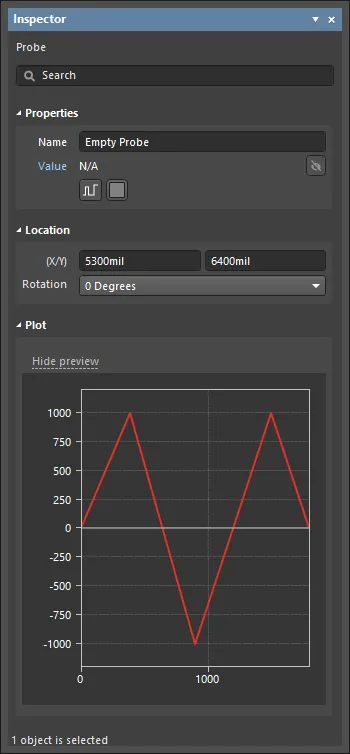
Properties
- Name - 프로브의 이름을 표시합니다. 필요에 따라 편집합니다.
- Value - Value를 클릭하여 회로도에서 해당 프로브로 이동합니다.
Location
- (X/Y) - 프로브의 X 및 Y 축 좌표를 표시합니다.
- Rotation - 드롭다운에서 원하는 프로브 회전 각도를 선택합니다.
Plot
- Hide/Show Preview - 미리보기 이미지를 표시/숨김으로 전환합니다.
전압
Inspector 패널의 Voltage 모드는 다음과 같은 방법으로 접근할 수 있습니다:
- 소스 배치 모드에서 Tab 를 누릅니다( Tools | Simulation | Sources 하위 메뉴에서 전압 심볼 선택).
- 배치된 전압 심볼을 더블클릭합니다.
- 배치된 전압 심볼을 선택한 다음, 마우스 오른쪽 버튼을 클릭하고 컨텍스트 메뉴에서 Properties 를 선택합니다.
- 배치된 전압 심볼을 선택한 다음 View | Schematic | Inspector를 선택합니다.
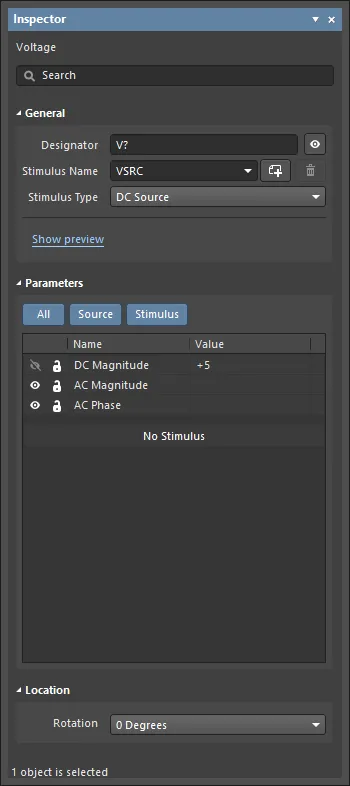
General
- Designator - 디지그네이터의 이름을 표시합니다. Designator 를 클릭하여 Inspector 패널의 Designator 모드를 엽니다.
- Stimulus Name - 자극(stimulus)의 이름을 표시합니다. 드롭다운을 사용해 다른 자극을 선택합니다.
 를 클릭하여 드롭다운에 새 자극을 추가합니다. 이름은 직접 편집할 수 있습니다.
 - Stimulus Type - 드롭다운에서 자극 유형을 선택합니다.
- Show/Hide Preview - 미리보기 이미지를 표시/숨김으로 전환합니다.
Parameters
- All 를 활성화하면 그리드에서 모든 파라미터를 볼 수 있으며, Source 를 활성화하면 소스만, Stimulus 를 활성화하면 자극만 볼 수 있습니다.
Location
- (X/Y) - 전압 심볼의 X 및 Y 축 좌표를 표시합니다.
- Rotation - 드롭다운에서 원하는 전압 심볼 회전 각도를 선택합니다.
 AI로 번역됨