
PCB 편집기 - 레이어 색상
Updated: August 09, 2018
Parent page: PCB 기본 설정
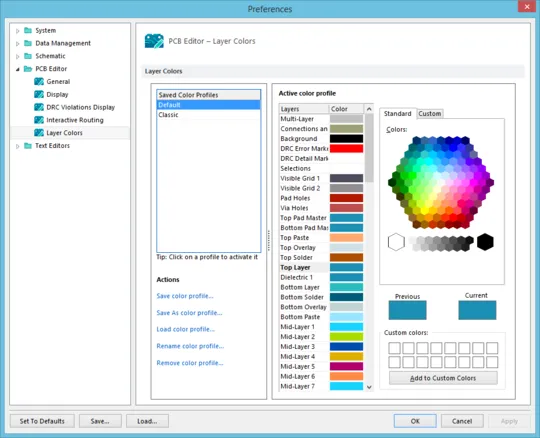
 PCB Editor - Layer Colors 페이지(Preferences 대화상자)
요약
PCB Editor – Layer Colors 페이지(Preferences 대화상자)는 2D에서 보드를 볼 때 사용되는, 지원되는 모든 보드 레이어와 시스템 객체의 색상을 변경하기 위한 컨트롤을 제공합니다. 선택한 레이어 또는 모든 레이어의 색상을 즉시(on-the-fly) 빠르게 변경할 수 있습니다. 또는 색상 프로파일을 정의하여 각 레이어에 할당될 색상을 결정할 수도 있습니다. 색상 프로파일은 저장 및 로드할 수 있으며, 선호/원하는 색상 구성표를 빠르게 적용할 수 있게 해줍니다.
접근
PCB Editor – Layer Colors 페이지는 메인 Preferences 대화상자(File |  )의 일부이며, 대화상자 왼쪽 패널의 PCB Editor 폴더 아래에 있는 Layer Colors 항목을 클릭하여 접근합니다.
옵션/컨트롤
- Saved Color Profiles - 현재 저장된 색상 프로파일의 이름을 나열합니다. 항목을 클릭하여 ‘활성화’합니다. 그러면 대화상자의 Active color profile 영역에서 해당 프로파일에 대해 레이어에 구성된 색상을 확인하고 필요에 따라 변경할 수 있습니다.
-
Actions – 이 영역은 파일 수준에서 색상 프로파일을 다루기 위한 다양한 명령을 제공합니다(
*.PCBSysColors):- Save color profile – 현재 선택된 색상 프로파일에 대해 레이어 색상에 적용한 변경 사항을 저장하려면 클릭합니다.
- Save As color profile – Save Color Profile As 대화상자에 접근하려면 클릭합니다. 여기서 현재 선택된 색상 프로파일을 다른 이름의 별도 신규 프로파일로 저장할 수 있습니다. 새로 저장된 색상 프로파일은 저장된 색상 프로파일 목록에 추가됩니다.
-
Load color profile – Load Color Profile File 대화상자에 접근하려면 클릭합니다. 여기서 색상 프로파일 파일(
*.PCBSysColors)을 찾아 열 수 있습니다. 선택한 색상 프로파일은 저장된 색상 프로파일 목록에 추가됩니다. - Rename color profile – Rename Color Profile 대화상자에 접근하려면 클릭합니다. 여기서 필요에 따라 프로파일의 새 이름을 지정할 수 있습니다.
-
Remove color profile – 선택된 색상 프로파일을 제거하려면 클릭합니다. 확인 대화상자가 나타나며,
No를 클릭하면 저장된 색상 프로파일 목록에서 프로파일이 제거됩니다. 하드 디스크에서 색상 프로파일 파일도 함께 제거하려면Yes를 클릭합니다.
활성 색상 프로파일
이 대화상자 영역은 활성 색상 프로파일(즉, Saved Color Profiles 목록에서 현재 선택된 프로파일)의 레이어 색상을 구성하기 위한 옵션과 컨트롤을 제공합니다.
- Layers - 지원되는 모든 보드 레이어와 시스템 레이어를 이름으로 나열합니다. 목록의 각 레이어에 대해, 현재 할당된 색상이 오른쪽의 색상 견본(swatch)에 표시됩니다. 레이어의 색상을 변경하려면 목록에서 해당 레이어를 선택한 다음, 오른쪽의 컨트롤을 사용하여 새 색상을 선택합니다.
-
Color Chooser - 레이어 목록 오른쪽 영역은 소프트웨어의 다른 곳에서 색상을 설정할 때 사용하는 표준 Choose Color 대화상자와 동일한 컨트롤을 제공합니다. 두 개의 탭이 제공되며, 필요한 레이어 색상을 선택하기 위한 간단 모드와 고급 모드를 사실상 제공합니다:
- Standard - 이 탭은 많이 사용되는 색상으로 채워진 육각형 색상 선택기와, 검정/흰색 또는 다양한 회색 음영을 빠르게 선택할 수 있는 컨트롤을 제공합니다.
- Custom - 이 탭은 필요한 정확한 색상 음영을 얻기 위한 고급 컨트롤을 제공합니다. 메인 색상 영역에서 십자선을 드래그하여 원하는 ‘대략적인’ 색상으로 이동한 다음, 오른쪽의 수직 슬라이더 바를 사용해 음영을 미세 조정합니다. Color model 드롭다운에서 두 가지 색상 모델 중 하나를 선택합니다. RGB (Red, Green, Blue) 또는 HSL (Hue, Saturation, Luminance)입니다. 아래 필드는 위의 색상 컨트롤을 변경할 때마다 업데이트됩니다. 또는 Red/Hue, Green/Sat, Blue/Lum 값을 직접 입력할 수도 있습니다.
- Previous - 선택된 레이어에 대해 이전에 사용된 색상을 표시합니다.
- Current - 레이어에 대해 새로 선택한 색상을 표시합니다. 이 색상은 소프트웨어에서 현재 편집 세션 동안 적용되며(OK를 클릭하는 경우), 그리고/또는 해당 프로파일이 저장되면 색상 프로파일에 확정 반영됩니다.
-
Custom Colors - 이 영역에서는 최대 16개의 사용자 정의 색상을 저장할 수 있으며, 색상 선택 컨트롤을 통해 원하는 색상에 도달했을 때 그 색상을 재사용할 수 있도록 사실상 ‘저장’하는 데 유용합니다. 사용자 정의 색상 견본 중 아무 것이나 클릭하면 해당 색상이 현재 레이어 색상으로 빠르게 할당됩니다.
- Add to Custom Colors - 이 버튼을 사용하여 현재 선택된 색상을 사용자 정의 색상 팔레트에 추가합니다.
 AI로 번역됨