
변형(Variants)
Parent page: CircuitStudio 살펴보기
동일한 기본 설계를 바탕으로 여러 변형(Variation)을 만들 수 있다는 점은 CircuitStudio의 큰 강점이며, 설계자의 생산성을 크게 높여줍니다. Variant를 사용하면 기본 설계의 다양한 버전을 원하는 만큼 정의할 수 있고, 각 컴포넌트를 다음과 같이 구성할 수 있습니다:
- Fitted
- Not fitted
- 컴포넌트 값과 같은 컴포넌트 파라미터를 수정한 상태로 Fitted
이러한 유형의 변형을 사용하는 Variant는 모두 Assembly Variants라고 부르는데, 이는 조립(Assembly) 공정에만 영향을 주기 때문입니다. 즉, 모든 Variant는 동일하게 제작된 베어 보드(가공된 PCB 원판)를 공유합니다. 또한 PCB에서 컴포넌트 오버레이(Overlay) 정보에 대한 변형도 지원합니다. 예를 들어 컴포넌트의 코멘트를 변경하는 경우가 이에 해당합니다. 이 유형의 변형은 오버레이 스크린을 2개 제작해야 하므로 서로 다른 베어 보드 2장이 필요합니다. 이러한 유형의 Variant는 Fabrication Variant라고 합니다.
이 글에서는 CircuitStudio에서 Variant를 정의하고 관리하는 방법을 더 자세히 살펴봅니다.
논리 컴포넌트와 물리 컴포넌트 이해하기
CircuitStudio에는 두 가지 유형의 컴포넌트가 있습니다. 논리(Logical) 컴포넌트와 물리(Physical) 컴포넌트입니다. 이 구분은 CircuitStudio의 가장 강력한 기능 일부를 뒷받침하는 중요한 개념입니다. 회로도 시트에 배치하는 컴포넌트는 논리 컴포넌트로, 조립된 PCB에 최종적으로 실장되는 실제 부품을 나타내는 개념적 엔티티입니다.
이러한 1:1 논리-물리 모델은 단순한 설계에서는 잘 동작하지만, 오늘날 전자 제품 설계자가 필요로 하는 모든 설계 요구사항을 지원할 수는 없습니다. CircuitStudio는 예를 들어 다음과 같은 강력한 개념을 지원합니다. 필요한 만큼 회로의 한 섹션을 반복 배치하는 멀티 채널 설계(multi-channel design), 그리고 하나의 설계를 보드 Variant마다 서로 다른 부품을 실장하여 구현하는 Variant 기능 등이 있습니다. 이런 기능을 사용하려면 하나의 논리 컴포넌트가 여러 물리 컴포넌트를 나타낼 수 있어야 합니다.
CircuitStudio는 컴파일러 기술을 통해 이러한 1:N 기능을 제공합니다. 논리 설계를 컴파일하면 각 물리 컴포넌트가 메모리에서 인스턴스화되어 보드 설계 작업공간으로 전송할 준비가 됩니다.
또한 회로도 캡처 단계에서 물리 컴포넌트에 접근해야 하는 경우가 있으므로, 물리 설계도 회로도 편집기에서 사용할 수 있도록 제공됩니다. 물리 컴포넌트는 각 회로도 시트 하단의 추가 탭을 통해 접근합니다. 가장 왼쪽 탭은 캡처한 논리 설계이고, 나머지 탭(컴파일된 탭, compiled tab)은 PCB 설계 작업공간으로 전송될 물리 설계의 해당 부분을 나타냅니다. 컴파일된 탭에 표시되는 회로도는 그래픽 편집이 불가능하다는 점에 유의하세요. 예를 들어 배선을 수정하거나 컴포넌트를 이동할 수 없습니다.
수행 가능한 변형 유형
Variant를 만들기 전에 먼저 원본 설계를 만들어야 하며, 이를 base design라고 합니다. 기본 설계를 기준으로 컴포넌트를 다음 상태로 구성하는 과정을 진행합니다: Fitted, 파라미터가 변형된 Fitted, 또는 Not Fitted.
- Fitted - 컴포넌트의 기본 상태입니다. Fitted라면 변형되지 않은 것입니다. 새 Variant를 만들면 모든 컴포넌트는 기본적으로 Fitted입니다. Fitted 상태의 컴포넌트는 Variant Management 대화상자에서 빈 셀로 표시됩니다.
- Fitted with Varied Parameter(s) - Variant 정의 과정의 일부로 컴포넌트의 어떤 파라미터든 변형할 수 있습니다. 파라미터 값 변경은 출력 문서에만 영향을 주는 로컬 변형입니다. 원본 회로도와 파라미터가 변형되는 컴포넌트 자체는 어떤 방식으로도 수정되지 않습니다. 아래 이미지에서는 C13의 Value 파라미터가 변형되었으며, 이 변형은 Value를 녹색 이탤릭 글꼴로 표시하여 나타냅니다.
- Not Fitted - 컴포넌트를 Not Fitted로 설정하면 회로도에는 그대로 존재하고 PCB로도 전송되지만, BoM과 같은 해당 출력 문서에서는 제외됩니다. 문서에서 Not Fitted 컴포넌트를 어떻게 표시할지 구성할 수 있습니다. 예를 들어 회로도 및 PCB 도면 출력에서 해당 부품에 X 표시(크로스)를 할 수 있습니다.
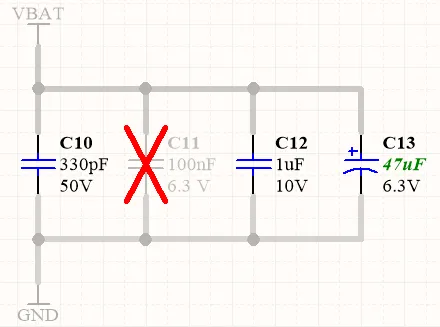 C10과 C12는 fitted, C11은 not fitted, C13은 파라미터가 변형된 상태로 fitted
값이 변형됨.
Variant의 영향을 받는 출력 문서
Assembly Variant는 부품 구매 또는 실장(로딩) 세부정보를 포함하는 모든 출력 문서에 영향을 줍니다. 여기에는 다음이 포함됩니다:
- Bill Of Materials
- Schematic Prints
- PCB Prints
- PCB 3D Prints
- Assembly Drawings
- Pick and Place files
Fabrication Variant는 다음 출력에도 영향을 줍니다:
- Gerber overlay layers
- ODB++ overlay layers
Variant 생성 및 구성
Variant는 Variant Management 대화상자에서 생성하고 구성합니다(프로젝트 내 어떤 문서에서든 메인 메뉴에서 Project | Project Actions | 
클릭). 이 대화상자는 두 개의 주요 영역으로 구성됩니다:
- 상단 영역(Project Components)에는 기본 설계의 모든 컴포넌트가 나열됩니다;
- 하단 영역(Parameter Variations)에는 상단 영역에서 현재 선택된 컴포넌트의 모든 파라미터가 자세히 표시됩니다.
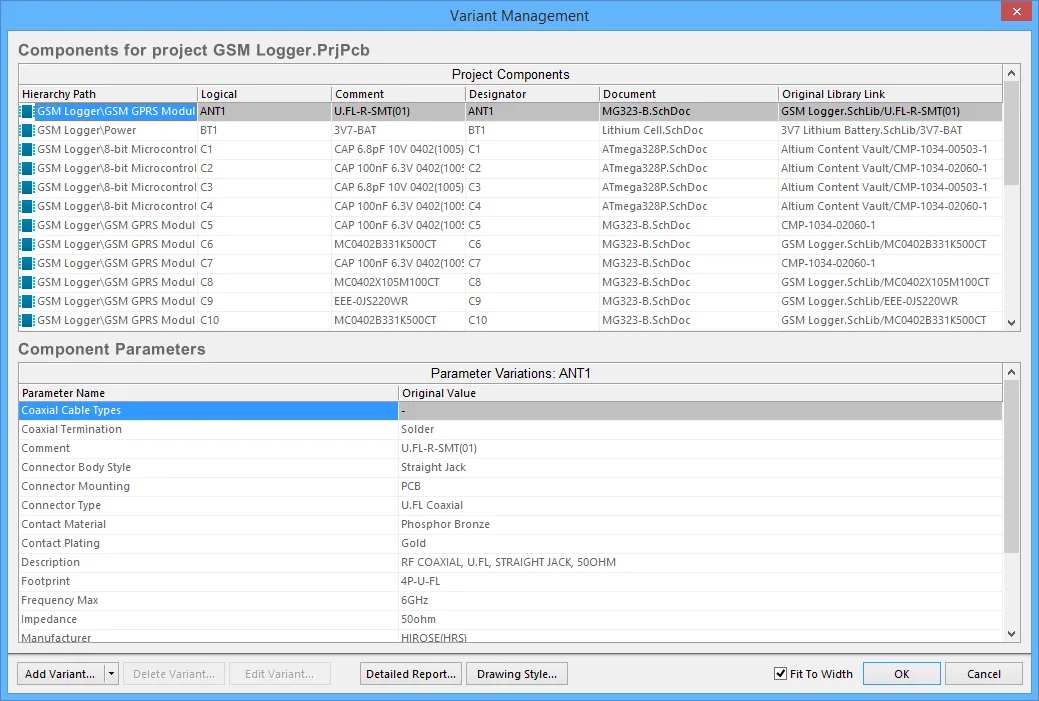 Variant는 Variant Management 대화상자에서 생성하고 구성합니다.
새 Variant 만들기
Variant Management 대화상자에서 Add Variant 버튼을 클릭하여 기본 설계의 새 Variant를 생성합니다. Edit Project Variant dialog가 열립니다. 이 대화상자에서 Variant에 의미 있는 이름을 지정하고, 필요한 Variant 수준의 파라메트릭 데이터(parametric data)를 설정합니다.
Variant Management 대화상자 오른쪽에 추가 컬럼이 나타나며, 방금 추가한 Variant 설명이 컬럼 제목으로 표시됩니다. 모든 셀은 비어 있는데, 빈 셀은 해당 컴포넌트가 Fitted이며 기본 설계에서 변경되지 않았음을 의미합니다. 이제 새 Variant에 대해 컴포넌트를 구성할 준비가 되었습니다.
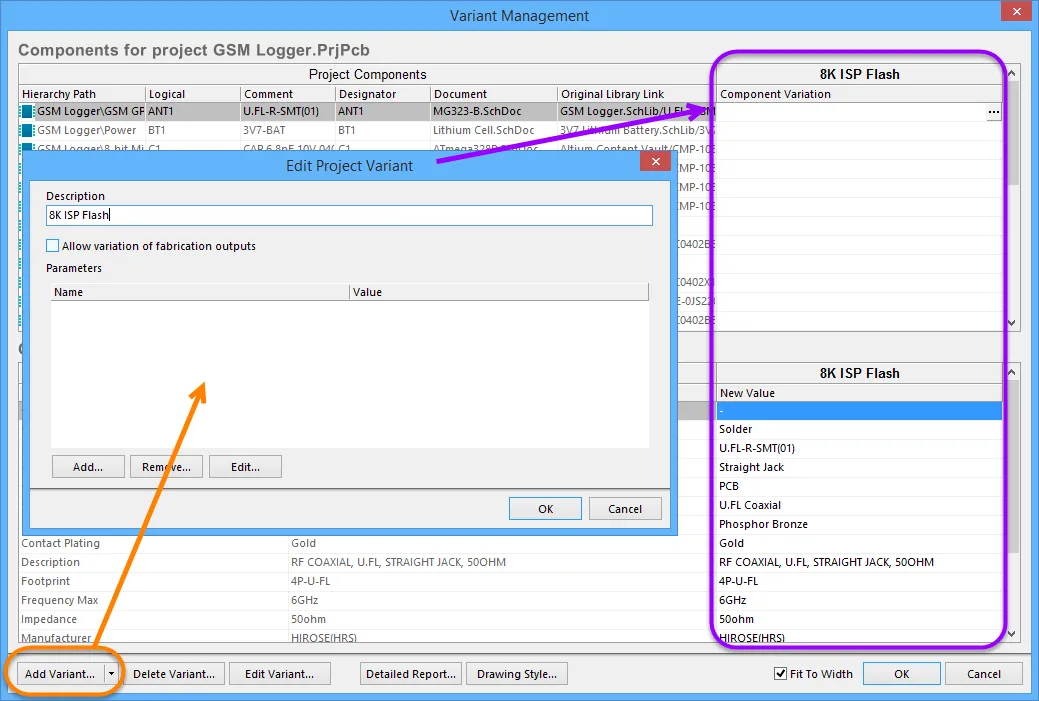 새로 추가된 Variant 예시
컴포넌트 변형 정의
Variant를 생성한 후에는 각 컴포넌트의 상태를 구성할 준비가 됩니다. 이는 Variant 컬럼의 Component Variation 셀을 클릭하여 
버튼을 표시한 다음 수행하거나, 우클릭하여 컨텍스트 메뉴 명령을 통해 수행할 수 있습니다.
버튼을 클릭하면 Edit Component Variation 대화상자가 열리며, 두 가지 선택지가 제공됩니다:
- Fitted - 기본 설계에서 사용된 원래 컴포넌트가 이 설계 Variant에서도 fitted/사용됩니다. 새로 추가된 Variant의 경우 모든 컴포넌트는 기본적으로 fitted입니다. fitted 컴포넌트의 셀은 비어 있습니다. 또한 fitted 컴포넌트라도 개별 파라미터를 변형할 수 있습니다. 새 파라미터 값을 입력하세요. 변형된 파라미터는 bold로 표시됩니다.
- Not Fitted - 기본 설계에서 사용된 원래 컴포넌트가 이 설계 Variant에서는 fitted/사용되지 않습니다. Not Fitted 컴포넌트의 경우 셀에 Not Fitted 텍스트가 표시됩니다.
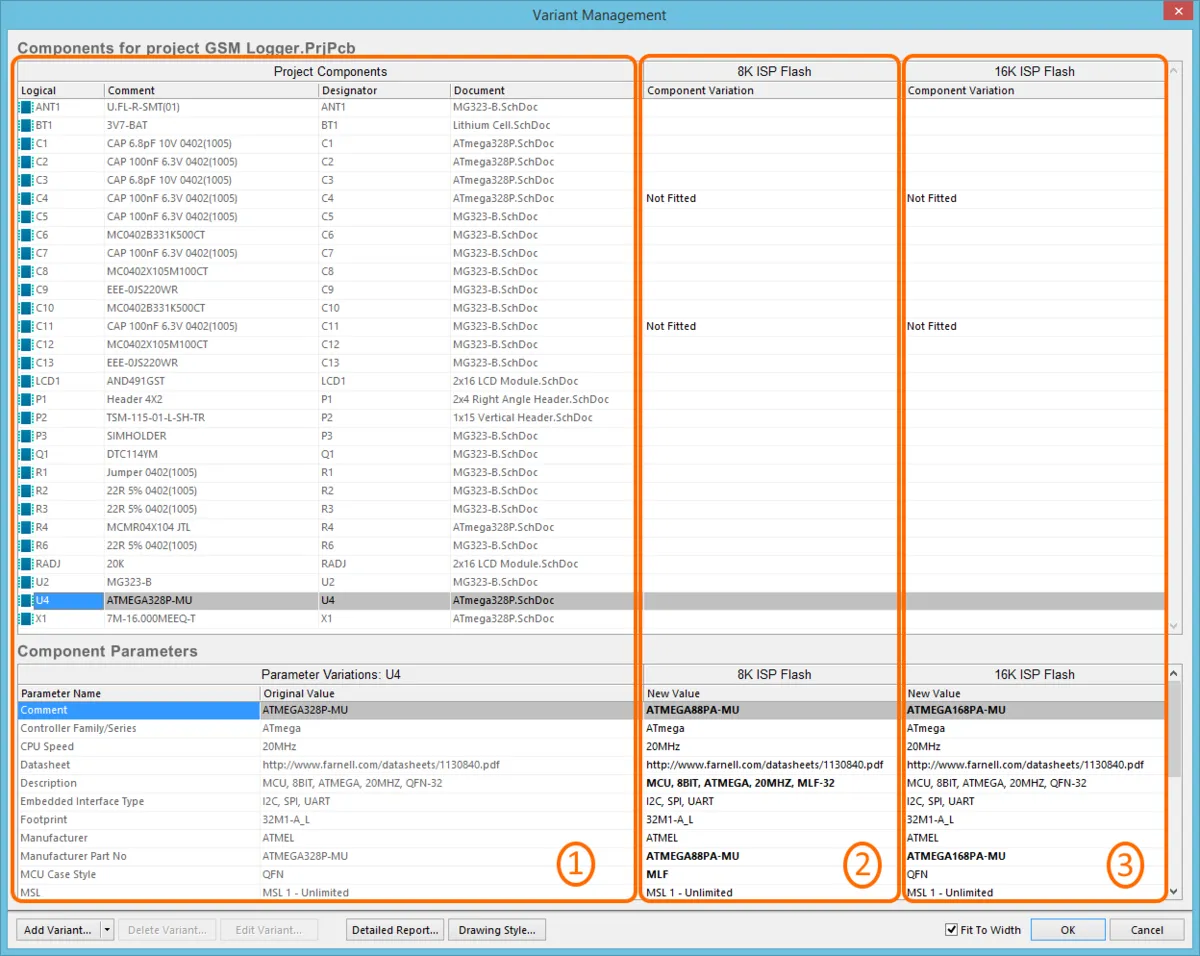 정의된 Variant 예시. 이미지의 영역 1은 기본 설계의 컴포넌트를, 영역 2는 8K ISP Flash라는 Variant의 컴포넌트를, 영역 3은 16K ISP Flash라는 Variant의 컴포넌트를 자세히 보여줍니다. 굵게 표시된 파라미터는 기본 설계와 값이 다른 파라미터임을 나타냅니다.
Variant Management 대화상자에서 데이터 표시 관리
Variant Management 대화상자에는 표시되는 데이터 양을 제어하는 데 도움이 되는 다양한 기능이 포함되어 있습니다:
- 관심 없는 컬럼을 제거하려면 대화상자의 upper 영역에서 우클릭한 다음 Columns 하위 메뉴에서 컬럼 표시 여부를 토글하세요.
- 변형되는 컴포넌트만 표시하려면 대화상자의 upper 영역에서 우클릭한 다음 메뉴에서 Only Show Varied Components를 선택하세요.
- Only Show Varied Components 모드를 선택한 후 다시 우클릭하여 필요에 따라 Filter 옵션을 구성하세요. 아래 이미지에서는 Filter가 Not Fitted 컴포넌트만 표시하도록 구성되어 있습니다.
- Variant가 나열되는 순서를 변경하려면 컬럼 헤딩을 클릭한 채로 유지한 다음 새 위치로 드래그하세요. Fit to Width 체크박스와 함께 사용하면 관심 있는 Variant를 선호하는 작업 위치에 배치하고 크기를 조정할 수 있습니다.
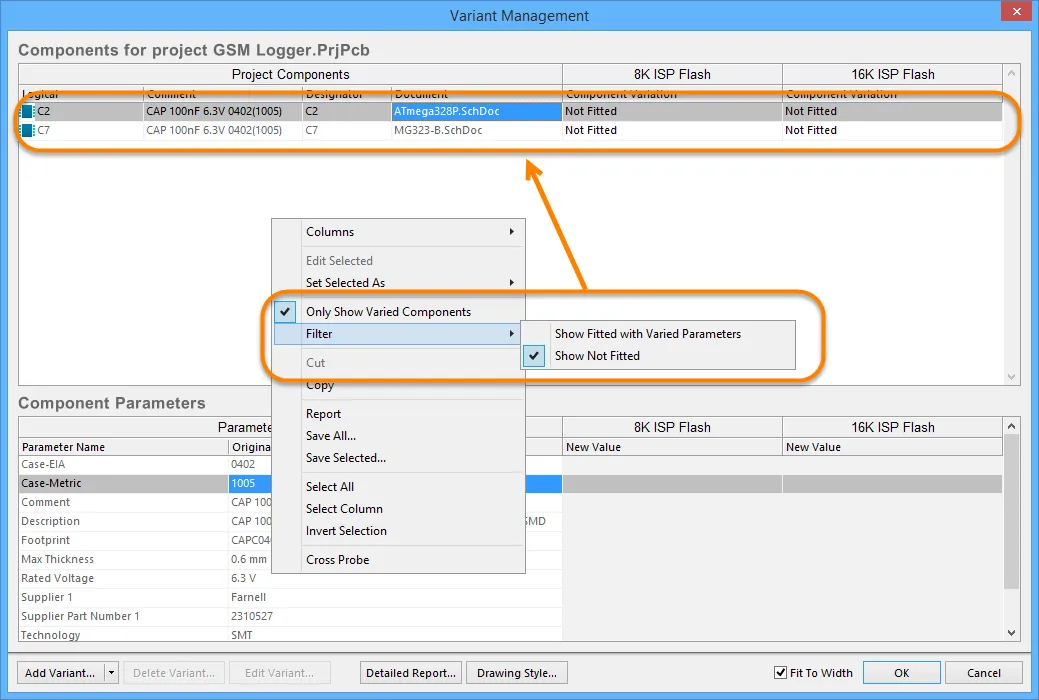 컬럼을 숨기고 Not Fitted 컴포넌트만 표시하도록 필터를 적용한 Variant Management 대화상자.
회로도 및 PCB 도면에서 Variant 표시 구성
Dialog page: Variant 옵션
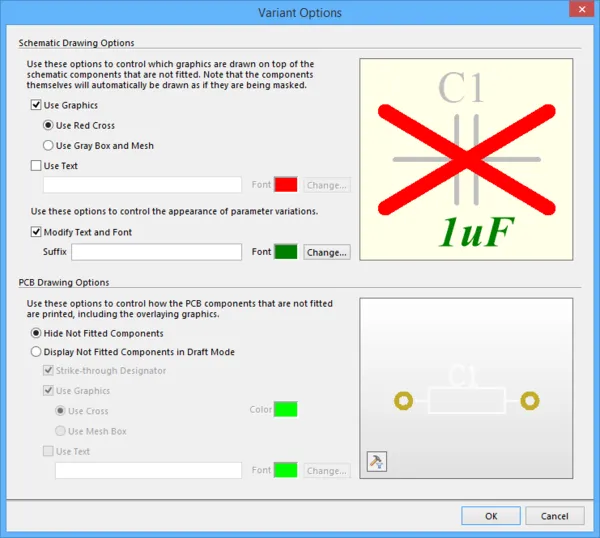
설계자는 변형된 컴포넌트가 회로도 시트(이후 인쇄 또는 PDF 출력으로 이어짐)와 조립 도면 같은 PCB 도면 유형 출력에서 어떻게 표시될지 제어할 수 있습니다. 이는 아래에 표시된 Variant Options 대화상자에서 구성합니다. 대화상자에 접근하려면 Variant Management 대화상자 하단의 Drawing Style 버튼을 클릭하세요.
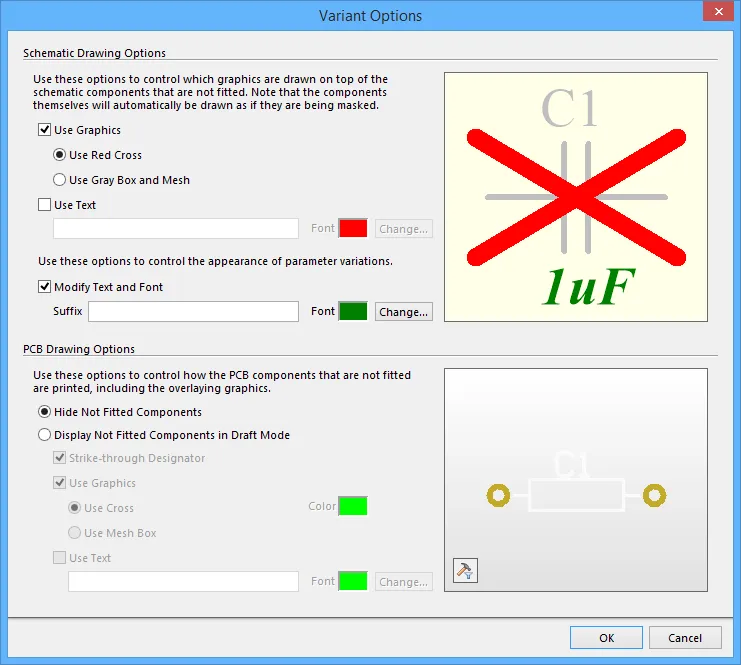 정의된 변형(Variant)에 대해 **미장착(Not Fitted)** 컴포넌트가 회로도 및 PCB 도면 출력에서 어떻게 표시될지 Variant Options 대화상자에서 설정합니다.
변형(Variant) 데이터 재설정
Variant Management 대화상자에서 변형을 구성하면 해당 설정은 프로젝트 파일에 저장됩니다. 여기에는 Not Fitted 상태와 장착(Fitted) 컴포넌트에 대한 로컬 파라미터 변형이 포함됩니다. Variant Management 대화상자에는 파라미터를 기본 설계(base design)에서 사용되는 표준 값으로 되돌리는(Reset) 명령이 포함되어 있습니다.
변형된 파라미터 재설정
Variant Management 대화상자에서 로컬로 수정된 파라미터는 Variant Parameter 목록에서 수정된 파라미터(굵게 표시됨)를 마우스 오른쪽 버튼으로 클릭한 다음, 아래와 같이 메뉴에서 Reset Selected를 선택하여 원래 값으로 복원할 수 있습니다. 여러 항목을 동시에 선택해 한 번에 여러 파라미터 값을 재설정할 수도 있고, 또는 해당 컴포넌트의 Reset All 파라미터를 재설정할 수도 있습니다.
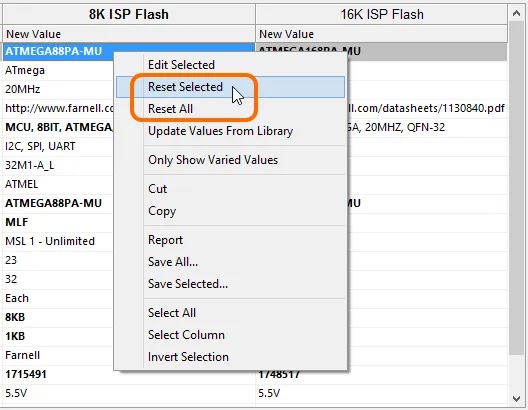 수정된 파라미터는 Reset Selected 또는
Reset All 명령을 사용해 값(들)을 복원할 수 있습니다.
여러 컴포넌트에 대한 여러 파라미터 재설정
Variant Management 대화상자는 다중 선택을 지원하므로, 대화상자 상단 영역에서 여러/모든 변형에 걸친 여러/모든 컴포넌트를 선택한 뒤, 하나 이상의 변형에서 하나 이상의 컴포넌트에 대해 하나 이상의 파라미터 업데이트 작업을 한 번에 수행할 수 있습니다.
예를 들어, 모든 변형에 있는 모든 컴포넌트의 수동으로 변형된 파라미터를 재설정하고 싶을 수 있습니다.
방법:
- 오른쪽 클릭 메뉴 옵션 Only Show Varied Components을 사용하되, 오른쪽 클릭 Filter 옵션과 조합하여 Show Fitted with Varied Parameters만 표시되도록 합니다. 이제 대화상자 상단 영역에는 수동으로 변형된 파라미터가 있는 컴포넌트만 표시되어야 합니다.
- 대화상자 상단 영역에서 다시 마우스 오른쪽 버튼을 클릭한 다음, 컨텍스트 메뉴에서 Select All을 선택합니다. 그러면 현재 대화상자 상단에 표시된 모든 컴포넌트가 선택됩니다.
- 이제 대화상자 하단 영역에서 마우스 오른쪽 버튼을 클릭한 다음, 해당 컨텍스트 메뉴에서 Select All을 선택합니다. 그러면 모든 컴포넌트의 모든 파라미터가 선택됩니다. 참고로, 특정 Variant에 있는 컴포넌트에만 Reset 동작을 적용하려면 대신 Select Column 명령을 선택할 수도 있습니다.
- 대화상자 하단 영역에서 다시 마우스 오른쪽 버튼을 클릭한 다음, 컨텍스트 메뉴에서 Reset Selected을 선택합니다.
Variant 파라미터 작업
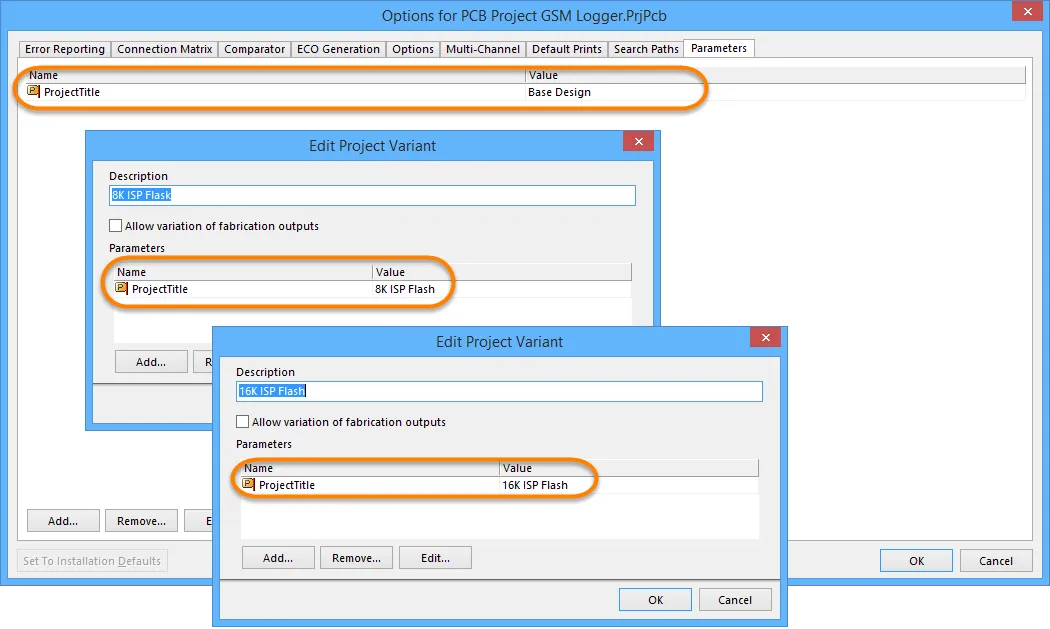
CircuitStudio는 프로젝트의 다양한 수준에서 파라미터를 지원합니다. 예를 들어 Document Options 대화상자에서 각 회로도 시트에 문서 수준 파라미터를 추가할 수 있습니다. 또한 Project Options 대화상자(Project | Content | Project Options)의 Parameters tab에서 프로젝트에 프로젝트 수준 파라미터를 추가할 수도 있습니다. 파라미터는 Edit Project Variant 대화상자에서 Variant에도 추가할 수 있습니다.
파라미터에는 계층 구조가 있으므로, 프로젝트의 서로 다른 수준에 동일한 이름의 파라미터를 만들고 각각 다른 값을 가질 수 있습니다. CircuitStudio는 이를 다음과 같이 해석합니다:
- Variant(가장 높은 우선순위)
- 회로도 문서
- 프로젝트
즉, 회로도 문서에 정의된 파라미터 값이 프로젝트 옵션에 정의된 값을 덮어쓰며, Variant에 정의된 값이 회로도 문서에 정의된 값을 덮어씁니다. 회로도 수준 파라미터는 PCB나 BoM에서는 사용할 수 없다는 점에 유의하십시오. 이러한 출력에는 프로젝트 또는 Variant 파라미터를 사용해야 합니다.
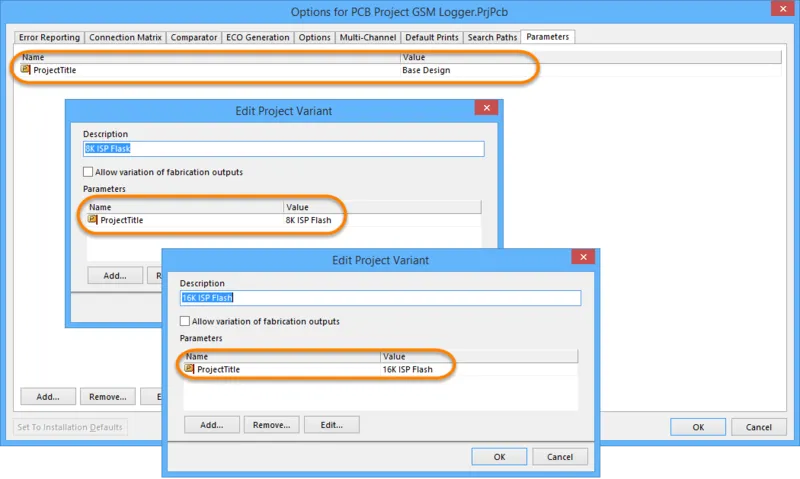
아래 이미지에서는 ProjectTitle라는 파라미터가 프로젝트에 정의되어 있고, 각 Variant에도 정의되어 있습니다. 애니메이션은 리본 메뉴의 Current Variant 필드를 사용해 기본 설계와 각 Variant를 표시할 때 PCB에서의 동작을 보여줍니다.
 특수 문자열
 .ProjectTitle가 PCB 오버레이에 배치되었으며, 이는 동일한 이름의 파라미터에 자동으로
연결됩니다. Variant가 변경될 때 값이 어떻게 바뀌는지 확인하십시오.
회로도 편집기에서 Variant 작업
설계 캡처 과정에서 각 Variant에 사용된 컴포넌트 변형을 완전히 가시화하는 것이 중요합니다. 이를 지원하기 위해 회로도 편집기에는 아래에 설명된 여러 기능이 포함되어 있습니다.
회로도에서 변형된 컴포넌트 확인
회로도에서 Variant 세부 정보를 확인하려면:
- 프로젝트가 아직 컴파일되지 않았다면 컴파일합니다.
- 회로도 시트 하단에서 컴파일된 탭을 선택합니다.
- Project | Project Actions | Current Variant 드롭다운에서 필요한 Variant를 선택합니다.
- 그런 다음 이 시트에서 변형된 컴포넌트가 Variant Options 대화상자에서 구성된 방식대로 표시됩니다.
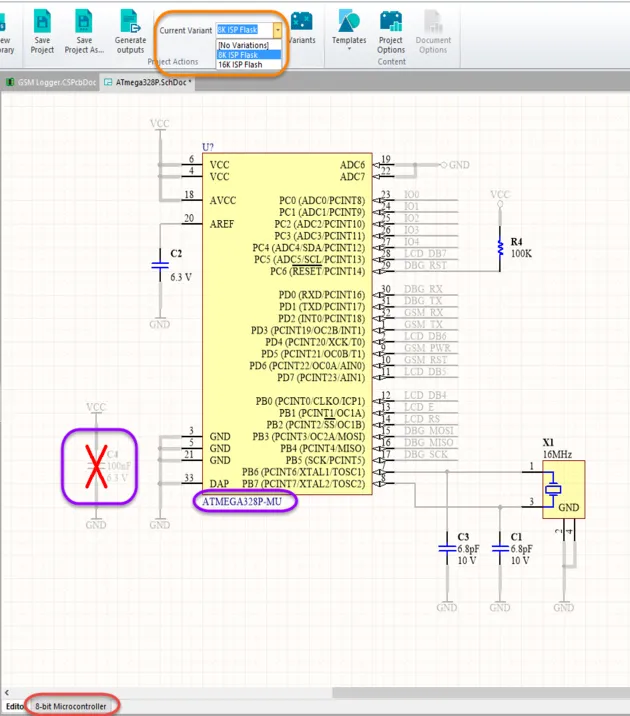
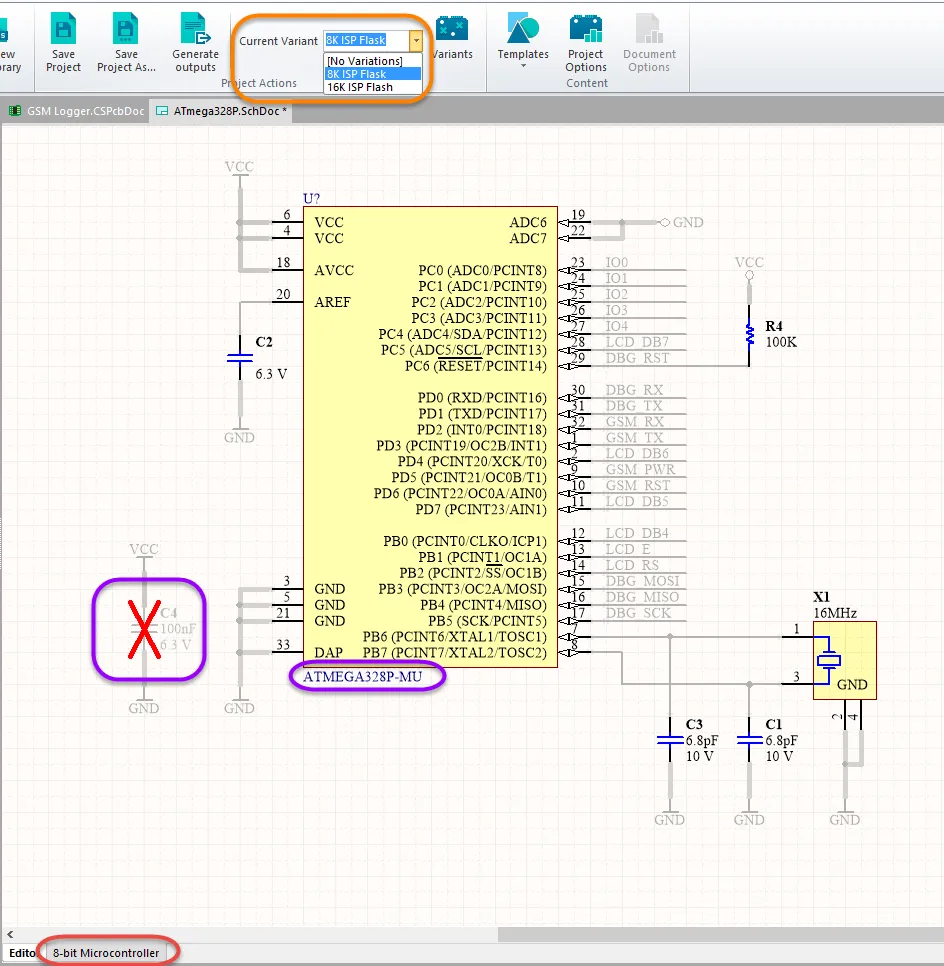 컴파일된 시트와 Variant(주황색 하이라이트)를 선택하여 회로도 시트에서 변형된 컴포넌트를 확인합니다.
회로도 시트에서 변형 정의
대화상자에서 컴포넌트 목록을 위아래로 스크롤하는 것보다, 회로도 시트에 배치된 컴포넌트에서 직접 작업하는 편이 더 쉬운 경우가 많습니다. 시트에서 컴포넌트(들)를 선택한 다음 마우스 오른쪽 버튼을 클릭하고, 아래와 같이 메뉴에서 Part Actions » Variants를 선택합니다.
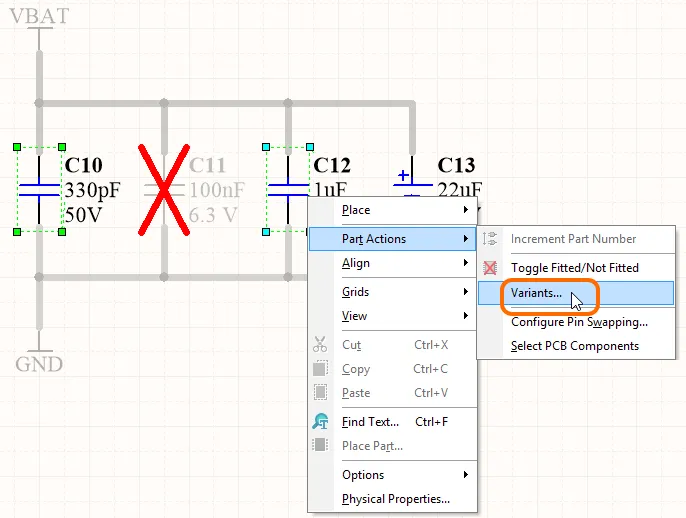 회로도에서 두 개의 커패시터가 선택되었습니다. 오른쪽 클릭 명령을 사용해 Variant Management 대화상자에서 해당 컴포넌트만 구성합니다.
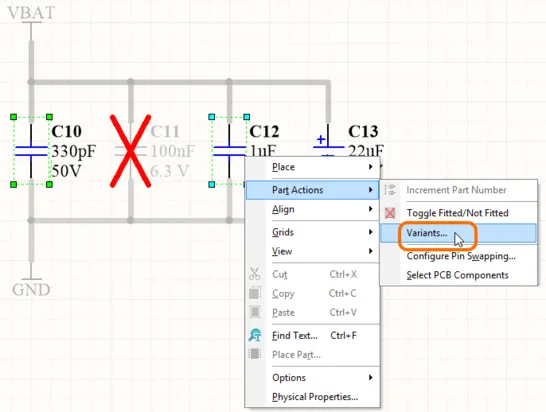
Variant Management 대화상자가 열리며, 선택된 컴포넌트만 표시됩니다. 필요한 변형을 수행한 다음 OK를 클릭하여 설계에 적용합니다.
PCB 편집기에서 Variant 작업
PCB 편집기에서는 모든 Variant에 대한 모든 컴포넌트 풋프린트가 항상 표시됩니다. 이는 모든 조립 Variant에 대한 모든 풋프린트가 베어 보드 제작 과정에서 반드시 포함되어야 하기 때문입니다. 이후 조립 공정에서 어떤 컴포넌트를 실장하느냐에 따라 어떤 Variant가 제작되는지가 결정됩니다.
PCB에서 모든 풋프린트가 항상 보이기 때문에, 어떤 컴포넌트가 어떤 Variant에 속하는지 알기 어려울 수 있습니다. PCB 편집기는 Variant 간 전환에 사용할 수 있는 Project | Project Actions | Current Variant 드롭다운을 제공합니다. 하지만 특정 컴포넌트가 해당 Variant에서 장착(Fitted)인지 미장착(Not Fitted)인지 구분할 수 있는 유일한 시각적 단서는 그 컴포넌트에 3D Body가 포함되어 있는 경우뿐이며, 이때 3D Body가 나타나거나 사라지면서 장착/미장착을 표시합니다. 이 동작은 아래 애니메이션 이미지에서 보여주듯 PCB가 3D Layout Mode일 때 훨씬 쉽게 확인할 수 있습니다.


변형된 컴포넌트 Comment 보기
CircuitStudio는 Variant에 의해 제작 출력물을 구동할 수 있습니다. 더 구체적으로는, 컴포넌트의 Comment 파라미터 변경을 지정하면 그 변경이 제작 출력(생성된 Gerber 또는 ODB++ 출력의 실크스크린 레이어)으로 전달됩니다. PCB 편집기는 이러한 변경을 시각적으로 표시하는 것을 지원하며, Comment 필드는 현재 선택된 Variant에 할당된 값을 작업 공간에서 직접 반영합니다.
Variant가 정의되어 있다면, PCB 작업 공간에서 관심 있는 컴포넌트( Comment 파라미터가 변형된 컴포넌트)를 찾은 다음 Project | Project Actions | Current Variant 드롭다운 필드에서 현재 Variant를 전환하십시오. 표시되는 comment 값은 현재 Variant에 정의된 내용에 따라 변경됩니다.
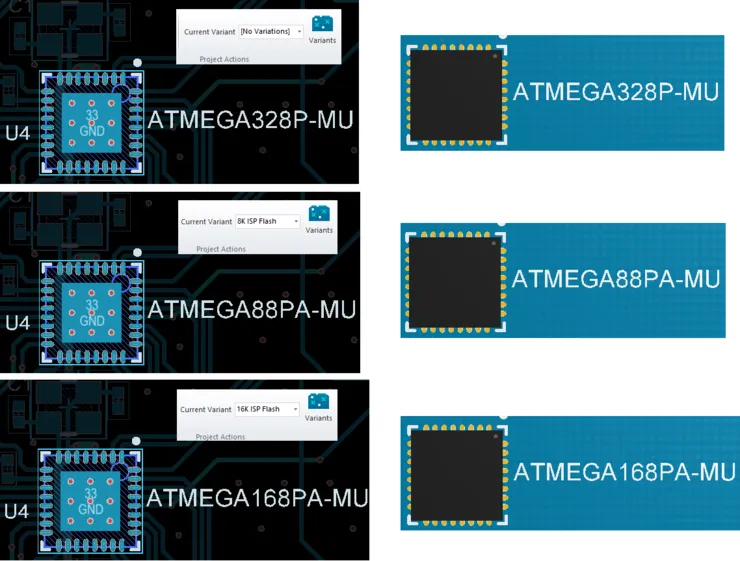
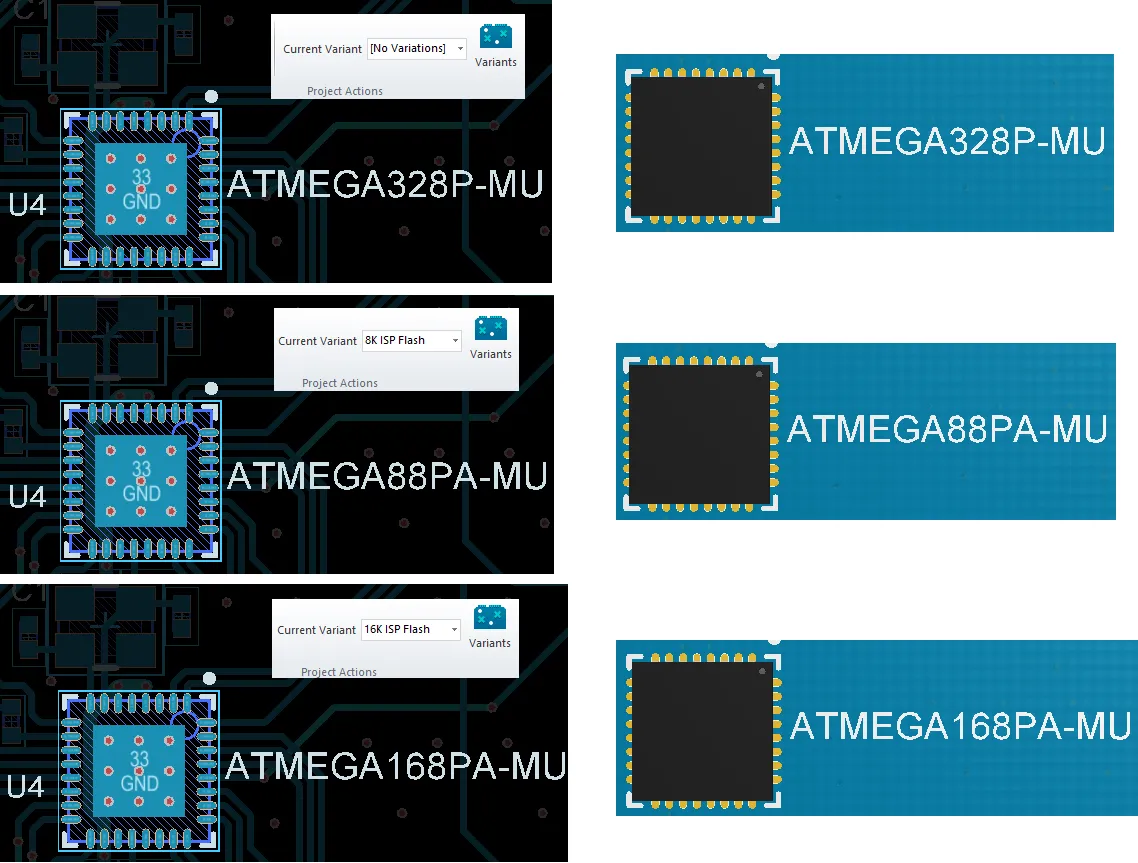 2D 및 3D에서 컴포넌트의 변형된 comment 보기.
Variant 오류
Variant 설정은 프로젝트 파일(*.PrjPcb)에 저장됩니다. Variant Management 대화상자를 열면 이 데이터가 읽히고 분석된 다음 Variant Management 대화상자에 로드됩니다. 데이터 로딩 중 컴포넌트 디자인레이터 또는 컴포넌트 UID 불일치 같은 문제가 감지되면, 아래 이미지와 같이 문제를 설명하는 Information 대화상자가 열립니다.
컴포넌트 UID 불일치는 대화상자를 닫고 프로젝트를 저장하면 자동으로 해결되어 이러한 수정 사항이 유지됩니다. 중복 디자인레이터는 회로도 수준에서 해결해야 합니다. 프로젝트를 다시 컴파일하고 Messages 패널에서 경고/오류 세부 정보를 확인하여 이를 해결하십시오.
 설계 프로세스를 계속하기 전에 디자인레이터 및 UID 불일치를 해결하십시오.
 AI로 번역됨