
아이디어에서 제조까지 - CircuitStudio로 PCB 설계를 진행하기
Altium의 세계적 수준 전자 설계 소프트웨어로 전자 제품 개발의 세계에 오신 것을 환영합니다. 이 튜토리얼은 간단한 PCB를 설계하는 전체 과정(아이디어부터 출력 파일까지)을 단계별로 안내하여 시작을 돕습니다. Altium 소프트웨어가 처음이라면, 인터페이스와 패널 사용 방법, 설계 문서 관리 개요를 더 알아보기 위해 Exploring CircuitStudio 문서를 읽어보는 것이 좋습니다.
설계
여기서 캡처(작성)하고 인쇄회로기판(PCB)을 설계할 대상은 간단한 비안정 멀티바이브레이터(astable multivibrator)입니다. 회로는 아래와 같으며, 범용 NPN 트랜지스터 2개를 자체 발진하는 비안정 멀티바이브레이터로 구성해 사용합니다.

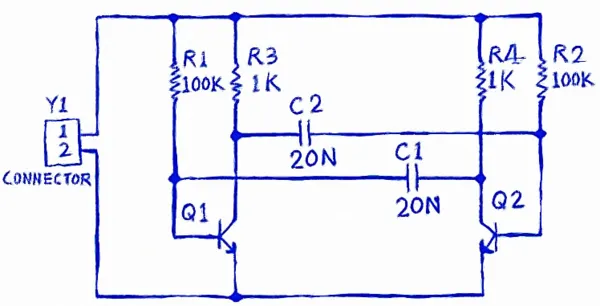
이제 회로도 캡처(그리기)를 시작할 준비가 되었습니다. 첫 단계는 PCB 프로젝트를 만드는 것입니다.
새 PCB 프로젝트 만들기
Altium 소프트웨어에서 PCB 프로젝트는 인쇄회로기판을 지정하고 제조하는 데 필요한 설계 문서(파일)들의 집합입니다. 예를 들어 프로젝트 파일 Multivibrator.PrjPCB은 프로젝트에 포함된 문서 목록과 함께, 필요한 전기 규칙 검사(ERC), 프로젝트 환경설정, 인쇄 및 CAM 설정 같은 프로젝트 출력 등 프로젝트 수준의 기타 설정을 나열하는 ASCII 텍스트 파일입니다.
새 프로젝트는 Create New Project From Template 대화상자에서 생성합니다.


프로젝트에 회로도 추가하기
다음 단계는 프로젝트에 새 회로도 시트를 추가하는 것입니다.

문서 옵션 설정
회로를 그리기 전에 시트 크기와 스냅/표시 그리드 등 적절한 문서 옵션을 설정해 두는 것이 좋습니다.


CircuitStudio의 컴포넌트와 라이브러리
CircuitStudio에서 사용할 수 있는 컴포넌트 저장 옵션은 다음과 같습니다.
| 라이브러리 유형 | 기능 |
|---|---|
| 회로도 라이브러리 | 회로도 컴포넌트 심볼은 회로도 라이브러리(*.SchLib)에서 생성됩니다. 각 심볼은 PCB 풋프린트에 대한 링크를 추가하고, 컴포넌트 사양을 상세히 나타내는 컴포넌트 파라미터를 추가함으로써 컴포넌트가 될 수 있습니다. |
| PCB 라이브러리 | PCB 풋프린트(모델)는 PCB 라이브러리(*.PcbLib)에 저장됩니다. 풋프린트에는 패드 같은 전기적 요소뿐 아니라, 컴포넌트 오버레이, 치수, 글루 도트 등 기계적 요소도 포함됩니다. 또한 3D Body 객체를 배치하거나 STEP 모델을 가져와 생성한 3D 정의를 포함할 수도 있습니다. |
| 라이브러리 패키지 / 통합 라이브러리 | 회로도/PCB 라이브러리에서 직접 작업하는 것 외에도, 컴포넌트 요소를 통합 라이브러리(*.IntLib)로 컴파일할 수 있습니다. 이렇게 하면 모든 모델과 심볼을 담는 단일의 휴대 가능한 라이브러리가 만들어집니다. 통합 라이브러리는 라이브러리 패키지(*.LibPkg)에서 컴파일되는데, 이는 소스 회로도(*.SchLib) 및 PCB 라이브러리(*.PcbLib)를 소스 문서로 추가한 특수 목적의 프로젝트 파일이라고 볼 수 있습니다. 컴파일 과정에서 누락된 모델, 회로도 핀과 PCB 패드 간 불일치 같은 잠재적 문제도 점검할 수 있습니다. |
| Altium Content Vault | Content Vault는 단순한 라이브러리 그 이상입니다. 클라우드에 저장되어 인터넷만 있으면 어디서든 접근할 수 있는 컴포넌트입니다. Content Vault 컴포넌트에는 심볼, 풋프린트(들), 컴포넌트 파라미터, 공급업체 링크가 포함됩니다. 또한 폴더로 정리되어 있으며, 제조사별 또는 범용 부품의 경우 패키지 유형별로 구성됩니다. |
컴포넌트 접근
컴포넌트는 다음 중 하나를 통해 접근합니다.
- 라이브러리 컴포넌트의 경우 Libraries 패널(View | System | Libraries), 또는
- Content Vault 컴포넌트의 경우 Vaults 패널(File » Vault Explorer).
 Libraries pane 또는 Vaults panel을 통해 컴포넌트에 접근합니다.


컴포넌트에 접근할 수 있도록 라이브러리 사용 가능 상태로 만들기
CircuitStudio에서는 라이브러리 기반 컴포넌트를 Available Libraries에서 배치할 수 있습니다. 사용 가능한 라이브러리는 다음을 포함합니다.
- Libraries in the current project - 라이브러리가 프로젝트의 일부라면, 그 안의 컴포넌트는 해당 프로젝트에서 자동으로 배치 가능해집니다.
- Installed libraries - CircuitStudio에 설치된 라이브러리로, 그 컴포넌트는 열려 있는 어떤 프로젝트에서도 사용할 수 있습니다.
라이브러리는 Available Libraries 대화상자의 Installed 탭에서 설치합니다. 대화상자를 열려면 Libraries 패널 상단의 Libraries 버튼을 클릭하세요. 패널이 현재 보이지 않으면 View | System | Libraries를 클릭해 표시합니다.
 필요한 라이브러리를 설치하여 해당 컴포넌트를 설계에서 사용할 수 있도록 하세요.

라이브러리에서 컴포넌트 찾기
필요한 컴포넌트를 쉽게 찾을 수 있도록 CircuitStudio에는 강력한 라이브러리 검색 기능이 포함되어 있습니다. 멀티바이브레이터 설계에 적합한 컴포넌트가 사전 설치 라이브러리에 이미 있긴 하지만, 검색 기능을 사용해 컴포넌트를 찾는 방법을 알아두면 유용합니다.
Libraries Search 대화상자는 Libraries 패널의 Search 버튼을 클릭해 열 수 있습니다. 대화상자 상단 절반은 what무엇을 검색할지 정의하는 데 사용하고, 하단 절반은 where어디에서 검색할지 정의하는 데 사용합니다. 검색 대상은 이미 설치된 라이브러리(Available libraries)일 수도 있고, 하드 드라이브에 있는 라이브러리(Libraries on path)일 수도 있습니다.


라이브러리로 작업한다면, 첫 단계는 2N3904 같은 적절한 범용 NPN 트랜지스터를 검색하는 것입니다.
사용 가능한 라이브러리에서 컴포넌트 찾기
이미 설치된 라이브러리는 패널 상단의 드롭다운 목록에 나열됩니다. 라이브러리를 클릭해 선택하면 그 안에 저장된 컴포넌트가 표시됩니다. 목록에서 Miscellaneous Devices. IntLib 라이브러리를 선택한 다음, 패널의 컴포넌트 Filter을(를) 사용해 라이브러리 내에서 필요한 2N3904 컴포넌트를 찾으십시오. Miscellaneous Devices 라이브러리는 이미 설치되어 있으므로 이 컴포넌트는 바로 배치할 수 있습니다. 하지만 배치하지는 마십시오. 대신 Altium Content Vault의 트랜지스터를 사용할 것입니다.


컴포넌트에 접근할 수 있도록 Content Vault 사용 가능하게 만들기
Altium Content Vault는 설치된 CircuitStudio 소프트웨어와 완전히 분리되어 있습니다. Content Vault의 컴포넌트에 접근하려면 먼저 연결해야 합니다. 이는 Preferences 대화상자의 Data Management - Vaults 페이지에서 Add Altium Content Vault 버튼을 클릭하여 수행합니다.


Content Vault에서 컴포넌트 찾기
Related article: Vaults 패널
Altium Content Vault에 연결한 후에는 컴포넌트를 탐색하거나 검색할 수 있습니다. 이는 Vaults 패널에서 File » Vault Explorer을(를) 선택해 패널을 표시하여 수행합니다. 이 패널에는 강력한 검색 기능이 포함되어 있습니다. 패널 오른쪽 상단의 검색 필드에 검색 문자열을 입력하십시오.
 Altium Content Vault에서 범용 트랜지스터 BC547을(를) 검색합니다. 각 결과는 하이퍼링크입니다. 더 많은 정보를 보려면 마우스를 올리고, 확인하려면 클릭하십시오.

Vaults 패널에서 작업하기
Vaults 패널에는 필요에 따라 크기를 조절할 수 있는 여러 섹션이 포함되어 있습니다. 패널의 기능과 동작을 살펴보는 데 시간을 조금 할애하십시오. 상황별 명령은 right-click을(를) 사용하십시오.
 Preview 모드를 사용해 선택한 컴포넌트에 포함된 모델과 파라미터를 확인하십시오.

- 컴포넌트는 폴더로 구성되어 있습니다. 패널 왼쪽의 Vaults Folders 섹션을 사용해 탐색하십시오.
- Altium Content Vault에는 매우 많은 컴포넌트가 저장되어 있으므로, 앞서 설명한 것처럼 검색하는 편이 더 효율적일 수 있습니다.
- 검색 결과는 링크 목록으로 표시됩니다. 링크를 클릭해 컴포넌트를 자세히 확인하고, 패널 오른쪽 상단의 Back 버튼을 사용해 검색 결과로 돌아가십시오.
- 검색 결과에서 특정 컴포넌트를 클릭하면, 해당 컴포넌트가 저장된 폴더에서 그 컴포넌트만 표시됩니다. 패널 왼쪽 상단 메뉴에서 Refresh All을(를) 선택하면 해당 폴더의 모든 컴포넌트가 표시됩니다.
- 패널 하단 영역에는 Summary, Supply Chain, Lifecycle, Where-used, Preview 등 여러 표시 모드가 있습니다. 위 이미지에 표시된 것처럼 화살표 아이콘을 사용해 필요한 모드를 선택하십시오.
회로도에 컴포넌트 배치하기
컴포넌트는 Libraries 또는 Vaults 패널에서 현재 회로도 시트로 배치합니다. 방법은 다음과 같습니다.
Libraries 패널에서
- Clicking the Place button - 컴포넌트가 커서에 붙어 떠 있는 상태로 나타납니다. 위치를 잡은 다음 클릭하여 배치합니다.
- Double-clicking - 패널의 컴포넌트 목록에서 해당 컴포넌트를 더블클릭합니다. 컴포넌트가 커서에 붙어 떠 있는 상태로 나타납니다. 위치를 잡은 다음 클릭하여 배치합니다.
- Click and drag - 컴포넌트를 클릭한 채로 시트로 드래그합니다. 이 모드에서는 마우스 버튼을 누른 상태를 유지해야 하며, 버튼을 놓는 순간 컴포넌트가 배치됩니다.
Vaults 패널에서
- Right-click 컴포넌트에서 마우스 오른쪽 버튼을 클릭한 다음 Place <component>을(를) 선택합니다. 컴포넌트가 커서에 붙어 떠 있는 상태로 나타납니다. 위치를 잡은 다음 클릭하여 배치합니다. Vaults 패널이 작업 공간 위에 떠 있는 경우, 회로도를 보고 컴포넌트를 배치할 수 있도록 패널이 흐려집니다.
- Click and drag - Vaults 패널에서 컴포넌트를 클릭한 채로 드래그하여 회로도 위에 놓습니다. 이 모드에서는 마우스 버튼을 누른 상태를 유지해야 하며, 버튼을 놓는 순간 컴포넌트가 배치됩니다.
멀티바이브레이터 부품
다음 컴포넌트는 멀티바이브레이터 회로에서 검색하여 사용했습니다.
| Designator | Description | Vault Item-Revision 또는 Library Component Name |
Comments | |
|---|---|---|---|---|
| Q1, Q2 | 범용 NPN 트랜지스터(예: BC547 또는 2N3904) | CMP-1048-01437-1 | Vault에서 BC547을(를) 검색하고 첫 번째 항목을 선택함 |
|
| R1, R2 | 100K 저항, 5%, 0805 | CMP-1013-00122-1 | Vault에서 100K 5% 0805 |
|
| 을(를) 검색함 | R3, R4 | 1K 저항, 5%, 0805 | CMP-1013-00074-1 | Vault에서 1K 5% 0805을(를) 검색함(검색 결과에 1K3, 1K8 등도 반환됨에 유의) |
| C1, C2 | 22nF 커패시터, 10%, 16V, 0805 | CMP-1036-04042-1 | Vault에서 22nF 16V 0805 |
|
을(를) 검색함22nF 16V 0805 |
||||
| Y1 | 2핀 헤더, 스루홀 | Header 2 | 사용 가능한 라이브러리에서 header을(를) 검색함, Miscellaneous Connectors.IntLib |
에서 컴포넌트를 찾음 컴포넌트를 배치한 후 회로도는 다음과 비슷해야 합니다:
 모든 컴포넌트가 배치되어 배선할 준비가 되었습니다.

이제 모든 컴포넌트를 배치했습니다. 위 이미지에 표시된 컴포넌트들은 각 컴포넌트 핀에 배선을 연결할 충분한 공간이 있도록 간격을 두고 배치되어 있다는 점에 유의하십시오. 이는 중요합니다. 핀의 아래쪽을 가로질러 그 너머의 핀으로 가는 와이어를 배치할 수 없기 때문입니다. 그렇게 하면 두 핀이 모두 해당 와이어에 연결됩니다. 컴포넌트를 이동해야 한다면 컴포넌트 본체를 클릭한 채로 유지한 다음 마우스를 드래그하여 재배치하십시오.
회로 배선하기
배선은 회로의 다양한 컴포넌트 간에 연결성을 생성하는 과정입니다. 회로도를 배선하려면 회로 스케치와 아래에 표시된 애니메이션을 참고하십시오.
 Wiring 도구를 사용해 회로를 배선하십시오.

넷과 넷 라벨
이제 서로 연결한 각 부품 핀의 집합은 net라고 부릅니다. 예를 들어 한 넷에는 Q1의 베이스, R1의 한 핀, C1의 한 핀이 포함됩니다. 각 넷에는 해당 넷에 포함된 부품 핀 중 하나를 기준으로 시스템이 자동 생성한 이름이 할당됩니다.
설계에서 중요한 넷을 쉽게 식별할 수 있도록, 넷 라벨을 추가해 이름을 지정할 수 있습니다. 멀티바이브레이터 회로에서는 회로의 12V 및 GND 넷에 라벨을 지정합니다.
 회로도를 완성하기 위해 넷 라벨이 추가되었습니다.
프로젝트 옵션 설정
프로젝트별 설정은 아래에 표시된 Options for PCB Project 대화상자(Home | Project » Options 또는 Project | Content | Project Options)에서 구성합니다. 프로젝트 옵션에는 오류 검사 파라미터, 연결성 매트릭스, Class Generator, Comparator 설정, ECO 생성, 출력 경로 및 넷리스트 옵션, 멀티 채널 네이밍 형식, 기본 인쇄 설정, 검색 경로, 프로젝트 수준 파라미터가 포함됩니다. 이러한 설정은 프로젝트를 컴파일할 때 사용됩니다.

조립/제조 출력 및 보고서와 같은 프로젝트 출력은 리본의 Outputs 탭에서 설정합니다. 이러한 설정도 프로젝트 파일에 저장되므로 이 프로젝트에서 항상 사용할 수 있습니다. 자세한 내용은 Documentation Outputs를 참고하세요.
회로도의 전기적 속성 확인
회로도는 단순한 그림 그 이상으로, 회로에 대한 전기적 연결성 정보를 포함합니다. 이러한 연결성 인식을 활용해 설계를 검증할 수 있습니다. 프로젝트를 컴파일하면 소프트웨어는 Options for Project 대화상자의 Error Reporting 및 Connection Matrix 탭에 설정된 규칙에 따라 오류를 검사합니다. 프로젝트를 컴파일할 때 감지된 위반 사항은 Messages 패널에 표시됩니다.
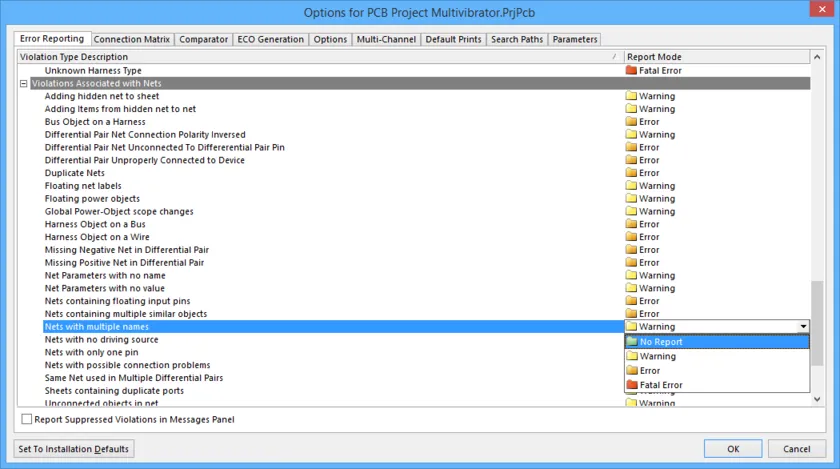
오류 보고 설정
Options for Project 대화상자의 Error Reporting 탭은 설계 제도(drafting) 검사 설정에 사용됩니다. Report Mode 설정은 위반 사항의 심각도 수준을 표시합니다. 설정을 변경하려면 변경하려는 위반 항목 옆의 Report Mode를 클릭하고 드롭다운 목록에서 심각도 수준을 선택하세요. 이 튜토리얼에서는 이 탭의 기본 설정을 사용합니다.
연결 매트릭스 설정
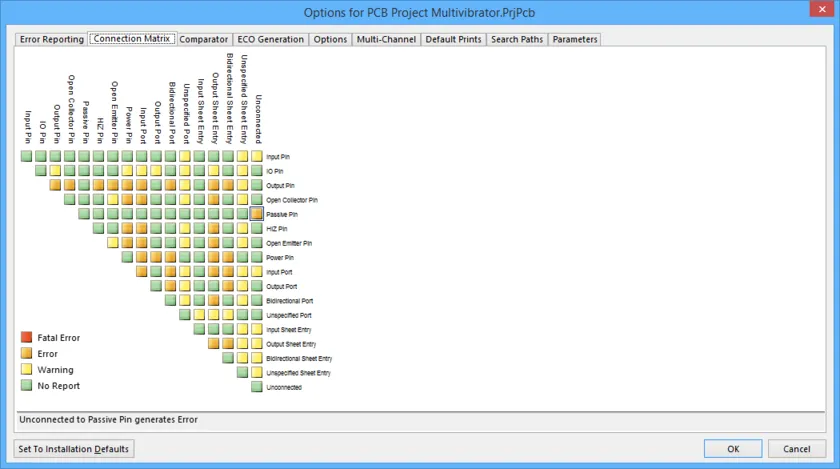
설계가 컴파일되면 각 넷에 포함된 핀 목록이 메모리에 구성됩니다. 각 핀의 유형(예: 입력, 출력, 패시브 등)이 감지된 다음, 예를 들어 출력 핀이 다른 출력 핀에 연결되는 경우처럼 서로 연결되면 안 되는 핀 유형이 있는지 각 넷을 검사합니다. Options for Project 대화상자의 Connection Matrix 탭에서 어떤 핀 유형끼리 연결을 허용할지 구성합니다. 예를 들어 매트릭스 다이어그램 오른쪽의 항목에서 Output Pin를 찾은 다음, 이 행을 따라가 Open Collector Pin 열을 찾으세요. 교차하는 사각형이 주황색인데, 이는 회로도에서 Output Pin이 Open Collector Pin에 연결되면 프로젝트 컴파일 시 오류 조건이 생성됨을 의미합니다.
각 오류 유형은 보고 없음부터 치명적 오류까지 별도의 오류 수준으로 설정할 수 있습니다. 색이 있는 사각형을 클릭하여 설정을 변경하며, 계속 클릭하면 다음 검사 수준으로 이동합니다. 아래 이미지와 같이 매트릭스를 설정하여 Unconnected Passive Pin이 Error를 생성하도록 하세요.
 Connection Matrix는 회로도에서 어떤 전기적 조건을 검사할지 정의합니다. 여기서는 Unconnected - Passive Pin 설정을 변경하고 있다는 점에 유의하세요.
Comparator 설정
Options for Project 대화상자의 Comparator 탭에서는 프로젝트를 컴파일할 때 파일 간 어떤 차이를 보고할지 또는 무시할지를 설정합니다. 일반적으로 이 탭의 설정을 변경해야 하는 경우는 PCB에 설계 규칙 같은 추가 세부사항을 더했는데, 설계 동기화 중에 그 설정이 제거되지 않게 하고 싶을 때뿐입니다. 더 세밀한 제어가 필요하다면 개별 비교 설정을 사용해 Comparator를 선택적으로 제어할 수 있습니다.
이 튜토리얼에서는 Ignore Rules Defined in PCB Only 옵션이 활성화되어 있는지만 확인하면 충분합니다.


오류 확인을 위한 프로젝트 컴파일
프로젝트를 컴파일하면 설계 문서의 제도 및 전기 규칙 오류를 검사하고, 모든 경고와 오류를 Messages 패널에 자세히 표시합니다. 여러분은 Error Checking 및 Connection Matrix 탭에서 Options for Project 대화상자의 규칙을 설정했으며, 이제 설계를 점검할 준비가 되었습니다.
프로젝트를 컴파일하고 오류를 확인하려면 Home | Project » Compile을 선택하세요.
 Messages 패널을 사용해 설계 오류를 찾고 해결하세요. 오류를 더블클릭하면 해당 객체로 화면이 이동(pan)하고 확대/축소(zoom)됩니다.
새 PCB 만들기
회로도 편집기에서 PCB 편집기로 설계를 전송하기 전에, 빈 PCB를 생성하고 이름을 지정한 다음 프로젝트의 일부로 저장해야 합니다.
 빈 PCB가 프로젝트에 추가되었습니다.

보드 형상 및 위치 구성
회로도 편집기에서 설계를 전송하기 전에 이 빈 보드의 여러 속성을 변경해야 합니다. 포함되는 항목은 다음과 같습니다:
| 작업 | 절차 |
|---|---|
| 원점 설정 | PCB 편집기에는 두 개의 원점이 있습니다. 작업 공간의 왼쪽 아래인 Absolute Origin과, 현재 작업 공간 위치를 결정하는 데 사용되는 사용자가 정의할 수 있는 Relative Origin입니다. 일반적인 방법은 Relative Origin을 보드 형상의 왼쪽 아래 모서리에 설정하는 것입니다. 원점은 리본의 Home 탭에 있는 Grids and Units 섹션에서 설정합니다. |
| 단위를 Imperial에서 Metric으로 변경 | 현재 작업 공간 단위는 작업 공간 왼쪽 아래에 표시되는 Status bar와, 리본의 Home 탭에 있는 Grids and Units 섹션에도 표시됩니다. 이 튜토리얼에서는 Metric 단위를 사용합니다. 단위를 변경하려면 키보드에서 Q를 눌러 Imperial과 Metric을 전환하거나, 리본의  버튼을 클릭하세요. 버튼을 클릭하세요. |
| 적절한 스냅 그리드 선택 | 현재 스냅 그리드가 0.127mm인 것을 확인했을 수 있는데, 이는 기존 10mil Imperial 스냅 그리드를 Metric으로 변환한 값입니다. 스냅 그리드는 언제든지 리본의 Home | Grids and Units 섹션에 있는 Snap Grid 설정에서 새 값을 선택하거나 입력해 변경할 수 있습니다. 이제 보드의 전체 크기를 정의할 예정이므로 매우 거친 그리드를 사용할 수 있습니다.  값을 입력하세요. 그리드는 튜토리얼 후반에서 더 자세히 다룹니다. 값을 입력하세요. 그리드는 튜토리얼 후반에서 더 자세히 다룹니다. |
| 필요한 크기로 보드 형상 재정의 | 보드 형상은 그리드가 있는 검은 영역으로 표시됩니다. 새 보드의 기본 크기는 4x4인치이며, 튜토리얼 보드는 30mm x 30mm입니다. 보드의 새 형상을 정의하는 절차는 아래에 설명되어 있습니다. |
| 설계에 사용되는 레이어 구성 | 배선을 라우팅하는 구리(전기) 레이어 외에도, 범용 기계 레이어와 부품 오버레이(실크스크린), 솔더 마스크, 페이스트 마스크 등과 같은 특수 목적 레이어가 있습니다. 전기 레이어 및 기타 레이어는 곧 구성할 것입니다. |
설계 전송
캡처 단계에서 보드 레이아웃 단계로 설계를 전송하는 프로세스는 회로도 편집기 리본의 Update 명령(Home | Project | Project » Update PCB Document Multivibrator.CSPcbDoc)을 사용해 시작합니다(또는 PCB 편집기 리본에서 Home | Project | Project » Import Changes from Multivibrator.PrjPcb ).
이 명령을 실행하면 설계가 컴파일되고 다음을 수행하는 Engineering Change Orders(ECO) 세트가 생성됩니다.
- 설계에 사용된 모든 부품과 각 부품에 필요한 풋프린트를 나열합니다. ECO를 실행하면 소프트웨어는 현재 사용 가능한 라이브러리 또는 사용 가능한 Content Vault에서 각 풋프린트를 찾고, PCB 작업 공간에 각각을 배치하려고 시도합니다. 풋프린트를 사용할 수 없으면 오류가 발생합니다.
- 설계의 모든 넷(연결된 부품 핀) 목록이 생성됩니다. ECO를 실행하면 소프트웨어는 각 넷을 PCB에 추가한 다음, 각 넷에 속한 핀을 추가하려고 시도합니다. 핀을 추가할 수 없으면 오류가 발생하며, 이는 대부분 풋프린트를 찾지 못했거나 풋프린트의 패드가 심볼의 핀에 매핑되지 않을 때 발생합니다.
- 그 다음 넷/부품 클래스와 같은 추가 설계 데이터가 전송됩니다.
PCB 작업 공간 설정
모든 ECO가 실행되면, 보드 외곽선 오른쪽의 PCB 작업 공간에 부품과 넷이 나타납니다.
보드 위에 부품을 배치하기 전에 레이어, 그리드, 설계 규칙 등 특정 PCB 작업 공간 및 보드 설정을 구성해야 합니다.
레이어 표시 구성
신호, 전원 플레인, 마스크, 실크스크린 레이어 등 보드 제작에 사용되는 레이어뿐 아니라, PCB Editor는 다양한 비전기적 레이어도 지원합니다. 레이어는 보통 다음과 같이 그룹화됩니다.
- Electrical layers - 32개의 신호 레이어와 16개의 내부 전원 플레인 레이어를 포함합니다.
- Mechanical layers - 32개의 범용 기계 레이어가 있으며, 치수, 제작 상세, 조립 지침 같은 설계 작업이나 글루 도트 레이어 같은 특수 목적 작업에 사용됩니다. 이 레이어들은 인쇄 및 Gerber 출력 생성에 선택적으로 포함할 수 있습니다. 또한 페어링할 수도 있는데, 라이브러리 편집기에서 페어로 지정된 레이어 중 한쪽에 배치된 객체는 부품을 보드의 바닥면으로 뒤집을 때 페어의 다른 레이어로 뒤집혀 이동합니다.
- Special layers - 상/하단 실크스크린 레이어, 솔더/페이스트 마스크 레이어, 드릴 레이어, Keep-Out 레이어(전기적 경계를 정의하는 데 사용), 멀티레이어(멀티레이어 패드 및 비아에 사용), 커넥션 레이어, DRC 오류 레이어, 그리드 레이어, 홀 레이어 및 기타 표시용 레이어를 포함합니다.
모든 레이어의 표시 속성은 View Configurations 대화상자에서 구성합니다. 대화상자를 여는 방법:
- View | View | Switch to 3D » View Configurations » View Configuration을(를) 선택하거나
-
작업 공간 왼쪽 하단의 현재 레이어
 아이콘을 클릭합니다.


레이어 표시 상태 및 색상 설정뿐 아니라, View Configurations 대화상자에서는 다음을 포함한 다른 표시 설정에도 접근할 수 있습니다.
- 대화상자의 Show/Hide 탭에서 각 객체 유형을 어떻게 표시할지(솔리드, 드래프트 또는 숨김) 설정합니다.
- Pad Net 이름과 Pad Numbers 표시 여부, Origin Marker, Special Strings 변환 여부 등 다양한 보기 옵션을 설정합니다. 이는 대화상자의 View Options 탭에서 구성합니다.


물리 레이어와 Layer Stack Manager
PCB Editor에는 신호 및 전원 플레인(솔리드 구리) 레이어뿐 아니라 솔더마스크 및 실크스크린 물리 레이어도 포함되어 있으며, 이들은 모두 실제 보드를 제작하기 위해 제조됩니다. 이러한 레이어의 배열을 Layer Stack라고 합니다. 레이어 스택은 Layer Stack Manager에서 구성합니다. Home | Board | Layer Stack Manager을(를) 클릭하여 대화상자를 여세요.
Layer Stack Manager 대화상자는 다음 용도로 사용됩니다.
- 신호 레이어와 전원 플레인 레이어를 추가/제거합니다.
- 유전체 레이어를 추가/제거합니다.
- 레이어의 순서를 변경합니다.
- 비동박(non-copper) 레이어의 Material 유형을 구성합니다.
- 레이어 Thickness, Dielectric Material 및 Dielectric Constant을(를) 설정합니다.
- 플레인 레이어에 대해 Pullback 값(플레인 가장자리에서 보드 가장자리까지의 이격)을 정의합니다.
- 해당 레이어의 부품 방향을 정의합니다(특정 Altium 제품에서 제공되는 고급 기능).
이 튜토리얼 PCB는 간단한 설계이며 단면 또는 양면 보드로 라우팅할 수 있습니다. 아래에 표시된 레이어 두께는 합리적인 미터법 값으로 편집되어 있습니다.


인치(Imperial) 그리드인가, 미터법(Metric) 그리드인가?
다음 단계는 부품 배치와 라우팅에 적합한 그리드를 선택하는 것입니다. PCB 작업공간에 배치되는 모든 객체는 현재 스냅 그리드에 맞춰 배치됩니다.
전통적으로 그리드는 부품 핀 피치와 보드에 적용하려는 라우팅 기술, 즉 트랙 폭이 얼마나 되어야 하는지와 트랙 간 필요한 이격(클리어런스)이 얼마인지에 맞춰 선택했습니다. 기본 개념은 비용을 낮추고 신뢰성을 높이기 위해 트랙과 이격을 가능한 한 넓게 하는 것입니다. 궁극적으로 트랙/이격의 선택은 각 설계에서 달성 가능한 수준에 의해 결정되며, 이는 보드를 배치하고 라우팅하기 위해 부품과 배선을 얼마나 촘촘히 배치해야 하는지로 귀결됩니다.
시간이 지나면서 부품과 핀은 크기가 크게 줄었고, 핀 간격도 마찬가지로 줄었습니다. 부품 치수와 핀 간격은 관통홀 핀을 사용하는 인치 기반이 주류였던 것에서, 표면실장 핀을 사용하는 미터법 치수가 더 흔한 형태로 이동했습니다. 새 보드 설계를 시작한다면, 기존(인치) 제품에 맞춰 끼워 넣는 교체 보드를 설계하는 등 강한 이유가 없는 한 미터법으로 작업하는 편이 더 좋습니다.
왜일까요?
구형 인치 기반 부품은 핀이 크고 핀 사이 공간이 넉넉합니다. 반면 작은 표면실장 디바이스는 미터법 치수를 기준으로 제작되며, 제작/조립/동작하는 제품이 제대로 작동하고 신뢰성을 갖추도록 높은 정확도가 필요합니다. 또한 PCB 편집기는 그리드에서 벗어난 핀으로의 라우팅도 쉽게 처리할 수 있으므로, 인치 기반 부품을 다루는 것이 큰 부담은 아닙니다.
적절한 그리드 설정
이 간단한 튜토리얼 회로와 같은 설계에서 실용적인 그리드 및 설계 규칙 설정은 다음과 같습니다.
| 설정 | 값 | 위치 |
|---|---|---|
| 라우팅 폭 | 0.25 mm | Routing Width 설계 규칙 |
| 클리어런스 | 0.25 mm | Electrical Clearance 설계 규칙 |
| 보드 정의 그리드 | 5 mm | Cartesian Grid Editor |
| 부품 배치 그리드 | 1 mm | Cartesian Grid Editor |
| 라우팅 그리드 | 0.25 mm | Cartesian Grid Editor |
| 비아 크기 | 1 mm | Routing Via Style 설계 규칙 |
| 비아 홀 | 0.6 mm | Routing Via Style 설계 규칙 |
이 라우팅 그리드는 트랙을 가능한 한 가깝게 배치하면서도 클리어런스를 만족시키기 위해서만 선택되는 것이 아닙니다. PCB 편집기가 이를 자동으로 관리합니다. 그리드를 트랙+클리어런스와 같게, 또는 그 분수로 설정하는 목적은 클리어런스 유지뿐 아니라 트랙이 잠재적인 라우팅 공간을 낭비하지 않도록 배치되게 하는 데 있습니다. 매우 촘촘한 그리드를 사용하면 이런 낭비가 쉽게 발생할 수 있습니다.
스냅 그리드 설정
스냅 그리드 값은 리본의 Home 탭에서 직접 구성할 수 있으며, Cartesian Grid Editor 대화상자(Home | Grids and Units | Properties)에서도 구성할 수 있습니다.
 부품을 배치할 수 있도록 Snap Grid을(를) 1 mm로 설정합니다.
설계 규칙 설정
Main article: PCB 설계 규칙 참조
PCB 편집기는 규칙 기반 환경입니다. 즉, 트랙 배치, 부품 이동, 보드 자동 라우팅 등 설계를 변경하는 작업을 수행할 때마다 소프트웨어가 각 동작을 모니터링하고 설계가 설계 규칙을 계속 준수하는지 확인합니다. 준수하지 않으면 오류가 즉시 위반으로 강조 표시됩니다. 보드 작업을 시작하기 전에 설계 규칙을 설정해 두면, 어떤 설계 오류도 즉시 표시된다는 확신을 가지고 설계 작업에 집중할 수 있습니다.
설계 규칙은 아래에 표시된 PCB Rules and Constraints Editor 대화상자(Home | Design Rules | Design Rules)에서 구성합니다. 규칙은 6개 범주로 나뉘며, 각 범주는 다시 설계 규칙 유형으로 세분화될 수 있습니다. 규칙은 전기, 라우팅, 마스크, 플레인, 제조, 배치 요구사항을 다룹니다.


Routing Width 설계 규칙
이 튜토리얼 설계에는 여러 신호 넷과 두 개의 전원 넷이 포함됩니다. 기본 라우팅 폭 규칙(규칙 범위 All)은 신호 넷에 대해 0.25mm로 구성되며, 전원 넷을 대상으로 하는 규칙 두 개를 추가로 생성합니다.
 세 개의 Routing Width 설계 규칙이 정의되었습니다. 우선순위가 가장 낮은 규칙은 All nets를 대상으로 하고, 우선순위가 더 높은 두 규칙은 12V 및 GND 넷을 대상으로 합니다.

Electrical Clearance Constraint 정의
다음 단계는 서로 다른 net에 속한 전기적 객체들이 서로 얼마나 가까이 있을 수 있는지 정의하는 것입니다. 이 요구사항은 Electrical Clearance Constraint가 처리합니다. 이 튜토리얼에서는 모든 객체 간 0.25mm의 클리어런스가 적합합니다. Minimum Clearance 필드에 값을 입력하면 대화상자 하단의 그리드 영역에 있는 모든 필드에 해당 값이 자동으로 적용됩니다. 객체 유형에 따라 클리어런스를 정의해야 할 때만 그리드 영역을 편집하면 됩니다.


Routing Via Style 정의
리본에서 비아를 배치하면, 그 값은 내장된 기본 primitive 설정에 의해 정의됩니다. 라우팅 중 레이어를 변경하면 비아가 자동으로 추가됩니다. 이 경우 비아 속성은 적용 가능한 Routing Via Style 설계 규칙에 의해 정의됩니다.


기존 Design Rule 위반
트랜지스터 패드에 위반 표시가 나타나는 것을 보셨을 수도 있습니다. 위반 표시 위에서 마우스 오른쪽 버튼을 클릭하고 오른쪽 클릭 메뉴에서 Violations을 선택합니다. 세부 정보에는 다음이 표시됩니다:
- Clearance Constraint 위반
- MultiLayer의 Pad와 MultiLayer의 Pad 사이
- 클리어런스가 0.22mm로, 지정된 0.25mm보다 작음


PCB에서 컴포넌트 배치하기
“PCB 설계는 90%가 배치이고 10%가 라우팅이다”라는 말이 있습니다. 각 비율에 대해 논쟁할 수는 있지만, 좋은 컴포넌트 배치가 좋은 보드 설계에 매우 중요하다는 점은 일반적으로 받아들여집니다. 또한 라우팅을 하면서 배치를 조정해야 할 수도 있다는 점을 염두에 두세요.
컴포넌트 위치 지정 및 배치 옵션
컴포넌트를 이동할 때의 기본 동작은, 클릭한 위치가 아니라 PCB Library 편집기에서 정의된 기준점(Snap To Center) 옵션으로 컴포넌트를 잡는 것입니다. Smart Component Snap 옵션을 사용하면 이 동작을 재정의하고 가장 가까운 컴포넌트 패드에 스냅할 수 있는데, 특정 패드를 특정 위치에 배치해야 할 때 유용합니다.


컴포넌트 위치 지정
이제 보드에서 적절한 위치로 컴포넌트를 배치할 수 있습니다.
컴포넌트를 이동하는 방법은 다음 중 하나입니다:
- Click and Hold 컴포넌트 위에서 마우스 왼쪽 버튼을 누른 채 필요한 위치로 이동한 다음, 마우스 버튼을 놓아 배치하거나,
- Tools | Arrange | Move » Component 명령을 실행한 다음, 단일 클릭으로 컴포넌트를 집어 들고 필요한 위치로 이동한 뒤 한 번 클릭하여 배치합니다. 완료되면 마우스 오른쪽 버튼을 클릭하여 Move Component 명령을 종료합니다.
 보드에 배치된 컴포넌트.
모든 위치가 잡혔으니, 이제 라우팅을 해봅시다!
보드 대화형 라우팅
라우팅은 보드 위에 트랙과 비아를 배치하여 부품 핀들을 연결하는 과정입니다. PCB 편집기는 정교한 대화형 라우팅 도구뿐 아니라, 버튼 클릭 한 번으로 보드 전체 또는 일부를 최적으로 라우팅하는 토폴로지 오토라우터도 제공하여 이 작업을 쉽게 해줍니다. 오토라우팅은 보드를 라우팅하는 쉽고 강력한 방법이지만, 트랙 배치에 대해 정확한 제어가 필요한 상황도 있습니다. 이런 경우 보드의 일부 또는 전체를 수동으로 라우팅할 수 있습니다.
이 튜토리얼의 이 섹션에서는 보드 전체를 단면(single-sided)으로 수동 라우팅하며, 모든 트랙은 Top 레이어에 배치합니다. 대화형 라우팅 도구는 트랙 배치를 위한 커서 가이드, 연결의 원클릭 라우팅, 장애물 밀어내기, 기존 연결 자동 추종 등 직관적인 방식으로 라우팅 효율과 유연성을 극대화하며, 적용 가능한 설계 규칙에 따라 동작합니다.
대화형 라우팅 준비
라우팅을 시작하기 전에 Preferences 대화상자의 PCB Editor - Interactive Routing 페이지에 있는 대화형 라우팅 옵션을 구성하는 것이 중요합니다.


라우팅 시작
-
대화형 라우팅은 Route 버튼을 클릭하여 시작합니다 -
 - (Home 탭에서) 또는 단축키 R를 누르세요. 다른 라우팅 옵션 중 하나를 선택해야 하는 경우에만 드롭다운 메뉴를 사용할 필요가 있습니다.
- 부품 대부분이 표면실장(SMD)이므로 보드는 Top 레이어에서 라우팅합니다. 보드의 Top 레이어에 트랙을 배치할 때 ratsnest(연결선)를 가이드로 사용하세요.
- PCB의 트랙은 일련의 직선 세그먼트로 구성됩니다. 방향이 바뀔 때마다 새로운 트랙 세그먼트가 시작됩니다. 또한 기본적으로 PCB 편집기는 트랙을 수직, 수평 또는 45° 방향으로 제한하여 전문적인 결과를 쉽게 만들 수 있게 합니다. 이 동작은 필요에 맞게 사용자 지정할 수 있지만, 이 튜토리얼에서는 기본값을 사용합니다.
- 대상 패드에 도달한 후 right-click 또는 Esc를 눌러 해당 연결을 해제합니다. 그러면 대화형 라우팅 모드가 유지되며, 다음 연결선을 클릭할 준비가 됩니다.

 보드가 라우팅되는 간단한 애니메이션입니다. 많은 연결이 Ctrl+Click 자동 완성 기능으로 마무리되는 점에 유의하세요.

라우팅 팁
라우팅할 때 다음 사항을 염두에 두세요:
| 키 입력 | 동작 |
|---|---|
| ~ (틸다) 또는 Shift+F1 | 대화형 단축키 메뉴를 팝업으로 표시합니다. 대부분의 설정은 해당 단축키를 누르거나 메뉴에서 선택하여 작업 중 즉시 변경할 수 있습니다. |
| * 또는 Ctrl+Shift+WheelRoll | 사용 가능한 다음 신호 레이어로 전환합니다. 적용 가능한 Routing Via Style 설계 규칙에 따라 비아가 자동으로 추가됩니다. |
| Shift+R | 활성화된 충돌 해결 모드를 순환합니다. 필요한 모드는 PCB Editor - Interactive Routing Preferences 페이지에서 활성화합니다. |
| Shift+S | 단일 레이어 모드를 켜고 끕니다. 여러 레이어에 많은 객체가 있을 때 이상적입니다. |
| Spacebar | 현재 코너 방향을 전환합니다. |
| Shift+Spacebar | 다양한 트랙 코너 모드를 순환합니다. 스타일은 다음과 같습니다: 임의 각도, 45°, 아크 포함 45°, 90°, 아크 포함 90°. 이를 45°와 90°로 제한하는 옵션이 PCB Editor - Interactive Routing Preferences 페이지에 있습니다. |
| Ctrl+Left-Click | 현재 라우팅 중인 연결을 자동 완성합니다. 장애물과의 충돌을 해결할 수 없는 경우 자동 완성은 성공하지 않습니다. |
| Ctrl | Hotspot Snap을 일시적으로 중지하거나, Shift + E 를 눌러 사용 가능한 3가지 모드(끔 / 현재 레이어에 대해 켬 / 모든 레이어에 대해 켬)를 순환합니다. |
| End | 화면을 다시 그립니다. |
| PgUp / PgDn | 현재 커서 위치를 중심으로 확대/축소합니다. 또는 표준 Windows 마우스 휠 확대 및 팬 단축키를 사용할 수 있습니다. |
| Backspace | 마지막으로 확정(커밋)된 트랙 세그먼트를 제거합니다. |
| Right-click 또는 ESC | 현재 연결을 드롭하고, 대화형 라우팅 모드를 유지합니다. |


대화형 라우팅 모드
PCB 편집기의 대화형 라우팅 엔진은 여러 가지 모드를 지원하며, 각 모드는 특정 상황을 처리하는 데 도움이 됩니다. 대화형으로 라우팅하는 동안 Shift+R 단축키를 눌러 이 모드들을 순환할 수 있습니다. 현재 모드는 상태 표시줄에 표시됩니다.
사용 가능한 대화형 라우팅 모드는 다음과 같습니다:
- Ignore - 이 모드에서는 기존 객체 위를 포함해 어디든 트랙을 배치할 수 있으며, 잠재적 위반을 표시하지만 허용합니다.
- Stop at first obstacle - 이 모드에서는 라우팅이 사실상 수동입니다. 장애물을 만나면 위반을 피하기 위해 트랙 세그먼트가 잘려(클리핑되어) 배치됩니다.
- Push - 이 모드는 새 라우팅을 수용하기 위해, 위반 없이 재배치 가능한 객체(트랙 및 비아)를 이동시키려고 시도합니다.
수정 및 재라우팅
기존 라우트를 수정하는 방법은 두 가지가 있습니다: reroute 또는 re-arrange.
기존 라우트 재라우팅
-
경로를 다시 정의하기 위해 연결을 언라우팅(un-route)할 필요는 없습니다. Route 버튼
 을 클릭하고 새 경로 라우팅을 시작하세요.
- Loop Removal 기능은 루프를 닫고 완료되었음을 나타내기 위해 마우스 오른쪽 버튼을 클릭하는 즉시, 중복된 트랙 세그먼트(및 비아)를 자동으로 제거합니다(Loop Removal은 튜토리얼 앞부분에서 활성화했습니다).
- 필요에 따라 레이어를 전환하면서, 새 라우트 경로를 어느 지점에서든 시작하고 끝낼 수 있습니다.
- 또한 Ignore Obstacle 모드로 전환하여(아래 애니메이션에 표시됨) 임시 위반을 만들고, 나중에 이를 해결할 수도 있습니다.
 Loop Removal 기능을 사용해 기존 라우팅을 수정하는 간단한 애니메이션.

기존 라우트 재배치
- 보드에서 트랙 세그먼트를 대화형으로 슬라이드하거나 드래그하려면, 아래 애니메이션처럼 클릭한 채로 끌어 이동하세요.
- PCB 편집기는 연결된 세그먼트와의 45/90도 각도를 자동으로 유지하며, 필요에 따라 길이를 줄이거나 늘립니다.
 트랙 드래깅을 사용해 기존 라우팅을 정리하는 애니메이션.

트랙 드래깅 팁
- 드래깅 중에도 라우팅 충돌 해결 모드(Ignore, Push)가 적용됩니다. 트랙 세그먼트를 드래그하는 동안 Shift+R를 눌러 모드를 순환하세요.
- 기존 패드와 비아는 점프하여 넘어가거나, 필요하고 가능하다면 비아가 밀려납니다.
- 90도 코너를 45도 라우트로 변환하려면 코너 꼭짓점에서 드래그를 시작하세요. 선택 창(위 애니메이션에 표시됨)이 뜨면 두 트랙 세그먼트 중 하나를 선택할 수 있습니다.
- 드래그하는 동안 커서를 이동해 패드처럼 움직이지 않는 기존 객체에 hotspot snap(위에 표시됨)할 수 있습니다. 이를 사용해 새 세그먼트 위치를 기존 객체와 정렬하고, 매우 짧은 세그먼트가 추가되는 것을 방지하세요.
- 단일 세그먼트를 분할하려면 먼저 세그먼트를 선택한 다음, 중앙 꼭짓점 위에 커서를 놓아 새 세그먼트를 추가하세요(위에 표시됨).
- Preferences dialog의 PCB Editor - Interactive Routing 페이지에 있는 Unselected via/track 및 Selected via/track 옵션을 사용해 기본 ‘선택 후 드래그’ 모드를 변경할 수 있습니다.
보드 자동 라우팅
오토라우터 구성
CircuitStudio에는 토폴로지(위상) 오토라우터도 포함되어 있습니다. 토폴로지 오토라우터는 라우팅 공간을 매핑하는 다른 방법을 사용하며, 기하학적 제약을 받지 않습니다. 작업공간 좌표 정보를 기준 프레임으로 사용해(그리드로 분할) 참조하는 대신, 토폴로지 오토라우터는 좌표를 참조하지 않고 공간 내 장애물의 상대적 위치만을 사용해 맵을 구성합니다.
토폴로지 매핑은 인접한 장애물 사이의 공간을 삼각분할하는 공간 분석 기법입니다. 이렇게 삼각분할된 맵은 라우팅 알고리즘이 시작 라우트 지점에서 종료 라우트 지점까지 장애물 쌍 사이를 “엮어” 지나가도록 하는 데 사용됩니다. 이 접근법의 가장 큰 강점은 맵이 형상에 독립적이라는 점(장애물과 라우팅 경로는 어떤 형태든 가능)과, 공간을 어떤 각도로든 통과할 수 있다는 점입니다. 라우팅 알고리즘이 직교 확장 라우터처럼 순수한 수직/수평 경로로 제한되지 않습니다.
이를 사용자 인터페이스로 옮기면, 라우터에는 Fan Out to Plane, Main, Memory, Spread, Recorner 등과 같은 다양한 라우팅 패스가 있습니다. 이들은 함께 묶여 라우팅 전략(Routing Strategy)을 구성하며, 사용자는 이를 보드에 실행할 수 있습니다. Routing Strategies dialog에는 이미 여러 사전 정의된 전략이 제공되며, Strategy Editor를 사용해 새 전략을 쉽게 만들 수 있습니다.
 기존 라우팅 전략을 선택하거나 Strategy Editor에서 새로 만드세요.

오토라우터 실행
- 오토라우터는 리본의 Tools | Autoroute | Autoroute 메뉴에서 구성하고 실행합니다. 메뉴에서 All 를 선택하면 Routing Strategies dialog가 열리며, 여기서 전략을 구성하고 필요한 전략을 선택한 뒤 오토라우터를 실행합니다.
- 오토라우터는 Routing Layers 설계 규칙에서 허용된 레이어에서, 오토라우터 Layer Directions dialog에 지정된 방향(가능한 경우)에 따라 라우팅합니다.

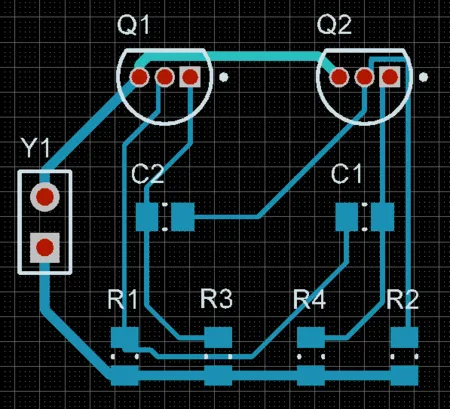
아래 이미지는 왼쪽에 Default two Layer Board Strategy를 사용한 자동 라우팅 결과를, 오른쪽에 사용자 정의 전략을 사용한 결과를 보여줍니다(선택된 라우팅 패스는 위 이미지에 표시됨).
 기본 2레이어 전략(왼쪽 이미지)과 사용자 정의 전략(오른쪽 이미지)의 자동 라우팅 결과.


규칙 위반 표시 구성
CircuitStudio에는 설계 규칙 위반을 표시하는 두 가지 기법이 있으며, 각각 장점이 있습니다. 이는 Preferences dialog의 PCB Editor - DRC Violations Display 페이지에서 구성합니다:
- Violation Overlay- 위반 사항은 오류가 발생한 프리미티브가 DRC Error Markers에 대해 선택된 색상으로 하이라이트되어 식별됩니다(View Configurations 대화상자에서 설정; L을 눌러 열기). 기본 동작은 축소(줌 아웃) 시 프리미티브를 단색으로 표시하고, 확대(줌 인)할수록 선택된 Violation Overlay Style로 전환되는 것입니다. 기본값은 Style B, 즉 십자 표시가 들어간 원입니다.
- Violation Details - 더 확대하면(줌 인) 오류의 성격을 자세히 설명하는 Violation Detail가(활성화된 경우) 추가됩니다. Show Violation Detail 슬라이더를 사용해 어느 줌 레벨에서 Violation Details가 표시되기 시작할지 정의합니다. Preferences 대화상자에서 필요한 Display 옵션을 활성화하세요.


 위반 사항은 단색 빨간색(왼쪽 이미지)으로 표시되며, 확대하면 Overlay(가운데 이미지)로 바뀌고, 더 확대하면 Violation Details가 추가됩니다.

Design Rule Check(DRC) 실행 준비:
- View Configurations 대화상자(View|View |Switch to 3D » View Configurations » View Configuration)를 엽니다. Board Layers And Colors 탭에서 System Colors 영역의 DRC Error Markers 옵션 옆에 있는 Show 체크박스가 활성화(체크)되어 DRC 오류 마커가 표시되도록 하세요.
- Preferences 대화상자의 PCB Editor - General 페이지에서 Online DRC(Design Rule Checking) 시스템이 활성화되어 있는지 확인합니다. Preferences 대화상자는 열린 상태로 두고, 대화상자의 PCB Editor - DRC Violations Display 페이지로 전환합니다.
- Preferences 대화상자의 PCB Editor - DRC Violations Display 페이지는 작업 공간에서 위반 사항이 표시되는 방식을 구성하는 데 사용됩니다. 위반 사항을 표시하는 방법은 두 가지가 있으며, 각각 장점이 있습니다.
- 튜토리얼에서는 Preferences 대화상자의 PCB Editor - DRC Violations Display 페이지에 있는 Display 영역에서 마우스 오른쪽 버튼을 클릭한 다음 Show Violation Details - Used을 선택하고, 다시 오른쪽 버튼을 클릭한 다음 Show Violation Overlay - Used을 선택합니다(위 이미지 참조).
- 이제 설계의 오류를 검사할 준비가 되었습니다.
Rule Checker 구성
설계는 Design Rule Checker를 실행하여 위반 사항을 검사합니다. 리본의 Home 탭에서 Design Rule Check 버튼 - 

- 을 클릭하여 대화상자를 엽니다. 온라인 DRC와 배치 DRC 모두 이 대화상자에서 구성합니다.
DRC 보고서 옵션
- 기본적으로 대화상자는 왼쪽 트리에서 DRC Report Options 페이지가 선택된 상태로 열립니다(아래 그림 참조).
- 대화상자 오른쪽에는 일반 보고 옵션 목록이 표시됩니다. 옵션에 대한 자세한 내용은 커서를 대화상자 위에 둔 상태에서 F1를 누르세요(처음에 로드가 실패하면 한 번 더 시도). 이 옵션들은 기본값으로 두세요.


검사할 DRC 규칙
- 특정 규칙의 테스트는 대화상자의 Rules to Check 영역에서 구성합니다. 대화상자 왼쪽 트리에서 이 페이지를 선택하면 모든 규칙 유형이 나열됩니다(아래 그림 참조). 또한 대화상자 왼쪽에서 해당 페이지를 선택하여 예를 들어 Electrical처럼 유형별로 살펴볼 수도 있습니다.
- 대부분의 규칙 유형에는 Online (작업 중 검사) 및 Batch (Run Design Rule Check 버튼을 클릭할 때 이 규칙 검사) 체크박스가 있습니다.
- 필요에 따라 규칙을 클릭하여 활성화/비활성화합니다. 또는 마우스 오른쪽 버튼을 클릭해 컨텍스트 메뉴를 표시할 수 있습니다. 이 메뉴를 사용하면 Online 및 Batch 설정을 빠르게 토글할 수 있습니다. 아래 이미지와 같이 Batch DRC - Used On 항목을 선택하세요.


Design Rule Check(DRC) 실행
대화상자 하단의 Run Design Rule Check 버튼을 클릭하면 DRC가 실행됩니다.
- Messages 패널이 나타나며 감지된 모든 오류가 나열됩니다.
- 대화상자의 Report Options 페이지에서 Create Report File 옵션을 활성화했다면, 별도의 문서 탭에서 Design Rule Verification Report 가 열립니다. 아래에 샘플 보고서가 표시되어 있습니다.
- 위반 규칙 요약 아래에는 각 위반에 대한 구체적인 세부 정보가 표시됩니다.
- 보고서의 링크는 활성 링크입니다. 오류를 클릭하면 보드로 돌아가 해당 오류를 보드에서 확인할 수 있습니다. 이 클릭 동작의 줌 레벨은 Preferences 대화상자의 System - General Settings 페이지에서 구성됩니다. 자신에게 맞는 줌 레벨을 찾아 실험해 볼 수 있습니다.


오류 상태 식별
소프트웨어가 익숙하지 않을 때는 위반 목록이 길면 처음에 부담스럽게 느껴질 수 있습니다. 이를 관리하는 좋은 방법은 설계 과정의 단계별로 Design Rule Check 대화상자에서 규칙을 비활성화/활성화하는 것입니다. 설계 규칙 자체를 비활성화하는 것은 권장되지 않으며, 검사만 끄는 것이 좋습니다. 예를 들어 보드 라우팅이 완전히 끝날 때까지는 Un-Routed Net 검사를 항상 비활성화해 두는 것이 일반적입니다.
- 튜토리얼 보드에서 배치 DRC를 실행하면 4개의 클리어런스 제약 위반이 발생하는데, 이는 측정값이 적용되는 설계 규칙에서 지정한 최소값보다 작다는 의미입니다. 이제 해당 위반을 찾는 방법(보고서 파일의 링크 클릭 또는 Messages 패널에서 더블클릭)을 알게 되었고, Violation Details를 통해 오류 상태를 이해할 수 있습니다.
-
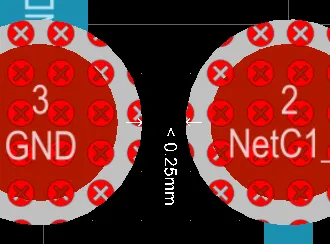
아래 이미지는 클리어런스 제약 오류 중 하나에 대한 Violation Details를 보여주며, 흰색 화살표와
0.25mm텍스트로 표시되어 있습니다. 다음 단계는 실제 값이 얼마인지 파악하여 얼마나 부족한지 확인하는 것입니다.
Violation Details는 이 두 패드 사이의 클리어런스가
0.25mm보다 작다는 것을 보여주지만, 실제 클리어런스 값 자체는 표시하지 않습니다.

실제로 거리를 측정하는 것 외에도, 규칙이 얼마나 위반되었는지 파악하는 방법은 두 가지가 있습니다:
- 마우스 오른쪽 버튼 Violations 하위 메뉴, 또는
- PCB Rules and Violations 패널.
Violations 하위 메뉴
마우스 오른쪽 버튼 Violations 하위 메뉴는 앞서 Existing Design Rule Violation 섹션에서 설명했습니다.
- 아래 이미지는 Violations 하위 메뉴가 규칙에서 지정한 값에 대해 측정된 상태를 어떻게 상세히 보여주는지 나타냅니다.
위반 항목에서 마우스 오른쪽 버튼을 클릭하여 어떤 규칙이 위반되었는지와 위반 조건을 확인합니다.
PCB Rules and Violations 패널
오류 상태를 이해하는 두 번째 방법은 PCB Rules and Violations 패널을 사용하는 것입니다.
- View | PCB | Rules and Violations 버튼을 클릭하여 패널을 표시합니다.

- Violation을 한 번 클릭하면 해당 위반으로 이동하고, 더블클릭하면 Violation Details 대화상자가 열립니다.
위반 해결
설계자로서 각 설계 규칙 위반을 해결하는 가장 적절한 방법을 판단해야 합니다. 이 클리어런스 제약을 해결하는 방법은 두 가지입니다:
- 트랜지스터 풋프린트 패드 크기를 줄여 패드 간 클리어런스를 늘리거나, 또는
- 트랜지스터 풋프린트 패드 간 더 작은 클리어런스를 허용하도록 규칙을 구성합니다.
0.25mm 클리어런스는 꽤 여유 있는 값이고 실제 클리어런스가 이 값(0.22mm)에 상당히 가깝기 때문에, 이 상황에서는 더 작은 클리어런스를 허용하도록 규칙을 구성하는 것이 좋은 선택입니다. 이는 아래와 같이 기존 Clearance Constraint 설계 규칙에서 수행할 수 있습니다.
-
규칙 제약의 그리드 영역에서 TH Pad - to - TH Pad 값이
0.22mm로 변경됩니다. 셀을 편집하려면 먼저 선택한 다음 F2을 누르세요. - 이 해결책이 이 상황에서 허용되는 이유는, 스루홀 패드를 가진 다른 컴포넌트가 커넥터뿐이며 그 패드 간격이 1mm 이상으로 떨어져 있기 때문입니다.


잘하셨습니다! PCB 레이아웃을 완료했으며 출력 문서를 생성할 준비가 되었습니다. 그 전에 PCB 편집기의 3D 기능을 살펴보겠습니다.
보드를 3D로 보기
CircuitStudio의 강력한 기능 중 하나는 보드를 3차원(3D) 객체로 볼 수 있다는 점입니다. 3D로 전환하려면 Switch to 3D 버튼 

(View | View 그룹)을 클릭하거나 3 단축키를 누르세요. 그러면 보드가 3차원 객체로 표시됩니다. 아래에는 튜토리얼 보드가 표시되어 있습니다.
다음 컨트롤을 사용하면 뷰를 부드럽게 확대/축소하고, 회전시키며, 심지어 보드 내부로 들어가서 살펴볼 수도 있습니다:
- Zooming - Ctrl + Right-drag 마우스 또는 Ctrl + Roll mouse-wheel, 또는 PgUp / PgDn 키.
- Panning - Right-drag 마우스 또는 표준 Windows 마우스 휠 컨트롤.
-
Rotation - Shift + Right-drag mouse. 참고: Shift를 누르면 아래 이미지에 보이는 것처럼 현재 커서 위치에 방향 구체가 나타납니다. 모델의 회전은 이 구체의 중심을 기준으로 이루어집니다(구체 위치를 정하려면 Shift를 누르기 전에 커서를 원하는 위치로 옮기세요). 다음 컨트롤을 사용해 회전할 수 있으며, 마우스를 움직여 각각을 하이라이트한 뒤 선택합니다:
- Center Dot가 하이라이트된 상태에서 구체를 오른쪽 버튼으로 드래그 - 모든 방향으로 회전.
- Horizontal Arrow가 하이라이트된 상태에서 구체를 오른쪽 버튼으로 드래그 - Y축을 기준으로 뷰 회전.
- Vertical Arrow 가 하이라이트된 상태에서 구체를 오른쪽 버튼으로 드래그 - X축을 기준으로 뷰 회전.
- Circle Segment가 하이라이트된 상태에서 구체를 오른쪽 버튼으로 드래그 - Z 평면을 기준으로 뷰 회전.
 Shift를 누른 채로 3D 뷰 방향 구체를 표시한 다음, 마우스 오른쪽 버튼을 클릭-드래그하여 회전합니다.

3D에서 작업하기 위한 팁
- 보드가 3D Layout Mode 상태일 때 L를 눌러 View Configurations 대화상자를 열면 3D 작업공간 표시 옵션을 구성할 수 있습니다. 다양한 표면 및 작업공간 색상을 선택하는 옵션과 함께, PCB 내부를 살펴볼 때 유용한 수직 스케일링 옵션도 있습니다. 일부 표면에는 불투명도(opacity) 설정이 있는데, 불투명도가 높을수록 표면을 통과하는 ‘빛’이 줄어들어 뒤쪽의 객체가 덜 보이게 됩니다. 또한 3D 바디를 표시할지, 또는 3D 객체를 (2D) 레이어 색상으로 렌더링할지도 선택할 수 있습니다.
- 컴포넌트를 3D로 표시하려면 각 컴포넌트에 적절한 3D 모델이 있어야 합니다.
- Library 편집기에서 컴포넌트 풋프린트에 3D STEP 형식 모델을 임포트할 수 있습니다. 3D Body Object를 배치한 다음 Generic STEP Model 타입을 선택하여 해당 3D Body Object 안에 STEP 모델을 임베드하세요.
- STEP 형식 컴포넌트 모델은 3D Content Central에서 확인해 보세요.
- 적절한 STEP 모델이 없다면, Library 편집기에서 풋프린트에 여러 개의 3D Body Object를 배치해 자체 컴포넌트 형상을 만들 수 있습니다.
출력 문서화
이제 PCB의 설계와 레이아웃을 완료했으므로, 보드 검토, 제작, 조립에 필요한 출력 문서를 생성할 준비가 되었습니다.
 궁극적인 목표는 보드를 제작하고 조립하는 것입니다.


사용 가능한 출력 유형
PCB 제조에는 다양한 기술과 방법이 존재하므로, CircuitStudio는 서로 다른 목적을 위한 다양한 출력 유형을 생성할 수 있습니다:
조립(Assembly) 출력
- 조립 도면(Assembly Drawings) - 보드 각 면의 컴포넌트 위치와 방향.
- Pick and Place 파일 - 로봇 부품 실장 장비가 보드에 컴포넌트를 배치하는 데 사용.
문서(Documentation) 출력
- 복합 도면(Composite Drawings) - 컴포넌트와 트랙을 포함한 완성된 보드 조립 상태.
- PCB 3D 프린트 - 3차원 뷰 관점에서 본 보드의 뷰.
- 회로도 프린트(Schematic Prints) - 설계에 사용된 회로도 도면.
제작(Fabrication) 출력
- 복합 드릴 도면(Composite Drill Drawings) - 하나의 도면에 보드의 드릴 위치와 크기(심볼 사용)를 표시.
- 드릴 도면/가이드(Drill Drawing/Guides) - 보드의 드릴 위치와 크기(심볼 사용)를 개별 도면으로 분리해 표시.
- 최종 아트워크 프린트(Final Artwork Prints) - 다양한 제작 출력을 하나의 인쇄 가능한 출력으로 결합.
- Gerber 파일 - Gerber 형식의 제조 정보를 생성.
- NC Drill 파일 - 수치제어 드릴링 장비에서 사용할 제조 정보를 생성.
- ODB++ - ODB++ 데이터베이스 형식의 제조 정보를 생성.
- 파워 플레인 프린트(Power-Plane Prints) - 내부 플레인 및 분할 플레인 도면을 생성.
- 솔더/페이스트 마스크 프린트(Solder/Paste Mask Prints) - 솔더 마스크 및 페이스트 마스크 도면을 생성.
- IPC-2581 표준 - 레이어 스택업 상세부터 전체 패드/라우팅/컴포넌트 정보 및 Bill Of Materials (BOM)까지, 폭넓은 보드 제작 데이터를 포함하는 XML 기반 단일 파일 형식을 생성.
리포트(Report) 출력
- Bill of Materials - 보드 제조에 필요한 다양한 형식으로 부품 목록과 수량(BOM)을 생성.
- 단일 핀 넷 리포트(Report Single Pin Nets) - 연결이 하나뿐인 넷을 나열한 리포트를 생성.
- 전기 규칙 검사(Electrical Rules Check) - 전기 규칙 검사 실행 결과를 형식화한 리포트.
개별 출력 또는 관리형 출력 생성(Managed Output Generation)
CircuitStudio에는 출력을 구성하고 생성하는 두 가지 별도 메커니즘이 있습니다:
- Individually - 각 출력 유형의 설정은 Project 파일에 저장됩니다. 필요할 때 Outputs 탭의 옵션을 사용해 해당 출력을 선택적으로 생성합니다. 이 출력은 Options for PCB Project 대화상자의 Options 탭에 있는 Output Path 설정에서 지정한 폴더에 기록됩니다.
-
Managed Release - 모든 출력 설정은 프로젝트 폴더 내의 특수 파일에 저장됩니다. 그런 다음 Generate Output Files 대화상자를 사용해 활성화된 모든 출력을 한 번에 생성합니다. 이 접근 방식은 동일한 버전의 원본 회로도 및 PCB 파일에서 올바른 출력이 모두 생성되었음을 확신할 수 있게 해줍니다. 이 대화상자는 Project | Project Actions | Generate Outputs 버튼 또는 Home | Project | Project » Generate outputs 메뉴 항목에서 접근할 수 있습니다. 이 출력은
\Default Configuration라는 이름의 폴더에 기록됩니다. 필요한 각 Outputer를 구성하고 활성화한 뒤, 대화상자에서 Generate 버튼을 클릭하여\Default Configuration폴더에 출력을 생성합니다.

Gerber 파일 구성하기
- Gerber는 보드 설계와 보드 제작 간 데이터 전송에서 여전히 가장 일반적인 형식입니다.
- 각 Gerber 파일은 실제 보드의 한 레이어(컴포넌트 오버레이, 상단 신호 레이어, 하단 신호 레이어, 상단 솔더 마스크 레이어 등)에 해당합니다. 설계 제작에 필요한 출력 파일을 제공하기 전에, 보드 제작업체와 요구사항을 확인하는 것이 좋습니다.
- 보드에 홀(구멍)이 있다면, 동일한 단위, 해상도, 필름 상의 위치 설정을 사용하여 NC Drill 파일도 생성해야 합니다.
- Gerber 파일은 Gerber Setup 대화상자에서 구성합니다. 관리형 릴리스 접근 방식을 사용할 계획이라면, Generate Output Files 대화상자에서 Gerber Files 항목에 연결된 Configure 을 클릭하여 Gerber Setup 대화상자를 여세요.


자재 명세서(Bill of Materials) 구성
CircuitStudio에는 매우 유연하게 설정할 수 있는 BOM 생성 기능이 포함되어 있으며, 텍스트, CSV, PDF, HTML, Excel 등 다양한 형식으로 출력을 생성할 수 있습니다. Excel 형식 BOM에는 미리 정의된 템플릿 중 하나 또는 사용자가 만든 템플릿을 적용할 수도 있습니다.
- BoM 출력은 Bill of Materials For Project 대화상자에서 구성합니다. 관리형 릴리스(managed release) 방식을 사용할 계획이라면 Generate Output Files 대화상자에서 Bill of Materials For Project 대화상자를 엽니다.
- 대화상자 왼쪽에는 설계에 포함된 모든 부품의 모든 컴포넌트 속성 목록이 있습니다. BOM에 포함하려는 각 속성의 체크박스를 활성화하고, 제거하려는 속성은 체크를 해제합니다.
- BOM의 기본 설정은 동일(유사) 부품끼리 클러스터링(묶기)하는 것입니다. 클러스터링은 대화상자의 Grouped Columns 영역에 컴포넌트 속성을 추가하여 수행됩니다. BOM에서 각 부품이 개별 행에 표시되도록 하려면, Grouped Columns에 있는 해당 속성을 클릭하여 드래그한 뒤 All Columns 영역에 드롭하십시오.
- 대화상자의 메인 그리드 영역은 BoM에 기록되는 내용입니다. 이 영역에서 열을 클릭-드래그하여 열 순서를 재정렬할 수 있고, 열 머리글을 클릭하여 해당 열 기준으로 정렬할 수 있으며, ctrl+클릭으로 해당 열 기준의 보조 정렬을 할 수 있습니다. 또한 각 열 머리글의 작은 드롭다운을 사용해 값 기반 필터를 정의할 수 있고, 마우스 오른쪽 버튼을 클릭하여 현재 대화상자 너비에 맞게 열을 강제로 맞출 수도 있습니다.
- BOM 생성기는 회로도(schematic)에서 정보를 가져옵니다. Include Parameters From PCB 옵션을 활성화하면 위치, 보드의 면(side) 등 PCB 정보에 접근할 수 있습니다(참고: 필요하다면 이 기능을 사용해 설정 가능한 픽 앤 플레이스(pick and place) 파일을 구성하고 생성할 수도 있습니다).
 새 BoM의 기본 구성은 동일한 부품을 함께 그룹화하는 것입니다.

 이 BoM은 각 부품을 고유 항목으로 표시하도록 재구성되었습니다.

 AI로 번역됨