
사용자 및 그룹 관리
Enterprise Server Workspace의 사용자 관리는 관리자가 외부 브라우저에서 접속한 Workspace의 Admin 영역(browser interface)을 통해 수행합니다. 이를 통해 Identity Service (IDS) 인터페이스에 접근하여 Users 및 Groups를 지정함으로써 Workspace(및 기타 서비스)에 대한 액세스를 정의할 수 있습니다.
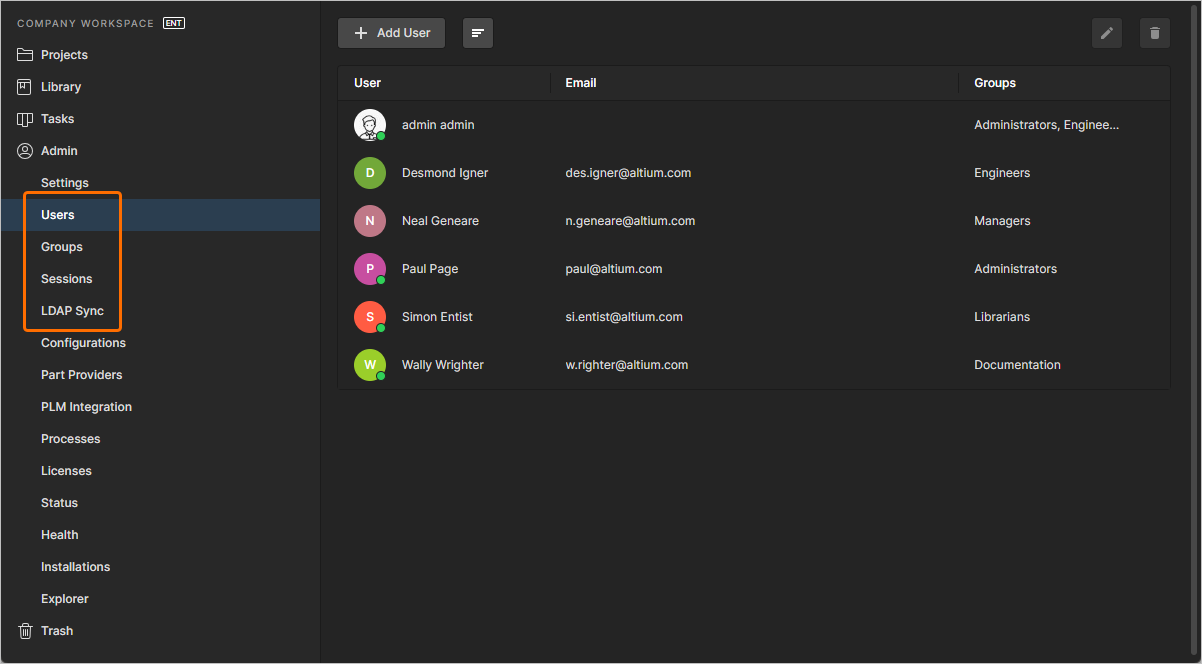 사용자 관리는 관리자가 Workspace의 Admin 영역에서 수행합니다.
제어 기능은 다음 하위 페이지로 나뉘어 있습니다:
- Users - 이 페이지에서는 사용자 목록을 생성하고 관리할 수 있습니다. 여기서 사용자란 Workspace 및/또는 함께 설치된 관련 기술에 액세스해야 하는 사람을 의미합니다.
- Groups - 이 페이지에서는 그룹 목록을 생성하고 관리할 수 있습니다. 그룹을 사용하면 예를 들어 사용자가 속한 조직의 특정 부서나 디자인 팀에 따라 사용자를 추가로 체계화할 수 있습니다. 또한 그룹은 Workspace 콘텐츠 공유와 다른 제공 기술의 구성도 더 간소화해 줍니다.
- Sessions - 이 페이지에서는 현재 어떤 사용자가 Workspace에 연결되어 있는지 빠르게 확인할 수 있습니다. 관리자는 사용자의 활성 세션을 사실상 '종료'하여 해당 사용자의 Workspace 액세스를 중단할 수 있으며, 이렇게 하면 다른 사용자가 사용할 수 있도록 Workspace 연결을 확보할 수 있습니다.
- LDAP Sync - 이 페이지에서는 LDAP Sync 작업을 구성하고 실행할 수 있습니다. 이를 통해 Workspace 관리자는 네트워크 도메인의 기존 사용자 이름 및 비밀번호 자격 증명을 활용할 수 있으므로, Users 페이지에서 사용자 자격 증명을 하나씩 수동으로 만들 필요가 없습니다. 올바르게 설정되면 Users 페이지에 사용자 자격 증명이 자동으로 채워지며, 목록에 있는 모든 사용자가 일반적인 회사 네트워크 사용자 이름과 비밀번호로 Workspace에 연결할 수 있습니다.
Users
Workspace 및 관련 서비스에 대한 사용자 관리는 해당 Workspace의 관리자가 Users 페이지(Admin - Users)에서 수행합니다. 사용자는 단순히 Workspace에 액세스해야 하는 사람을 의미합니다.
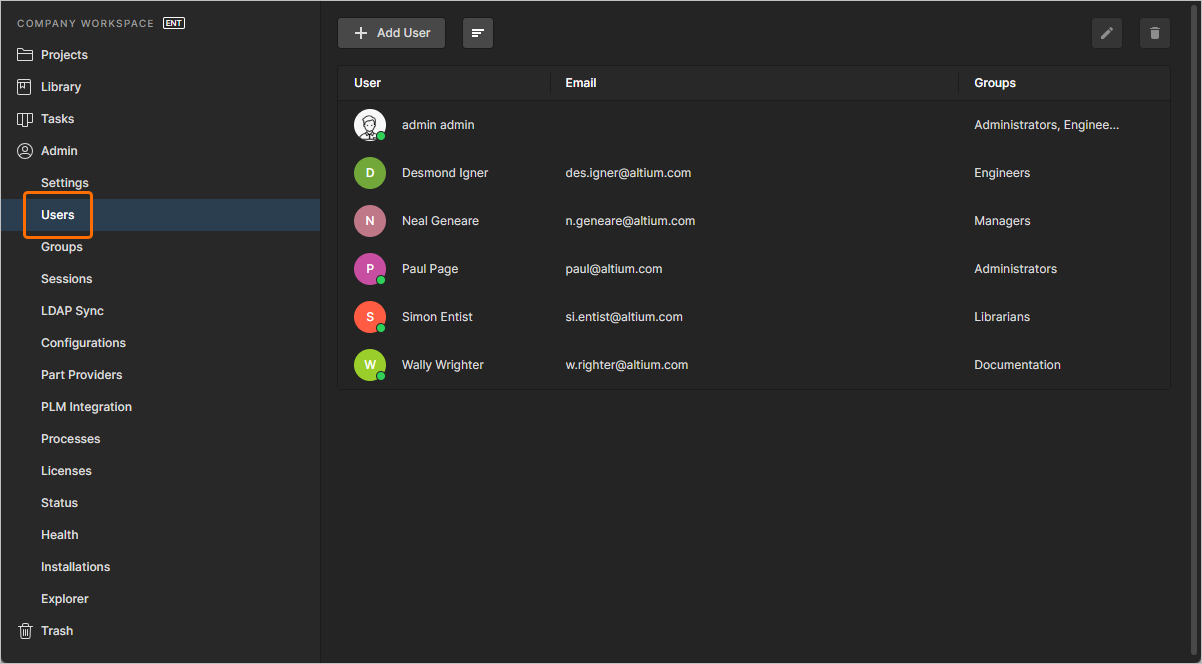 브라우저 인터페이스의 Users 페이지에서 Workspace에 액세스할 사람들의 '데이터베이스'를 생성합니다.
정의된 모든 사용자는 단일 목록으로 표시됩니다.
기본 목록에서 각 사용자는 다음 정보와 함께 표시됩니다:
-
User - 사용자 이름(
<First Name><Last Name>).
 ).
). ).
). .
.
- Email - 사용자의 이메일 주소.
- Groups - 사용자가 현재 속한 그룹.
현재 Workspace에 액세스 중인 사용자는 녹색 점으로 구분됩니다(예:  ). 필요한 경우 사용자를 Workspace에서 제거하지 않고도 활성 세션을 '끊을' 수 있습니다. 이는 Sessions page에서 수행합니다.
 버튼을 클릭한 후 Sort by Name(이름 기준) 또는 Sort by Email를 선택합니다. 또한 왼쪽 상단의 전용 Search 필드를 사용하여 이름(User 필드)으로 사용자를 검색할 수 있습니다.
목록 오른쪽 상단의 Edit( ) 및 Remove (
 ) 버튼(또는 사용자에 대한
  컨트롤과 연결된 메뉴에서도 사용 가능)을 통해 해당 사용자의 세부 정보를 편집하거나, 제거하여 Workspace 액세스를 차단할 수 있습니다.
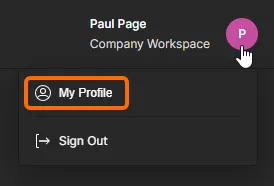
새 사용자 추가
Workspace 액세스를 위한 새 사용자를 추가하려면 페이지 왼쪽 상단에 있는  버튼을 클릭합니다. 그러면 해당 사용자의 연락처 정보, 로그인 자격 증명 및 추가 그룹 멤버십을 지정할 수 있는 Create User 창이 표시됩니다.
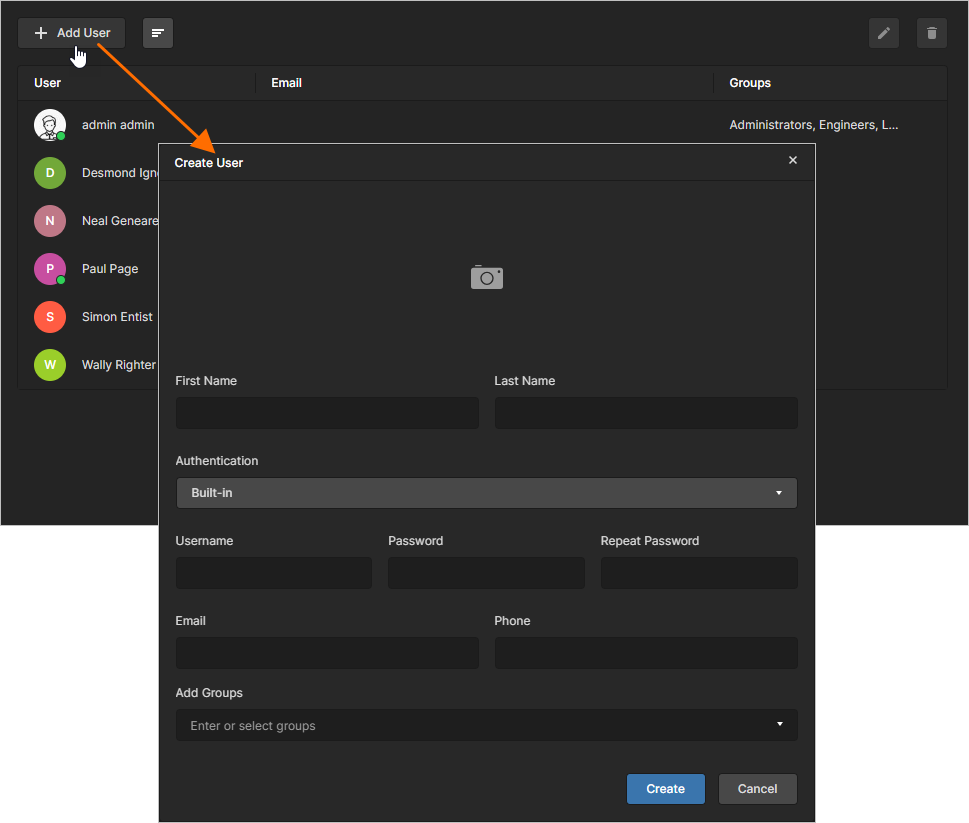 새 사용자를 추가하려고 하면 해당 사용자와 그 사용자의 그룹 멤버십을 지정하는 창이 표시됩니다.
사용자 정보를 입력합니다. 다음은 필수 입력 항목입니다:
-
First Name
-
Last Name
-
Username
-
Password (Repeat Password 필드에도 동일하게 다시 입력해야 함)
Username 및 Password는 해당 사용자의 Workspace 액세스용 로그인 자격 증명이 됩니다.
Authentication
Enterprise Server Workspace는 Workspace 액세스 시 두 가지 사용자 인증 모드를 지원합니다:
-
Built-in- Workspace 자체 Identity Service (IDS)를 통해 제공됩니다. 사용자는 Workspace 관리자가 처음 제공한 자격 증명을 입력하여 Workspace에 액세스합니다. -
Windows- Windows Domain Authentication을 사용합니다. 사용자는 자신의 Windows 로그인 자격 증명을 입력하여 Workspace에 액세스합니다. Windows 인증은 도메인에 속한 PC에 설치된 Enterprise Server에서만 사용할 수 있습니다.
필요한 인증 모드는 사용자를 처음 Workspace에 추가할 때 설정하며, 이후 언제든지 변경할 수 있습니다.
모드는 Authentication 필드를 사용하여 지정합니다. 기본적으로는 Built-in 모드가 사용됩니다. Windows Domain Authentication을 사용하려면 이 필드를 클릭하고 드롭다운에서 Windows를 선택합니다. 그러면 하위 필드가 Username 및 Password에서 각각 Username 및 Domain로 변경됩니다. Domain 필드는 현재 PC가 속한 도메인 이름으로 미리 채워집니다. Username는 해당 사용자의 Windows 로그인 Username과 정확히 동일하게 입력해야 합니다.
Group Assignment
필요한 경우, 사용자를 기존 그룹(정의된 경우)의 멤버로 지정할 수도 있습니다. Add Groups 필드 안을 클릭하면 Workspace에 현재 정의된 모든 그룹 목록이 팝업됩니다. 필드에 입력할수록 목록은 일치하는 그룹만 표시하도록 줄어듭니다. 목록에서 필요한 그룹을 선택합니다. 사용자에게 관리자 권한이 필요하면 Administrators 그룹을 선택합니다. 여러 그룹을 할당 대상으로 선택할 수 있습니다. 그룹이 할당되면 사용자 생성 후 Existing Groups 영역에 표시됩니다. 최종 할당 전에 그룹을 제거하려면 해당 이름의 맨 오른쪽에 있는 삭제 X를 클릭합니다.
모든 세부 정보를 필요에 맞게 입력하고 지정한 후  버튼을 클릭하면 새 사용자가 생성되어 Workspace에 액세스할 수 있는 사용자 목록에 추가됩니다.
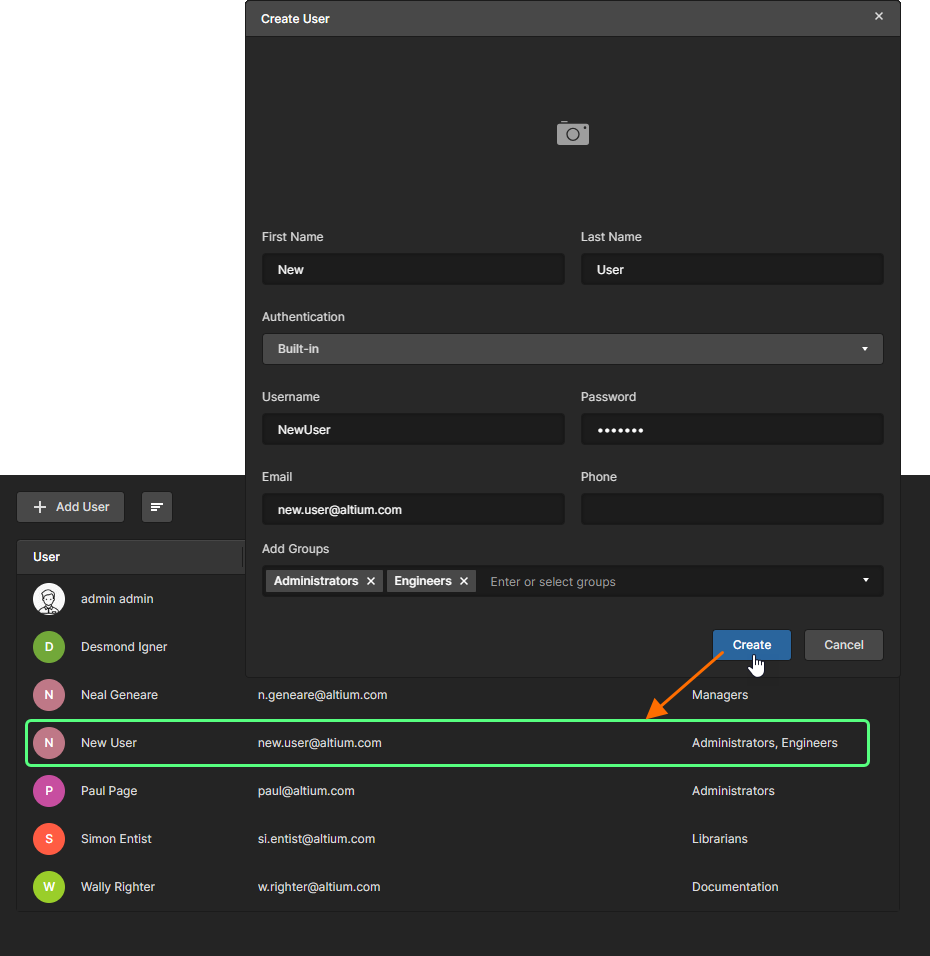 Workspace에 액세스할 수 있는 사용자 목록에 추가된 새 사용자의 예.
Password
Built-in 인증을 사용하는 경우 새 사용자의 액세스 자격 증명은 처음에 관리자 사용자가 정의해야 합니다. 비관리자 사용자는 새 사용자를 추가할 수 없으므로(즉, 자기 자신을 추가할 수 없으므로) 그렇습니다. 그러나 일단 추가된 후에는 비관리자 사용자도 언제든지 자신의 세부 정보를 열어 Username 및 Password 를 포함한 정보를 변경할 수 있습니다. 이를 통해 비관리자는 관리자 사용자를 포함한 다른 누구와도 비밀번호를 공유하지 않고 자신의 액세스 자격 증명을 안전하게 등록할 수 있습니다.
물론 비관리자 사용자가 비밀번호를 잊어버리면 브라우저 인터페이스에 로그인하여 이를 액세스하고 변경할 수 없습니다! 이 경우 관리자에게 알려 비밀번호를 사실상 '재설정'해 달라고 해야 합니다. 이는 단순히 관리자가 다음을 수행하면 됩니다:
-
해당 사용자의 세부 정보를 열고
 버튼을 클릭한 다음 Password 필드에 새 비밀번호를 입력하고(Repeat Password 필드에 다시 입력)
-
 를 클릭하여 변경 사항을 적용
-
새 비밀번호를 해당 사용자에게 전달
그런 다음 비관리자 사용자는 자신의 사용자 정보에 액세스하여 이 새 임시 비밀번호를 자신이 만든 다른 비밀번호로 변경할 수 있습니다.
기존 사용자 편집
기존 사용자는 다음 방법으로 편집할 수 있습니다:
-
해당 사용자를 선택한 후 목록 오른쪽 상단의 Edit (
) 버튼을 클릭합니다.
-
해당 사용자를 선택하고 맨 오른쪽의
컨트롤을 클릭한 다음 관련 메뉴에서 Edit 명령을 선택합니다.
Edit User 창이 표시되며, 여기서 해당 사용자의 연락처 정보, 로그인 자격 증명 및 그룹 할당을 필요에 따라 변경할 수 있습니다. 사용자 사진을 업로드하여 기본 아이콘을 대체할 수도 있습니다( 컨트롤 클릭). 이미 사진이 있는 경우 해당 사진을 클릭하여 수정합니다.
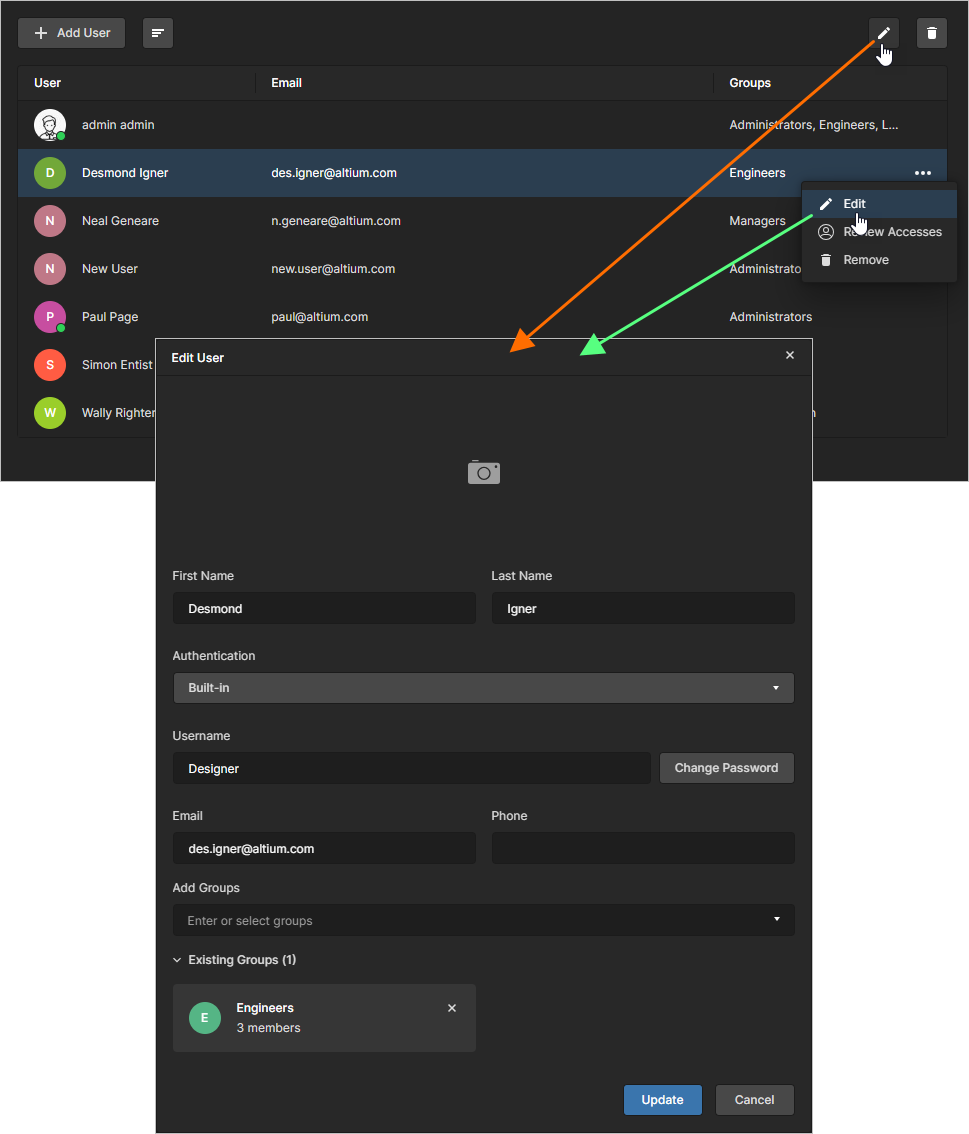 필요에 따라 사용자에 접근하여 변경합니다.
 컨트롤을 클릭합니다.
필요한 모든 수정이 완료되면 버튼을 클릭하여 변경 사항을 적용합니다.
사용자 제거
기존 사용자는 다음 방법으로 Workspace에서 제거할 수 있습니다:
-
해당 사용자를 선택한 후 목록 오른쪽 상단의 Remove (
) 버튼을 클릭합니다.
-
해당 사용자를 선택하고 맨 오른쪽의
컨트롤을 클릭한 다음 관련 메뉴에서 Remove 명령을 선택합니다.
삭제를 진행할 것인지 묻는 대화상자가 표시됩니다. 계속하려면  를 클릭합니다. 그러면 해당 사용자는 Workspace의 사용자 데이터베이스에서 제거되며 더 이상 Workspace에 액세스할 수 없습니다.
제거하려는 Workspace 멤버가 Workspace 콘텐츠(Projects, Components 등)의 소유자인 경우, 표시된 수의 Items에 대해 새 Owner를 지정하라는 대화상자가 열립니다. 드롭다운 메뉴 목록을 사용해 Items의 소유권을 넘겨받을 Workspace 멤버를 검색하고 선택한 다음,  버튼으로 선택을 확인하고 이어지는 대화상자에서 옵션을 선택합니다.
알림 이메일은(enabled된 경우) 변경 사항을 새 Owner에게 알려줍니다(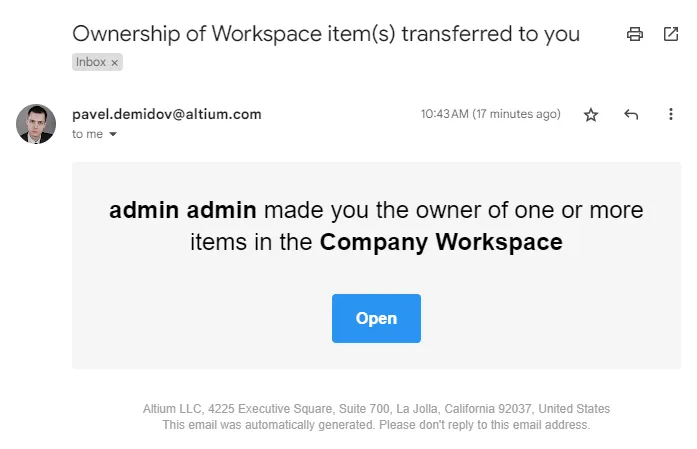 ).
).
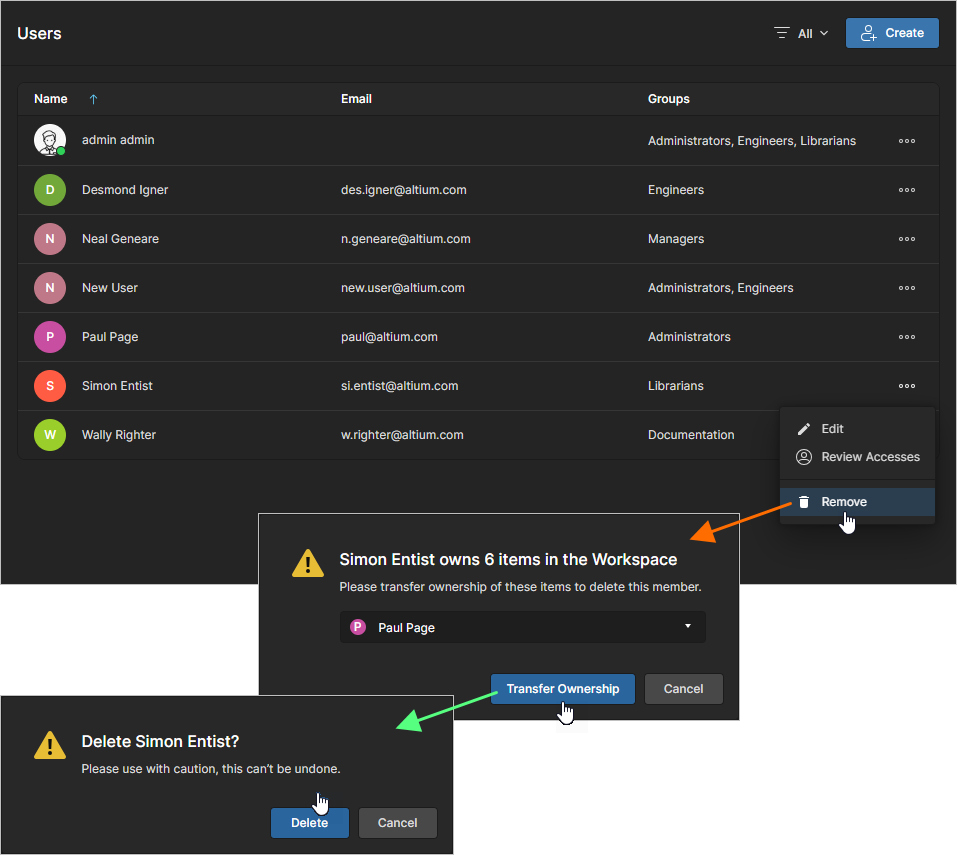
필요한 경우 제거될 사용자가 현재 소유하고 있는 Items의 새 소유자가 될 사용자를 지정합니다.
프로젝트의 새 Owner를 수동으로 지정하는 관련 정보는 Transferring Project Ownership를 참조하십시오.
Groups
Workspace의 그룹 관리는 해당 Workspace의 관리자가 Groups 페이지(Admin - Groups)에서 수행합니다. 그룹을 사용하면 예를 들어 사용자가 속한 조직의 특정 부서나 디자인 팀에 따라 사용자를 추가로 체계화할 수 있습니다. 또한 그룹은 Workspace 콘텐츠 공유와 다른 제공 기술의 구성도 더 간소화해 줍니다.
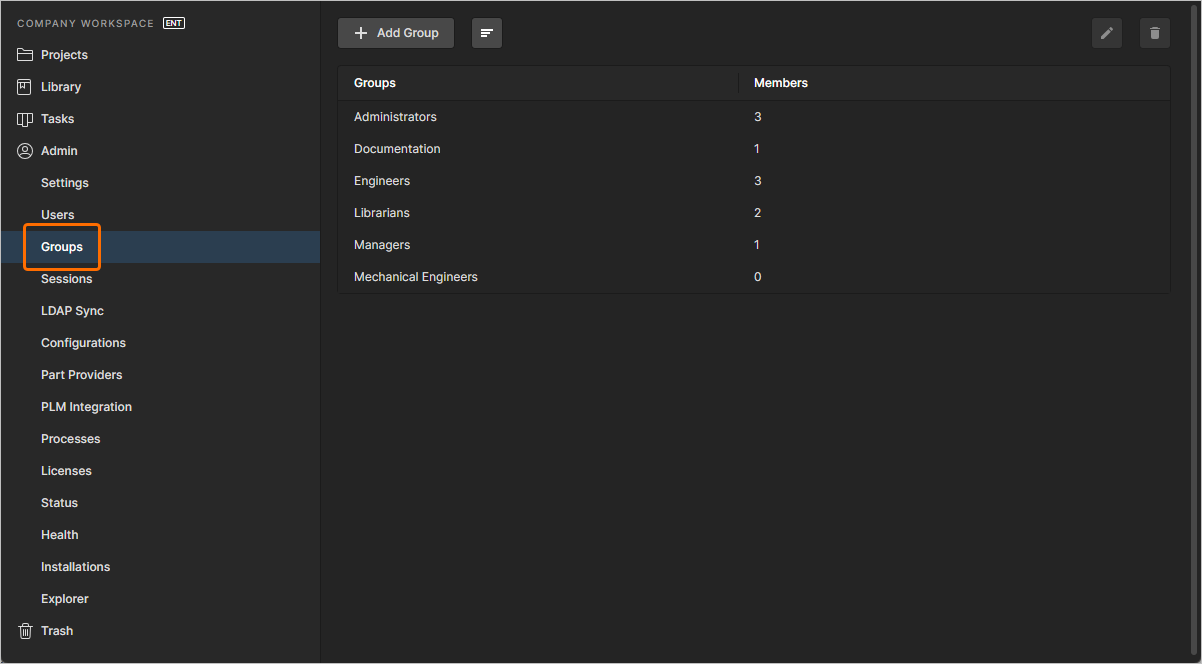 브라우저 인터페이스의 Groups 페이지에서 사용자별 특정 그룹(또는 '멤버십')을 생성합니다.
정의된 모든 그룹은 단일 목록으로 표시됩니다.
기본 목록에서 각 그룹은 다음 정보와 함께 표시됩니다:
- Groups - 그룹 이름.
- Members - 이 그룹에 포함된 정의된 사용자 수.
목록 오른쪽 상단의 Edit () 및 Remove () 버튼(또는 그룹에 대한 컨트롤과 연결된 메뉴에서도 사용 가능)을 통해 선택한 그룹을 편집하거나 제거할 수 있습니다. Administrators 그룹은 제거할 수 없습니다.
새 그룹 추가
새 그룹을 추가하려면 페이지 왼쪽 상단에 있는  버튼을 클릭합니다. 그러면 그룹 이름과 멤버를 정의할 수 있는 Create Group 창이 표시됩니다.
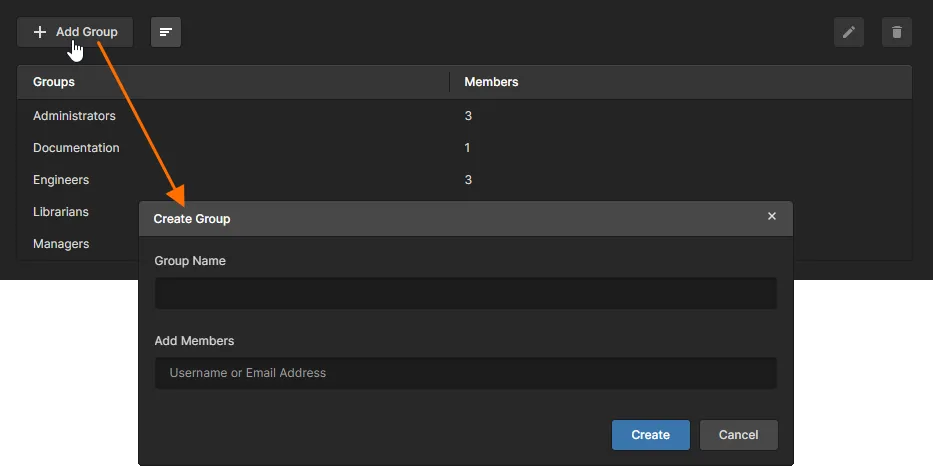 새 그룹을 추가하려고 하면 해당 그룹과 그 멤버를 지정하는 창이 표시됩니다.
Group Name 필드를 사용하여 새 그룹의 의미 있는 이름을 입력합니다. 예를 들어 멤버가 수행하는 업무를 반영하는 이름일 수 있습니다. 이는 필수 입력 항목입니다.
그룹을 구성하는 사용자(멤버)도 지정할 수 있습니다. Add Members 필드에 사용자의 전체 이름, 사용자 이름 또는 이메일 주소를 입력하기 시작하면 일치하는 사용자 목록이 팝업됩니다. 이 목록에서 필요한 사용자를 선택합니다. 여러 사용자를 그룹 멤버로 선택할 수 있습니다. 그룹이 생성되면 할당된 사용자는 Existing Members 영역에 표시됩니다. 최종 멤버십 지정 전에 사용자를 제거하려면 해당 이름의 맨 오른쪽에 있는 삭제 X를 클릭합니다.
이름과 멤버를 필요에 맞게 정의한 후  를 클릭하여 그룹 생성을 적용합니다. 이제 이 그룹은 Workspace의 브라우저 인터페이스 다른 적용 가능한 영역에서 사용할 수 있도록 그룹 목록에 표시됩니다. 예를 들어 사용자를 추가/편집할 때 또는 Workspace 내 공유 가능한 데이터에 대한 액세스 권한을 공유할 때 사용할 수 있습니다.
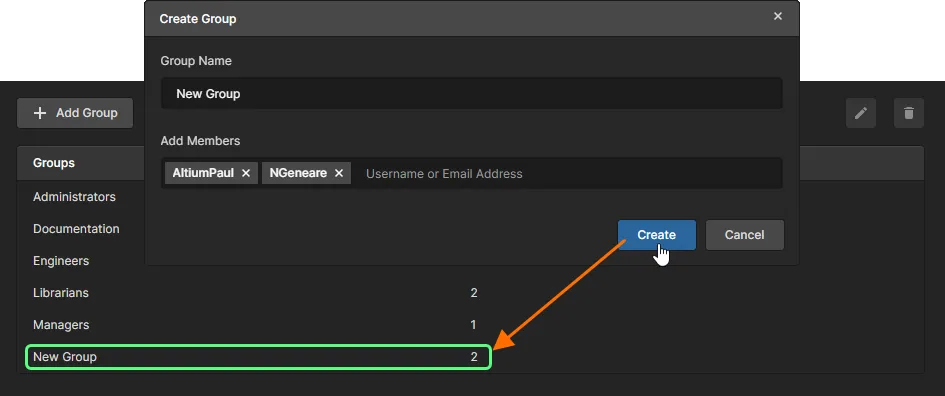 Workspace에서 사용할 수 있는 그룹 목록에 추가된 새 그룹의 예.
기존 그룹 편집
기존 그룹은 다음 방법으로 편집할 수 있습니다:
-
해당 그룹을 선택한 후 목록 오른쪽 상단의 Edit (
) 버튼을 클릭합니다.
-
해당 그룹을 선택하고 맨 오른쪽의
 컨트롤을 클릭한 다음 관련 메뉴에서 Edit 명령을 선택합니다.
Edit Group 창이 표시되며, 여기서 그룹 이름 및/또는 사용자 멤버십을 필요에 따라 변경할 수 있습니다.
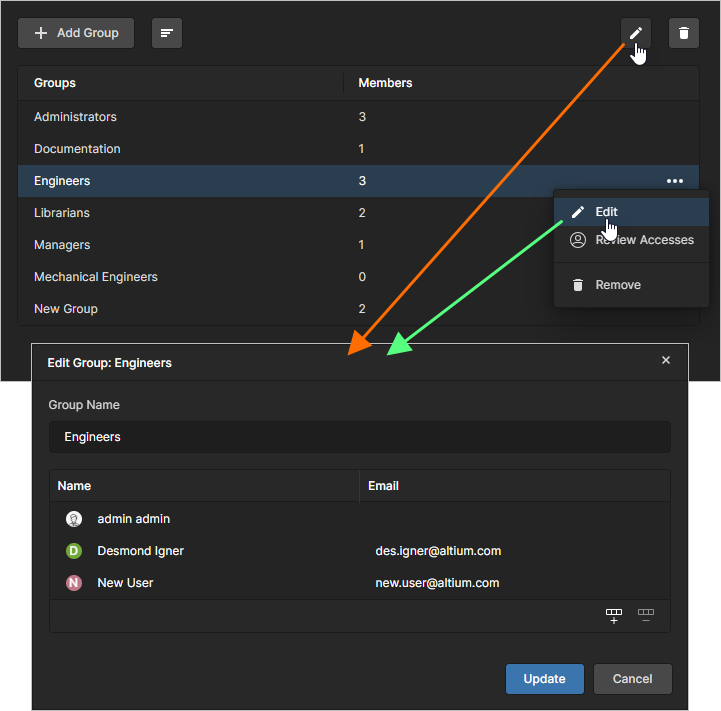 필요에 따라 그룹에 접근하여 변경합니다.
필요한 모든 수정이 완료되면 버튼을 클릭하여 변경 사항을 적용합니다.
그룹의 액세스 검토
Groups 페이지에서 특정 그룹의 멤버가 어떤 프로젝트에 액세스할 수 있는지 확인할 수 있습니다. 그룹을 선택하고 맨 오른쪽의 컨트롤을 클릭한 다음 관련 메뉴에서 Review Accesses 명령을 선택합니다. 그러면 해당 그룹에 대해 Projects 페이지가 열리고 Has Access 필터 옵션이 자동으로 활성화되며, 따라서 페이지에는 그 그룹 멤버가 액세스할 수 있는 프로젝트만 포함됩니다.
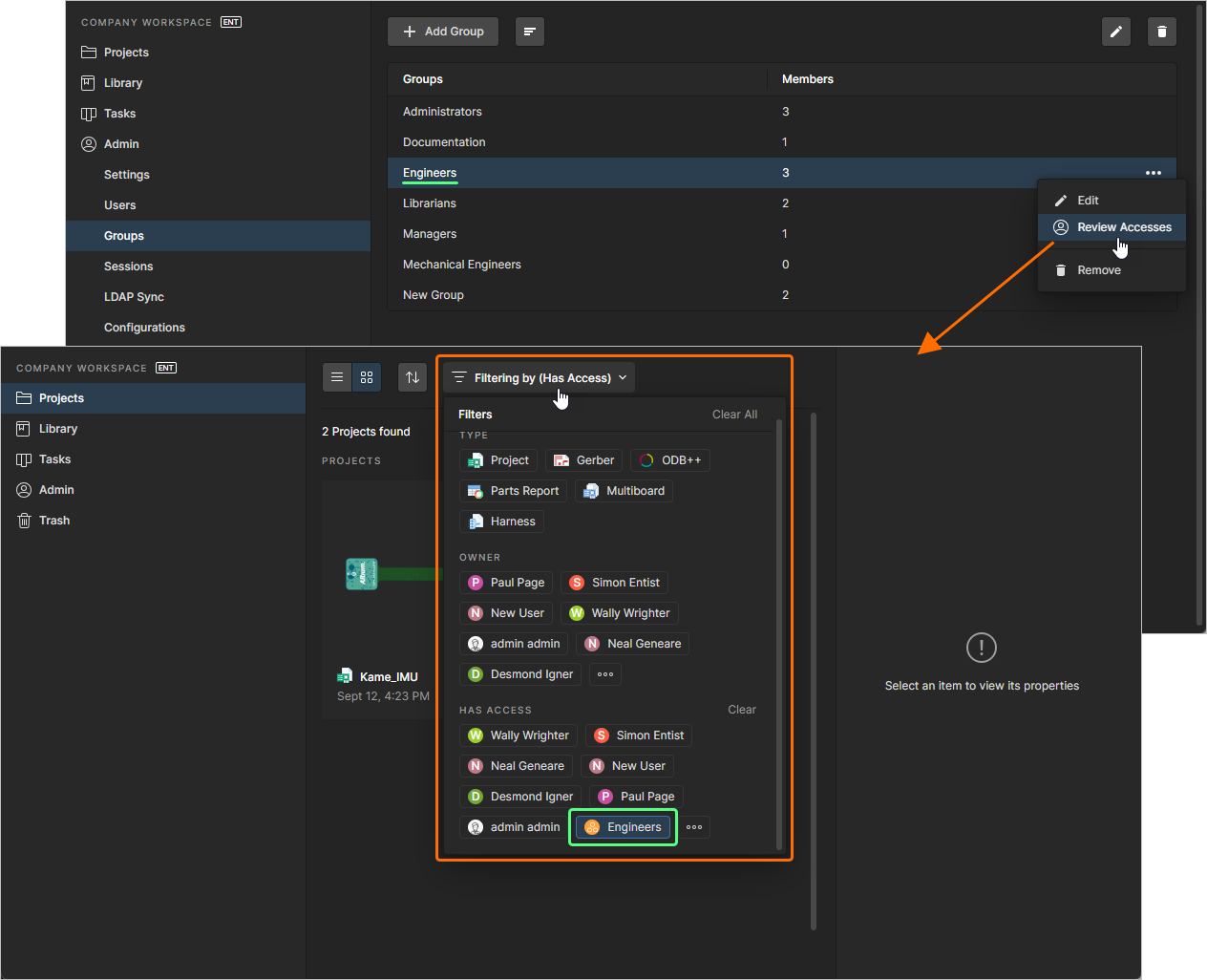
그룹 멤버가 액세스할 수 있는 프로젝트를 검토합니다.
그룹 제거
기존 그룹은 다음 방법으로 Workspace에서 제거할 수 있습니다:
- 해당 그룹을 선택한 다음 목록 오른쪽 상단의 Remove () 버튼을 클릭합니다.
-
해당 그룹을 선택하고 맨 오른쪽의 컨트롤을 클릭한 다음, 관련 메뉴에서 Remove 명령을 선택합니다.
삭제를 진행할지 확인하는 대화상자가 나타납니다. 계속하려면  를 클릭하면, 이후 해당 그룹이 Workspace에서 제거됩니다.
세션
Enterprise Server Workspace는 서로 다른 컴퓨터에서 동일한 자격 증명을 사용하여 사용자가 로그인하는 것을 지원합니다. 사용 가능한 커넥터 라이선스(CAL)가 충분히 남아 있다면 이는 문제가 되지 않습니다. 하지만 연결 수가 제한되어 있다면 실제로 사용되지 않고 있는 연결이 '사용 중' 상태로 남아 있는 것은 바람직하지 않습니다. 마찬가지로 Workspace에 대한 액세스가 필요한 사용자 수가 커넥터 라이선스 수보다 많을 수도 있습니다. Workspace 관리자는 현재 Workspace에 로그인한 모든 사용자를 로그아웃시킬 수 있습니다. 이를 통해 추가 라이선스 연결을 구매하는 것이 현실적인 선택이 아닐 때, 라이선스 연결을 다른 사용자에게 할당할 수 있도록 말하자면 '해제'할 수 있습니다. 이 작업은 브라우저 인터페이스의 Sessions 페이지(Admin - Sessions)에서 수행합니다.
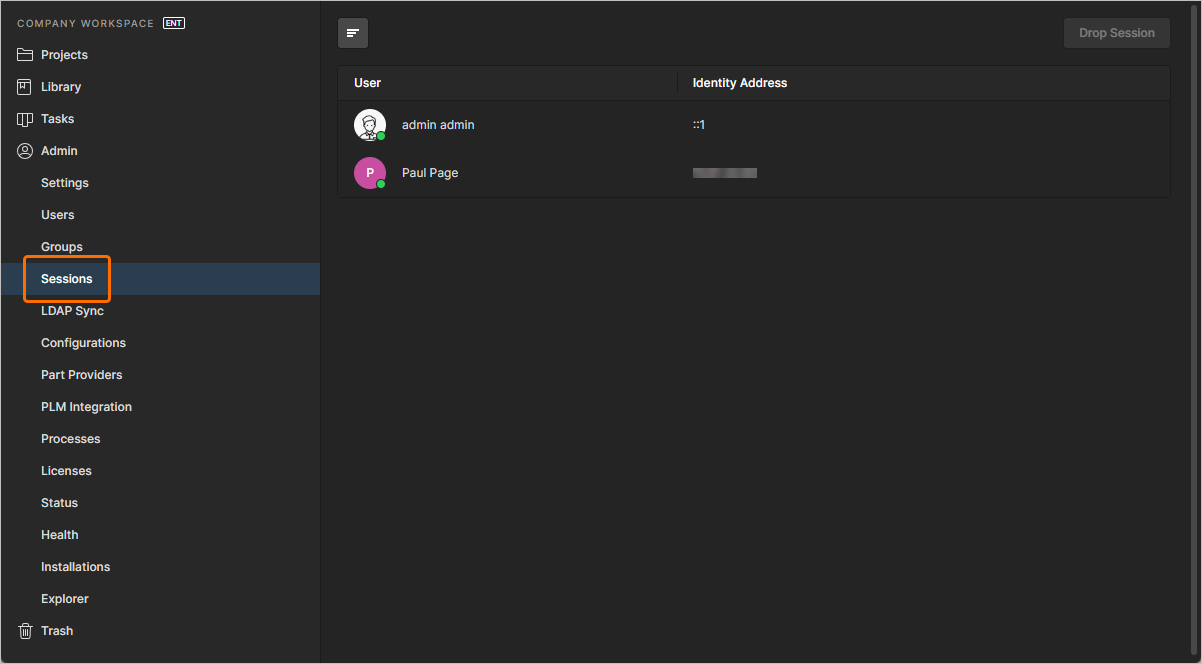 Workspace의 관리자는 활성 연결을 확인할 수 있을 뿐만 아니라, 현재 해당 Workspace에 로그인한 사용자의 세션을 종료할 수도 있습니다.
현재 Workspace에 로그인한 모든 사용자(Altium Designer 인스턴스를 통해 로그인한 경우 또는 Workspace의 브라우저 인터페이스를 통해 로그인한 경우 모두 포함)는 이름(<First Name> <Last Name>)과 Identity Address(Workspace에 연결 중인 컴퓨터의 IP 주소를 반영) 기준으로 나열됩니다.
Workspace에 로그인하면 '활성 세션'이 생성됩니다. 다음 방법으로 사용자 세션을 종료하여 Workspace에서 로그아웃시킬 수 있습니다.
-
해당 사용자를 선택한 다음 목록 오른쪽 상단의
 버튼을 클릭합니다.
-
해당 사용자를 선택한 다음 맨 오른쪽의
 컨트롤을 클릭합니다.
세션을 종료할지 확인하는 대화상자가 나타납니다. 계속하려면  를 클릭하면, 이후 해당 사용자는 모든 장치와 브라우저에서 Workspace로부터 로그아웃됩니다.
LDAP 동기화
Related page: LDAP 동기화 구성
이 페이지(Admin - LDAP Sync)에서는 하나 이상의 LDAP Sync 작업을 구성하고 실행할 수 있습니다. LDAP 동기화 작업을 사용하면 Workspace 관리자가 네트워크 도메인에서 이미 사용 중인 사용자 이름 및 비밀번호 자격 증명을 활용할 수 있으므로, 인터페이스의 Users page에서 사용자 자격 증명을 하나씩 수동으로 만들 필요가 없습니다. 올바르게 설정하면 Users 페이지에 사용자 자격 증명이 자동으로 채워지며, 목록에 있는 모든 사용자가 일반적인 회사 네트워크 사용자 이름과 비밀번호를 사용해 Workspace에 액세스할 수 있게 됩니다.
새 동기화 작업을 추가하려면 페이지 왼쪽 상단에 있는  버튼을 클릭합니다. 동기화 작업을 정의할 수 있는 LDAP Sync Creation 창이 나타납니다.
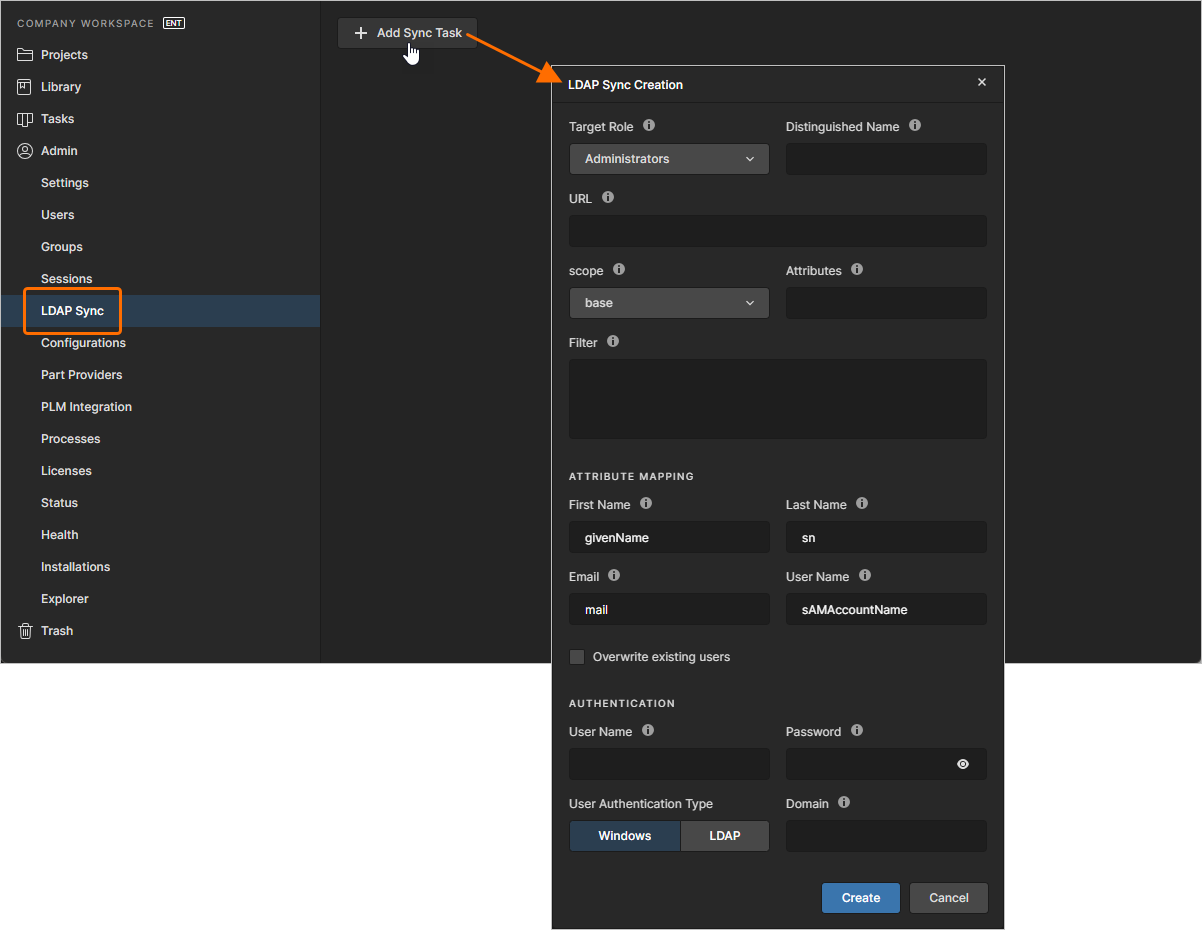 Workspace의 브라우저 인터페이스를 통해 LDAP 동기화 작업을 추가하는 모습입니다.
회사에서 사용 중인 도메인 구조에 따라 정보를 입력합니다.
모든 설정 입력을 완료했으면 를 클릭합니다. 그러면 동기화 프로세스가 시작되며, 입력한 정보를 처리하는 데 1~2분 정도 걸릴 수 있습니다. 완료되면 Users page에 액세스합니다. 이 페이지에는 동기화 작업의 OU=<GroupName> 설정에 정의된 모든 사용자가 채워집니다. 각 사용자의 인증 방식은 Windows 도메인 인증이므로, 해당 사용자들은 모두 일반 Windows 로그인으로 Workspace에 액세스할 수 있습니다.
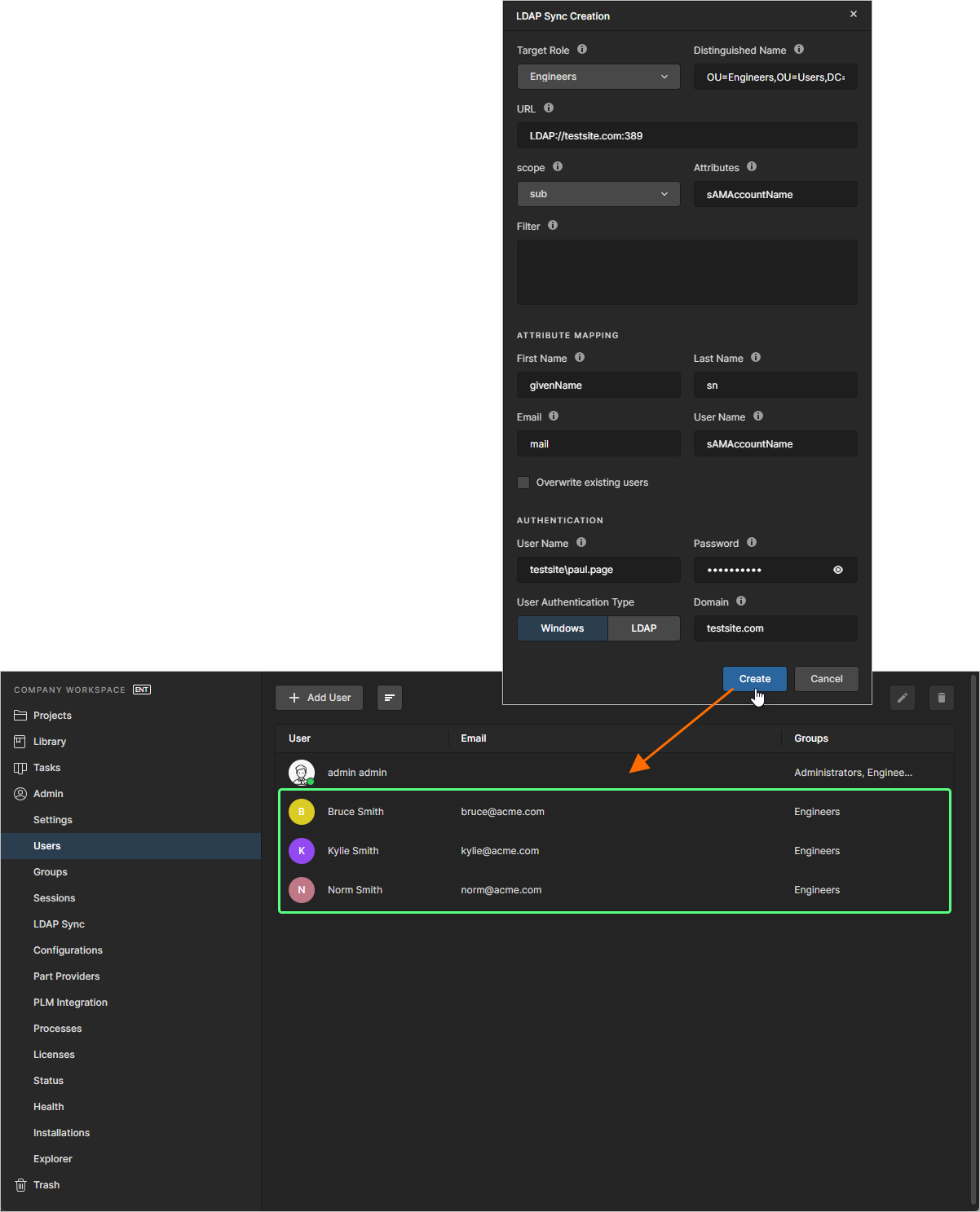 LDAP 동기화 작업을 사용하여 Workspace에 사용자들이 채워진 예입니다.
LDAP 동기화 작업 사용:
- 동기화 작업은 원하는 수만큼 정의할 수 있습니다.
-
여러 동기화 작업이 정의되어 있는 경우
 버튼을 클릭하여 이를 실행할 수 있습니다.
-
동기화 작업을 편집하려면 해당 작업을 선택한 다음, 목록 오른쪽 상단의 Edit () 버튼을 클릭하거나 맨 오른쪽의 컨트롤을 클릭한 후 관련 메뉴에서 Edit 명령을 선택합니다. 그러면 변경 사항을 적용할 수 있는 LDAP Sync Editing 창이 열립니다. 변경을 마친 후에는 버튼을 클릭하여 변경 사항을 저장하고 작업을 실행합니다.
-
동기화 작업을 제거하려면 해당 작업을 선택한 다음, 목록 오른쪽 상단의 Remove () 버튼을 클릭하거나 맨 오른쪽의 컨트롤을 클릭한 후 관련 메뉴에서 Remove 명령을 선택합니다. 삭제를 진행할지 확인하는 대화상자가 나타납니다. 계속하려면 를 클릭하면, 이후 해당 동기화 작업이 Workspace에서 제거됩니다.
 AI로 번역됨