
부품 요청
엔지니어가 다음 설계를 캡처할 때 사용할 수 있는 설계 컴포넌트의 수는, 개별 심볼/모델 라이브러리에 흩어져 있는 수백 개 수준부터 전용 회사 부품 데이터베이스에 저장된 수십만 개 수준까지 다양합니다. 하지만 손에 쥔 컴포넌트가 아무리 많아도, 항상 그 안에 없는 컴포넌트가 존재하며 재사용을 위해 새로 생성해 추가해야 합니다.
소규모 설계 회사에서는 엔지니어가 단순히 역할을 바꿔 Librarian가 되어 설계 리소스에 없는 필요한 컴포넌트를 직접 생성합니다. 그러나 전담 라이브러리 부서가 설계 컴포넌트를 확장하고 유지보수하며(조직 내 모든 엔지니어/디자이너가 접근 가능) 운영되는 대규모 조직이라면, 누락된 신규 컴포넌트는 해당 부서에 요청을 제출하는 것이 합리적입니다. Enterprise Server Workspace는 이를 Part Requests 기능 형태로 우아하게 지원합니다.
엔지니어는 생성이 필요한 부품을 하나 이상 요청으로 등록하고, 요청이 완료되어 컴포넌트가 사용 가능해졌는지 또는 요청이 거절되었는지(및 그 사유)를 알림으로 받을 수 있습니다. 요청자는 가능한 한 많은 핵심 정보를 제공해야 합니다(제조사 및 부품 번호, 설명, 관련 데이터시트(PDF 또는 URL)). 또한 라이브러리 담당자가 이어서 작업(마무리)할 수 있도록 Stub Component Item을 생성해 둘 수도 있습니다.
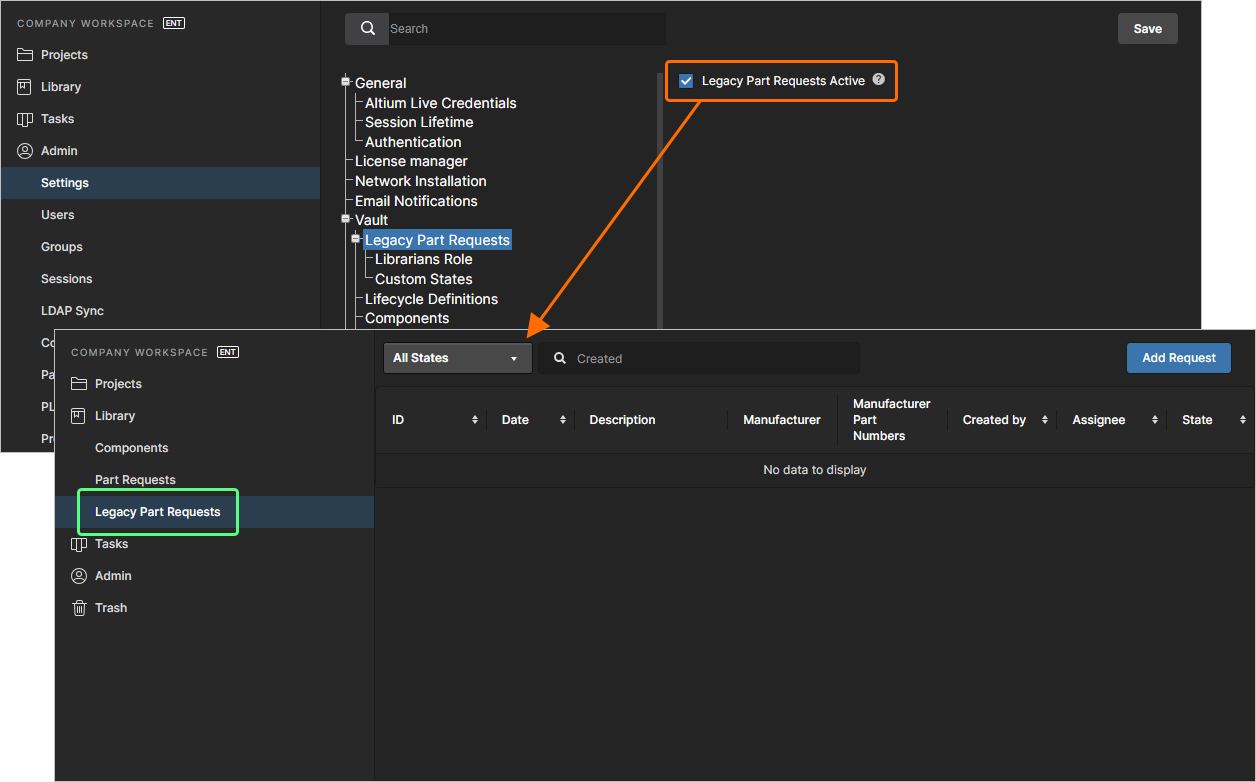
라이브러리 담당자 지정
먼저 조직의 Librarians 그룹을 구성하는 데 사용할 그룹(들)을 지정해야 합니다. 즉, 부품 요청에 할당될 수 있는 Workspace 사용자 집합을 구성하는 것입니다. 이는 Workspace 브라우저 인터페이스의 Admin – Settings – Vault – Legacy Part Requests – Librarians Group 페이지에서 수행합니다.
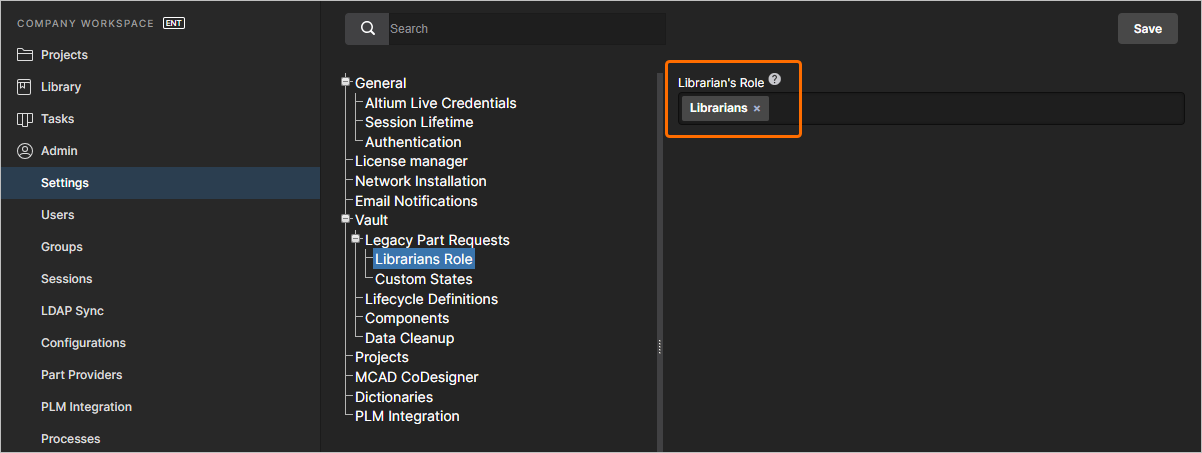 Admin – Settings 영역의 Librarians Role 페이지는 레거시 Part Request 기능에서 Librarians로 사용할 기존 그룹(들)을 지정하는 인터페이스를 제공합니다.
Enterprise Server를 샘플 데이터와 함께 설치했다면 샘플 그룹 Librarians이 Librarian's Group 필드에 미리 채워져 있을 수 있습니다(필요 시 제거). 필드에 기존 그룹 이름을 입력하기 시작하면 일치하는 그룹 목록이 팝업됩니다. 이 목록에서 필요한 그룹을 선택하십시오.
일반적으로 Librarians 그룹으로는 기존 그룹 하나를 지정하지만, 회사의 라이브러리 담당자가 둘 이상의 그룹으로 나뉘어 있다면 여러 그룹을 선택해 할당할 수도 있습니다. 필요한 그룹(들)을 할당한 후에는 페이지 오른쪽 상단의  버튼을 반드시 클릭하십시오. 지정된 그룹의 구성원이 부품 요청에 할당되어 작업할 수 있는 Librarians 집합이 됩니다.
부품 요청 생성
Part Requests는 Workspace 브라우저 인터페이스의 Legacy Part Requests 페이지에서 생성하고 관리할 수 있습니다.
새 요청 추가
새 부품 요청을 추가하려면 페이지 오른쪽 상단의  버튼을 클릭합니다. 그러면 페이지가 다음 이미지와 같은 새 부품 요청 양식으로 전환되며, 이후에 자세히 설명합니다.
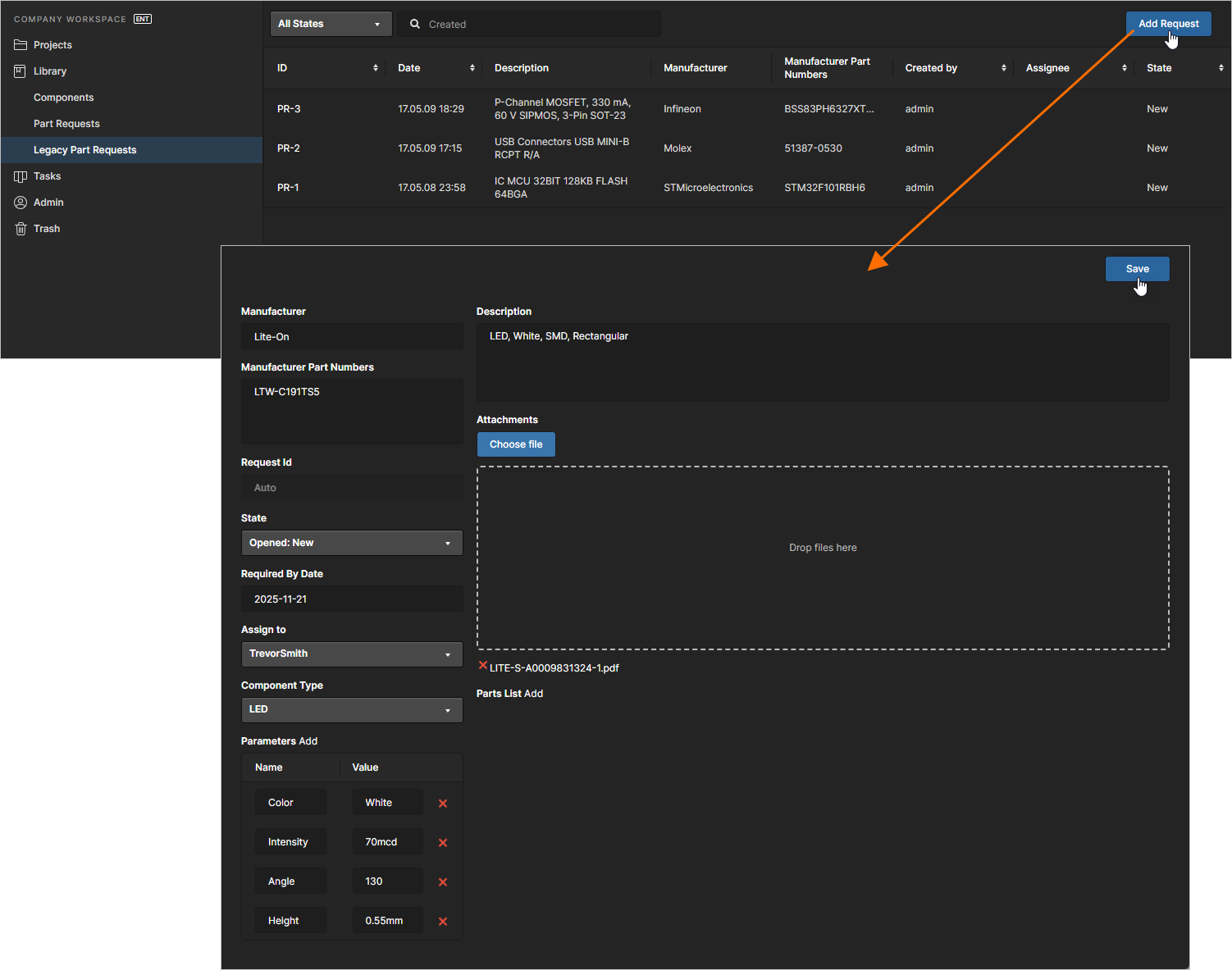 Workspace 브라우저 인터페이스를 통해 새 부품 요청을 추가하는 모습.
페이지의 컨트롤을 사용해 가능한 한 많은 정보를 입력하십시오:
- Manufacturer – 라이브러리 담당자에게 실제 제조사를 알려주기 위한 필수 입력 항목입니다.
-
Manufacturer Part Numbers – 라이브러리 담당자에게 생성이 필요한 구체적인 부품 번호(들)를 알려주는 필수 입력 항목입니다. 여러 부품 번호는 쉼표(
,)로 구분해야 합니다. - Request Id – ID는 요청과 함께 자동 생성되어 할당되며, 사용자가 요청 진행 상황을 쉽게 추적할 수 있게 합니다.
-
State – 이 필드는 요청의 상태를 지정하는 데 사용합니다. 옵션은
Opened: New,Opened: In Progress,Closed: Completed,Closed: Rejected, 또는Closed: Cancelled입니다. - Required By Date – 이 필드에서 컴포넌트(들)가 준비되어야 하는 기한 날짜를 지정합니다. 필드를 클릭하면 달력 창이 팝업되어 필요한 날짜를 선택할 수 있습니다.
- Assign to – 이 필드는 요청을 보고 응답할 수 있는 라이브러리 담당자를 지정하는 데 사용합니다. 드롭다운 필드에는 지정된 Librarian 그룹(들)에 속한 모든 Workspace 사용자가 나열됩니다. 비워 두면(미지정) 모든 라이브러리 담당자가 요청을 볼 수 있으며, 누구든 요청을 편집해 자신에게 할당할 수 있습니다. 그 경우 다른 라이브러리 담당자는 더 이상 해당 요청에 접근할 수 없습니다.
- Component Type – 이 필드는 요청하는 컴포넌트 유형을 지정하는 데 사용할 수 있습니다. 드롭다운 목록에는 Altium Designer의 Preferences 대화상자에 있는 Data Management – Component Types page에서 현재 정의된 모든 유형이 포함됩니다.
- Parameters – 이 영역은 부품(들)에 필요한 특정 파라미터 세트를 추가하는 데 사용할 수 있습니다. Add 을 클릭한 뒤 이어지는 필드에 파라미터 이름과 값을 입력하십시오. 파라미터를 지정하지 않으면, 라이브러리 담당자는 조직 정책에 따라 해당 부품의 관련 데이터시트에 있는 파라미터를 추가하는 방식으로 처리할 가능성이 큽니다.
- Description – 이 필드는 부품에 대한 상세 설명(일반적으로 제조사 데이터시트에서 발췌)을 입력하는 데 사용할 수 있습니다.
-
Attachments – 이 영역은 요청된 부품과 관련된 유용한 파일(예: PDF 데이터시트, 이미지, 문서)을 첨부하는 데 사용할 수 있습니다. Choose File 버튼을 클릭해 표준 대화상자에서 파일을 찾거나, 표시된 영역으로 파일을 드래그 앤 드롭하십시오.
- Parts List – 이 영역은 Workspace에 임시 Stub 컴포넌트로 생성해 둔 기존 컴포넌트(들)를 지정하는 데 사용합니다. Add을 클릭하고 필요한 컴포넌트를 찾아 선택하십시오. 라이브러리 담당자는 이를 기반으로 요청을 완료할 수 있습니다. Stub 부품이 없다면, 라이브러리 담당자가 Workspace에 새 컴포넌트를 생성하고 필요한 도메인 모델도 함께 생성합니다.
필요한 정보를 모두 정의한 후(기본적으로 필수인 Manufacturer 및 Manufacturer Part Numbers 포함), 양식 오른쪽 상단의  버튼을 클릭하여 요청을 생성하십시오.
요청을 저장하면 요청의 전체 세부 정보가 표시됩니다.
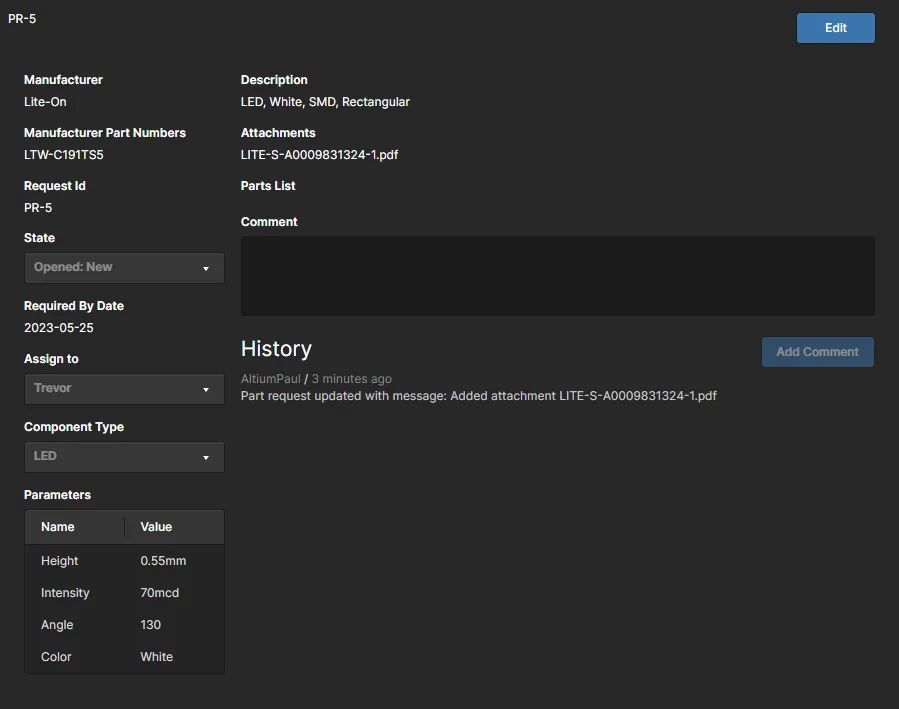 새 Part Request 예시를 저장한 결과.
저장된 요청에는 다음과 같은 추가 정보가 포함됩니다:
- Request Id – 시스템이 요청에 대해 할당한 제목으로, 형식은 PR-n입니다(n은 사용 가능한 다음 정수 식별자).
- Comment – 이 필드는 요청에 대한 코멘트를 남기는 데 사용합니다. 이를 통해 요청자와 라이브러리 담당자 간 양방향 커뮤니케이션이 가능합니다. 예를 들어 요청자가 최초 제출 이후 내용을 변경했고, 해당 부품을 작업 중인 라이브러리 담당자에게 이를 알려야 할 수 있습니다. 또는 라이브러리 담당자가 추가 정보나 특정 사항에 대한 확인을 요구할 수도 있습니다. 코멘트를 작성한 뒤 Add Comment 버튼을 클릭해 제출하십시오. 코멘트는 페이지의 History 영역에 표시되며, Altium Designer의 Explorer 패널에서 부품 요청을 볼 때 히스토리 스트림에도 표시됩니다.
- History – 이 요청과 관련된 이벤트의 누적 스트림입니다.
부품 요청 보기
사용자는 언제든 자신이 시작한(요청자, Requestor) 부품 요청 또는 자신이 작업을 담당하는(라이브러리 담당자, Librarian) 부품 요청을 볼 수 있습니다. 이는 Workspace 브라우저 인터페이스의 Library – Legacy Part Requests 페이지에서 수행할 수 있습니다.
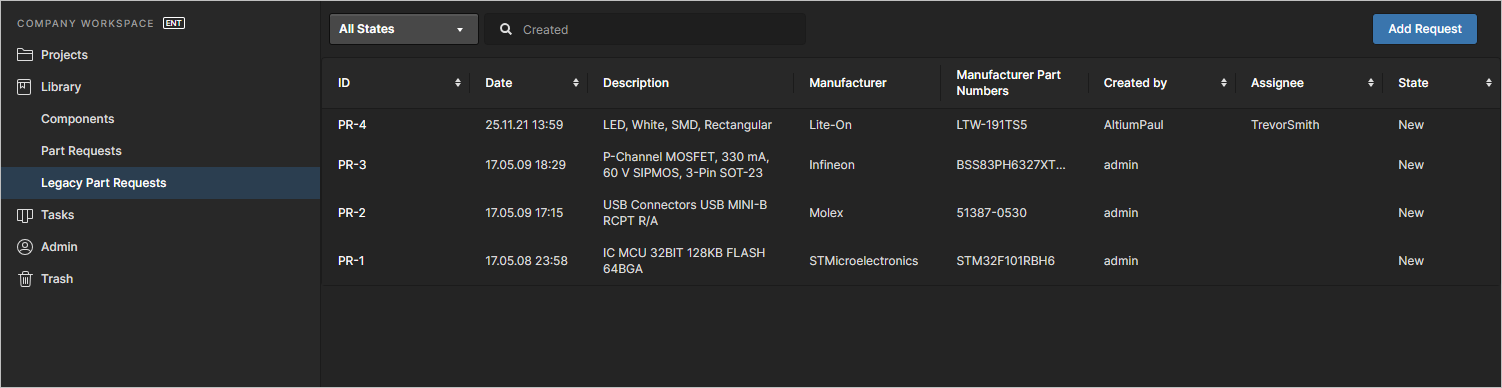 Part Requests의 메인 요약 목록 – 탐색 트리에서 Legacy Part Requests 항목을 클릭하면 언제든 접근할 수 있습니다.
이 요약 수준에서 각 부품 요청은 다음 제공 정보 기준으로 나열됩니다:
-
ID
-
Date – 요청이 생성된 날짜.
-
Description
-
Manufacturer
-
Manufacturer Part Numbers
-
Created by – 요청의 원 작성자(요청자, Requestor).
-
Assignee– 부품 요청 작업을 담당하도록 지정된 Librarian. 비어 있으면 해당 요청은 Librarians 그룹의 모든 구성원이 처리할 수 있습니다.
-
State – 요청이 현재 위치해 있는 상태.
 컨트롤이 있는 모든 열을 기준으로 정렬할 수 있으며, 컨트롤 또는 열 이름을 클릭하면 됩니다.
해당 ID를 클릭하면 부품 요청의 상세 페이지에 접근할 수 있습니다.
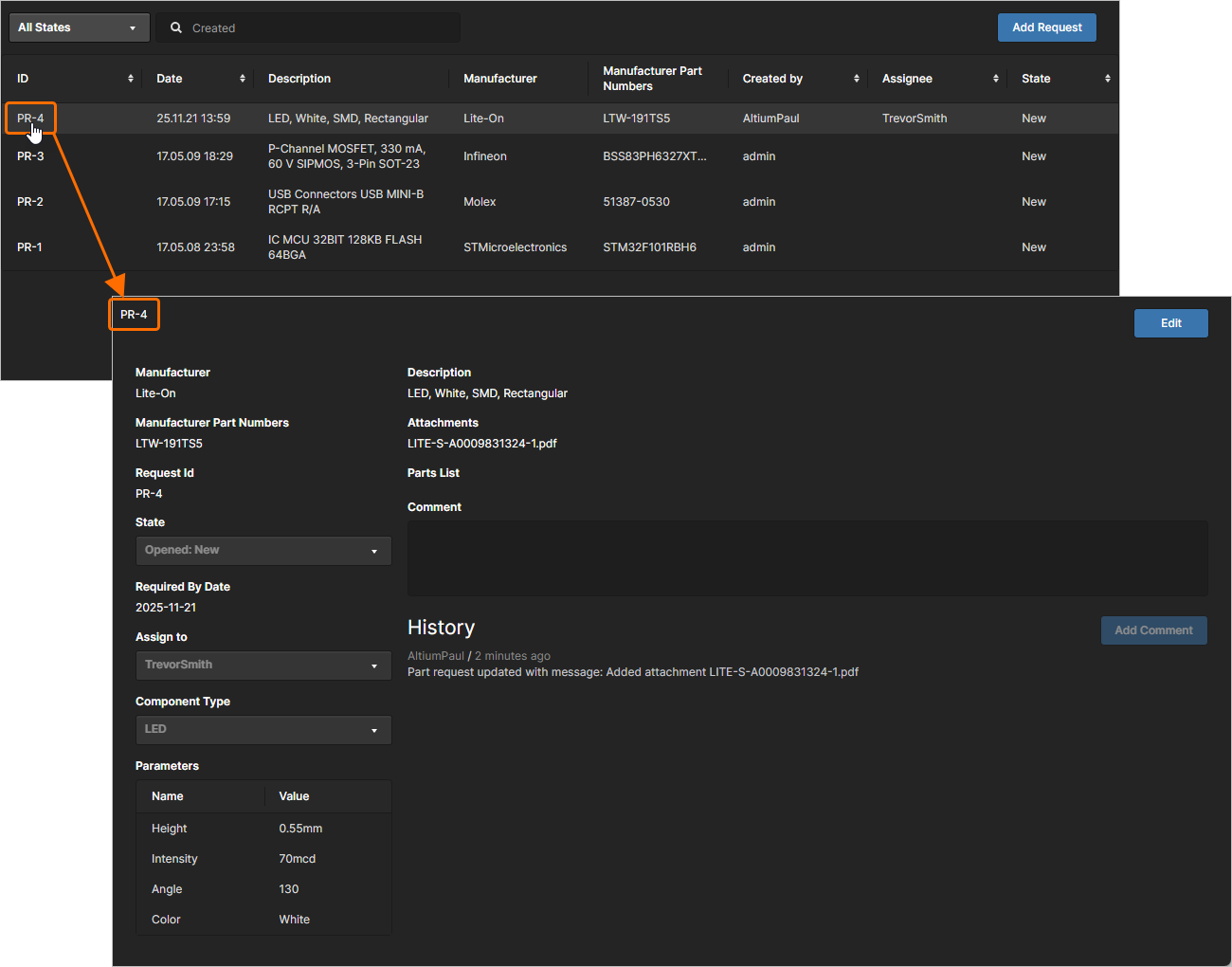 메인 Legacy Part Requests 페이지에서 부품 요청의 상세 페이지에 접근하기.
부품 요청 편집
부품 요청을 편집하려면 상세 페이지로 이동한 다음, 페이지 우측 상단의  버튼을 클릭합니다. 또한 Comment 필드가 제공되는 것도 확인할 수 있습니다. 이는 요청에 대한 수정 사항과 관련된 설명 텍스트를 추가하기 위한 용도입니다. 이는 요청 편집 외부에서 사용할 수 있는 댓글(Commenting) 기능과는 별개입니다.
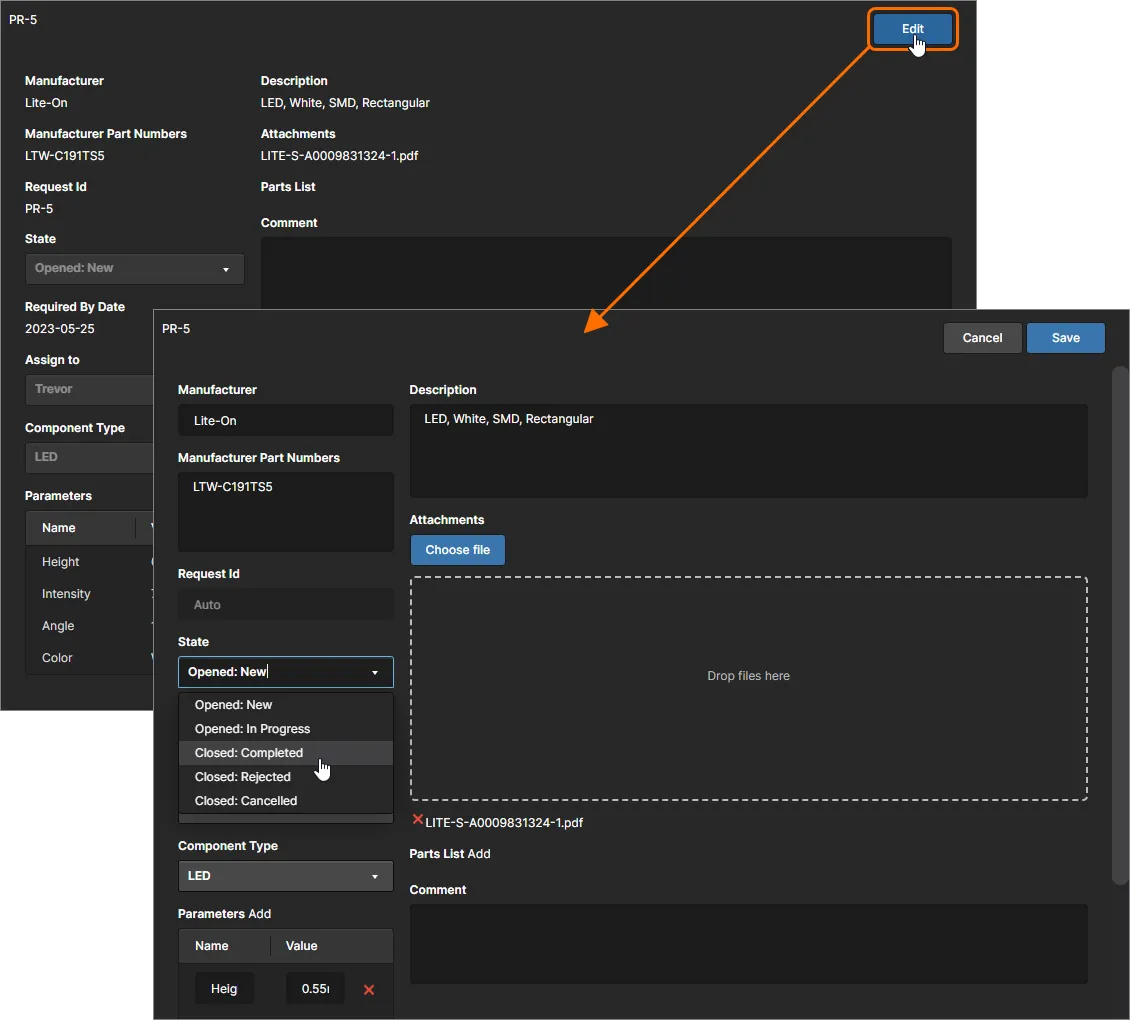 기존 부품 요청을 편집하기 위한 양식에 접근하기.
필요에 따라 변경(적절한 경우 상태(State) 변경 포함)한 뒤 을 클릭하여 확인합니다. 변경 없이 나가려면  을 클릭합니다.
이력 및 알림
부품 요청이 생성되면 요청자와 해당되는 Librarian 그룹 구성원은 요청 항목과 누적된 History 데이터를 확인할 수 있습니다.
요청이 Workspace의 브라우저 인터페이스 또는 Altium Designer를 통해 업데이트(편집)되면 요청의 History 이벤트 타임라인에 새 항목이 추가됩니다. 또한 보기 모드(편집 모드가 아님)에서 댓글(Comment)을 입력해도 History 항목이 추가됩니다. 이러한 양방향 댓글(편집 외부에서의 댓글)은 브라우저 인터페이스에서 요청의 상세 페이지를 볼 때, 또는 Altium Designer의 Explorer 패널에서 볼 때만 표시됩니다.
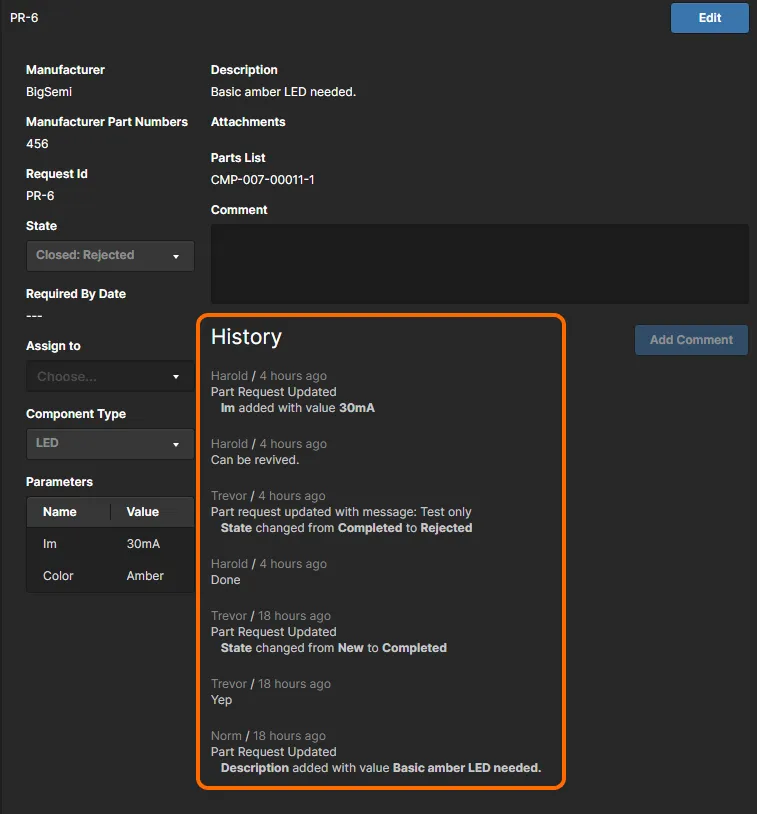
History 이벤트 항목 외에도 Workspace의 Email Notifications 기능이 활성화되어 있으면 이메일 알림도 수신됩니다. 이는 Workspace 브라우저 인터페이스의 SMTP Settings 페이지(Admin – Settings – Email Notifications)에서 관리자가 설정합니다. 이메일 알림은 부품 요청 생성 및 업데이트 이벤트에서만 트리거된다는 점에 유의하십시오.
► 자세한 설정 정보는 Configuring Email Notifications를 참조하십시오.
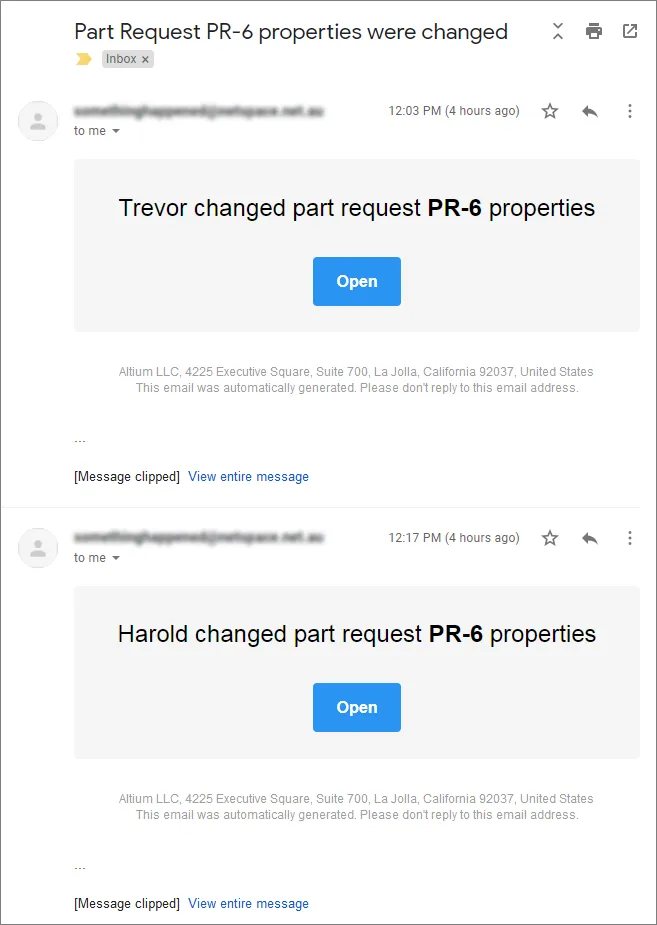 이 기능이 구성되고 활성화되어 있으면 관련 당사자는 부품 요청 생성 및 모든 업데이트에 대해 이메일 알림을 통해 통지를 받습니다.
상태 사용자 지정
새 부품에 대한 요청이 제출되면, 해당 요청은 최종적으로 여러 상태 중 하나로 들어갈 수 있습니다. 기본적으로 다음 상태가 제공됩니다:
-
Opened States – 요청이 아직 ‘진행 중(alive)’인 상태:
-
New -
In Progress
-
-
Closed States – 요청이 해결된 것으로 간주되어 ‘종료(closed)’된 상태:
-
Completed -
Rejected -
Cancelled
-
서로 다른 조직의 요구사항을 수용하기 위해 상태는 사용자 지정할 수 있습니다. 다음을 수행할 수 있습니다:
-
기본 상태의 이름을 편집합니다.
-
추가 상태를(필요한 이름으로) 추가합니다.
-
상태의 순서를 변경합니다(부품 요청 생성/편집 시 관련 State 드롭다운 메뉴에 표시되는 순서).
이는 Workspace 브라우저 인터페이스의 Custom States 페이지(Admin – Settings – Vault – Legacy Part Requests – Custom States)에서 관리자가 구성합니다.
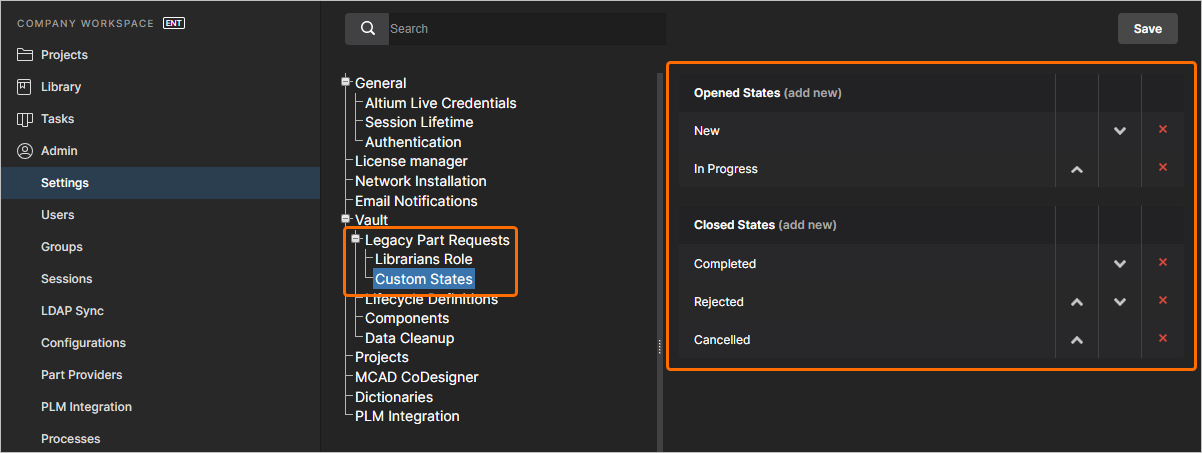 Admin – Settings 영역의 Custom States 페이지는 Legacy Part Request 기능에서 사용되는 상태를 사용자 지정하기 위한 인터페이스를 제공합니다.
다음과 같이 변경합니다:
-
기존 상태의 이름을 편집하려면 해당 이름을 클릭합니다. 이를 위한 Custom State Name 창이 표시됩니다.
-
새 상태를 추가하려면 상태 유형(열림 또는 닫힘)에 연결된 add new 컨트롤을 클릭합니다. Custom State Name 창을 사용하여 상태에 필요한 이름을 지정합니다.
-
상태의 순서를 변경하려면 해당되는 경우(그리고 사용 가능한 경우) Move Up(
 ) 및 Move Down(
 ) 컨트롤을 사용합니다.
-
상태를 제거하려면 해당 상태에 연결된 Remove 컨트롤(
 )을 클릭합니다.
 AI로 번역됨