Zarządzanie zamówieniami Altimade
W skrócie
- Dowiedz się, jak dostosowywać liczbę płytek, porównywać szczegóły wycen i wybierać priorytety dostawy przed złożeniem zamówienia.
- Sprawdź, gdzie można wyświetlić status i szczegóły zamówienia w Altium Designer oraz w przestrzeni roboczej Altium 365.
- Poznaj sposób przeglądania wielu zamówień i filtrowania ich według statusu.
Strona Altimade w Twoim Altium 365 Workspace to centralne miejsce finalizowania i zarządzania zautomatyzowaną produkcją projektu opracowanego w Altium Designer. System zamawiania i dostaw Altimade opiera się na ściśle zintegrowanej koncepcji projektowania with produkcji, zamiast na oddzielnych, odizolowanych procesach. Współpracuje on z partnerską platformą produkcyjną, umożliwiając uruchomienie produkcji sprzętu „jednym kliknięciem”.
Po zakończeniu wstępnej konfiguracji produkcji i kontroli projektu w panelu Manufacturing programu Altium Designer końcowa czynność Review and Checkout otwiera stronę Altimade Order Management projektu w połączonym Altium 365 Workspace.
► Etapy przygotowania zamówienia w Altium Designer opisano na stronie Zamawianie jednym kliknięciem z Altimade.
 Proces produkcji projektu w Altimade uruchamia się przyciskiem Review and Checkout w panelu Manufacturing programu Altium Designer.
Finalizowanie i składanie zamówienia
Następnie można sfinalizować zamówienie Altimade, dodając wymagane informacje dotyczące wysyłki i płatności, dostosowując liczbę zamawianych sztuk oraz termin dostawy i sprawdzając wycenę:
- Quantity – użyj menu Boards Quantity, aby wprowadzić lub zwiększyć liczbę zmontowanych płytek, które mają zostać wyprodukowane w ramach bieżącego zamówienia. Opcje cen dla progów ilościowych (w sekcji Lead Time and Pricing) zostaną odpowiednio zaktualizowane.
- Shipping – użyj łącza Add Shipping Information, aby wprowadzić dane kontaktowe i adres dostawy, jeśli nie zostały jeszcze uzupełnione.
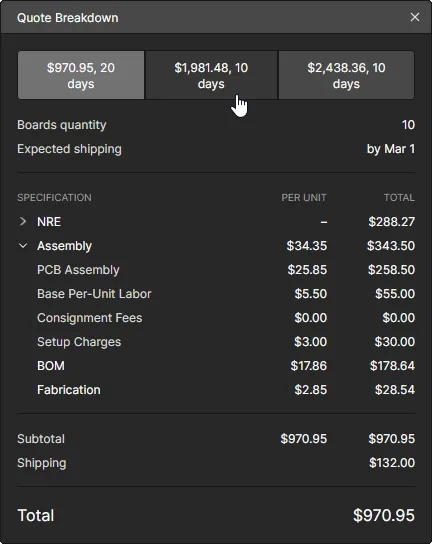
- Quote details – wybierz opcję Quote Breakdown, aby zobaczyć szczegółowe koszty całego zamówienia i porównać ich zestawienie dla różnych priorytetów dostawy. Pokaż przykład.
- Pricing – wybierz kafelek w sekcji Lead Time and Pricing, aby określić priorytet dostawy, uwzględniając kompromis między kosztem a czasem produkcji.
- Payment – wprowadź dane karty płatniczej i lokalizację, aby zakończyć proces.
Po sprawdzeniu poprawności danych zamówienia Altimade kliknij przycisk  , aby rozpocząć proces składania zamówienia. Na stronie Altimade pojawi się następnie status zamówienia — wybierz opcję Order Details, aby uzyskać aktualne informacje o samym zamówieniu (pokaż przykład).
 Po uzupełnieniu danych zamówienia na stronie Altimade przycisk Place Order uruchamia kolejne etapy zautomatyzowanego procesu produkcji.
Status zamówienia
Postęp realizacji zamówienia Altimade jest widoczny zarówno w panelu Manufacturing programu Altium Designer, jak i na stronie przeglądarki projektów w Workspace Altimade. W Altium Designer otwórz ponownie projekt, aby zobaczyć aktualny status zamówienia w panelu Manufacturing. W Workspace otwórz ponownie projekt, a następnie przejdź na stronę Altimade w widoku projektu, aby zobaczyć aktualny status zamówienia.
 Złożone zamówienia produkcyjne można przeglądać i otwierać na stronie Altimade w widoku projektu.
Jeśli złożono wiele zamówień — na przykład dla kolejnych rewizji projektu lub większej partii produkcyjnej — lista zamówień Altimade będzie zawierać wiele pozycji (jak pokazano powyżej). W miarę postępu procesu produkcji pozycje zamówień będą przechodzić przez kolejne stany (In Progress, Completed itd.). Użyj filtrów u góry strony Altimade, aby ograniczyć listę do zamówień o określonym stanie.
Wybierz pozycję zamówienia na stronie Altimade w Workspace lub w panelu Manufacturing programu Altium Designer, aby uzyskać dostęp do aktualnych informacji o zamówieniu i jego szczegółów (Order Details).
 Sprawdź informacje o zamówieniu, wybierając jego pozycję na stronie Altiumade w widoku projektu.
 Tłumaczenie SI