
Pulling Part Data from SiliconExpert
W skrócie
- Dowiedz się, skąd pobierać dane SiliconExpert i gdzie je wyświetlać w toku projektowania.
- Poznaj dostępne parametry, w tym liczbę lat do końca cyklu życia (YTEOL), status zgodności z RoHS oraz wskaźniki ryzyka.
- Sprawdź wymagania dotyczące płatnej integracji, jej włączenia w Workspace oraz uprawnień niezbędnych do uzyskania dostępu do danych.
Integracja z SiliconExpert zapewnia zaawansowane dane dotyczące części producentów dzięki czemu możesz podejmować bardziej świadome decyzje przy wyborze komponentów do swoich projektów, na podstawie dodatkowych parametrów, takich jak szacowany czas do wycofania z produkcji, status RoHS i REACH, wskaźniki ryzyka itp. Najważniejsze możliwości integracji:
-
Direct integration – nie musisz opuszczać środowiska projektowego, ponieważ dane są dostępne w Altium Designer oraz interfejsie Web Viewer platformy Altium 365.
-
Comprehensive database – SiliconExpert oferuje dane dotyczące ponad miliarda części, od elementów pasywnych po układy scalone.
-
Accurate and reliable data – regularne aktualizacje i rygorystyczne procedury zapewniają pracę z najbardziej aktualnymi i wiarygodnymi informacjami.
-
Improved risk analysis – parametry analizy ryzyka pomagają podejmować trafniejsze decyzje strategiczne przy wyborze części.
-
Providing alternatives – integracja upraszcza wyszukiwanie potencjalnych zamienników części, udostępniając uszeregowaną listę alternatyw.
Jeśli masz dostęp do integracji z SiliconExpert, możesz pobierać wysokiej jakości dane dostarczane przez SiliconExpert dla części producentów w sposób opisany poniżej.
 .
.
Pobieranie zaawansowanych danych części z SiliconExpert
Dane z SiliconExpert można pobierać w opisanych poniżej miejscach.
-
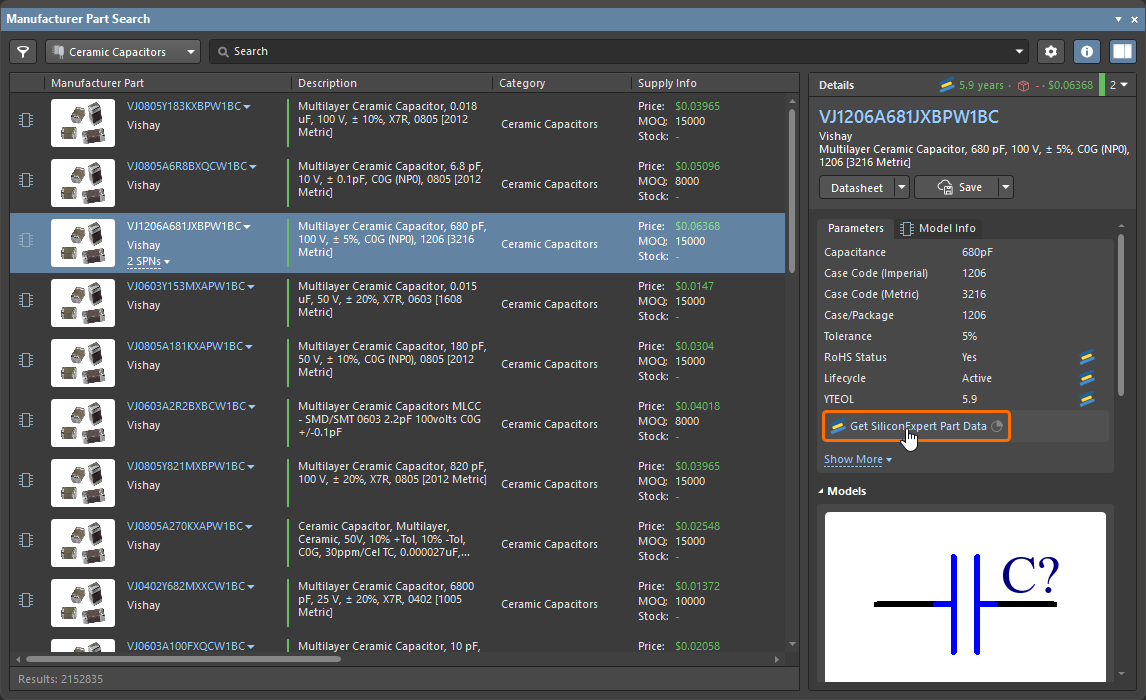
Po wybraniu wymaganej części producenta w panelu Manufacturer Part Search kliknij element sterujący Get SiliconExpert Part Data w obszarze listy parametrów w sekcji Details tego panelu.
-
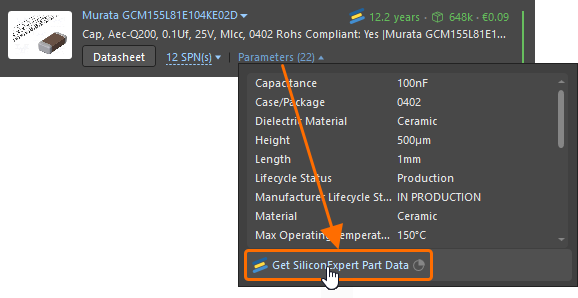
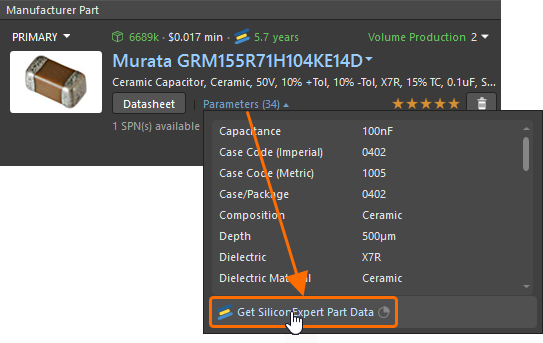
Podczas przeglądania wariantu części dla komponentu lub rozwiązania w dokumencie ActiveBOM wpis będzie zawierał dodatkowy element sterujący Parameters. Liczba w nawiasach oznacza bieżącą liczbę parametrów części producenta. Kliknij ten element, aby wyświetlić okno podręczne z listą dostępnych parametrów części producenta, a następnie kliknij element sterujący Get SiliconExpert Part Data u dołu tego okna.
-
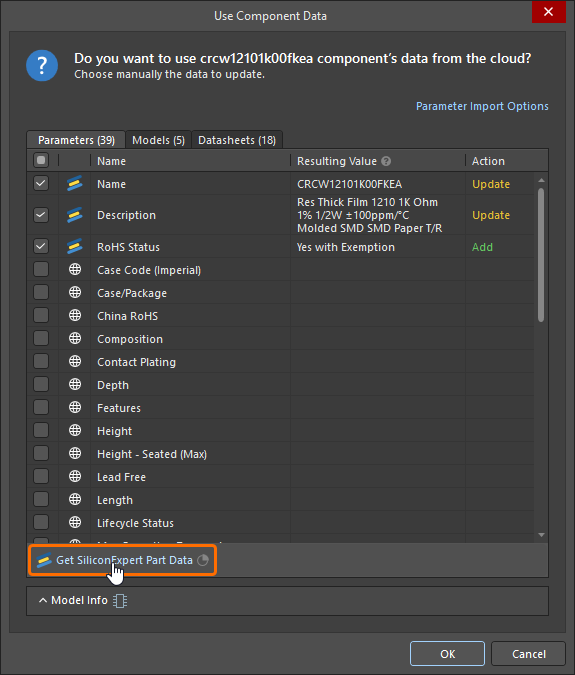
Podczas tworzenia komponentu bibliotecznego przestrzeni roboczej na podstawie wyników wyszukiwania części producenta (przez zapisanie części producenta z panelu Manufacturer Part Search lub wyszukanie części producenta w edytorze komponentów w trybie edycji pojedynczego komponentu) kliknij element sterujący Get SiliconExpert Part Data na karcie Parameters okna dialogowego Use Component Data.
-
W dokumencie ActiveBOM kolumny danych z SiliconExpert można wyświetlić za pomocą okna dialogowego Select columns lub karty Columns w panelu Properties.

Co zapewnia integracja z SiliconExpert
Po pobraniu danych z SiliconExpert dla części producenta dostępne są dla niej następujące informacje.
Parametry części
Parametry dostarczane przez SiliconExpert są dostępne w następujących miejscach:
-
Lista parametrów w sekcji Details panelu Manufacturer Part Search.

-
Lista parametrów dostępna po kliknięciu elementu sterującego Parameters w wariancie części lub rozwiązaniu ActiveBOM.


-
Karta Parameters okna dialogowego Use Component Data, na której można wybrać dane do uwzględnienia w nowym komponencie.

-
Odpowiednia kolumna danych wyświetlona w dokumencie ActiveBOM.

 pokaż obraz


Parametry dostępne w SiliconExpert oraz ich możliwe wartości opisano w poniższej rozwijanej sekcji.
Parametry dostępne w SiliconExpert
Różne
- Countries of Origin – lista krajów, w których przeprowadzany jest ostatni istotny proces produkcyjny.
- ECCN – numer klasyfikacji kontroli eksportu. ECCN to alfanumeryczny kod klasyfikacyjny używany na liście kontroli handlu (Commerce Control List) do identyfikacji towarów na potrzeby kontroli eksportu. Więcej informacji.
- HTSUSA – Zharmonizowana Taryfa Celna Stanów Zjednoczonych (HTSUS) — (USA). Uporządkowany wykaz towarów i ich stawek celnych, określający wysokość należnych ceł.
- Last Check Date – wartość tego atrybutu pozostaje pusta przy pierwszym dostarczeniu danych komponentu lub po zmianie dopasowania komponentu z braku dopasowania na dopasowanie bezpośrednie. Jest ona uzupełniana w kolejnych aktualizacjach, jeśli dane komponentu zostały już wcześniej dostarczone co najmniej raz.
- ScheduleB – międzynarodowa, znormalizowana metoda numerycznej klasyfikacji towarów będących przedmiotem handlu. Każdemu eksportowanemu artykułowi przypisywany jest unikatowy, 10-cyfrowy kod Schedule B.
- SE grade – miara popularności komponentu w branży, określana na podstawie monitorowania wyszukiwań komponentu oraz jego dostępności magazynowej u dystrybutorów. Uwzględnia się również status cyklu życia i status zgodności z RoHS. Każdy komponent jest oceniany pod kątem określonych czynników i otrzymuje odpowiednią liczbę punktów. Możliwe wartości to 1, 2, 3, 4, 5 oraz brak wartości.
- TARIC – TARIC [EU HTS] służy do prezentowania różnych przepisów mających zastosowanie do produktów importowanych do UE. Obejmuje wszystkie środki związane z unijnymi taryfami celnymi, takie jak zawieszenia ceł, kontyngenty taryfowe i preferencje taryfowe obowiązujące w odniesieniu do większości partnerów handlowych Wspólnoty.
- UNSPSC – standardowy kod produktów i usług Organizacji Narodów Zjednoczonych. UNSPSC to system kodowania służący do klasyfikacji produktów i usług na rynku globalnym.
Środowisko — certyfikaty szczegółowe
-
Bisphenol A (BPA) – bisfenol A jest półproduktem stosowanym głównie w połączeniu z innymi substancjami chemicznymi do produkcji tworzyw sztucznych i żywic. BPA jest wykorzystywany do produkcji poliwęglanu — przezroczystego, sztywnego tworzywa o wysokich parametrach użytkowych, z którego wytwarza się pojemniki na żywność, takie jak butelki zwrotne na napoje. Szczególną kategorią produktów, w których często występuje BPA, są również wyroby medyczne, m.in. implanty, cewniki i większość wyrobów stomatologicznych. Producenci nie mogą stosować BPA w butelkach do karmienia ani w materiałach i wyrobach z tworzyw sztucznych przeznaczonych do kontaktu z żywnością. Producenci muszą zadeklarować, czy komponent został wyprodukowany z surowców zawierających BPA lub jego pochodne i jest stosowany w wyrobach medycznych oraz ma kontakt z pacjentem lub jego płynami ustrojowymi (np. poprzez podanie dożylne, inhalację, narażenie drogą doustną, kontakt ze skórą lub jako implant). Główna nazwa substancji: bisfenol A (BPA), numery CAS: 80-05-7, 27360-89-0, 28106-82-3, 37808-08-5, 137885-53-1. Możliwe wartości:
- Affected – na podstawie danych chemicznych komponent o danym numerze katalogowym zawiera co najmniej jedną substancję z listy bisfenolu A (BPA).
- Not Affected – na podstawie danych chemicznych komponent o danym numerze katalogowym nie zawiera żadnej substancji z listy bisfenolu A (BPA).
-
Green – ograniczenia dotyczące niektórych substancji niebezpiecznych określone w dyrektywie RoHS, a także limity zawartości halogenów. Możliwe wartości:
- Compliant – komponent o danym numerze katalogowym nie zawiera żadnej substancji objętej ograniczeniami RoHS ani halogenów w stężeniach przekraczających dopuszczalne wartości maksymalne.
- Not Compliant – komponent o danym numerze katalogowym zawiera co najmniej jedną substancję objętą ograniczeniami RoHS lub halogeny w stężeniach przekraczających dopuszczalne wartości maksymalne.
-
Halogen Free – halogeny to pięć pierwiastków niemetalicznych występujących w grupie 7 układu okresowego. Termin „halogen” oznacza „tworzący sole”, a związki zawierające halogeny nazywane są „solami”. Do halogenów należą: fluor, chlor, brom, jod i astat. Możliwe wartości:
- Compliant – komponent o danym numerze katalogowym nie zawiera żadnych substancji objętych ograniczeniami w stężeniach przekraczających dopuszczalne wartości maksymalne.
- Not Compliant – komponent o danym numerze katalogowym zawiera co najmniej jedną substancję objętą ograniczeniami w stężeniu przekraczającym dopuszczalną wartość maksymalną.
- Unknown – dostawca nie posiada żadnych informacji.
-
Lead Free – wymóg bezołowiowości oznacza, że produkty elektryczne i elektroniczne muszą być wolne od ołowiu. Wskazuje, czy komponent zawiera ołów i czy jego zawartość przekracza wartość progową. Możliwe wartości:
- Compliant – produkt nie zawiera żadnych substancji objętych ograniczeniami w stężeniach przekraczających dopuszczalne wartości maksymalne.
- Not Compliant – produkt zawiera ołów lub inne substancje objęte ograniczeniami w stężeniach przekraczających dopuszczalne wartości maksymalne.
- Unknown – SiliconExpert nie mógł określić statusu zgodności komponentu z RoHS, ponieważ odpowiedź dostawcy w źródle deklaracji (certyfikacie, oświadczeniu, komunikacie na stronie internetowej itp.) jest niejednoznaczna.
Środowisko — zgodność z przepisami na świecie
-
California Proposition 65 – oficjalnie znana jako ustawa o bezpieczeństwie wody pitnej i przeciwdziałaniu narażeniu na substancje toksyczne z 1986 roku. Ustawa ma chronić mieszkańców stanu Kalifornia i jego zasoby wody pitnej przed substancjami chemicznymi, o których wiadomo, że powodują raka, wady wrodzone lub inne zaburzenia rozrodczości. Lista substancji objętych Proposition 65 została zaktualizowana 11 sierpnia 2023 r., zgodnie z aktualizacją OEHHA https://oehha.ca.gov/proposition-65/proposition-65-list. Możliwe wartości:
- Affected – na podstawie danych chemicznych komponent o danym numerze katalogowym zawiera co najmniej jedną substancję z listy Proposition 65.
- Compliant – dostawca deklaruje zgodność z Proposition 65, jeśli umieszcza etykietę ostrzegawczą na produktach, których dotyczą wymagania, lub jeśli produkt nie zawiera żadnej substancji chemicznej z listy Prop 65.
- Exempted – przedsiębiorstwa są również zwolnione z obowiązku ostrzegania i zakazu uwalniania substancji w przypadku produktów, dla których poziomy narażenia (poziomy bezpieczne, tzw. safe harbor levels) są na tyle niskie, że nie stwarzają istotnego ryzyka zachorowania na raka.
- Not Affected – na podstawie danych chemicznych komponent o danym numerze katalogowym nie zawiera żadnej substancji z listy Proposition 65.
- Not Compliant – komponent zawiera substancję chemiczną z listy Prop 65 powyżej poziomów bezpiecznych (NSRL/MADL), a dostawca nie podaje tej informacji na etykiecie ostrzegawczej produktu.
- Not Required – przedsiębiorstwa znajdują się poza Kalifornią.
- Unknown – dostawca nie posiada żadnych informacji.
-
China RoHS Status – przepisy administracyjne dotyczące kontroli zanieczyszczeń powodowanych przez elektroniczne produkty informacyjne (EIP), których pierwszy etap wszedł w życie 1 marca 2007 r. Nazywane są również ACPEIP lub chińskim RoHS. Więcej informacji. Możliwe wartości:
- Affected – komponent o danym numerze katalogowym zawiera co najmniej jedną substancję objętą ograniczeniami w stężeniu przekraczającym dopuszczalną wartość maksymalną.
- Unaffected – komponent o danym numerze katalogowym nie zawiera żadnych substancji objętych ograniczeniami w stężeniach przekraczających dopuszczalne wartości maksymalne.
-
ELV – ELV oznacza pojazdy wycofane z eksploatacji. Dyrektywa ELV (2000/53/WE) dotyczy bezpośrednio producentów pojazdów trzy- i czterokołowych oraz ich importerów, bezpośrednich dostawców, podwykonawców i kontraktowych producentów urządzeń elektronicznych i elektrycznych w państwach członkowskich WE. Jej celem jest ograniczenie ilości odpadów pochodzących z pojazdów i zwiększenie poziomu recyklingu. Możliwe wartości:
- Compliant – komponent o danym numerze katalogowym nie zawiera żadnych substancji objętych ograniczeniami w stężeniach przekraczających dopuszczalne wartości maksymalne.
- Not Compliant – komponent o danym numerze katalogowym zawiera co najmniej jedną substancję objętą ograniczeniami w stężeniu przekraczającym dopuszczalną wartość maksymalną.
- EU SVHC List Version – ten atrybut określa wersję REACH zgodnie z informacjami ECHA. Więcej informacji.
-
EURoHS – status środowiskowy komponentu o danym numerze katalogowym. Możliwe wartości:
- Yes – element o danym numerze katalogowym nie zawiera żadnej z substancji objętych ograniczeniami w stężeniu przekraczającym oficjalną maksymalną dopuszczalną wartość.
- Yes with Exemption – element o danym numerze katalogowym zawiera co najmniej jedną substancję objętą ograniczeniami w stężeniu przekraczającym oficjalną maksymalną dopuszczalną wartość, ale pozostaje zgodny z wymaganiami, ponieważ podlega jednemu z wyłączeń.
- No – element o danym numerze katalogowym zawiera co najmniej jedną substancję objętą ograniczeniami w stężeniu przekraczającym oficjalną maksymalną dopuszczalną wartość i nie podlega żadnemu z wyłączeń.
- Not Required – dostawca nie dysponuje żadnymi informacjami.
- Unknown – element o danym numerze katalogowym nie podlega przepisom RoHS, podobnie jak produkty przeznaczone do badań i rozwoju.
- N/A – nie dotyczy.
-
Persistent Organic Pollutants (POPs) – przepisy administracyjne dotyczące kontroli zanieczyszczeń powodowanych przez elektroniczne produkty informacyjne (EIP) weszły w życie w pierwszym etapie 1 marca 2007 r. Są również określane jako ACPEIP lub chińskie RoHS. Możliwe wartości:
- Affected – zgodnie z danymi dotyczącymi składu chemicznego element o danym numerze katalogowym zawiera co najmniej jedną substancję z listy trwałych zanieczyszczeń organicznych (POP).
- Compliant – dostawca spełnia wymagania dyrektywy dotyczące obowiązków w przypadku zakazu stosowania substancji, ograniczania uwolnień, gospodarowania odpadami itp.
- Not Affected – zgodnie z danymi dotyczącymi składu chemicznego element o danym numerze katalogowym nie zawiera żadnej substancji z listy trwałych zanieczyszczeń organicznych (POP).
- Not Compliant – dostawca nie spełnia wymagań dyrektywy dotyczących obowiązków w przypadku zakazu stosowania substancji, ograniczania uwolnień, gospodarowania odpadami itp.
- Unknown – dostawca nie dysponuje żadnymi informacjami.
-
WEEE – dyrektywa WEEE (2012/19/UE) została opublikowana w Dzienniku Urzędowym Unii Europejskiej 24 lipca 2012 r. i już weszła w życie. Unijna dyrektywa w sprawie zużytego sprzętu elektrycznego i elektronicznego (WEEE) nakłada na producentów obowiązek recyklingu sprzętu elektrycznego i elektronicznego (EEE), obejmujący zbieranie, przetwarzanie i unieszkodliwianie w sposób przyjazny dla środowiska. Jej celem jest ograniczenie ilości odpadów elektronicznych oraz ochrona zdrowia ludzi i środowiska przed substancjami niebezpiecznymi. Możliwe wartości:
- Compliant – element podlega dyrektywie WEEE, a dostawca deklaruje zgodność z jej wymaganiami (właściwe przetwarzanie i recykling sprzętu EEE zgodnie z unijną dyrektywą WEEE 2012/19/UE).
- Exempted – element podlega dyrektywie WEEE, ale jest sprzedawany w modelu B2B (między przedsiębiorstwami), dlatego jest wyłączony z zakresu jej stosowania (właściwe przetwarzanie i recykling sprzętu EEE zgodnie z unijną dyrektywą WEEE 2012/19/UE).
- Unknown – dostawca nie dysponuje żadnymi informacjami.
- Out Of Scope – element nie podlega dyrektywie WEEE, ponieważ jego linia produktów nie jest objęta unijną dyrektywą WEEE (2012/19/UE).
Środowisko – ograniczenia dotyczące substancji
-
Global PFAS Assessment Status – substancje per- i polifluoroalkilowe (PFAS) to grupa syntetycznych substancji chemicznych obejmująca PFOA, PFOS, PFNA, PFHxS i wiele innych związków. Możliwe wartości:
- Not Affected – zgodnie z danymi dotyczącymi składu chemicznego element o danym numerze katalogowym nie zawiera żadnej substancji z listy PFAS.
- Affected – zgodnie z danymi dotyczącymi składu chemicznego element o danym numerze katalogowym zawiera co najmniej jedną substancję z listy PFAS.
- Unknown – dostawca nie dysponuje żadnymi informacjami.
-
Inorganic phosphorus – fosfor nieorganiczny: związki stosowane jako środki zmniejszające palność materiałów polimerowych od niemal trzydziestu lat, m.in. w epoksydowych masach do formowania, przy czym najczęściej stosowany jest fosfor czerwony. Wprowadzenie fosforu czerwonego do żywic epoksydowych wiązało się jednak z dwoma problemami. Pierwszym było przekształcenie zbrylonego fosforu czerwonego, powstającego po obróbce cieplnej fosforu białego, w drobny proszek niezbędny do stosowania w żywicach epoksydowych. Drugim problemem była poprawa stabilności wysoce reaktywnych cząstek sproszkowanego fosforu czerwonego. Możliwe wartości:
- Affected – zgodnie z danymi dotyczącymi składu chemicznego element o danym numerze katalogowym zawiera co najmniej jedną substancję z listy związków fosforu nieorganicznego.
- Not Affected – zgodnie z danymi dotyczącymi składu chemicznego element o danym numerze katalogowym nie zawiera żadnej substancji z listy związków fosforu nieorganicznego.
-
ODC – ODC (Ozone Depleting Chemicals) to lista substancji zakazanych przez EPA, obejmująca różne związki chemiczne zubożające warstwę ozonową atmosfery.
- Affected – zgodnie z danymi dotyczącymi składu chemicznego element o danym numerze katalogowym zawiera co najmniej jedną substancję z listy ODC (substancji chemicznych zubożających warstwę ozonową).
- Unknown – dostawca nie dysponuje żadnymi informacjami.
- Not Compliant – element nie spełnia wymagań Protokołu montrealskiego i rozporządzenia (UE) 2017/605 dotyczących substancji zubożających warstwę ozonową (ODS).
- Compliant – dostawca deklaruje zgodność z Protokołem montrealskim i rozporządzeniem (UE) 2017/605 dotyczącymi substancji zubożających warstwę ozonową (ODS).
- Not Affected – zgodnie z danymi dotyczącymi składu chemicznego element o danym numerze katalogowym nie zawiera żadnej substancji z listy ODC (substancji chemicznych zubożających warstwę ozonową).
-
PFOA – skrót PFOA jest stosowany jako nazwa grupy obejmującej kwas perfluorooktanowy i jego sole. PFOA jest wykorzystywany przede wszystkim do produkcji wysokowydajnych materiałów odpornych na wysoką temperaturę i działanie substancji chemicznych, zwanych fluoropolimerami. Fluoropolimery to tworzywa sztuczne o wysokich parametrach użytkowych, stosowane w agresywnym środowisku chemicznym i w wysokich temperaturach, przede wszystkim w zastosowaniach o kluczowych wymaganiach eksploatacyjnych w przemyśle obronnym, motoryzacyjnym, lotniczym i kosmicznym, elektronicznym oraz telekomunikacyjnym. Możliwe wartości:
- Affected – zgodnie z danymi dotyczącymi składu chemicznego element o danym numerze katalogowym zawiera co najmniej jedną substancję z listy PFOA.
- Unknown – dostawca nie dysponuje żadnymi informacjami.
- Not Affected – zgodnie z danymi dotyczącymi składu chemicznego element o danym numerze katalogowym nie zawiera żadnej substancji z listy PFOA.
-
PFOS (EU Directive 2006/122/EC) – dyrektywa UE 76/769/EWG, zmieniona decyzją Komisji 2006/122/WE, dotyczy ograniczeń we wprowadzaniu do obrotu i stosowaniu substancji PFOS jako składników niektórych preparatów, produktów i wyrobów wprowadzanych na rynek UE w stężeniach przekraczających podane poniżej wartości progowe. Dla substancji lub składników preparatów jest to stężenie równe lub wyższe niż 0,005%, dla półproduktów i wyrobów – 0,1%, a dla tekstyliów lub materiałów powlekanych – 1 pg/m2. Możliwe wartości:
- Affected – zgodnie z danymi dotyczącymi składu chemicznego element o danym numerze katalogowym zawiera co najmniej jedną substancję z listy PPFOS.
- Not Affected – zgodnie z danymi dotyczącymi składu chemicznego element o danym numerze katalogowym nie zawiera żadnej substancji z listy PFOS.
- Compliant – element dostawcy spełnia wymagania dyrektywy UE 2006/122/WE dotyczącej PFOS i posiada potwierdzający to certyfikat zgodności (COC).
- Not Compliant – element dostawcy nie spełnia wymagań dyrektywy UE 2006/122/WE dotyczącej PFOS
- Unknown – dostawca nie dysponuje żadnymi informacjami.
-
Phthalates – dyrektywa 2005/84/WE określa ograniczenia dotyczące sześciu konkretnych ftalanów i zakazuje wprowadzania do obrotu zabawek oraz artykułów pielęgnacyjnych dla dzieci, które zawierają te ftalany w ilościach przekraczających określone limity. Możliwe wartości:
- Affected – zgodnie z danymi dotyczącymi składu chemicznego element o danym numerze katalogowym zawiera co najmniej jedną substancję z listy ftalanów.
- Not Affected – zgodnie z danymi dotyczącymi składu chemicznego element o danym numerze katalogowym nie zawiera żadnej substancji z listy ftalanów.
-
Rare Earth Element Information – pierwiastki ziem rzadkich to grupa siedemnastu pierwiastków chemicznych występujących razem w układzie okresowym. Grupa obejmuje itr i 15 lantanowców (lantan, cer, prazeodym, neodym, promet, samar, europ, gadolin, terb, dysproz, holm, erb, tul, iterb i lutet). Skand występuje w większości złóż pierwiastków ziem rzadkich i bywa zaliczany do tej grupy. Możliwe wartości:
- Rare Earth Free – na podstawie danych dotyczących składu chemicznego komponent nie zawiera żadnej substancji z listy pierwiastków ziem rzadkich.
- Contain Rare Earth Element – na podstawie danych dotyczących składu chemicznego komponent zawiera co najmniej jedną substancję z listy pierwiastków ziem rzadkich.
-
TSCA – ustawa o kontroli substancji toksycznych (TSCA) to amerykańska ustawa uchwalona przez Kongres Stanów Zjednoczonych w 1976 r. i egzekwowana przez amerykańską Agencję Ochrony Środowiska (EPA), która reguluje wprowadzanie nowych lub już istniejących substancji chemicznych. Możliwe wartości:
- Compliant – dostawca zadeklarował zgodność z TSCA.
- Not Compliant – dostawca nie spełnia wymagań TSCA.
- Unknown – dostawca nie ma żadnych informacji.
Zgodność środowiskowa — RoHS i REACH
-
REACH Contains SVHC – określa, czy produkt zawiera jakąkolwiek substancję z listy REACH. Możliwe wartości:
- Yes
- No
- N/A
-
REACH Restriction (Annex XVII) – ograniczenie jest narzędziem służącym ochronie zdrowia ludzi i środowiska przed zagrożeniami stwarzanymi przez substancje chemiczne. Ograniczenia zazwyczaj ograniczają lub zakazują produkcji, wprowadzania do obrotu lub stosowania danej substancji. W niektórych przypadkach ograniczenie może określać szczególne warunki, takie jak środki techniczne lub wymagania dotyczące oznakowania. Możliwe wartości:
-
Compliant – komponent o danym numerze katalogowym nie zawiera substancji objętych ograniczeniami REACH ani nie wykorzystuje takich substancji, wymienionych i opisanych w warunkach ograniczeń w załączniku XVII.
-
Not Compliant – komponent o danym numerze katalogowym zawiera lub wykorzystuje substancje objęte ograniczeniami REACH, wymienione i opisane w warunkach ograniczeń w załączniku XVII.
-
Affected – na podstawie danych dotyczących składu chemicznego komponent o danym numerze katalogowym zawiera co najmniej jedną substancję objętą ograniczeniami REACH.
-
Not Affected – na podstawie danych dotyczących składu chemicznego komponent o danym numerze katalogowym nie zawiera żadnych substancji objętych ograniczeniami REACH.
-
Unknown – dostawca nie ma żadnych informacji.
-
-
REACH SVHC Exceeds Threshold Limit – określa, czy zawartość substancji SVHC przekracza wartość progową. Możliwe wartości:
- Yes
- No
- N/A
-
REACH(SVHC) Information – wskazuje, czy na podstawie pełnej deklaracji materiałowej (FMD) produkt zawiera co najmniej jedną substancję objętą ograniczeniami REACH (załącznik VII). Możliwe wartości:
- Affected – na podstawie FMD produkt zawiera co najmniej jedną substancję objętą ograniczeniami REACH (załącznik VII).
- Unaffected – na podstawie FMD produkt nie zawiera żadnych substancji objętych ograniczeniami REACH (załącznik VII).
- Unknown – SiliconExpert nie mógł określić statusu komponentu w zakresie ograniczeń REACH, ponieważ źródło deklaracji dostawcy jest niejasne (np. certyfikat, oświadczenie lub komunikat na stronie internetowej).
-
RoHS Exemption – wskazuje, czy dla komponentu zadeklarowano zastosowanie wyłączenia z wymagań RoHS.
-
RoHS Status – status zgodności środowiskowej komponentu o danym numerze katalogowym. Możliwe wartości:
- Yes – komponent nie zawiera żadnych substancji objętych ograniczeniami w stężeniu przekraczającym oficjalną maksymalną dopuszczalną wartość.
- Yes with Exemption – komponent zawiera co najmniej jedną substancję objętą ograniczeniami w stężeniu przekraczającym oficjalną maksymalną dopuszczalną wartość, ale nadal jest zgodny z wymaganiami, ponieważ podlega jednemu z wyłączeń.
- No – komponent zawiera co najmniej jedną substancję objętą ograniczeniami w stężeniu przekraczającym oficjalną maksymalną dopuszczalną wartość i nie podlega żadnym wyłączeniom.
- Unknown – SiliconExpert nie mógł określić statusu zgodności komponentu z RoHS, ponieważ odpowiedź dostawcy w źródle deklaracji jest niejasna (np. w certyfikacie, oświadczeniu lub komunikacie na stronie internetowej).
- Not Required – komponent nie jest objęty zakresem przepisów RoHS, podobnie jak produkty przeznaczone do badań i rozwoju.
- null – SiliconExpert nie udostępnia jeszcze danych dotyczących zgodności danego komponentu z RoHS. Dane te mogą być w trakcie opracowywania, a klient może poprosić SiliconExpert o ich weryfikację i uzupełnienie.
-
RoHS Version – wersja, z którą dostawca deklaruje zgodność. Możliwe wartości:
- 2002/95/EC
- 2011/65/EU
- 2015/863
Zgodność ogólna — przemysł motoryzacyjny
- AEC Number – numer kwalifikacji AEC.
-
AEC Qualified – kwalifikacja AEC potwierdza, że komponent o danym numerze katalogowym pomyślnie przeszedł testy AEC. Możliwe wartości:
- Yes
- No
-
Automotive – wskazuje, czy komponent przeszedł rygorystyczne testy potwierdzające odporność na najtrudniejsze warunki panujące w pojazdach i czy może być stosowany w przemyśle motoryzacyjnym. Możliwe wartości:
- Yes
- No
Zgodność ogólna — inne normy
-
AD-DSL – AD-DSL to lista substancji podlegających obowiązkowi zgłaszania przez dostawców w łańcuchu dostaw przemysłu lotniczego, kosmicznego i obronnego. Więcej informacji. Możliwe wartości:
- Affected – na podstawie danych dotyczących składu chemicznego komponent o danym numerze katalogowym zawiera co najmniej jedną substancję z listy AD-DSL.
- Not Affected – na podstawie danych dotyczących składu chemicznego komponent o danym numerze katalogowym nie zawiera żadnych substancji z listy AD-DSL.
-
IEC 62474 – międzynarodowa norma IEC 62474 określa zasady elektronicznej wymiany danych dotyczących składu materiałowego oraz wymagania dotyczące deklaracji materiałowych. Norma IEC 62474 została opublikowana 22 marca 2012 r. i można ją kupić w sklepie internetowym IEC. Możliwe wartości:
- Affected – na podstawie danych dotyczących składu chemicznego komponent o danym numerze katalogowym zawiera co najmniej jedną substancję z listy IEC 62474.
- Not Affected – na podstawie danych dotyczących składu chemicznego komponent o danym numerze katalogowym nie zawiera żadnych substancji z listy IEC 62474.
-
NAS411 – stowarzyszenie Aerospace Industries Association (AIA) opracowało normę National Aerospace Standard (NAS) 411, Hazardous Materials Management Program (HMMP), jako normę branżową dotyczącą zarządzania materiałami niebezpiecznymi (HAZMAT). Możliwe wartości:
- Affected – na podstawie danych dotyczących składu chemicznego komponent o danym numerze katalogowym zawiera co najmniej jedną substancję z listy NAS411.
- Not Affected – na podstawie danych dotyczących składu chemicznego komponent o danym numerze katalogowym nie zawiera żadnych substancji z listy NAS411.
-
PPAP – oznacza raport z procesu zatwierdzania części do produkcji, stanowiący wytyczne branżowe, które szczegółowo określają raporty i dokumentację niezbędne do uzyskania zatwierdzenia części w przemyśle motoryzacyjnym. Możliwe wartości:
- Yes
- No
- Unknown
Ogólna ocena ryzyka
-
Overall Risk – obliczana na podstawie ocen ryzyka wynikających z wybranych czynników rynkowych i technologicznych, w oparciu o bazę komponentów i źródła danych SiliconExpert. Możliwe wartości:
- Low (gdy Overall Risk Percentage wynosi 0–50%)
- Medium (gdy Overall Risk Percentage wynosi 50–70%)
- High (gdy Overall Risk Percentage wynosi 70–100%)
- Overall Risk Percentage – ogólne ryzyko wyrażone procentowo, od 0 do 100%.
Informacje o ryzyku związanym z cyklem życia
- Estimated EOL Date – data wycofania z produkcji = rok prognozy (bieżący rok) + szacowana liczba lat do zakończenia cyklu życia
-
Lifecycle – status komponentu na rynku. Możliwe wartości:
- Preliminary – nowo wprowadzony na rynek, jeszcze nieprodukowany.
- Active – w pełnej produkcji u producenta; przy poziomie ufności 70% komponent jest produkowany przez producenta, ale nie figuruje w karcie katalogowej.
- NRND – niezalecany do nowych projektów (faza schyłkowa).
- LTB – ostatnia możliwość zakupu (faza wycofywania z produkcji).
- Obsolete – nie jest już produkowany przez producenta.
- Aftermarket – komponent jest dostępny u dystrybutorów na rynku wtórnym.
- Unconfirmed – status komponentu jest nieznany.
- Custom – komponenty wykonywane na zamówienie.
-
Lifecycle Risk – szacowane ryzyko związane z cyklem życia. Możliwe wartości:
- Low – status cyklu życia i szacowana liczba lat do końca cyklu życia (YTEOL) wskazują, że komponent nadaje się do przyszłych projektów.
- Medium – przyszłą dostępność komponentu należy sprawdzić u producenta, zwłaszcza jeśli komponent ma być stosowany w nowych projektach.
- High – status cyklu życia komponentu wskazuje na problem; komponent wychodzi z fazy dojrzałości, a jego status to NRND, LTB lub Obsolete; szacowana wartość YTEOL wynosi zwykle od 0 do 1 roku i może wzrosnąć w zależności od możliwości ostatniego zakupu (LTB).
- Unknown
- LTB Date – ostateczny termin zakupu komponentu o danym numerze katalogowym.
- Obsolescence – przewidywany rok wycofania z produkcji.
-
Part Lifecycle Stage – etap cyklu życia komponentu, przypisany na podstawie jego statusu rynkowego i krzywej cyklu życia EIA-724. Możliwe wartości:
- Introduction – nowo wprowadzony na rynek, jeszcze nieprodukowany seryjnie.
- Growth – produkt został pomyślnie wprowadzony na rynek docelowy. Producent prowadzi pełną produkcję seryjną.
- Mature – producent prowadzi pełną produkcję seryjną. W miarę dalszego rozwoju produktu dzięki badaniom i opiniom klientów wchodzi on w fazę dojrzałości. W tej fazie produkt osiąga swoją najlepszą wersję i maksymalne nasycenie rynku. Popyt stabilizuje się, a sprzedaż produktu rośnie wolniej niż w fazie wzrostu.
- Decline – niezalecany do nowych projektów.
- Phase-out – ostatnia możliwość zakupu.
- Obsolete – producent nie prowadzi już produkcji.
- Discontinued – producent nie prowadzi już produkcji.
- YTEOL – szacowana liczba lat do wycofania z produkcji.
Ryzyko związane z wieloźródłowym zaopatrzeniem
-
Crosses Available Within Part Category – wskazuje, czy w danej kategorii produktów zazwyczaj występują zamienniki. Należy pamiętać, że niektóre komponenty mogą nie mieć zamienników, mimo że ich kategoria produktów dopuszcza takie zamienniki. Możliwe wartości:
- YES – ma zamienniki w tej samej kategorii komponentów.
- NO – nie ma zamienników w tej samej kategorii komponentów.
-
Multi Sourcing Risk – ryzyko na podstawie dostępności zamienników. Możliwe wartości:
- Low – komponent ma więcej niż jeden zamiennik innych producentów będący w produkcji.
- Medium – komponent ma jeden dostępny zamiennik innego producenta będący w produkcji lub należy do kategorii produktów, dla której nie określono zasad identyfikacji zamienników (nie ma kryteriów doboru zamienników).
- High – komponent nie ma dostępnych zamienników innych producentów będących w produkcji.
- Unknown
Ryzyko niezgodności z przepisami
-
Conflict Mineral – określa status minerałów zawartych w artykułach/produktach dostawcy. Możliwe wartości:
- DRC Conflict Free – na podstawie dostarczonych dokumentów produkty firmy nie zawierają minerałów z obszarów objętych konfliktami lub na podstawie informacji o hutach wykazano, że wykorzystywane minerały NIE finansują grup zbrojnych w tych krajach ani nie przynoszą im korzyści.
- DRC Conflict Undeterminable – firma nie ma wystarczającej dokumentacji, aby ustalić pochodzenie danych minerałów lub określić, czy finansuje grupy zbrojne w tych krajach bądź przynosi im korzyści.
- Not DRC Conflict Free – istnieje dokumentacja lub powody, by sądzić, że komponent zawiera minerały z obszarów objętych konfliktami. Podstawą jest formularz CMRT, inny certyfikat/dokument wydany przez producenta lub ocena/audyt RMI.
- Not Affected – produkt firmy nie zawiera żadnych z omawianych minerałów, ale jej produkty mogą je zawierać w przyszłości.
- Out of Scope – działalność firmy nie jest związana z minerałami z obszarów objętych konfliktami (oprogramowanie, materiały niemetalowe, dystrybutorzy, firmy prywatne itp.) lub produkty firmy NIE zawierają żadnych z omawianych minerałów i nie będą ich zawierać w przyszłości.
- Unknown – dostawca nie ma żadnych informacji.
-
RoHS Risk – ryzyko na podstawie dostępności informacji o zgodności z RoHS. Możliwe wartości:
- Low – komponent jest zgodny z przepisami RoHS.
- Medium – komponent jest objęty wyłączeniem z wymagań RoHS, którego termin ważności jeszcze nie upłynął, lub nie jest zgodny z przepisami RoHS, ale nadal ma dostępny, produkowany zamiennik tego samego producenta zgodny z tymi przepisami.
- High – komponent nie jest zgodny z przepisami RoHS i nie ma zgodnego z nimi zamiennika tego samego producenta.
Ryzyko związane ze stanami magazynowymi
-
Inventory risk – ryzyko na podstawie dostępności komponentu w magazynach autoryzowanych dystrybutorów. Możliwe wartości:
- Low – w ciągu ostatnich 3 miesięcy komponent nie był dostępny w magazynie żadnego autoryzowanego dystrybutora lub jego stan magazynowy wynosił zero.
- Medium – w ciągu ostatnich 3 miesięcy komponent był dostępny u jednego autoryzowanego dystrybutora.
- High – w ciągu ostatnich 3 miesięcy komponent był dostępny u więcej niż jednego autoryzowanego dystrybutora.
- Other Sources – liczba producentów oferujących zamiennik.
Specyfikacje wojskowe
- FSC – Federal Stock Class (FSC), czyli federalna klasa zaopatrzenia, odpowiadająca pierwszym 4 cyfrom numeru NSN i podzielona na grupę zaopatrzenia NATO (cyfry 1 i 2) oraz klasę zaopatrzenia NATO (cyfry 3 i 4).
- Military Part Number – opisuje urzędowe oznaczenie komponentu nadane w obowiązującym dokumencie specyfikacji. Format oznaczenia komponentu i znaczenie zawartych w nim kodów są określone i wyjaśnione w specyfikacji.
- Military Specification – nazwa dokumentu opisującego podstawowe wymagania techniczne dotyczące nabywanego wyposażenia przeznaczonego wyłącznie do zastosowań wojskowych lub znacznie zmodyfikowanych wyrobów komercyjnych.
-
Military Taxonomy – odnosi się do tytułu specyfikacji właściwości użytkowych (specyfikacji ogólnej).
SE gromadzi klasyfikację wojskową na podstawie witryny DLA https://www.dla.mil/
Klasyfikacja wojskowa składa się z dwóch sekcji:
- 1. sekcja z QPL
- 2. sekcja ze specyfikacji wojskowej
Przykładowy numer katalogowy: H-143A/A1C
Klasyfikacja wojskowa: Wkładki słuchawkowe> WKŁADKA SŁUCHAWKOWA, DO UŻYTKU NA DUŻYCH I MAŁYCH WYSOKOŚCIACH, H-143/AIC ORAZ DO UŻYTKU NA MAŁYCH WYSOKOŚCIACH, ODPORNA NA ZANURZENIE W WODZIE, H-143A/AIC
Aby uzyskać tytuł QPL (MIL-PRF-25670) z witryny DLA https://landandmaritimeapps.dla.mil/Programs/QmlQpl/
Aby uzyskać tytuł specyfikacji wojskowej (MIL-PRF-25670/2) z witryny DLA https://landandmaritimeapps.dla.mil/programs/milspec/DocSearch.aspx
- NSN – numer magazynowy NATO, 13-cyfrowy system kodowania służący do definiowania i identyfikowania wojskowego wyposażenia zaopatrzeniowego Organizacji Traktatu Północnoatlantyckiego (NATO). W USA znany również jako National Stock Number.
- Vendor Part Number – oznaczenie komponentu dostawcy to wewnętrzne oznaczenie lub numer katalogowy nadany przez dostawcę konkretnemu elementowi, niezależnie od tego, czy został on wyprodukowany, zmontowany czy przepakowany, i dodany do QPL wyłącznie w celach informacyjnych.
Karty zgodności
Niektóre parametry SiliconExpert obsługują odnośniki do kart zgodności SiliconExpert w różnych miejscach, w których można uzyskać dostęp do danych SiliconExpert, w tym w Manufacturer Part Search panelu, wariantach doboru części, dokumentach ActiveBOM (*.BomDoc) oraz wygenerowanych zestawieniach BOM (w formacie PDF lub Excel).
|
Przykład dostępu do karty zgodności z poziomu panelu Manufacturer Part Search. Przykład dostępu do karty zgodności z poziomu dokumentu ActiveBOM. Przykład dostępu do karty zgodności z poziomu wygenerowanego zestawienia BOM w formacie PDF. |


Dane powiadomień o zmianach produktu
Dane powiadomień o zmianach produktu (PCN) dostarczane przez SiliconExpert są dostępne w panelu Manufacturer Part Search i we wszystkich miejscach, w których można uzyskać dostęp do wariantów doboru części, a także w rozwiązaniach ActiveBOM. Domyślnie wyświetlane są najnowsze dane PCN. Użyj elementu sterującego Historical Details, aby otworzyć okno dialogowe Product Change Notice Historical Details, w którym można przeglądać szczegóły wcześniejszych powiadomień PCN.
|
Dostęp do najnowszych i archiwalnych powiadomień PCN z poziomu panelu Manufacturer Part Search. Dostęp do najnowszych i archiwalnych powiadomień PCN z poziomu wariantu doboru części (jako przykład pokazano tu panel Components). |


Zamienniki
Lista zamienników w obszarze Alternatives sekcji Details panelu Manufacturer Part Search jest rozszerzana o zamienniki dostarczane przez SiliconExpert. Dla każdego znalezionego zamiennika podawany jest kod typu zamienności.

Kody typu zamienności dostępne w SiliconExpert opisano w poniższej rozwijanej sekcji.
Kody typu zamienności SiliconExpert
- A – bezpośredni zamiennik o zgodnym układzie wyprowadzeń i identycznych parametrach elektrycznych.
- A/U – bezpośredni zamiennik o zgodnym układzie wyprowadzeń, przy czym zamiennik ma lepsze wartości określonych kluczowych parametrów.
- A/D – bezpośredni zamiennik o zgodnym układzie wyprowadzeń, przy czym oryginalny element ma lepsze wartości określonych kluczowych parametrów.
- B – zgodny układ wyprowadzeń z niewielkimi różnicami parametrów elektrycznych i/lub wymiarów obudowy; może również łączyć lepsze i gorsze wartości określonych parametrów.
- B/U – zgodny układ wyprowadzeń z niewielkimi różnicami parametrów elektrycznych i/lub wymiarów obudowy, przy czym zamiennik ma lepsze wartości określonych kluczowych parametrów.
- B/D – zgodny układ wyprowadzeń z niewielkimi różnicami parametrów elektrycznych i/lub wymiarów obudowy, przy czym oryginalny element ma lepsze wartości określonych kluczowych parametrów.
- C – zgodny układ wyprowadzeń ze znacznymi różnicami parametrów elektrycznych; może również łączyć lepsze i gorsze wartości określonych parametrów.
- C/U – zgodny układ wyprowadzeń ze znacznymi różnicami parametrów elektrycznych, przy czym zamiennik ma lepsze wartości określonych kluczowych parametrów.
- C/D – zgodny układ wyprowadzeń ze znacznymi różnicami parametrów elektrycznych, przy czym oryginalny element ma lepsze wartości określonych kluczowych parametrów.
- D – oba elementy mają podobną funkcjonalność, ale różnią się obudową i/lub układem wyprowadzeń.
- F/D – zamiennik ma taką samą funkcjonalność przy mniejszej liczbie komórek logicznych.
- F/U – zamiennik ma taką samą funkcjonalność przy większej liczbie komórek logicznych.
- F – zamiennik ma taką samą funkcjonalność.
- S – zamiennik zalecany przez dostawcę, niespełniający kryteriów zamienności pod względem parametrów.
- SF – zamiennik o podobnej funkcjonalności, różniący się parametrami elektrycznymi, obudową lub układem wyprowadzeń.
Karty katalogowe komponentów
Dostęp do kart katalogowych komponentów dostarczanych przez SiliconExpert można uzyskać z poziomu Altium Designer w następujący sposób:
-
Po wybraniu części producenta panel Manufacturer Part Search wyświetla kartę katalogową z SiliconExpert w obszarze Datasheets.

-
Przycisk Datasheet w wariantach doboru części i rozwiązaniach w ActiveBOM otwiera kartę katalogową z SiliconExpert.

Wyświetlanie stanów cyklu życia z wielu źródeł
Podczas korzystania z funkcji integracji z SiliconExpert dane dotyczące cyklu życia części producenta można uzyskiwać z różnych źródeł — np. Altium Parts Provider (korzystającego z Octopart lub IHS Markit®) oraz SiliconExpert. Podczas przeglądania danych części producenta w miejscach pokazanych poniżej najedź kursorem na stan/pasek cyklu życia producenta lub użyj listy rozwijanej wskazującej liczbę dostępnych źródeł danych o cyklu życia, aby wyświetlić w podpowiedzi informacje o cyklu życia ze wszystkich źródeł.
|
Wpis w panelu Manufacturer Part Search. Wariant doboru części dla komponentu z biblioteki Workspace. Rozwiązanie utworzone na podstawie wariantu doboru części lub dodane jako łącze do producenta w dokumencie ActiveBOM. Dane łańcucha dostaw komponentu wybranego na schemacie. |


Weryfikacja BOM na podstawie parametrów SiliconExpert
ActiveBOM udostępnia szereg kontroli opartych na parametrach z SiliconExpert. Można je włączać i wyłączać w oknie dialogowym BOM Checks otwieranym przez kliknięcie przycisku  w obszarze BOM Checks panelu Properties. Kontrole związane z SiliconExpert znajdują się w kategorii Violations Associated with Part Choices tego okna dialogowego.

Poziomy raportowania wykrytych naruszeń dla włączonych kontroli SiliconExpert (tych, dla których Report Mode ma wartość Report) są określane przez ustawienia aplikacji SiliconExpert Integration skonfigurowane w interfejsie przeglądarkowym połączonego Workspace.
 Tłumaczenie SI