
BOM Management with ActiveBOM
ActiveBOM to zaawansowany edytor do zarządzania zestawieniem materiałowym (BOM), który łączy kompleksowe narzędzia do zarządzania BOM z potężnymi technologiami Altium do agregacji informacji o częściach, pomagając Ci sprostać wyzwaniu doboru komponentów oraz zapewniając natychmiastowy wgląd w dostępność komponentów i potencjalne ryzyka w łańcuchu dostaw.
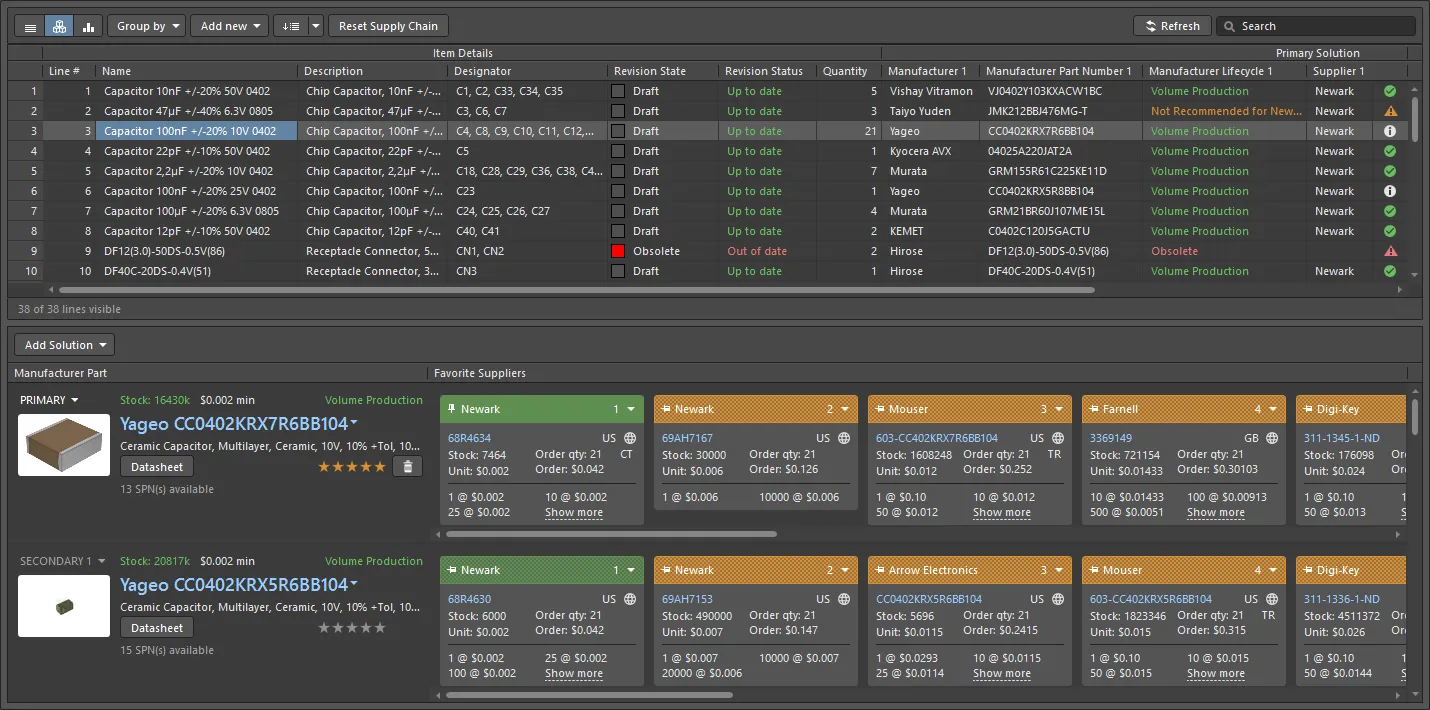
Dokument ActiveBOM jest nadrzędną listą wszystkich pozycji potrzebnych do zbudowania płytki.
ActiveBOM to edytor zarządzania komponentami dołączony do Altium Designer, używany do:
-
Konfigurowania informacji o komponentach tak, aby były gotowe do BOM, w tym dodawania dodatkowych pozycji BOM dla elementów niebędących komponentami PCB, takich jak sama płytka (bare board), klej, elementy montażowe itd.
-
Dodawania dodatkowych kolumn, np. kolumny z numerem pozycji (line number), aby spełnić wymagania montowni.
-
Mapowania każdego komponentu projektu na rzeczywistą część producenta.
-
Weryfikowania dostępności w łańcuchu dostaw i ceny dla każdej części, dla zdefiniowanej liczby wytwarzanych sztuk.
-
Obliczania kosztu wykonania dla zdefiniowanej liczby wytwarzanych sztuk.
Możliwość wstrzykiwania szczegółów łańcucha dostaw bezpośrednio do BOM zmienia rolę dokumentu BOM w projekcie PCB. ActiveBOM nie jest już prostym plikiem wyjściowym — podnosi proces zarządzania komponentami do poziomu równorzędnego z tworzeniem schematu i projektowaniem PCB, gdzie BomDoc ActiveBOM staje się źródłem wszystkich danych zestawienia materiałowego dla projektu PCB dla wszystkich wyjść typu BOM. ActiveBOM jest zalecanym podejściem do zarządzania BOM.
Konfigurowanie dokumentu ActiveBOM
Aby utworzyć nowy dokument ActiveBOM dla projektu, kliknij prawym przyciskiem wpis projektu w panelu Projects i wybierz polecenie Add New to Project » ActiveBOM z menu kontekstowego. Dokument ActiveBOM zawierający listę wszystkich komponentów w projekcie otworzy się w obszarze roboczym.
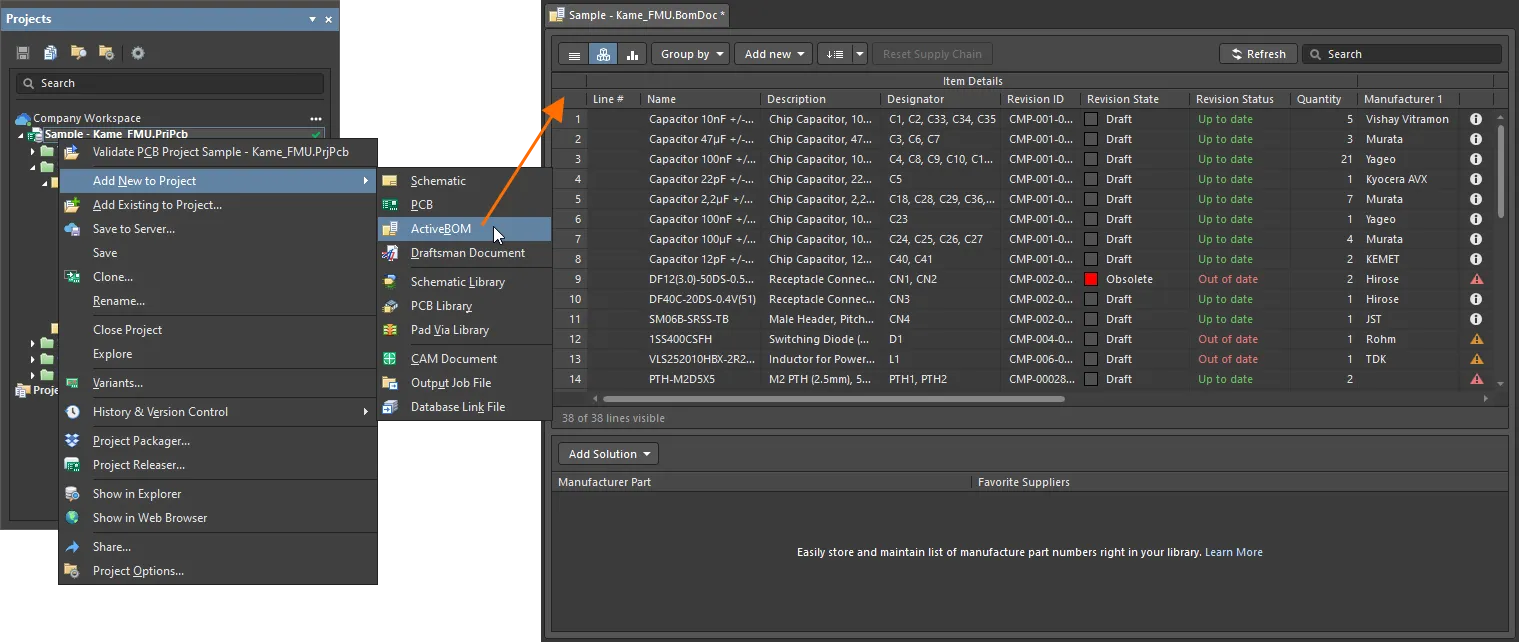
Nowo utworzony dokument ActiveBOM będzie aktywnym dokumentem w obszarze roboczym.
Opcje dokumentu ActiveBOM konfiguruje się w panelu Properties . Główne opcje są ustawiane na karcie General tego panelu:
- Ilość produkcyjna i preferowana waluta (obszar General ) – określ liczbę płytek do wykonania (Production Quantity) oraz preferowaną Currency, w której mają być wyświetlane ceny komponentów. Wartość ilości produkcyjnej jest używana podczas wyszukiwania w łańcuchu dostaw do sprawdzania dostępności komponentów u dostawców.
-
Opcje łańcucha dostaw (obszar Supply Chain) – określ liczbę części producenta, które mają zostać znalezione dla każdej pozycji BOM (Solutions per Item), oraz liczbę dostawców, którzy mają zostać znalezieni dla każdej części producenta (Suppliers per Solution).
Stąd możesz także wykluczyć wszystkie numery katalogowe dostawców uznane za nieprawidłowe (brak stanu magazynowego, brak dostępnych cen lub nieaktualna cena/dostępność – Exclude Invalid SPNs) oraz zdefiniować ogólną listę dostawców dla dokumentu ActiveBom (Favorite Suppliers List).
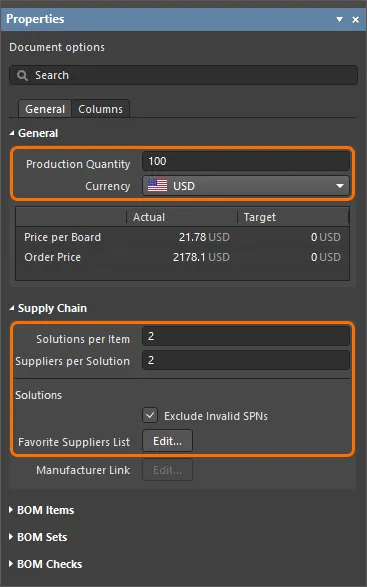
Skonfiguruj opcje dokumentu ActiveBOM w panelu Properties .
Lista pozycji BOM w dokumencie ActiveBOM pokazuje zarówno szczegóły pozycji, jak i informacje o łańcuchu dostaw (dla wprowadzonych liczb producentów i dostawców).
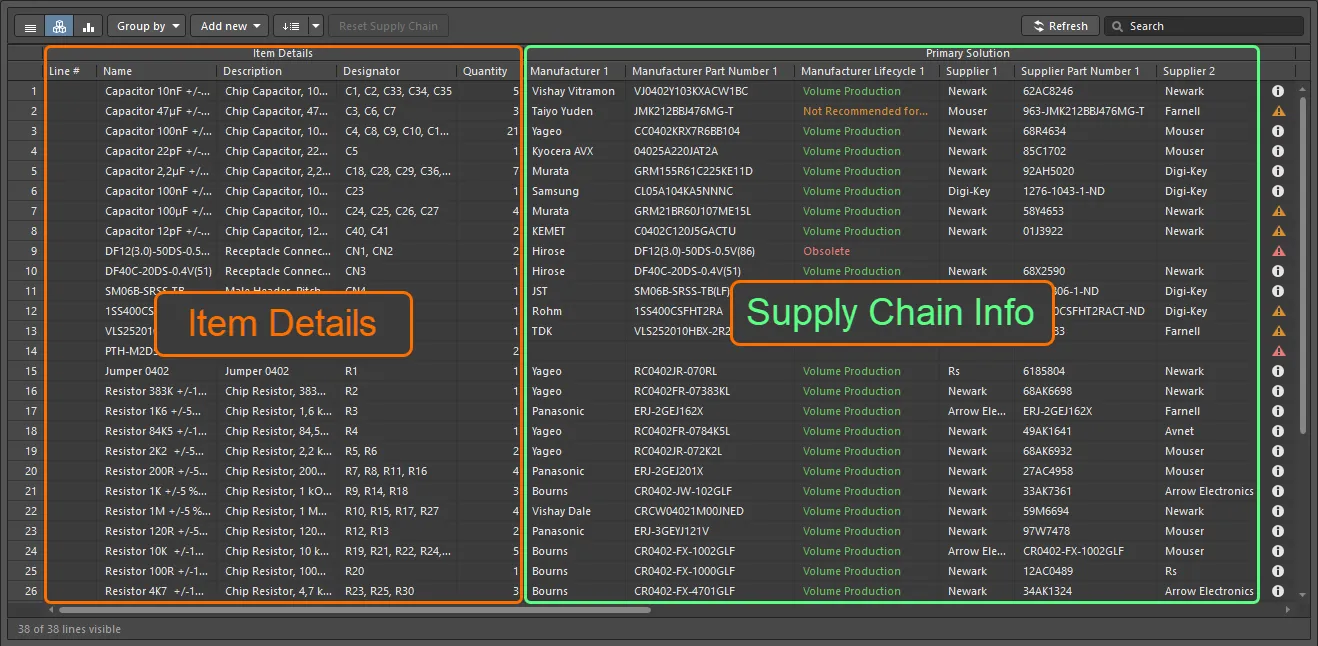
Szczegóły pozycji BOM i informacje o łańcuchu dostaw są wyświetlane w dokumencie ActiveBOM.
Kolumny danych wyświetlane na liście pozycji BOM dokumentu ActiveBOM konfiguruje się na karcie Columns panelu Properties. Użyj ikon widoczności na liście kolumn, aby określić ich widoczność.
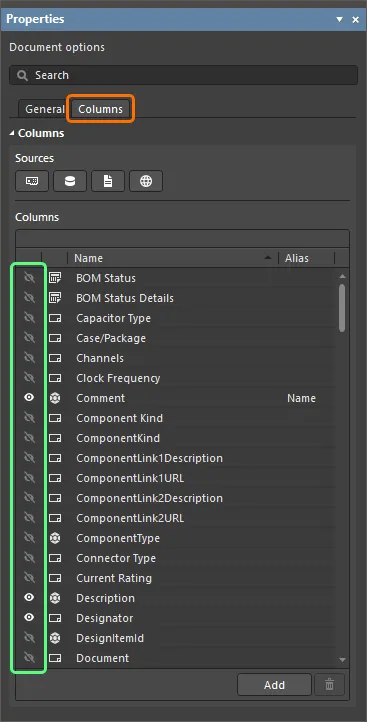
Skonfiguruj widoczność kolumn danych zgodnie z potrzebami w panelu Properties.
Numery pozycji (line numbers) elementów BOM są definiowane w kolumnie Line # . Możesz automatycznie ustawić numery pozycji, klikając przycisk  u góry dokumentu ActiveBOM.
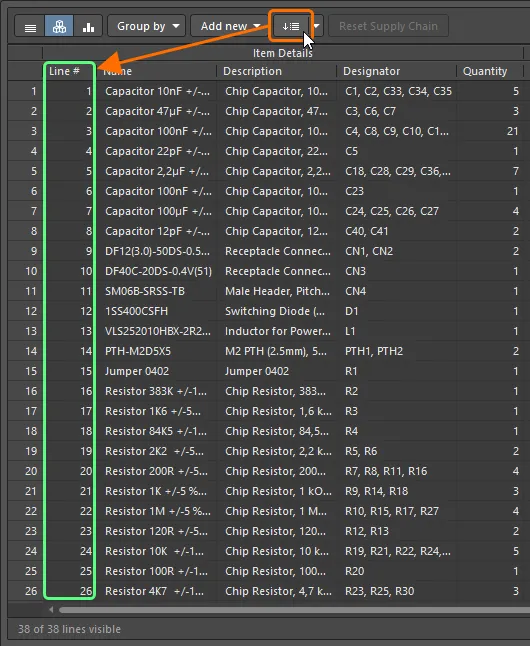
Ustaw numery pozycji BOM automatycznie, korzystając z funkcji Set line numbers.
Praca z rozwiązaniami
Każda część producenta dla pozycji BOM w dokumencie ActiveBOM oraz dostępni dostawcy tej części producenta są określani jako Solution dla tej pozycji. W wierszu dla każdego rozwiązania część producenta jest opisana po lewej stronie, a każdy dostępny dostawca jest przedstawiony na osobnym, oznaczonym kolorem kafelku.
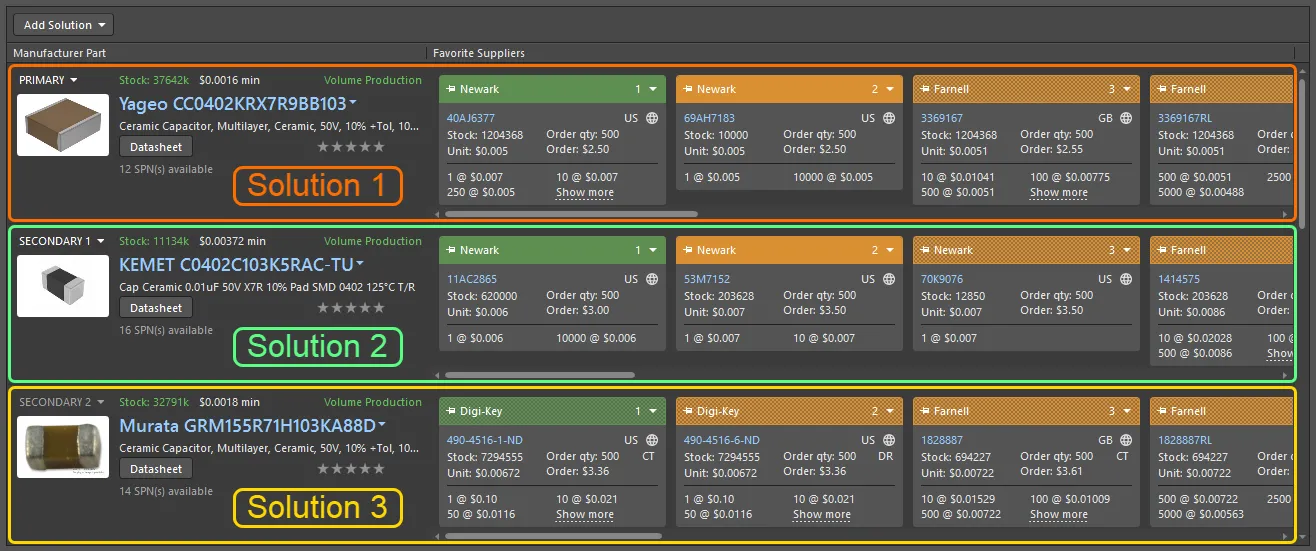
Rozwiązanie łączy komponent projektu z częścią producenta i dostępnymi dostawcami.
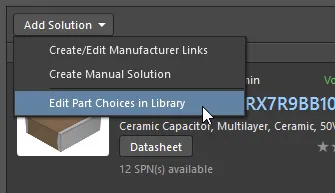
Dla komponentu umieszczonego w projekcie z Workspace Library, każdy Part Choice zdefiniowany dla tego komponentu automatycznie pojawia się jako rozwiązanie w dokumencie ActiveBOM. Możesz edytować part choices dla wybranego komponentu z Workspace Library, klikając przycisk Add Solution u góry obszaru rozwiązań w dokumencie ActiveBOM i wybierając polecenie Edit Part Choices in Library z wyświetlonego menu.
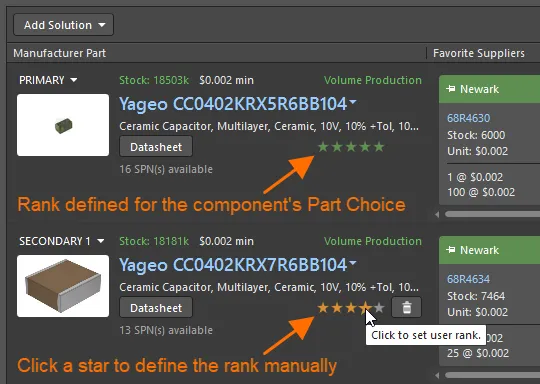
Dla komponentów z wieloma rozwiązaniami rozwiązania są automatycznie rangowane od najwyższego do najniższego na podstawie dostępności części, ceny oraz stanu cyklu życia u producenta. Jeśli wolisz użyć rozwiązania o niższej randze, możesz nadpisać automatyczne rangowanie, definiując rangę użytkownika za pomocą funkcji gwiazdki. Dla komponentów z Workspace Library możesz także rangować ich part choices, a to rangowanie zostanie odzwierciedlone w dokumencie ActiveBOM.
Weryfikacja BOM
Każda pozycja BOM jest sprawdzana pod kątem naruszeń, a jej status jest wyświetlany w kolumnie statusu BOM, która jest zawsze widoczna po prawej stronie listy pozycji BOM. Ikona wskazuje status pozycji: czysty (brak problemów), ostrzeżenie, błąd lub błąd krytyczny. Najedź kursorem na ikonę, aby zobaczyć szczegóły problemów wykrytych dla tej pozycji.
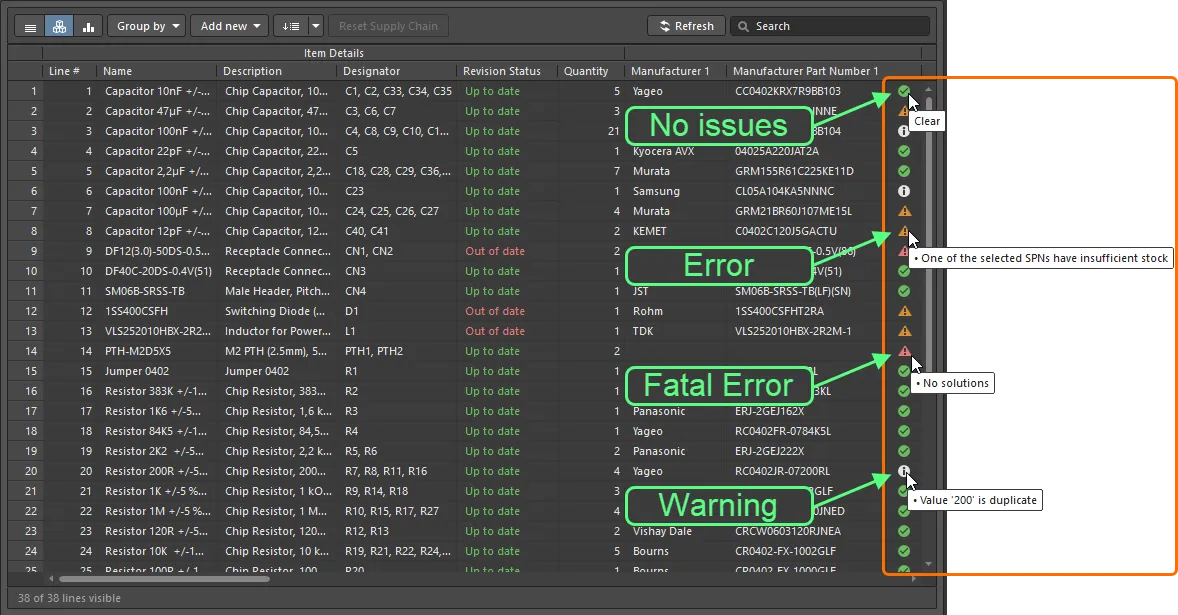
Sprawdź kolumnę statusu BOM pod kątem wykrytych naruszeń pozycji BOM.
Lista naruszeń aktualnie występujących w dokumencie ActiveBOM oraz liczba pozycji dotkniętych każdym typem naruszenia są wyświetlane w obszarze BOM Checks karty General panelu Properties.
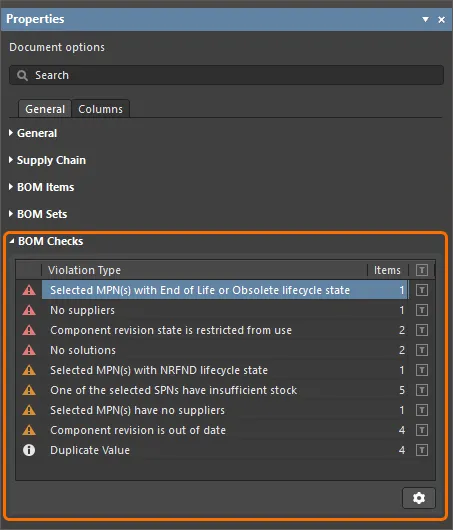
Obszar BOM Checks panelu Properties podsumowuje naruszenia wykryte w dokumencie ActiveBOM.
Kliknij przycisk  na dole obszaru, aby uzyskać dostęp do okna dialogowego BOM Checks , w którym możesz skonfigurować poziom ważności (tryb raportowania) dla każdego sprawdzenia BOM.
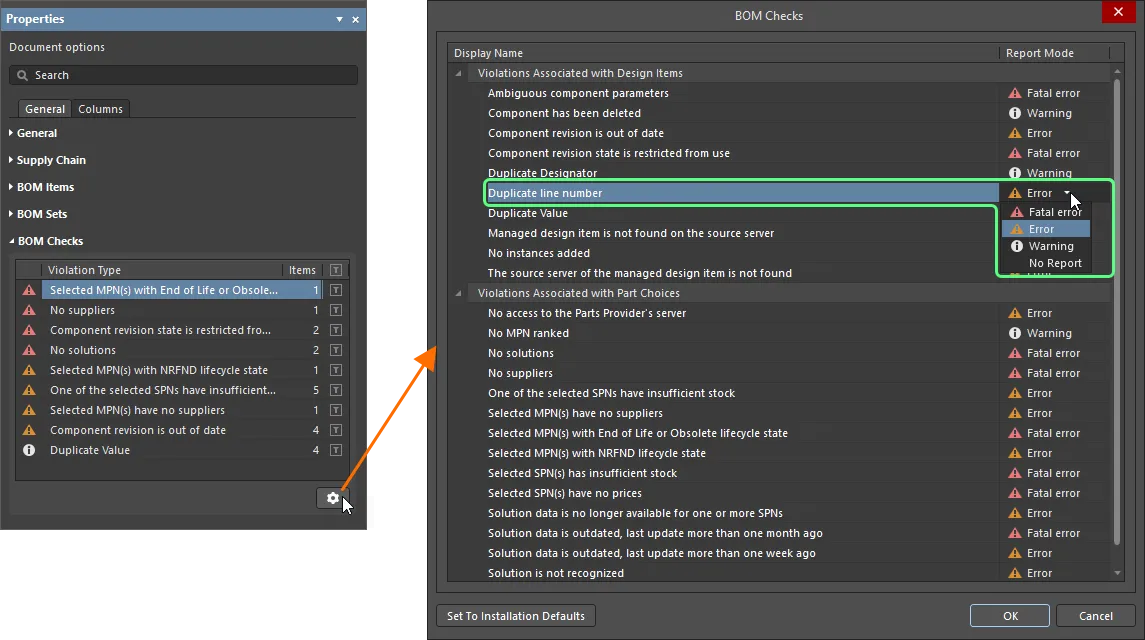
Skonfiguruj tryby raportowania dla kontroli naruszeń w dokumencie ActiveBOM, używając okna dialogowego BOM Checks.
 Tłumaczenie SI