
Zarządzanie użytkownikami i grupami
Zarządzanie użytkownikami w obszarze roboczym Enterprise Server jest wykonywane przez administratora w Admin obszarze interfejsu przeglądarkowego obszaru roboczego, do którego uzyskuje się dostęp z zewnętrznej przeglądarki. Zapewnia to interfejs do usługi Identity Service (IDS), za pomocą której definiuje się dostęp do obszaru roboczego (oraz innych usług) poprzez określenie Users i Groups.
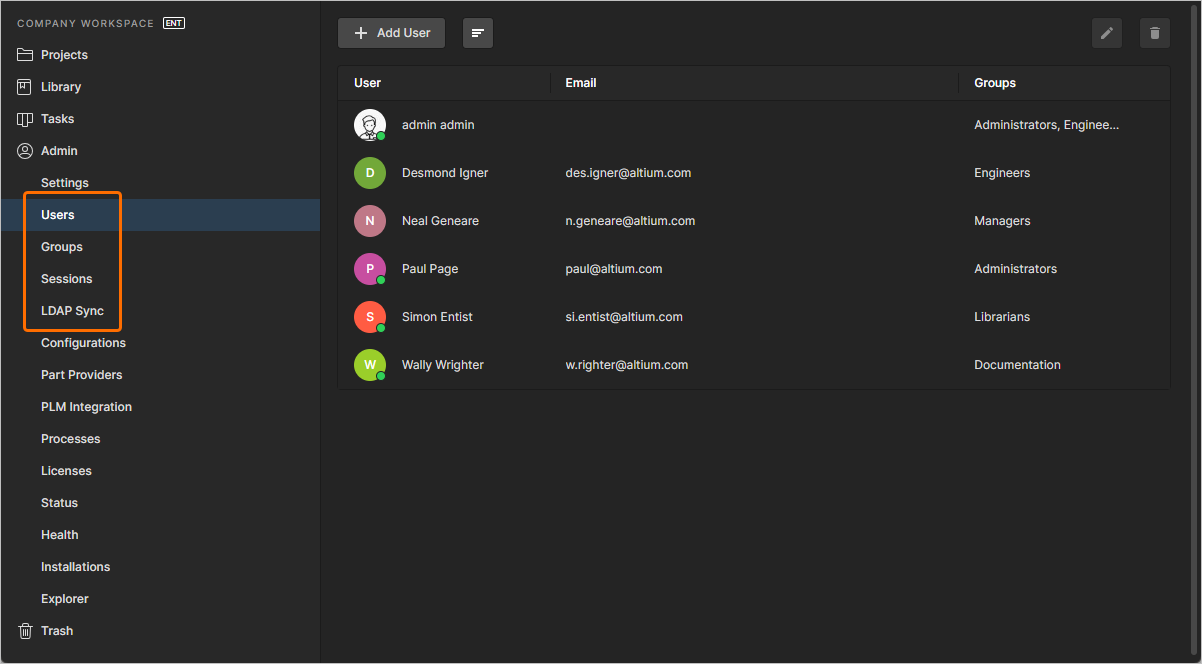 Zarządzanie użytkownikami jest wykonywane przez administratora w Adminobszarze interfejsu przeglądarkowego obszaru roboczego.
Elementy sterujące są rozmieszczone na następujących podstronach:
- Users – użyj tej strony, aby tworzyć i zarządzać listą użytkowników; osób, które mają mieć dostęp do obszaru roboczego i/lub powiązanych technologii zainstalowanych wraz z nim.
- Groups – użyj tej strony, aby tworzyć i zarządzać listą grup; grupy pozwalają dodatkowo organizować użytkowników według np. konkretnej części organizacji, w której działają, lub zespołu projektowego, do którego należą. Grupy usprawniają także udostępnianie zawartości obszaru roboczego oraz konfigurację innych udostępnianych technologii.
- Sessions – użyj tej strony, aby szybko sprawdzić, którzy użytkownicy są aktualnie połączeni z obszarem roboczym. Administrator może zakończyć dostęp użytkownika do obszaru roboczego, skutecznie „ubijając” jego aktywną sesję, zwalniając w ten sposób połączenia do wykorzystania przez innych.
- LDAP Sync – użyj tej strony, aby skonfigurować i uruchomić zadanie LDAP Sync. Pozwala to administratorowi obszaru roboczego wykorzystać istniejące w domenie sieciowej poświadczenia nazwy użytkownika i hasła, dzięki czemu nie trzeba ręcznie tworzyć poświadczeń użytkowników pojedynczo na stronie Users. Przy poprawnej konfiguracji strona Users zostanie automatycznie wypełniona poświadczeniami użytkowników, umożliwiając każdemu użytkownikowi z listy łączenie się z obszarem roboczym przy użyciu standardowej firmowej nazwy użytkownika i hasła.
Users
Zarządzanie użytkownikami w zakresie dostępu do obszaru roboczego i powiązanych usług odbywa się na stronie Users (Admin - Users), przez administratora tego obszaru roboczego. Użytkownik to po prostu osoba, która ma potrzebować dostępu do obszaru roboczego.
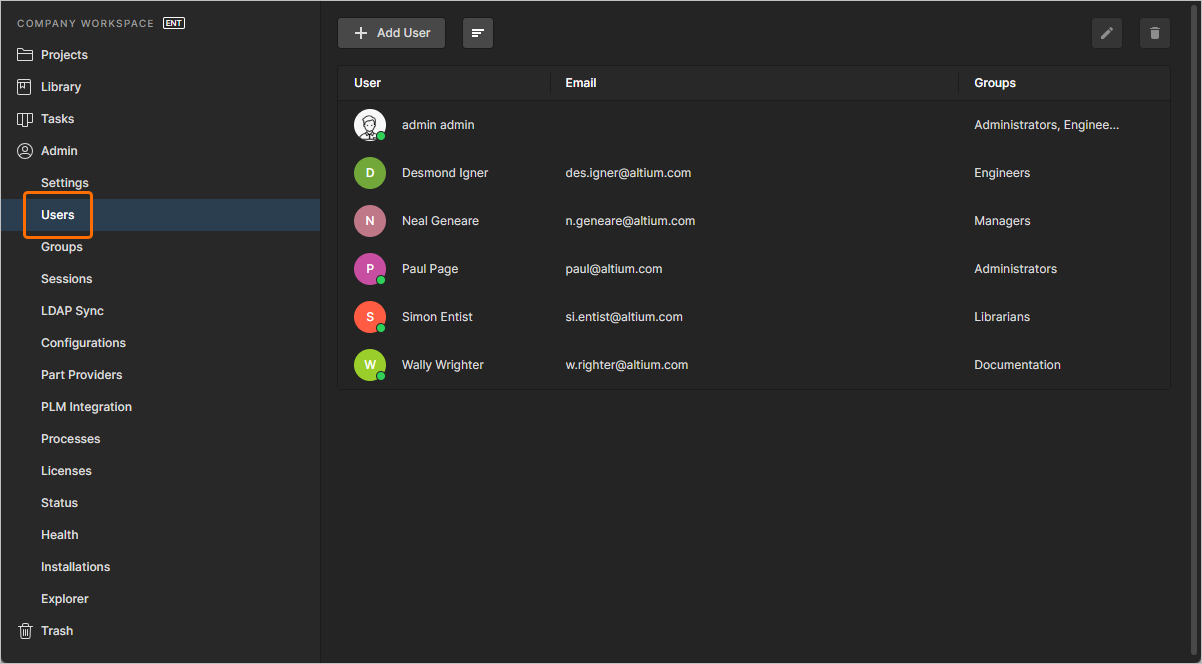 Utwórz „bazę danych” osób, które mają mieć dostęp do obszaru roboczego, na stronie Users interfejsu przeglądarkowego.
Wszyscy zdefiniowani użytkownicy są prezentowani na płaskiej liście.
W głównej liście każdy użytkownik jest wyświetlany z następującymi informacjami:
- User - nazwa użytkownika (<First Name> <Last Name>).
 ).
). ).
). .
.
- Email - adres e-mail użytkownika.
- Groups - grupa(y), do których użytkownik aktualnie należy.
Użytkownik, który aktualnie korzysta z obszaru roboczego, jest oznaczony zieloną kropką (np.  ). W razie potrzeby aktywną sesję można „zrzucić” (bez usuwania użytkownika z obszaru roboczego). Wykonuje się to na stronie Sessions.
Kliknij przycisk  i wybierz Sort by Name (według imienia) lub Sort by Email. Dodatkowo możesz wyszukać użytkownika po nazwie (pole User ), korzystając z dedykowanego pola Search w lewym górnym rogu.
Przyciski Edit ( ) oraz Remove (
 ) w prawym górnym rogu listy (dostępne także z menu powiązanego z kontrolką
  dla użytkownika) umożliwiają odpowiednio edycję danych tego użytkownika lub jego usunięcie (co uniemożliwia dostęp do obszaru roboczego).
Adding a New User
Aby dodać nowego użytkownika do dostępu do obszaru roboczego, kliknij przycisk  , znajdujący się w lewym górnym rogu strony. Pojawi się okno Create User, w którym można określić dane kontaktowe, poświadczenia logowania oraz dodatkową przynależność do grup dla tego użytkownika.
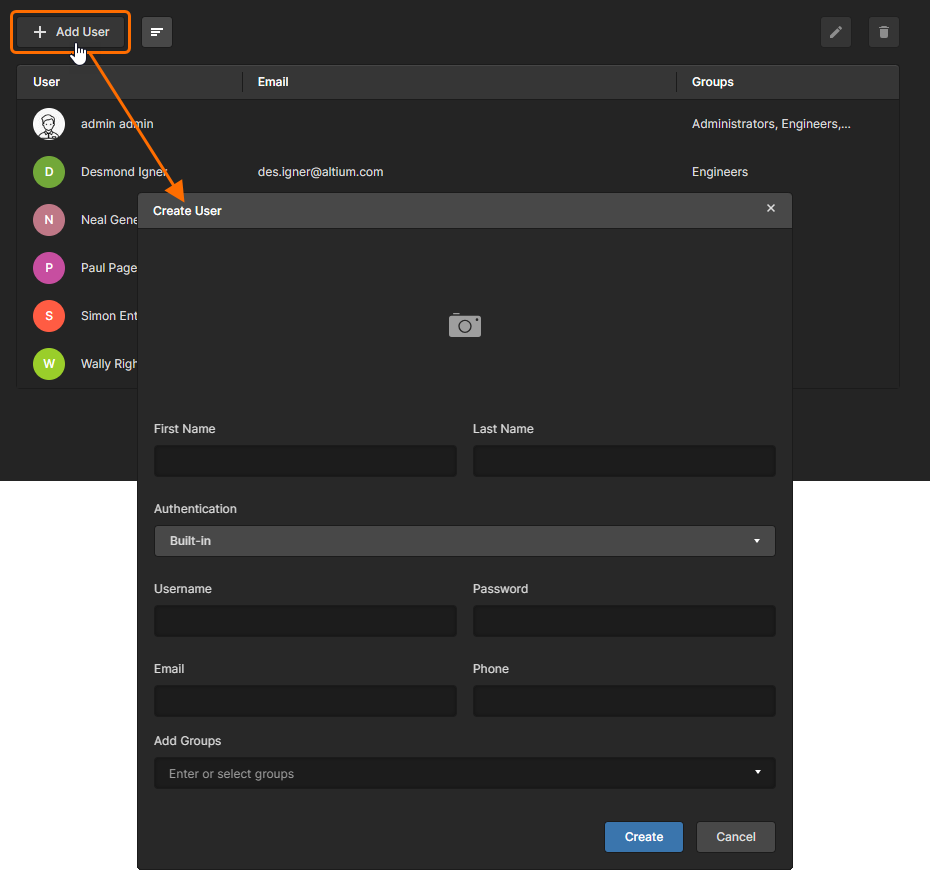 Po kliknięciu dodawania nowego użytkownika zostanie wyświetlone okno, w którym można określić tego użytkownika oraz jego przynależność do grup.
Określ szczegóły użytkownika. Wymagane są następujące pola:
- First Name
- Last Name
- Username
- Password
Username i Password stają się poświadczeniami logowania tego użytkownika do dostępu do obszaru roboczego.
Authentication
Obszar roboczy Enterprise Server obsługuje dwa tryby uwierzytelniania użytkowników podczas uzyskiwania dostępu do obszaru roboczego:
-
Built-in - jest to zapewniane przez własną usługę Identity Service (IDS) obszaru roboczego. Użytkownik uzyskuje dostęp do obszaru roboczego, wprowadzając poświadczenia początkowo przekazane mu przez administratora obszaru roboczego.
-
Windows - z użyciem uwierzytelniania domeny Windows. Użytkownik uzyskuje dostęp do obszaru roboczego, wprowadzając poświadczenia logowania do systemu Windows. Uwierzytelnianie Windows jest dostępne tylko dla Enterprise Server zainstalowanego na komputerze PC, który jest częścią domeny.
Ustawienie wymaganego trybu uwierzytelniania wykonuje się podczas początkowego dodawania użytkownika do obszaru roboczego, ale można je przełączyć na dowolnym etapie później.
Tryb określa się w polu Authentication . Domyślnie używany jest tryb Built-in. Aby użyć uwierzytelniania domeny Windows, kliknij to pole i wybierz Windows z listy rozwijanej. Pola podrzędne zmieniają się z Username i Password na odpowiednio Username i Domain. Pole Domain jest wstępnie wypełnione nazwą domeny, do której aktualnie należy komputer PC. Wprowadź Username dokładnie takie samo jak Username dla logowania Windows tego użytkownika.
Group Assignment
Możesz także określić, do których z istniejących grup (jeśli są zdefiniowane) użytkownik ma zostać przypisany, jeśli jest to wymagane. Kliknięcie w polu Add Groups spowoduje wyświetlenie listy wszystkich aktualnie zdefiniowanych grup dla obszaru roboczego. W miarę wpisywania w polu lista będzie się zawężać, prezentując pasujące grupy. Wybierz wymaganą grupę z listy. Jeśli użytkownik ma mieć uprawnienia administracyjne, wybierz grupę Administrators. Można przypisać wiele grup. Przypisane grupy pojawią się w obszarze Existing Groups po utworzeniu użytkownika. Aby usunąć grupę przed ostatecznym przypisaniem, kliknij krzyżyk usuwania po skrajnej prawej stronie jej nazwy.
Po wypełnieniu i określeniu wszystkich wymaganych danych kliknij przycisk  – nowy użytkownik zostanie utworzony i dodany do listy użytkowników z dostępem do obszaru roboczego.
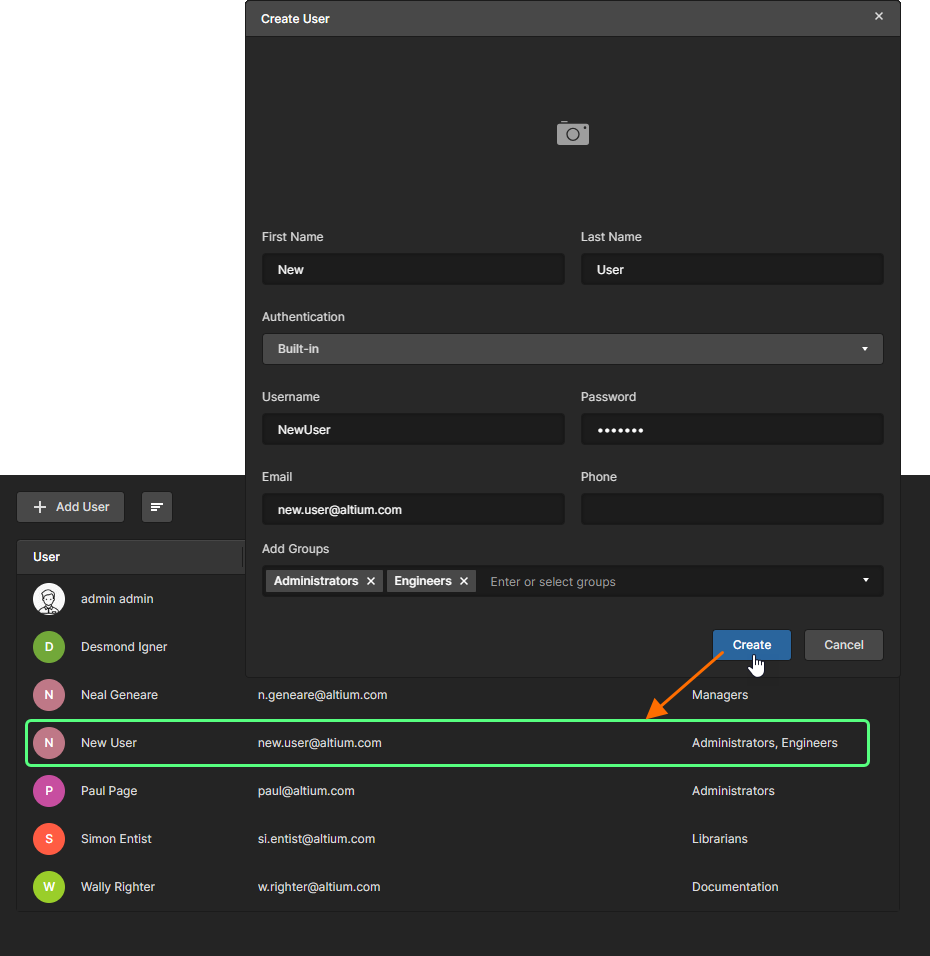 Przykład nowego użytkownika dodanego do listy użytkowników, którzy mogą uzyskać dostęp do obszaru roboczego.
Password
Podczas korzystania z uwierzytelniania Built-in dane dostępowe dla nowego użytkownika muszą zostać początkowo zdefiniowane przez użytkownika administracyjnego, ponieważ użytkownik niebędący administratorem nie może dodawać nowych użytkowników (a więc także siebie). Jednak po dodaniu użytkownik niebędący administratorem może w dowolnym momencie uzyskać dostęp do własnych danych i je zmieniać – w tym Username i Password . Pozwala to osobom niebędącym administratorami bezpiecznie zarejestrować własne dane dostępowe bez udostępniania hasła komukolwiek innemu, w tym użytkownikowi administracyjnemu.
Oczywiście, jeśli użytkownik niebędący administratorem zapomni hasła, nie będzie mógł zalogować się przez interfejs przeglądarki, aby uzyskać dostęp i je zmienić! W takim przypadku musi powiadomić administratora, aby ten skutecznie „zresetował” mu hasło. Sprowadza się to do tego, że administrator:
- Uzyskuje dostęp do danych użytkownika i wprowadza nowe hasło w polu Password.
-
Kliknie
 , aby zastosować zmianę.
- Przekaże nowe hasło temu użytkownikowi.
Użytkownik niebędący administratorem może następnie zalogować się na swoje konto i zastąpić to nowe, tymczasowe hasło innym, utworzonym przez siebie.
Edycja istniejącego użytkownika
Możesz edytować istniejącego użytkownika, wykonując:
-
Wybranie tego użytkownika i kliknięcie przycisku Edit () w prawym górnym rogu listy.
-
Wybranie tego użytkownika, kliknięcie elementu sterującego po skrajnej prawej stronie, a następnie wybranie polecenia Edit z powiązanego menu.
Pojawi się okno Edit User, w którym możesz wprowadzić zmiany w danych kontaktowych tego użytkownika, jego danych logowania oraz przypisaniu do grupy – zgodnie z potrzebami. Możesz także przesłać zdjęcie użytkownika, które zastąpi domyślną ikonę (kliknij element sterujący  ). Jeśli zdjęcie już istnieje, kliknij je, aby je zmodyfikować.
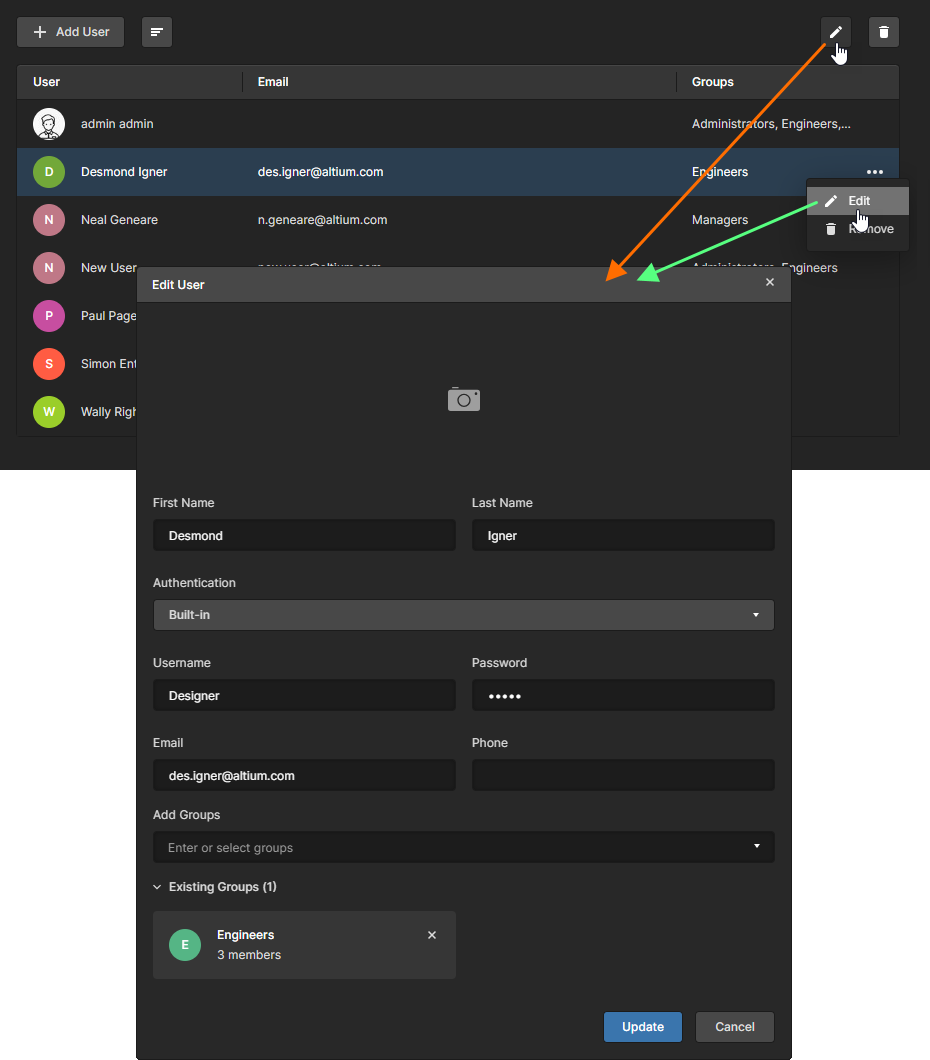 Uzyskaj dostęp do użytkownika i wprowadź wymagane zmiany.
 dla tej istniejącej grupy.
Po wprowadzeniu wszystkich wymaganych modyfikacji kliknij przycisk , aby zastosować zmiany.
Usuwanie użytkownika
Możesz usunąć istniejącego użytkownika z Workspace, wykonując:
-
Wybranie tego użytkownika i kliknięcie przycisku Remove () w prawym górnym rogu listy.
-
Wybranie tego użytkownika, kliknięcie elementu sterującego po skrajnej prawej stronie, a następnie wybranie polecenia Remove z powiązanego menu.
Pojawi się okno dialogowe z prośbą o potwierdzenie usunięcia. Kliknij  , aby kontynuować; po tym użytkownik zostanie usunięty z bazy użytkowników Workspace. Nie będzie już miał dostępu do Workspace.
Jeśli usuwany członek Workspace jest właścicielem zawartości Workspace (Projects, Components itp.), otworzy się okno dialogowe z prośbą o wskazanie nowego właściciela dla wskazanej liczby elementów. Użyj listy rozwijanej, aby wybrać członka Workspace, który przejmie własność elementów, potwierdź wybór przyciskiem  , a następnie wybierz opcję
  w kolejnym oknie dialogowym.
Powiadomienie e-mail (jeśli włączone) poinformuje nowego właściciela o zmianach (zobacz przykład).
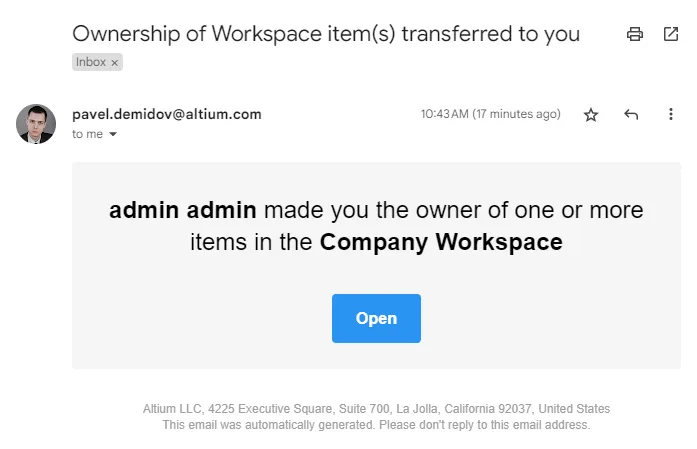
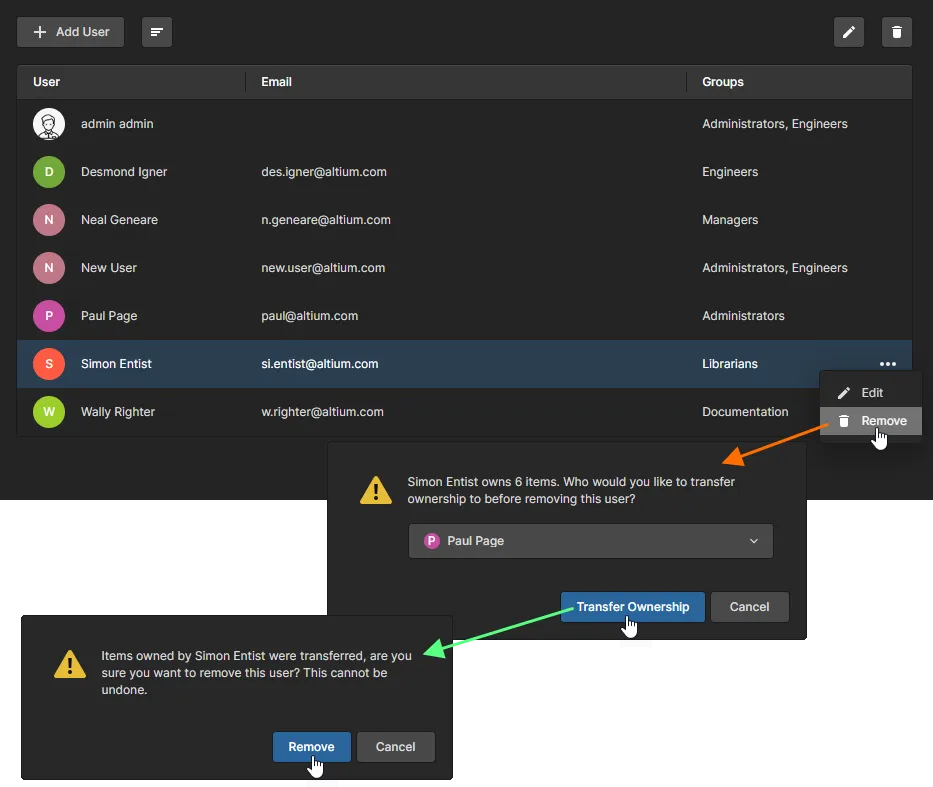
Jeśli to konieczne, wskaż użytkownika, który stanie się nowym właścicielem elementów aktualnie należących do usuwanego użytkownika.
Zobacz Transferring Project Ownership, aby uzyskać powiązane informacje o ręcznym wskazywaniu nowego właściciela projektu.
Grupy
Zarządzanie grupami dla Workspace odbywa się na stronie Groups (Admin - Groups) przez administratora tego Workspace. Grupy pozwalają dodatkowo organizować użytkowników według np. działu organizacji, w którym pracują, lub zespołu projektowego, do którego należą. Grupy usprawniają także udostępnianie zawartości Workspace oraz konfigurację innych udostępnianych technologii.
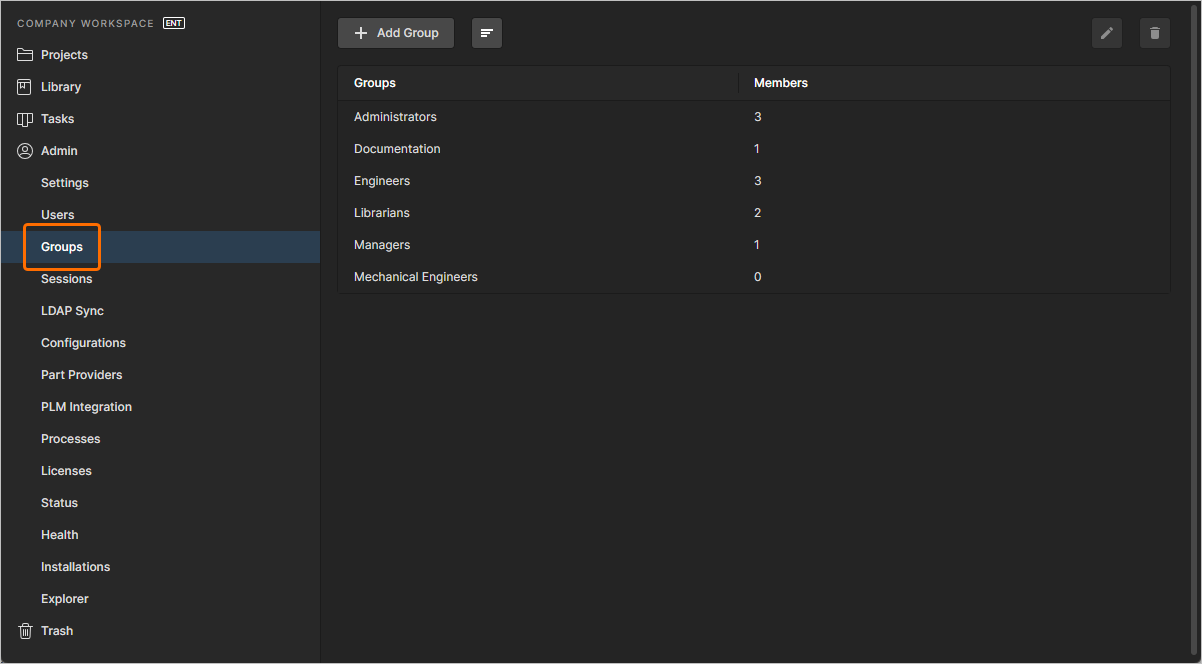 Twórz konkretne grupy (czyli „członkostwa”) użytkowników na stronie Groups w interfejsie przeglądarki.
Wszystkie zdefiniowane grupy są prezentowane na płaskiej liście.
W głównej liście każda grupa jest wyświetlana z następującymi informacjami:
- Groups - nazwa grupy.
- Members - ilu zdefiniowanych użytkowników należy do tej grupy.
Przyciski Edit () i Remove () w prawym górnym rogu listy (dostępne także z menu powiązanego z elementem sterującym dla grupy) umożliwiają odpowiednio edycję wybranej grupy lub jej usunięcie. Grupy Administrators nie można usunąć.
Dodawanie nowej grupy
Aby dodać nową grupę, kliknij przycisk  znajdujący się w lewym górnym rogu strony. Pojawi się okno Create Group , w którym zdefiniujesz grupę pod kątem jej nazwy i członków.
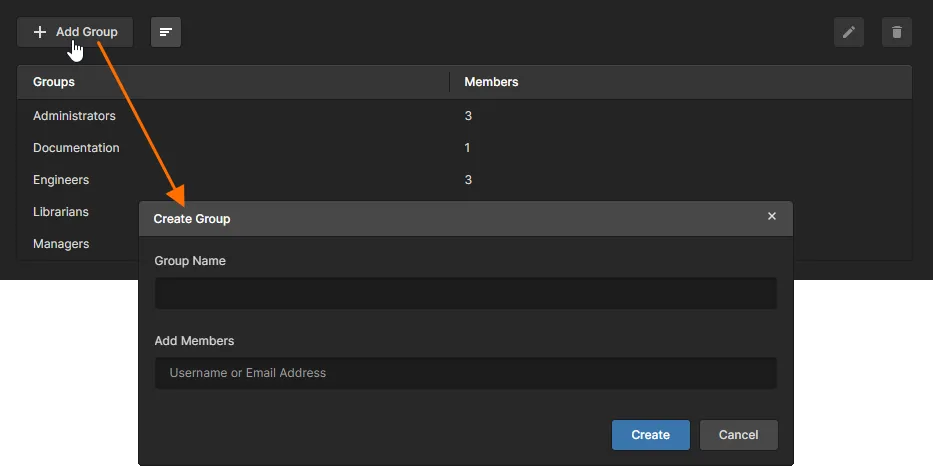 Po kliknięciu dodania nowej grupy zostanie wyświetlone okno, w którym możesz określić tę grupę i jej członków.
Użyj pola Group Name, aby wprowadzić znaczącą nazwę nowej grupy. Na przykład może to być nazwa odzwierciedlająca zadania wykonywane przez jej członków. To pole jest wymagane.
Możesz także wskazać użytkowników wchodzących w skład grupy (jej członków). Zacznij wpisywać imię i nazwisko, nazwę użytkownika lub adres e-mail użytkownika w polu Add Members, aby wyświetlić listę pasujących użytkowników. Wybierz wymaganego użytkownika z tej listy. Jako członków grupy można wybrać wielu użytkowników. Przypisani użytkownicy pojawią się w obszarze Existing Members po utworzeniu grupy. Aby usunąć użytkownika przed ostatecznym zatwierdzeniem członkostwa, kliknij krzyżyk usuwania po skrajnej prawej stronie jego nazwiska.
Po zdefiniowaniu nazwy i członków zgodnie z potrzebami kliknij  , aby utworzyć grupę. Grupa będzie teraz dostępna na liście grup do użycia w odpowiednich obszarach interfejsu przeglądarki Workspace. Na przykład podczas dodawania/edycji użytkownika lub nadawania uprawnień udostępniania do danych możliwych do współdzielenia w Workspace.
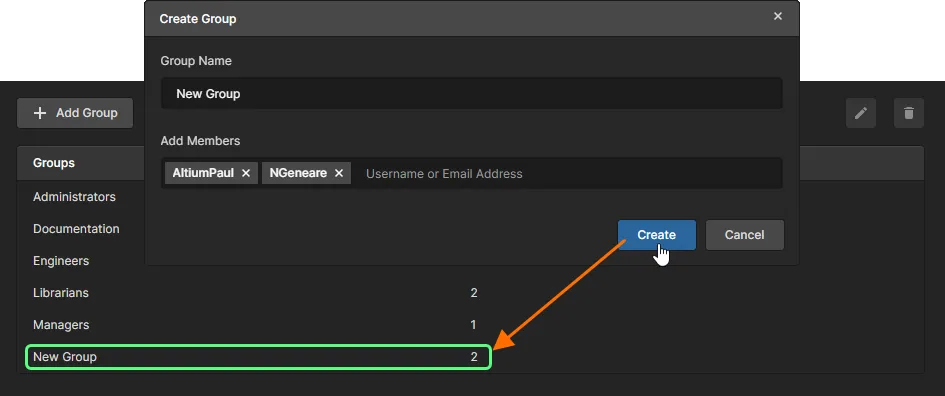 Przykład nowej grupy dodanej do listy grup dostępnych dla Workspace.
Edycja istniejącej grupy
Możesz edytować istniejącą grupę, wykonując:
-
Wybranie tej grupy i kliknięcie przycisku Edit (
) w prawym górnym rogu listy.
-
Wybranie tej grupy, kliknięcie elementu sterującego
 po skrajnej prawej stronie, a następnie wybranie polecenia Edit z powiązanego menu.
Pojawi się okno Edit Group, w którym możesz wprowadzić dowolne zmiany w nazwie grupy i/lub członkostwie użytkowników – zgodnie z potrzebami.
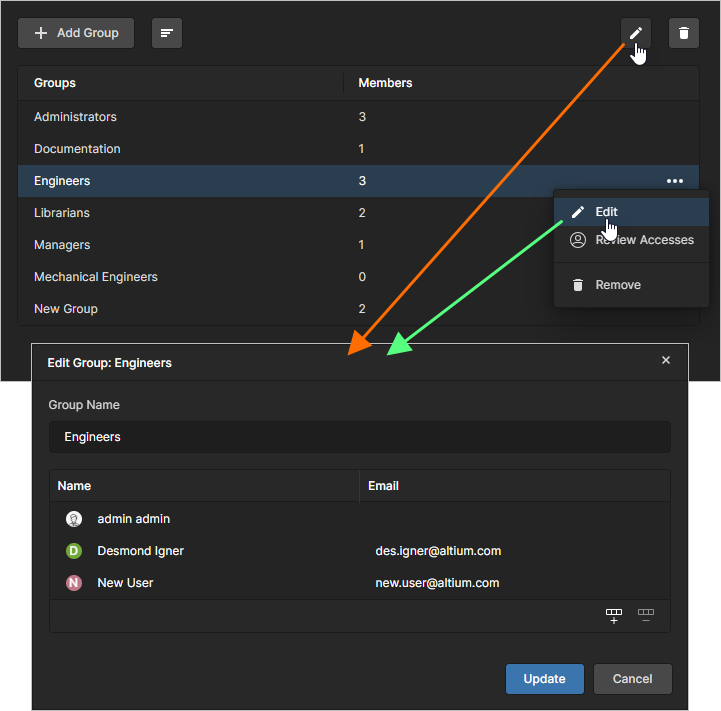 Uzyskaj dostęp do grupy i wprowadź wymagane zmiany.
Po wprowadzeniu wszystkich wymaganych modyfikacji kliknij przycisk , aby zastosować zmiany.
Przeglądanie dostępów dla grupy
Na stronie Groups możesz sprawdzić, do których projektów mają dostęp członkowie określonej grupy. Wybierz grupę, kliknij element sterujący po skrajnej prawej stronie, a następnie wybierz polecenie Review Accesses z powiązanego menu. Ta opcja otworzy stronę Projects z automatycznie włączoną opcją filtra Has Access dla tej grupy – strona będzie więc zawierać wyłącznie te projekty, do których członkowie grupy mają dostęp.
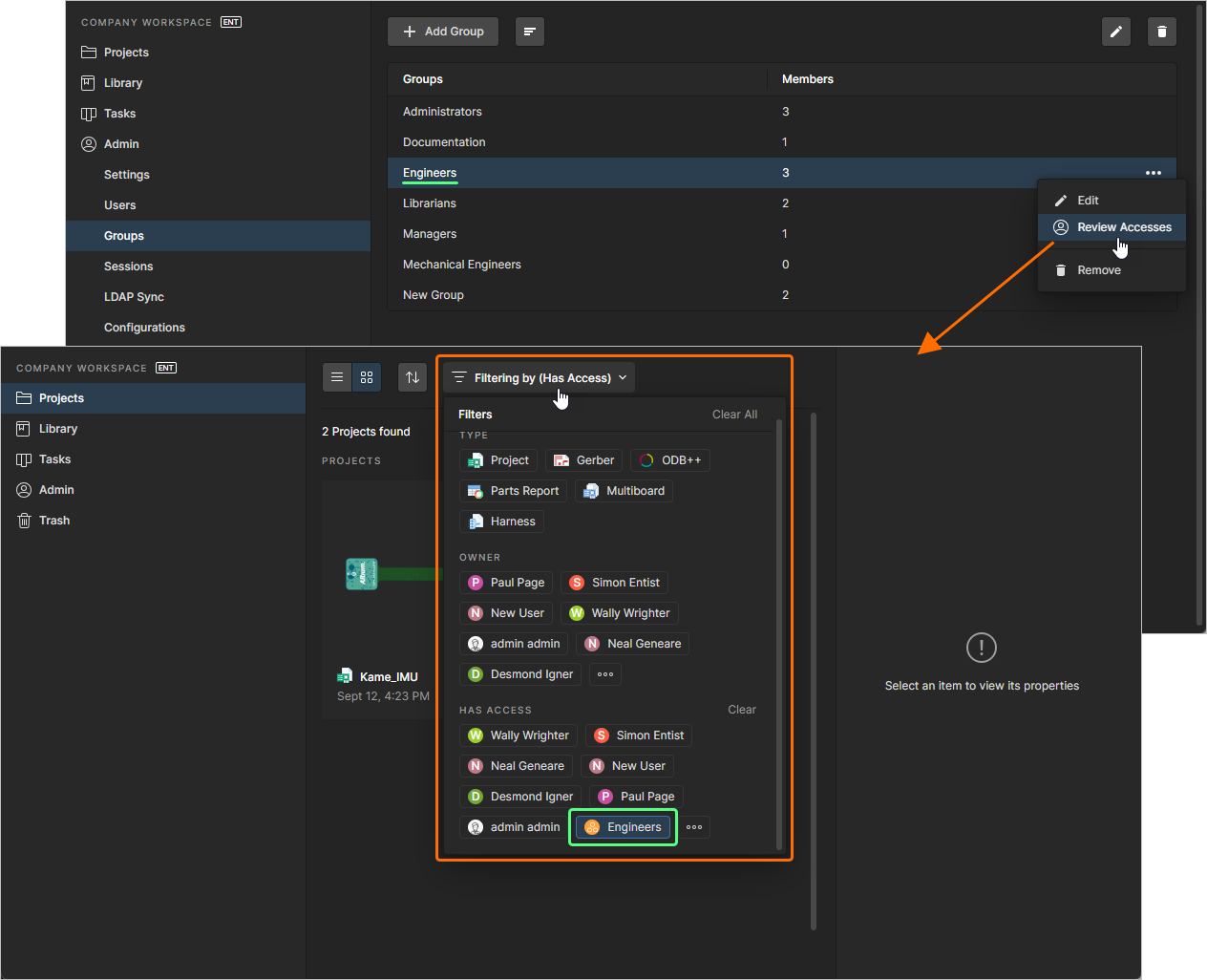
Przejrzyj projekty, do których mają dostęp członkowie grupy.
Usuwanie grupy
Możesz usunąć istniejącą grupę z Workspace, wykonując:
-
Wybranie tej grupy i kliknięcie przycisku Remove () w prawym górnym rogu listy.
-
Wybranie tej grupy, kliknięcie elementu sterującego po skrajnej prawej stronie, a następnie wybranie polecenia Remove z powiązanego menu.
Pojawi się okno dialogowe z prośbą o potwierdzenie kontynuowania usuwania. Kliknij , aby kontynuować, po czym grupa zostanie usunięta z Workspace.
Sesje
Workspace Enterprise Server obsługuje logowanie użytkowników przy użyciu tych samych poświadczeń, ale z różnych komputerów. Jeśli masz dużo pozostałych licencji konektora (CAL), nie będzie to problemem. Jeśli jednak masz ograniczoną liczbę połączeń, nie możesz pozwolić sobie na to, by były „w użyciu”, gdy w rzeczywistości nie są używane. Podobnie, jeśli więcej użytkowników wymaga dostępu do Workspace niż wynosi liczba licencji konektora. Administrator Workspace ma możliwość wylogowania dowolnego użytkownika aktualnie zalogowanego do Workspace. Pozwala to „zwolnić” licencjonowane połączenia i przypisać je innym użytkownikom, jeśli zakup dodatkowych licencjonowanych połączeń nie wchodzi w grę. Wykonuje się to na stronie Sessions (Admin - Sessions) w interfejsie przeglądarkowym.
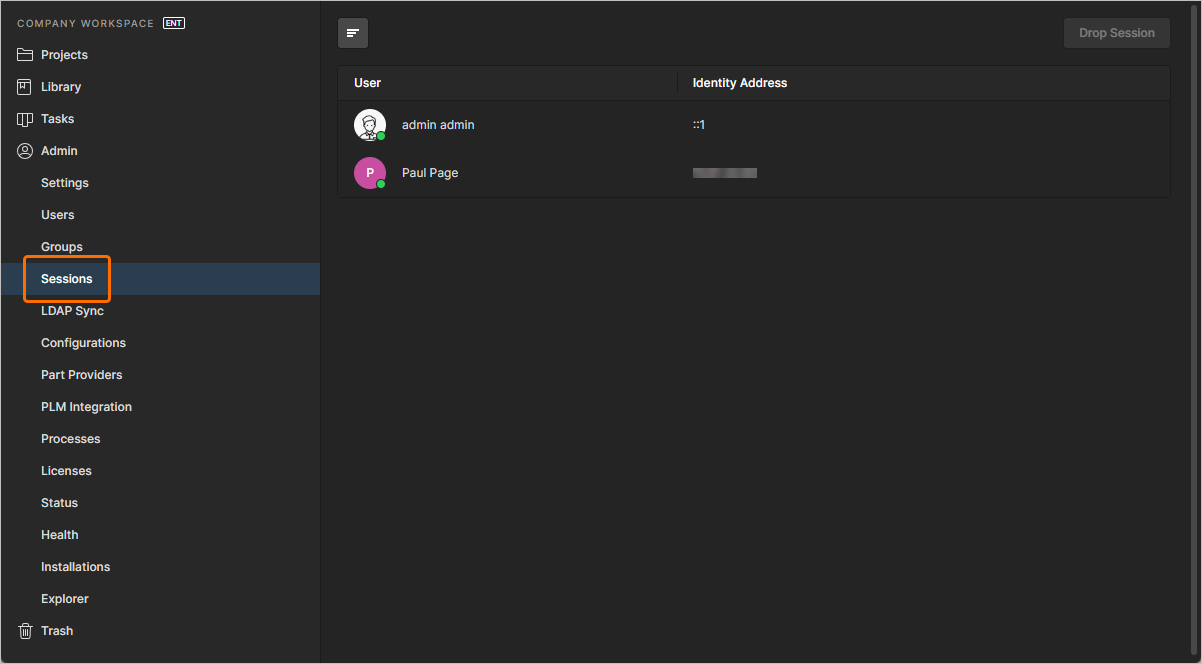 Jako Administrator Workspace masz możliwość nie tylko przeglądania aktywnych połączeń, ale także zakończenia sesji dowolnego użytkownika aktualnie zalogowanego do tego Workspace.
Wszyscy użytkownicy aktualnie zalogowani do Workspace – zarówno przez instancję Altium Designer, jak i przez interfejs przeglądarkowy Workspace – są wyświetleni na liście wraz ze swoim imieniem i nazwiskiem (<First Name> <Last Name>) oraz Identity Address (odzwierciedlającym adres IP komputera, z którego nawiązywane jest połączenie z Workspace).
Samo zalogowanie do Workspace tworzy „aktywną sesję”. Możesz zakończyć sesję użytkownika – wylogowując go z Workspace – w następujący sposób:
-
Wybierz tego użytkownika i kliknij przycisk
 w prawym górnym rogu listy.
-
Wybierz tego użytkownika, a następnie kliknij element sterujący
 po skrajnej prawej stronie.
Pojawi się okno dialogowe z prośbą o potwierdzenie zakończenia sesji. Kliknij  , aby kontynuować, po czym użytkownik zostanie wylogowany z Workspace na wszystkich urządzeniach i we wszystkich przeglądarkach.
Synchronizacja LDAP
Related page: Konfigurowanie synchronizacji LDAP
Ta strona (Admin - LDAP Sync) umożliwia skonfigurowanie i uruchomienie jednego lub wielu zadań LDAP Sync. Zadanie synchronizacji LDAP pozwala administratorowi Workspace wykorzystać istniejące w domenie sieciowej poświadczenia nazwy użytkownika i hasła, dzięki czemu nie trzeba ręcznie tworzyć poświadczeń użytkowników pojedynczo na stronie Users page w interfejsie. Po poprawnej konfiguracji strona Users zostanie automatycznie wypełniona poświadczeniami użytkowników, umożliwiając każdemu użytkownikowi z listy dostęp do Workspace przy użyciu standardowej firmowej nazwy użytkownika i hasła.
Aby dodać nowe zadanie synchronizacji, kliknij przycisk  znajdujący się w lewym górnym rogu strony. Pojawi się okno LDAP Sync Creation, w którym zdefiniujesz zadanie synchronizacji.
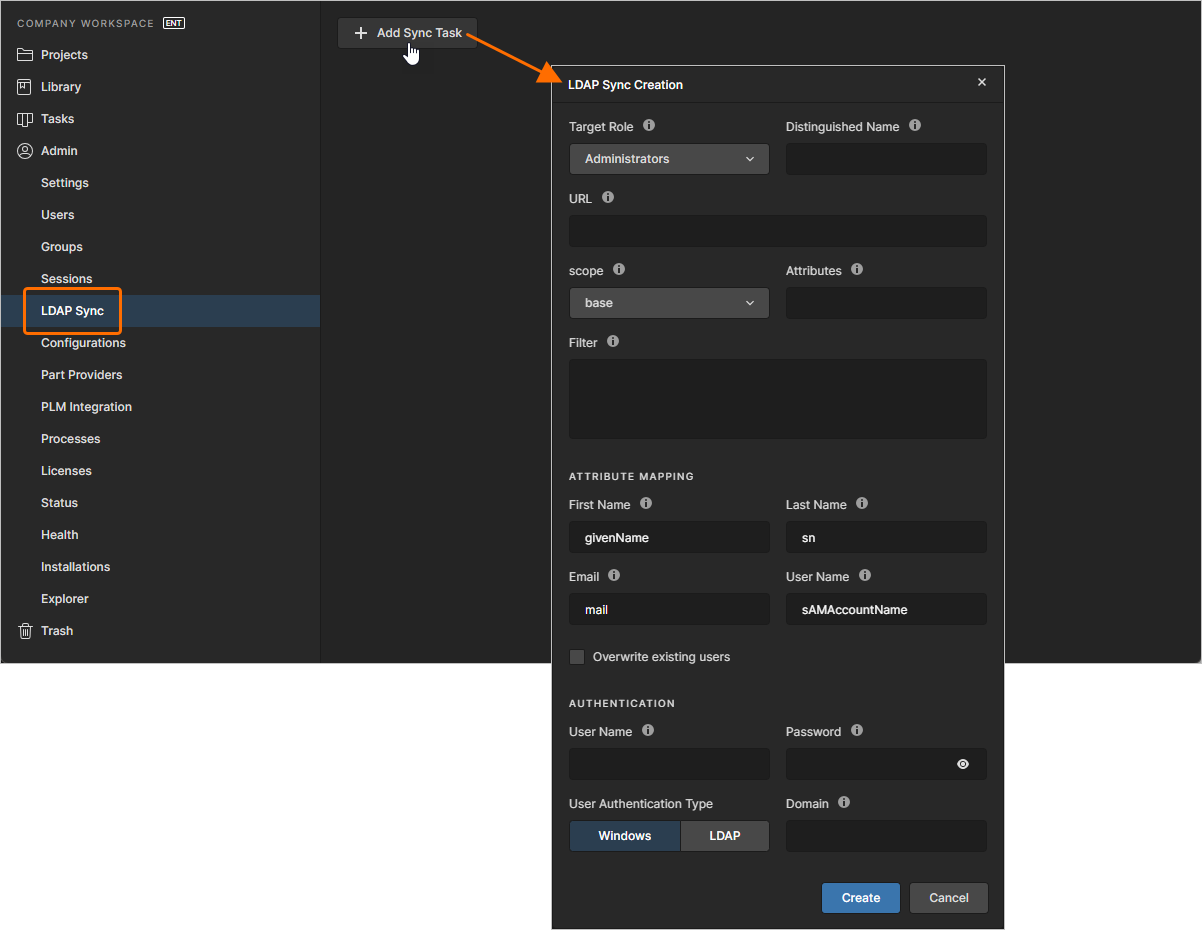 Dodawanie zadania synchronizacji LDAP przez interfejs przeglądarkowy Workspace.
Wprowadź informacje zgodnie ze strukturą domeny obowiązującą w Twojej firmie.
Po zakończeniu wprowadzania wszystkich ustawień kliknij . Spowoduje to rozpoczęcie procesu synchronizacji, który może potrwać minutę lub dwie, ponieważ przetwarza wprowadzone informacje. Po zakończeniu przejdź do strony Users page. Zostanie ona wypełniona wszystkimi użytkownikami zdefiniowanymi przez ustawienie OU=<GroupName> w zadaniu synchronizacji. Uwierzytelnianie dla każdego użytkownika będzie realizowane przez Windows Domain Authentication, więc wszyscy ci użytkownicy będą mogli uzyskać dostęp do Workspace przy użyciu standardowego logowania do Windows.
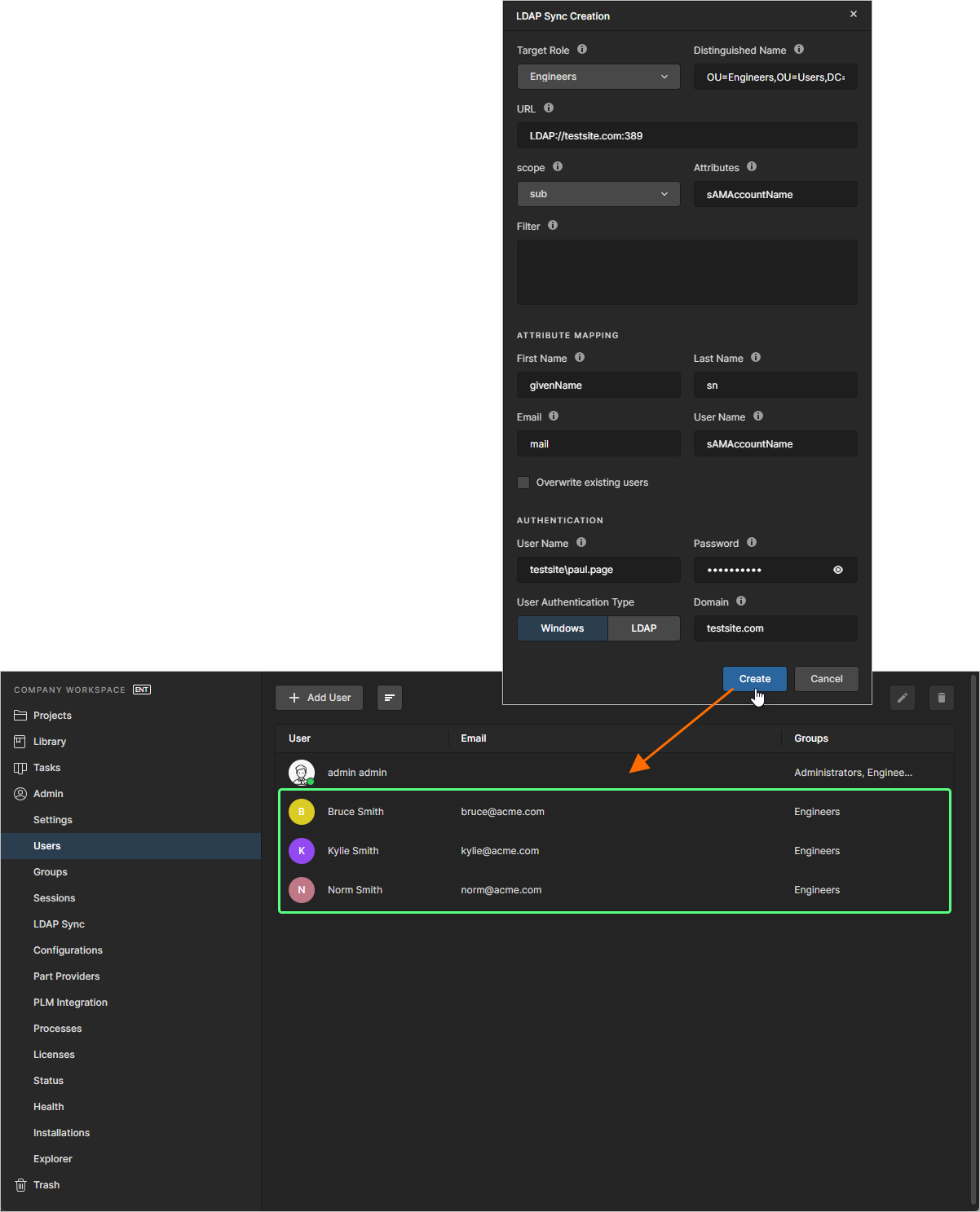 Przykładowe wypełnienie listy użytkowników Workspace przy użyciu zadania synchronizacji LDAP.
Praca z zadaniami synchronizacji LDAP:
- Możesz zdefiniować dowolną liczbę zadań synchronizacji.
-
Jeśli zdefiniowano wiele zadań synchronizacji, można je uruchomić, klikając przycisk
 .
.
-
Edytuj zadanie synchronizacji, wybierając je i klikając przycisk Edit () w prawym górnym rogu listy albo klikając element sterujący po skrajnej prawej stronie, a następnie wybierając polecenie Edit z powiązanego menu. Otworzy się okno LDAP Sync Editing, w którym można wprowadzić zmiany. Po wprowadzeniu zmian kliknij przycisk , aby zapisać zmiany i uruchomić zadanie.
-
Usuń zadanie synchronizacji, wybierając je i klikając przycisk Remove () w prawym górnym rogu listy albo klikając element sterujący po skrajnej prawej stronie, a następnie wybierając polecenie Remove z powiązanego menu. Pojawi się okno dialogowe z prośbą o potwierdzenie kontynuowania usuwania. Kliknij , aby kontynuować, po czym zadanie synchronizacji zostanie usunięte z Workspace.
 Tłumaczenie SI