
Konfigurowanie powiadomień e-mail
Enterprise Server Workspace umożliwia skonfigurowanie powiadomień e-mail z poziomu Workspace – sygnalizując różne zdarzenia kluczowym interesariuszom.
Włączanie i konfigurowanie funkcji
Funkcja wysyłania powiadomień e-mail z Twojego Workspace jest włączana i konfigurowana na stronie Email Notifications (Admin – Settings – Email Notifications) w interfejsie przeglądarkowym Workspace. Ta strona jest elementem interfejsu, do którego only dostęp mają użytkownicy administracyjni Workspace – czyli ci, którzy należą do grupy Administrators.
 Strona Email Notifications w obszarze Admin – Settings udostępnia interfejs do włączania i konfigurowania funkcji powiadomień e-mail w Workspace.
Domyślnie funkcja powiadomień e-mail w Workspace jest wyłączona. Włącz opcję Send Mail Enabled, aby ją uruchomić.
Skonfiguruj pola na stronie (opisane szczegółowo poniżej), aby przygotować funkcję dla Twojej organizacji:
-
Email From – konto e-mail, z którego będą pochodzić wiadomości, widoczne jako nadawca w polu From wiadomości e-mail, na przykład notificationsbot@yourcompany.com. W przypadku Gmaila jest to adres e-mail nadawcy, z którego wysyłane są powiadomienia (np. mycompanynotifications@gmail.com).
-
Send a notification when no updates have been made to a workflow task for
<x>days – służy do włączenia i określenia liczby dni dla powiadomień e-mail typu przypomnienie dla osób, które mają przypisane oczekujące zadanie Process Task. - Smtp User Name – część nazwy użytkownika w poświadczeniach dostępu do serwera SMTP, na przykład smtpserver@yourcompany.com. W przypadku Gmaila jest to adres e-mail nadawcy, z którego wysyłane są powiadomienia (np. mycompanynotifications@gmail.com).
- Smtp User Password – część hasła w poświadczeniach dostępu do serwera SMTP. W przypadku Gmaila jest to hasło do konta e-mail, z którego będą wysyłane powiadomienia.
- Smtp Host – nazwa hosta serwera SMTP, na przykład smtp.yourcompany.com. Przy wysyłaniu przez Gmail ten wpis będzie smtp.gmail.com.
- Smtp Port – port SMTP (zwykle 25 lub 587 przy wysyłaniu poczty przez Gmail).
- Smtp SSL Enabled – służy do włączenia komunikacji SMTP. Zaznacz pole, jeśli serwer SMTP używa TLS/SSL.
-
Interval to check notification (ms) – interwał wysyłania nowych powiadomień w obrębie serwera, podany w milisekundach. Domyślnie ustawiony na 20000ms.
-
Send email notifications interval (ms) – interwał sprawdzania nowych powiadomień do wysłania e-mailem, podany w milisekundach. Domyślnie ustawiony na 35000ms.

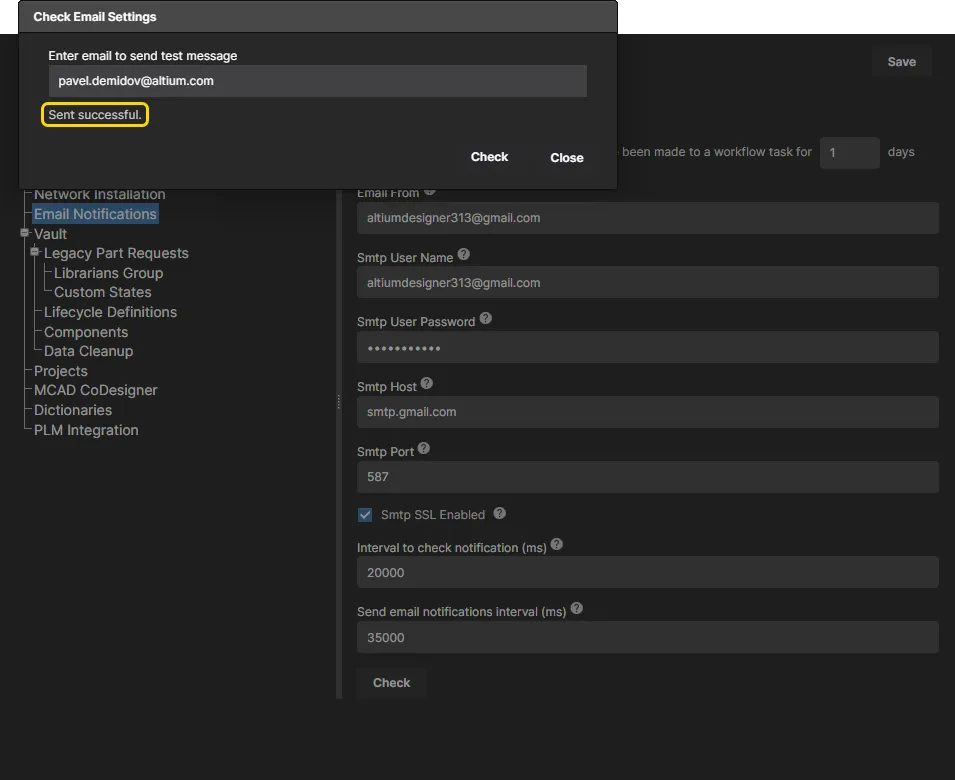
Przykładowa konfiguracja e-mail przy użyciu SMTP do wysyłania powiadomień z określonego konta Gmail.
Po włączeniu i skonfigurowaniu zgodnie z wymaganiami kliknij przycisk  , aby przetestować wysyłanie wiadomości z wybranego konta. Pojawi się okno Check Email Settings — użyj go, aby wprowadzić docelowy adres e-mail i kliknij . Okno dialogowe pokaże postęp Checking... oraz — jeśli konto nadawcze zostało poprawnie skonfigurowane — końcowy komunikat Sent Successful.
|
Sprawdzanie konfiguracji powiadomień e-mail poprzez wysłanie testowej wiadomości na konto docelowe. Pomyślny wynik sprawdzenia. |

Oczywiście sprawdzenie skrzynki docelowej pokaże Notifications Service Test Email, wysłany z konta nadawczego.
 Testowa wiadomość e-mail z usługi powiadomień Workspace, odebrana na docelowy adres e-mail podany do sprawdzenia.
 w prawym górnym rogu strony.
Obsługiwane powiadomienia
Funkcja obsługuje szereg zdarzeń powiadomień e-mail:
Zdarzenia związane z projektem w Workspace
Related page: Projekty Workspace
Powiadomienia obejmują:
- Project Commit – powiadomienie, gdy projekt został zatwierdzony (commited) do Workspace.
- Project Update – powiadomienie, gdy właściwości projektu uległy zmianie ( Name i/lub Description projektu).
- Project Release – powiadomienie, gdy projekt został wydany (released) do Workspace.
- Project Revision State Change – powiadomienie, gdy nastąpi zmiana stanu cyklu życia projektu.
- Project Activity Start – powiadomienie o rozpoczęciu aktywności związanej z projektem (Ad Hoc Review, Handoff Review lub Milestone Review).
- Project Activity Complete – powiadomienie o zakończeniu aktywności związanej z projektem (Ad Hoc Review, Handoff Review lub Milestone Review).
- Project Delete – powiadomienie, gdy projekt został usunięty.
Zdarzenia związane z komponentem biblioteki Workspace
Related Page: Tworzenie i utrzymanie komponentów oraz bibliotek
Powiadomienia obejmują:
- Component Create – powiadomienie, gdy w Workspace utworzono nowy komponent.
- Component Release – powiadomienie, gdy do Workspace wydano nową rewizję komponentu.
- Component Revision State Change – powiadomienie, gdy nastąpi zmiana stanu cyklu życia komponentu.
- Component Delete – powiadomienie, gdy komponent został usunięty.
Zdarzenia związane z wnioskiem o zatwierdzenie
Related page: Definiowanie definicji cyklu życia dla Workspace – kontrolowanie przejść między stanami cyklu życia
Powiadomienia obejmują:
- New Approval Request – powiadomienie, gdy wniosek o przejście między stanami cyklu życia dla rewizji elementu Component Item został przesłany do zatwierdzenia.
- Approval Request Reminder – powiadomienie, gdy pierwotny wnioskodawca użyje funkcji Reminder dla oczekującego wniosku o zatwierdzenie.
-
State Change Request Processed – powiadomienie, gdy oczekujący wniosek o zatwierdzenie został przetworzony przez członka odpowiedniej grupy zatwierdzającej. Rodzaj podjętego działania wobec wniosku może być jednym z następujących:
- Cancelled – pierwotny wnioskodawca zatwierdzenia zdecydował się anulować wniosek.
- Rejected – członek odpowiedniej grupy zatwierdzającej odrzucił wniosek.
- Approved – jeśli wniosek przechodzi przez wiele zdefiniowanych grup zatwierdzających, to działanie zostanie zastosowane, gdy członek pośredniej grupy zatwierdzającej zatwierdzi wniosek.
- Completed – członek grupy zatwierdzającej (lub końcowej grupy zatwierdzającej, gdy zdefiniowano wiele grup) zatwierdził wniosek.
Zdarzenia związane z zadaniami
Related page: Praca z zadaniami
Powiadomienia obejmują:
- Task Assigned – powiadomienie, gdy zadanie zostało przypisane i wymaga działania (np. zadanie związane z aktywnością przeglądu projektu lub wniosek o część).
Zdarzenia związane z wnioskami o części
Related page: Wnioski o części oparte na procesie
Powiadomienia obejmują:
- Part Request Created – powiadomienie, gdy przesłano nowy wniosek o część.
- Part Request Complete – powiadomienie, gdy wniosek o część został zakończony (część została pomyślnie utworzona lub wniosek został ostatecznie odrzucony).
Obserwowanie projektu w Workspace
Related page: Projekty w Workspace
Aby otrzymywać powiadomienia e-mail dotyczące projektu w Workspace, musisz nie tylko być współpracownikiem tego projektu, ale także być na niego „zapisany”. Realizuje się to poprzez watching tego projektu w Workspace.
Obserwowanie projektów w Workspace odbywa się wyłącznie przez interfejs przeglądarkowy Workspace. Aby to zrobić:
- Przejdź do wymaganego projektu w Workspace i kliknij go raz, aby go zaznaczyć, na stronie Projects interfejsu.
-
Kliknij kontrolkę
 w prawym górnym rogu listy projektów, a następnie wybierz pozycję Watch z wyświetlonego menu.
 Uzyskiwanie dostępu do kontrolki, aby Watch projekt w Workspace.
 i wybierz polecenie Watch z menu kontekstowego. Gdy strona Projects jest wyświetlana w widoku listy, kliknij kontrolkę
 Będziesz otrzymywać odpowiednie powiadomienia związane z projektem za pośrednictwem systemu powiadomień e-mail (jeśli jest włączony).
Aby przestać obserwować projekt w Workspace:
- Przejdź do wymaganego projektu w Workspace i kliknij go raz, aby go zaznaczyć, na stronie Projects interfejsu.
-
Kliknij kontrolkę w prawym górnym rogu listy projektów, a następnie wybierz pozycję Unwatch z wyświetlonego menu.
 Kliknij Unwatch, aby w praktyce wypisać się z otrzymywania powiadomień dla projektu w Workspace.
Nie będziesz już także otrzymywać odpowiednich powiadomień dla tego projektu za pośrednictwem systemu powiadomień e-mail (jeśli jest włączony).
Śledzenie folderu komponentów
Related page: Tworzenie i utrzymanie komponentów oraz bibliotek
Aby otrzymywać powiadomienia e-mail dotyczące komponentu, musisz być „zapisany” do folderu nadrzędnego, w którym znajduje się ten komponent. Realizuje się to poprzez following tego folderu komponentów. Śledzenie folderów komponentów odbywa się wyłącznie przez interfejs przeglądarkowy Workspace. Aby to zrobić:
- Przejdź do wymaganego folderu komponentów w Workspace na stronie Explorer interfejsu.
- Kliknij prawym przyciskiem myszy wpis folderu i wybierz polecenie Follow z menu kontekstowego.
 Uzyskiwanie dostępu do kontrolki, aby Follow folder komponentów, a tym samym całą aktywność dla komponentów utworzonych w tym folderze.
Będziesz otrzymywać odpowiednie powiadomienia związane z wszelką aktywnością komponentów w tym folderze za pośrednictwem systemu powiadomień e-mail (jeśli jest włączony).
Aby przestać śledzić folder komponentów, kliknij prawym przyciskiem myszy wpis folderu i wybierz polecenie UnFollow z menu kontekstowego.
 Kliknij UnFollow, aby w praktyce wypisać się z otrzymywania powiadomień o aktywności komponentów w nadrzędnym folderze komponentów.
Nie będziesz już także otrzymywać odpowiednich powiadomień za pośrednictwem systemu powiadomień e-mail (jeśli jest włączony).
 Tłumaczenie SI