
Konfigurowanie powiadomień e-mail
Parent page: Konfiguracja
Altium NEXUS Server umożliwia skonfigurowanie powiadomień e-mail z NEXUS Server – sygnalizujących różne zdarzenia kluczowym interesariuszom.
Włączanie i konfigurowanie funkcji
Funkcja wysyłania powiadomień e-mail z instancji NEXUS Server jest włączana i konfigurowana na stronie Email Notifications ( Admin – Settings – Email Notifications) w interfejsie przeglądarkowym NEXUS Server. Ta strona jest elementem interfejsu, do którego only dostęp mają użytkownicy administracyjni NEXUS Server – ci, którzy należą do roli Administrators.
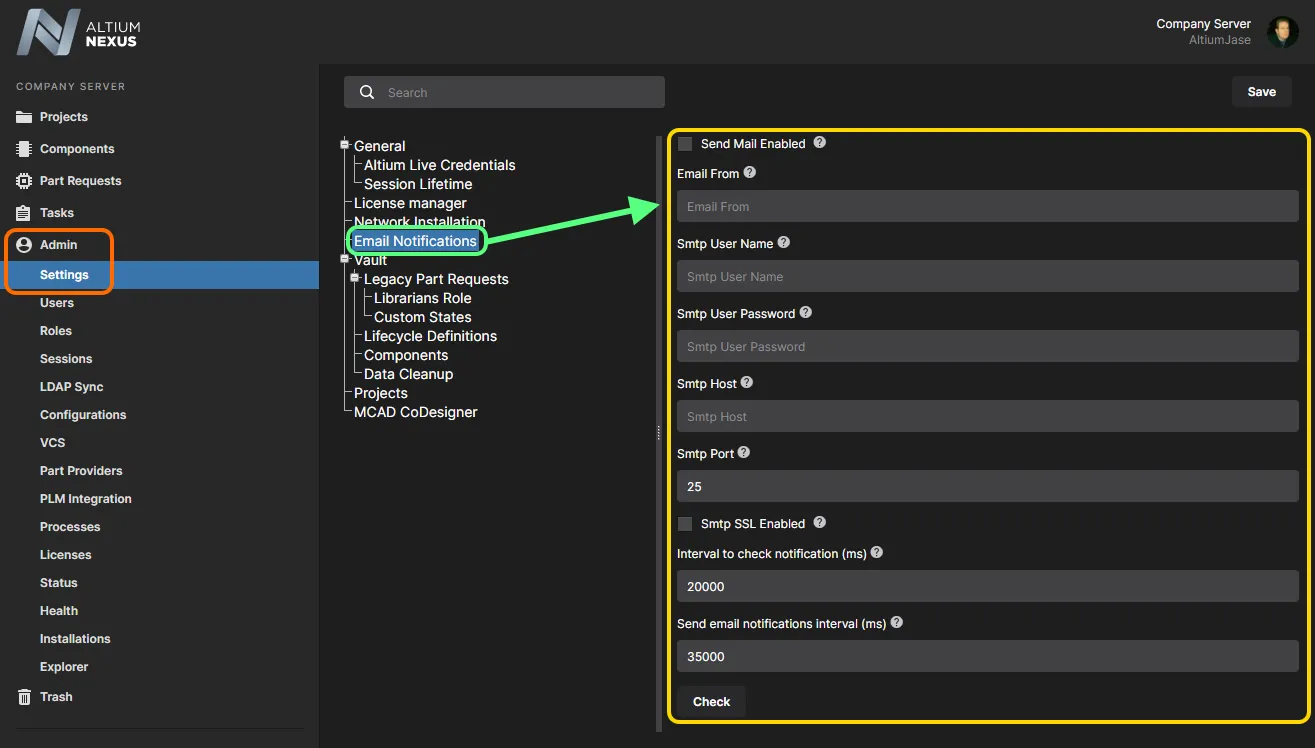 Strona Email Notifications w obszarze Admin – Settings udostępnia interfejs do włączania i konfigurowania funkcjonalności powiadomień e-mail NEXUS Server.
Domyślnie funkcja powiadomień e-mail NEXUS Server jest wyłączona. Włącz opcję Send Mail Enabled, aby ją uruchomić.
Skonfiguruj pola na stronie (opisane szczegółowo poniżej), aby przygotować funkcję dla swojej organizacji:
- Email From – konto e-mail, z którego będą pochodziły wiadomości, widoczne jako nadawca w polu From wiadomości e-mail, na przykład notificationsbot@yourcompany.com. W przypadku Gmail jest to adres e-mail, z którego wysyłane są powiadomienia (na przykład mycompanynotifications@gmail.com).
- Smtp User Name – to część „nazwa użytkownika” danych uwierzytelniających do dostępu do serwera SMTP, na przykład smtpserver@yourcompany.com. W przypadku Gmail jest to adres e-mail, z którego wysyłane są powiadomienia (na przykład mycompanynotifications@gmail.com).
- Smtp User Password – to część „hasło” danych uwierzytelniających do dostępu do serwera SMTP. W przypadku Gmail jest to hasło do konta e-mail, z którego będą wysyłane powiadomienia.
- Smtp Host – to nazwa hosta serwera SMTP, na przykład smtp.yourcompany.com. Przy wysyłaniu przez Gmail wpis ten będzie brzmiał smtp.gmail.com.
- Smtp Port – port SMTP (zwykle 25 lub 587 przy wysyłaniu poczty przez Gmail).
- Smtp SSL Enabled – służy do włączenia komunikacji SMTP. Zaznacz pole, jeśli serwer SMTP używa TLS/SSL.
- Interval to check notification (ms) – interwał wysyłania nowych powiadomień w obrębie serwera, podany w milisekundach. Domyślnie ustawiony na 20000ms.
- Send email notifications interval (ms) – interwał sprawdzania nowych powiadomień do wysłania e-mailem, podany w milisekundach. Domyślnie ustawiony na 35000ms.
 Przykładowa konfiguracja e-mail, przy użyciu SMTP do wysyłania powiadomień e-mail z określonego konta Gmail.
Po włączeniu i skonfigurowaniu zgodnie z wymaganiami kliknij przycisk  , aby przetestować wysyłanie wiadomości z wybranego konta. Pojawi się okno Check Email Settings — użyj go, aby wprowadzić docelowy adres e-mail i kliknij . Okno dialogowe pokaże postęp Checking... oraz, jeśli konto nadawcze zostało poprawnie skonfigurowane, końcowy komunikat Sent Successful.
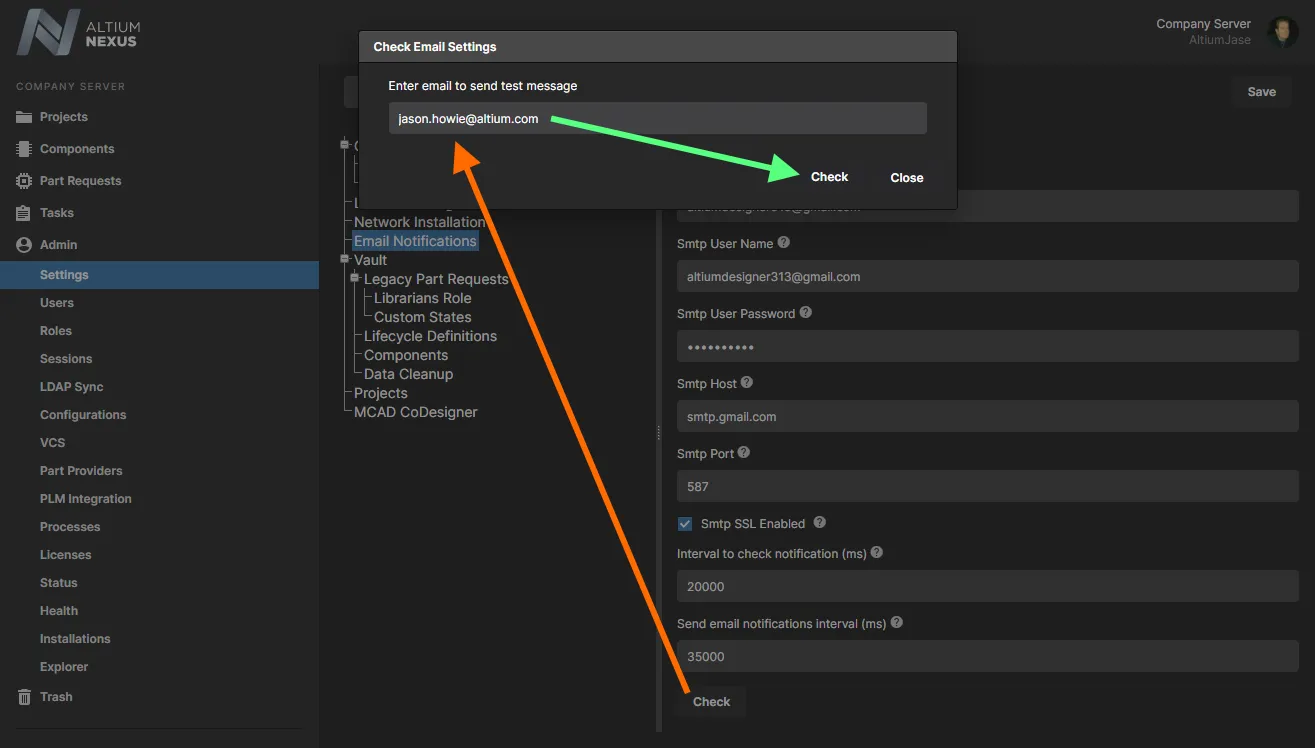 Sprawdzanie konfiguracji powiadomień e-mail poprzez wysłanie testowej wiadomości na konto docelowe. Najedź kursorem na obraz, aby zobaczyć pomyślny wynik sprawdzenia.
I oczywiście sprawdzenie skrzynki docelowej da w efekcie Notifications Service Test Email z konta nadawcy.
 Testowa wiadomość e-mail z usługi powiadomień NEXUS Server, odebrana na docelowy adres e-mail podany do sprawdzenia.

Obsługiwane powiadomienia
Ta funkcja obsługuje szereg zdarzeń powiadomień e-mail:
Zdarzenia związane z projektem zarządzanym
Related Page: Projekty w Workspace
Powiadomienia obejmują:
- Project Commit – powiadomienie, gdy projekt został zatwierdzony (commited) do NEXUS Server.
- Project Update – powiadomienie, gdy właściwości projektu uległy zmianie ( Name projektu i/lub Description).
- Project Release – powiadomienie, gdy projekt został wydany (released) do NEXUS Server.
- Project Revision State Change – powiadomienie, gdy nastąpi zmiana stanu cyklu życia projektu.
- Project Activity Start – powiadomienie o rozpoczęciu aktywności związanej z projektem (Ad Hoc Review, Handoff Review lub Milestone Review).
- Project Activity Complete – powiadomienie o zakończeniu aktywności związanej z projektem (Ad Hoc Review, Handoff Review lub Milestone Review).
- Project Delete – powiadomienie, gdy projekt został usunięty.
Zdarzenia związane z komponentem zarządzanym
Related Page: Zarządzanie komponentami z połączonym Workspace
Powiadomienia obejmują:
- Component Create – powiadomienie, gdy w NEXUS Server utworzono nowy komponent.
- Component Release – powiadomienie, gdy do NEXUS Server wydano nową rewizję komponentu.
- Component Revision State Change – powiadomienie, gdy nastąpi zmiana stanu cyklu życia komponentu.
- Component Delete – powiadomienie, gdy komponent został usunięty.
Zdarzenia związane z wnioskiem o zatwierdzenie
Related page: Defining Lifecycle Definitions for a Workspace - Controlling Transitions between Lifecycle States
Powiadomienia obejmują:
- New Approval Request – powiadomienie, gdy wniosek o przejście między stanami cyklu życia dla rewizji elementu Component Item został przesłany do zatwierdzenia.
- Approval Request Reminder – powiadomienie, gdy pierwotny wnioskodawca użyje funkcji Reminder dla oczekującego wniosku o zatwierdzenie.
- State Change Request Processed – powiadomienie, gdy oczekujący wniosek o zatwierdzenie został przetworzony przez członka odpowiedniej grupy zatwierdzającej. Rodzaj podjętego działania względem wniosku może być jednym z poniższych:
- Cancelled – pierwotny wnioskodawca zatwierdzenia zdecydował się anulować wniosek.
- Rejected – członek odpowiedniej grupy zatwierdzającej odrzucił wniosek.
- Approved – jeśli wniosek przechodzi przez wiele zdefiniowanych grup zatwierdzających, to działanie zostanie zastosowane, gdy członek pośredniej grupy zatwierdzającej zatwierdzi wniosek.
- Completed – członek grupy zatwierdzającej (lub końcowej grupy zatwierdzającej, gdy zdefiniowano wiele grup) zatwierdził wniosek.
Zdarzenia związane z zadaniami
Related page: Praca z zadaniami
Powiadomienia obejmują:
- Task Assigned – powiadomienie, gdy zadanie zostało przypisane i wymaga działania (na przykład zadanie związane z aktywnością przeglądu projektu lub wniosek o część).
Zdarzenia związane z wnioskami o części
Related page: Wnioski o części oparte na procesie
Powiadomienia obejmują:
- Part Request Created – powiadomienie, gdy przesłano nowy wniosek o część.
- Part Request Complete – powiadomienie, gdy wniosek o część został zakończony (część została pomyślnie utworzona lub wniosek został ostatecznie odrzucony).
Watching a Managed Project
Related page: Projekty w Workspace
Aby otrzymywać powiadomienia e-mail dotyczące projektu zarządzanego, musisz nie tylko być współpracownikiem tego projektu, ale także być na niego „zapisany”. Realizuje się to poprzez watching tego projektu zarządzanego.
Obserwowanie projektów zarządzanych odbywa się wyłącznie przez interfejs przeglądarkowy serwera NEXUS Server. Aby to zrobić:
- Przejdź do wymaganego projektu zarządzanego w NEXUS Server i kliknij go raz, aby go zaznaczyć, na stronie Projects interfejsu.
- Kliknij kontrolkę
 w prawym górnym rogu listy projektów, a następnie wybierz pozycję Watch w wyświetlonym menu.
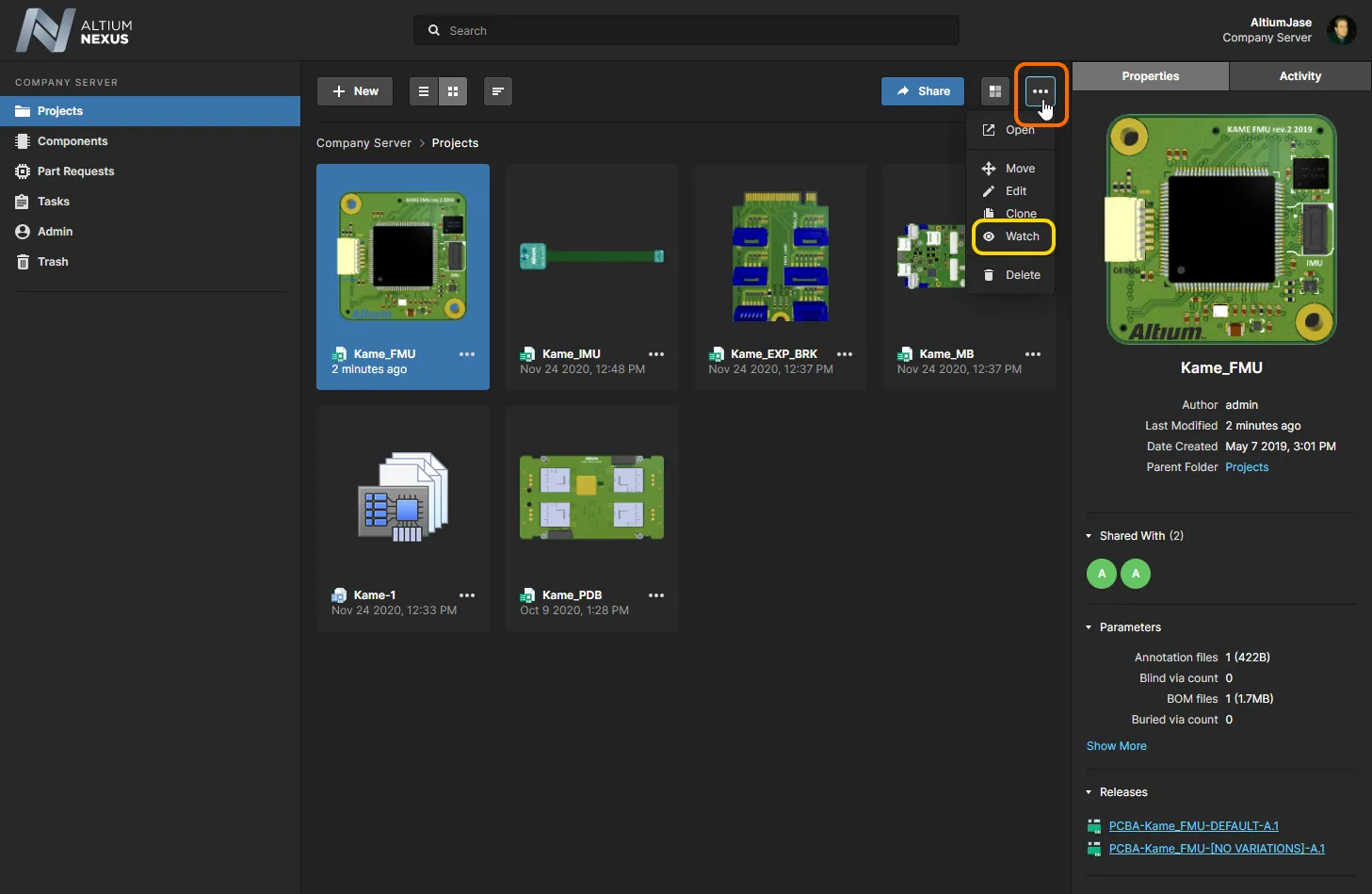 Uzyskiwanie dostępu do kontrolki służącej do Watch projektu zarządzanego.
 i wybierz polecenie Watch z menu kontekstowego. Gdy strona Projects jest wyświetlana w widoku listy, kliknij kontrolkę
 Otrzymasz odpowiednie powiadomienia dotyczące projektu za pośrednictwem systemu powiadomień e-mail (jeśli jest włączony).
Aby przestać obserwować projekt zarządzany:
- Przejdź do wymaganego projektu zarządzanego w NEXUS Server i kliknij go raz, aby go zaznaczyć, na stronie Projects interfejsu.
- Kliknij kontrolkę w prawym górnym rogu listy projektów, a następnie wybierz pozycję Unwatch w wyświetlonym menu.
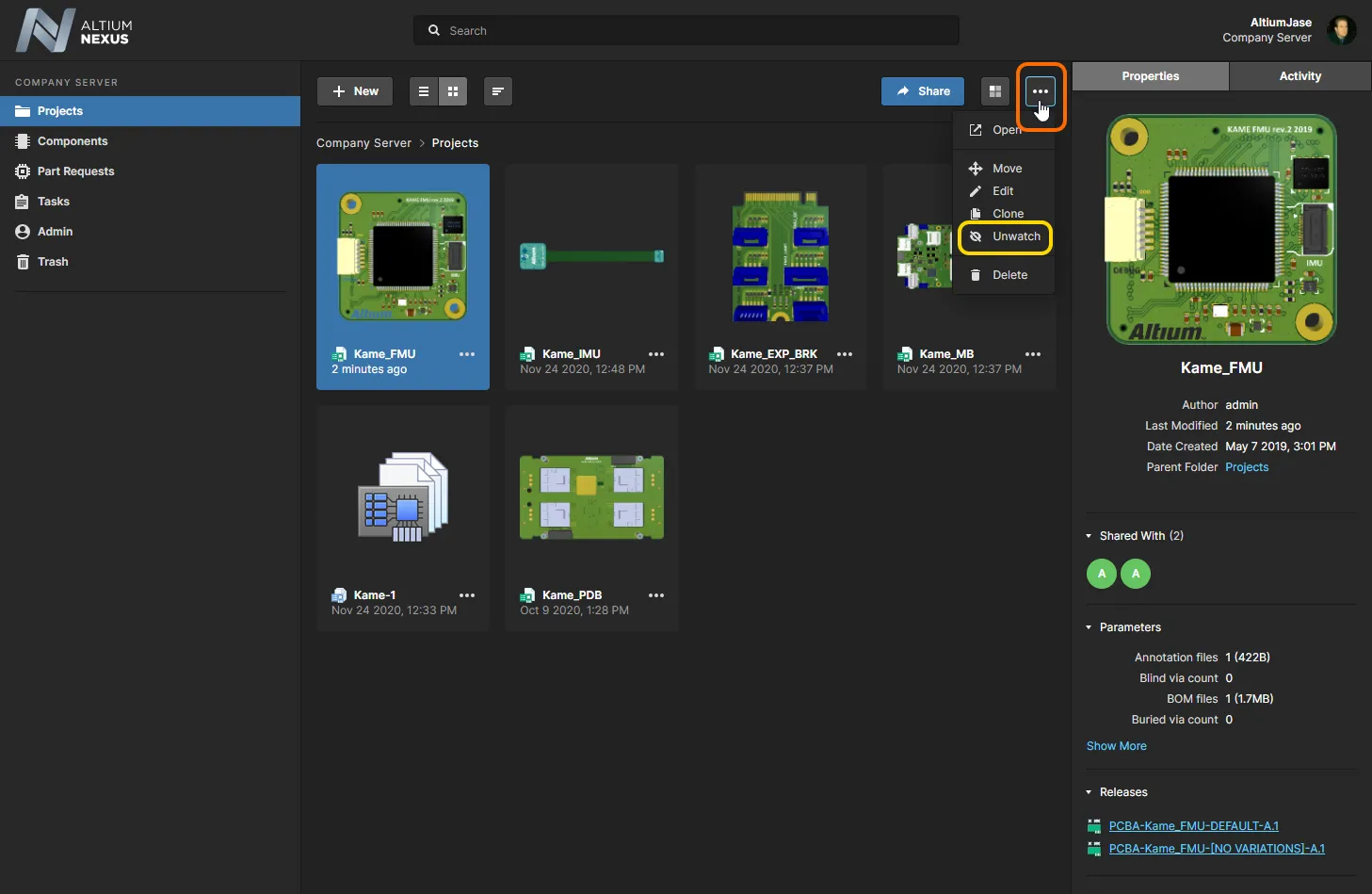 Kliknij Unwatch, aby w praktyce zrezygnować z otrzymywania powiadomień dla projektu zarządzanego.
Nie będziesz już również otrzymywać odpowiednich powiadomień dla tego projektu za pośrednictwem systemu powiadomień e-mail (jeśli jest włączony).
Obserwowanie folderu komponentów
Related Page: Zarządzanie komponentami z połączonym Workspace
Aby otrzymywać powiadomienia e-mail dotyczące komponentu, musisz być „subskrybentem” folderu nadrzędnego, w którym znajduje się ten komponent. Realizuje się to poprzez following tego folderu komponentów. Obserwowanie folderów komponentów odbywa się wyłącznie przez interfejs przeglądarkowy serwera NEXUS Server. Aby to zrobić:
- Przejdź do wymaganego folderu komponentów w NEXUS Server, na stronie Explorer interfejsu.
- Kliknij prawym przyciskiem myszy wpis folderu i wybierz polecenie Follow z menu kontekstowego.
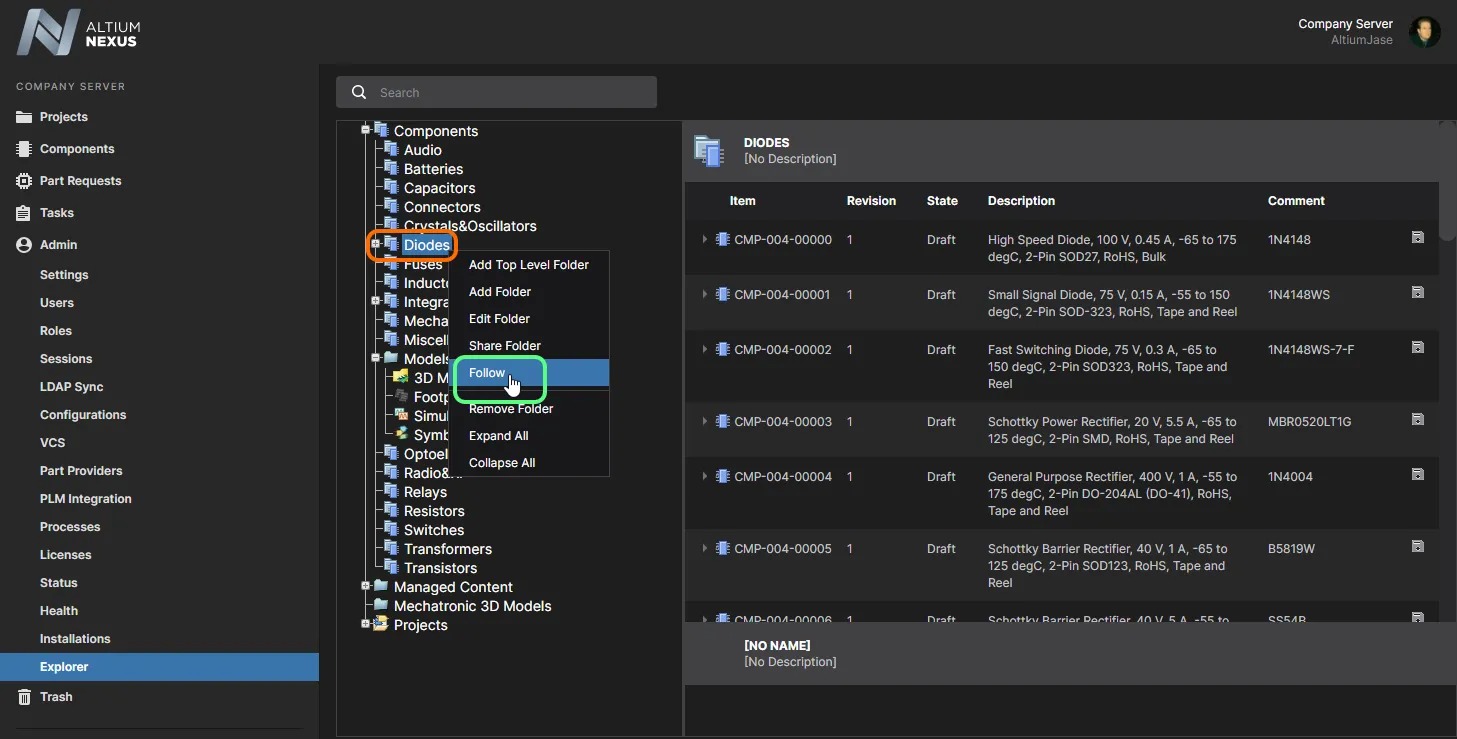 Uzyskiwanie dostępu do kontrolki służącej do Follow folderu komponentów, a tym samym całej aktywności dla komponentów tworzonych w tym folderze.
Otrzymasz odpowiednie powiadomienia związane z wszelką aktywnością komponentów w tym folderze za pośrednictwem systemu powiadomień e-mail (jeśli jest włączony).
Aby przestać obserwować folder komponentów, kliknij prawym przyciskiem myszy wpis folderu i wybierz polecenie UnFollow z menu kontekstowego.
Nie będziesz już również otrzymywać odpowiednich powiadomień za pośrednictwem systemu powiadomień e-mail (jeśli jest włączony).
 Tłumaczenie SI