
Konfiguracja źródeł części
Każdy Workspace Enterprise Server ma własny dedykowany Part Catalog. Jest to lokalna baza danych katalogu części, przeznaczona do zarządzania i śledzenia części producentów oraz powiązanych z nimi części dostawców. Katalog jest instalowany jako usługa (Part Catalog Service), udostępniana przez Enterprise Server i działa wyłącznie z danym Workspace.
Lokalny Part Catalog przechowuje elementy reprezentujące rzeczywiste części producentów, wraz z co najmniej jednym elementem reprezentującym części dostawców — czyli odpowiednikami tych części producentów sprzedawanymi przez dostawców/sprzedawców. Każda część dostawcy jest odwołaniem do elementu w bazie danych części — albo w zagregowanej bazie danych części Altium Parts Provider (która sama łączy się z włączonymi dostawcami i pobiera od nich dane o częściach), albo w połączonej lokalnej bazie danych części.
To, którzy dostawcy są faktycznie używani — lista Approved Suppliers — jest zarządzane przez Workspace na stronie Part Providers w jego interfejsie przeglądarkowym. Umożliwia to scentralizowane zarządzanie łańcuchem dostaw, dzięki czemu projektanci w całej organizacji korzystają z tej samej zatwierdzonej listy dostawców, z których pozyskiwane są informacje o łańcuchu dostaw dla części używanych w projektach.
Dostęp do źródeł części w łańcuchu dostaw
Źródła danych linków dostawców są dodawane i konfigurowane w Workspace na stronie Part Providers (Admin - Part Providers) jego interfejsu przeglądarkowego.
 Strona Part Providers pozwala określić, które źródła części są włączone — czyli źródła danych łańcucha dostaw.
Dla Workspace dostępne są następujące źródła części:
-
Altium Parts Provider — zagregowana usługa danych dostawców, zapewniająca dostęp do aktualnych informacji o komponentach z szerokiego zakresu dostawców części.
- Custom Parts Provider — dla sytuacji, w których dane dostawców komponentów są (i muszą być) pobierane z wewnętrznego firmowego systemu klasy enterprise, który udostępnia własny zestaw danych dostawców części, oparty np. na ściśle zatwierdzonym zakresie dostawców i/lub specjalnych strukturach cenowych. To źródło części jest w rzeczywistości konfigurowane do synchronizacji za pośrednictwem Altium Designer — przy użyciu dokumentu Custom Parts Provider Synchronization Configuration (*.PrtSync) — co pozwala mapować dane dostawców z określonego źródła bazy danych na dane łańcucha dostaw w Workspace.
- Additional Customized Part Source — w sytuacjach, gdy dane o dostawach części muszą być pobierane z lokalnej bazy danych, takiej jak wewnętrzna firmowa baza części, funkcja Custom Database Parts Provider w Workspace oferuje łączność interfejsową dla wszystkich popularnych systemów baz danych (bezpośrednio lub przez interfejs ODBC albo OLE-DB). Połączenie można ustanowić ręcznie, przez wskazany interfejs i connection string, albo przy użyciu kreatora połączenia Workspace. Można zdefiniować dowolną liczbę takich połączeń.
Rzeczywiste informacje o łańcuchu dostaw — obejmujące producenta (i numer części), dostawcę (i numer części), opis, cenę i dostępność — są pobierane z lokalnego Part Catalog Workspace oraz odpowiedniego źródła części.
 lub
lub  . Zwróć uwagę, że źródła Altium Parts Provider i Custom Parts Provider można wyłączyć, ale nie można ich usunąć. Tego drugiego nie można również edytować. Aby usunąć dodatkowe niestandardowe źródło części, kliknij kontrolkę Remove
  ).
).Konfigurowanie Altium Parts Provider
Aby skonfigurować dostępnych dostawców dla źródła Altium Parts Provider, kliknij jego nazwę lub powiązaną kontrolkę edycji ( ). Zostanie wyświetlona strona szczegółowej konfiguracji:
 Strona konfiguracji dla źródła części Altium Parts Provider.
Opcje konfiguracji obejmują:
-
Locations — włączenie regionów geograficznych, z których usługa części będzie zestawiać dane o częściach. Chociaż wielu dostawców działa w wielu regionach, jeśli dana część jest dostępna wyłącznie w określonej lokalizacji, zostanie wyświetlona tylko wtedy, gdy ten region jest włączony. Kliknij przycisk
 , aby otworzyć okno Locations Settings, w którym możesz określić, które lokalizacje mają być używane (włączone), a także zmienić priorytet, tak aby wyniki wyszukiwania z preferowanych lokalizacji były zwracane jako pierwsze. Po wprowadzeniu zmian kliknij przycisk
  .
.
 )
) )
) 
-
Currencies — włączenie walut międzynarodowych, które będą dostępne do wyboru podczas wyszukiwania części i przeglądania wyników. Kliknij przycisk , aby otworzyć okno Currencies Settings, w którym możesz określić, które waluty mają być używane (włączone), a także zmienić priorytet. Po wprowadzeniu zmian kliknij przycisk .

- Suppliers — włączenie dostawców, którzy mają być uwzględniani podczas wyszukiwania danych dostawców. Zwracane będą tylko wyniki części od tych dostawców. Uwzględniając większą liczbę dostawców w tej funkcji, możesz porównywać oferty i wyszukiwać najkorzystniejsze ceny komponentów wymaganych przez projekt.

Praca z siatką Suppliers:
- Dostawców można filtrować za pomocą pola u góry listy, co pozwala szybciej i łatwiej przeglądać szeroki zakres dostępnych dostawców.
-
Użyj powiązanej ikony w kolumnie Enabled, aby przełączać stan dostawcy między włączonym (
 ) a wyłączonym (
 ).
).
- Użyj ikony po prawej stronie nagłówka kolumny Enabled, aby szybko włączyć lub wyłączyć wszystkich dostawców.
- Użyj opcji Show Verified only, aby wyświetlić tylko tych dostawców, którzy są Verified. Oznacza to, że dostawca jest partnerem usługi agregującej stanowiącej podstawę Altium Parts Provider, potwierdzono, że posiada własny stan magazynowy, a jego strumienie danych są rzeczywiste (uznawane za wiarygodne).
-
Użyj opcji Show Enabled only, aby wyświetlić tylko tych dostawców, którzy są obecnie włączeni ().
Konfigurowanie niestandardowego źródła części z bazy danych
Po włączeniu w Altium Designer funkcja Custom Data Synchronization będzie przekazywać informacje o danych komponentów z połączenia interfejsu bazy części skonfigurowanego w Workspace. Baza danych, do której uzyskuje dostęp Workspace, jest zwykle wewnętrznym firmowym źródłem referencyjnym części, oferującym dane takie jak firmowe i producenckie numery części oraz inne informacje parametryczne istotne dla organizacji.
Poza włączeniem opcji Custom Data Synchronization w Altium Designer (na stronie Configure Platform page (w sekcji Importers\Exporters)) i połączeniem z Workspace, nie jest wymagana żadna konfiguracja w Altium Designer, aby uzyskać dostęp do tych danych dostawców. Wszystkie połączenia ODBC, OLE-DB, SQL itd. z bazami danych części są zarządzane przez Workspace.
Konfiguracja dostawcy bazy danych
Połączenie z wewnętrzną firmową bazą danych części można ustanowić ręcznie, przez wskazany interfejs i connection string, albo przy użyciu kreatora połączenia Workspace — który automatycznie określa interfejs i connection string.
Aby rozpocząć konfigurację połączenia z bazą danych, kliknij przycisk  w prawym górnym rogu strony Part Providers. Zostanie wyświetlona strona Add new Part Source. Wprowadź Name dla nowego źródła, a następnie wybierz podejście oparte na Manual- lub Wizard, aby ustanowić połączenie z bazą danych.
Kreator, uruchamiany przyciskiem  , po prostu pyta o typ i lokalizację bazy danych, z którą chcesz się połączyć. Umożliwia również przetestowanie połączenia w celu potwierdzenia, że dostęp do bazy danych został pomyślnie uzyskany.

Połączenie bazy danych Workspace można utworzyć ręcznie, wprowadzając metodę interfejsu i connection string, albo uruchamiając Connection Source Wizard.
Po pomyślnym zakończeniu testu połączenia kliknij przycisk  w oknie Connection String Builder — zostanie nawiązane połączenie z bazą danych, co potwierdzi zmiana przycisku
  na
na  oraz wyświetlenie po jego lewej stronie komunikatu Connection succeeded!.
Połączenie ręczne
Ustawienie połączenia z bazą danych Wizard udostępniane na stronie Add new Part Source obszaru roboczego to prosty i szybki sposób na ustanowienie połączenia z lokalną bazą danych Parts Source i powinno sprawdzić się w większości sytuacji. Gdy docelowy typ bazy danych i wymagania dotyczące połączenia są mniej oczywiste, może być konieczne użycie metody połączenia Manual.
W takim przypadku ustawienie (.Net) Data Provider oraz jego Connection String są określane ręcznie, zgodnie z wymaganiami docelowej bazy danych. Przydatne informacje dotyczące tworzenia ciągów połączeń dla szerokiego zakresu baz danych znajdziesz w dokumencie Connection Strings reference.
Dodatkowe opcje połączenia SQL są dostępne w oknie Advanced Settings, otwieranym przyciskiem  .
.

Okno Advanced Settings oferuje pola ustawień Left i Right Quote Character, które muszą być poprawne, aby system mógł prawidłowo budować zapytania SQL. Zwróć uwagę, że różne systemy baz danych używają różnych zestawów znaków, na przykład:
-
MsSQL, Access i Excel używają pary nawiasów kwadratowych:
[ ] -
Oracle używa podwójnego cudzysłowu:
" -
MySql używa znaku:
`
Okno Advanced Settings oferuje również opcjonalne pole do zdefiniowania funkcji ignorowania wielkości liter dla bazy danych (Function name for ignoring case-sensitive), która może na przykład zawierać słowo kluczowe UPPER.
Manual Connection Examples
Baza danych Access:
- Dostawca danych — wybierz opcję .Net Framework Data Provider for OleDb.
-
Ciąg połączenia — podaj
Provider=MICROSOFT.JET.OLEDB.4.0;Data Source=myDatabase.mdb(gdziemyDatabase.mdbto nazwa/ścieżka lokalnego pliku bazy danych). Zobacz przewodnik Access 2000 connection template. -
Ustawienia zaawansowane — znaki cytowania to para
[](nie trzeba nic zmieniać, ponieważ jest to ustawienie domyślne).
Baza danych MySQL:
-
Dostawca danych — wybierz opcję
.Net Framework Data Provider for MySQL. -
Ciąg połączenia — podaj
Server=myServerAddress;Database=myDataBase;Uid=myUsername;Pwd=myPassword;(gdziemyxxxoznacza nazwę serwera, nazwę bazy danych oraz dane logowania do lokalnej bazy MySQL). Zobacz przewodnik MySQL connection template guide. -
Ustawienia zaawansowane — ustaw Znaki cytowania na
`
Po zdefiniowaniu zgodnie z wymaganiami Data Provider, Connection String oraz wszelkich ustawień zaawansowanych kliknij przycisk , aby połączyć się z bazą danych. Jeśli połączenie powiedzie się, przycisk zmieni się na , a po jego lewej stronie zostanie wyświetlony komunikat Connection succeeded!. Jeśli wystąpi problem, przycisk pozostanie w trybie rozłączenia ( ), a po lewej stronie zostanie wyświetlona informacja o przyczynie niepowodzenia połączenia (np. Dostawca 'MICROSOFT.JET.OLED.4.0' nie jest zarejestrowany na komputerze lokalnym).
Dostęp do tabel bazy danych
Zakończenie procesu ręcznego lub kreatora powoduje ustanowienie poprawnego interfejsu bazy danych i ciągu połączenia. Ponieważ pojedyncza baza danych może zawierać wiele tabel i elementów bazy, wymagane dane tabeli muszą zostać wybrane do dostępu za pomocą menu rozwijanego Active Table Name. Zwróć uwagę, że pojedyncza baza danych może na przykład zawierać kilka tabelarycznych wariantów informacji o numerze części producenta.

Po ustanowieniu połączenia z bazą danych należy wskazać właściwe dane tabeli w tej bazie.
Po ustanowieniu połączeń z bazą danych i jej tabelami składowymi ich zawartość można przeglądać na karcie Data, która może służyć jako pomoc przy mapowaniu pól bazy danych na pola Workspace Part Source.
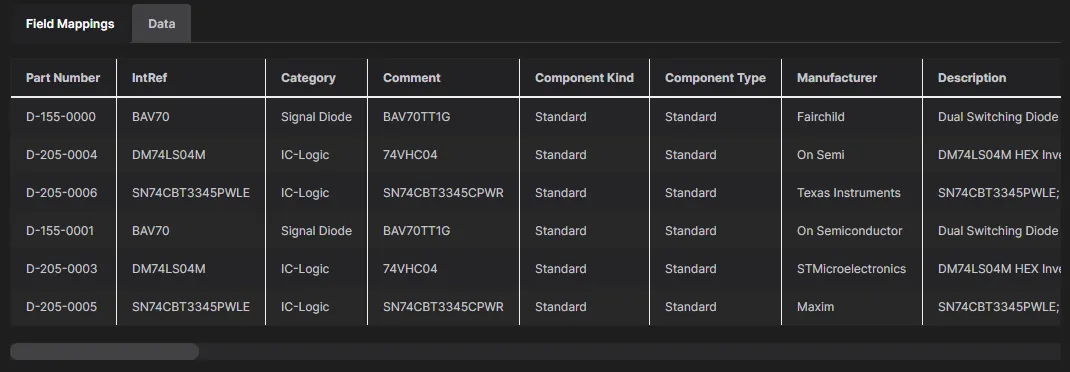
Karta Data zapewnia bezpośredni widok zawartości połączonej tabeli bazy danych.
Dane pól połączonej bazy danych są mapowane na dane pól systemowych Workspace Part Source za pomocą porównawczych list kolumn na karcie Field Mappings, co umożliwia przypisanie wpisów bazy danych do odpowiadających im wpisów Data Provider w Workspace. System automatycznie połączy równoważne nazwy pól, natomiast lista rozwijana przy każdym wpisie może zostać użyta do ręcznego wybrania odpowiedniego pola — na poniższym obrazie ekranu pole bazy danych Costing jest mapowane na pole systemowe Price, Manufacturer PtNo na Manufacturer Part Num itd. Pole może również zostać wyłączone z procesu wyszukiwania części.
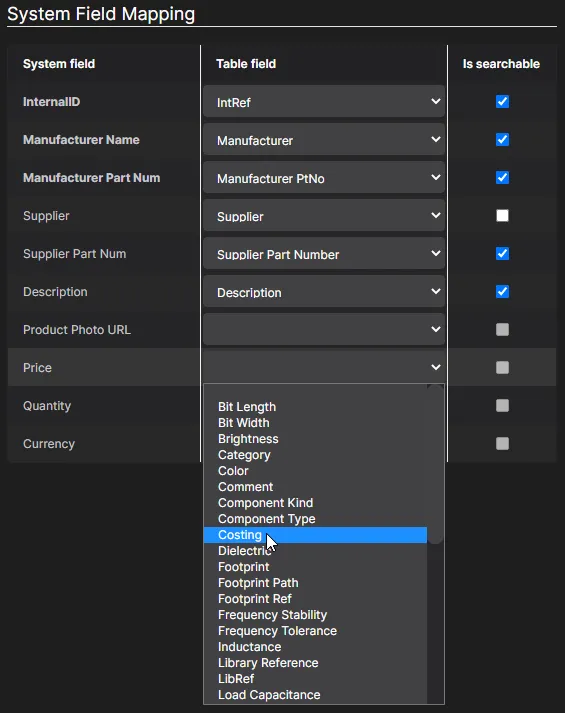
Zmapuj główne pola systemowe na odpowiadające im pola w źródłowej bazie danych, aby wyszukiwanie działało zgodnie z oczekiwaniami i zwracało odpowiednie informacje o producencie/dostawcy.
Zwróć uwagę, że jako pole indeksu klucza (Key Fields) dla mapowania bazy danych musi zostać wskazane pole referencyjne ID — zwykle będzie to zastrzeżony identyfikator unikalny dla każdego wpisu, taki jak wewnętrzny numer części firmy. Po odpowiednim zmapowaniu pól systemowych na połączoną bazę danych kliknij przycisk  w prawym górnym rogu strony, aby zapisać konfigurację Part Source.

Zakończony proces mapowania pól danych zapewni Workspace oraz interfejsowi Custom Data Synchronization dostęp do danych bazy danych na żywo. Konfigurację można później edytować według potrzeb.


Dostęp do informacji o częściach z niestandardowej bazy danych
Jeśli źródło Parts Source bazy danych jest włączone do użycia w Workspace, niestandardowa baza części połączona przez to źródło części będzie dostępna jako źródło informacji o producencie/dostawcy w Altium Designer po połączeniu z Workspace.
Można to zobaczyć w oknie dialogowym Add Part Choices, dostępnym podczas wykonywania następujących czynności w Altium Designer:
-
Tworzenie/edycja łącza producenta lub tworzenie/edycja listy Part Choices dla rozwiązania w dokumencie ActiveBOM.
-
Podczas dodawania Part Choice do komponentu bibliotecznego Workspace za pośrednictwem panelu Components panel lub panelu Explorer panel.
-
Podczas definiowania wyborów części dla nowego/istniejącego komponentu bibliotecznego Workspace za pośrednictwem Component Editor (w trybie Single Component Editing).
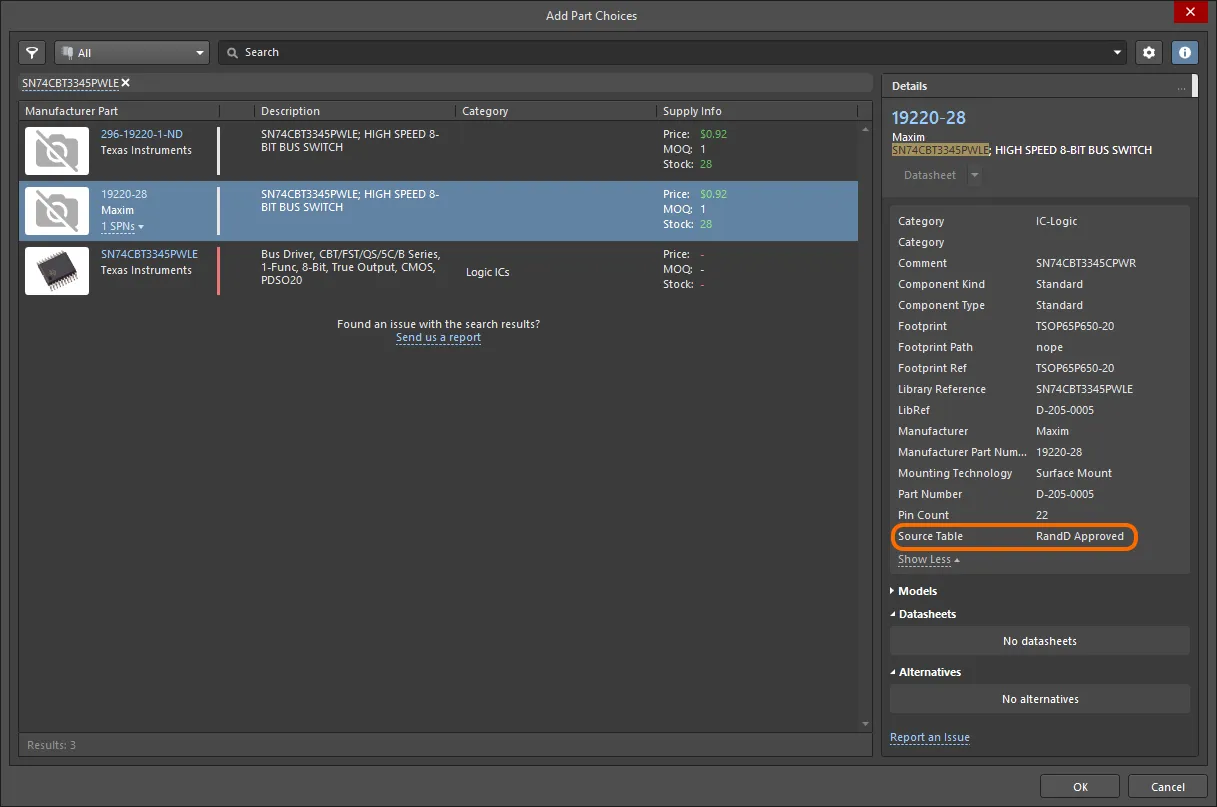
Informacje z bazy danych części pozyskiwane przez interfejs Custom Data Synchronization, w tym lokalne dane o cenach i ilościach, są dostępne dla dokumentu ActiveBOM oraz dla nowych/istniejących komponentów bibliotecznych Workspace podczas dodawania/definiowania Part Choice.
Kilka słów o... preferencjach dostawców
Strona Data Management – Parts Providers page okna dialogowego Preferences jest centralnym miejscem konfiguracji tego, którzy dostawcy będą dostępni podczas wyszukiwania danych części, wraz z innymi opcjami związanymi z łączeniem z danymi dostawców. Po połączeniu z Workspace z poziomu Altium Designer obszar Altium Parts Options staje się tylko do odczytu i przyjmuje ustawienia zdefiniowane dla Workspace (konkretnie źródła części Altium Parts Provider w obszarze Part Providers interfejsu przeglądarkowego Workspace). Nad sekcją pojawi się tekst przypominający o tym. Więcej informacji znajdziesz ponownie w sekcji Configuring the Altium Parts Provider.
 Po połączeniu z Workspace sekcja Altium Parts Options będzie po prostu odzwierciedleniem w trybie tylko do odczytu tego, co zostało centralnie skonfigurowane w tym Workspace.
 Tłumaczenie SI