
Konfiguracja źródeł części
Parent page: Konfiguracja
Każdy Workspace Enterprise Server ma własny, dedykowany Part Catalog. Jest to lokalna baza danych katalogu części, przeznaczona do zarządzania i śledzenia części producentów oraz powiązanych z nimi części dostawców. Katalog jest instalowany jako usługa (Part Catalog Service), udostępniana przez Enterprise Server i działa wyłącznie z danym Workspace.
Lokalny Part Catalog przechowuje pozycje reprezentujące rzeczywiste części producentów (Manufacturer Parts), wraz z jedną lub większą liczbą pozycji reprezentujących części dostawców (Supplier Parts) – czyli „wcielenia” tych części producenta, sprzedawane przez dostawców/sprzedawców. Każda Supplier Part jest odwołaniem do pozycji w bazie danych części – albo do zagregowanej bazy danych części Altium Parts Provider (która sama łączy się z włączonymi dostawcami i pobiera od nich dane o częściach), albo do podłączonej lokalnej bazy danych części.
To, którzy dostawcy są faktycznie używani – lista Approved Suppliers – jest zarządzane przez Workspace na stronie Part Providers w jego interfejsie przeglądarkowym. Umożliwia to scentralizowane zarządzanie łańcuchem dostaw, gdzie projektanci w całej organizacji korzystają z tej samej, zatwierdzonej listy dostawców, aby pozyskiwać informacje o łańcuchu dostaw dla części używanych w projektach.
Dostęp do źródeł części w łańcuchu dostaw
Źródła danych linków dostawców są dodawane i konfigurowane w Workspace na stronie Part Providers (Admin - Part Providers) w jego interfejsie przeglądarkowym.
 Strona Part Providers pozwala określić, które źródła części są włączone – czyli źródło/źródła danych łańcucha dostaw.
Dla Workspace dostępne są następujące źródła części:
- Altium Parts Provider – zagregowana usługa danych dostawców, zapewniająca dostęp do aktualnych informacji o komponentach z szerokiej gamy dostawców części.
- Custom Parts Provider - dla sytuacji, w których dane dostawców komponentów są (i muszą być) pozyskiwane z wewnętrznego firmowego systemu klasy enterprise, który udostępnia własny, zastrzeżony zestaw danych dostawców części, mogący opierać się na ściśle zatwierdzonym zakresie sprzedawców i/lub specjalnych strukturach cenowych. To źródło części jest w praktyce konfigurowane do synchronizacji przez Altium Designer – z użyciem dokumentu Custom Parts Provider Synchronization Configuration (*.PrtSync) – co pozwala zmapować dane dostawców z określonego źródła bazy danych na dane łańcucha dostaw w Workspace.
Rzeczywista „inteligencja” łańcucha dostaw – obejmująca producenta (i numer części), dostawcę (i numer części), opis, ceny i dostępność – jest pozyskiwana z lokalnego Part Catalog Workspace oraz odpowiedniego źródła części.

 ).
).Konfigurowanie Altium Parts Provider
Aby skonfigurować dostępnych dostawców dla źródła Altium Parts Provider, kliknij jego nazwę lub powiązaną kontrolkę edycji ( ). Zostanie wyświetlona szczegółowa strona konfiguracji:
 Strona konfiguracji dla źródła części Altium Parts Provider.
Opcje konfiguracji obejmują:
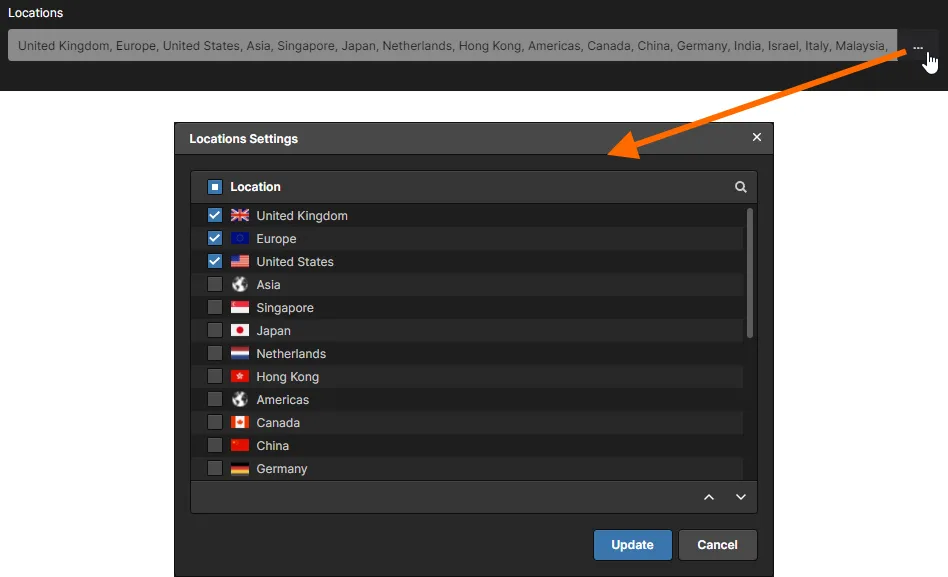
- Locations – włączanie regionów geograficznych, z których usługa części będzie agregować dane o częściach. Choć wielu dostawców działa wieloregionalnie, jeśli dana część jest dostępna wyłącznie w konkretnej lokalizacji, zostanie wyświetlona tylko wtedy, gdy ten region jest włączony. Kliknij przycisk
 , aby otworzyć okno Locations Settings, w którym możesz wskazać używane (włączone) lokalizacje oraz zmienić priorytet, tak aby wyniki wyszukiwania z preferowanych lokalizacji były zwracane jako pierwsze. Po wprowadzeniu zmian kliknij przycisk
  .
.
 )
) )
) 
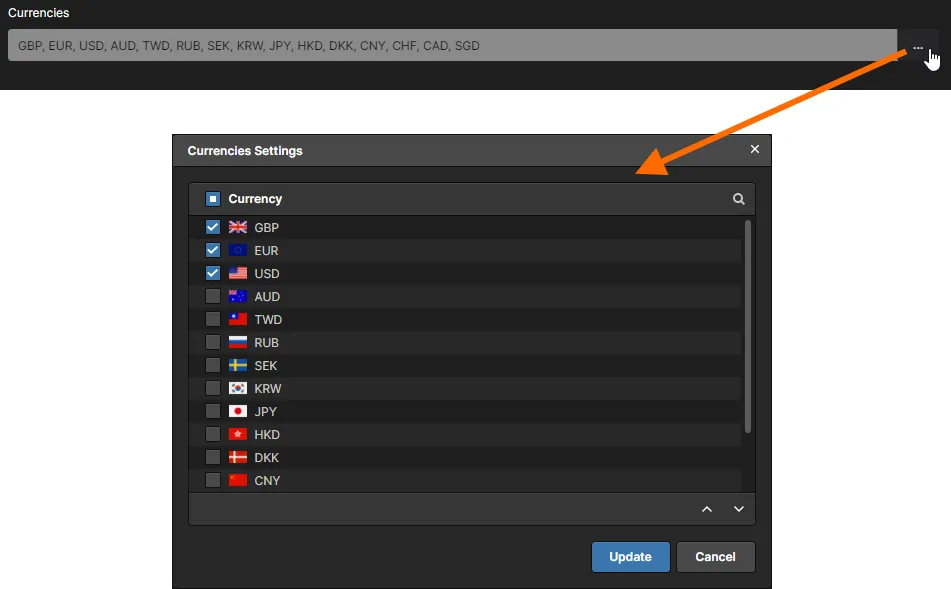
- Currencies – włączanie walut międzynarodowych, które będą dostępne do wyboru podczas wyszukiwania części i przeglądania wyników. Kliknij przycisk , aby otworzyć okno Currencies Settings, w którym możesz wskazać używane (włączone) waluty oraz zmienić priorytet. Po wprowadzeniu zmian kliknij przycisk .
- Suppliers – włączanie dostawców, których należy uwzględniać podczas wyszukiwania danych dostawców. Zwracane będą wyłącznie wyniki części od tych dostawców. Uwzględniając większą liczbę dostawców, możesz porównywać oferty i wybierać najlepsze warunki zakupu komponentów wymaganych przez projekt.
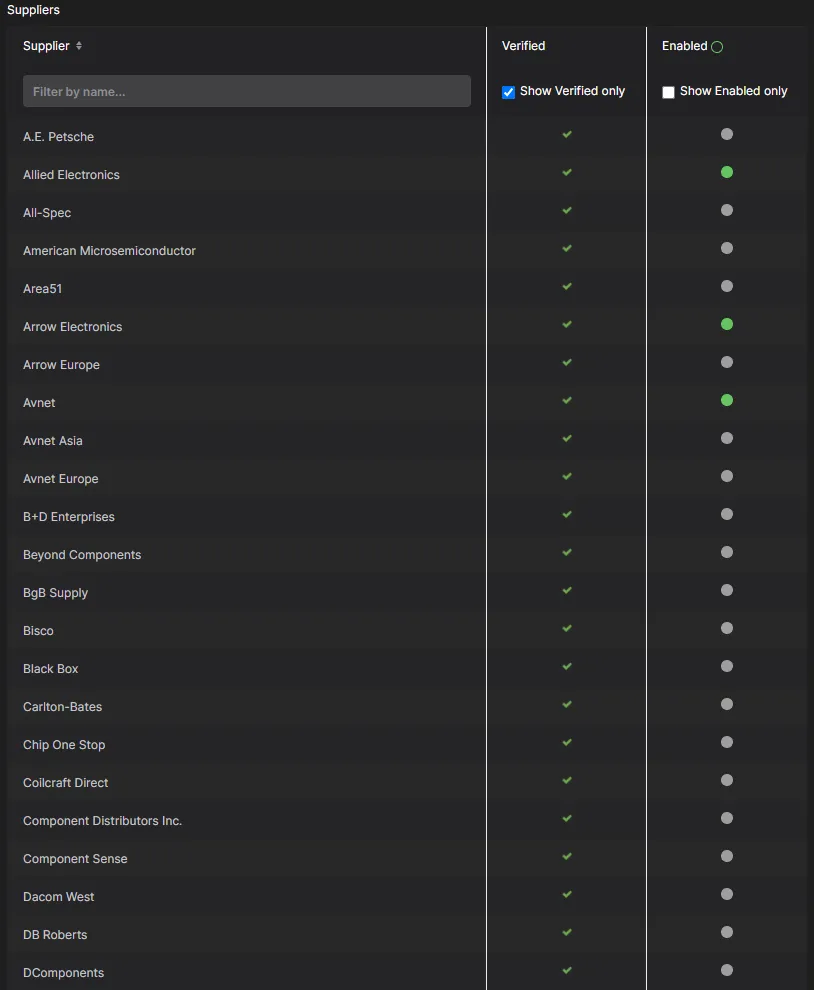
Praca z siatką dostawców (Suppliers):
- Dostawców można filtrować za pomocą pola u góry listy, co pozwala szybciej przeglądać szeroki zakres dostępnych dostawców.
- Użyj powiązanej ikony w kolumnie Enabled, aby przełączać stan dostawcy między włączonym (
 ) a wyłączonym (
 ).
). - Użyj ikony po prawej stronie nagłówka kolumny Enabled, aby szybko włączyć lub wyłączyć wszystkich dostawców.
- Użyj opcji Show Verified only, aby wyświetlić tylko tych dostawców, którzy są Verified. Oznacza to, że dostawca jest partnerem usługi agregującej, na której opiera się Altium Parts Provider, wykazał, że posiada własny stan magazynowy, a jego kanały danych są rzeczywiste (uznawane za wiarygodne).
- Użyj opcji Show Enabled only, aby wyświetlić tylko tych dostawców, którzy są aktualnie włączeni ().
Konfigurowanie niestandardowego źródła części z bazy danych
Po włączeniu w Altium Designer funkcja Custom Data Synchronization przeniesie informacje o danych komponentów z połączenia interfejsowego do bazy części, które zostało skonfigurowane w Workspace. Baza danych, do której uzyskuje dostęp Workspace, to zazwyczaj wewnętrzne firmowe repozytorium referencyjne części, oferujące dane takie jak firmowe i producenta numery części, wraz z innymi informacjami parametrycznymi, które są specyficznie istotne dla organizacji.
Poza włączeniem opcji Custom Data Synchronization w Altium Designer (na stronie Configure Platform page (w sekcji Importers\Exporters)) oraz połączeniem z Workspace, nie jest wymagana żadna konfiguracja w Altium Designer, aby uzyskać dostęp do tych danych dostawców. Wszystkie połączenia ODBC, OLE-DB, SQL itd. do baz danych części są zarządzane przez Workspace.
Konfiguracja dostawcy bazy danych
Połączenie z wewnętrzną firmową bazą danych części można ustanowić ręcznie, poprzez wskazany interfejs i łańcuch połączenia, albo używając Kreatora połączeń (Connection Wizard) w Workspace – który automatycznie określa interfejs i łańcuch połączenia.
Aby rozpocząć konfigurację połączenia z bazą danych, kliknij przycisk  w prawym górnym rogu strony Part Providers. Zostanie wyświetlona strona Add new Part Source. Wprowadź Name dla nowego źródła, a następnie wybierz podejście oparte na Manual- lub Wizard, aby ustanowić link do bazy danych.
Kreator, uruchamiany przyciskiem  , prosi jedynie o typ i lokalizację bazy danych, z którą chcesz się połączyć. Umożliwia także przetestowanie połączenia w celu potwierdzenia, że baza danych została pomyślnie udostępniona.
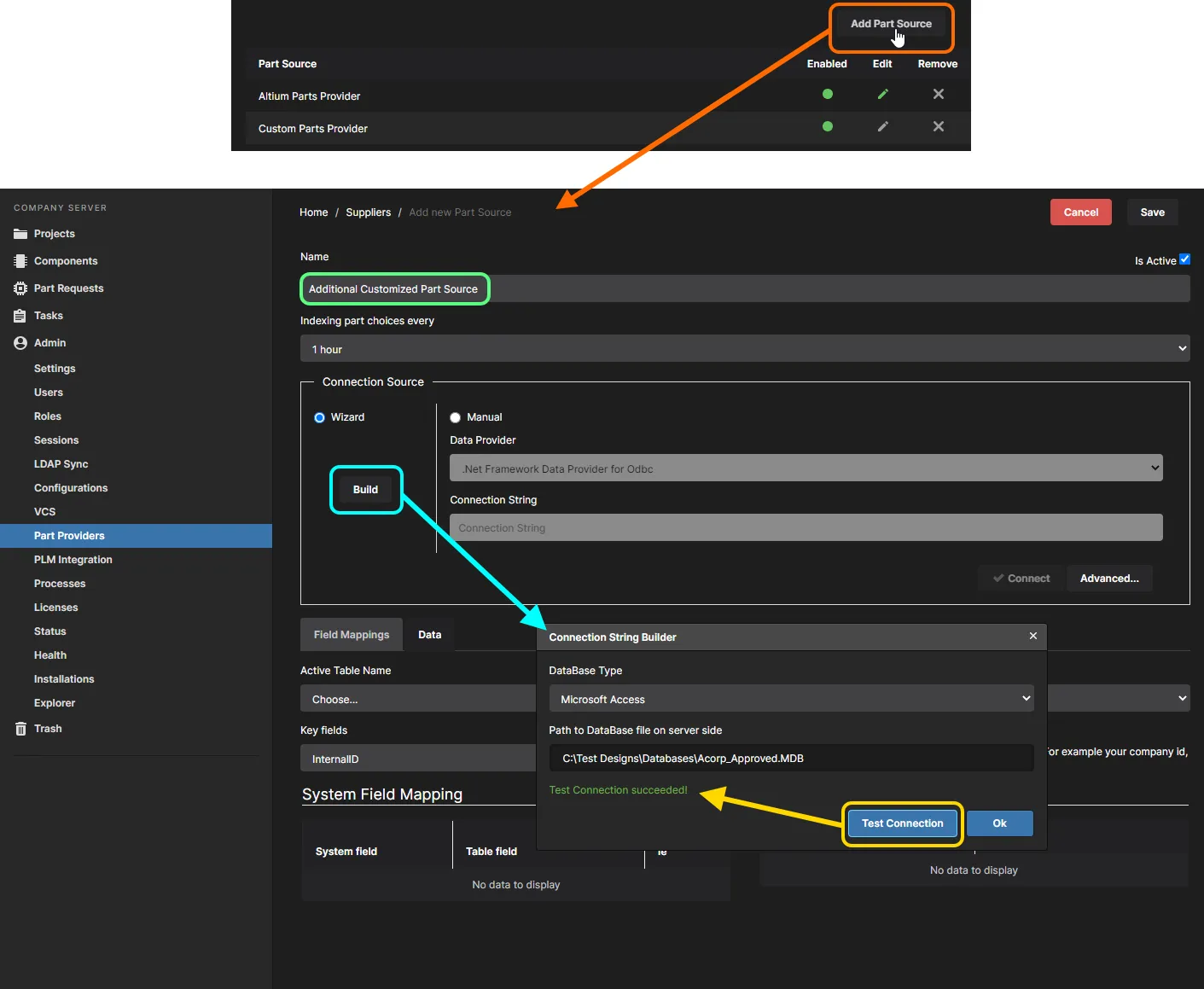
Połączenie bazy danych Workspace można wykonać ręcznie, wpisując metodę interfejsu i łańcuch połączenia, albo uruchamiając Connection Source Wizard.
Po pomyślnym teście połączenia kliknij przycisk  w oknie Connection String Builder – nastąpi połączenie z bazą danych, co zostanie potwierdzone zmianą przycisku
  na
na  oraz wyświetleniem po lewej stronie komunikatu Connection succeeded!.
Połączenie ręczne
Połączenie z bazą danych Wizard udostępniane na stronie Add new Part Source w Workspace to prosty i szybki sposób na zestawienie połączenia z lokalną bazą danych Parts Source i powinno sprawdzić się w większości przypadków. Gdy docelowy typ bazy danych i wymagania dotyczące połączenia są mniej oczywiste, może być potrzebna metoda połączenia Manual.
W takim przypadku ustawienie (.Net) Data Provider oraz jego Connection String są określane ręcznie, zgodnie z wymaganiami docelowej bazy danych. Pomocne informacje dotyczące tworzenia connection stringów dla szerokiej gamy baz danych znajdziesz w Connection Strings reference.
Dodatkowe opcje połączenia SQL są dostępne w oknie Advanced Settings, otwieranym przyciskiem  .
.

Okno Advanced Settings oferuje pola dla ustawień Left i Right Quote Character, które muszą być poprawne, aby system mógł prawidłowo budować zapytania SQL. Zwróć uwagę, że różne systemy baz danych używają różnych zestawów znaków, na przykład:
- MsSQL, Access i Excel używają pary nawiasów kwadratowych:
[ ] - Oracle używa podwójnego cudzysłowu:
" - MySql używa znaku:
`
Okno Advanced Settings oferuje także opcjonalne pole do zdefiniowania funkcji niewrażliwości na wielkość liter dla bazy danych (Function name for ignoring case-sensitive), która może na przykład zawierać słowo kluczowe UPPER.
Manual Connection Examples
Baza danych Access:
- Dostawca danych (Data Provider) – wybierz opcję .Net Framework Data Provider for OleDb.
- Connection String – podaj
Provider=MICROSOFT.JET.OLEDB.4.0;Data Source=myDatabase.mdb(gdziemyDatabase.mdbto nazwa/ścieżka do lokalnego pliku bazy danych). Zobacz przewodnik Access 2000 connection template. - Ustawienia zaawansowane (Advanced Settings) – Quote Characters to para
[](bez zmian, ponieważ jest to ustawienie domyślne).
Baza danych MySQL:
- Dostawca danych (Data Provider) – wybierz opcję
.Net Framework Data Provider for MySQL. - Connection String – podaj
Server=myServerAddress;Database=myDataBase;Uid=myUsername;Pwd=myPassword;(gdziemyxxxoznacza nazwę serwera, nazwę bazy danych oraz dane logowania do lokalnej bazy MySQL). Zobacz przewodnik MySQL connection template guide. - Ustawienia zaawansowane (Advanced Settings) – ustaw Quote Characters na
`
Po zdefiniowaniu Data Provider, Connection String oraz ewentualnych ustawień zaawansowanych zgodnie z potrzebami kliknij przycisk , aby połączyć się z bazą danych. Jeśli połączenie się powiedzie, przycisk zmieni się na , a po jego lewej stronie zostanie wyświetlony komunikat Connection succeeded!. Jeśli wystąpi problem, przycisk pozostanie w trybie rozłączonym ( ), a po lewej stronie pojawią się informacje o przyczynie niepowodzenia połączenia (np. The 'MICROSOFT.JET.OLED.4.0' provider is not registered on the local machine).
Ponowne indeksowanie wyborów części (Part Choice Re-indexing)
Po zmodyfikowaniu danych w zdefiniowanym Part Source – na przykład po zmianach w istniejącej, podłączonej firmowej bazie części lub po wskazaniu innej bazy danych – ten Part Source należy ponownie zindeksować, aby zoptymalizować szybkość wyszukiwania komponentów. Oznacza to ponowne indeksowanie wyborów części (part choices) dla tego Part Source.
Użyj pola Indexing part choices every, aby określić automatyczny interwał ponownego indeksowania. Dostępny jest zakres interwałów: od co minutę do co 10 dni. Domyślny interwał to 1 hour, ale jeśli nie chcesz, aby to automatyczne ponowne indeksowanie było wykonywane, ustaw to pole na None.

Dostęp do tabel bazy danych (Database Table Access)
Zakończenie procesu Manual lub Wizard ustanawia poprawny interfejs bazy danych oraz connection string. Ponieważ pojedyncza baza danych może zawierać wiele tabel i elementów bazy, wymagane dane tabeli muszą zostać wybrane do udostępnienia poprzez menu rozwijane Active Table Name. Zwróć uwagę, że jedna baza danych może zawierać kilka tabelarycznych wariantów informacji o Manufacture Part Number, na przykład.

Po ustanowieniu połączenia z bazą danych należy wskazać właściwe dane tabeli w tej bazie.
Gdy połączenia z bazą danych i jej tabelami składowymi są ustanowione, zawartość jest widoczna na karcie Data, która może służyć jako wskazówka przy mapowaniu pól bazy danych na pola Workspace Part Source.

Karta Data zapewnia bezpośredni podgląd zawartości podłączonej tabeli bazy danych.
Dane pól (Field) podłączonej bazy danych są mapowane na dane pól systemowych Workspace Part Source poprzez porównawcze listy kolumn na karcie Field Mappings. Umożliwia to przypisanie wpisów bazy danych do odpowiadających im wpisów Data Provider w Workspace. System automatycznie połączy równoważne nazwy pól, natomiast lista rozwijana przy każdym wpisie pozwala ręcznie wybrać odpowiednie pole – na poniższym obrazie ekranu pole bazy danych Costing jest mapowane na pole systemowe Price, Manufacturer PtNo na Manufacturer Part Num itd. Pole może też zostać wyłączone z procesu wyszukiwania części.

Zmapuj główne System Fields na odpowiadające im pola w źródłowej bazie danych, aby wyszukiwanie działało zgodnie z oczekiwaniami i zwracało odpowiednie informacje o producencie/dostawcy.
Zwróć uwagę, że pole referencyjne ID musi zostać wskazane jako kluczowe pole indeksu (Key Fields) dla mapowania bazy danych – zwykle będzie to zastrzeżony identyfikator unikalny dla każdego wpisu, np. wewnętrzny firmowy numer części. Po odpowiednim zmapowaniu System Fields do podłączonej bazy danych kliknij przycisk  w prawym górnym rogu strony, aby zapisać konfigurację Part Source.
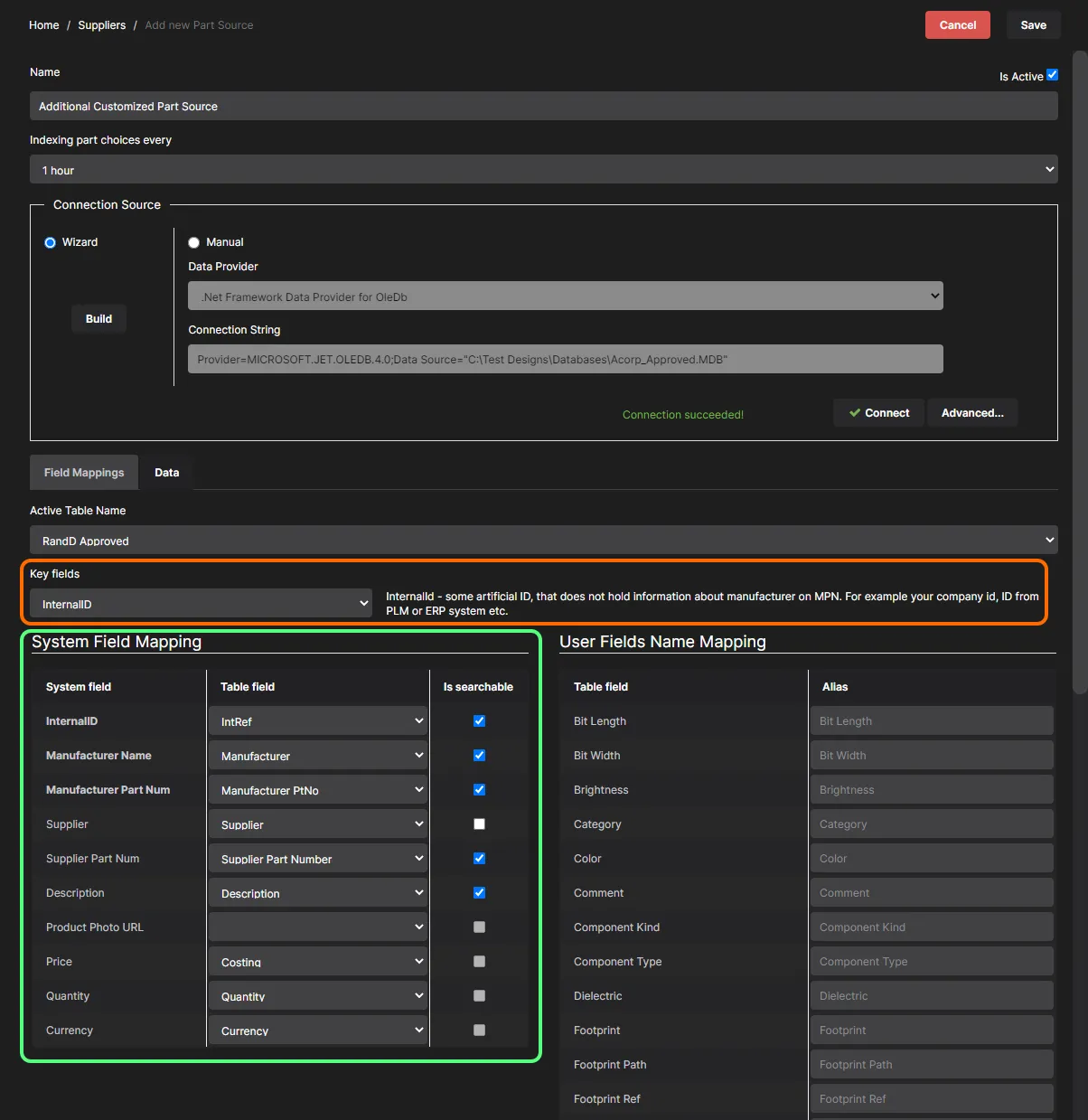
Zakończony proces mapowania pól danych udostępni „na żywo” dane z bazy do Workspace oraz do interfejsu Custom Data Synchronization. Konfigurację można później edytować według potrzeb.

Dostęp do informacji o częściach z niestandardowej bazy danych (Accessing Custom Database Parts Information)
Jeśli Parts Source bazy danych jest włączony do użycia w Workspace, niestandardowa baza części podłączona przez ten part source będzie dostępna jako źródło informacji o producencie/dostawcy w Altium Designer po połączeniu z Workspace.
Można to zobaczyć w oknie dialogowym Add Part Choices, dostępnym podczas wykonywania w Altium Designer następujących czynności:
- Tworzenie/edycja linku producenta lub tworzenie/edycja listy Part Choices List dla rozwiązania w dokumencie ActiveBOM.
- Dodawanie Part Choice do Workspace library component poprzez panel Components panel lub panel Explorer panel.
- Definiowanie wyborów części dla nowego/istniejącego Workspace library component poprzez Component Editor (w trybie Single Component Editing).

Informacje z bazy części pozyskane przez interfejs Custom Data Synchronization, w tym zlokalizowane dane o cenach i ilościach, są dostępne dla dokumentu ActiveBOM oraz dla nowych/istniejących komponentów biblioteki Workspace podczas dodawania/definiowania Part Choice.
Kilka słów o... preferencjach dostawców (Supplier Preferences)
Strona Data Management – Parts Providers page w oknie dialogowym Preferences jest centralnym miejscem konfiguracji tego, którzy dostawcy (Suppliers) będą dostępni podczas wyszukiwania danych o częściach, wraz z innymi opcjami dotyczącymi łączenia z danymi dostawców. Po połączeniu z Workspace z poziomu Altium Designer obszar Altium Parts Options staje się tylko do odczytu i przyjmuje ustawienia zdefiniowane dla Workspace (konkretnie: parts source Altium Parts Provider w obszarze Part Providers interfejsu przeglądarkowego Workspace). Nad sekcją pojawi się tekst przypominający o tym. Więcej informacji znajdziesz w sekcji Configuring the Altium Parts Provider.
 Podczas połączenia z Workspace sekcja Altium Parts Options będzie jedynie odzwierciedleniem (tylko do odczytu) tego, co zostało centralnie skonfigurowane w danym Workspace.
 Tłumaczenie SI