
Zarządzanie konkretnym projektem
Parent page: Projekty w obszarze roboczym
Obszar roboczy Enterprise Server zapewnia zaawansowany, zorientowany na wytwarzanie, CAD‑centryczny widok projektu po otwarciu w interfejsie przeglądarkowym. Interfejs ten oferuje opcje widoku: Design, Tasks, Releases, Activities oraz History, dostępne w lewym panelu nawigacyjnym:
- Design – Wyświetlaj i przeglądaj źródłowe dokumenty projektowe, przeglądaj właściwości obiektów projektu i dodawaj komentarze do przeglądu. Ten widok wykorzystuje interfejs Web Viewer, aby prezentować projekt w czterech odrębnych podwidokach danych: źródłowe schematy, płytkę w 2D i 3D, dokumenty Draftsman oraz zestawienie materiałowe (BOM). Widok Design dotyczy najnowszej wersji źródłowych danych projektu, a nie określonego wydania (release) tego projektu, dlatego można go traktować jako widok pracy w toku (WIP). Możesz przeglądać zarówno projekt bazowy, jak i dowolny zdefiniowany wariant.
- Tasks – Przeglądaj i zarządzaj przypisanymi żądaniami aktywności w postaci zadań, które dotyczą bieżącego projektu. Zadania powiązane z dokumentem projektu są tworzone poprzez przypisanie w systemie Comments (w Altium Designer lub w obszarze roboczym). Zadania dotyczące tego projektu, ale niepowiązane z konkretnym dokumentem ani komentarzem, można tworzyć na tej stronie jako zadania ogólne (General Tasks).
- Releases – Przeglądaj wydania (releases) projektu. Zapewniony jest dostęp do otwarcia konkretnego wydania w celu szczegółowej inspekcji na dedykowanej stronie Manufacturing Portal. Z tego portalu możesz przeglądać i nawigować po danych plików wydania, analizować BOM oraz wyświetlać i komentować migawkę samego projektu — źródło danych wydania. Masz także możliwość wykonywania porównań danych projektowych pomiędzy wydaniami.
- Activities – Twórz lub przeglądaj aktywne/zamknięte Activities przepływów pracy procesów, które dotyczą bieżącego projektu. Wymienione procesy zapewniają przegląd stanu każdego procesu, w tym: kto go zainicjował i komu został przypisany, kiedy został uruchomiony oraz na jakim etapie przepływu pracy się znajduje. Wybierz wpis procesu, aby zobaczyć dodatkowe szczegóły, w tym opisany diagram przepływu pracy, podsumowanie powiązanych danych procesu oraz sekwencyjną historię zdarzeń przepływu pracy.
- History – Przeglądaj postępującą oś czasu najważniejszych zdarzeń związanych z projektem, w tym jego utworzenie, commity, wydania i klony. Za każdym razem, gdy wystąpi obsługiwane zdarzenie powiązane z projektem, jest ono dodawane do osi czasu jako osobny kafelek z różnymi akcjami (tam, gdzie ma to zastosowanie). Masz także możliwość wykonywania porównań danych projektowych pomiędzy zdarzeniami wydań.
Projekt otwiera się ze strony Projects obszaru roboczego poprzez dwukrotne kliknięcie wpisu projektu, pojedyncze kliknięcie jego tytułu lub zaznaczenie projektu i wybranie opcji Open z menu  albo z menu projektu
  . Strona otworzy się w nowej karcie przeglądarki.
 Uzyskiwanie dostępu do CAD‑centrycznej strony Projects Management dla projektu.
Przeglądarka projektów w obszarze roboczym zapewnia także dedykowany widok strukturalny projektów Multi-board. Otwórz poniższą zwijaną sekcję, aby uzyskać więcej informacji:
Opening Multi-board Projects
Projekty Multi-board obsługują wysokopoziomowe połączenia wielu projektów PCB, aby zapewnić projektowanie na poziomie systemu w Altium Designer — zobacz Designing with Multiple PCBs aby uzyskać więcej informacji.
Gdy projekt Multi-board zostanie otwarty w obszarze roboczym, interfejs prezentuje strukturę składową projektu jako zbiór pojedynczych Child Projects — podmodułów projektu Multi-board. Każdy z dołączonych podprojektów można otworzyć indywidualnie w standardowy sposób.
 Projekt Multi-board otwiera się jako widok strukturalny jego podprojektów, które wskazują swoje powiązania we właściwości Where Used w panelu Info.
 , aby otworzyć projekt w interfejsie przeglądarkowym obszaru roboczego.
Poniższe sekcje przyglądają się bliżej pięciu widokom projektu i jego danych, prezentowanym na stronie otwartego projektu.
Design
Related page: Web Viewer
Widok Design zapewnia interaktywny, wizualny dostęp do dokumentów projektowych, danych właściwości obiektów w tych dokumentach oraz możliwość wspólnego komentowania w zdefiniowanych lokalizacjach dokumentu. Ten widok dotyczy najnowszej wersji źródłowych danych projektu, a nie określonego wydania (release) tego projektu, dlatego można go traktować jako widok pracy w toku (WIP). Możesz przeglądać zarówno projekt bazowy, jak i dowolny dostępny wariant tego projektu.
 Widok Design wykorzystuje funkcjonalność Web Viewer firmy Altium, aby zapewnić szczegółowy dostęp do przeglądu źródłowych dokumentów schematu i PCB projektu. Pokazano tu schemat — najedź kursorem na obraz, aby zobaczyć PCB.
W oparciu o zaawansowany silnik graficzny i interfejs — Web Viewer firmy Altium — otrzymujesz wszystkie funkcje potrzebne do lokalizowania i wizualnej inspekcji projektu oraz jego obiektów. Widok obejmuje także w pełni renderowane widoki układu PCB w 2D i 3D, możliwości wyszukiwania i zaznaczania obiektów oraz nawigację po dokumentach projektu w formie drzewa. Dodatkowy panel informacji zapewnia interfejs do aktywnego systemu Comments — który dynamicznie współdziała z przestrzenią projektu — oraz rozbudowaną listę właściwości dla dowolnego zaznaczonego obiektu projektu.
Zapewniona jest obsługa pobierania archiwum Zip zawierającego migawkę projektu WIP (projekt bazowy), a także możliwość generowania i pobierania szeregu wynikowych danych pochodnych, które pobierają informacje konfiguracyjne bezpośrednio z odpowiedniego pliku Output Job (jeśli istnieje). Obejmują one pliki Gerber i NC Drill, pliki PDF schematu i montażu oraz dane BOM w formacie CSV.
Tasks
Related information: Working with Workspace Tasks, Web Viewer – Commenting Window.
Ten widok umożliwia dostęp i zarządzanie Tasks — żądaniami aktywności roboczej — które dotyczą aktualnie otwartego projektu. Zadania są prezentowane w stylu tablicy Kanban, a ich stan postępu (ToDo, InProgress i Resolved) przechodzi przez kolejne wiersze zadań. Jeden wiersz jest zarezerwowany dla zadań ogólnych (niepowiązanych z dokumentem projektu), a każdy pozostały wiersz dotyczy zadań dla konkretnego dokumentu projektu. Zadania ogólne tworzy się z poziomu pulpitu, a zadania specyficzne dla dokumentu powstają poprzez przypisanie członka obszaru roboczego do komentarza projektu.
Widok uwzględnia także zadania tworzone przez Process Workflows, które są oznaczone nazwą procesu i jego bieżącym stanem postępu. Wybranie kafelka przepływu pracy procesu otworzy powiązane zadanie w przepływie pracy, które może zostać ukończone przez przypisanego użytkownika.
 Zarządzaj i realizuj współdzielone zadania aktywności roboczej poprzez pulpit Altium 365 Workspace Tasks.
Mimo że prezentowany w stosunkowo prostym interfejsie, pulpit Workspace Tasks dashboard oferuje elastyczny i wydajny sposób zarówno zarządzania, jak i śledzenia postępu prac bezpośrednio w środowisku projektowym, zamiast w zewnętrznym systemie. Ta strona jest widokiem zadań specyficznym dla projektu, które są aktualnie aktywne dla otwartego projektu w obszarze roboczym, natomiast globalny widok zadań dostępny z głównego drzewa nawigacji obszaru roboczego przedstawia zadania aktywne dla wszystkich projektów w obszarze roboczym.
Releases
Widok Releases prezentuje wszystkie pakiety wydań projektu wygenerowane z przestrzeni projektowej (zobacz Design Project Release), przy czym każdy pakiet zawiera wydane dane: Source, Fabrication oraz Assembly.
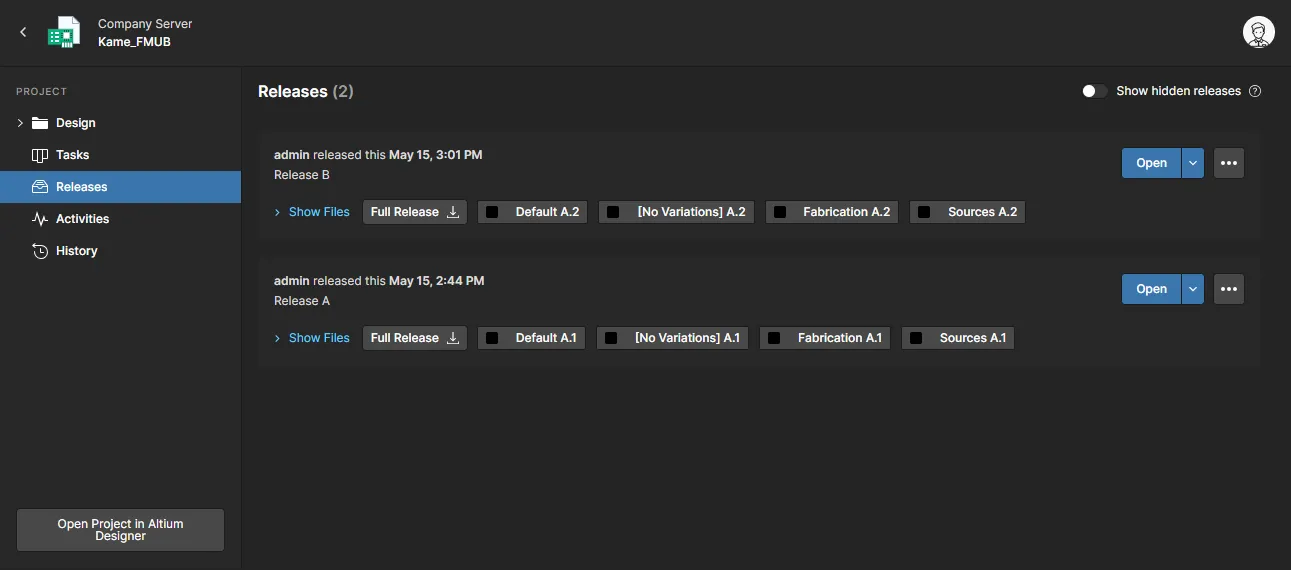
Widok Releases zapewnia dostęp do pakietów danych wydania, z możliwością otwarcia pakietu do dokładniejszej inspekcji w dedykowanym Manufacturing Portal, a także wysłania wydania do producenta jako Manufacturing Package.
Z tego widoku możesz:
- Pobrać dowolny zestaw danych (lub wszystkie) zawarte w wydaniu. Kliknij przycisk
 powiązany z wydaniem, aby otworzyć okno, w którym określisz, które zestawy danych z tego wydania pobrać. Po kliknięciu przycisku
  zostanie pobrane jedno archiwum Zip zawierające folder dla każdego dołączonego zestawu danych — do domyślnego folderu pobierania przeglądarki.
 - Otworzyć wydanie, które zostanie pokazane w osobnej karcie poprzez Manufacturing Portal. Z tego portalu możesz przeglądać i nawigować po danych plików wydania, analizować BOM oraz wyświetlać i komentować migawkę samego projektu — źródło danych wydania. Uzyskasz także dostęp do kontrolek pobierania danych produkcyjnych na różnych poziomach szczegółowości (od pełnych zestawów danych po pojedyncze wygenerowane pliki wyjściowe).
- Wykonywać porównania danych Gerber, BOM lub schematu pomiędzy różnymi wydaniami — zobacz Design Data Comparisons, aby uzyskać więcej informacji.
- Zmieniać stan cyklu życia dla dowolnego zestawu danych w wydaniu.
- Przełączać wyświetlanie wydań, które zawierają jeden lub więcej zestawów danych w nieodpowiednim stanie rewizji (np. stany Deprecated, Obsolete, Abandoned oraz gdy dla takiego stanu wyłączona jest właściwość Allowed to be used in designs), używając kontrolki Show hidden releases.
Poniższe sekcje przyglądają się bliżej tym różnym funkcjom i możliwościom.
Przeglądanie pakietu wydania
Aby otworzyć pełny pakiet wydania do podglądu, kliknij powiązany z nim przycisk  . Alternatywnie kliknij przycisk
  i wybierz, co chcesz wyświetlić – albo pełny pakiet wydania (Full Release), albo konkretny montaż (wariant). Otwarty pakiet wydania jest prezentowany w nowej karcie przeglądarki Manufacturing Portal.

Widok Manufacture zapewnia dostęp do opublikowanych pakietów danych oraz możliwość otwarcia pakietu do dokładniejszej inspekcji za pomocą dedykowanego Manufacturing Portal.
Otwarty release projektu lub jego określona odmiana jest prezentowany w nowej karcie przeglądarki Manufacturing Portal i zawiera dodatkowe podwidoki:
Files
Widok Files przedstawia przegląd pakietu wydania pod kątem tego, jakie zestawy danych zawiera, parametrów po stronie Workspace oraz podglądów projektu, takich jak płytka w 2D i 3D. Pełny pakiet wydania można pobrać z tej strony jako pojedyncze archiwum Zip (kliknij ).
Rozwiń drzewo po lewej stronie, aby zobaczyć zestawy danych uwzględnione w tym wydaniu oraz dane, które każdy z nich zawiera. Dla źródła projektu jest to migawka projektu ze wszystkimi plikami źródłowymi użytymi przy wydaniu tego konkretnego pakietu. Dla zestawów danych produkcyjnych (fabrication) i montażowych (assembly) będą to wyjściowe dane wytwórcze wygenerowane w ramach wydania. Pobieranie jest obsługiwane na wszystkich poziomach szczegółowości – od całego zestawu danych, przez konkretny folder/typ wyjścia, aż do pojedynczego pliku. Najedź kursorem na wpis i kliknij przycisk  , aby rozpocząć pobieranie, albo – dla wpisów innych niż pliki Gerber i PDF – zaznacz wpis i kliknij przycisk
  w głównym obszarze podglądu. Dla zestawu danych lub konkretnego folderu wyjściowego zostanie pobrane archiwum Zip do domyślnego folderu pobierania przeglądarki. Dla pojedynczego pliku zostanie pobrany ten plik (bez pakowania do Zip).

Wybierz dowolny plik w liście wyjściowej Gerber, aby zobaczyć graficzną kompozycję opublikowanych danych Gerber. Użyj menu Layers, aby wyświetlić dane Gerber dla konkretnej warstwy, a opcji panelu w prawym górnym rogu, aby uzyskać dostęp do funkcji pomiaru, komentowania i pobierania w przeglądarce Gerber. Obsługiwane jest również przeglądanie plików PDF – przewijaj lub użyj listy rozwijanej Page, aby nawigować po stronach PDF, oraz panelu Informacje po prawej ( ), aby wyświetlić metadane PDF.

Sterowanie przeglądaniem dla powyższych widoków graficznych:
- Kółko myszy do przodu/do tyłu, aby przybliżać/oddalać.
- Kliknij i przytrzymaj (lub kliknij prawym przyciskiem i przytrzymaj), a następnie przeciągnij, aby przesuwać dokument.
Design Snapshot
Widok Design Snapshot wykorzystuje interfejs Web Viewer, aby zapewnić interaktywny dostęp wizualny do dokumentów projektowych, danych właściwości obiektów w tych dokumentach oraz możliwość wspólnego komentowania w zdefiniowanych lokalizacjach dokumentu. Standardowe funkcje przeglądu obejmują wybór widoczności warstw PCB, oznaczenia komentarzy, a także możliwość wyszukiwania, zaznaczania i inspekcji komponentów oraz sieci. W widoku PCB 2D możesz wykonywać pomiary.

 w prawym górnym rogu widoku, aby uzyskać dostęp do kontrolek zmiany stanu cyklu życia zestawów danych zawartych w wydaniu, a także wybrać funkcję
 Aktywności
Widok Activities zapewnia szczegółowy przegląd Processes powiązanych z projektem oraz bieżącego stanu ich realizacji – przedstawionego jako wyróżniony przez użytkownika krok zadania w diagramach przepływu pracy. Użyj opcji menu Open/Closed w nagłówku strony, aby wyświetlić bieżące lub zakończone aktywności projektu, górnego pola Search, aby filtrować listę według wyrażenia zawartego w dowolnej kolumnie (z wyjątkiem dat), oraz przycisku  , aby uruchomić nową aktywność procesu z listy włączonych procesów.
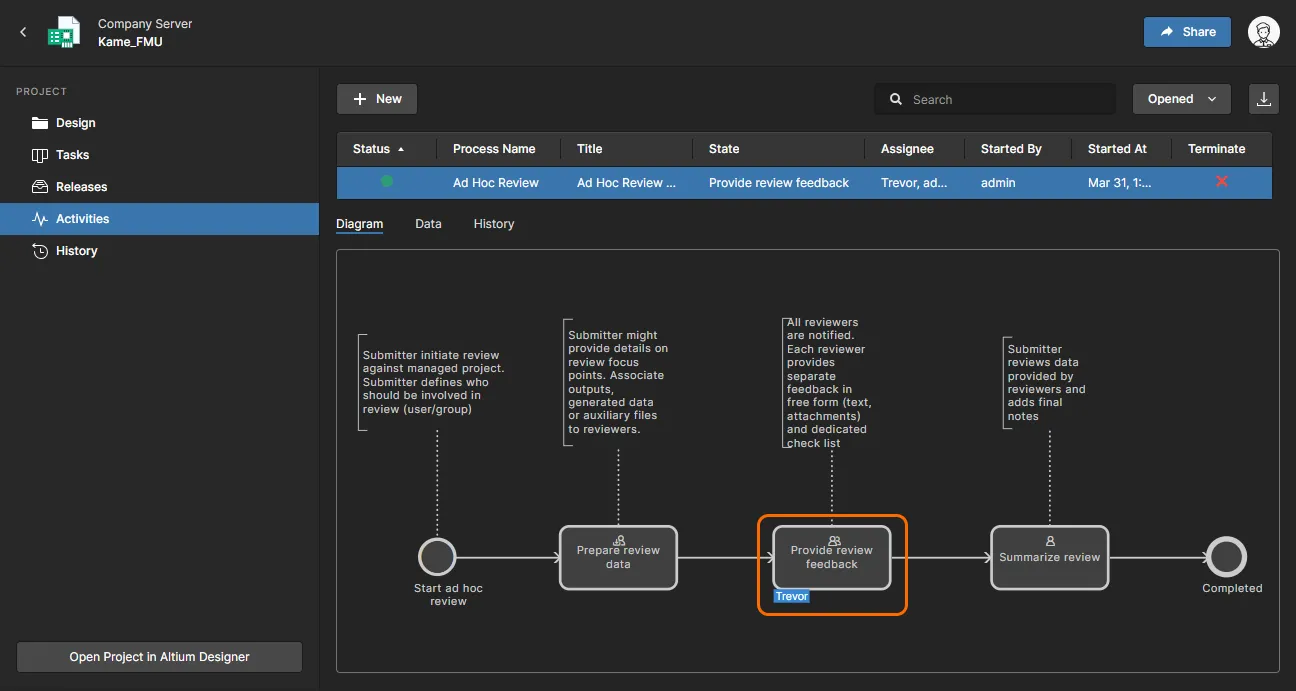
Oprócz opisanego graficznie schematu przedstawiającego przebieg i stan aktywności (tryb Diagram), widok zawiera także tryb Data, który wyświetla dane parametryczne dotyczące aktywności (powiązani użytkownicy, informacje o projekcie itp.), oraz tryb History pokazujący sekwencję zdarzeń przepływu pracy (start, przygotowanie, ukończenie zadania itp.).
Aktywności projektu są zwykle uruchamiane w Altium Designer poprzez wybranie dostępnego procesu z menu Project » Activities. Następnie aktywność jest przypisywana do dostępnego projektu i danych, użytkownika do przeglądu oraz – jeśli wymagane – wskazanego użytkownika jako koordynatora przeglądu. Dla tych użytkowników automatycznie tworzone są zadania, które pojawią się w panelu Tasklist panel w Altium Designer, w widoku Tasks view w Workspace dla tego projektu oraz na głównej (globalnej) stronie Tasks page w Workspace.
 ).
).Historia
Related page: Historia projektu
Widok History udostępnia postępującą oś czasu najważniejszych zdarzeń związanych z projektem – jego utworzeniem, commitami, wydaniami, klonami i wymianami MCAD – z obsługą różnych działań tam, gdzie ma to zastosowanie, w tym Design Data Comparisons pomiędzy zdarzeniami w historii.
 Widok History prezentuje oś czasu podstawowych zdarzeń, które zaszły podczas ewolucji projektu.
Widok można zasadniczo podzielić na trzy kluczowe sekcje:
- Main trunk of the timeline. Kierunek chronologii zdarzeń jest od dołu do góry. Pierwsze zdarzenie – utworzenie projektu – pojawi się na dole osi czasu, kolejne zdarzenia będą pojawiać się powyżej, a najnowsze (najbardziej aktualne) na górze.
- Events. Za każdym razem, gdy wystąpi obsługiwane zdarzenie powiązane z projektem, jest ono dodawane do osi czasu jako osobny kafelek. Każdy typ zdarzenia ma kafelek w innym kolorze i będzie albo połączony bezpośrednio z głównym „pniem” osi czasu, albo będzie miał dodatkową ikonę obok (jak w przypadku zdarzeń MCAD Exchange). Dla zdarzeń Commit obsługiwane jest porównywanie różnic projektu, pokazujące podstawowe informacje o tym, co zmieniło się między bieżącym a poprzednim commitem (w tym pliki, komponenty, sieci, strukturę PCB, warianty) – użyj przycisku
 , aby rozwinąć widok kafelka.
Dla następujących dwóch typów zdarzeń dostępne są dodatkowe operacje z poziomu kafelka zdarzenia:- Commit event – możliwość utworzenia klona projektu z użyciem tej wersji projektu, możliwość wyświetlenia lub pobrania plików źródłowych tej wersji projektu (migawka Commit) oraz możliwość porównania commita z danymi projektu innego commita i/lub wydania (Release).
- Release event – możliwość otwarcia tego pakietu wydania do podglądu przez portal produkcyjny oraz możliwość pobrania pełnego pakietu wydania albo plików źródłowych wersji projektu, która została użyta do utworzenia tego pakietu wydania. Możesz także uzyskać dostęp do funkcji Schematic comparison, Gerber comparison oraz BOM Comparison.
- Search. Kliknij kontrolkę
 w prawym górnym rogu widoku, aby uzyskać dostęp do pola wyszukiwania, które umożliwia podstawowe przeszukiwanie historii projektu. W miarę wpisywania frazy wyszukiwania oś czasu zostanie filtrowana tak, aby prezentować tylko zdarzenia istotne dla tego wyszukiwania.
 , aby zaktualizować oś czasu o nowe zdarzenie. Dostępne jest również ręczne odświeżanie, wykonywane przez kliknięcie kontrolki
  w prawym górnym rogu widoku.
 Tłumaczenie SI