
Explorando a Interface Baseada no Navegador
Além de se conectar a um Workspace por meio do Altium Designer – fazendo interface com ele pelos painéis Explorer panel e Components panel (para interação direta com os componentes nele contidos) – você também se conecta a ele por meio de uma interface dedicada no navegador, com acesso às interfaces de gerenciamento dos vários serviços disponíveis como parte do Workspace. Na verdade, com alguns desses serviços, sua única interação com eles é por meio dessa interface no navegador.
Acessando a Interface
A interface baseada em navegador de um Workspace é apresentada como parte integrante da Interface da Plataforma Altium 365. O acesso a essa interface pode ser realizado de várias maneiras. Consulte a seção Signing in to the Interface, na página Altium Platform Interface, para mais detalhes.
O que é oferecido?
Dentro da Interface da Plataforma Altium 365, a área do Workspace ativo fornece várias tecnologias e serviços essenciais e pode ser dividida, de forma geral, em dois grupos, como mostrado na imagem a seguir e listado depois.
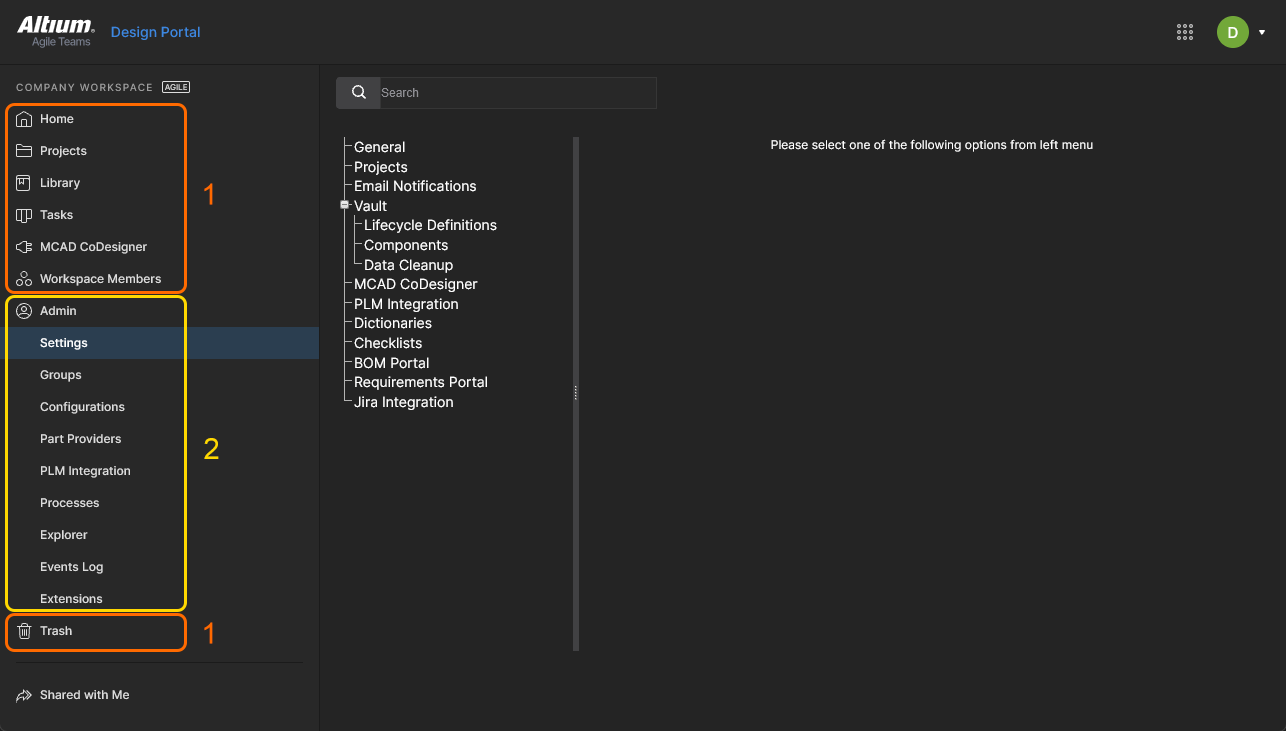 A Interface da Plataforma Altium mostrando um Altium Agile Workspace ativo.
Seções destacadas na imagem acima:
-
Elementos da interface aos quais qualquer usuário do Workspace pode acessar. Para acessar uma página, clique em seu nome na árvore de navegação à esquerda.
-
Elementos da interface que só podem ser acessados por um Administrador do Workspace. Um usuário recebe poderes administrativos ao fazer parte do grupo Administrators. Para acessar uma página, escolha a entrada necessária na seção Admin da árvore de navegação à esquerda.
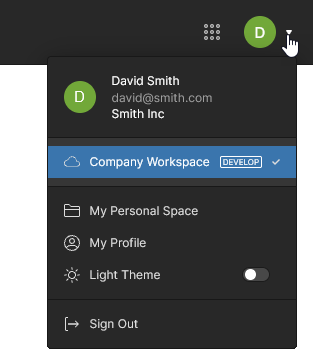
Elementos gerais de acesso da interface
As seções a seguir resumem os elementos da interface do Workspace no navegador aos quais todos os usuários do Workspace podem acessar – tanto administradores quanto membros.
Ajuda e Recursos
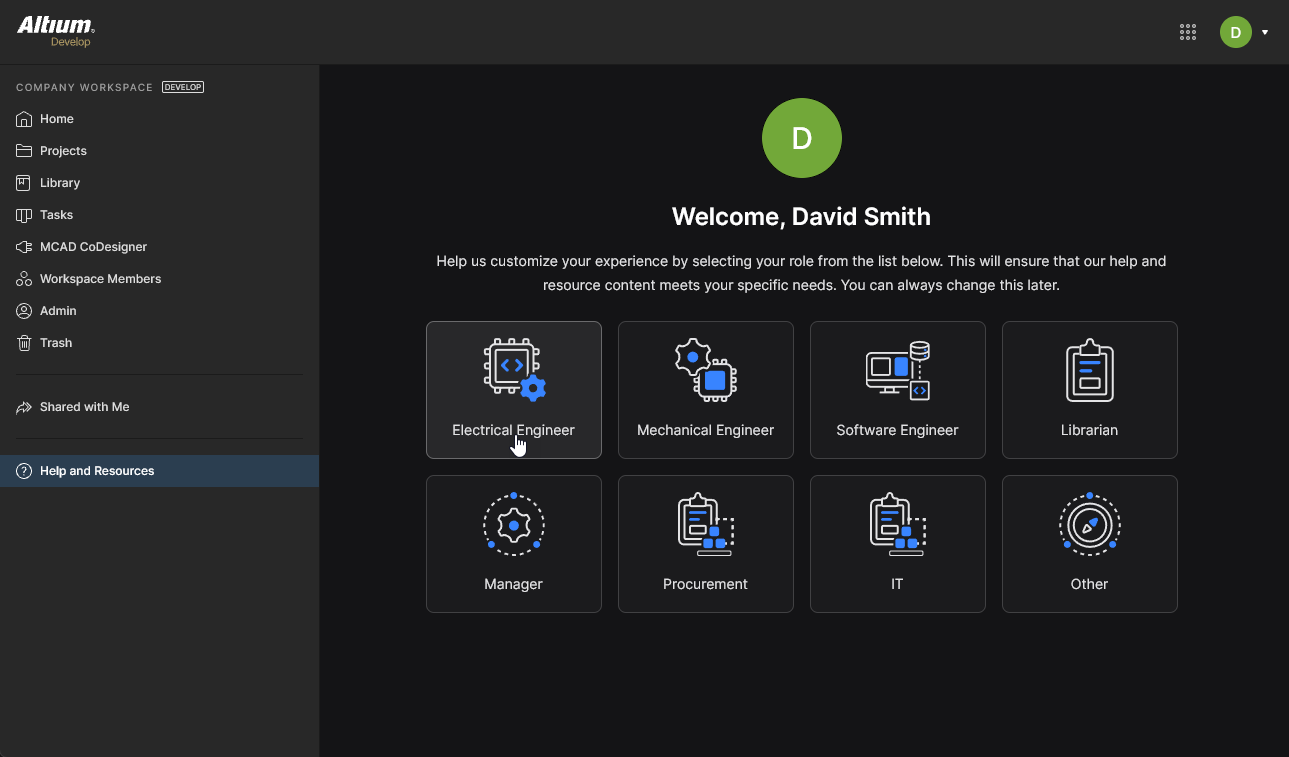
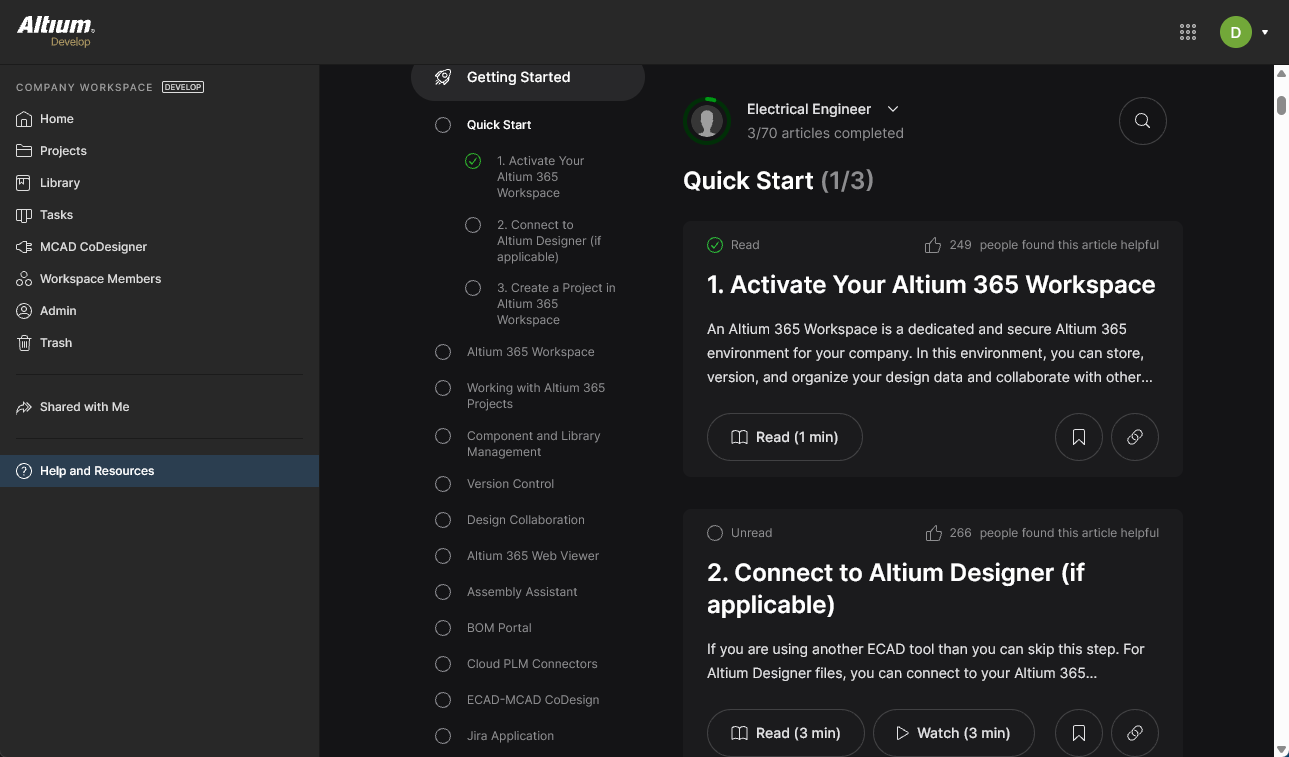
Como novo membro do Workspace, você será convidado a indicar uma função de trabalho que melhor se ajuste às suas necessidades; após selecioná-la, será aberto o Getting StartedguiaGetting Started atual do Altium Workspace na interface do navegador.
Início
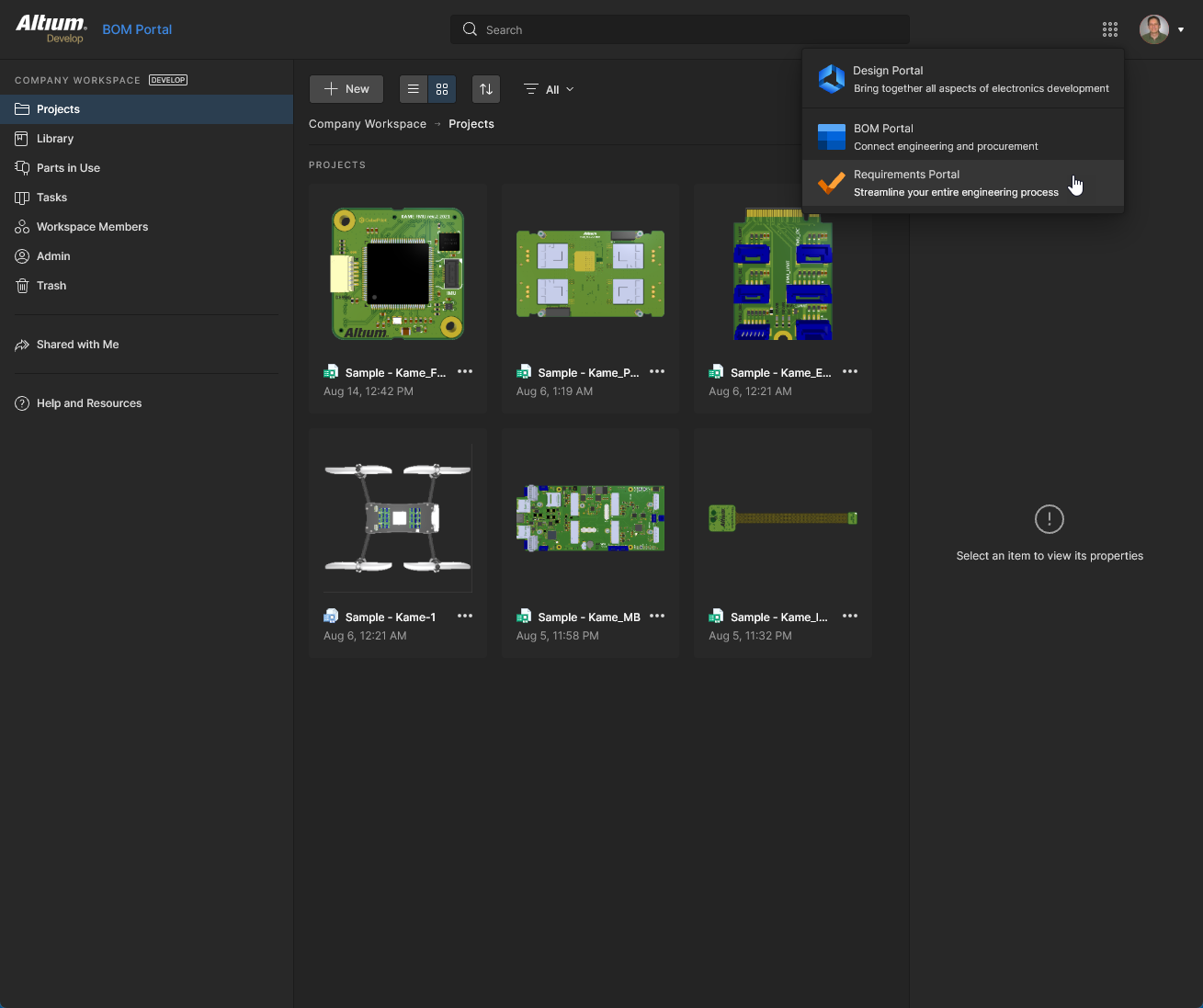
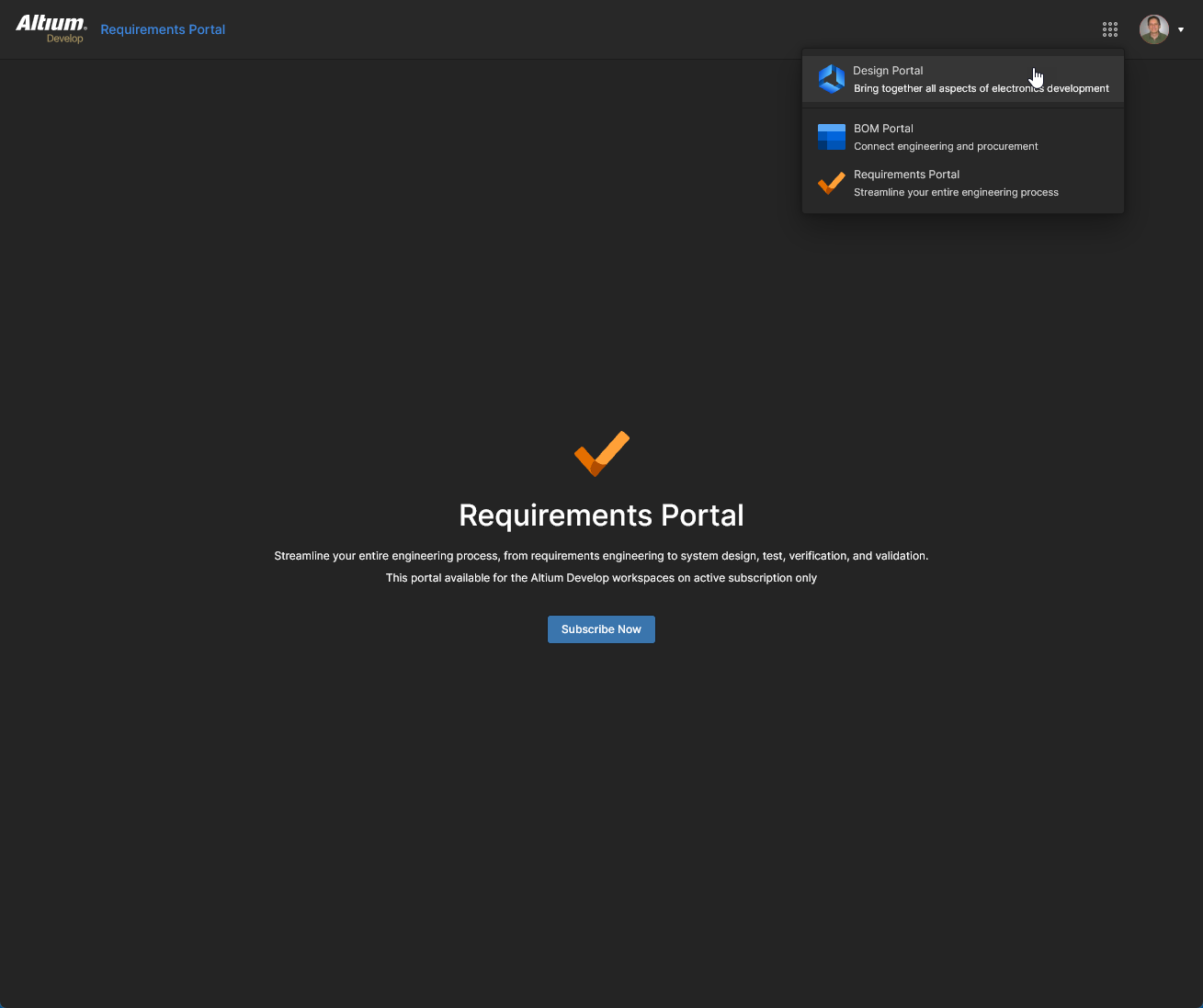
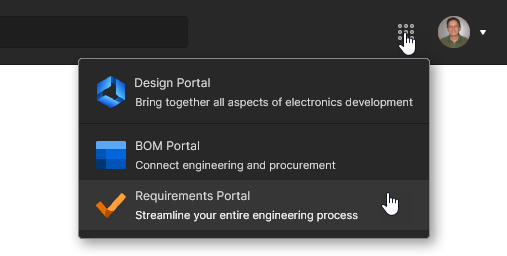
Esta página é o ponto de partida para usar as ferramentas de projeto e gerenciamento disponíveis para o Workspace. Cada bloco fornece acesso direto aos portais de aplicação dentro do ambiente do Workspace ou, no caso do Altium Designer e do MCAD CoDesigner, acesso à instalação deles – veja Installing Altium Designer Develop e Installing Altium Designer Agile. Também é fornecido um menu padrão de “9 pontos” ( ) à direita da faixa superior, que oferece acesso direto aos portais disponíveis no Workspace, os quais são abertos em uma nova guia do navegador.
À medida que você acessa cada portal, a interface de usuário e os recursos do Workspace mudam de acordo:
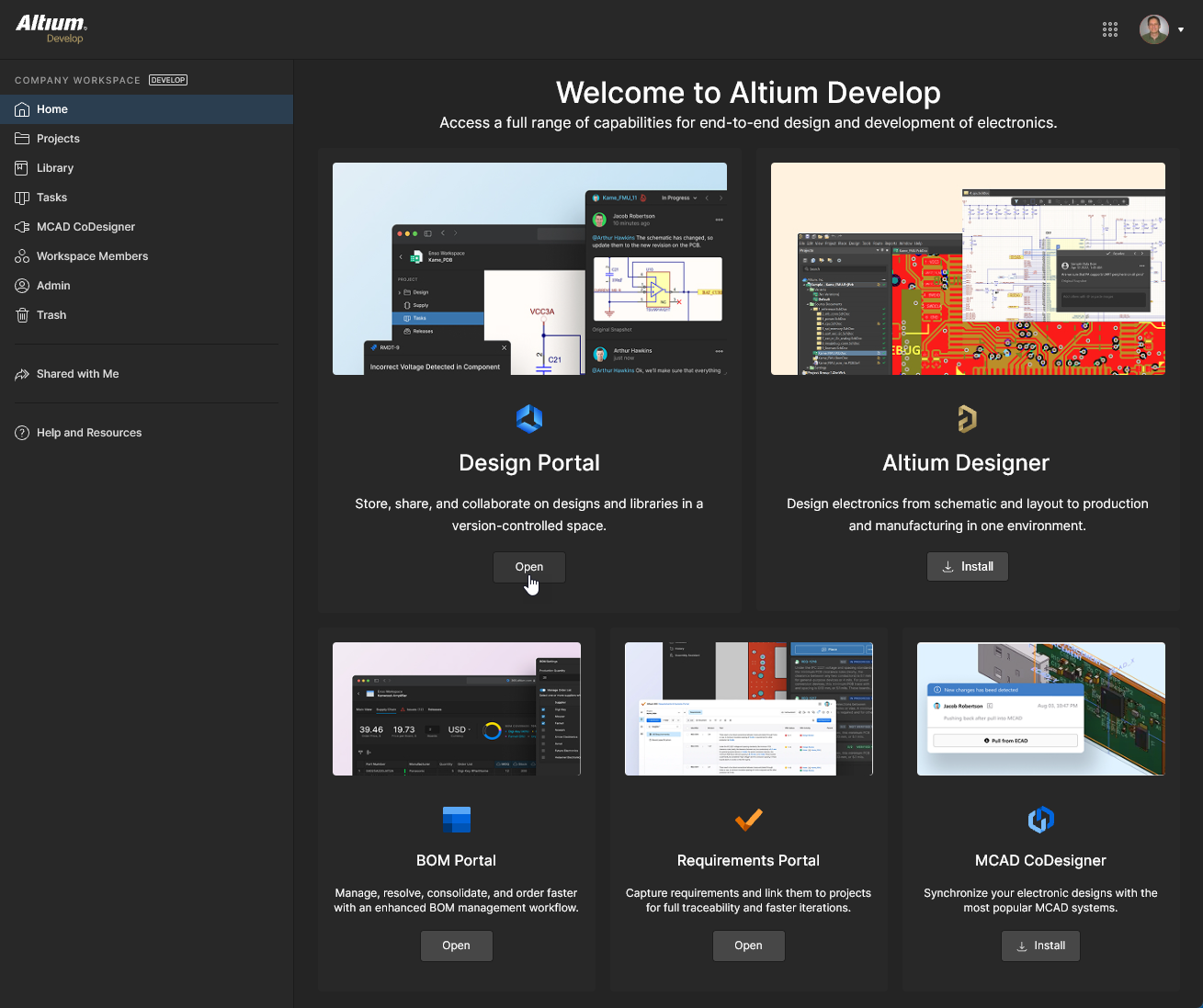
A página Home padrão fornece acesso aos principais aplicativos do Workspace. Use o botão  de um bloco para abrir o portal associado em uma nova guia do navegador - também acessível pelo menu de 9 pontos ( )
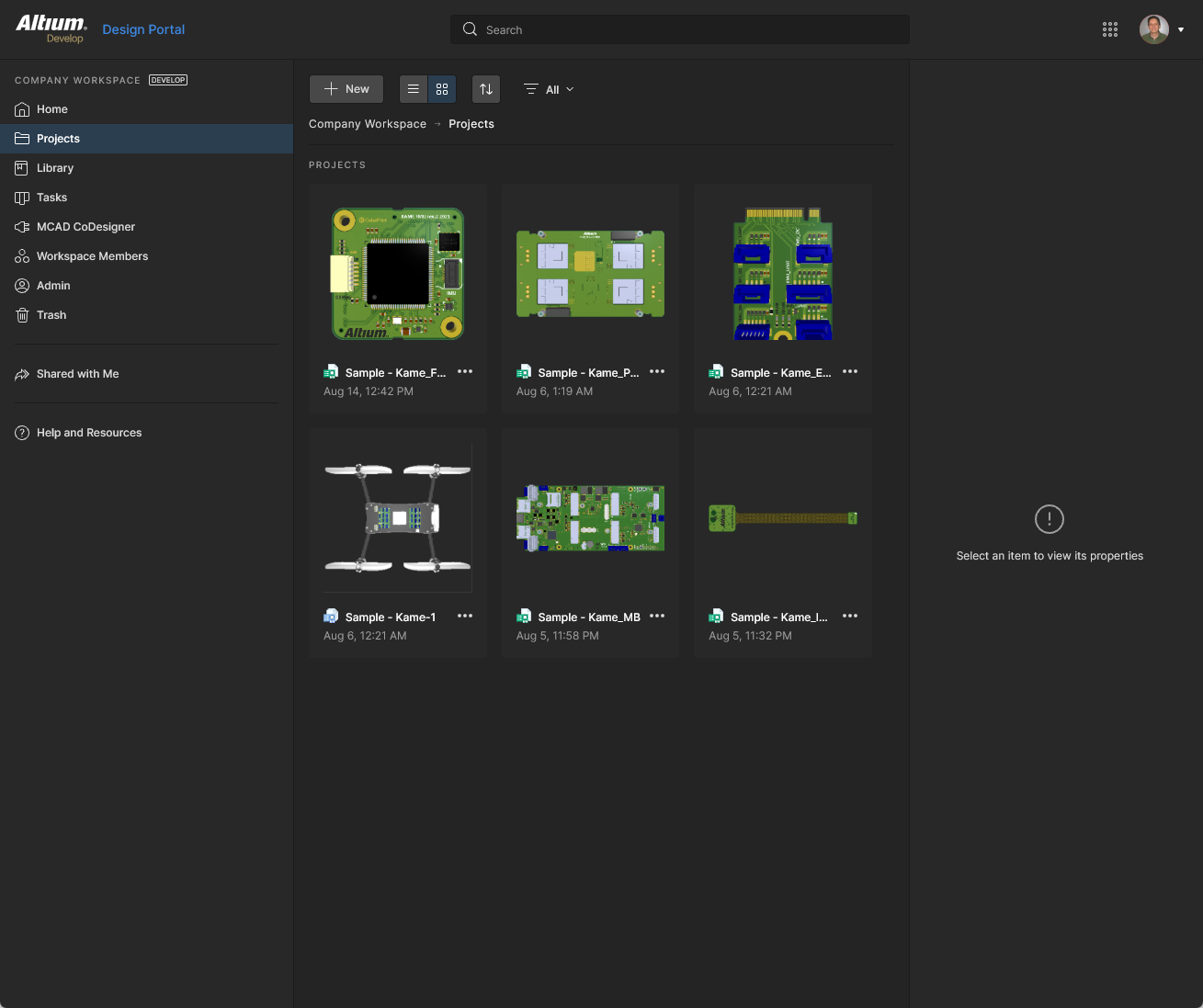
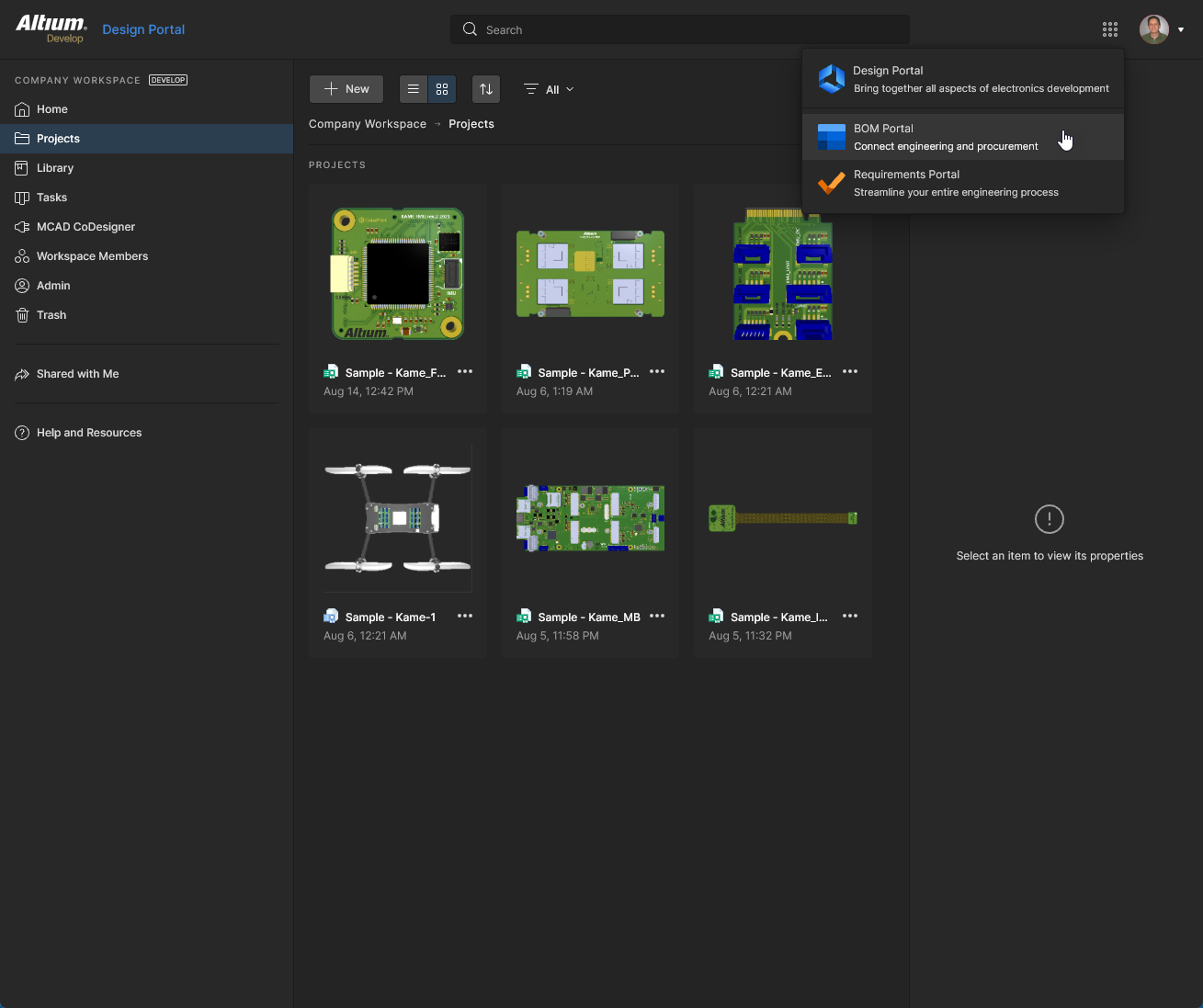
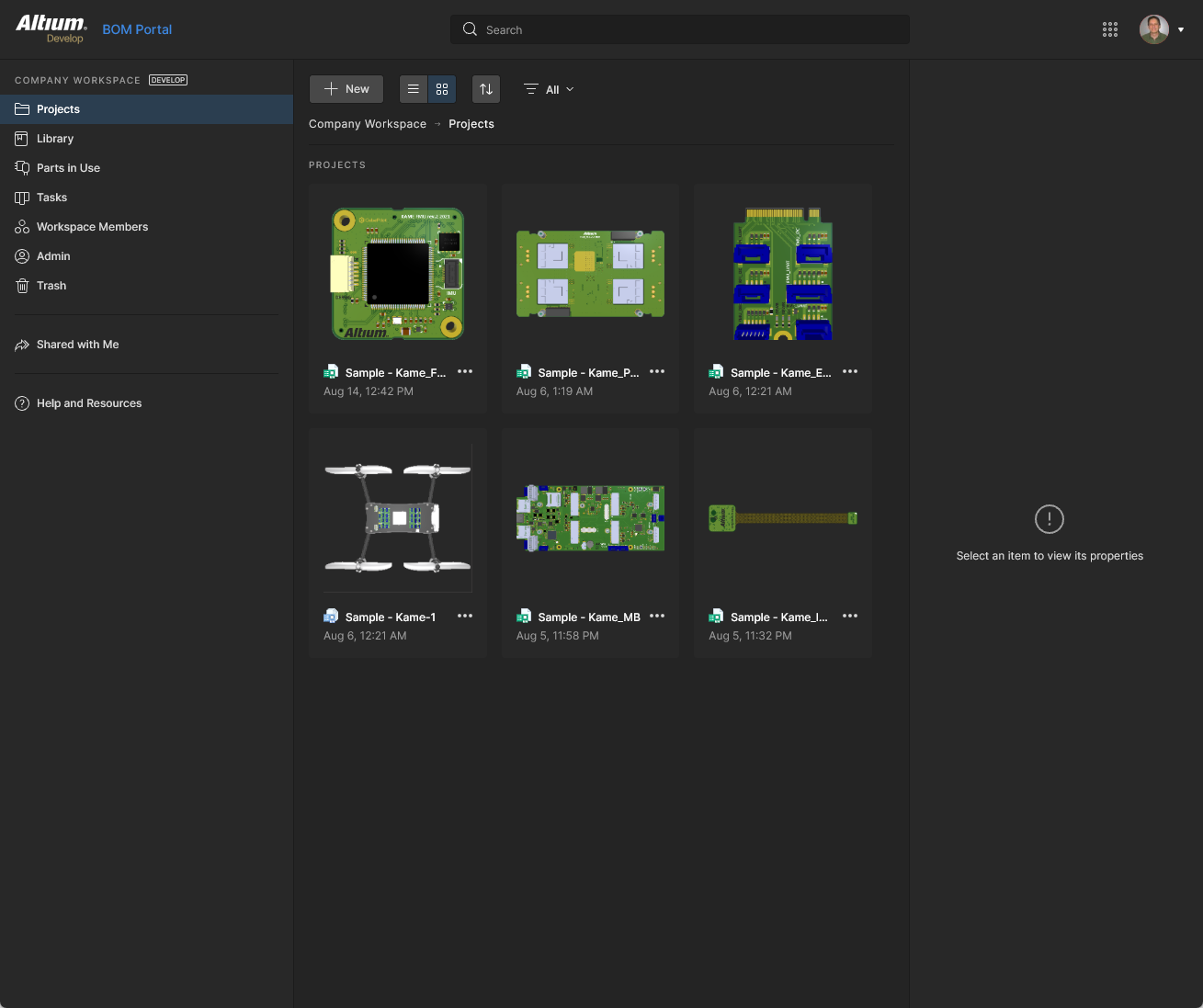
Usando o menu de 9 pontos () para selecionar o aplicativo BOM Portal, que será aberto em uma nova guia do navegador.
Projetos
Related pages: Workspace Projects, Management of a Specific Project, Altium Designer Environment
Esta página fornece a interface para o serviço Projects e é efetivamente o Design Portal do Workspace. Ela oferece um local central, centrado em CAD, para criar, carregar e gerenciar projetos, e também compartilhá-los (definindo permissões de acesso) para colaboração da equipe, conforme necessário. A página lista todos os projetos de design do Workspace, que visam a etapa de desenvolvimento do ciclo de vida do projeto, simplificando a criação e o fluxo de trabalho contínuo para projetos com controle de versão.
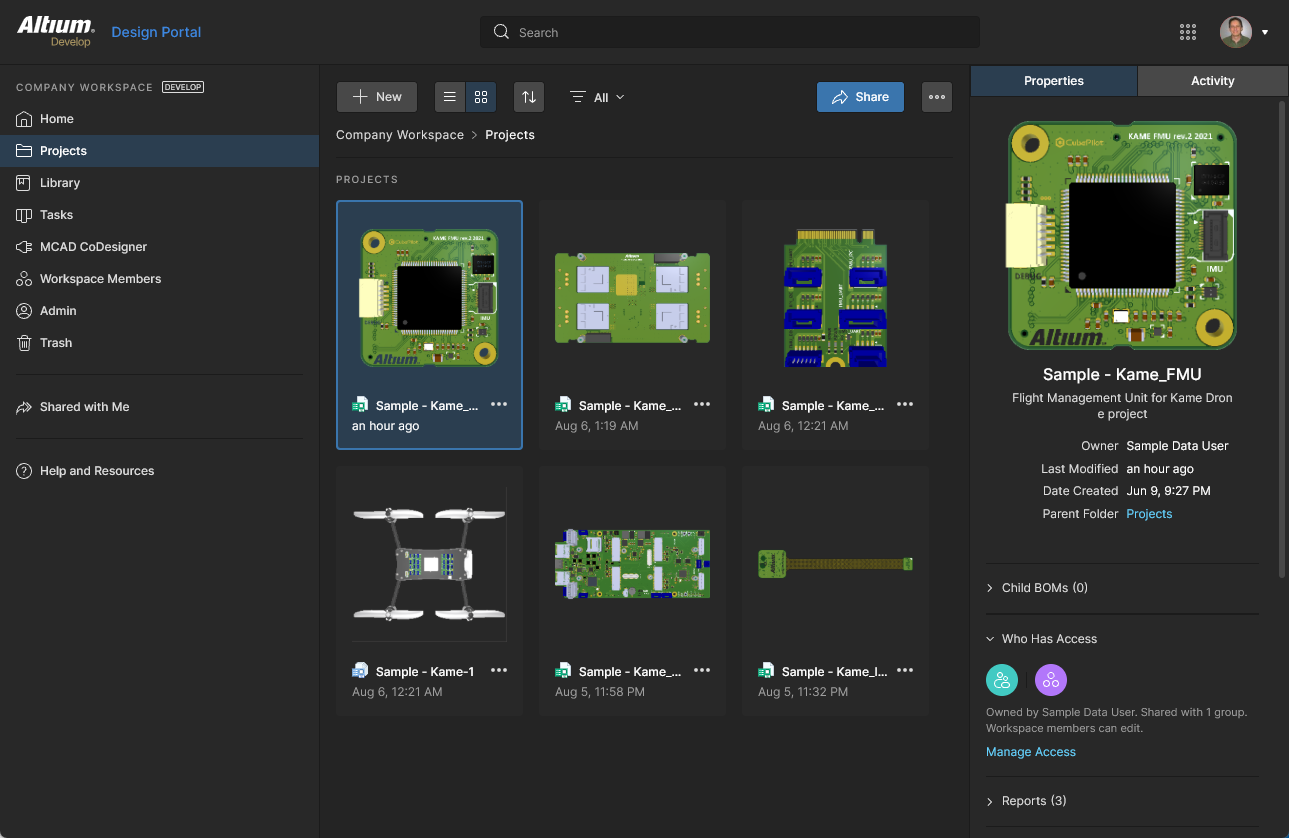 Gerenciamento centralizado dos seus projetos de design – tudo como parte do seu Workspace.
Arquivos de design e projetos de diversos softwares, incluindo Altium Designer, podem ser carregados diretamente do seu PC para o Workspace com as opções de Upload disponíveis no menu do botão  . Na janela do navegador que aparece em seguida, especifique uma pasta contendo os arquivos do projeto a serem enviados.
Você também pode acessar uma visualização detalhada do projeto, centrada em CAD, aberta clicando no nome do projeto, selecionando a opção Open no controle  acima da lista de projetos, ou clicando duas vezes diretamente na entrada do projeto desejado na exibição em lista. A página de gerenciamento detalhado desse projeto será aberta em uma nova guia do navegador incorporando a interface centrada em CAD, que oferece opções incluindo visualizações de Design, Simulation, Releases, History e Assembly:
-
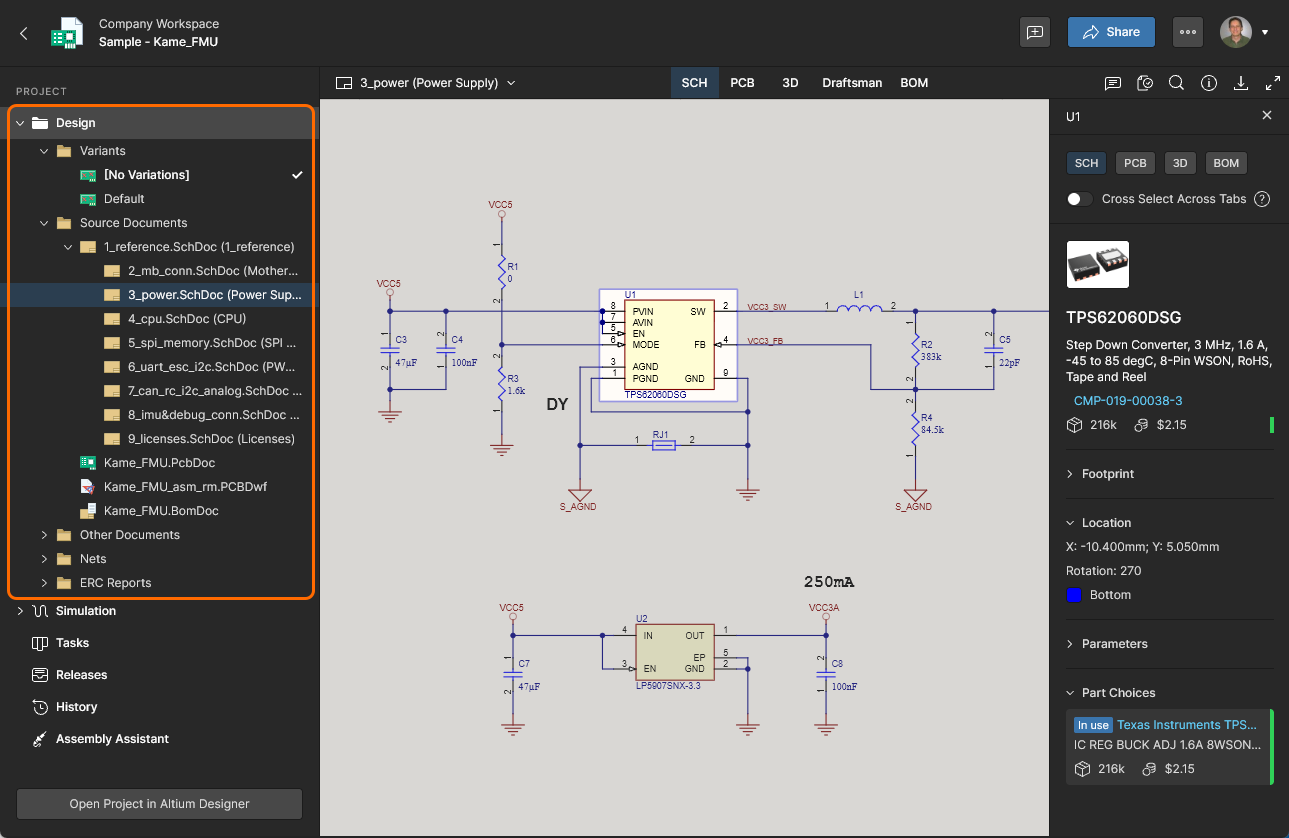
Design – exibe e permite navegar pelos documentos de design de origem do projeto, ver propriedades dos objetos de design e inserir comentários de revisão. Esta visualização usa a interface do Web Viewer para apresentar seu projeto em cinco subvisualizações de dados distintas, para mostrar, respectivamente, os esquemáticos de origem, a placa em 2D, a placa em 3D, o documento Draftsman e a lista de materiais. Esta visualização é da versão mais recente dos dados de origem do projeto, e não de uma release específica desse projeto, e portanto pode ser considerada uma visualização de trabalho em andamento (WIP). Você pode revisar tanto o design base quanto quaisquer variantes definidas dele.
- Simulation – permite carregar arquivos de resultados de simulação de circuito que serão associados ao projeto atual ou à Release do projeto. Os arquivos são efetivamente anexados ao projeto, o que permite que os membros do Workspace inspecionem e/ou baixem documentos de resultados de simulação relacionados ao projeto atualmente aberto. Veja Management of a Specific Project – Simulation para mais informações.

-
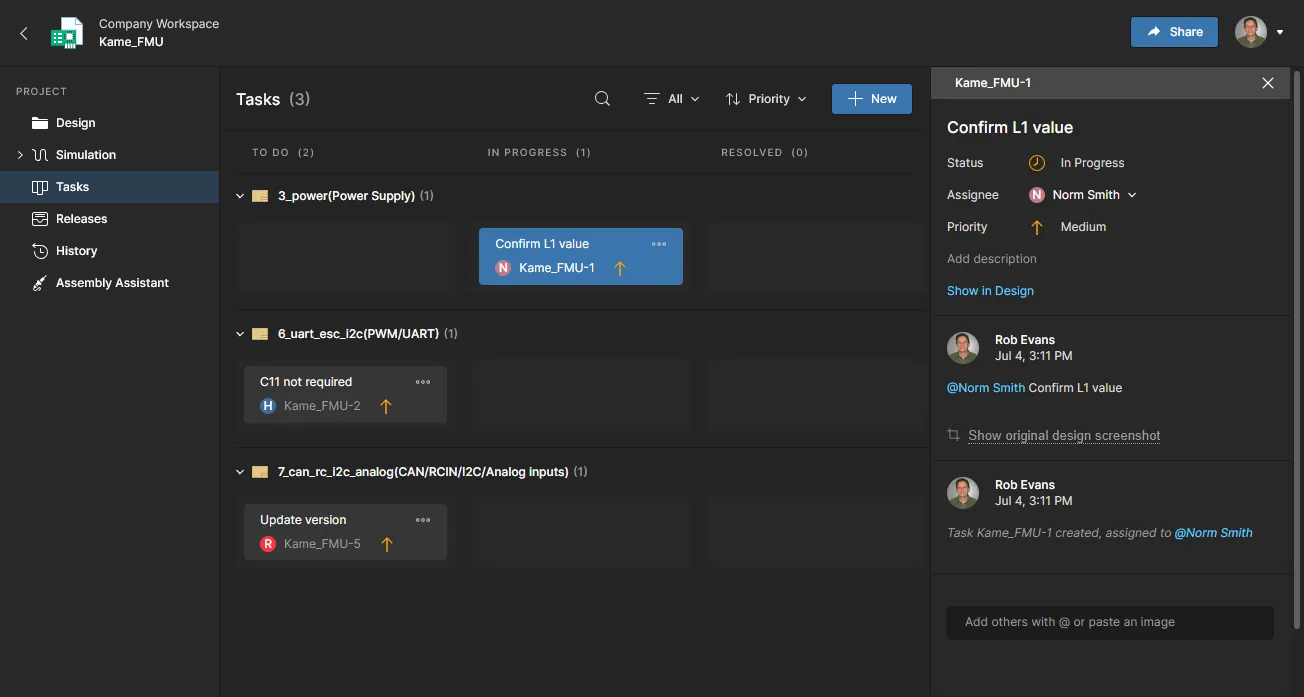
Tasks – exiba, acesse e gerencie todas as Tasks (solicitações de atividade de trabalho) que se aplicam ao projeto aberto no Workspace. Isso inclui uma linha de Tasks gerais associadas ao próprio projeto (criadas na visualização Tasks) e linhas recolhíveis de tasks que se aplicam a documentos específicos do projeto (criadas na visualização Design ao atribuir um Comment a um membro do Workspace). O estado das Tasks evolui ao movê-las pelas linhas
ToDo,InProgresseResolved. Veja a página Working with Tasks para mais informações.O tipo de Tasks disponível no painel é determinado pelo nível da solução da Plataforma Altium adquirida e pode incluir Tasks para Design Reviews, Jira, Requirements e aquelas geradas por Process Workflows.
-
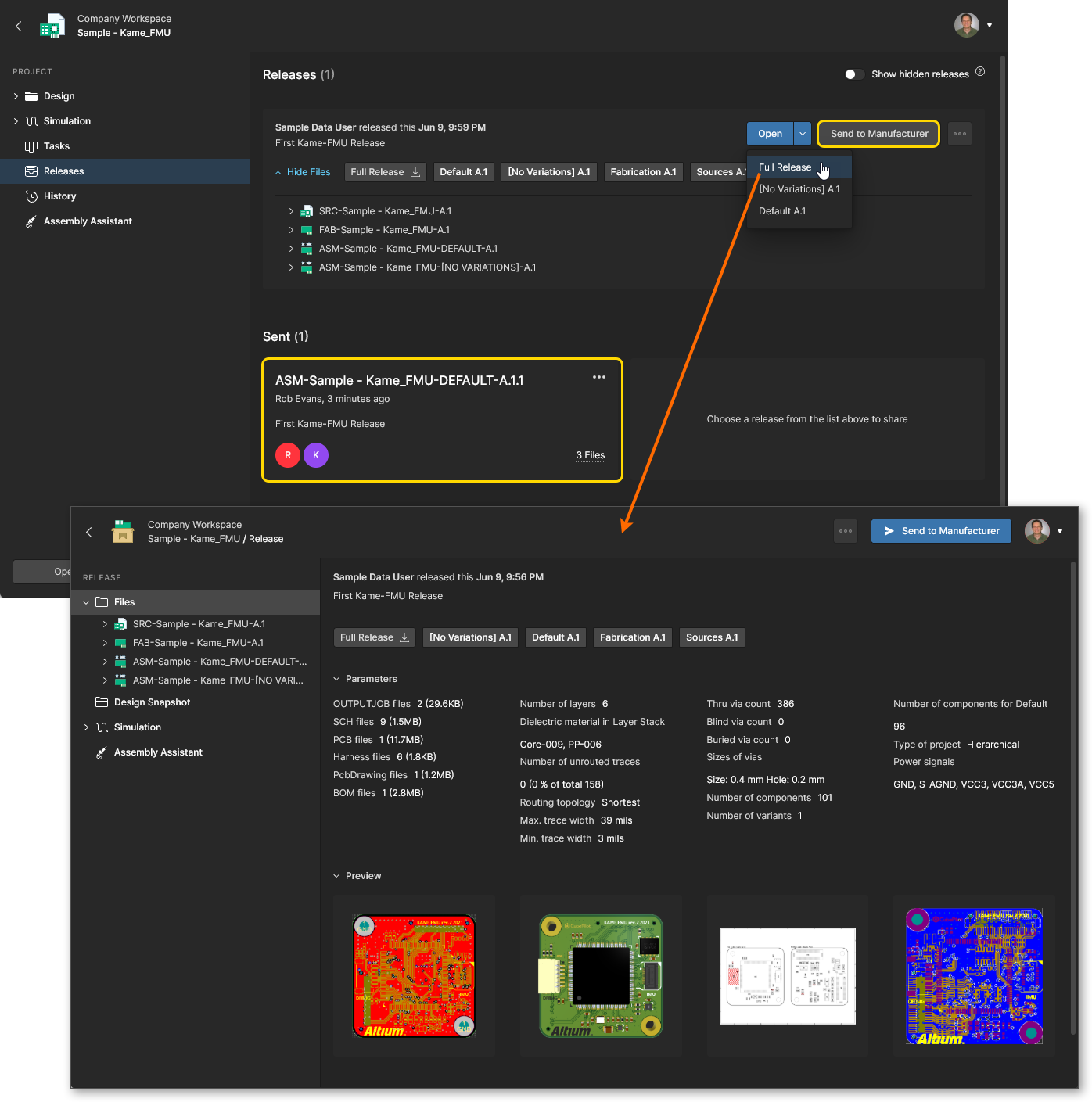
Releases – exibe as releases do projeto. É fornecido acesso para abrir os dados completos da release ou um package de montagem específico, que será apresentado em uma guia separada por meio de um Manufacturing Portal. A partir desse portal, você pode visualizar e navegar pelos dados dos arquivos liberados, inspecionar a BOM, e visualizar e comentar o snapshot do próprio projeto; a origem desses dados liberados. Tanto pela visualização Releases quanto por meio do Manufacturing Portal de uma release específica, você terá acesso a controles para baixar dados de fabricação em vários níveis de granularidade (de conjuntos completos de dados até arquivos de saída individuais gerados). Uma release escolhida também pode ser enviada – como um Manufacturing Package – diretamente ao seu fabricante. Você também pode comparar dados Gerber entre releases ou em relação a um conjunto de arquivos gerado localmente, e comparar dados de esquemático, dados de PCB ou dados de BOM entre releases.
-
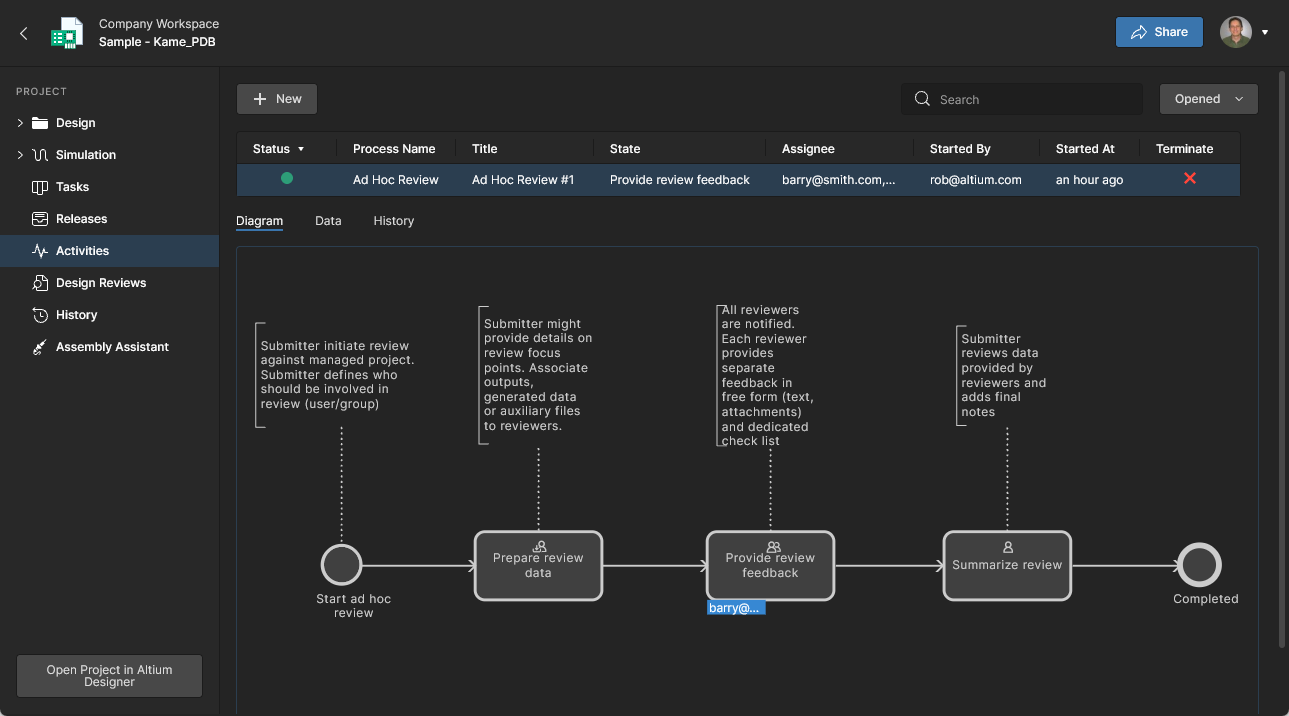
Activities – visualize os Project Activityprocess workflowsProject Activity ativos ou encerrados associados ao projeto atual, ou invoque um novo fluxo de atividade pelo botão
 . Os workflows de atividade de projeto disponíveis, como revisões Ad Hoc, de Milestone e de Handoff, incluirão aqueles processos habilitados na página Admin – Processes.
Os processos listados fornecem uma visão geral do estado de cada processo, incluindo seu iniciador e a quem ele foi atribuído, quando foi invocado e o estágio atual do seu workflow. Selecione uma entrada de Process para ver detalhes adicionais, incluindo seu diagrama de workflow anotado, um resumo dos dados do processo associados e o histórico sequencial de seus eventos de workflow. Tasks são criadas automaticamente para cada etapa do processo e podem ser visualizadas e avançadas pela página Tasks.
-
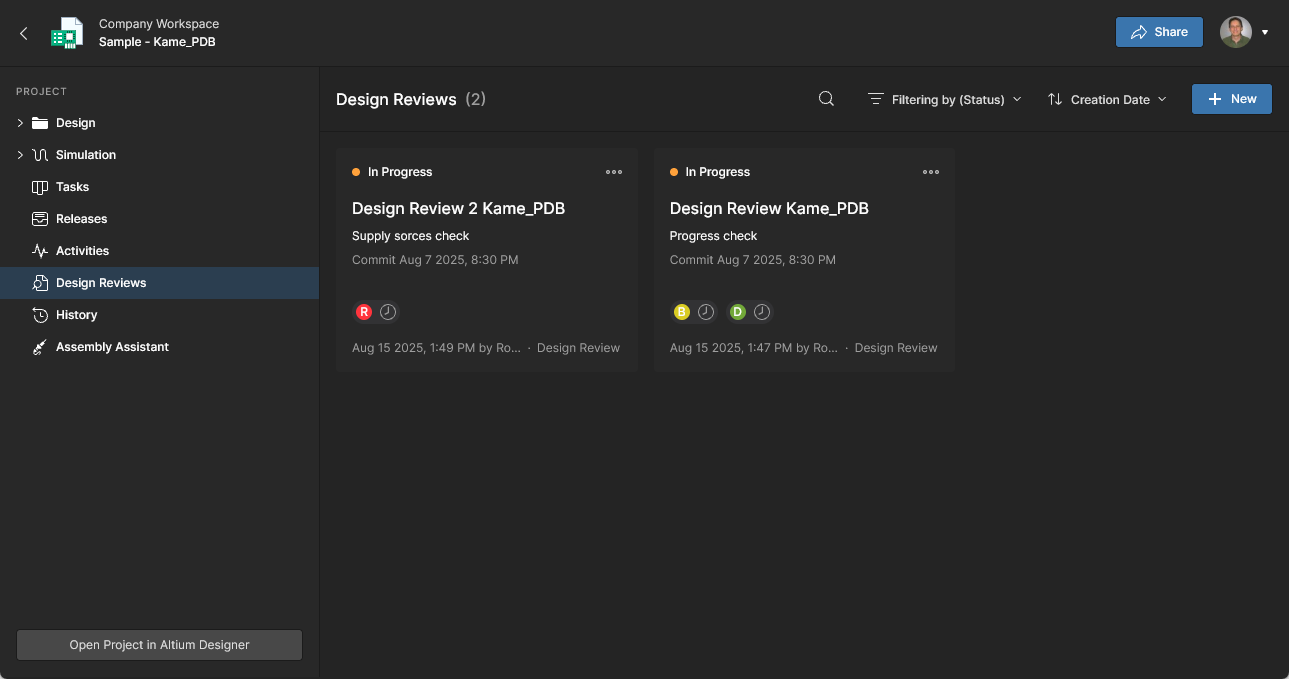
Design Reviews – visualize e acesse uma lista em blocos dos processos de Design Review do projeto com status
In Progress(por padrão) ou, ao limpar o status Filter, também aqueles que foramRejectedouCancelled. Criadas e gerenciadas por meio de uma interface de usuário dedicada, as Design Reviews são um processo configurável de revisão por pares que inclui snapshots do conteúdo do design, Checklists definíveis, atribuições de usuários Revisores e comparações de alterações de design.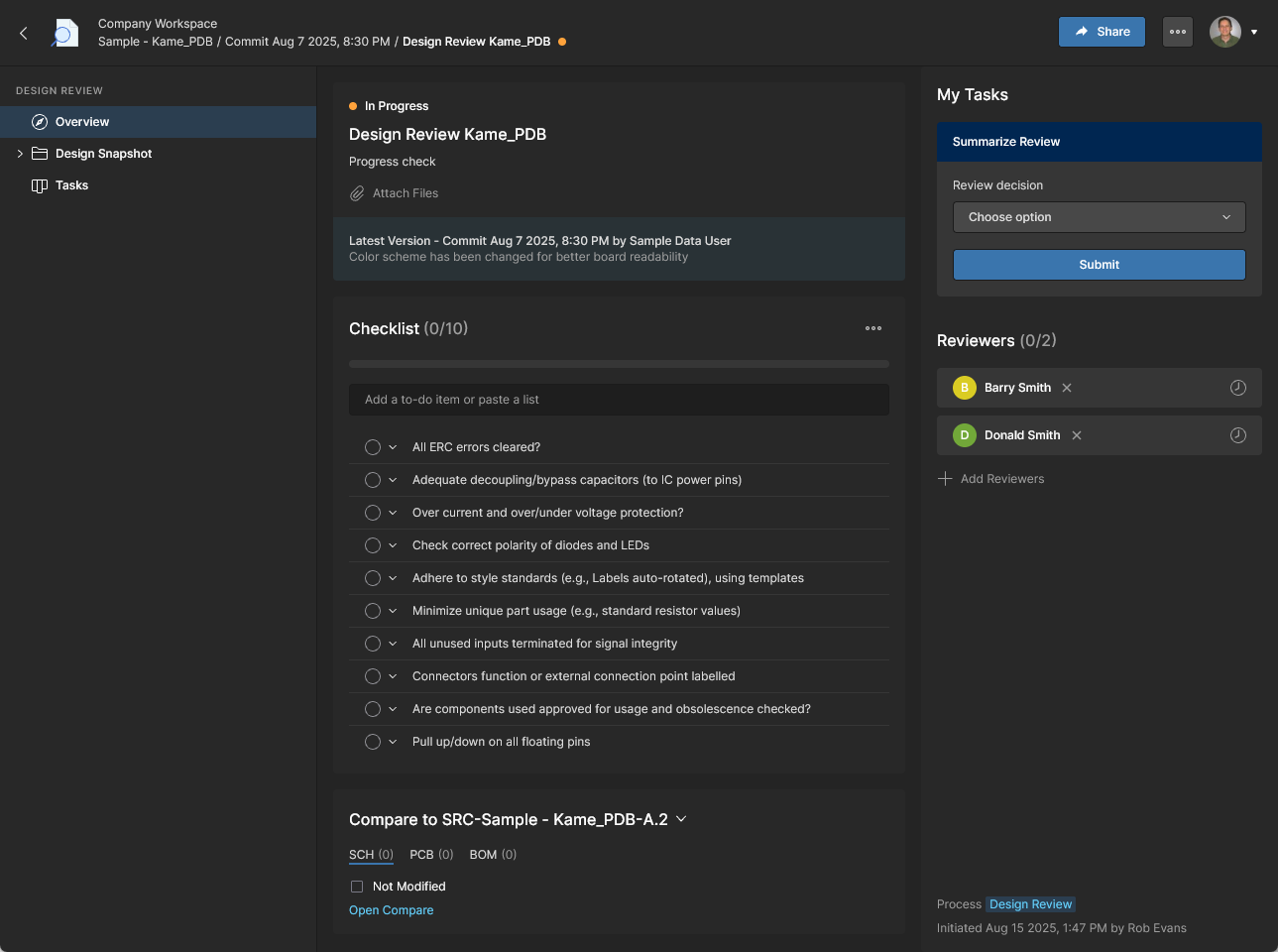
As revisões ativas são acessadas e aprovadas/rejeitadas pelo Revisor designado por meio de uma instância de Design Review aberta ou pela página Tasks, e depois são finalmente concluídas pelo Iniciador da revisão (criador). Veja informações detalhadas na página Design Reviews.
-
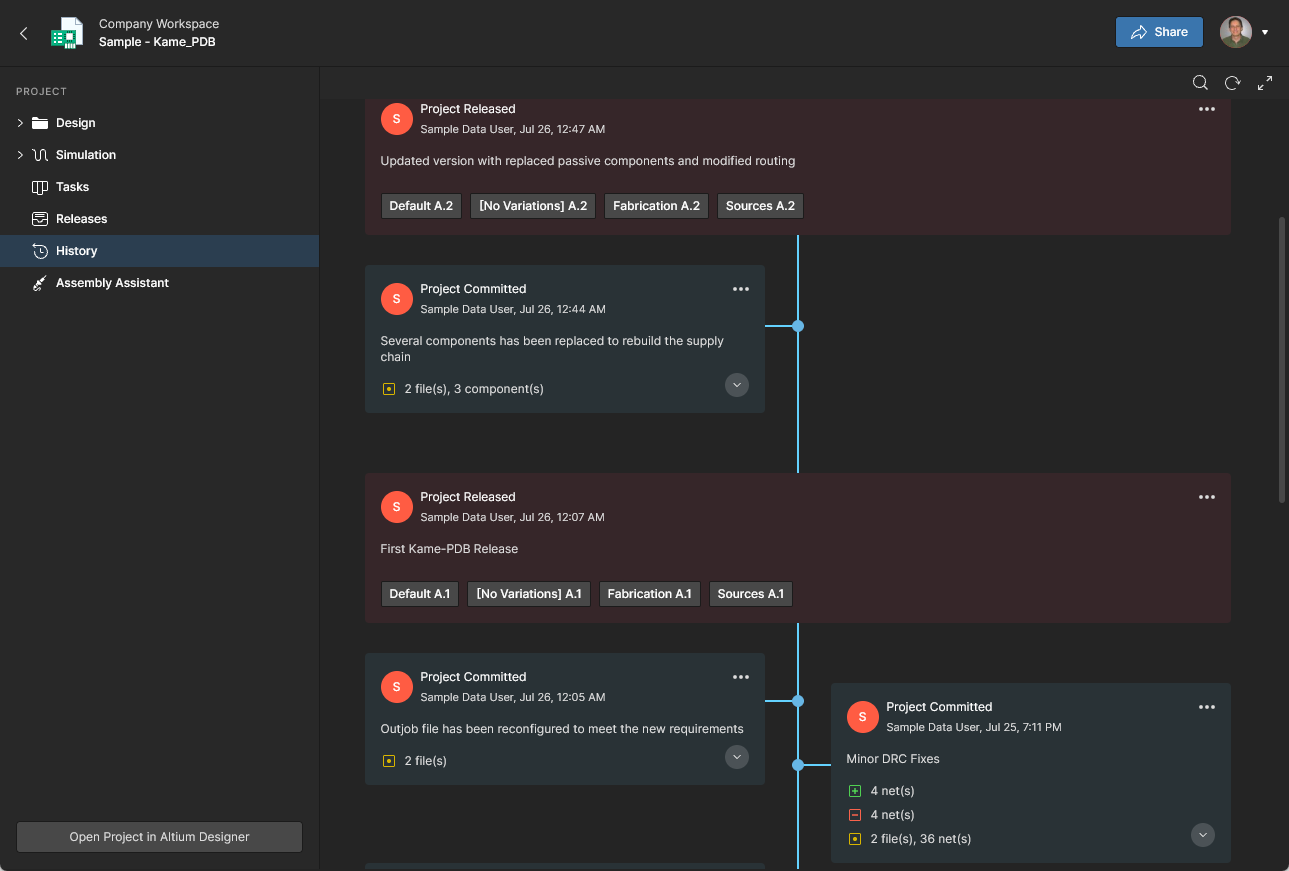
History – navegue por uma linha do tempo progressiva dos principais eventos relacionados ao projeto, incluindo sua criação, commits, releases, clones e trocas com MCAD. Cada vez que um evento suportado ocorre em associação com o projeto, esse evento é adicionado à linha do tempo como um bloco dedicado com várias ações suportadas, quando aplicável. Você também tem a capacidade de comparar dados de esquemático, PCB e BOM entre releases e commits, e comparar dados Gerber entre releases ou em relação a um conjunto de arquivos gerado localmente. Veja Project History e Design Data Comparisons para mais informações.
-
Assembly Assistant – trabalhe com a ferramenta interativa de Assembly para verificar e avançar pelo processo de montagem da placa. A ferramenta reúne os dados detalhados de BOM do projeto e sua visualização de montagem 2D/3D para apresentar uma interface que fornece o conjunto necessário de informações gráficas e de componentes para percorrer o processo de montagem. Veja a página do aplicativo Assembly Assistant application para mais informações.

Biblioteca
A entrada Library do Workspace expõe subentradas que incluem páginas relacionadas a itens de peças de componentes e seu gerenciamento. Elas fornecem acesso aos componentes do Workspace, uma avaliação de sua integridade (adequação e quaisquer problemas) e os meios para enviar uma solicitação para a criação de um componente de biblioteca.
Componentes
Main page: Workspace Components
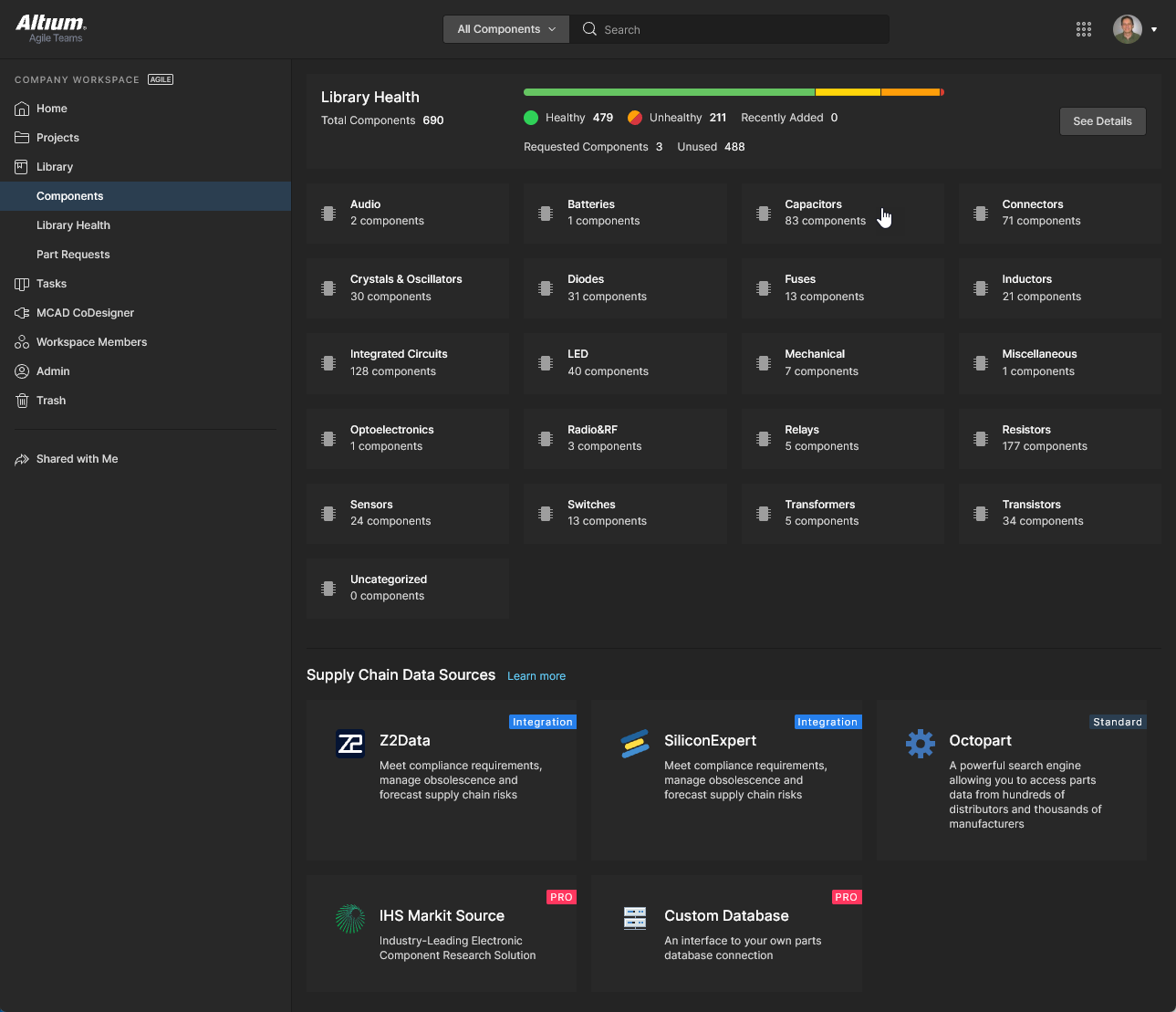
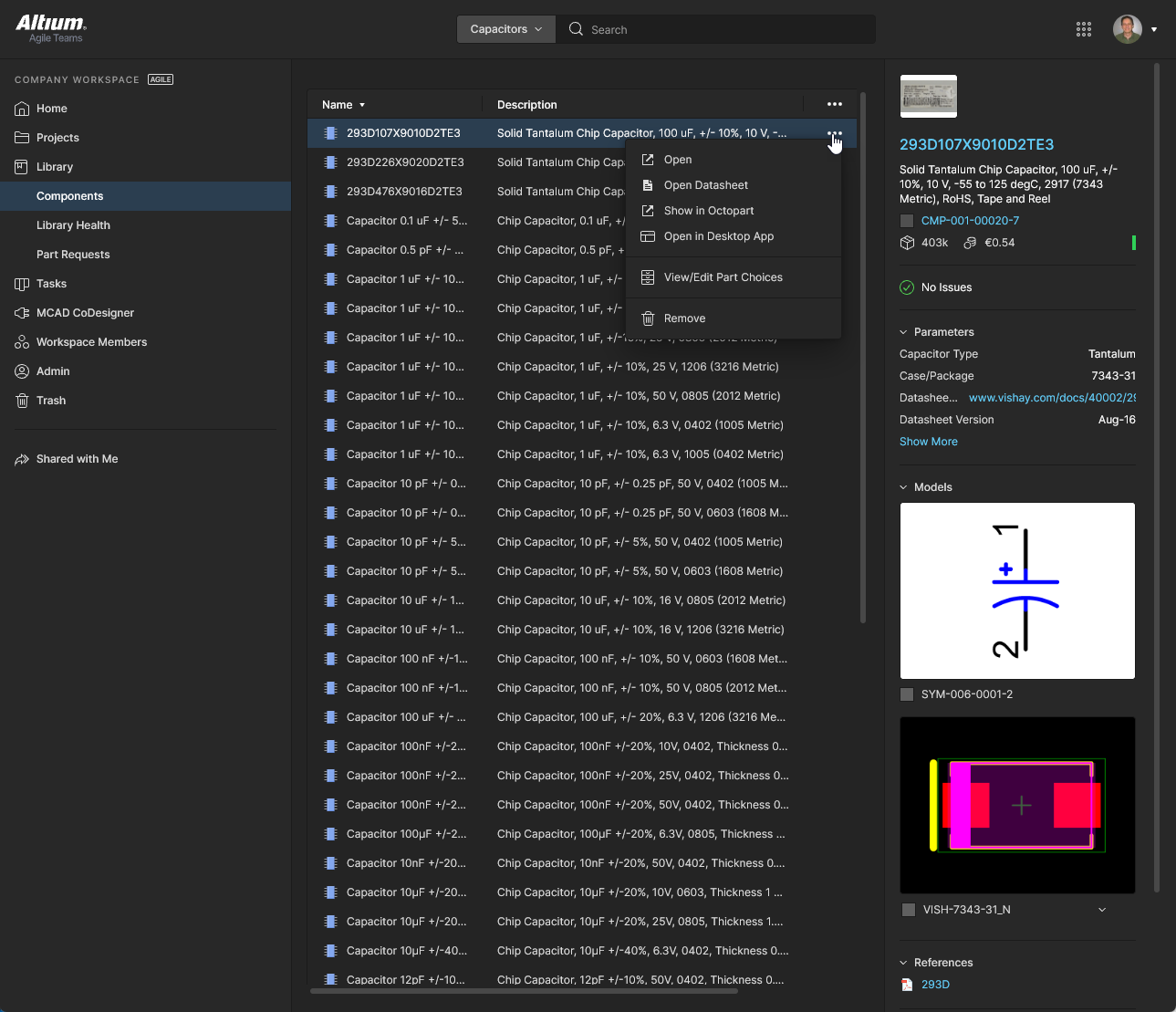
Esta página, acessada ao selecionar a entrada de navegação Library ou sua subentrada Components, fornece acesso para navegar por todos os componentes atualmente armazenados no Workspace. Você pode ver rapidamente quais componentes (e quantos) estão atualmente à sua disposição e obter informações detalhadas sobre cada peça. Os componentes são agrupados em blocos de categorias de tipo que podem ser abertos individualmente para acessar todas as peças desse tipo. Por sua vez, as Part Choices podem ser gerenciadas para cada peça de componente e informações adicionais podem ser acessadas a partir das folhas de dados fornecidas e das fontes de dados da cadeia de suprimentos disponíveis.
-
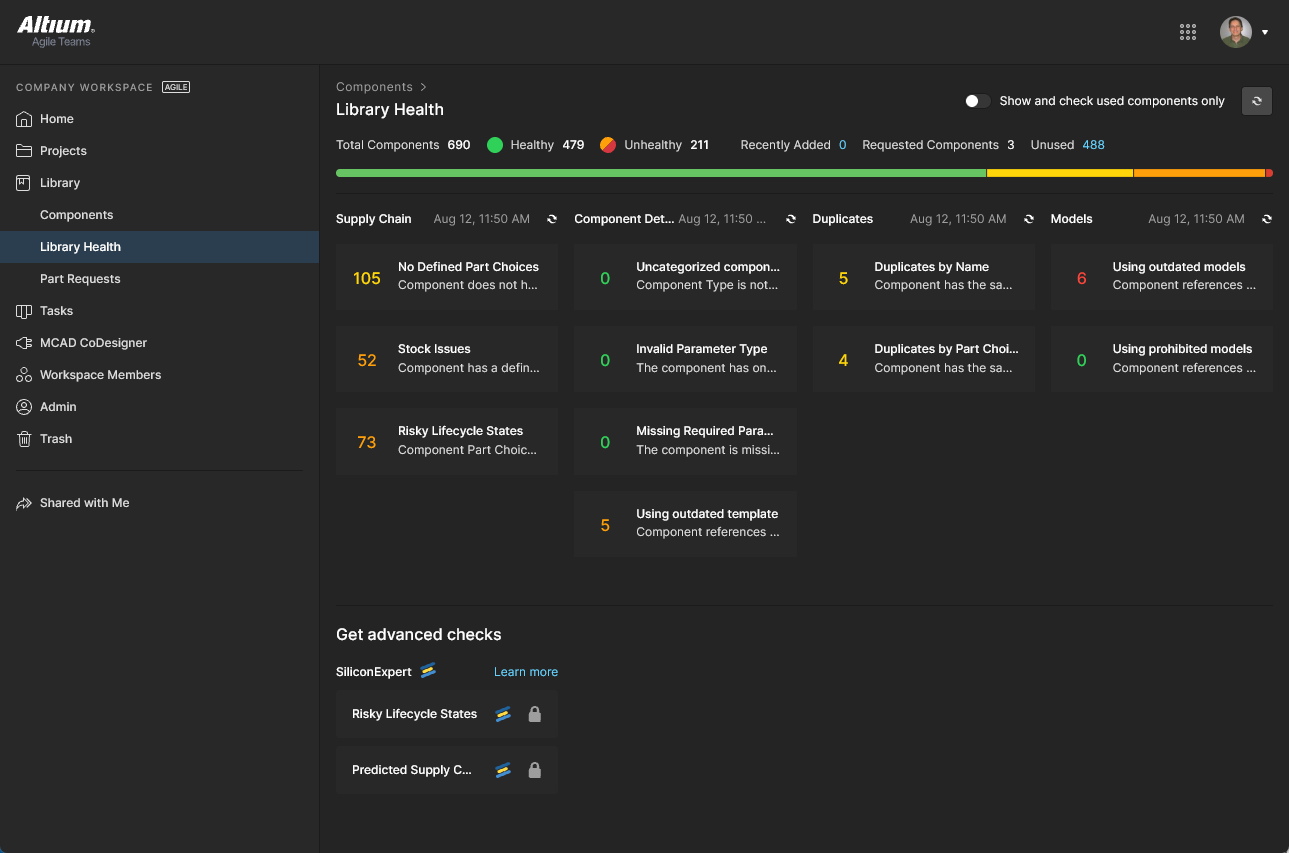
Também está incluída uma seção Library Health que fornece um resumo da integridade de todos os componentes do Workspace. Selecione a opção
 para abrir o Library Health Dashboard – veja Library Health abaixo para mais informações.
-
A seção inferior Supply Chain Data Sources lista todas as fontes disponíveis de dados detalhados de componentes do Workspace. Por padrão, sua fonte de dados é Octopart. Se você tiver um nível mais alto de solução da Plataforma Altium, também se beneficiará do IHS Markit Parts Intelligence (e outros) e da capacidade de se conectar ao banco de dados interno de peças da sua própria empresa. Para mais informações sobre essas fontes, veja https://www.altium.com/capabilities/supply-chain.
Library Health
Informação principal: Library Health Dashboard
Esta página fornece um link direto para a página detalhada do dashboard Library Health, a partir da qual você pode executar verificações de integridade e inspecionar em detalhe os problemas de integridade dos componentes. Os resultados da análise são agrupados em Themes – tipos de problemas de integridade de componentes – que podem ser abertos para investigação e resolução adicionais. As peças podem ser abertas para visualização, excluídas, excluídas da análise, filtradas para mostrar apenas as usadas e muito mais.
 )
)Solicitações de Peças
Related page: Creating & Managing Processes, Part Requests Page
Esta página permite criar e gerenciar solicitações para novos componentes. Um engenheiro pode simplesmente fazer uma solicitação para a criação de uma ou mais peças e ser notificado quando essa solicitação tiver sido concluída, com o(s) componente(s) disponibilizado(s), ou rejeitada (e o motivo). O solicitante fornece o máximo possível de informações-chave para dar suporte à solicitação (fabricante e número(s) da peça, descrição(ões), qualquer datasheet relevante (PDF ou URL)). Também podem ser criados Stub Component Items, que o bibliotecário poderá então assumir e concluir.
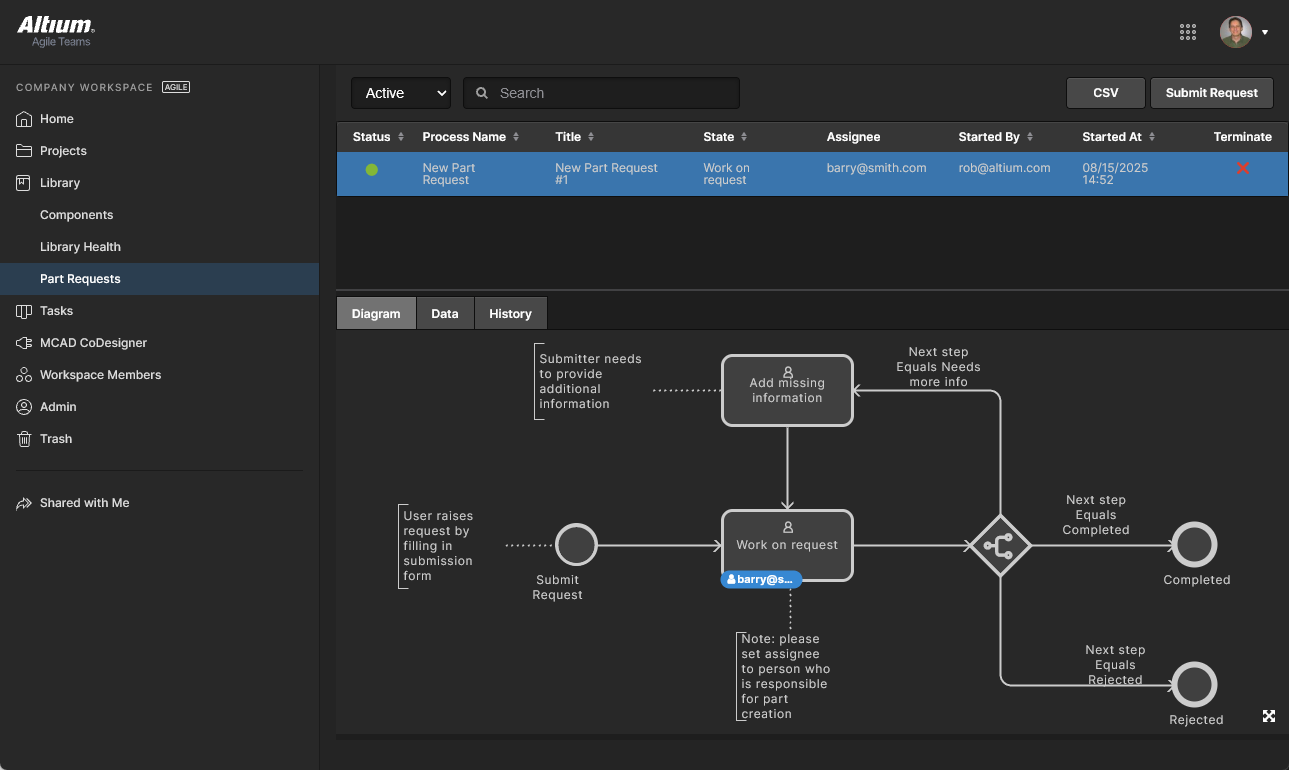
As Part Requests são definidas por um Process Workflow e avançam até a conclusão (Resolved) pelo usuário atribuído por meio da página Tasks – os detalhes e opções de comando são acessados pelo painel Task Details (Tasks). 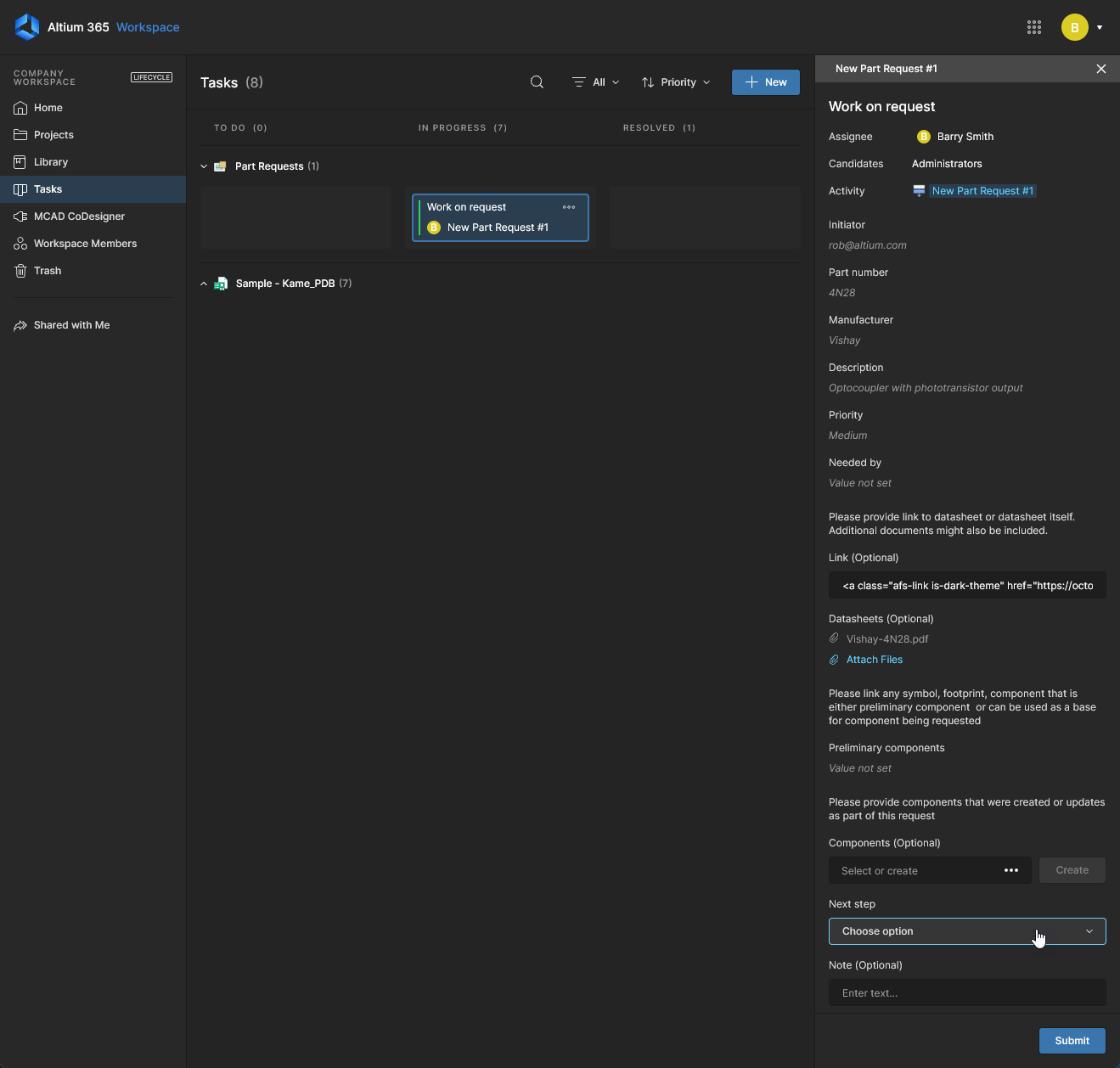 A página Part Requests lista processos de solicitação Ativos ou Encerrados, com opções em abas que fornecem uma visualização do workflow ativo (Diagram), uma tabela com todas as informações das solicitações enviadas (Data) e uma lista sequencial de eventos do workflow do processo (History).
Solicitações de Peças Legadas
Related page: Legacy Part Requests
Esta página (Library – Legacy Part Requests) permite criar e gerenciar solicitações de novos componentes. Um engenheiro pode simplesmente enviar uma solicitação para que uma ou mais peças sejam criadas e ser notificado quando essa solicitação tiver sido concluída, com o(s) componente(s) disponibilizado(s), ou rejeitada (e o motivo). O solicitante fornece o máximo possível de informações essenciais para dar suporte à solicitação (fabricante e número(s) de peça, descrição(ões), qualquer datasheet relevante (PDF ou URL)). Itens de Componente Stub podem até ser criados para que o bibliotecário possa dar continuidade (e finalizar).


Parts in Use
Main information: Parts in Use
A página Parts in Use do BOM Portal fornece uma listagem detalhada das peças de componentes usadas em todos os Projetos e BOMs Gerenciados do Workspace. A visualização agregada inclui dados em colunas para identificar cada componente usado (MFR, MPN etc.), seu Library ID/IPN (quando aplicável), os arquivos BOM/Projeto nos quais ele é usado, sua categoria de Type de componente e todos os demais detalhes relacionados à BOM, saúde, fornecedores e conformidade. A listagem também inclui part Analytics interativos, classificação e filtragem avançadas, e a capacidade de criar e recuperar Part Report Views selecionadas.
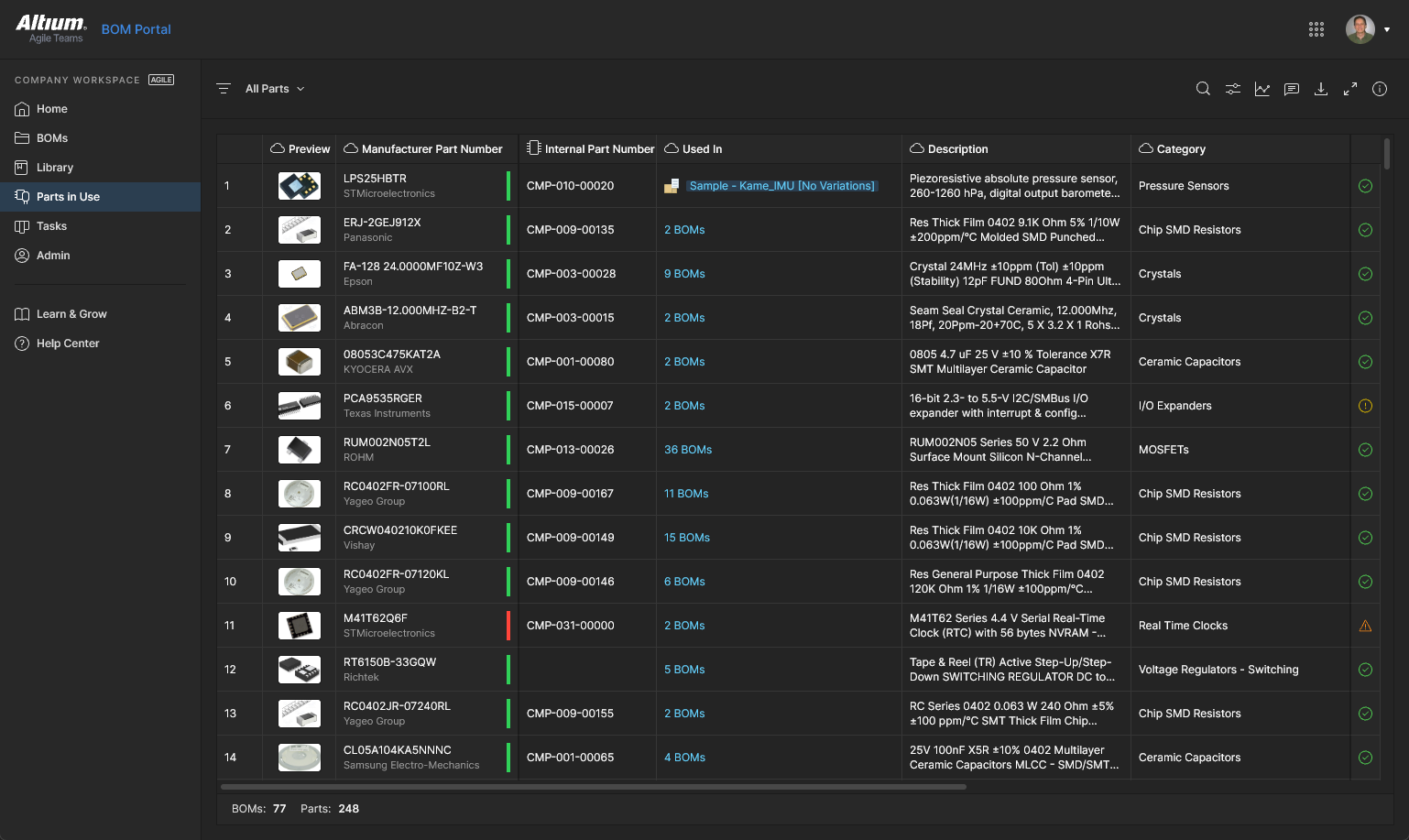
Consulte a página Parts in Use page para obter informações detalhadas.
Tasks
Related information: Trabalhando com Tasks, Janela de Comentários do Web Viewer.
Esta visualização de página permite acessar e gerenciar todas as Tasks – solicitações de atividade de trabalho – que estão atualmente ativas no Altium 365 Workspace. As Tasks são apresentadas em estilo de fluxo de quadro Kanban, com seu estado de progresso (ToDo, InProgress e Resolved) avançando pelas linhas de Task. Uma linha é reservada para Tasks gerais (aquelas não associadas a um projeto), e cada linha restante se aplica a Tasks de um projeto específico. Tasks gerais são criadas no dashboard, e Tasks específicas de projeto são criadas ao atribuir um membro do Workspace a um Comentário do projeto.
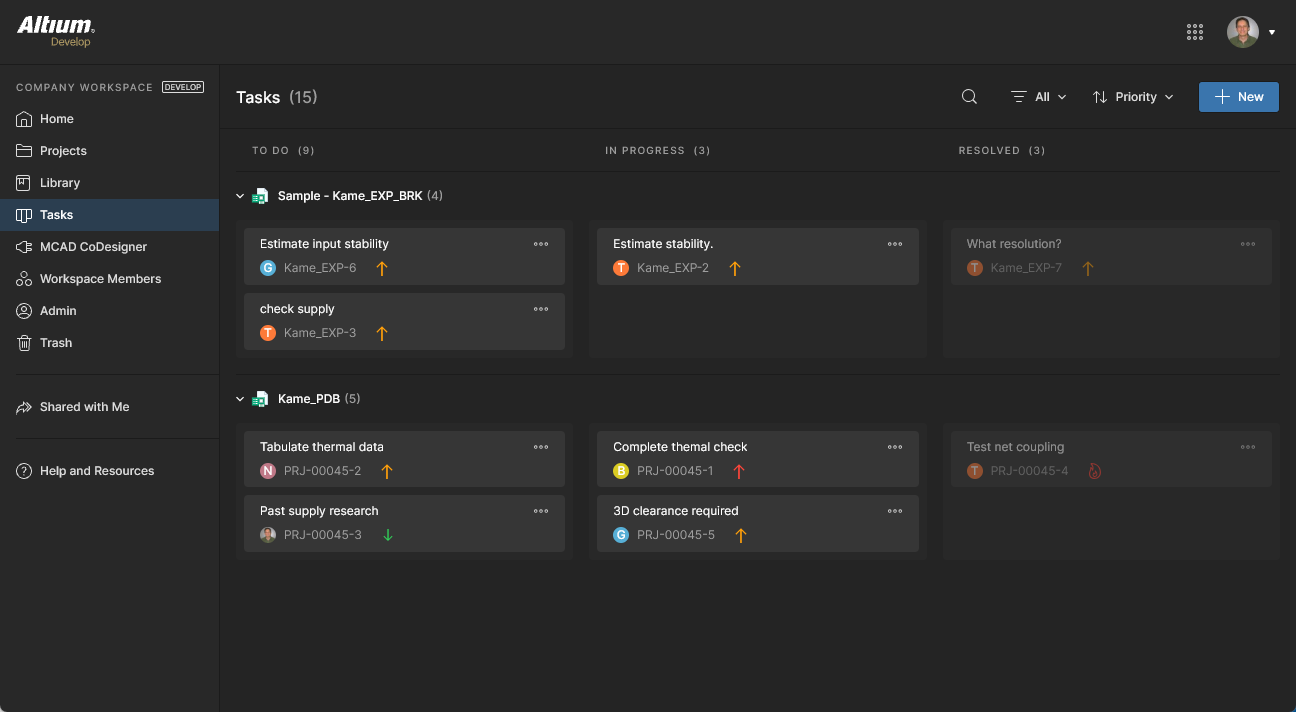
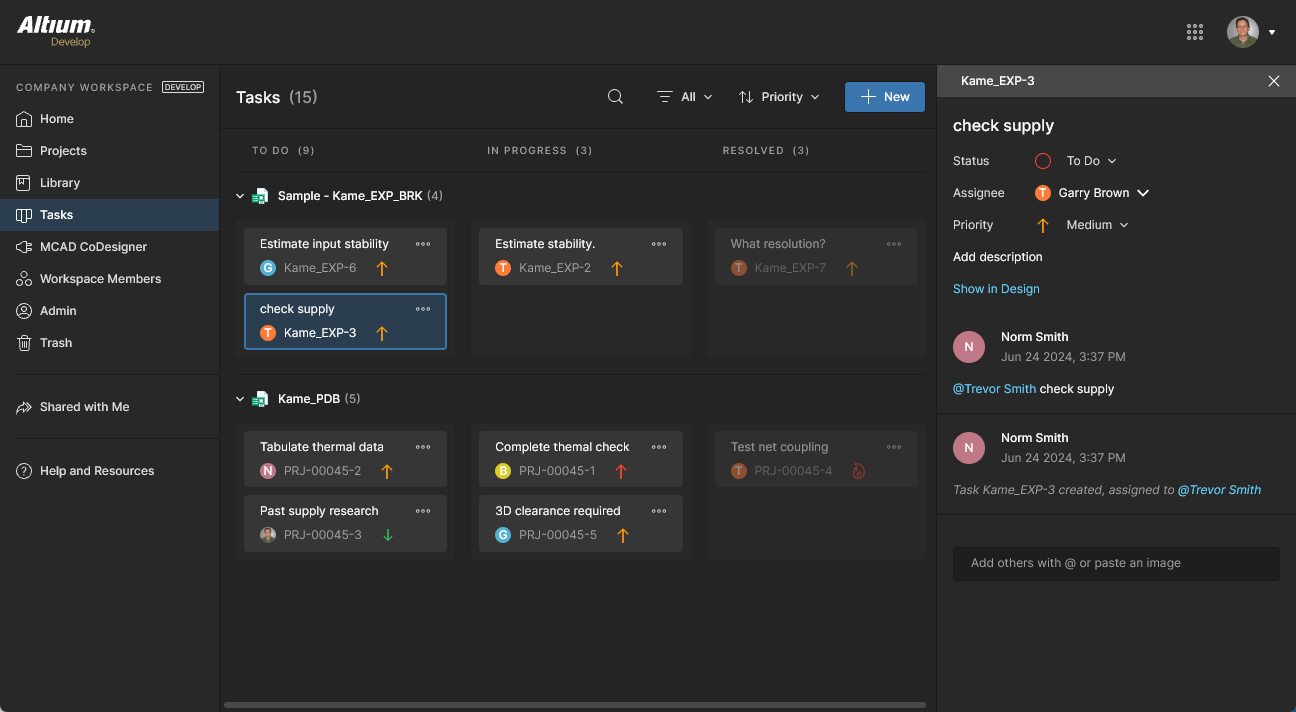
Embora apresentado por meio de uma interface relativamente simples, o dashboard do TasksWorkspace oferece uma maneira flexível e eficiente de gerenciar e acompanhar fluxos de trabalho no ambiente real de projeto, em vez de por meio de um sistema externo. Esta página é uma visualização global de todas as Tasks atualmente ativas no Workspace, enquanto a visualização de Tasks específicas de projeto disponível na árvore de navegação ao visualizar um projeto representa apenas as Tasks associadas àquele projeto.
MCAD CoDesigner
Related page: CoDesign ECAD-MCAD
Esta página está relacionada à funcionalidade de CoDesign ECAD-MCAD. MCAD CoDesigner sincroniza o projeto de PCB entre engenheiros elétricos e mecânicos. Ele funciona diretamente com dados ECAD e MCAD por meio do painel MCAD CoDesigner no lado do Altium Designer, e de um painel correspondente conectado ao seu software MCAD. Este último é fornecido por meio da instalação (e registro no software MCAD) do Altium CoDesigner plugin.
As seguintes plataformas MCAD são compatíveis ao usar os plugins mais recentes do Altium CoDesigner:
-
Dassault Systemes SOLIDWORKS®
-
Autodesk Inventor Professional®
-
PTC Creo Parametric®
-
Autodesk Fusion®
-
Siemens NX®
As versões das ferramentas MCAD oficialmente compatíveis dependem da versão do plugin Altium CoDesigner em uso. Essas informações podem ser encontradas na página New in CoDesigner page.
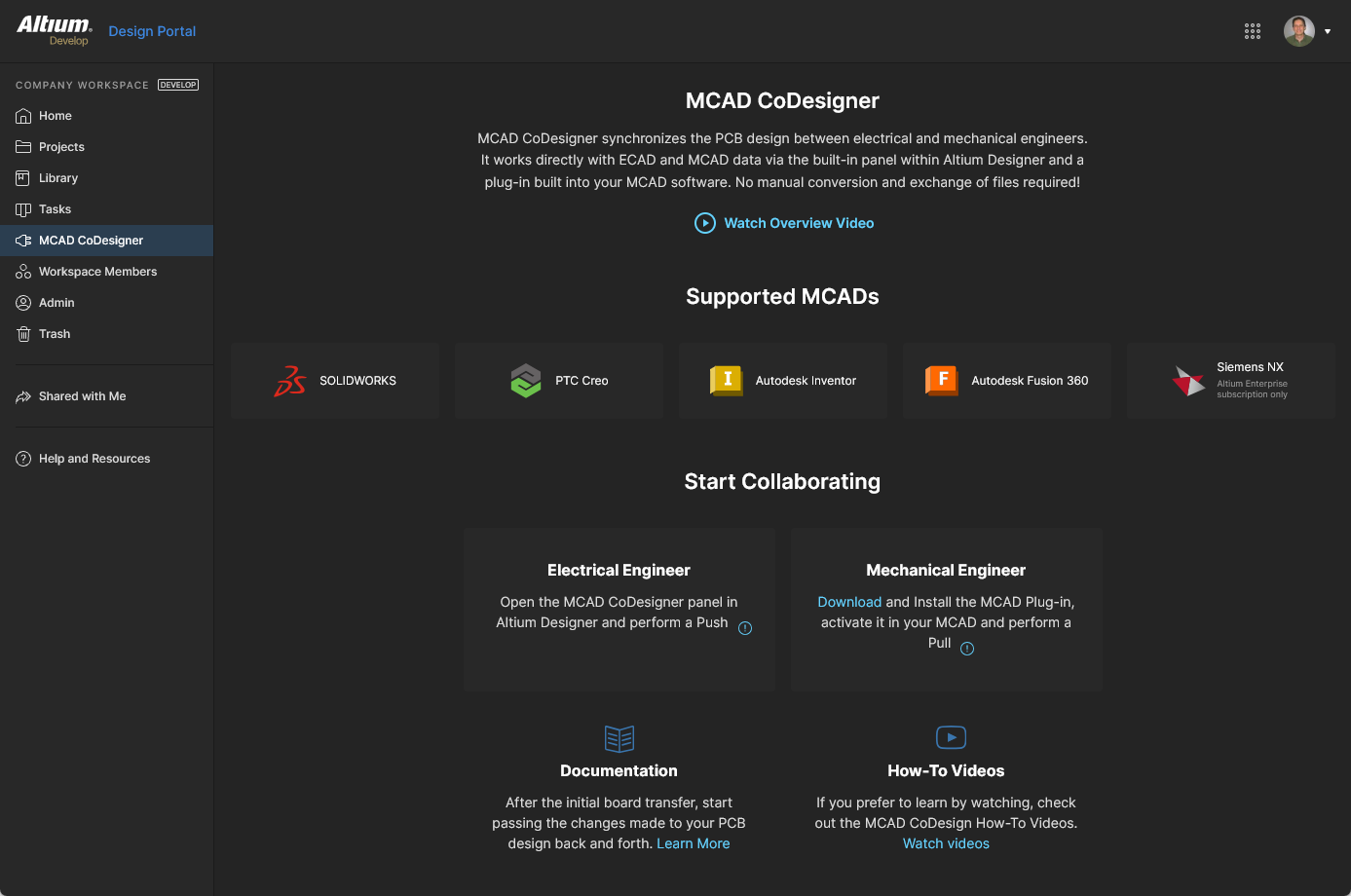 A página MCAD CoDesigner fornece uma visão geral da área, juntamente com links para os Plugins do MCAD CoDesigner e material educacional adicional.
A página oferece o seguinte:
-
Um controle para reproduzir um Overview Video.
-
Destaque das plataformas de software MCAD que são atualmente compatíveis.
-
Um link para a seção MCAD CODESIGNER PLUGINS da Downloads page do site altium.com, para acessar o plugin necessário para adicionar essa funcionalidade de co-design à instalação do seu software de projeto MCAD. Consulte Installing CoDesigner in your MCAD Software para obter mais informações.
-
Links para mais documentação e vídeos de instruções. Estes últimos estão no YouTube, mas os vídeos também podem ser encontrados aqui na documentação.
Team
Related page: Gerenciando a associação ao Workspace
Esta página é usada para criar e gerenciar uma lista de usuários do Workspace — pessoas que são membros do Workspace e têm acesso ao Workspace e/ou às tecnologias associadas a ele.
Os membros da equipe podem ser pessoas com Contas Altium dentro da sua própria organização ou de outra organização (neste último caso, convidá-los como membros de um Workspace não significa que eles passem a fazer parte da sua organização). Você também pode convidar usuários que não tenham uma Conta Altium (que então precisarão se registrar para obter uma). Os usuários podem enviar uma solicitação para ingressar no seu workspace, e usuários existentes podem enviar uma solicitação para que outro usuário seja convidado para o Workspace.
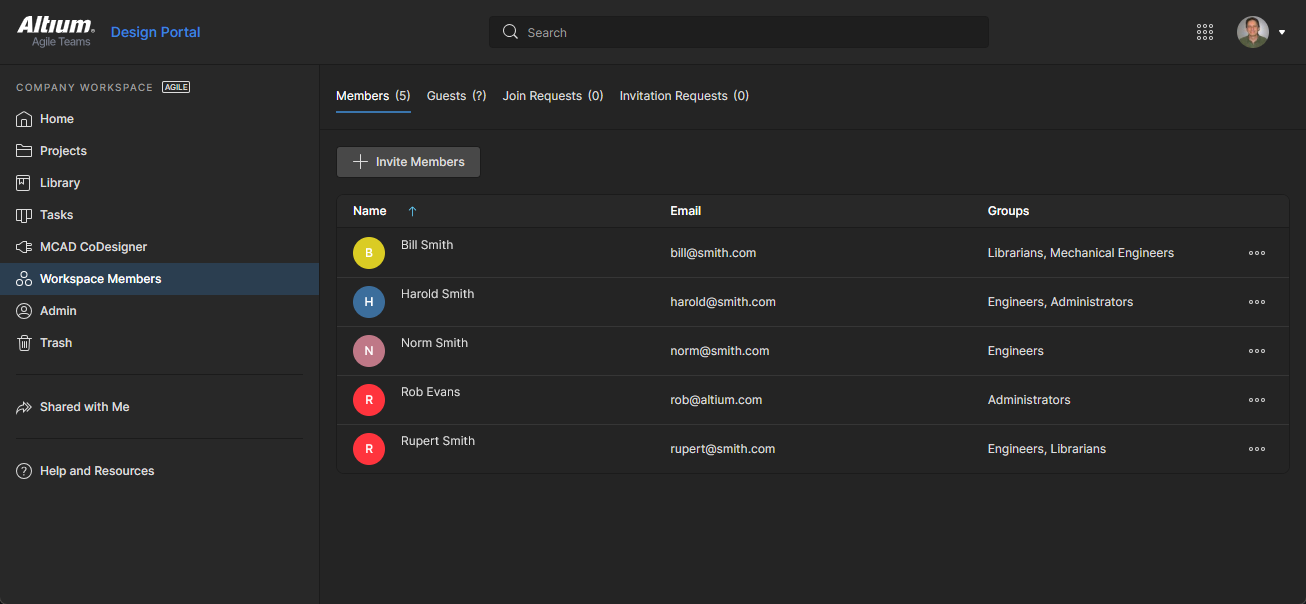 Determine quais pessoas terão acesso ao Workspace na página Team da interface.
As opções de aba na parte superior da página permitem que os administradores visualizem todos os usuários com acesso ao Workspace e gerenciem quaisquer usuários que estejam solicitando acesso ao Workspace:
-
Team Members – todos os usuários com acesso de membro ao Workspace com base na associação aos grupos aplicada e nas permissões de acesso aplicadas. A aba Team Members é a única visualização disponível para membros do Workspace que não estejam no grupo Administrator. Os Administradores (somente) podem usar as opções de uma entrada (
 ) para Edit (gerenciar atribuições de Grupo), Review Accesses (ver os projetos disponíveis para eles) e Remove um usuário do Workspace.
-
External Share – usuários externos ao Workspace da organização (não membros) que receberam acesso compartilhado de convidado a um projeto do Workspace - consulte Sharing with External Users.
-
Join Requests – solicitações enviadas por usuários da sua organização que buscam acesso ao Workspace da empresa.
-
Invitation Requests – solicitações enviadas por membros da equipe para permitir o acesso ao Workspace por outro usuário ou usuários.
Trash
Esta página apresenta todos os itens que foram “excluídos logicamente” — itens que foram excluídos, mas ainda não de forma permanente. A Trash é essencialmente uma lixeira para a qual qualquer item do seu Workspace pode ser movido (por meio de uma ação de exclusão lógica). Ela fica isolada do restante do Workspace e, portanto, qualquer item na Trash não está disponível para uso e não pode ser encontrado por pesquisa, por páginas na interface do navegador ou dentro do Altium Designer
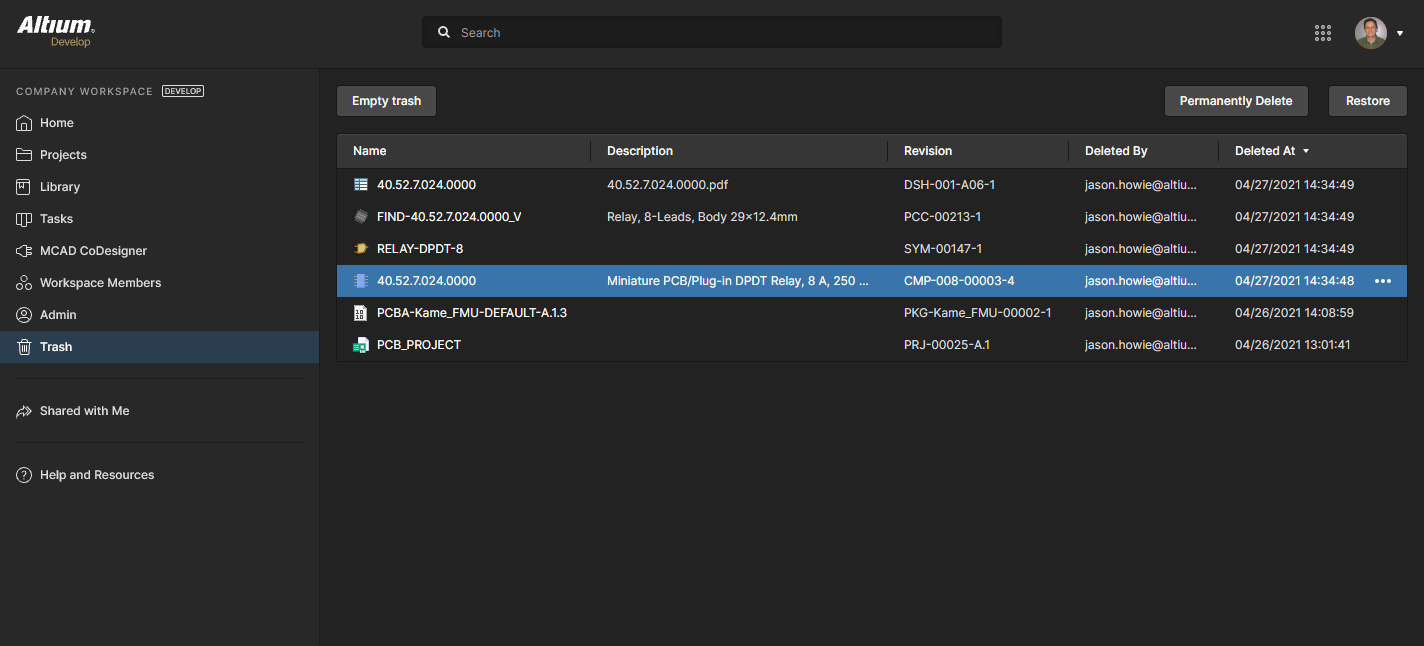 Quando você exclui um item no Workspace por meio de uma ação de exclusão lógica, ele será movido para a Trash. A página Trash fornece a interface para essa área isolada do Workspace.
Você verá apenas os itens que você mesmo excluiu logicamente. Um administrador verá todos os itens excluídos logicamente na Trash. A listagem inclui dados em colunas correspondentes às informações de identificação, além de quando o item foi excluído e por quem. Você pode classificar por qualquer uma das colunas — clique uma vez no cabeçalho de uma coluna para classificar em ordem crescente e clique novamente para ordem decrescente. Use o campo Search acima da listagem para pesquisar em todo o conteúdo.
Selecione um item na Trash e, em seguida, use os controles no canto superior direito da lista para excluir permanentemente esse item ou restaurá-lo, respectivamente. Comandos correspondentes também estão disponíveis no menu associado ao controle  (na extremidade direita do item selecionado).
 Selecione um item e decida se deseja restaurá-lo totalmente para uso novamente ou excluí-lo permanentemente (uma “hard delete”, se preferir).
Como alternativa, para esvaziar toda a Trash em uma única ação em lote, clique no botão  no canto superior esquerdo da página. Uma janela de confirmação aparecerá alertando que essa ação excluirá permanentemente todos os itens e que eles não poderão ser restaurados posteriormente. Para prosseguir, clique no botão
  .
.
Elementos da interface apenas para administradores
As seções a seguir resumem os elementos da interface do navegador do Workspace que podem ser acessados apenas por usuários Administrativos do Workspace — aqueles que fazem parte do grupo Administrators. O acesso a esses elementos é feito por meio da área dedicada Admin na árvore de navegação à esquerda.
Admin – Settings
Esta página fornece um conjunto de subpáginas para a configuração de opções relacionadas a vários recursos e serviços fornecidos por, e por meio de, um Workspace.
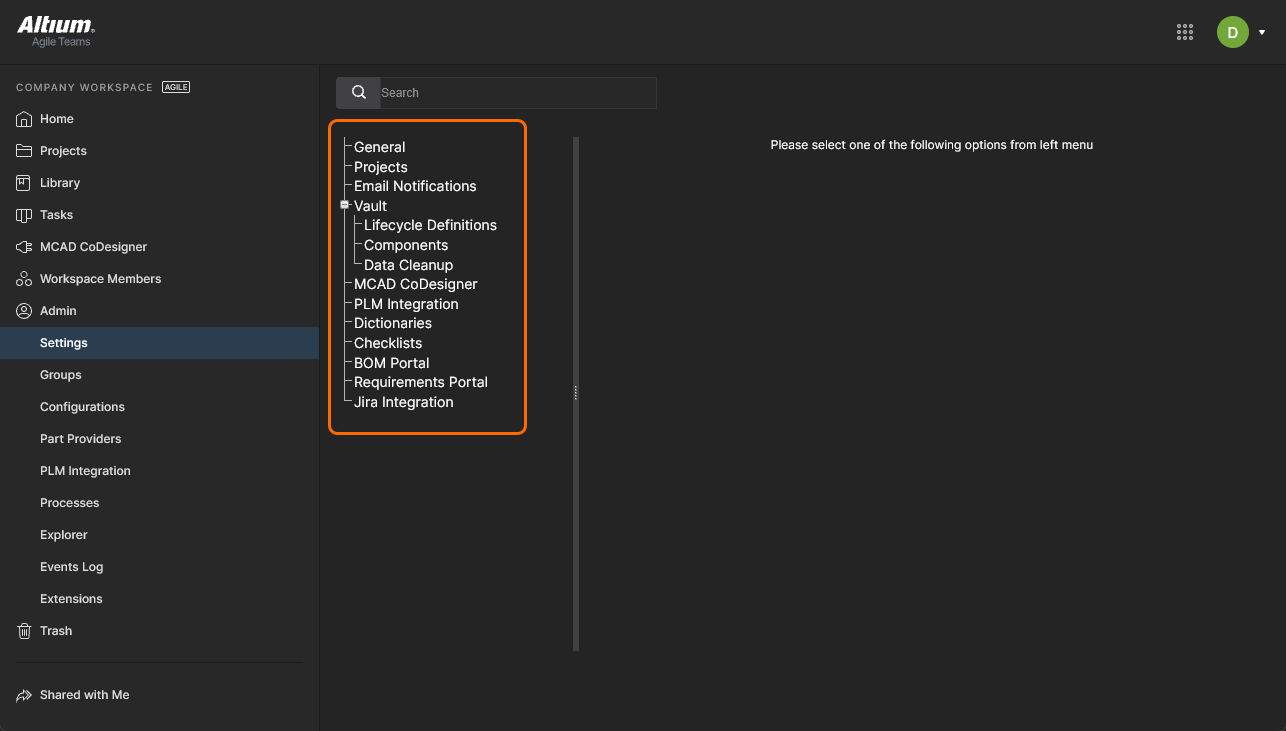 A área Admin – Settings, parte das páginas exclusivas para administradores na interface do navegador do Altium Lifecycle Workspace.
O lado esquerdo da página fornece uma árvore de navegação com a qual é possível acessar rapidamente várias subpáginas de configurações. As seguintes páginas estão disponíveis:
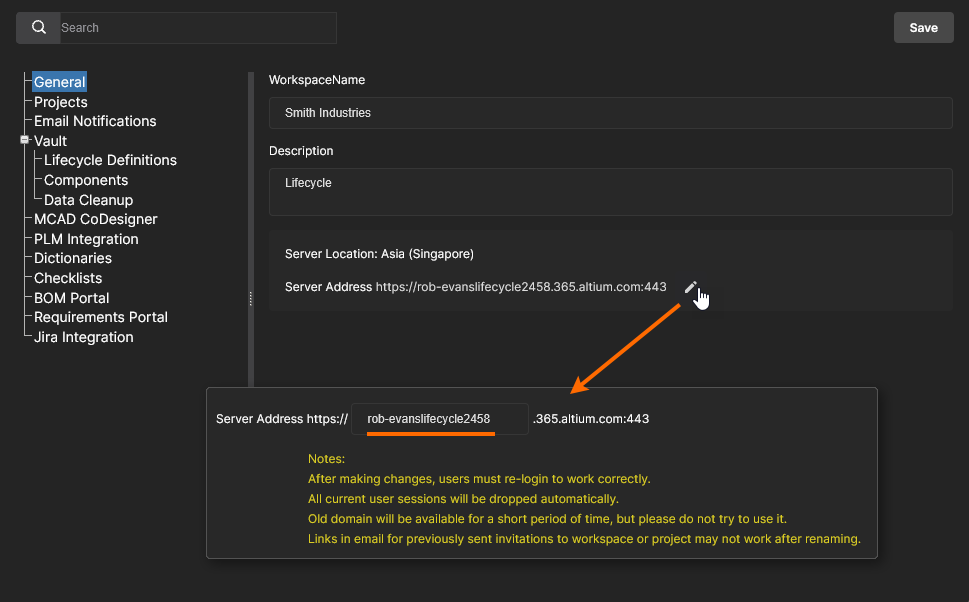
General
Use esta página para alterar o nome, o endereço do servidor e a descrição do Workspace conforme necessário. A página também fornece informações somente leitura sobre a localização do Workspace. As alterações só podem ser feitas pelo Administrador que também é o Proprietário do Workspace, e não por qualquer outro Administrador desse Workspace.
Projectѕ
Use esta página para especificar o caminho padrão (dentro da estrutura de pastas do Workspace) e, opcionalmente, as permissões de compartilhamento, para projetos recém-criados. Os projetos serão criados na entrada de pasta Default path for new projects especificada, a menos que uma pasta já esteja aberta (caso em que serão criados nela), ou que um caminho diferente tenha sido especificado no campo Parent Folder da janela Create Project, na seção Advanced — consulte Creating a New Project para obter mais informações.
Os usuários que criam ou carregam projetos precisarão de acesso a essa pasta de projeto padrão (inicialmente Projects), o que é determinado por suas permissões de compartilhamento, conforme especificado na página Explorer do Workspace — consulte Sharing Folders and Items para mais informações. Observe que, se um usuário não tiver acesso à pasta de projeto padrão (e nenhuma outra pasta estiver aberta), o sistema criará uma estrutura Personal Folder que incorpora uma pasta My Projects para armazenamento de projetos — consulte Project Creation Without Folder Write Access para mais informações.
As permissões para um novo projeto sempre incluem administradores e o usuário que criou o projeto (seu “proprietário”). Também é incluído o conjunto de permissões herdado da pasta pai, a menos que isso seja substituído pela opção Default permissions for new projects. Quando disponível e habilitada, as configurações dessa opção imporão um conjunto especificado de permissões de acesso a projetos recém-criados, em vez daquelas herdadas da pasta pai — consulte Default Project Creation Permissions para informações relacionadas.
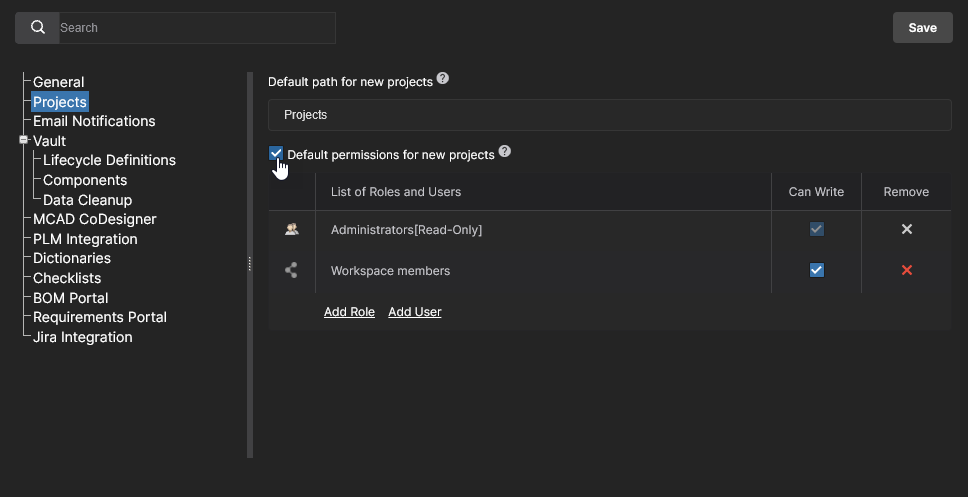 Um administrador pode definir as configurações padrão para projetos recém-criados. Inicialmente, o caminho é definido como Projects e a opção Default permissions está desabilitada.
Email Notifications
Esta página fornece um controle para habilitar o recurso de notificações por e-mail do Workspace. Esse recurso sinaliza uma variedade de eventos para as principais partes interessadas, relacionados a Itens de componente, projetos e solicitações de peças.
Consulte a página Email Notifications page para mais informações.
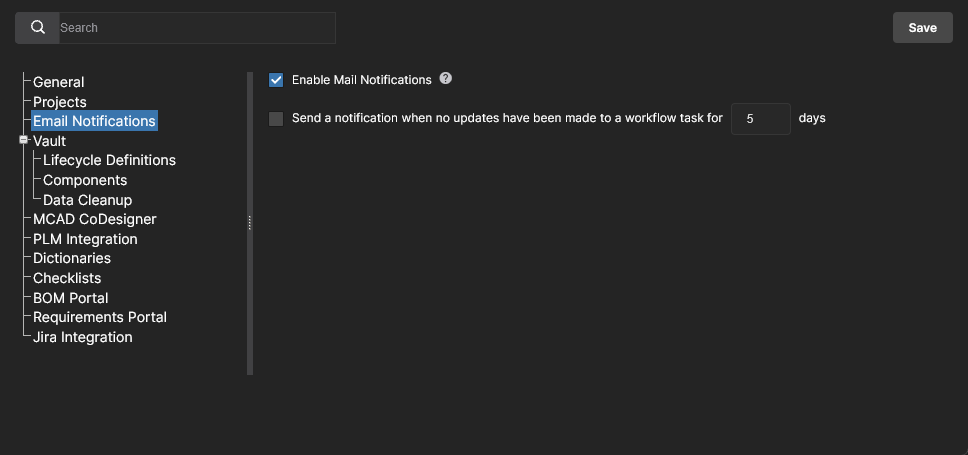
Controle de acesso
O cabeçalho da seção Access Control agrupa configurações usadas para controlar o fluxo de dados do Workspace para fins de segurança. Esta opção está disponível para administradores com Altium 365 GovCloud ou quando uma solução de nível Altium Enterprise Solutions estiver habilitada para sua organização.
-
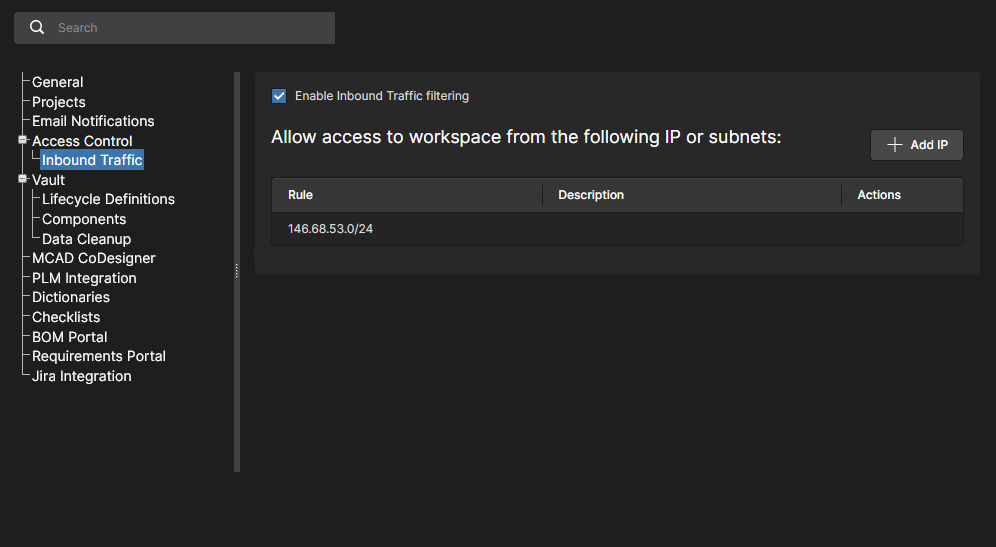
Inbound Traffic – use esta página para especificar os endereços IP, intervalos de IP ou sub-redes que podem acessar seu Workspace. A filtragem de IP é aplicada usando o método de notação Classless Inter-Domain Routing (CIDR) de entrada única para bloquear conexões de entrada fora do intervalo de IP especificado. A Filtragem de Tráfego de Entrada fornece um controle mais refinado sobre quem pode se conectar ao Workspace da sua empresa e, por exemplo, pode restringir o acesso de entrada a um intervalo de locais IP aceitos ou ao endereço IP de uma configuração oficial de VPN. Várias entradas de filtro de IP podem ser adicionadas.
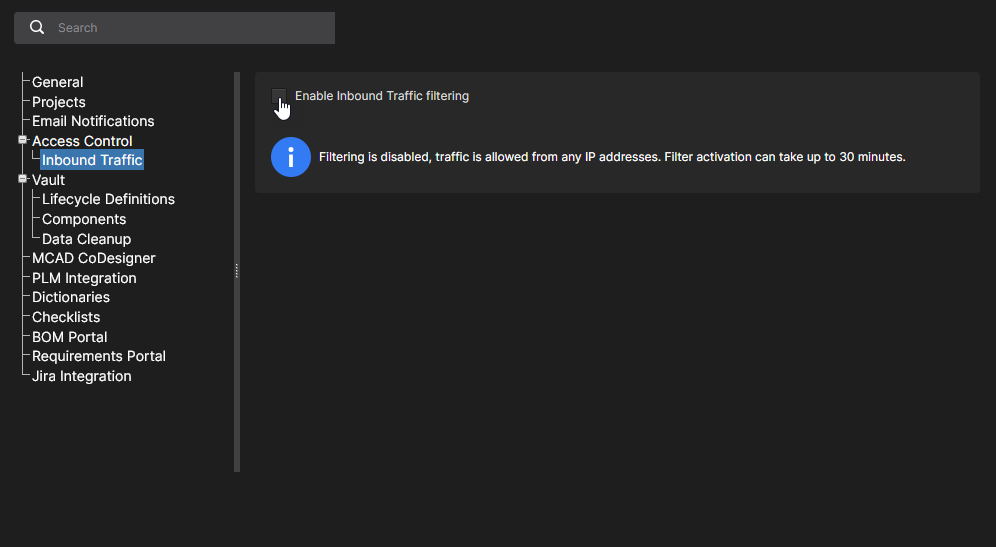
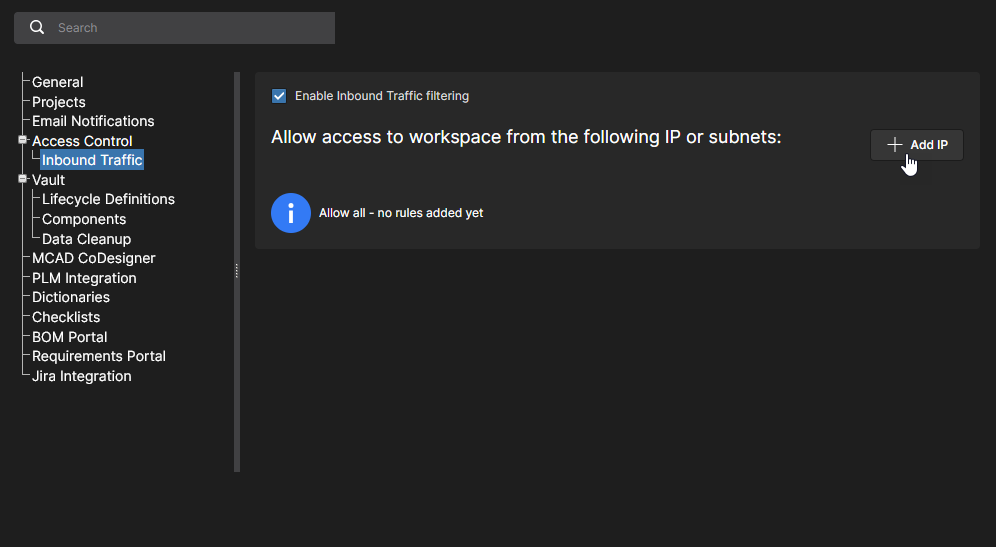
Use o botão  para adicionar uma nova regra de filtro de IP.
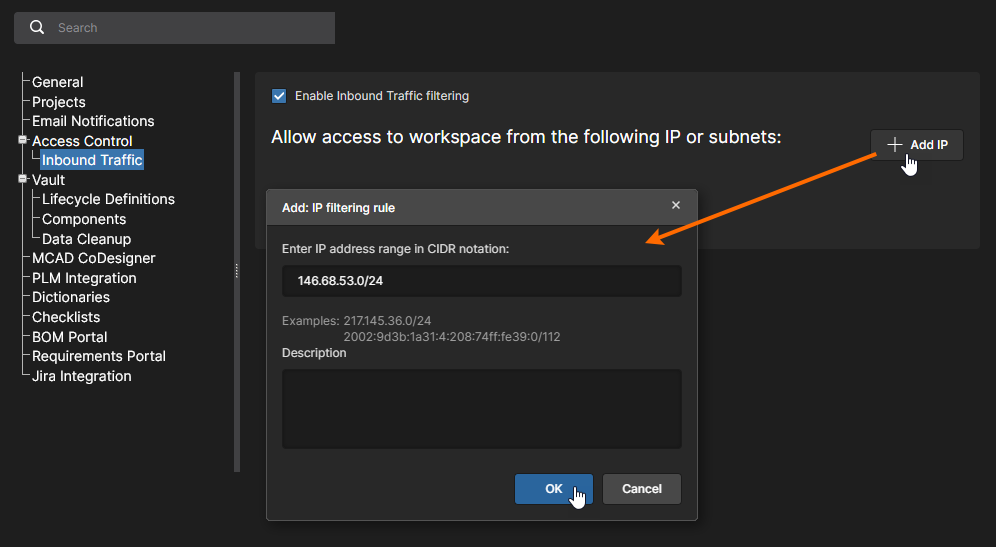
Na janela Add IP filtering rule, insira o intervalo de IP de entrada desejado (em notação CIDR) que será aceito pelo Workspace e adicione uma descrição opcional do filtro. Confirme a nova entrada de regra de filtro ( ).
).
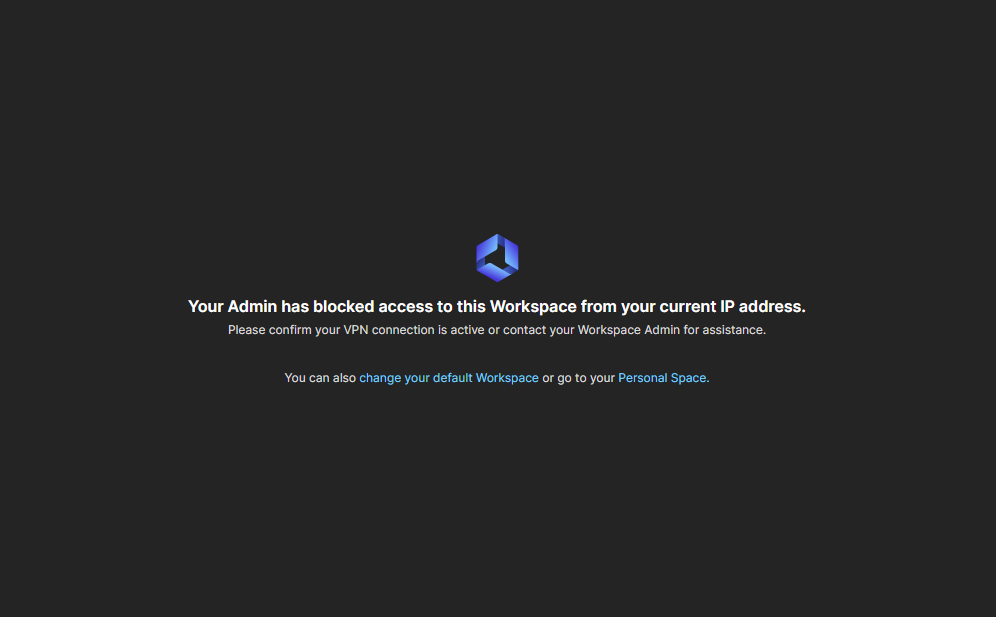
Os usuários que tentarem uma conexão com o Workspace usando um endereço IP que não passe por um filtro aplicado receberão uma mensagem de acesso bloqueado.
-
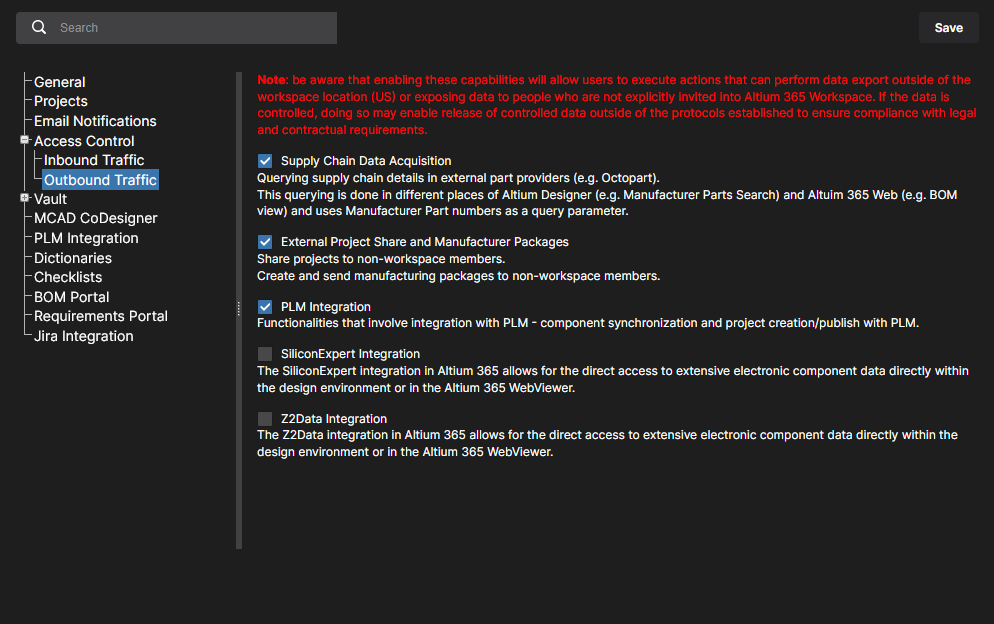
Outbound Traffic – disponível apenas no Workspace Altium 365 GovCloud baseado nos EUA. Use esta página para habilitar/desabilitar tráfego específico para usuários externos ou locais potencialmente fora dos EUA, em conformidade com as políticas da empresa e regulamentações governamentais. Cada opção apresentada na página se aplica aos dados que podem ser enviados do Workspace ao usar esse recurso — consulte as notas associadas para informações relacionadas.
-
Supply Chain Data Acquisition: Quando desmarcada, esta opção desabilitará consultas de dados, como solicitações de dados de Manufacturer Part Number (MPN), enviadas a fontes externas de dados de peças. Isso desabilitará consultas automatizadas de peças enviadas a fontes e serviços externos de dados de peças.
-
External Project Share and Manufacturer Packages: Quando desmarcada, esta opção impedirá o compartilhamento de dados de projeto com usuários externos — aqueles que não são membros registrados do Workspace. Tentativas de fazer isso serão ignoradas ou resultarão em uma mensagem de erro.
-
PLM Integration: Quando desmarcada, esta opção impedirá solicitações de dados enviadas a sistemas PLM externos. Durante ações como a sincronização de peças, os dados de componentes do Workspace não serão propagados para a instância PLM remota, resultando em um erro de LibSync.
-
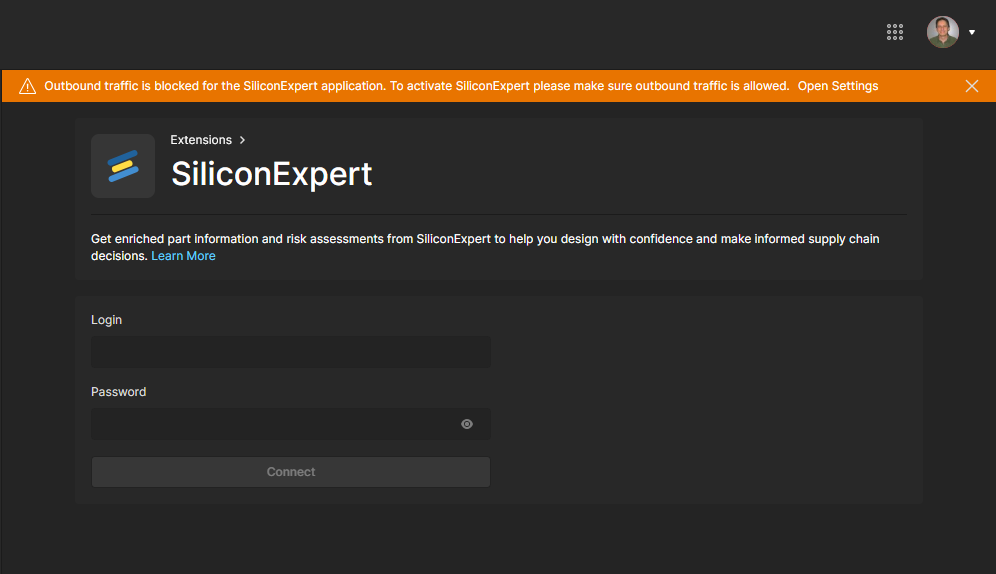
Silicon Expert Integration: Quando desmarcada, esta opção impedirá que solicitações de dados de componentes sejam enviadas ao serviço de dados de peças de fabricante Silicon Expert. Uma tentativa de ativar o serviço resultará em uma mensagem de aviso/erro.
-
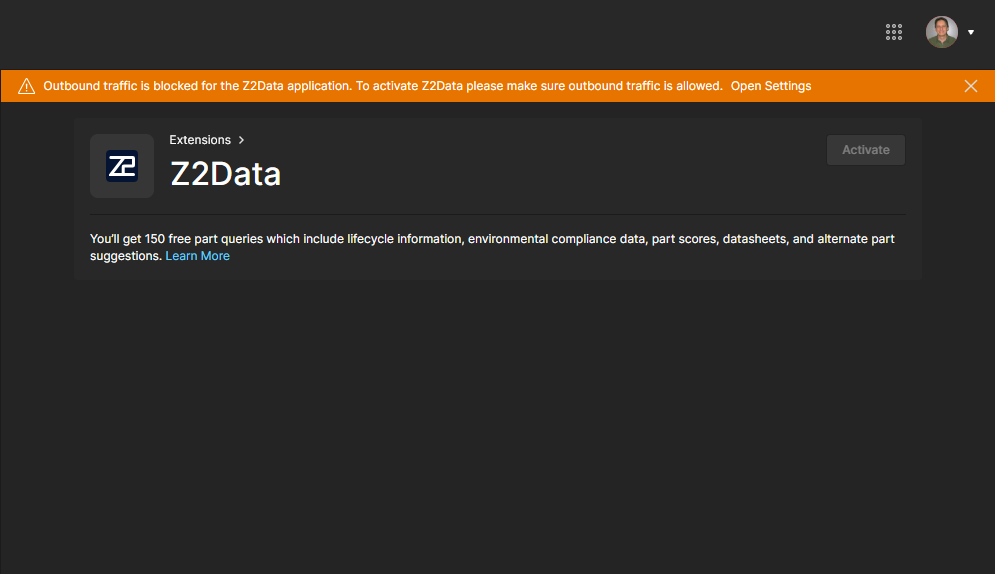
Z2Data Integration: Quando desmarcada, esta opção impedirá que solicitações de dados de componentes sejam enviadas ao serviço de dados de peças de fabricante Z2Data. Uma tentativa de ativar o serviço resultará em uma mensagem de aviso/erro.
-
Vault
O cabeçalho da seção Vault agrupa configurações relacionadas a funcionalidades específicas do próprio Workspace.
-
Legacy Part Requests (se disponível no seu Workspace) – inclui configurações relacionadas ao acesso e à configuração do recurso Legacy Part Request, em vez do recurso Part Requests baseado em processo. Selecione a caixa de seleção Legacy Parts Request Active para habilitar a versão mais antiga de Parts Requests. As subseções aqui se referem a essa versão:
-
Librarians Role – use esta página para especificar qual grupo de usuários (ou grupos) deve ser usado para cumprir a função de Bibliotecários na sua organização. Em essência, você está simplesmente configurando um conjunto de usuários do seu Workspace que podem ser atribuídos a uma solicitação de peça legada. O grupo de exemplo Librarians já estará previamente preenchido aqui.
-
Custom States – use esta página para personalizar os estados aberto e fechado do recurso Legacy Part Request.
-

-
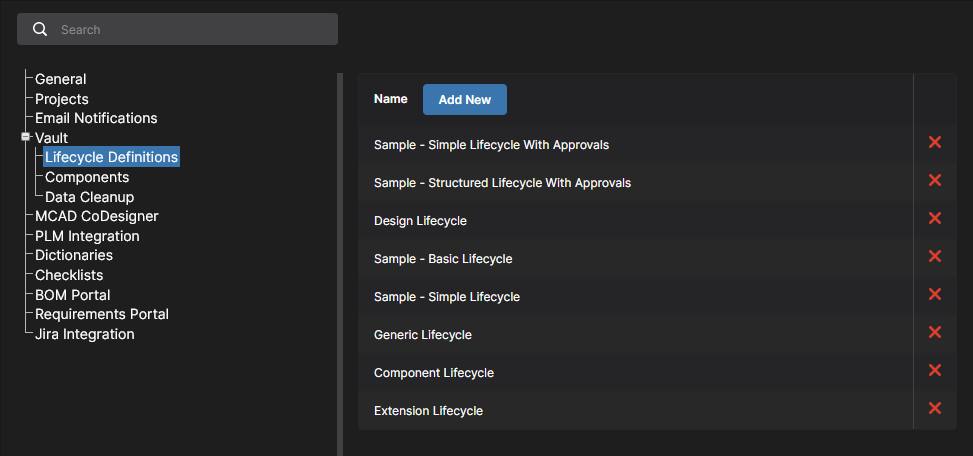
Lifecycle Definitions – use esta página para definir e gerenciar as definições de ciclo de vida do seu Workspace, complementando a capacidade de fazer isso por meio do Altium Designer. Fornecendo melhor visibilidade dos estados e transições envolvidos, cada ciclo de vida é construído de forma gráfica para mostrar os fluxos envolvidos.
Esta página também inclui opções para habilitar recursos adicionais que ficarão disponíveis ao editar componentes baseados em Workspace no Altium Designer (clique em  para confirmar uma configuração alterada):
-
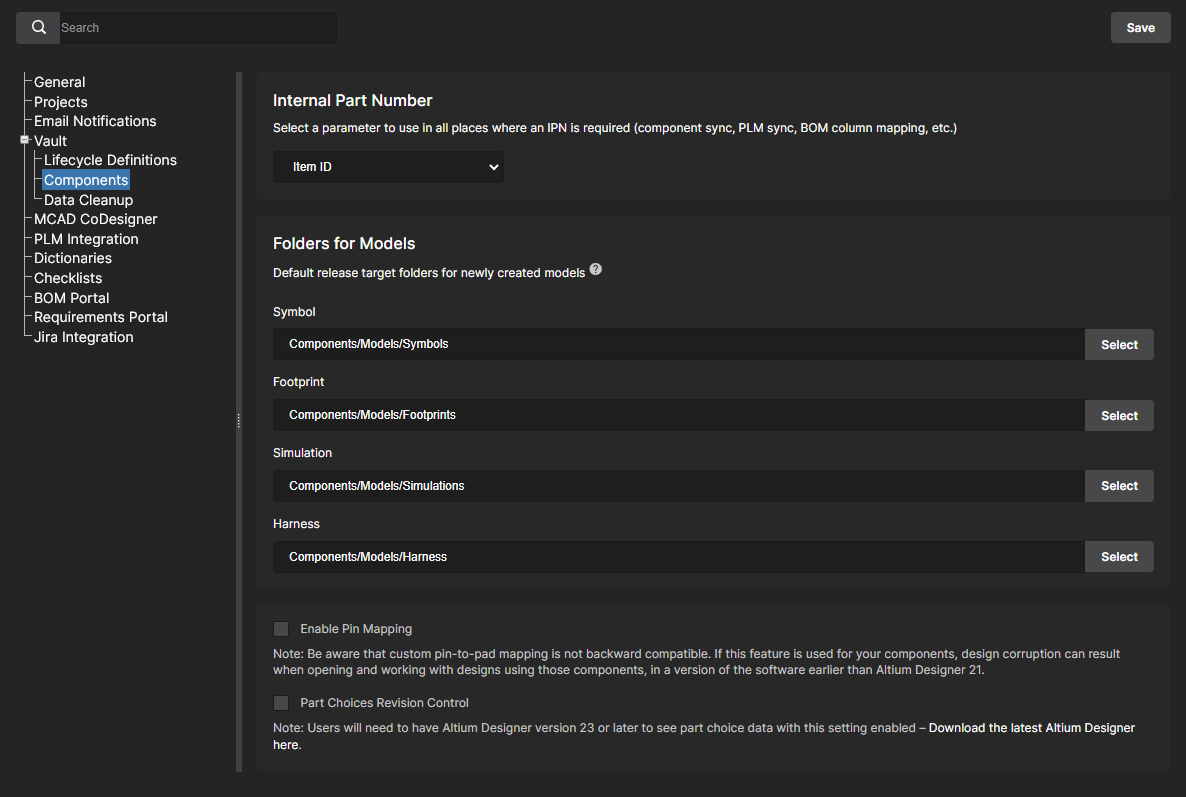
Components – use esta página para definir as configurações para trabalhar com Componentes do Workspace.
-
Internal Part Number:Use a lista suspensa de parâmetros, derivada de todos os componentes do Workspace, para especificar o identificador do parâmetro-chave usado para vincular e sincronizar com componentes. O parâmetro Número Interno da Peça selecionado é usado como parâmetro de chave primária (em termos de banco de dados) ao integrar com a infraestrutura da empresa, como sistemas PLM e ERP. O Workspace é configurado para usar Item ID por padrão, que, por exemplo, é o parâmetro nominal de vínculo entre componente e entrada de linha da BOM aplicado no BOM Portal.
-
Folders for Models: Defina as pastas-alvo padrão nas quais novos modelos devem ser armazenados ao criar um novo componente no Workspace. Para alterar uma pasta padrão, clique no botão
 . Na janela Explorer a seguir, escolha a nova pasta-alvo de liberação padrão desejada para esse tipo de modelo. Depois de escolhida, clique em OK para fechar a janela e retornar à página Components, com o campo aplicável atualizado com o novo caminho da pasta.
-
Enable Pin Mapping – Quando habilitado, o recurso de mapeamento de pinos fica disponível ao editar um componente no Editor de Componentes do Altium Designer (em seu modo de Edição de Componente Único). O mapeamento é conduzido pelo painel dedicado Pins. Por padrão, os pinos numerados do símbolo serão mapeados para os pads/pinos com a mesma numeração nos modelos de footprint e simulação referenciados. Altere os destinos de pad/pino mapeados diretamente clicando em uma célula do modelo e inserindo o valor necessário. Isso permite mapeamento de pinos personalizado.
-
Part Choices Revision Control – Quando habilitado, o Editor de Componentes do Altium Designer (em seu modo de Edição de Componente Único) será aberto ao editar a Lista de Part Choices de um componente baseado no Workspace, em vez da caixa de diálogo Edit Part Choices. Isso permite que uma nova revisão do componente seja criada em resposta a uma Lista de Part Choices alterada, proporcionando um controle mais formal (e rastreável) dos dados de Part Choices do fabricante – consulte Part Choice Revision Control para mais informações.
-
-
-
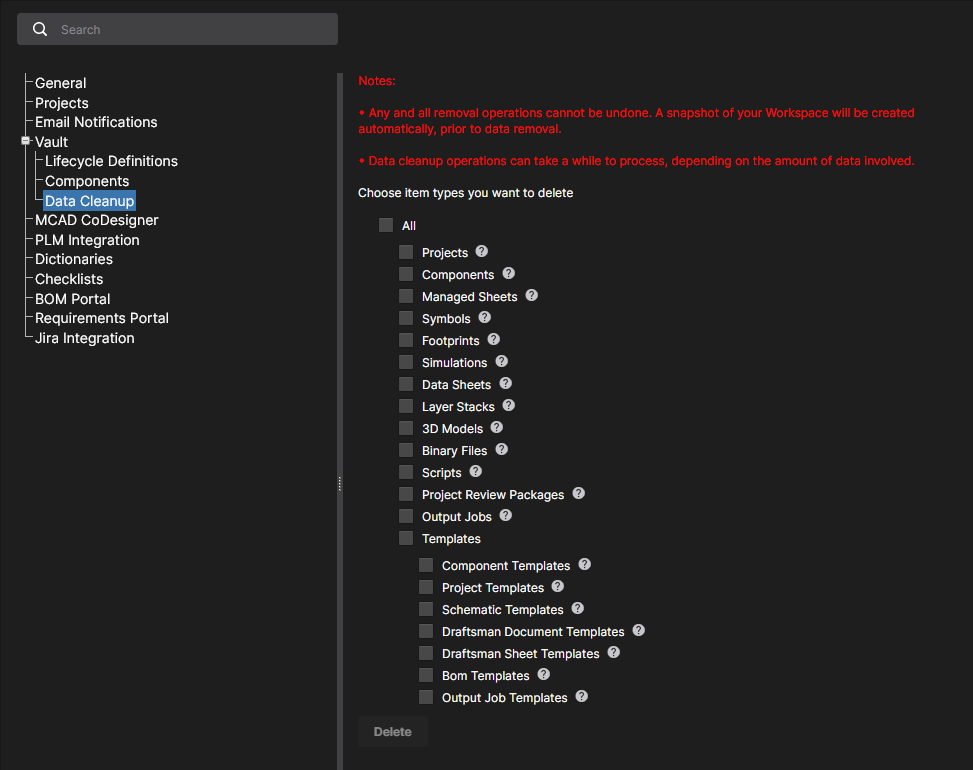
Data Cleanup – use esta página para excluir rapidamente itens de dados do seu Workspace. Isso é particularmente útil após experimentar a criação e liberação de conteúdo no seu Workspace, por exemplo, ao testar a migração de bibliotecas não gerenciadas, e agora você deseja “limpar” esses dados experimentais. Essa funcionalidade funciona em quaisquer e todos os tipos de Item no seu Workspace.
Use as caixas de seleção disponíveis para determinar se deseja excluir todos os itens de dados (All) ou tipos específicos de item. Com sua estratégia de limpeza configurada, clique no botão
 . Uma janela aparecerá pedindo confirmação e alertando você para o fato de que essa ação não pode ser desfeita. Para verificar e prosseguir, insira o texto Delete my data permanently no campo e clique em
  .
.
MCАD CoDesigner
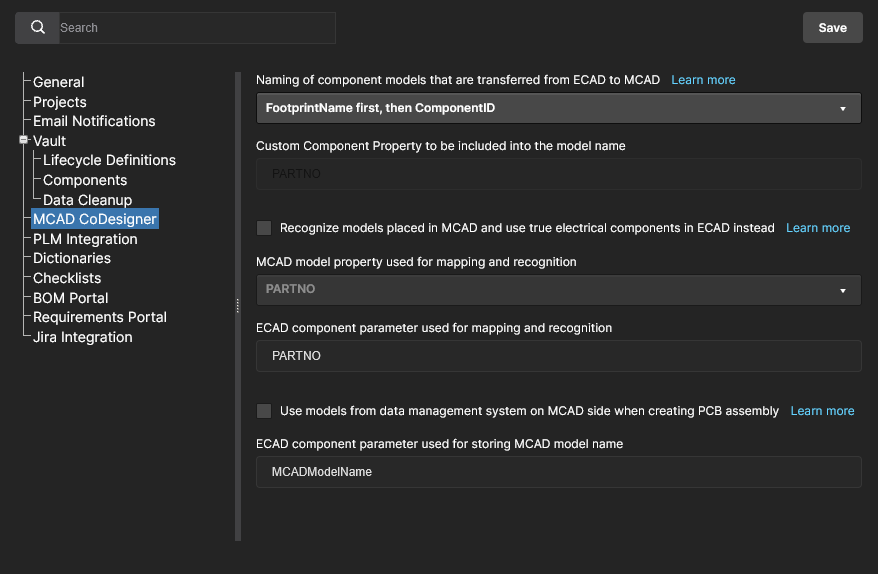
Esta página fornece controles para habilitar o reconhecimento de componentes entre os domínios ECAD e MCAD ao usar o recurso ECAD-MCAD CoDesign. Isso facilita o uso de componentes nativos quando um design é enviado e recebido entre os dois domínios. As seguintes opções estão disponíveis.
-
Specify how transferred ECAD models are named – define a convenção de nomenclatura usada para modelos durante a transferência inicial para o domínio MCAD. Isso é definido como
<FootprintName><ComponentID>por padrão e pode ser alterado para<ComponentID><FootprintName>ou<CustomComponentProperty><FootprintName>.. Neste último caso, use o campo Custom Component Property (caso contrário, definido comoPARTNO) para definir a propriedade personalizada que deseja usar no nome do componente MCAD. Essa opção permite que engenheiros incluam informações significativas, como dados detalhados do número da peça, na identificação do componente. -
Recognize models placed in MCAD and use true electrical components in ECAD instead – habilite esta opção para dar suporte ao uso de componentes nativos quando a placa estiver sendo enviada do MCAD e recebida no ECAD. O modelo 3D do MCAD é vinculado ao componente equivalente do Altium Designer, de modo que, quando a placa é recebida no Altium Designer, o modelo 3D do MCAD pode ser substituído por uma instância do footprint do componente totalmente definido no Altium Designer, completo com um modelo 3D. Use os dois subcampos para determinar a propriedade do modelo MCAD e o parâmetro do componente ECAD usados para identificar componentes nos dois domínios de design. Por padrão, esses campos são preenchidos com a entrada PARTNO. O MCAD model property pode ser sua própria propriedade personalizada, ou escolha MCAD model name na lista suspensa. O ECAD component parameter também pode ser seu próprio parâmetro personalizado. Esses campos são obrigatórios se a opção pai estiver habilitada. Se um ou ambos forem deixados em branco, o botão
será desabilitado.
-
Use models from data management system on MCAD side when creating PCB assembly – habilite esta opção para dar suporte ao uso de componentes nativos quando a placa estiver sendo enviada do ECAD e recebida no MCAD. O software MCAD obtém o modelo do componente a partir do sistema de gerenciamento de dados do MCAD (pelo nome do modelo) e então posiciona esse componente na montagem PCB do MCAD, em vez do modelo que veio do ECAD. Use o subcampo para determinar o parâmetro do componente ECAD que será usado para armazenar o nome do modelo MCAD. Por padrão, este campo é preenchido com a entrada MCADModelName. Este campo é obrigatório se a opção pai estiver habilitada. Se deixado em branco, o botão
será desabilitado.
Integração PLM
Disponível quando PLM Integration está habilitado para seu Altium 365 Workspace. Esta página fornece uma opção Enable new PLM Configuration que, quando desmarcada, reverte a interface do usuário da Integração PLM de volta para o sistema anterior baseado no upload de arquivos de configuração editados.

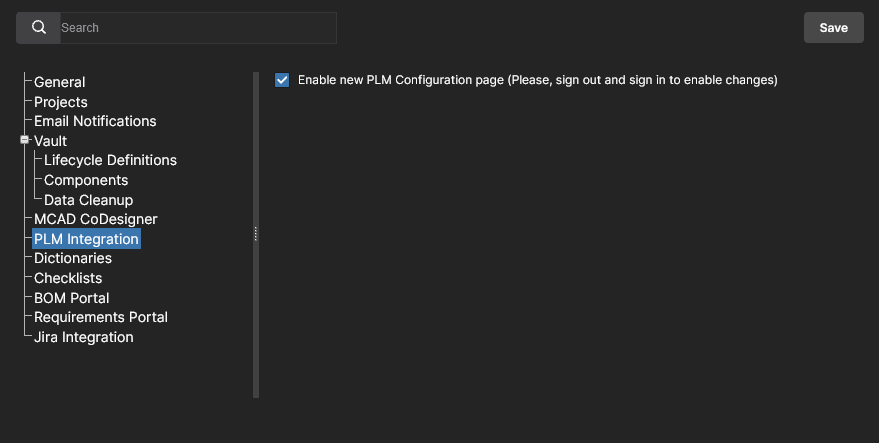
Consulte PLM Integration para obter informações.
Dicionários
Use esta página para criar parâmetros personalizados com vários valores definidos (Dicionários) que podem ser aplicados a Templates de Componentes por meio do Altium Designer. Vários Dicionários de parâmetros podem ser adicionados, com cada entrada contendo uma lista de escolhas de valores de parâmetros correspondentes. Quando usada, essa abordagem fornece um controle mais formalizado sobre a aplicação de dados de parâmetros, em que parâmetros padronizados e suas opções de valores são gerenciados centralmente em um local acessível.
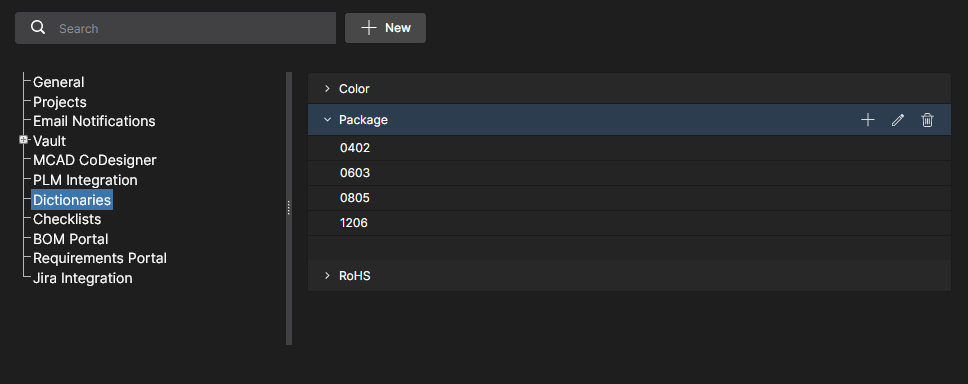 Crie listas predefinidas de valores de parâmetros usando a opção Dictionary em Admin - Settings.
Para adicionar uma entrada de Dicionário, clique no botão  e então insira um nome apropriado para o tipo de parâmetro na janela Create Dictionary a seguir. Adicione valores de parâmetro usando a opção
  associada ao nome da entrada do Dicionário – pressione
 Enter para confirmar o valor inserido.
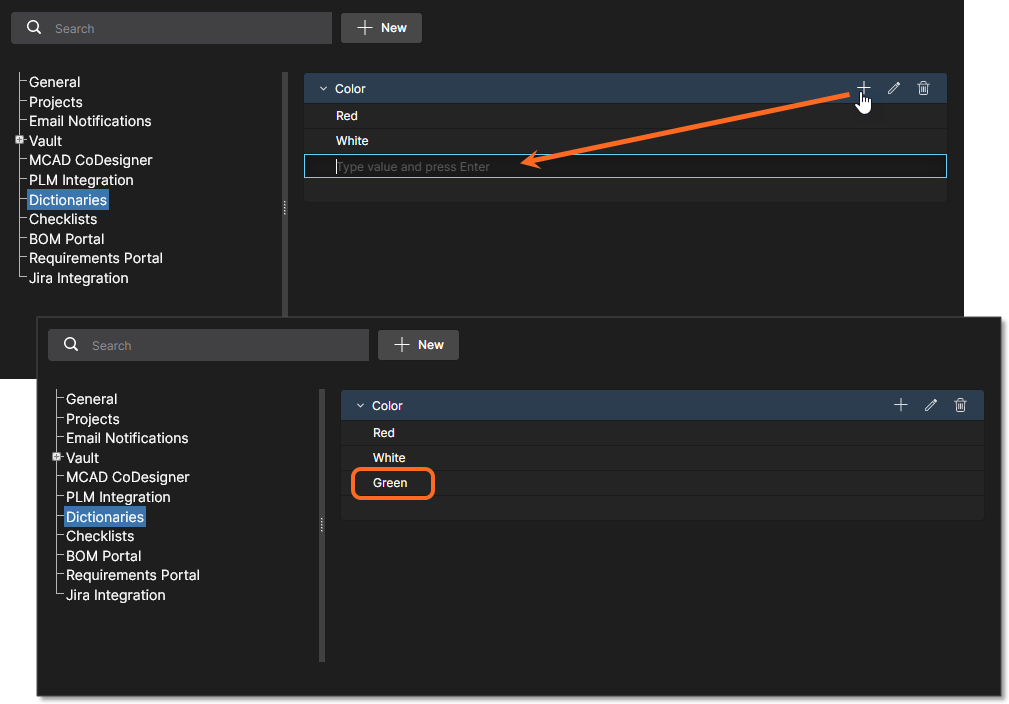 Vários Dicionários podem ser criados com vários valores de parâmetro.
 associada para editar um nome ou valor de Dicionário.
 associada para excluir uma entrada de valor ou a própria entrada do Dicionário.
No Altium Designer, os Dicionários criados no Altium 365 Workspace tornam-se disponíveis como Tipos de dados de parâmetro ao criar ou editar um Template de Componente. Quando esse Template é usado para criar um novo componente – ou ao editar um componente baseado nesse Template – as entradas de parâmetro definidas por Dicionário oferecerão apenas as opções de valor definidas no Dicionário do Workspace. Observe que parâmetros baseados em Dicionário são indicados por seu ícone associado.
Para mais informações, consulte Support for Dictionary-defined Component Parameter Data Types no Editor de Componentes do Altium Designer.
Checklists
Esta página inclui uma lista de todos os Templates de Checklist de conformidade disponíveis que se aplicam às Design Reviews de projetos. Cada Checklist nomeado é composto por vários itens descritivos que podem ser confirmados como “marcados” durante o processo de Design Review. A lista inclui dois Templates de Checklist de exemplo (verificação de PCB e Esquemático) que podem ser usados como fornecidos ou como base para Checklists personalizados.
Templates existentes podem ser editados ou excluídos, e Checklists adicionais podem ser criados a partir do botão  .
.
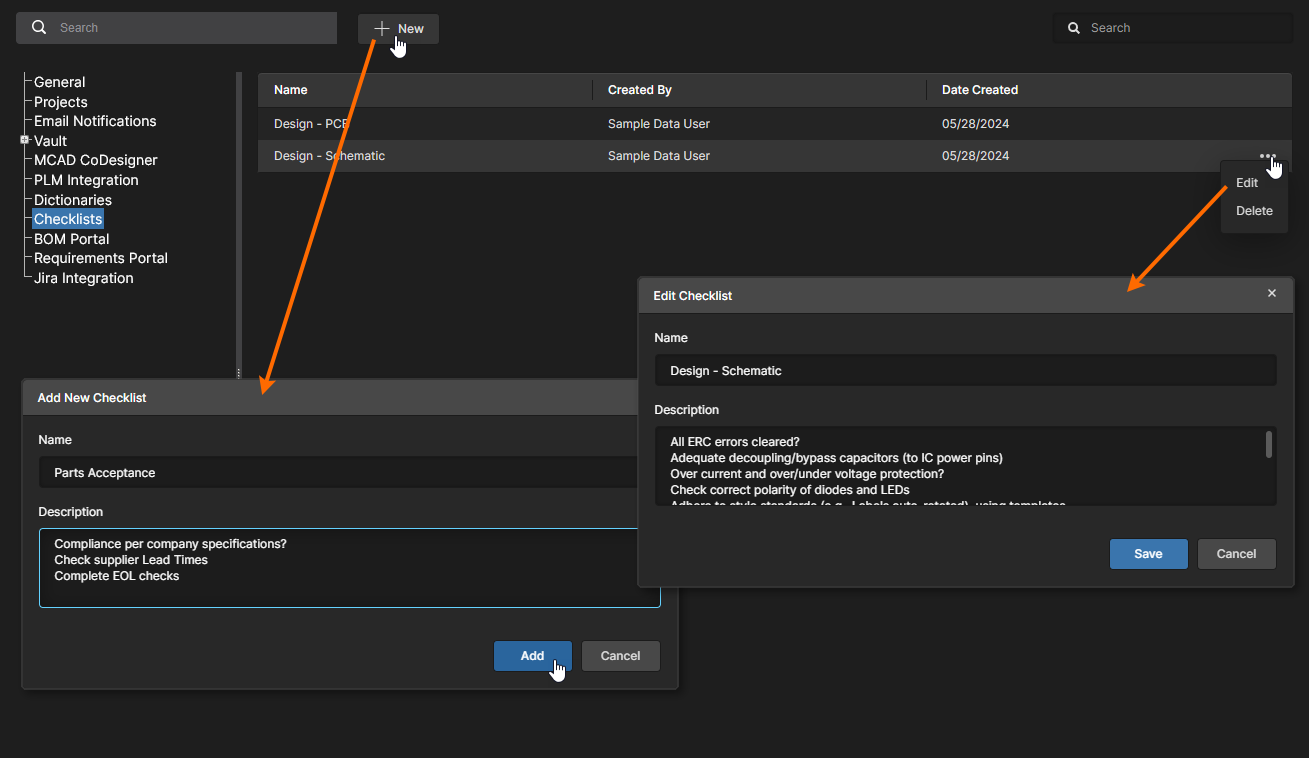 Crie, edite e gerencie Templates de Checklist na página Admin - Settings do Workspace.
A coleção de itens de verificação de uma lista é composta por instruções de texto numeradas em múltiplas linhas, que podem ser reordenadas, recuadas ou importadas de uma lista externa:
-
Item Numbering and Order – Ao criar ou editar um Template de Checklist, selecione o comando/botão Add Item, digite no campo de entrada e pressione Enter para confirmar. O Item adicionado é numerado automaticamente pela sua localização, que pode ser alterada arrastando o item para uma posição diferente na lista.
-
Item Indent – Recue um Item arrastando a entrada ou usando as teclas
Tab/Shift+Tabno texto da entrada. Os Itens são numerados automaticamente de acordo. -
Import lists – Entradas de texto de outra fonte podem ser coladas em um Template de Checklist, que aceita entradas de múltiplas linhas – caracteres
CRLFouLFincorporados são respeitados. As múltiplas entradas são atribuídas automaticamente a novas linhas de itens numeradas automaticamente. Se o campo do item inicial estiver recuado, então todas as entradas coladas também ficarão recuadas. Observe também que hyperlinks inseridos ou colados tornam-se ativos.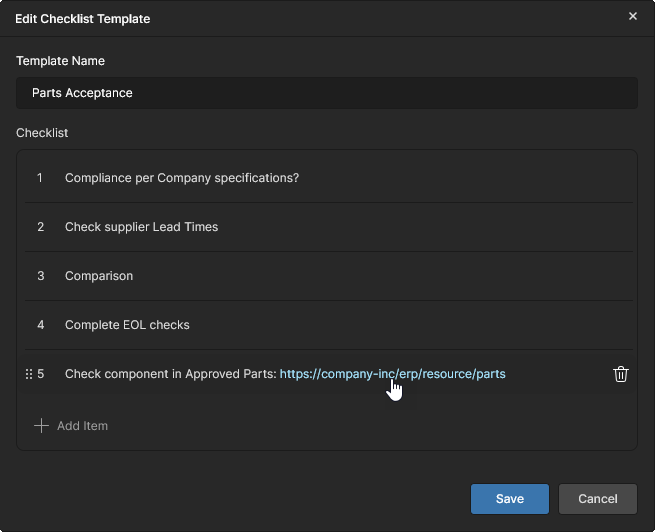
Exportação de Auditoria
Esta página fornece as definições de configuração para expor os dados do Events Log do Altium 365 Workspace a um sistema SIEM (Security Information and Event Management) apropriado para fins de conformidade e auditoria. A API do Workspace permite que o especialista em segurança da sua organização configure seu sistema SIEM para recuperar dados de auditoria do Altium 365 usando os parâmetros Client ID e Secret Key especificados nesta página por um administrador do Workspace.
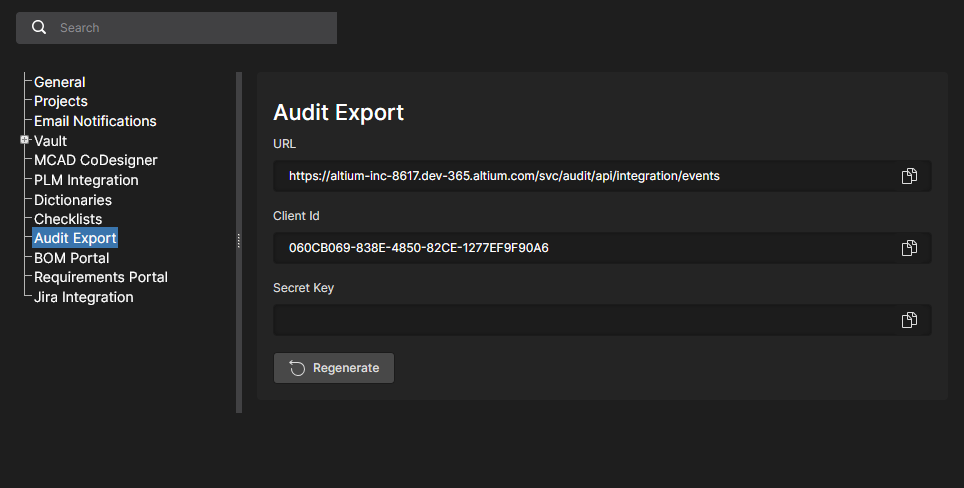
Abra a seção recolhível abaixo para ver informações técnicas relacionadas à configuração para especialistas em segurança.
Audit Logs Exposure Usage
Este serviço web foi projetado para auditoria e rastreamento de eventos dentro de um Workspace. A API oferece suporte a paginação por limite e autenticação via Client ID e uma Secret Key gerada dinamicamente. Na resposta da requisição, informações detalhadas sobre eventos podem ser encontradas no formato JSON, enquanto os campos são nomeados de acordo com o Common Event Format (CEF).
Como usar o serviço
-
Como obter endpoint e parâmetros
Para acessar o endpoint do serviço e os parâmetros, usuários com direitos administrativos devem navegar até a página Admin – Settings no Workspace.
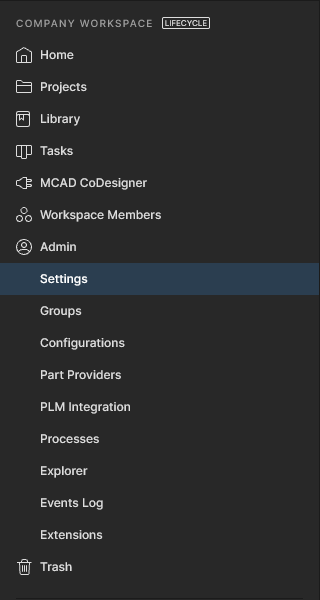
Se o Workspace tiver a licença necessária, a opção Audit Export estará disponível.
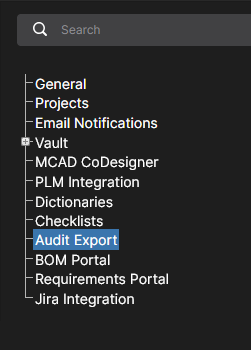
Selecionar essa opção exibirá uma página com o URL para recuperação de dados, juntamente com o Client Id e a Secret Key. Se for a primeira vez acessando esta página, o campo Secret Key não estará preenchido. Para obtê-la, clique no botão
 . Se a chave já tiver sido gerada, ela estará disponível imediatamente.

Se houver necessidade de invalidar a chave atual por qualquer motivo, a ação do botão
 estará disponível após a geração. Essa ação impede a recuperação de dados usando a chave anterior, agora revogada.
-
Como usar o endpoint
Overview
Este endpoint de API foi projetado para recuperar eventos de auditoria. Para recuperar dados, usamos paginação por limite. Isso significa que retornamos o número total de eventos e o conjunto atual de eventos determinado pelos parâmetros
LimiteOffset. Por exemplo, na solicitação inicial de dados de eventos, um usuário pode não fornecer nenhum parâmetro – nesse caso, retornamos um conjunto de eventos com parâmetros padrão.Alternativamente, um usuário pode especificar parâmetros em sua solicitação, como
Offset = 0eLimit = 500. Nesse caso, retornaremos os eventos começando pelo primeiro até o limite especificado. Se houver menos eventos do que o limite especificado, então todos os eventos disponíveis serão retornados.É importante observar que os usuários desta API devem manter sua posição atual nos logs do seu lado para solicitar eventos sequencialmente. Por exemplo, se houver 1000 eventos e um usuário inicialmente passar
Offset = 0eLimit = 500, então a próxima solicitação deverá terOffset = 500para recuperar os eventos restantes.Authentication
O acesso a este endpoint exige o fornecimento de um identificador de cliente (
ClientId) e um segredo de cliente (ClientSecret) nos cabeçalhos da solicitação. Se um deles estiver ausente ou incorreto, será retornada uma resposta Unauthorized.Request Parameters
Offset (optional): O deslocamento a partir do início do resultado. Permite controlar de qual registro começar a retornar dados.
Limit (optional): O número máximo de registros a retornar. Há um limite para a quantidade máxima permitida, que não deve exceder o máximo definido para esta API.
Responses
200 OK: A resposta bem-sucedida contém eventos de auditoria que atendem aos critérios especificados.
400 Bad Request: Retornado se o número de registros especificado na solicitação exceder o limite máximo permitido.
401 Unauthorized: Retornado se a autenticação do cliente falhar devido à ausência ou incorreção dos cabeçalhos
ClientIdouClientSecretou à ausência da licença.Example of request
 GET your-endpoint-url?Offset=0&Limit=500
 Headers:
     ClientId: your-client-id
     ClientSecret: your-client-secret
Response
Resposta padrão para solicitações de API que retornam eventos de auditoria no formato JSON com campos nomeados de acordo com o Common Event Format (CEF).
Object Definition
Estrutura padrão do objeto de resposta:
TotalCount (int): O número total de registros disponíveis para recuperação. Este valor representa a contagem de todos os eventos que correspondem aos critérios da solicitação.
Events (List of Events): Uma lista de eventos formatados no formato JSON CEF. Cada item nesta lista representa um evento individual.
Estrutura do evento:
CefVersion (string): A versão do formato CEF. (Current version = 1)
DeviceVendor (string): O identificador do fabricante do dispositivo. Em combinação com
DeviceProducteDeviceVersion, determina de forma única o tipo do dispositivo remetente. (Predefined: Altium)DeviceProduct (string): O identificador do produto do dispositivo. Em combinação com
DeviceVendoreDeviceVersion, determina de forma única o tipo do dispositivo remetente. (Predefined: 365 Platform)DeviceVersion (string): O identificador da versão do dispositivo. Em combinação com
DeviceProducteDeviceVendor, determina de forma única o tipo do dispositivo remetente. (Predefined: Cloud)DeviceEventClassID (string): Um identificador exclusivo para cada tipo de evento.
Name (string): Um título ou descrição do evento legível por humanos.
Extension (Object): Um objeto contendo detalhes do evento.
Estrutura da extensão:
Dvchost (string): O nome de domínio totalmente qualificado (FQDN) do dispositivo, quando disponível.
Msg (string): Uma mensagem que descreve ainda mais o evento.
Rt (DateTime): A hora em que o evento foi recebido.
Dtz (TimeSpan): O fuso horário do dispositivo que gerou o evento.
Suser (string): O nome do usuário de origem associado ao evento.
Act (string): A ação mencionada no evento.
ExternalId (string): O ID usado pelo dispositivo de origem. Esses valores normalmente são sequenciais e associados a cada evento.
Cat (string): A categoria atribuída pelo dispositivo de origem. Os dispositivos geralmente usam seus próprios esquemas de categorização para classificar eventos.
Response Example
{
    "TotalCount": 2,
    "Events": [
        {
            "CefVersion": "1",
            "DeviceVendor": "Altium",
            "DeviceProduct": "365 Platform",
            "DeviceVersion": "Cloud",
            "DeviceEventClassId": "",
            "Name": "User Login",
            "Extension": {
                "dvchost": "host.domain.com",
                "msg": "User successful login",
                "rt": "2024-01-10T14:30:00Z",
                "dtz": "UTC+00:00",
                "suser": "sampleuser",
                "act": "login",
                "externalId": "45678",
                "cat": "authentication"
            }
        },
        {
            // Additional Events
        }
    ]
}
 associado a cada campo para copiar seu conteúdo quando necessário.
BOM Portal
O aplicativo Altium 365 BOM Portal permite criar documentos de aquisição de BOM ricos em dados a partir de projetos de design do Workspace ou de arquivos BOM ECAD carregados (CSV/XLS). Usando os abrangentes serviços de dados da Altium, os documentos Managed BOM do Portal incluem informações atualizadas do fabricante dos componentes e dados ao vivo da cadeia de suprimentos de múltiplas fontes. O sistema baseado na web é automatizado, altamente configurável e oferece capacidades avançadas de busca para determinar os componentes ideais para seus projetos de design.
Consulte a página do BOM Portal para mais informações.
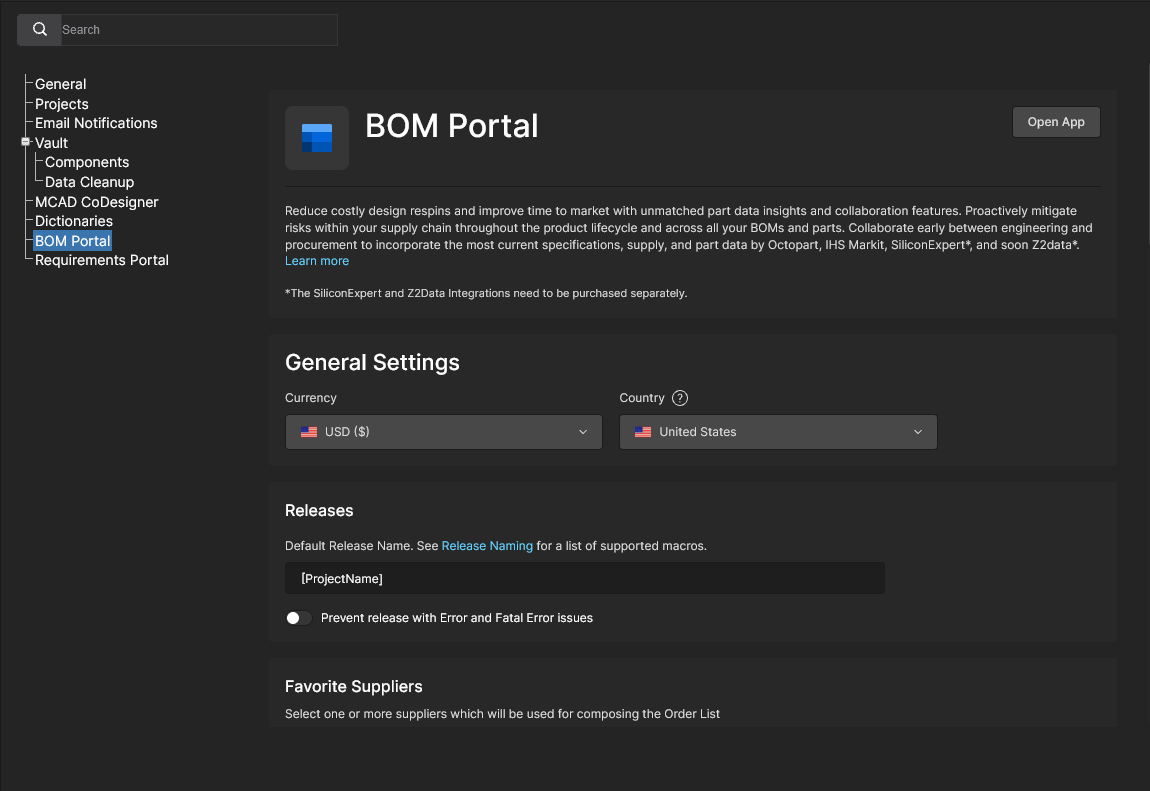
Use esta página de configuração para especificar as definições padrão para documentos Managed BOM recém-criados/carregados. As configurações podem ser alteradas a partir desses padrões em documentos Managed BOM individuais por meio da janela BOM Settings.
-
General Settings: Especifique as configurações padrão de Currency e Country de compra. Elas são independentes, portanto a moeda de compra preferida não está vinculada à localização.
-
Releases
-
Default Release Name: Defina o nome padrão para Releases gerados pelo BOM Portal. Isso pode ser composto por parâmetros de projeto padrão e personalizados, e também texto simples para, se necessário, criar um esquema composto de nomenclatura de release. Certifique-se de salvar quaisquer configurações atualizadas (
 ). Consulte BOM Portal Release Naming para mais informações.
-
Prevent Release with Error and Fatal Error Issues: Especifique se erros relatados para peças de componentes da BOM impedirão sua liberação. Quando essa opção está habilitada, o processo de Release do BOM Portal é bloqueado se uma
ErrorouFatal Errorde peça de BOM Check for encontrada, conforme definido pelo Checks Manager Report Levels do aplicativo. Observe também que o processo de Release é temporariamente bloqueado enquanto verificações BOM ativas estiverem em andamento.
-
-
Favorite Suppliers: Especifique os fornecedores de peças padrão que são habilitados para documentos Managed BOM. Consulte a seção Order List do BOM Portal para mais informações. Observe que os fornecedores disponíveis incluídos na lista Favorite Suppliers são, por sua vez, definidos pelas configurações de Altium Parts Provider na página Part Providers do Workspace.
-
Checks Manager: Especifique como os problemas de linha da BOM são relatados em documentos BOM. Cada tipo de verificação de validade da BOM pode ser alterado para reportar em qualquer um dos Report Levels disponíveis, incluindo a opção de ignorar uma verificação (
No Report). Consulte a seção BOM Checks do BOM Portal para mais informações. -
BOM Templates – Gerencie documentos de modelo de BOM em formato Excel que podem ser aplicados para baixar arquivos de BOM em andamento ou arquivos de BOM liberada.
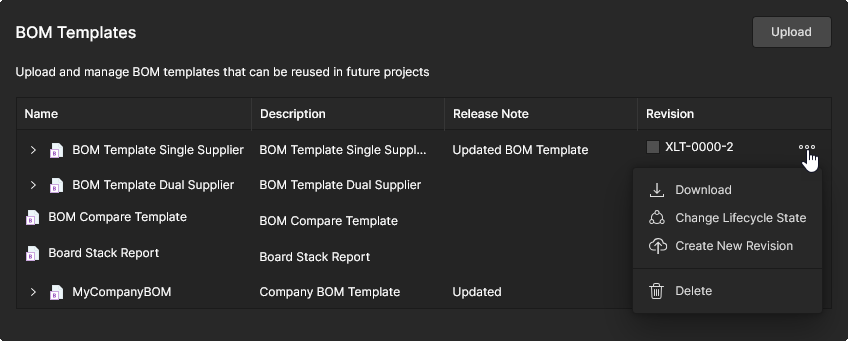 A lista de arquivos inclui opções para alterar o Lifecycle State de uma entrada (por meio de níveis padrão, como
 Draft,PrototypeeObsolete), Download ou Delete uma entrada (mover para a Lixeira) e adicionar uma revisão atualizada a uma entrada enviando um arquivo de modelo revisado com Create New Revision – expanda uma entrada para ver suas revisões anteriores.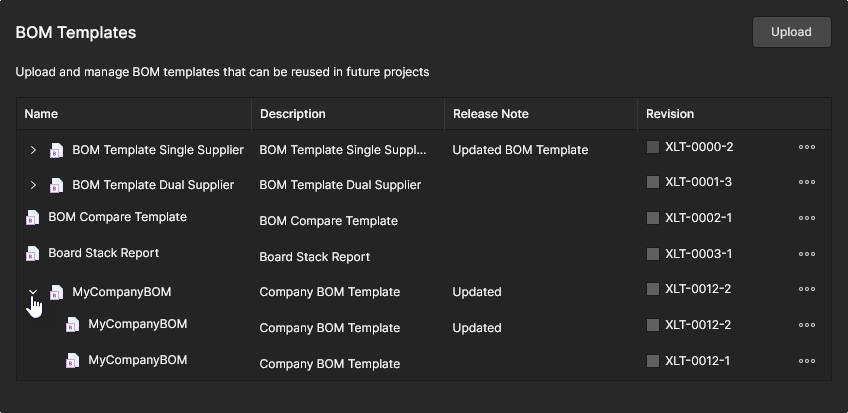 Use o botão
  para localizar e adicionar um novo arquivo de modelo a partir de fontes locais. Veja também as informações relacionadas do Altium Designer.


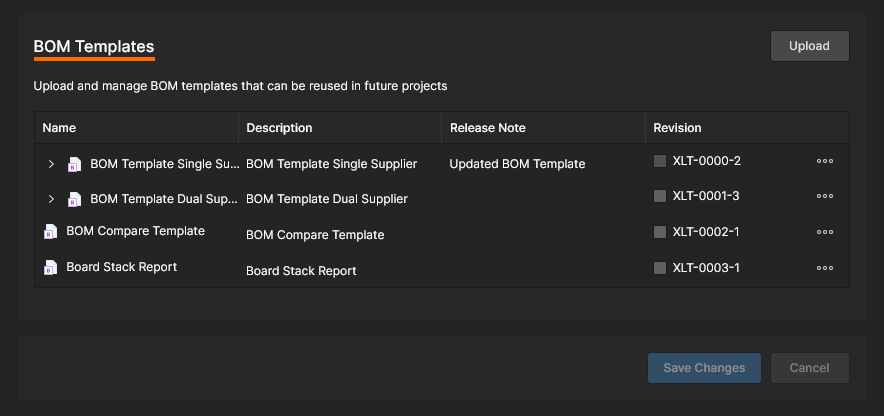

Role para visualizar todas as opções de configuração do BOM Portal.
Requirements Portal
Requirements Portal é um aplicativo avançado de engenharia de sistemas que se integra ao Altium 365 para definir e gerenciar requisitos técnicos para projetos de design. As instâncias de requisitos criadas no portal podem ser inseridas em documentos de design do Workspace do Altium 365 e também atribuídas como Tarefas de usuário. A conformidade com uma definição de requisito pode então ser verificada dentro do espaço de design do projeto, e o status disso é refletido de forma síncrona na instância do requisito no Requirements Portal.
Consulte Trabalhando com requisitos para mais informações.
O vínculo síncrono entre seu Workspace do Altium 365 e o Requirements Portal é definido ao mapear um projeto do Workspace para um Bloco de Design de Sistema do portal que tenha definições de requisitos associadas. O vínculo pode ser estabelecido em diferentes locais:
-
Na interface web do Requirements Portal, atribuindo um Bloco do tipo
Electronicsa um projeto de design do Workspace – informações relacionadas. -
Em uma janela de Edit ProjectdesignEdit Project do Workspace, atribuindo um Bloco do portal a um projeto de design do Workspace – informações relacionadas.
-
Na visualização de entrada do Requirements Portal na Admin - Settings páginaAdmin - Settings do Workspace (como mostrado aqui), adicionando um novo vínculo Projeto-Bloco à lista Link Requirements – veja abaixo.
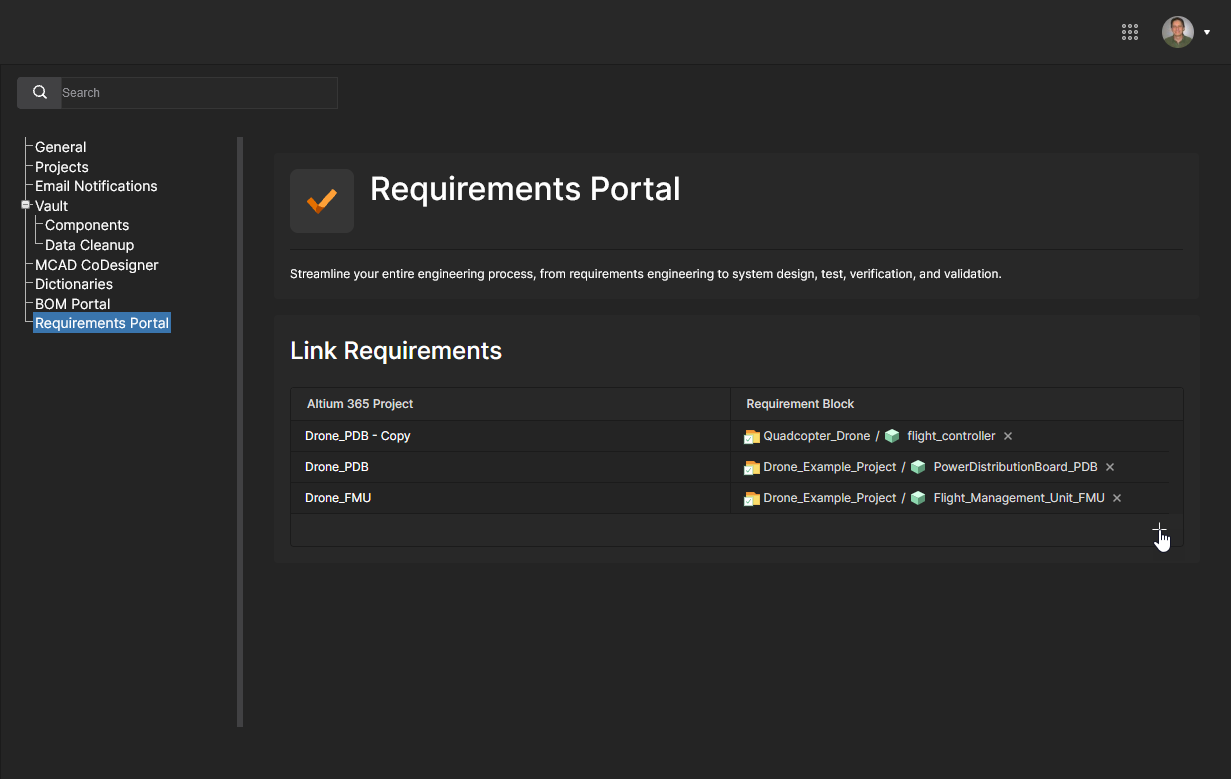
A lista Link Requirements da visualização inclui os projetos de design atuais do Workspace que estão vinculados a um Bloco de design de sistema correspondente (Requirement Block) no Requirements Portal. Clique na opção  para adicionar um novo vínculo de par Projeto-Bloco.
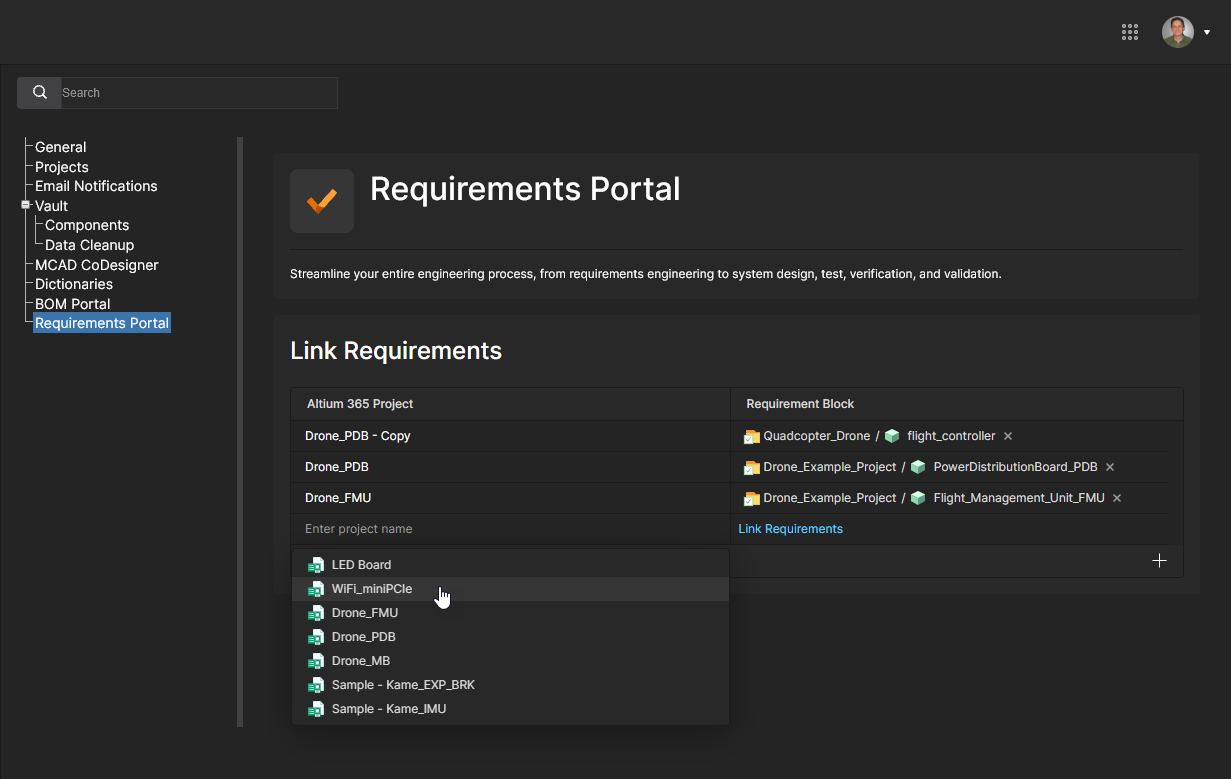
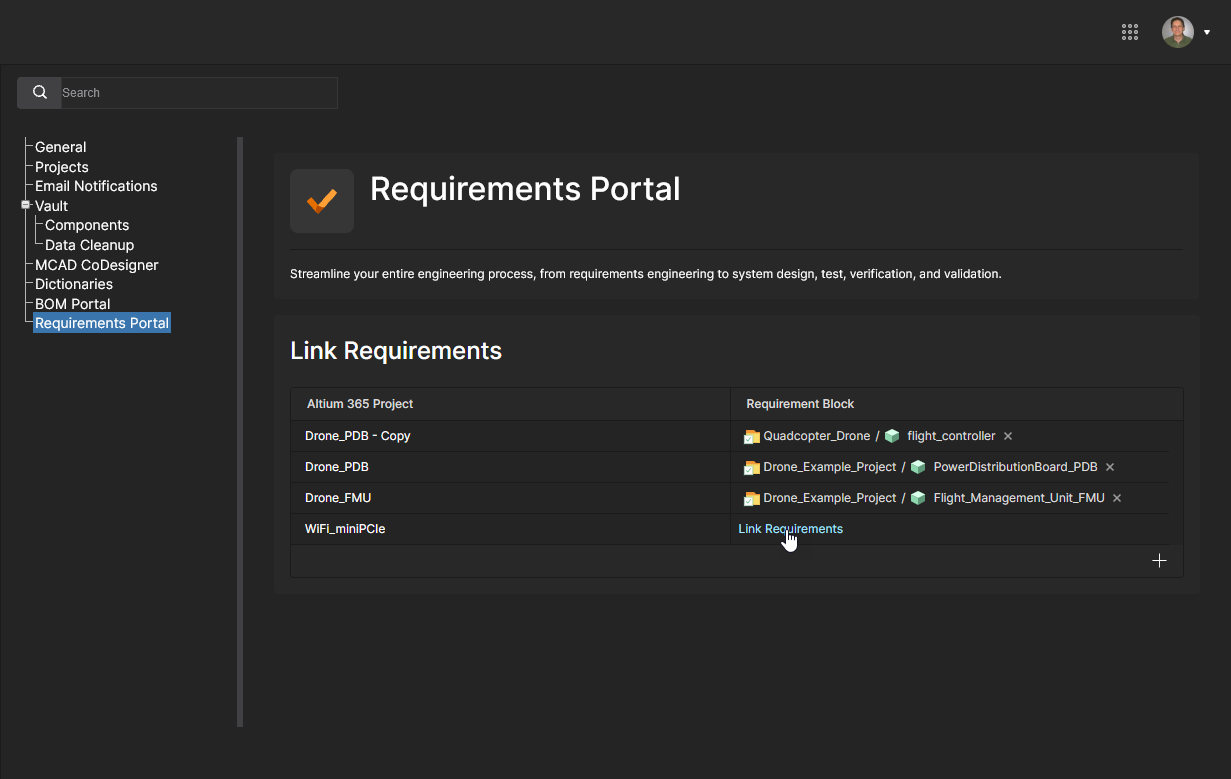
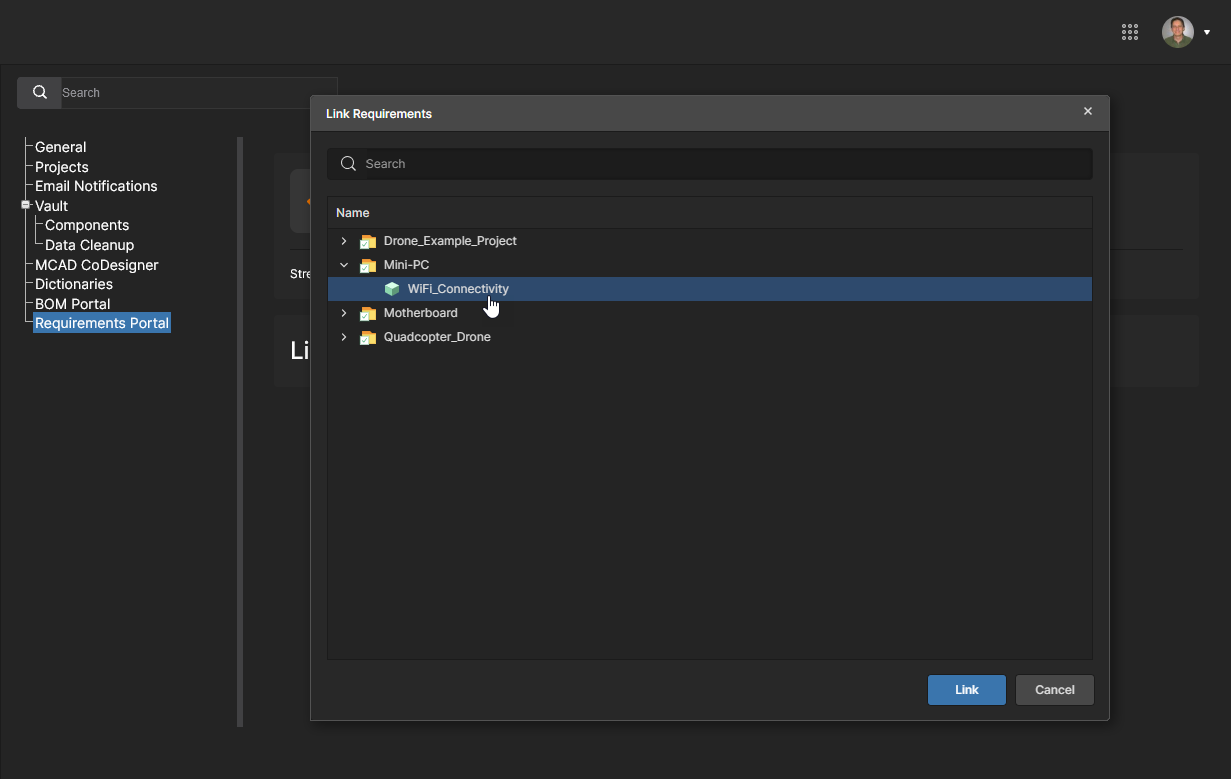
Expanda a lista da janela Link Requirements para localizar e selecionar um Bloco de Requisito adequado entre as entradas de Projeto do portal. Clique em  para confirmar a adição.
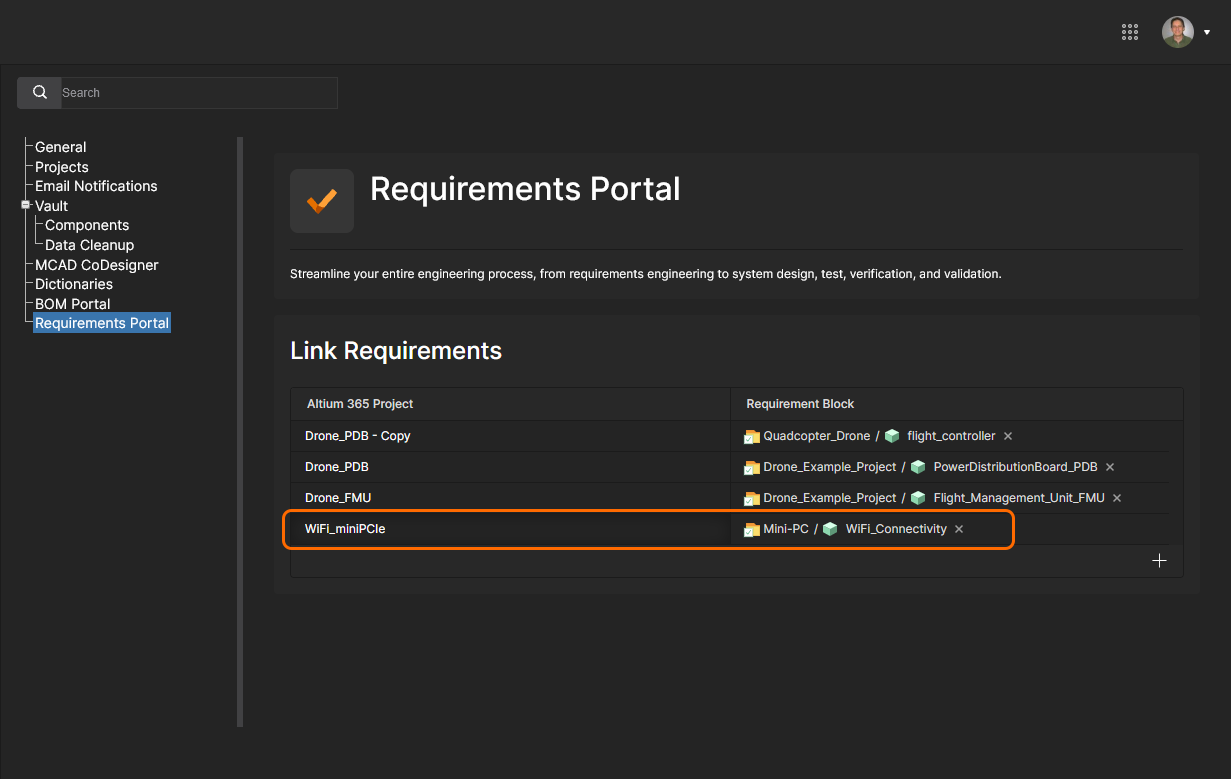
O novo par vinculado Projeto-Bloco é adicionado à lista Link Requirements. Você pode remover o relacionamento do par com o comando  associado à entrada.
 )
)
Integração com Jira
A Integração com Jira do Altium 365 permite a sincronização bidirecional de dados entre os issues® do Atlassian Jira e as Tarefas do Workspace do Altium 365. A integração permite a criação remota de issues do Jira diretamente do seu Altium Workspace como Tarefas dedicadas do Jira, ou issues existentes do Jira podem ser vinculadas a um projeto do Workspace.
Uma vez estabelecido um relacionamento entre issue do Jira e Tarefa do Workspace, seus comentários e configurações de status (prioridade, progresso, responsável) são sincronizados em tempo real, o que fornece uma visão aprimorada e interativa do gerenciamento de projetos de design no Altium no ambiente do Jira. A integração com Jira é configurada por meio do mapeamento de projetos do Workspace para um Projeto Jira especificado.
Consulte Trabalhando com Tarefas do Jira para mais informações.
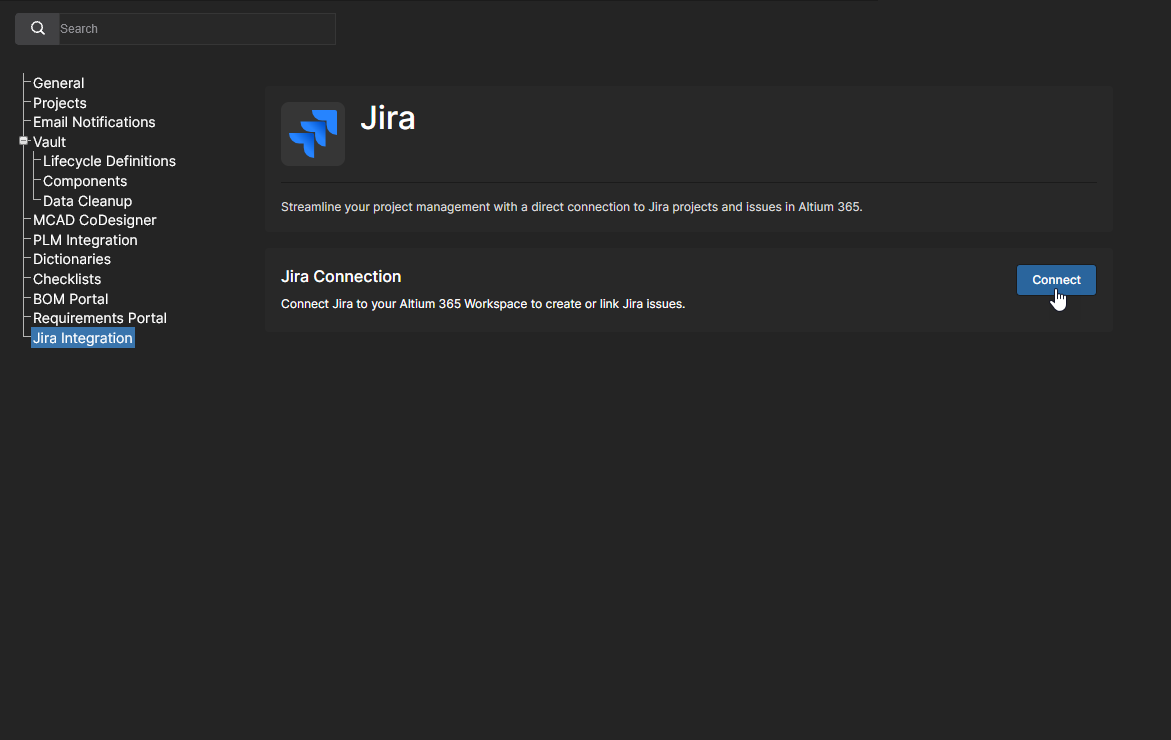
Inicie o processo de configuração do aplicativo selecionando o botão  para conectar-se à sua conta Atlassian Jira. Pode ser solicitado que você entre em sua conta.
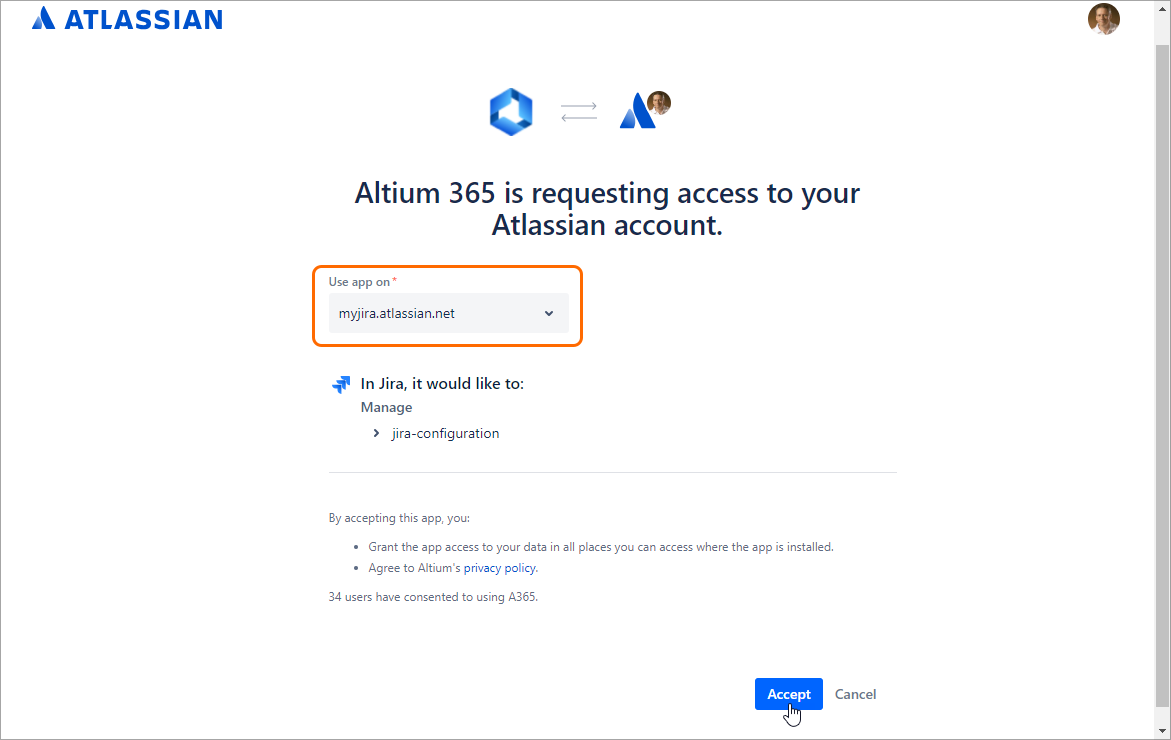
Confirme sua conta Jira ou selecione uma na lista suspensa Use app on para autorizar o acesso do Jira ao seu Altium Workspace. Clique em  para confirmar.
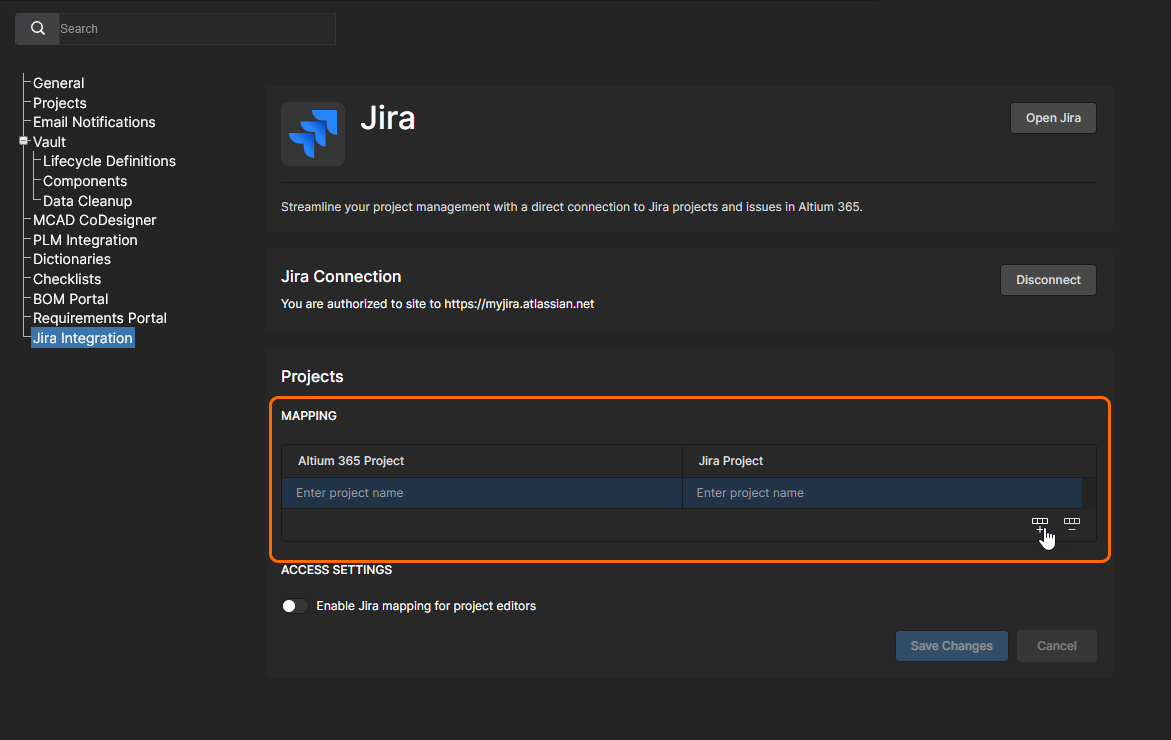
Retorne e abra o aplicativo JiraWorkspaceJira para estabelecer um relacionamento entre um projeto do Altium Workspace e um projeto Jira escolhendo o botão Adicionar mapeamento ( ).
).
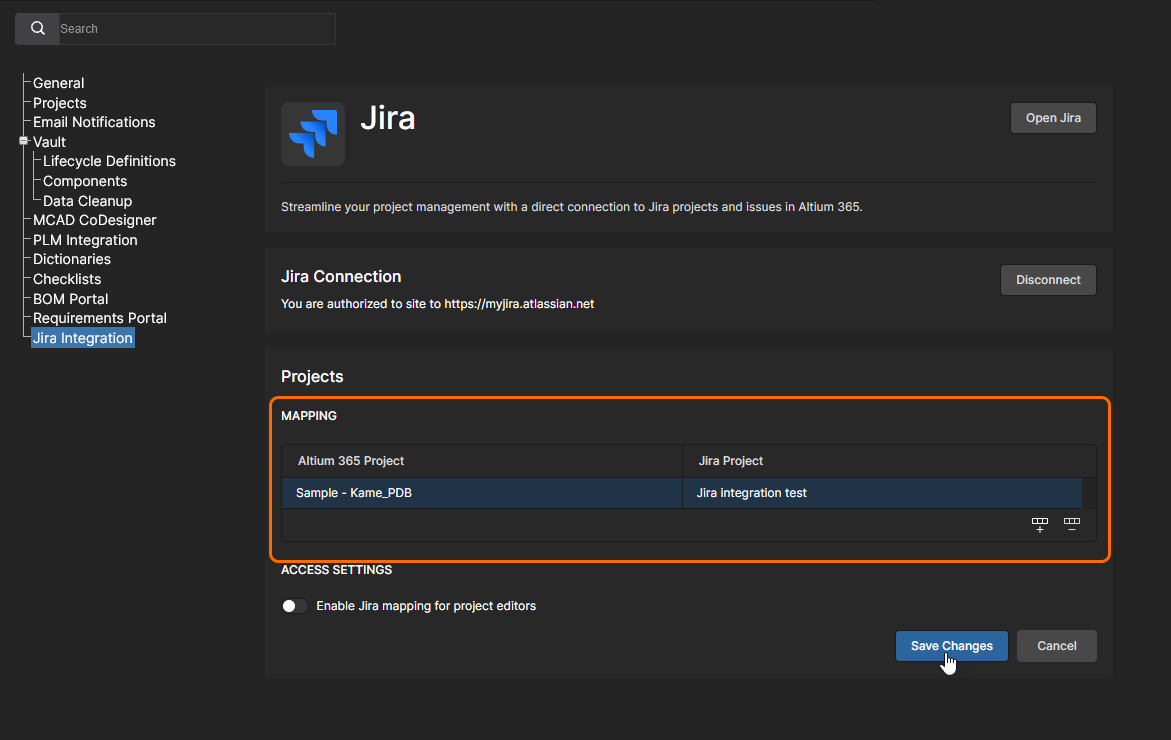
Insira um projeto do Altium e um projeto Jira em seus respectivos campos – comece a digitar em um campo para filtrar os resultados da lista suspensa. É possível adicionar vários mapeamentos exclusivos entre projetos do Altium e do Jira, ou removê-los com o botão  . Selecione o botão
  para confirmar.
A página de configuração da Integração com Jira inclui as seguintes opções adicionais:
-
O botão
 abre a visualização padrão da sua conta Jira em uma nova guia do navegador.
-
O botão
 desconectará o aplicativo Jira da sua conta Jira, conforme listado em Jira Connection. Isso reverte a página de Integração com Jira à sua configuração inicial, anterior à configuração.
-
Quando a opção Enable Jira mapping for project editors (em Access Settings) estiver ativada, os membros do Workspace poderão mapear um projeto — desde que tenham direitos de edição — para o projeto Jira especificado por esta configuração. O mapeamento do projeto é realizado na janela Editar do projeto – veja um exemplo de acesso ao mapeamento. Os administradores do Workspace podem mapear Projetos de design para Projetos Jira por meio da janela Edit do projeto, independentemente desta configuração de acesso.
Admin – Grupos
Related page: Gerenciando a associação ao Workspace – Grupos
Esta página é usada para criar e gerenciar uma lista de grupos de usuários (membros do Workspace). Os grupos permitem organizar ainda mais os membros do Workspace de acordo, por exemplo, com a seção específica da organização em que estão envolvidos ou com a equipe de design da qual fazem parte. Os grupos também tornam mais simples o compartilhamento de conteúdo do Workspace e a configuração de outras tecnologias disponibilizadas.
Use as opções de uma entrada de Grupo para gerenciar a associação de usuários (Edit), visualizar projetos compartilhados com o nome do Grupo (Review Accesses) e excluir a categoria do Grupo (Remove).
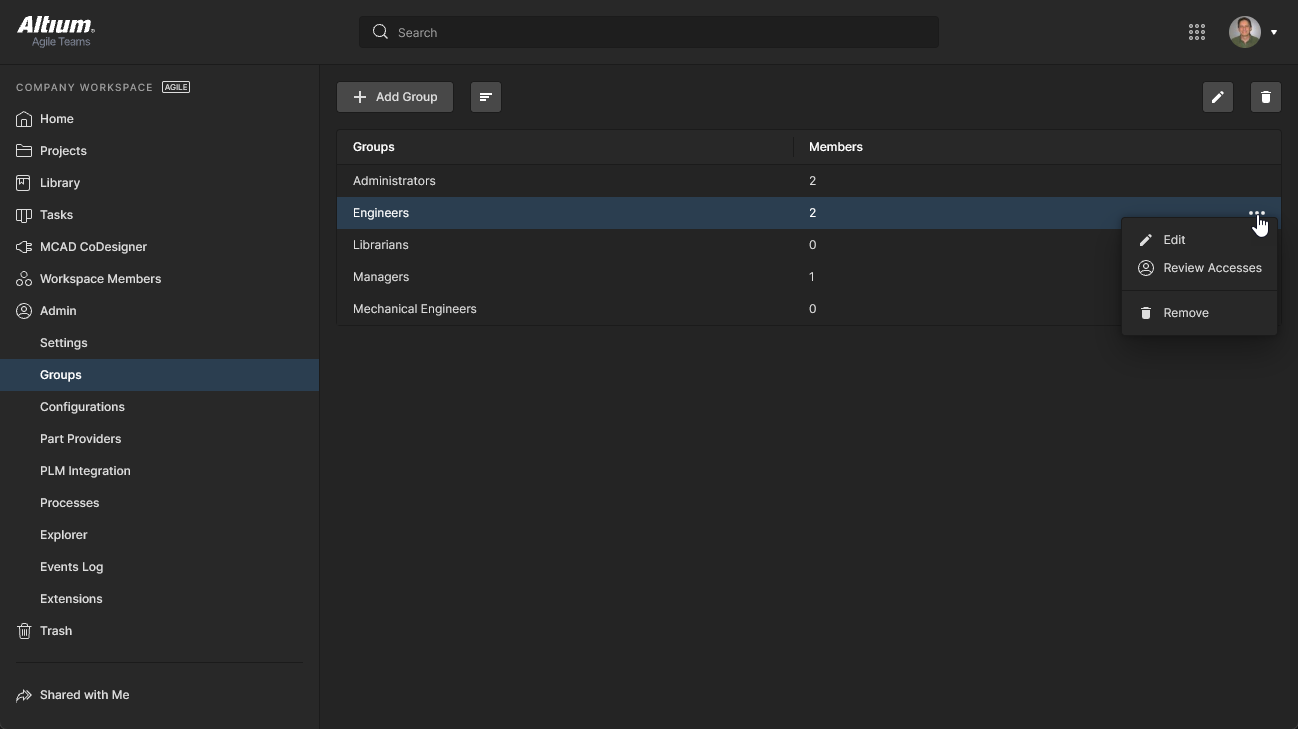 Acesse e gerencie os grupos definidos para seu Workspace a partir da Admin – GroupspáginaAdmin – Groups da interface.
Admin – Configurações
Related page: Gerenciamento de configuração do ambiente
A ConfigurationspáginaConfigurations fornece os meios para formalizar o ambiente de trabalho dos membros do Workspace com base no Grupo atribuído a eles. Na prática, instâncias de configuração são usadas para restringir o ambiente de trabalho de cada designer no Altium Designer para usar apenas elementos de design aprovados pela empresa, incluindo modelos, arquivos de configuração de trabalhos de saída, preferências do Workspace e muito mais. Qualquer número de Configurações pode ser criado e atribuído a Grupos de usuários (Funções), conforme necessário.
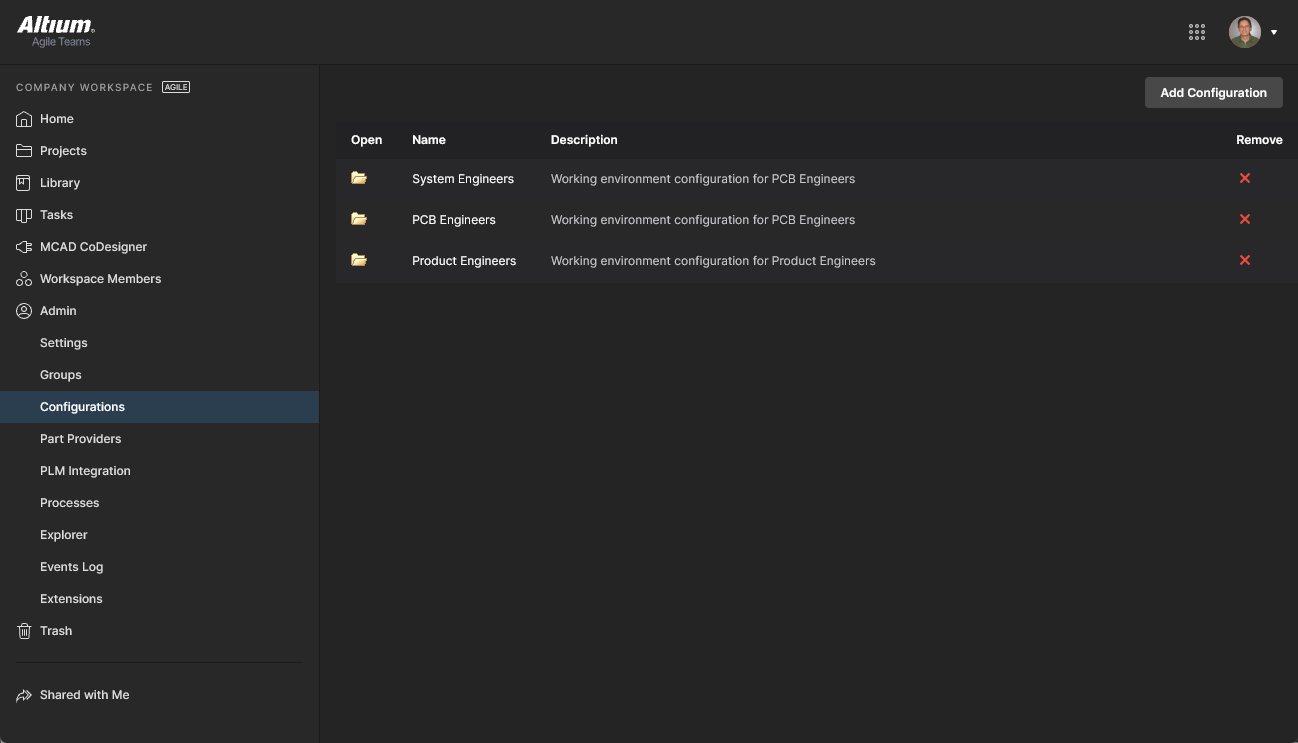 Defina e gerencie configurações do ambiente do designer por meio da ConfigurationspáginaConfigurations do Workspace.
Admin – Provedores de peças
Related page: Configuração da fonte de peças
Esta página permite definir um Part Source – facilitando o gerenciamento centralizado da cadeia de suprimentos, com designers em toda a organização usando a mesma lista aprovada de fornecedores, a partir da qual obter inteligência da cadeia de suprimentos para as peças usadas em seus projetos.
As seguintes fontes de peças estão disponíveis para um Workspace:
- Altium Parts Provider – um serviço agregado de dados de fornecedores que fornece acesso a informações de componentes em tempo real de uma ampla gama de fornecedores de peças.
-
Custom Parts Provider – para situações em que os dados de fornecedores de componentes são (e devem ser) obtidos de um sistema corporativo interno da empresa que fornece um conjunto proprietário de dados de fornecedores de peças, que pode se basear em estoque local de peças, um conjunto rigorosamente aprovado de fornecedores e/ou estruturas especiais de preços. Essa fonte de peças é, na verdade, configurada para sincronização por meio do Altium Designer – usando um documento de configuração de sincronização de provedor de peças personalizado (*.PrtSync) – permitindo que os dados de fornecedores de uma fonte de banco de dados especificada sejam mapeados para os dados da cadeia de suprimentos do Workspace.
A inteligência real da cadeia de suprimentos – composta por Fabricante (e número de peça), Fornecedor (e número de peça), Descrição, Preço e Disponibilidade – é obtida do Part Catalog local do Workspace e da fonte de peças relevante.
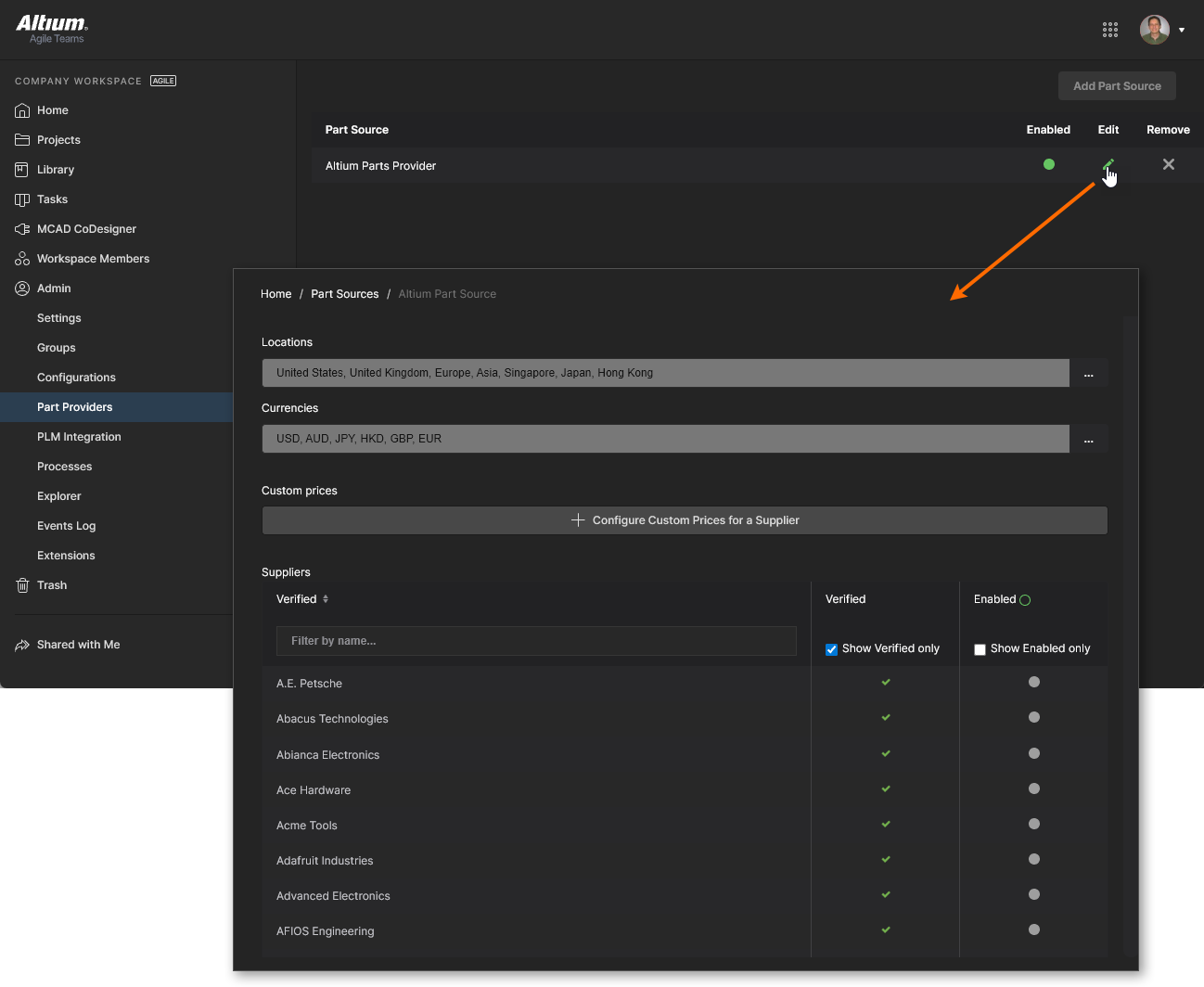 Habilitação dos fornecedores necessários e determinação de faixas de Localização/Moeda para o Altium Parts Provider.
Admin – Integração com PLM
Related page: Integração com PLM
Esta página fornece a interface para o PLM Integration service do Workspace do Altium 365. É aqui que você define a interconexão com uma instância de PLM e habilita/configura a sincronização de seus componentes PLM com aqueles no Workspace.
O Workspace facilita a sincronização uni ou bidirecional de dados de componentes com os sistemas corporativos da sua empresa. A interação entre os dados do Workspace e o sistema corporativo – normalmente um sistema PLM – é configurada e gerenciada por meio da página Integração com PLM. Isso fornece uma interface automatizada para configurar facilmente a interconexão, mapear dados de parâmetros e especificar a direção da sincronização dos dados. A sincronização de dados de componentes entre o Workspace e o sistema corporativo de destino usa um processo de sincronização integrado que pode ser acionado manualmente ou definido como um evento repetitivo temporizado.
O Workspace oferece suporte aos seguintes sistemas PLM:
-
PTC Windchill® PLM versão 12 e PTC Windchill+ (a variante SaaS do Windchill).
-
Arena® PLM.
-
Oracle® Agile™ PLM.
-
Aras Innovator® versão 12.0 SP18.
-
Siemens Teamcenter®, com configuração adicional de integração.
-
Duro PLM, implementado como uma instância de PLM de terceiros.
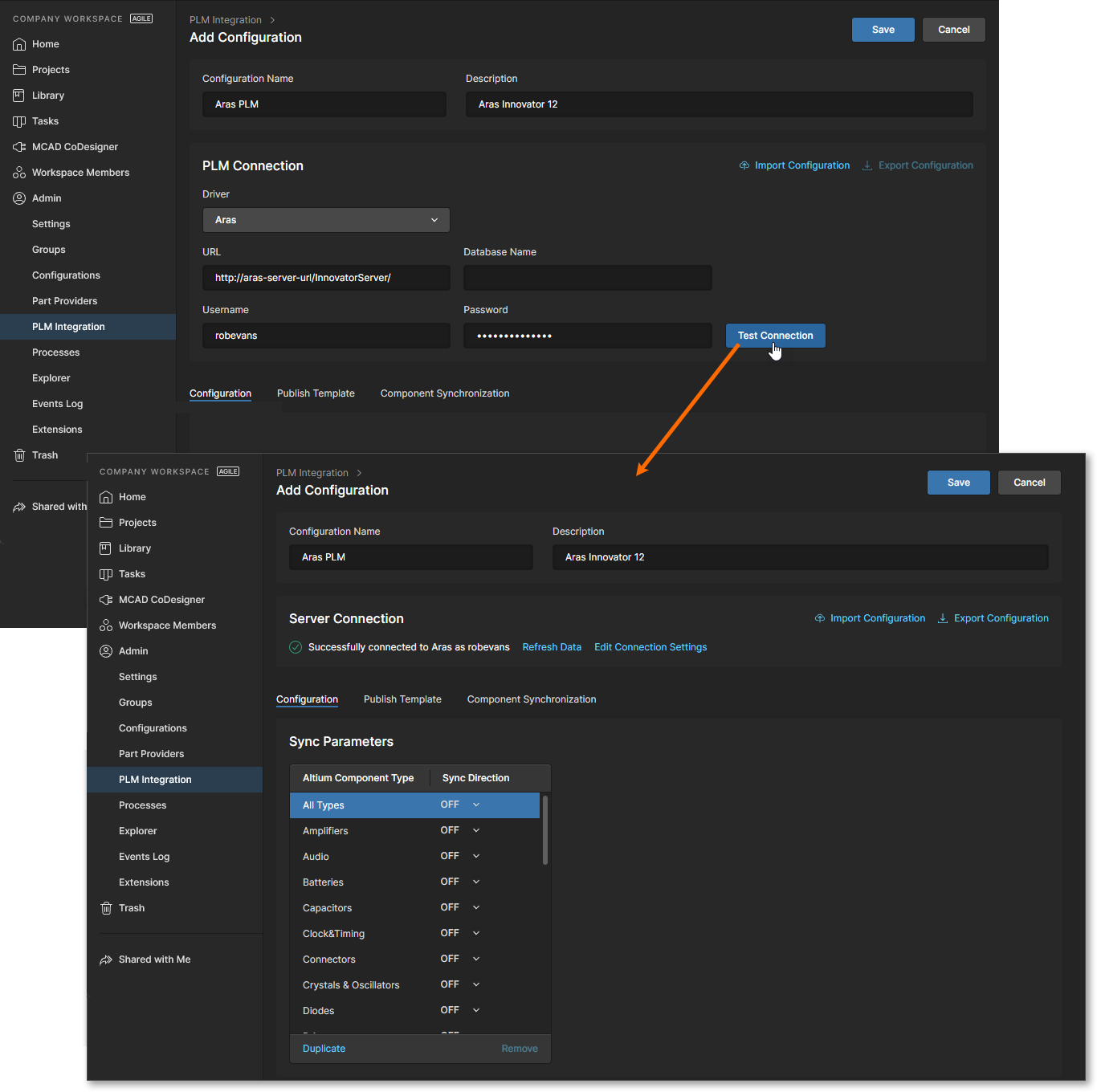 A configuração da integração com PLM é realizada por meio de uma interface automatizada para configurar facilmente a interconexão, mapear dados de parâmetros e especificar a direção da sincronização dos dados.
Admin – Processos
Related pages: Criando e gerenciando processos, Definindo um fluxo de trabalho de processo
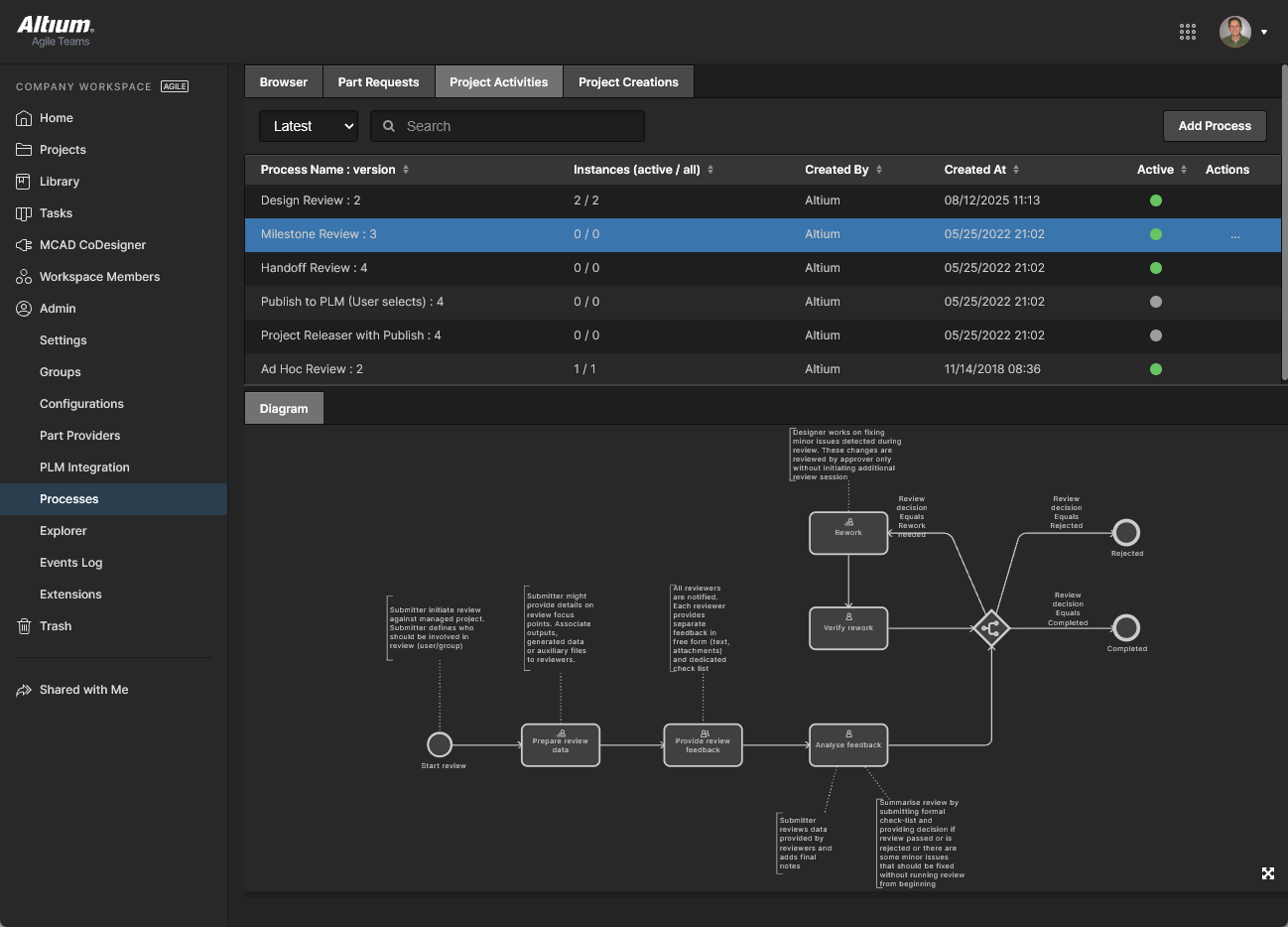
Esta página fornece a interface para criar e gerenciar Process Workflows que orientam formalmente os designers de uma empresa em processos de design típicos do dia a dia, como:
-
Solicitação de novas peças de biblioteca.
-
Execução de atividades relacionadas ao projeto, como atividades de revisão ou publicação em um PLM.
-
Criação de novos projetos.
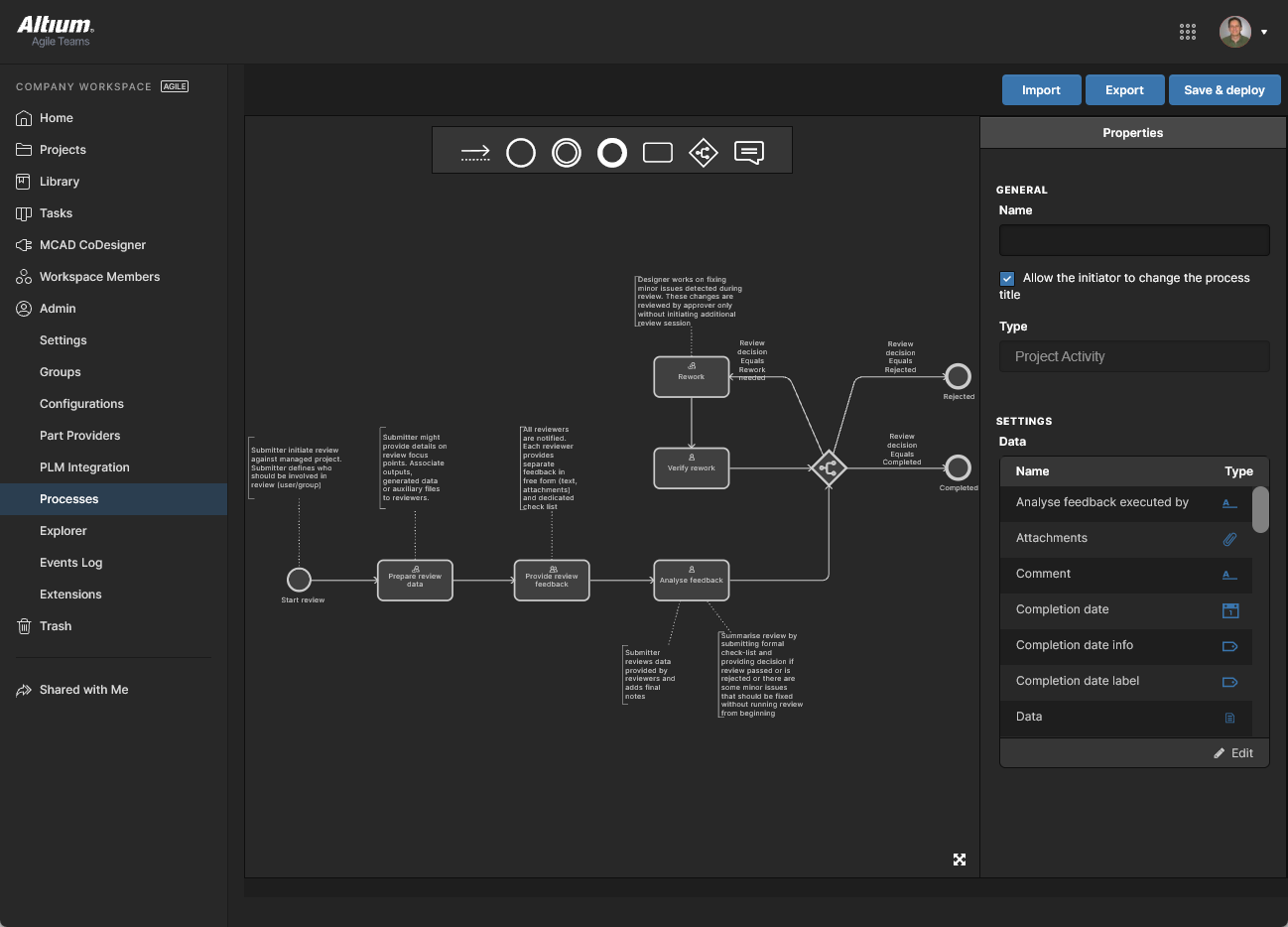
Cada Fluxo de Trabalho usado para implementar um processo de design específico é criado como parte de um Process Definition. Portanto, ele pode ser chamado de Fluxo de Trabalho subjacente desse processo ou simplesmente de um Process Workflow. Processos e seus Fluxos de Trabalho são criados e gerenciados por meio da interface da ProcessespáginaProcesses, onde uma variedade de processos predefinidos pode ser habilitada para uso ou clonada e modificada para atender às suas necessidades usando o Process Workflow Editor incluído.
Admin – Explorer
Related page: Gerenciando a estrutura e o acesso ao conteúdo
Esta página dá acesso à estrutura do Workspace e é semelhante em apresentação e layout ao painel Explorer do Altium Designer. A partir daqui, você poderá navegar pelas pastas e Itens dentro do Workspace. Também é possível criar e editar pastas e, assim, construir a estrutura do Workspace, sem precisar estar conectado a esse servidor por meio do Altium Designer.
O compartilhamento em nível de pasta e em nível de Item também pode ser definido nessa interface – controlando quem pode ver qual conteúdo no Workspace e, no nível de pasta, se outros usuários podem apenas visualizar uma pasta e seu conteúdo ou também editá-la (efetivamente liberando/confirmando/enviando dados de design para ela). O conteúdo pode ser baixado do Workspace diretamente dessa interface.
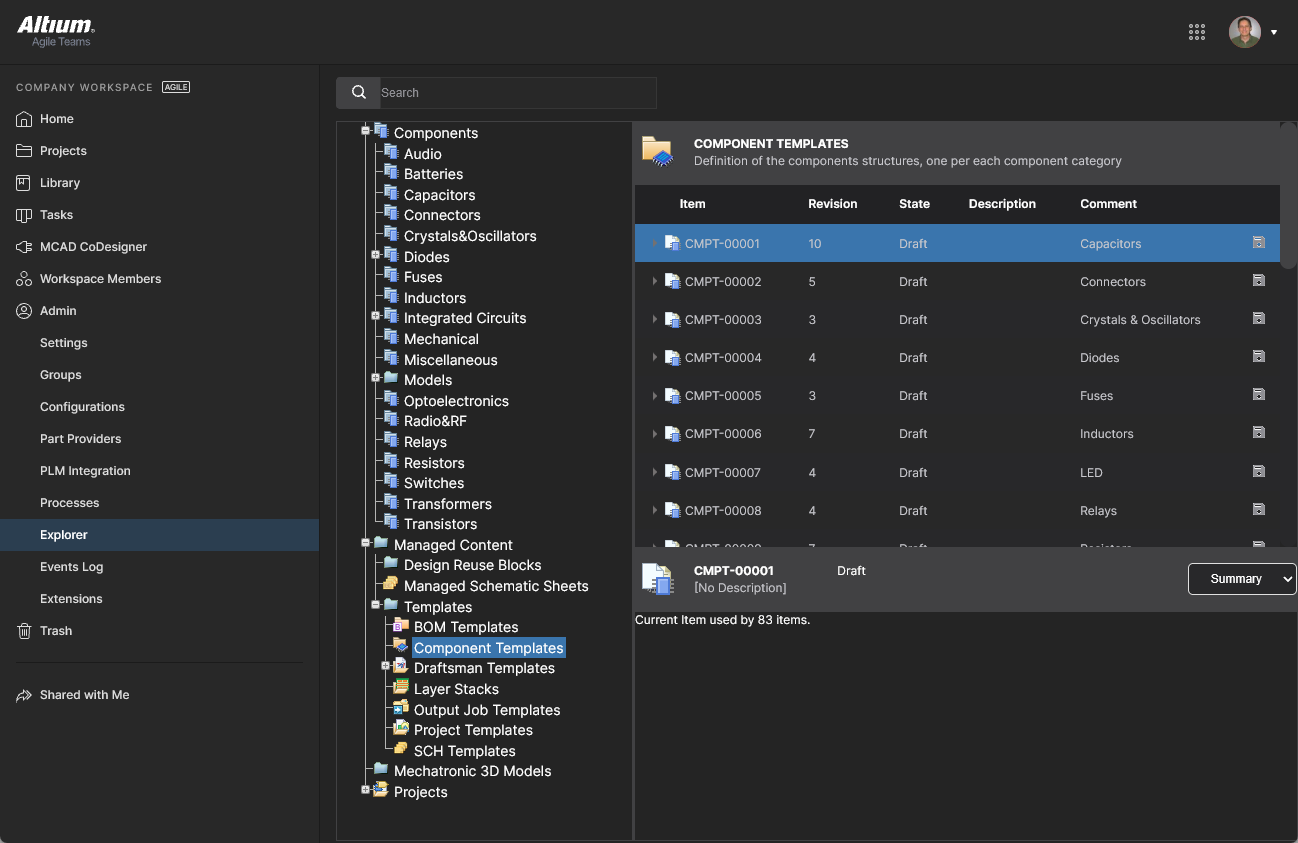 Navegue e defina a estrutura do seu Workspace, bem como o acesso ao seu conteúdo e a possibilidade de baixá-lo.
Admin – Uso e faturamento
Esta página fornece informações sobre assinatura e alocação de usuários para a solução Altium Develop.
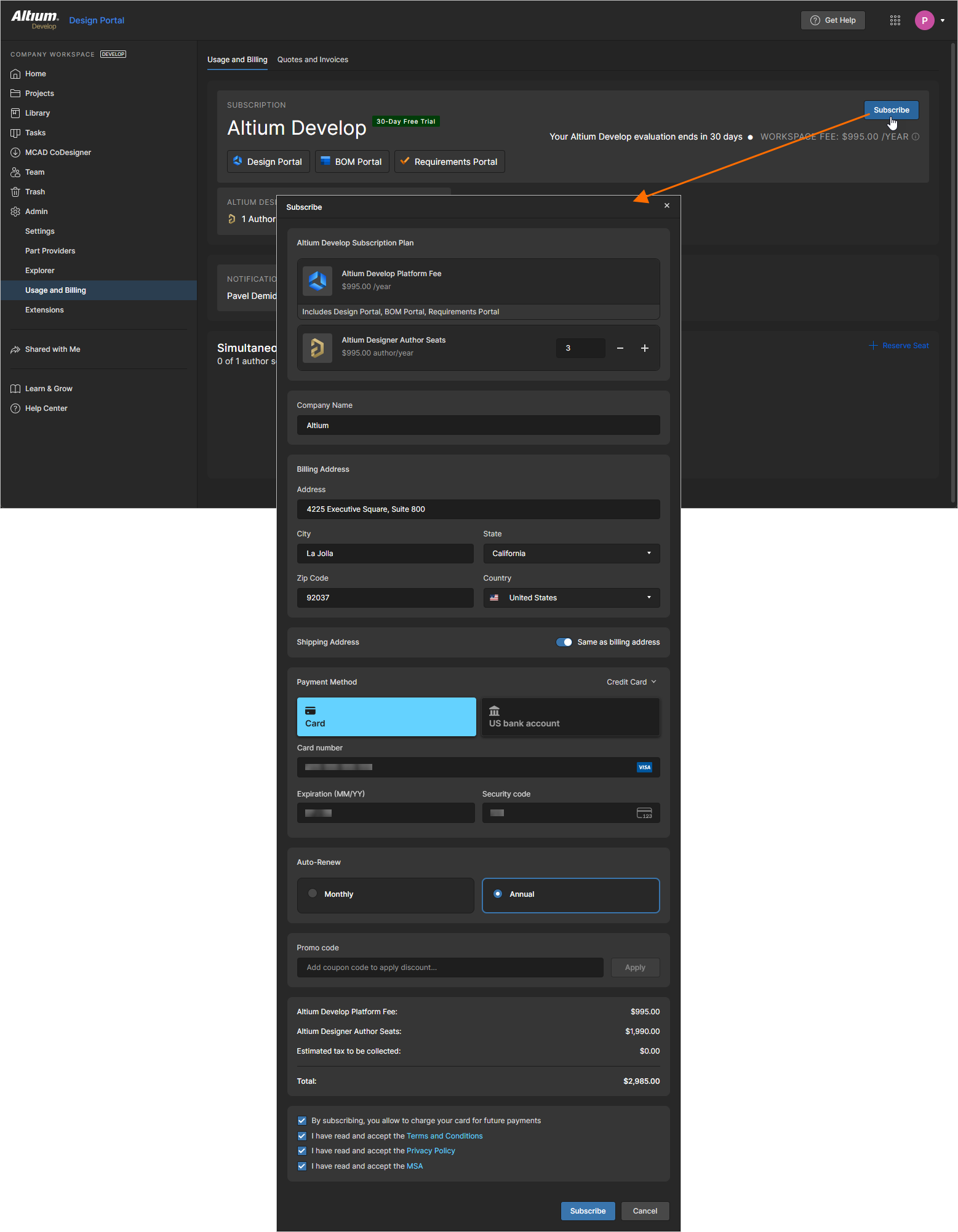
Na guia Usage and Billing da página, você pode gerenciar sua assinatura do Altium Develop. Quando você não estiver inscrito, clique no botão  no canto superior direito da página para abrir a janela Subscribe, onde você pode especificar os detalhes da sua assinatura (o número necessário de licenças de autor do Altium Designer Develop, endereço de cobrança, forma de pagamento etc.).
Quando você estiver inscrito, as informações sobre sua assinatura serão mostradas na página.
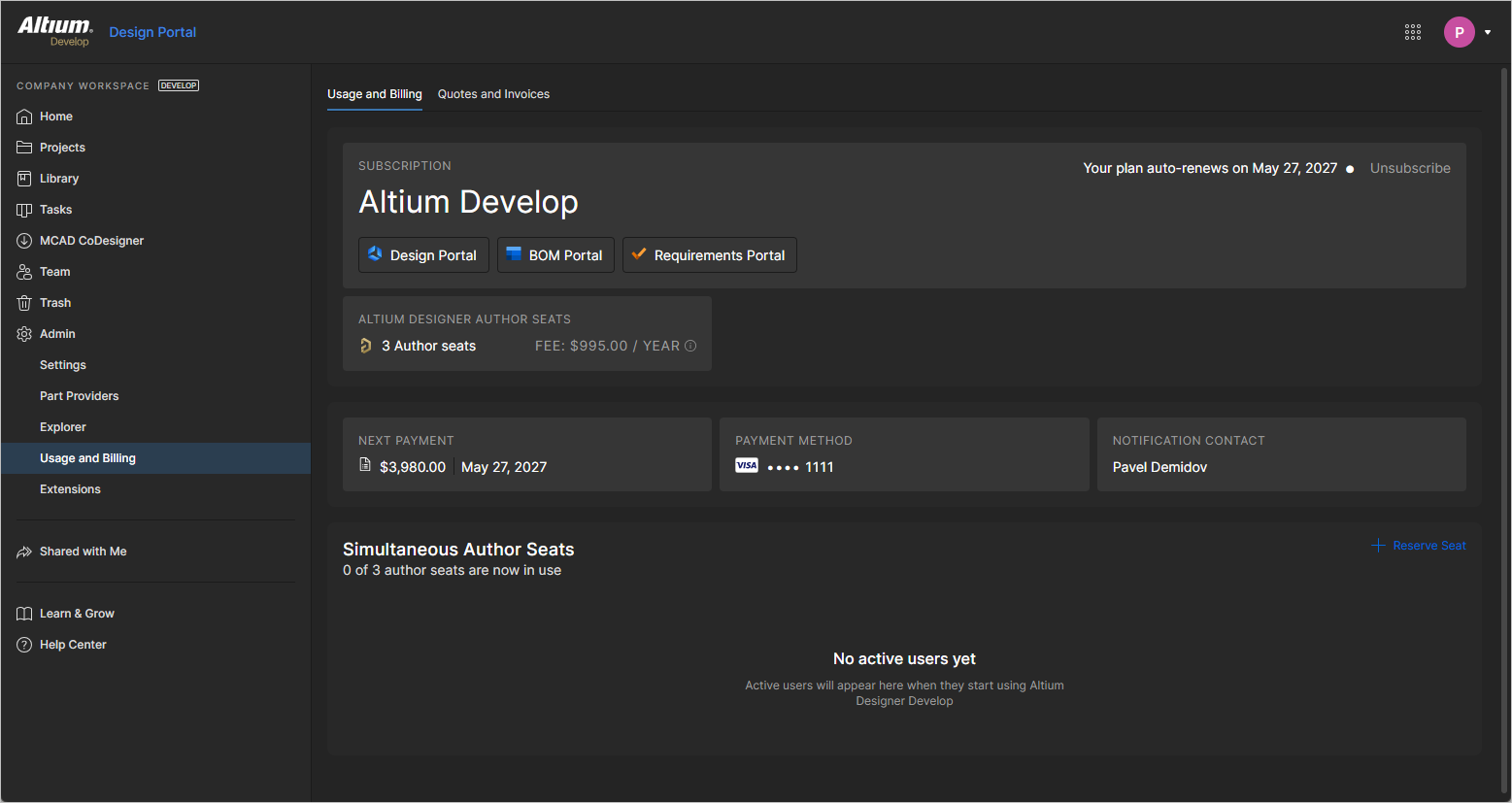
Você pode visualizar e gerenciar detalhes sobre sua assinatura da seguinte forma:
-
Clique no bloco Altium Designer Author Seats para abrir a janela Author Seats, onde você pode gerenciar o número de licenças de autor do Altium Designer Develop (
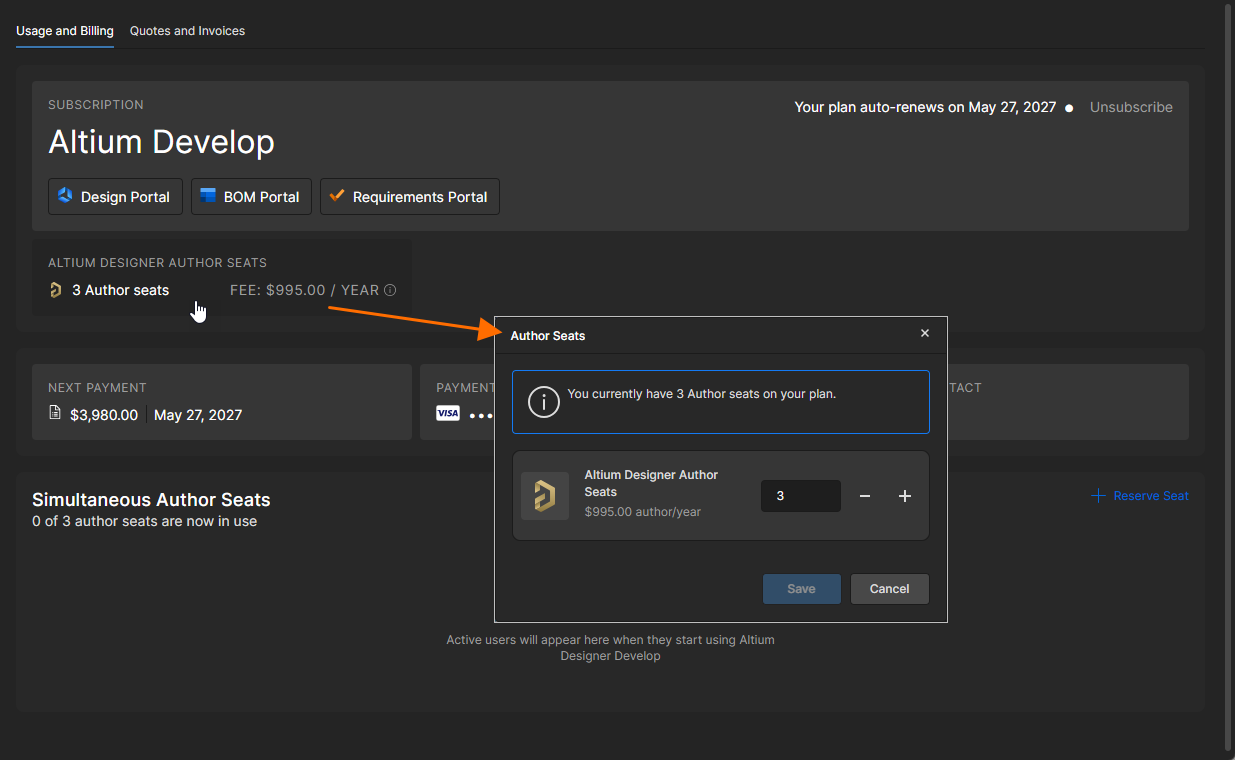 ).
).
-
Clique no bloco Next Payment para abrir a janela Next Payment, que mostra detalhes sobre o próximo pagamento (
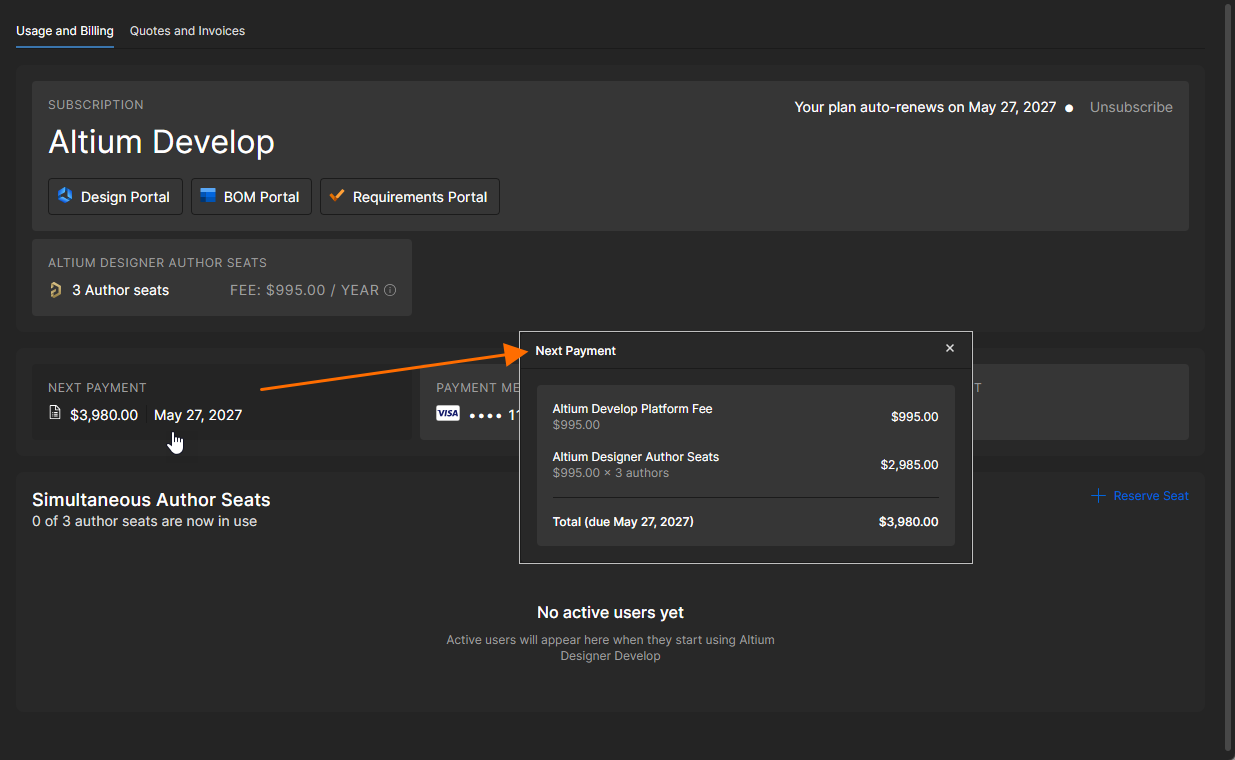 ).
).
-
Clique no bloco Payment Method para abrir a janela Payment Method, onde você pode alterar os detalhes da forma de pagamento atualmente definida (
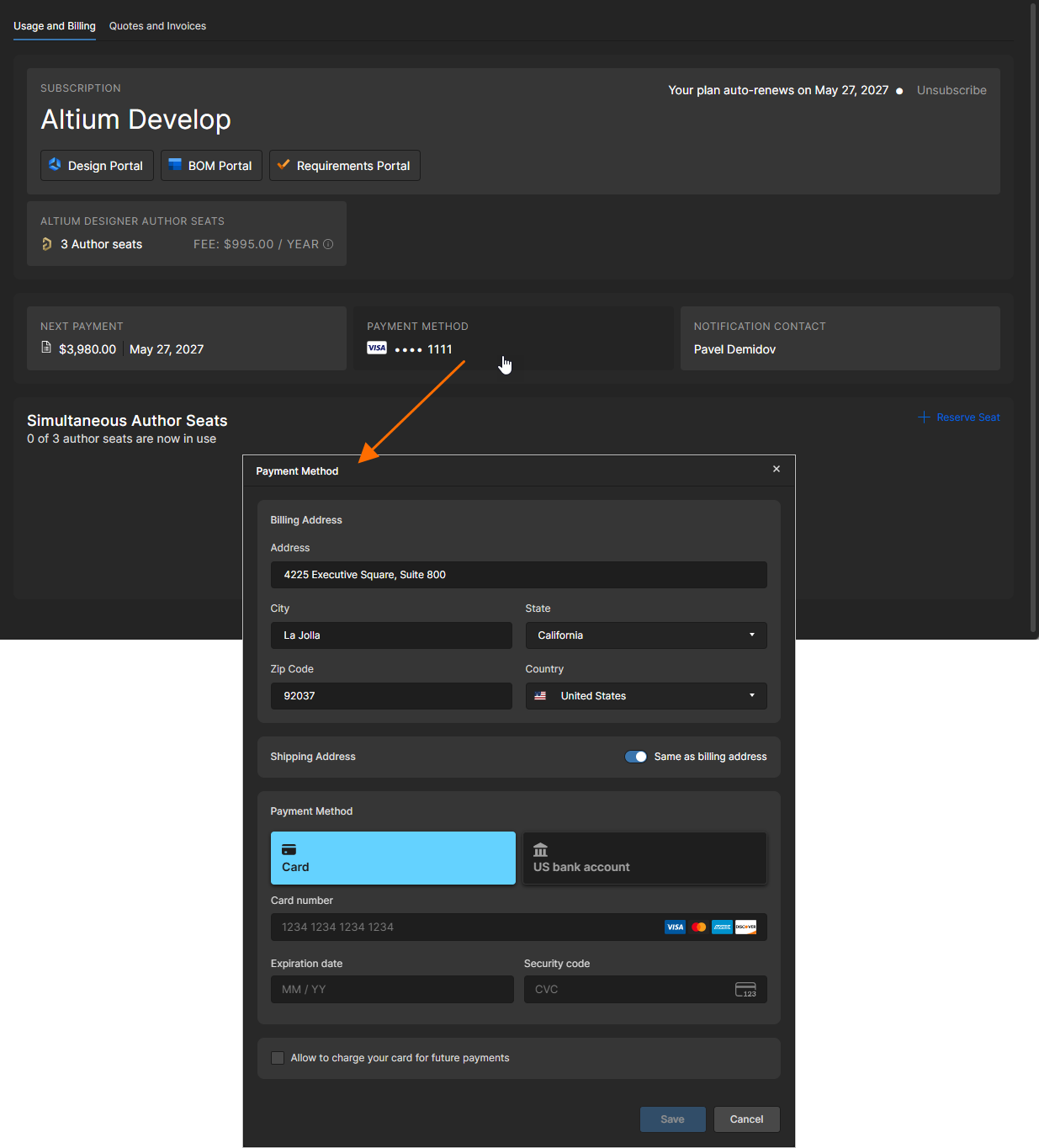 ).
).
Na região Simultaneous Author Seats da página, você também pode ver as listas de usuários que estão atualmente conectados ao Workspace a partir do Altium Designer Develop. Esses usuários terão o texto Taken Online na coluna Status. Um usuário pode ser desconectado clicando no ícone  , liberando assim a licença de autor para outro usuário.
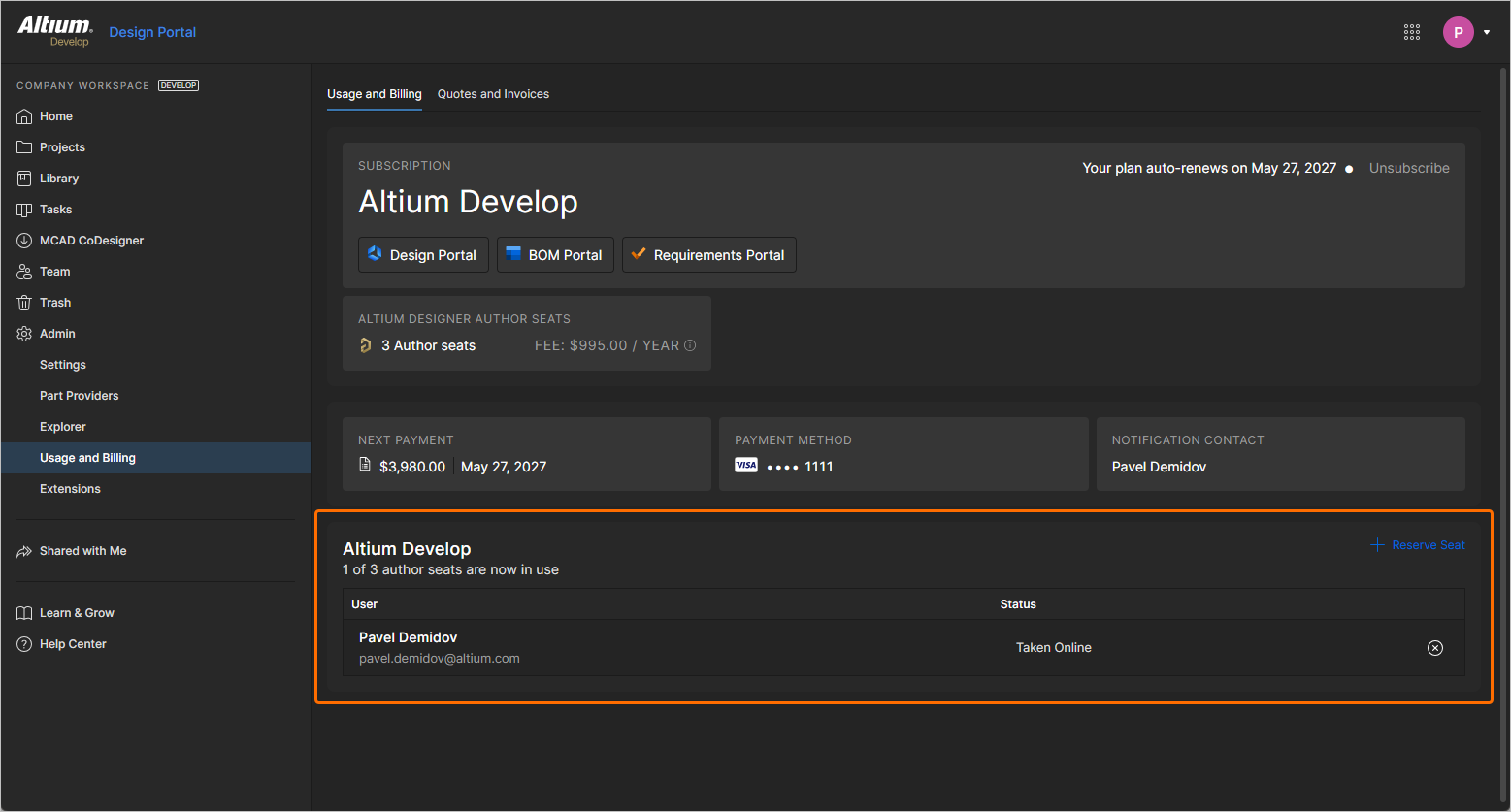
Como administrador do Workspace, você pode reservar uma licença de autor para um usuário específico, permitindo essencialmente que ele trabalhe offline durante o período da assinatura. Para fazer isso, clique no controle Reserve Seat na região Simultaneous Author Seats. Na janela Reserve Seat que será aberta, use o campo User para pesquisar e selecionar um membro da equipe do Workspace para o qual uma licença de autor deve ser reservada e então clique no botão  . O usuário selecionado aparecerá na lista com o texto Reserved Seat na coluna Status. Clique no ícone para revogar a licença reservada desse usuário.
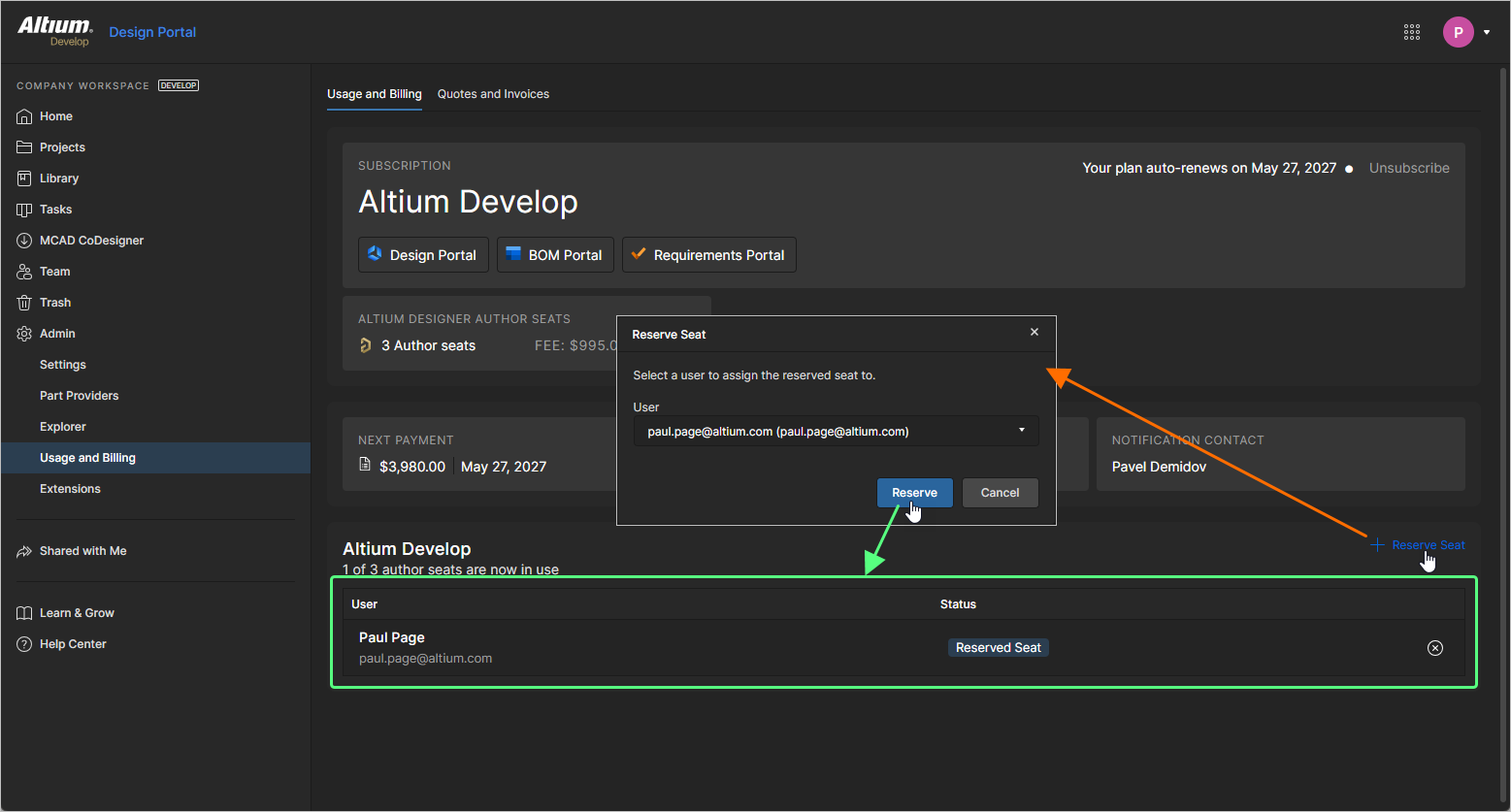
Para mais informações sobre o uso offline de uma licença de autor no Altium Designer Develop, consulte a página Acesso de autoria no Altium Designer Develop.
A guia Quotes and Invoices da página inclui o histórico de suas ações financeiras para a assinatura do Altium Develop.
Admin – Log de eventos
O Events Log é uma lista sequencial de eventos notáveis de Dados e de Usuários que ocorreram no Workspace. Ele fornece um ponto único de acesso para os administradores monitorarem e auditarem as principais atividades do Workspace para fins de governança de dados.
Os eventos registrados incluem a adição, remoção e atribuição de grupo de Usuários (membros do Workspace), a adição e remoção de dados de design/componente e o compartilhamento desses dados com usuários. Informações detalhadas são incluídas para cada entrada de evento, como quando ocorreu, quem acionou o evento e qual objeto ou Usuário foi afetado.
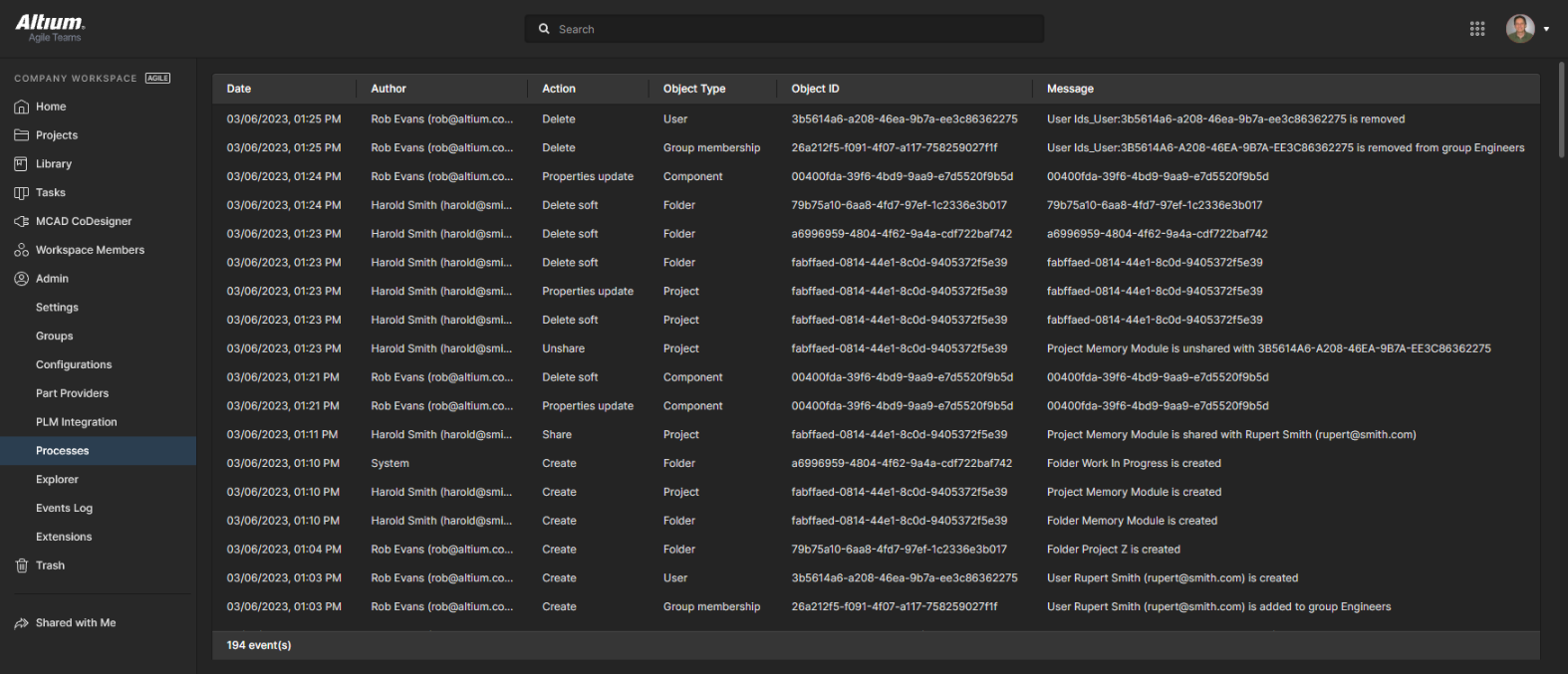 O Log de eventos do administrador registra eventos significativos relacionados a dados de design e acesso de usuários.
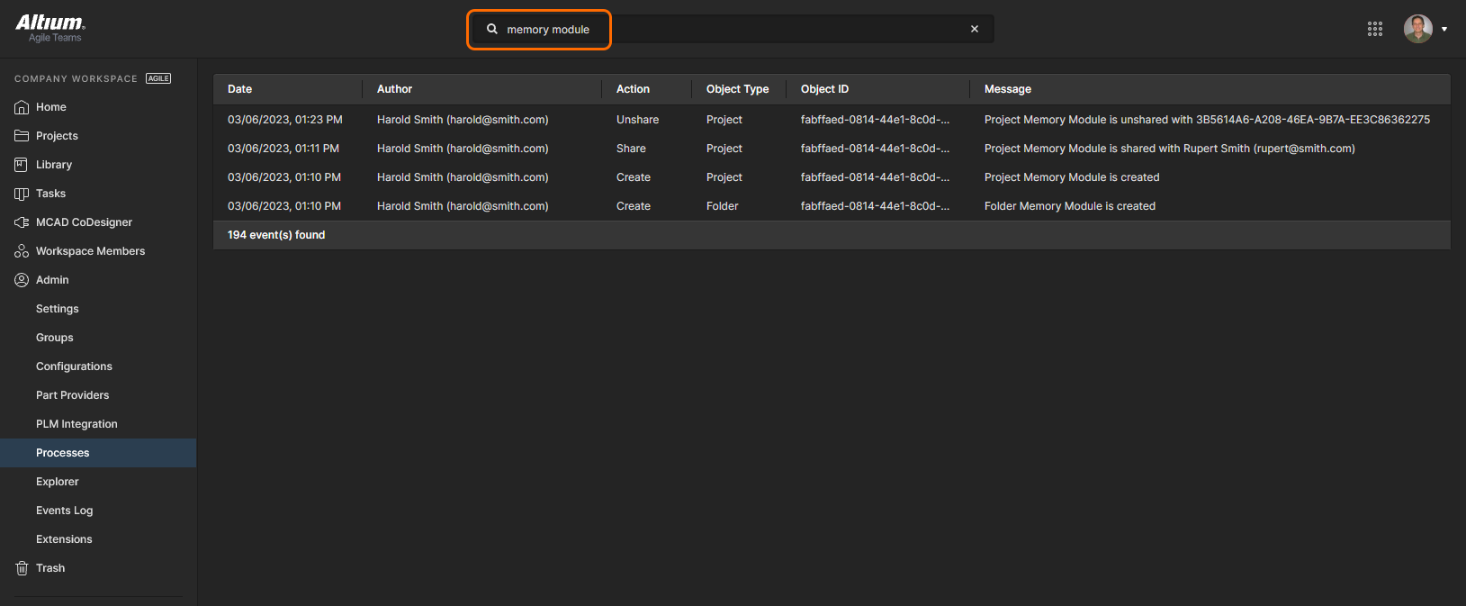
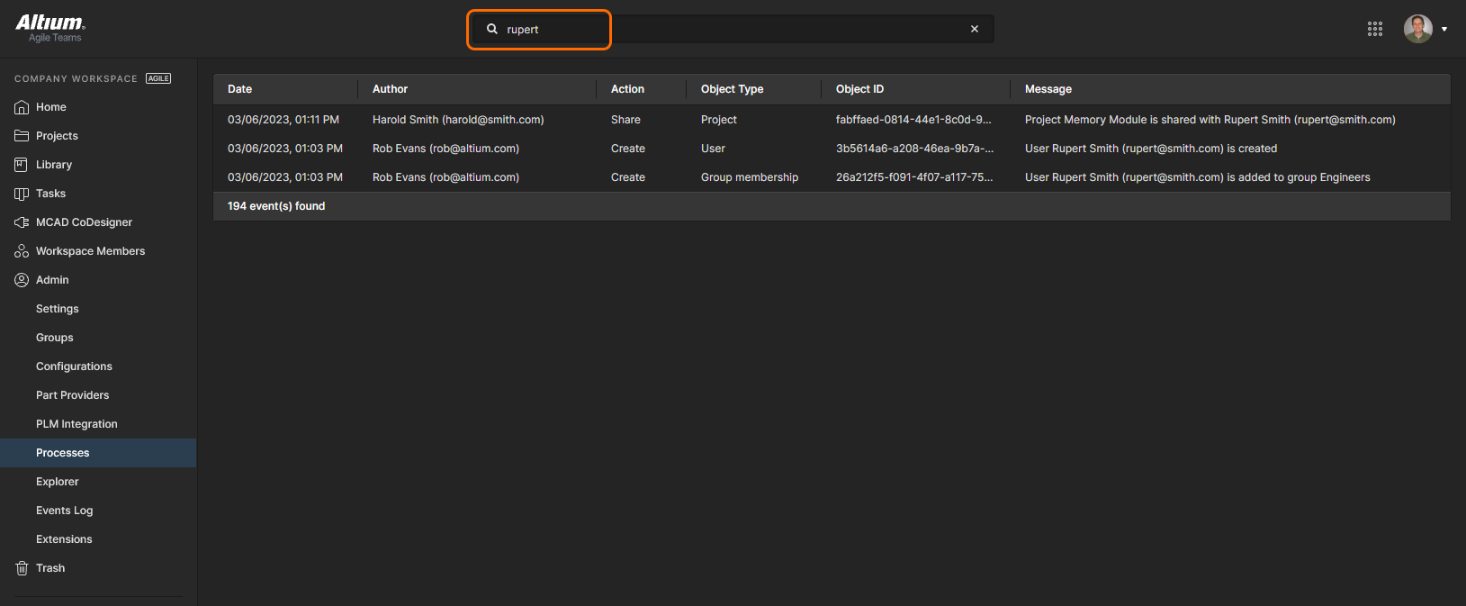
Use o campo Search da visualização para filtrar a lista de eventos para aqueles de interesse, com base no termo de pesquisa inserido.
Admin – Extensões
Esta página fornece acesso à configuração de serviços licenciados adicionais disponíveis no seu Workspace. As extensões do Workspace são apresentadas como blocos selecionáveis, que fornecem acesso a informações adicionais e opções de configuração para esse serviço.
Clique em um bloco de Extensão para iniciar a visualização de configuração do serviço, onde você pode especificar suas credenciais de conexão e quaisquer configurações associadas, conforme necessário.
SiliconExpert
A Integração com SiliconExpert do Altium 365 fornece acesso direto a um conjunto adicional de dados avançados de peças de fabricantes que está disponível para seus documentos do BOM Portal, documentos de BOM de projeto e para a análise de integridade da biblioteca. Os dados paramétricos aprimorados obtidos do Silicon Expert preenchem as BOMs do Workspace como colunas de parâmetros específicas (YTEOL, Inventory risk etc.). Os dados paramétricos avançados de peças do SiliconExpert e as sugestões classificadas de peças alternativas também estão disponíveis ao acessar os recursos de informações da cadeia de suprimentos no Altium Designer.
Este serviço fica totalmente disponível para uso quando você adquire uma licença Altium SiliconExpert Integration. Para habilitar este serviço, abra o aplicativo SiliconExpert selecionando seu bloco, insira as credenciais fornecidas a você pela Altium e então confirme as configurações ( ). Observe também que você pode experimentar os benefícios da integração do SiliconExpert com seu Workspace ativando um período de avaliação (
 ).
).
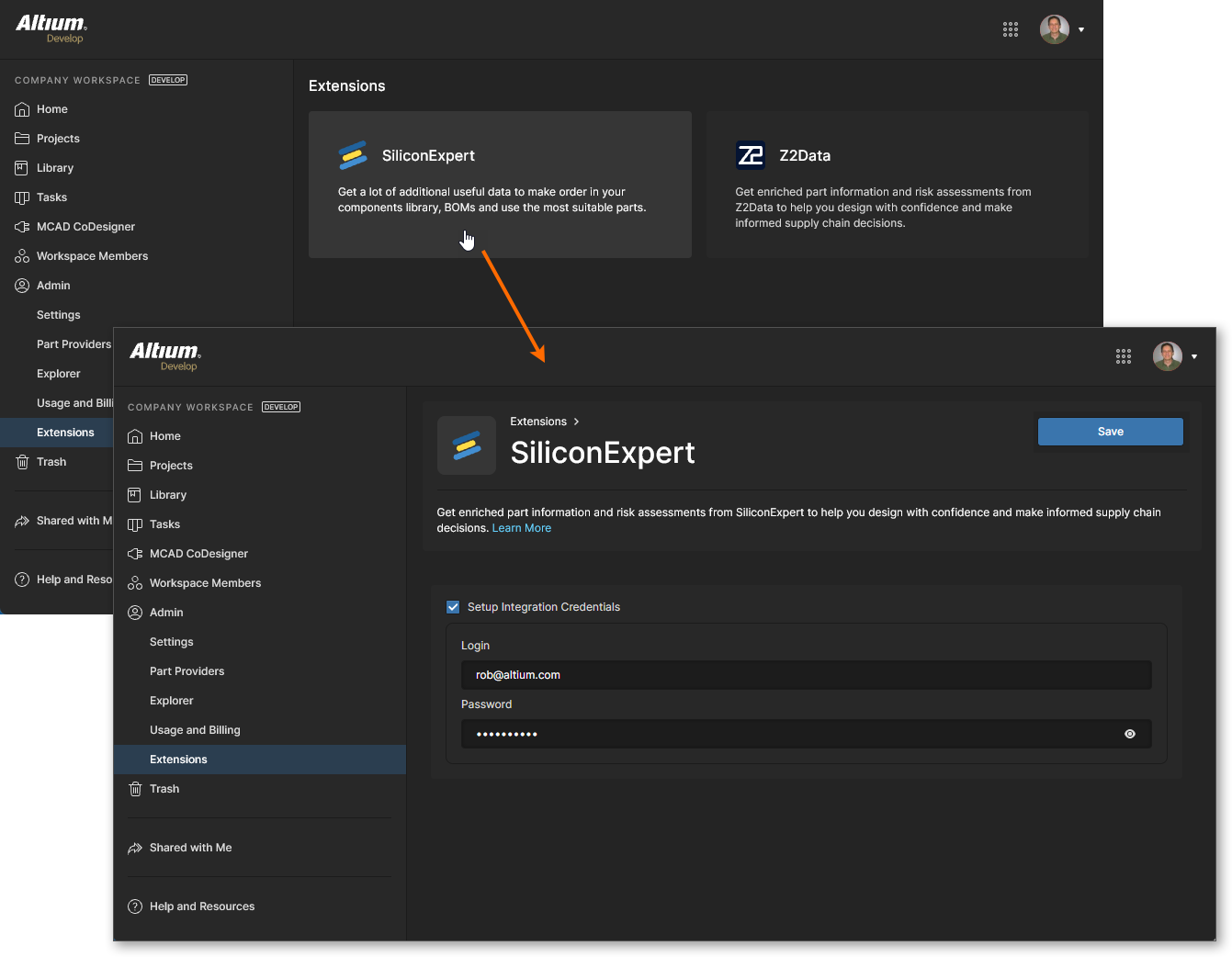
Depois que a conexão com o serviço SiliconExpert for estabelecida, a visualização da Integração com SiliconExpert será preenchida com informações relacionadas à sua conta. Isso inclui uma lista configurável de níveis de relatório e dados de parâmetros:
-
As informações na seção Part Quota Details incluem seus limites atuais de cota e o uso de dados de peças do SiliconExpert.
-
A seção Checks Manager inclui as configurações padrão de Nível de Relatório para valores de parâmetros do SiliconExpert. Use a lista suspensa associada a cada entrada para escolher um nível de relatório diferente (
Fatal/Error/Warning) ou a opçãoNo Reportpara impedir que uma condição de valor seja reportada. Observe que você também pode editar os valores de Years to End of Life (em anos) que acionarão os três níveis de relatórioYTEOL. -
A lista Data Visibility Settings inclui todos os parâmetros do SiliconExpert disponíveis para você. Use as caixas de seleção dos parâmetros para alternar sua visibilidade nas listagens de dados de peças (BOMs de projeto, BOMs gerenciadas etc.) tanto no Altium Designer quanto no seu Workspace do Altium 365 – passe o cursor sobre os ícones
 associados aos parâmetros para ver informações relacionadas. Observe que os parâmetros base do SiliconExpert
 YTEOLeLifecycleestão sempre disponíveis e seu estado de visibilidade não pode ser alterado.


Role para visualizar todas as opções de configuração do SiliconExpert.
Z2Data
Altium 365 Integração Z2Data traz informações aprimoradas de peças do fabricante e dados da cadeia de suprimentos diretamente para o seu Workspace. As ricas fontes de dados proprietários da Z2Data ajudam você a tomar decisões mais informadas sobre a seleção e aquisição das peças usadas em seus projetos. A integração Z2Data no Altium 365 é implementada de maneira semelhante à Integração SiliconExpert, conforme descrito acima, e está disponível em documentos do BOM Portal, Peças Alternativas e Escolhas de Peças de Componentes do Workspace.
Um Z2Databloco do aplicativo está incluído na Admin – Extensionspágina quando a Integração Z2Data está habilitada para o seu Workspace do Altium 365. Selecione o bloco para abrir o aplicativo Z2Data e, em seguida, o botão para acionar o acesso básico aos recursos do Z2Data.
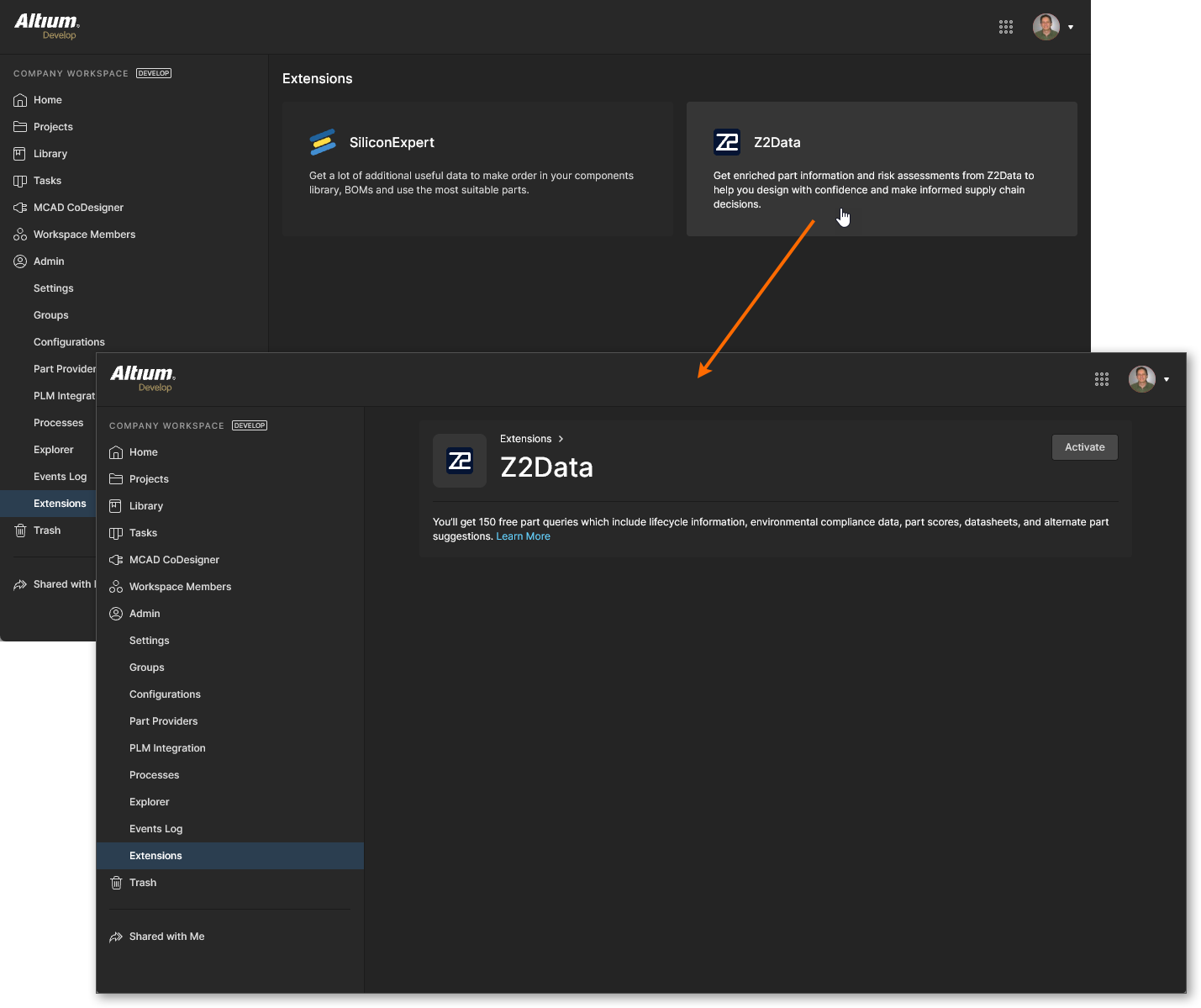
Assim que seu acesso ao Z2Data estiver ativo, a visualização da Integração Z2Data será preenchida com informações e configurações relacionadas ao seu nível atual de acesso:
-
As informações na seção Part Quota Details incluem seus limites de cota atuais e uso dos dados de peças do Z2Data.
-
A seção Checks Manager inclui as configurações padrão de Nível de Relatório para os valores de parâmetros do Z2Data. Use a lista suspensa associada a cada entrada para escolher um nível de relatório diferente (
Fatal/Error/Warning) ou a opçãoNo Reportpara impedir que uma condição de valor seja relatada. Observe que você também pode editar os Years to End of Life valores (em anos) que acionarão os trêsYTEOLníveis de relatório.

 botão
botãoConector Onshape PCB Studio
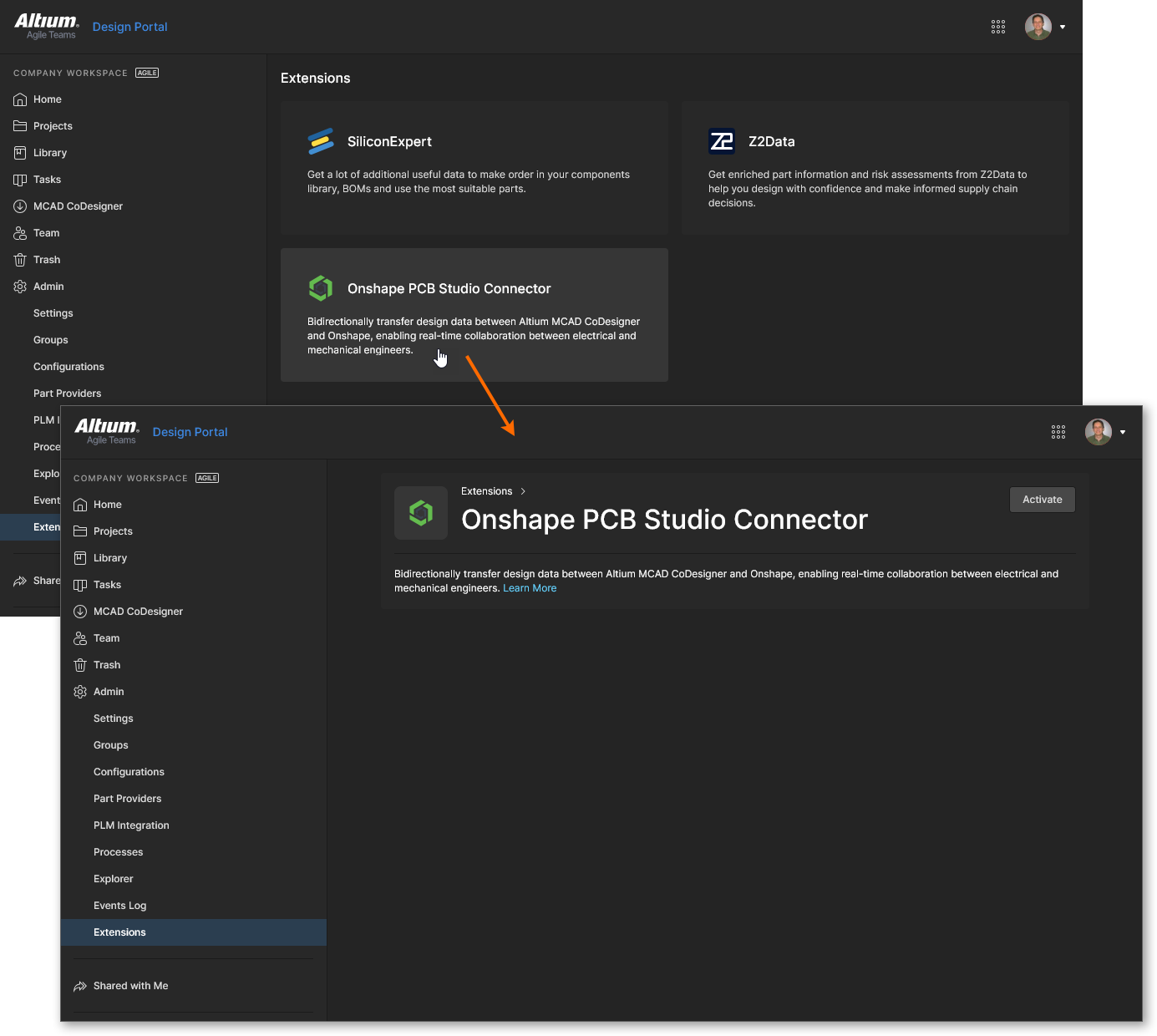
O Conector Onshape PCB Studio é uma extensão de software que integra o domínio ECAD da Altium com o domínio MCAD do Onshape® por meio da interface Altium MCAD CoDesigner. A funcionalidade é ativada a partir do bloco Onshape PCB Studio ConnectorAdmin - Extensions na página do Workspace. Quando o conector está habilitado e configurado, ele permite a sincronização bidirecional de projetos de PCB entre os ambientes ECAD-MCAD por meio do Workspace do Altium 365.
Como tanto o software da Altium quanto o do Onshape oferecem suporte nativo à interface CoDesign, não é necessário software adicional nem licenças para conectar os dois. A configuração é feita principalmente no lado do Onshape, onde é concedido acesso à sua Conta Altium, a biblioteca de componentes e as pastas são definidas, e documentos com PCB Studio habilitado são criados.
Para todos os detalhes, consulte Preparando o Onshape para CoDesign.
 Localizado por IA
