
Ativação e gerenciamento
Num relance
- Entenda como ativar um Workspace, escolher sua localização e incluir dados de exemplo, ou solicitar acesso caso já exista um.
- Saiba como seu acesso aos produtos Altium e o método de conexão afetam os recursos e dados disponíveis para você.
- Descubra como as permissões herdadas, o compartilhamento específico de cada projeto e as configurações padrão controlam o acesso ao conteúdo do Workspace.
Um Workspace do Altium 365 é um servidor dedicado ao seu conteúdo gerenciado. Hospedado na plataforma Altium, ele facilita a conectividade entre as áreas de projeto, fabricação e cadeia de suprimentos, além dos mecanismos de transferência de dados entre elas.
Segurança
Para obter as informações mais recentes sobre segurança, confiabilidade, privacidade e conformidade da plataforma de nuvem Altium, na qual reside um Workspace do Altium 365, visite a Central de Confiança do Altium 365.
Ativação do Workspace da sua empresa
Se você é um usuário adicionado à conta Altium da sua empresa — ou seja, faz parte da organização — e sua empresa ainda não ativou o Workspace, você receberá orientações para fazer isso. Há vários locais onde você pode encontrar controles para facilitar esse processo:
-
No site altium.com/365-intro/workspace — que oferece um controle para ativar um Workspace em qualquer uma de suas páginas.
-
Na página de perfil da sua conta Altium — um controle é apresentado na região Workspaces da página.
-
No Altium Designer — a maioria dos recursos que exigem conexão com um Workspace oferece um controle para ativá-lo, se necessário.
Em qualquer uma dessas áreas, clique no controle disponível para iniciar o processo de ativação do Workspace. Você será direcionado a uma página da web específica (https://www.altium.com/365-intro/activate-new) para fazer isso.
Em seguida, siga estas etapas:
-
Insira o nome que deseja dar ao seu Workspace. Por padrão, esse campo será preenchido previamente com o nome da sua conta Altium.
-
Na lista suspensa, escolha a localização mais próxima de você e da sua equipe. Por padrão, a localização será pré-selecionada com base no campo Country das informações de contato do perfil da sua conta Altium.
-
Escolha se deseja ou não criar dados de exemplo no seu Workspace. Isso pode ser muito útil, pois fornece uma coleção de projetos, componentes e modelos com os quais você pode explorar os recursos do Workspace. Para aproveitar essa opção, deixe a opção Include sample data habilitada.
-
Clique em
 .
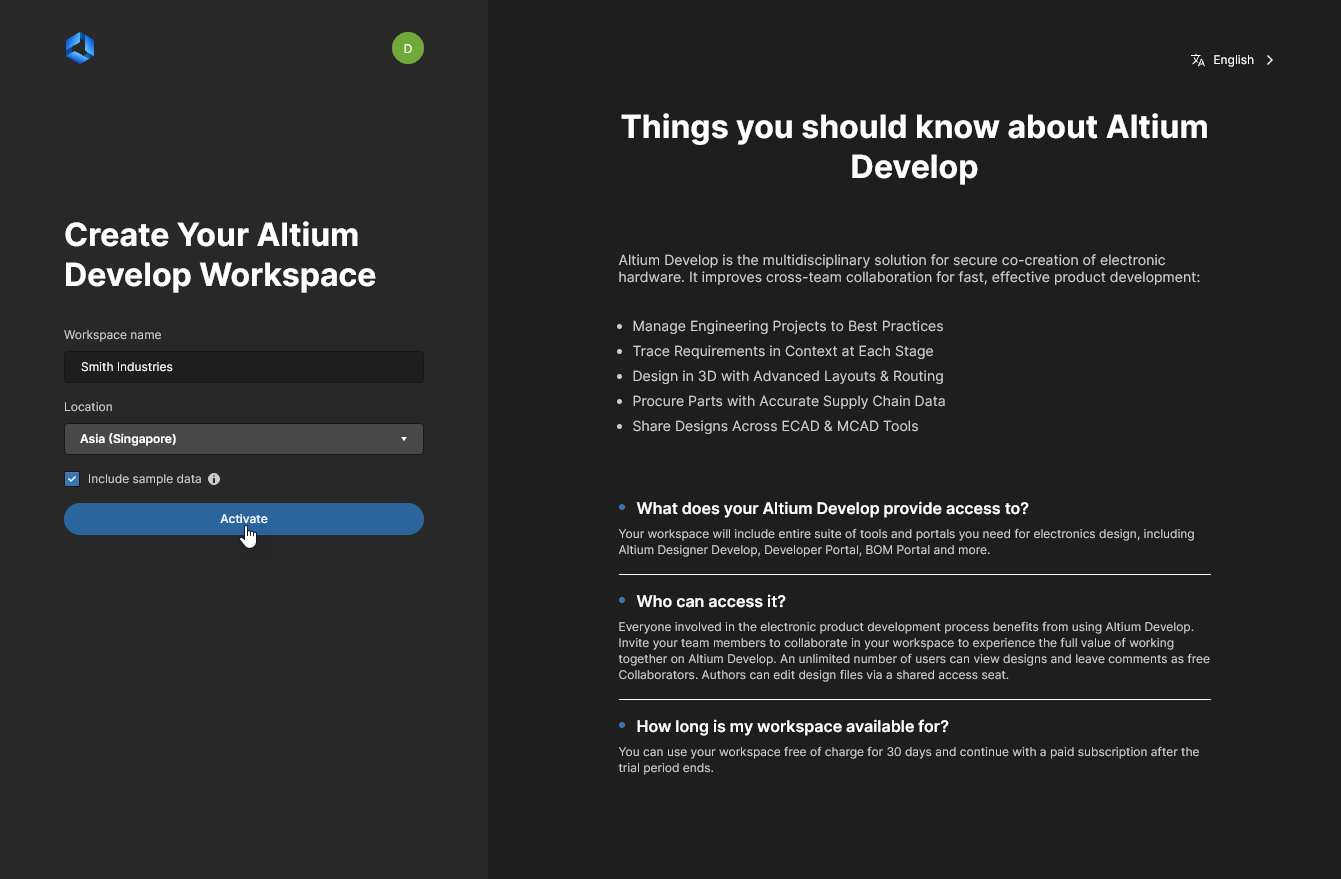 Desde que você seja um usuário adicionado à conta da sua empresa na Altium, poderá ativar o Workspace da empresa, caso ele ainda não tenha sido ativado.
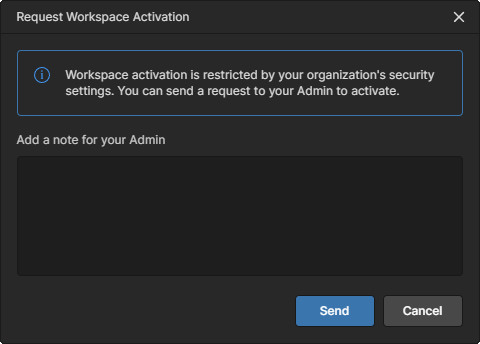 ).
A ativação será iniciada e você receberá um aviso na página quando o processo for concluído. Em seguida, você será direcionado ao Workspace. Como responsável pela ativação do Workspace, você também receberá uma notificação por e-mail, com um link para acessá-lo.
Depois de ativar o Workspace da sua organização (ou de ser adicionado como membro de um), você poderá acessar sua interface do navegador diretamente ao fazer login na Interface da plataforma Altium 365 (https://365.altium.com). Para obter informações sobre como se conectar ao seu Workspace pelo Altium Designer, consulte Acesso pelo Altium Designer.
O Workspace da empresa já foi ativado?
Se você é um usuário adicionado à conta da sua empresa na Altium, mas o Workspace dessa organização já foi ativado, a página de ativação (https://www.altium.com/365-intro/activate-new) informará isso e permitirá que você solicite acesso ao Workspace a um de seus administradores. Clique no botão  para continuar.
 Quando o Workspace da sua empresa já estiver ativado, você poderá enviar uma solicitação de acesso aos administradores.
Os administradores do Workspace receberão um e-mail informando sobre sua solicitação. Eles poderão então decidir se a atenderão ou não, concedendo a você acesso ao Workspace.
A solicitação enviada pelo usuário também adicionará uma entrada à lista Join Requests do Workspace, incluída na parte superior da página Membros do Workspace da sua empresa, onde ela (e quaisquer outras solicitações pendentes) poderá ser aprovada ou recusada por um administrador do Workspace.
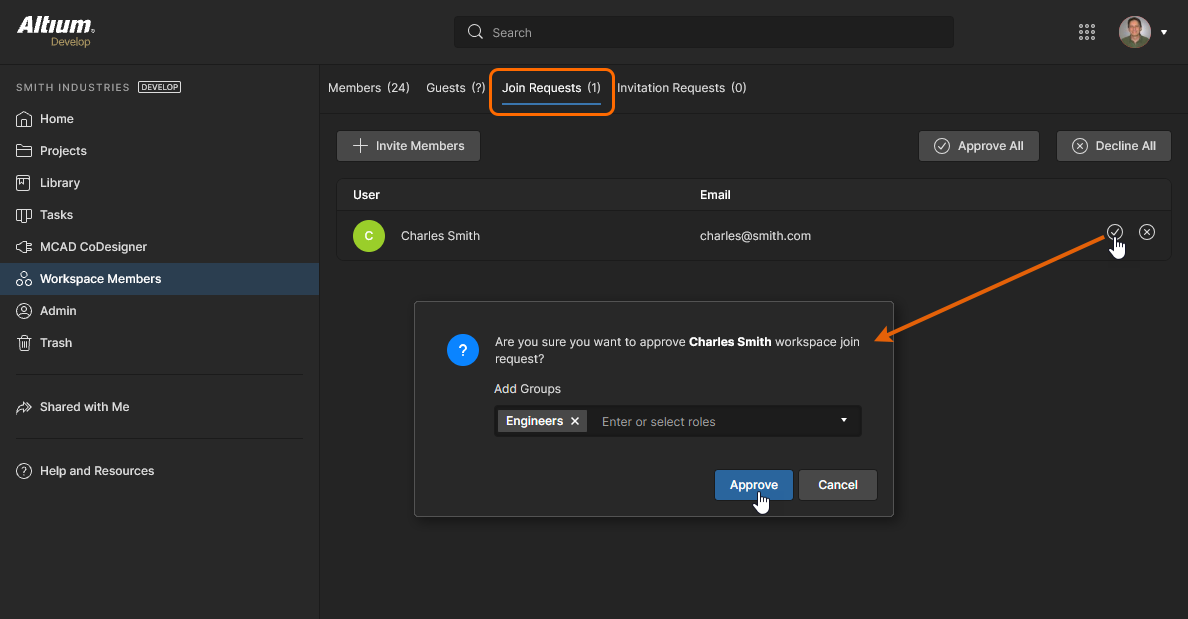 As solicitações para ingressar em um Workspace são adicionadas à lista de membros, onde podem ser aprovadas ou recusadas por um administrador do Workspace.
Precisa de acesso à conta Altium da sua empresa?
Ao se cadastrar de forma independente para acessar o Altium 365, a terceira etapa oferece a oportunidade de ingressar na conta Altium da sua empresa escolhendo uma opção em uma lista de organizações sugeridas. A lista se baseia no seu endereço de e-mail (presumivelmente corporativo). Ao confirmar com o botão  , a opção selecionada enviará um e-mail de solicitação de ingresso ao administrador da conta da organização, que poderá aprovar ou recusar a solicitação.
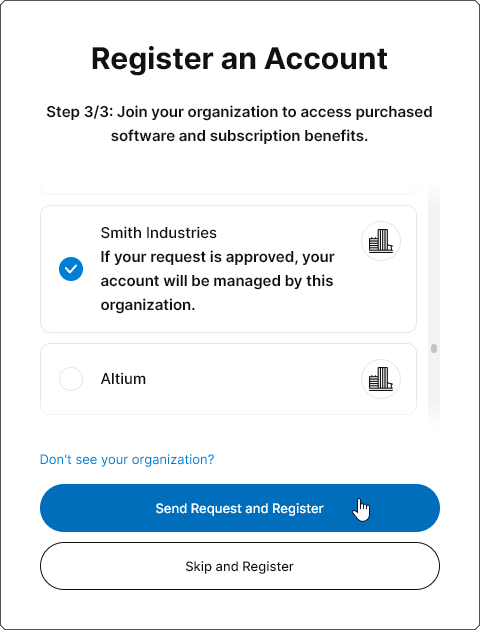 Ao se cadastrar no Altium 365, você tem a opção de solicitar o ingresso em uma organização.
Se você pulou essa etapa, poderá realizá-la pela página do seu perfil de usuário após concluir o cadastro. Depois de fazer login na sua conta Altium, abra a visualização My Profile no menu superior do usuário e escolha a organização na qual deseja ingressar na lista Join Organization da página Profile. Clique no botão  para enviar uma solicitação de ingresso ao administrador da conta da organização.
Como descrito acima, os administradores de grupo da conta Altium da organização selecionada receberão um e-mail informando sobre sua solicitação. Eles poderão então decidir se a aceitam ou recusam.
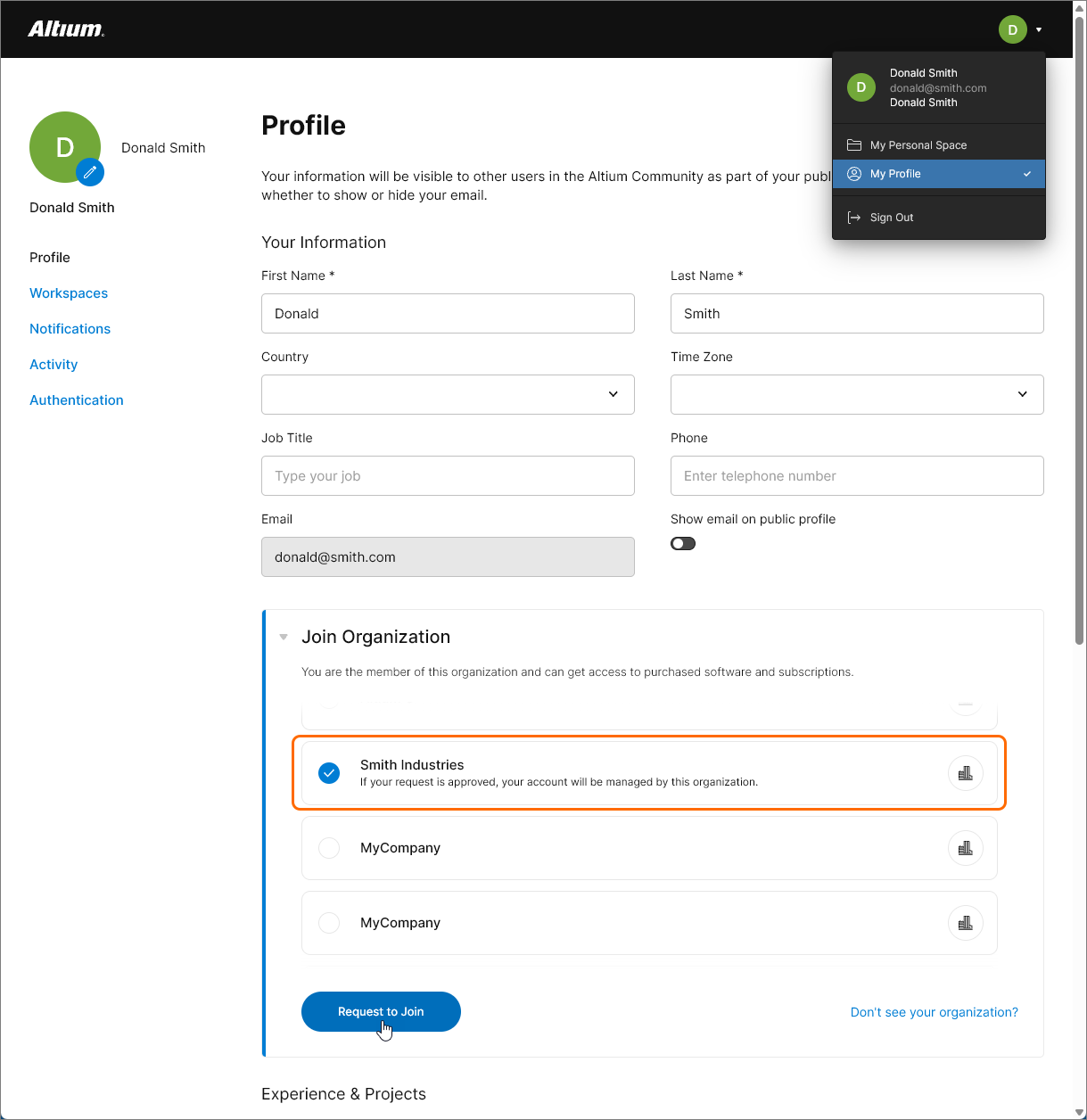 Se você se cadastrou no Altium 365 usando um e-mail corporativo, pode solicitar o ingresso nessa organização pela visualização My Profile para acessar o Workspace dela.
Há alguma limitação?
A seguir, apresentamos uma lista de considerações sobre os Workspaces:
-
O acesso ao Altium 365 a partir do seu software de projeto exige que você tenha o Altium Designer. É sempre recomendável usar a versão mais recente disponível do Altium Designer.
-
Observe que, ao se conectar a um Workspace pelo Altium Designer, os recursos e o acesso estarão no nível determinado pela solução da plataforma Altium adquirida. Além disso, se você for um membro convidado do Workspace de outra empresa e esse Workspace estiver habilitado por um nível superior de solução da plataforma, esteja ciente de que alguns recursos e dados do Altium 365 podem não estar disponíveis para você.
-
O acesso a um Workspace (do qual você é membro convidado) por um navegador da web ou software MCAD é gratuito.
-
O acesso a um Workspace (do qual você é membro convidado) a partir do Altium Designer exige um nível adequado de solução da plataforma Altium.
-
Não há limite para:
-
Quantos usuários podem se conectar a uma instância do Workspace pela interface do navegador.
-
Quantos usuários podem se conectar a uma instância do Workspace pelo Altium Designer – isso é determinado e inerentemente limitado pela solução da plataforma Altium adquirida.
-
O número de usuários adicionados como membros de uma instância do Workspace.
-
O número de engenheiros MCAD que se conectam e colaboram em projetos gerenciados em uma instância do Workspace.
-
Privacidade e compartilhamento
Related information: Compartilhar um projeto e Gerenciar a estrutura e o acesso ao conteúdo
Um Workspace da Altium controla o compartilhamento básico de conteúdo por meio de seu esquema de herança hierárquica de permissões, no qual um item (ou subpasta) adota o conjunto de permissões de sua pasta pai. Assim, por exemplo, se uma pasta tiver acesso de edição (gravação) para um determinado usuário (ou grupo), um projeto criado nessa pasta será compartilhado com esse usuário (ou grupo). Uma alteração posterior no conjunto de permissões da pasta pai também alterará as permissões de seus itens ou pastas filhos, que herdam essas alterações.
Por padrão, as pastas do Workspace são compartilhadas com permissões de edição para todos os membros do Workspace. Esse acesso inclui a pasta Projects de nível superior – o local padrão para itens de projeto existentes e recém-criados –, o que significa que todos os membros do Workspace terão acesso total a todos os projetos existentes e criados.
Esse estado inicial de compartilhamento pode ser atualizado e gerenciado das seguintes formas:
-
Changing folder permissions – Administradores e proprietários de pastas (seus criadores) podem modificar (adicionar, remover etc.) as permissões das pastas, e essas alterações serão herdadas pelos itens/projetos filhos da pasta. Esse é um nível mais abrangente de gerenciamento de compartilhamento, pois afeta todos os itens de uma pasta para todos os usuários. Mais informações.
-
Changing project (or item) permissions – Administradores e usuários com direitos de edição em um projeto podem modificar as permissões de compartilhamento de um projeto específico para fornecer controle explícito sobre quais usuários (ou grupos) têm acesso de edição/visualização a esse projeto. Mais informações.
-
Managing the default permissions for newly created projects – Administradores podem definir um conjunto específico de permissões de compartilhamento a serem aplicadas quando um projeto é criado. Essa opção substitui o comportamento padrão, no qual um projeto criado adota o conjunto de permissões de sua pasta pai. Mais informações.
-
Controlling project resharing and downloading – Administradores e proprietários de projetos podem controlar se um projeto compartilhado com outros usuários pode ser compartilhado novamente ou baixado. Veja abaixo e mais informações.
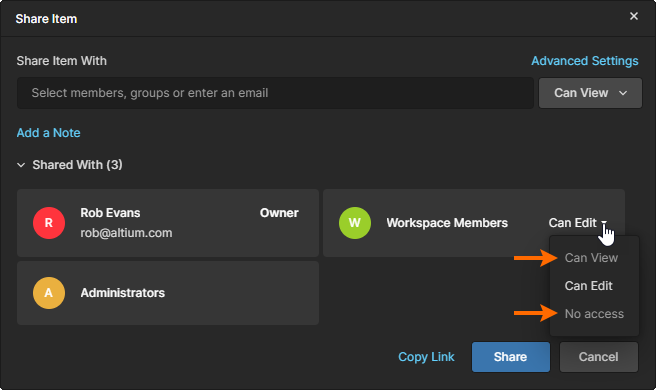 Isso pode ser contornado desabilitando a opção Inherit parent folder permissions em Advanced Settings na janela Share, o que efetivamente “rompe” a herança de permissões entre pai e filho para habilitar todas as opções de acesso de compartilhamento.
Você pode compartilhar seus projetos com pessoas de fora do seu Workspace como convidados de compartilhamento externo – seja apenas para visualização e comentários ou para edição – sem precisar convidá-las para se tornarem membros desse Workspace. Isso permite que as partes interessadas convidadas visualizem/editem (conforme aplicável) um projeto em andamento, atualizado em tempo real, sem obter acesso a todo o seu servidor de dados de projeto.
-
Se receber apenas acesso de visualização, a parte interessada convidada poderá visualizar e comentar o projeto no Altium Designer ou pela interface da plataforma Altium. À medida que as pessoas com direitos de edição fazem alterações no projeto e as enviam, essas alterações podem ser visualizadas “em tempo real” pelos convidados externos. Para visualizar o projeto compartilhado pela interface web, de qualquer lugar, basta se cadastrar no Altium 365 para obter acesso.
-
Se a parte interessada convidada receber direitos de edição do projeto, poderá abri-lo e editá-lo no Altium Designer – ideal para prestadores de serviços externos.
Você pode criar e compartilhar um pacote de fabricação sem convidar pessoas para se tornarem membros do seu Workspace. Essas pessoas poderão navegar pelo conteúdo desse pacote usando o Visualizador de pacotes de fabricação do Altium 365. Esse é um elemento do suporte a Global Sharing da plataforma Altium 365 que permite às partes interessadas convidadas visualizar um pacote de fabricação em qualquer navegador da web, em qualquer lugar do mundo, mas fora do seu Workspace. Isso permite manter seus projetos reais e outras propriedades intelectuais valiosas fora do alcance de terceiros.
Compartilhamento subsequente e download
Ao compartilhar dados com outras pessoas, o proprietário desses dados pode determinar se eles podem ser compartilhados novamente com outras pessoas (compartilhamento subsequente) e também se podem ser baixados por pessoas com direitos de acesso somente para visualização. Observe que a disponibilidade desse recurso é determinada pelo seu nível de acesso aos produtos Altium.
Essas configurações avançadas se aplicam ao seguinte:
-
Design Projects – compartilhado a partir do Workspace. Para pessoas com permissão de edição, você pode controlar se elas podem compartilhar novamente com outras pessoas. Isso permite restringir novos compartilhamentos por prestadores de serviços externos (Convidados de compartilhamento externo), por exemplo. Para pessoas com acesso somente para visualização, você pode controlar se elas também podem baixar os dados do projeto — tanto os dados nativos (o próprio projeto) quanto os dados derivados (Gerbers gerados, PDFs etc.). Elas ainda podem visualizar os dados na interface web e fazer comentários normalmente. Em cada caso, são fornecidas permissões separadas para pessoas de dentro e de fora do Workspace — Membros e convidados.
Consulte Configurações avançadas para obter mais informações.
-
File uploads – carregado para o seu Espaço pessoal e compartilhado a partir dele. Os controles permitem determinar se a pessoa com quem você compartilha o conteúdo carregado pode compartilhá-lo com outras pessoas e se ela tem permissão para baixar o item ou seus dados derivados.
Os controles para determinar quem pode compartilhar novamente um projeto ou baixar seus arquivos são acessados clicando no controle Advanced Settings da janela Share. Essas configurações são aplicadas separadamente a cada projeto ou conteúdo carregado.


Expiração do acesso & retenção de dados
Se um membro da equipe do Workspace tentar se conectar ao seu Workspace, mas o nível de acesso adquirido ao produto Altium tiver expirado, ele será alertado sobre isso ao se conectar. Ele poderá optar por se conectar temporariamente ao Workspace com acesso completo ou entrar em contato com um representante da Altium para discutir a renovação do acesso ao software.
Se não houver um nível de acesso ativo a produtos Altium em nenhum dos produtos da conta Altium da sua empresa (à qual seu Workspace está associado), o Workspace passará para o modo somente leitura. Todos os membros do Workspace ainda poderão visualizar e trabalhar com o conteúdo existente no Workspace, mas não poderão modificá-lo de nenhuma forma nem criar novos conteúdos.
Além disso, esse uso do conteúdo existente só é permitido durante o período definido na Política de retenção de dados.
Antes disso, os dados podem ser extraídos da instância das seguintes formas:
- Exportando componentes para o formato IntLib.
- Fazendo checkout de projetos.
- Baixando pacotes de liberação.
Gerenciamento de Workspaces
Você pode ver uma lista dos Workspaces aos quais tem acesso atualmente (dos quais é membro) na página de perfil da sua conta Altium. na página Workspaces do perfil da sua conta Altium.
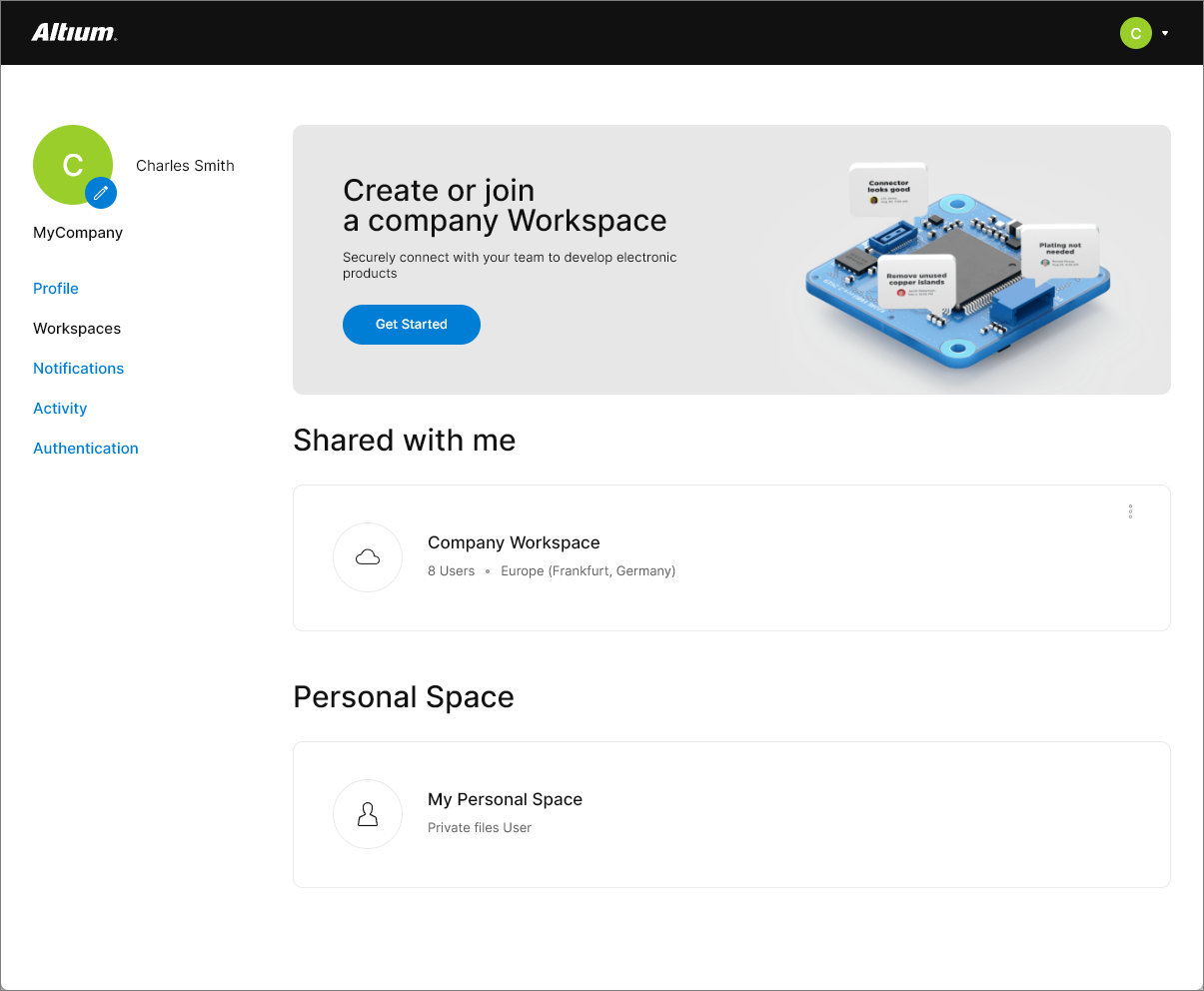
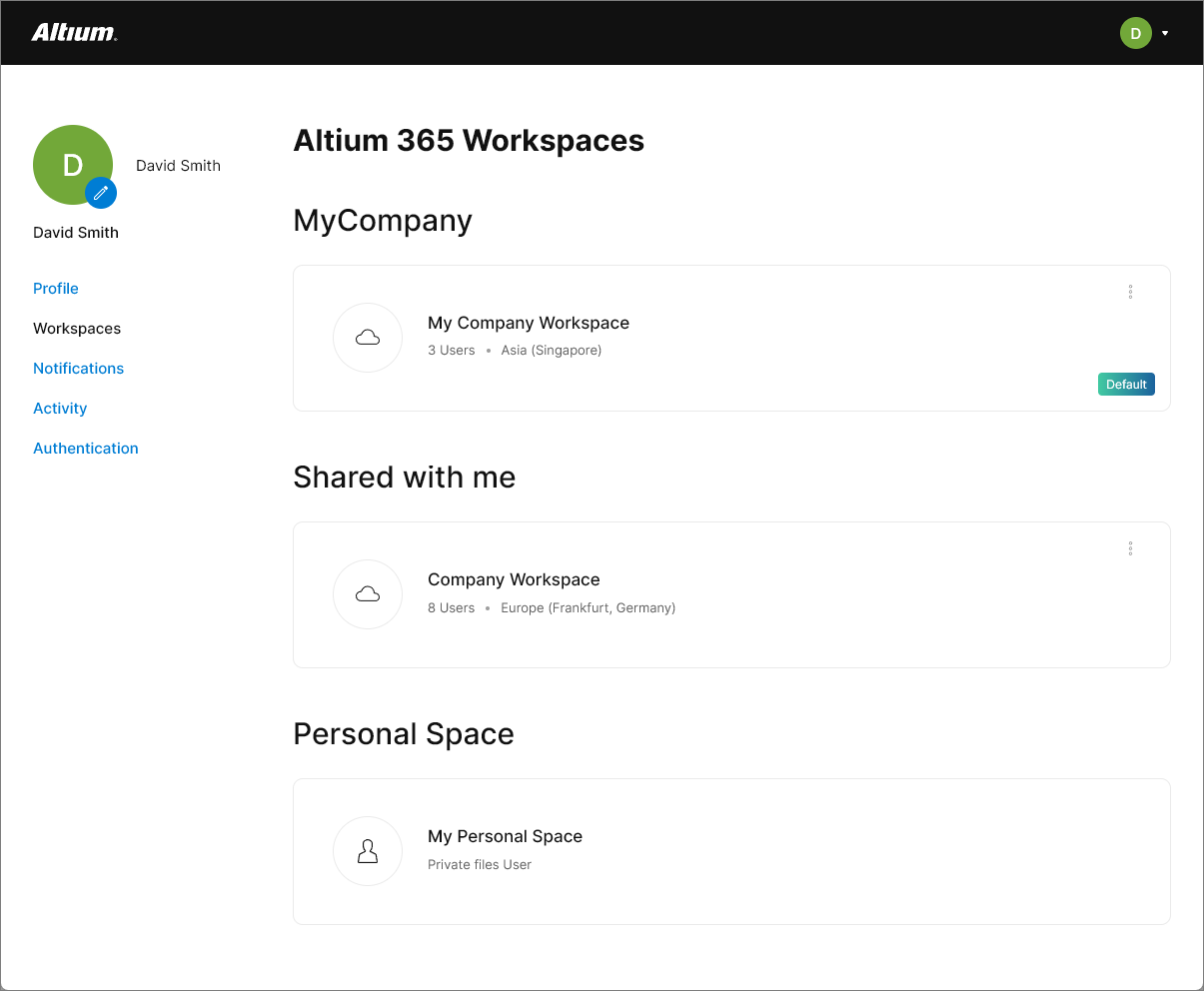
Se você for o proprietário do Workspace da sua empresa, esse Workspace aparecerá sob o nome da empresa. Se você tiver sido adicionado como membro de um ou mais Workspaces (da sua própria empresa ou de outras empresas), eles aparecerão na subseção Shared with me. Seu Espaço pessoal — incluído automaticamente nas contas Altium — também será listado.
Os blocos dos Workspaces listados incluem o seguinte:
-
Workspace Name – o nome do Workspace. O bloco é um link ativo que, ao ser clicado, leva você à interface da plataforma Altium 365 com esse Workspace carregado como o Workspace ativo.
-
User Count – o número atual de membros no Workspace. Não há limite para o número de usuários que podem ser adicionados a um Workspace.
-
Location – a região global onde a instância do Workspace está hospedada.
-
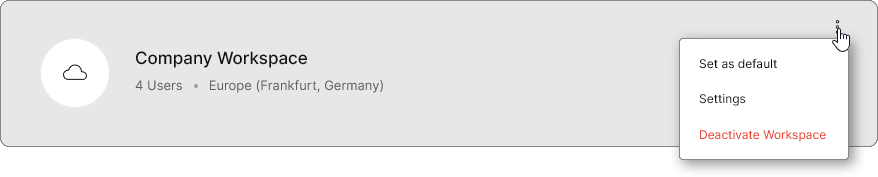
Settings and options menu – o menu de reticências à direita de cada entrada de Workspace permite:
-
Set the entry as the default Workspace. Se você tiver acesso a vários Workspaces, definir um deles como padrão significa que, ao entrar na interface da plataforma Altium, esse Workspace será carregado como o Workspace ativo. Se nenhum padrão for definido, será carregado o primeiro Workspace em ordem alfabética.
-
Leave a Workspace. Esta opção está disponível apenas para o Workspace de outra organização que tenha sido compartilhado com você (por meio de um convite para esse Workspace).
 Clique para sair do Workspace e confirme na janela Leave Workspace exibida em seguida. Você será removido como membro desse Workspace, e o bloco correspondente será removido da sua lista de Workspaces disponíveis.
-
Settings. Esta opção acessa a página Admin – Settings – General da interface do Workspace no navegador, onde é possível alterar o nome, o endereço do servidor e a descrição do Workspace. Esta opção está disponível apenas quando você é membro do grupo de administradores do Workspace.
-
Deactivate Workspace. Esta opção está disponível apenas para um Workspace que tenha sido ativado para sua organização (e do qual você seja o proprietário). Clique para desativar o Workspace. Na janela Deactivate Workspace exibida em seguida, insira o nome do Workspace e clique no botão Deactivate para prosseguir com a desativação.
-
Alteração do e-mail da sua conta
Pode haver situações em que você precise alterar seu nome de usuário — o endereço de e-mail das credenciais da sua conta Altium, que você usa para entrar na sua conta Altium e na plataforma Altium. Alguns exemplos de situações incluem:
-
O domínio de e-mail da sua empresa pode ter mudado.
-
Um novo e-mail corporativo é necessário após uma aquisição, fusão ou desinvestimento.
-
Você precisa alterar o e-mail pessoal que está sendo usado.
-
Você precisa deixar de usar um e-mail pessoal e passar a usar um e-mail com o domínio da empresa.
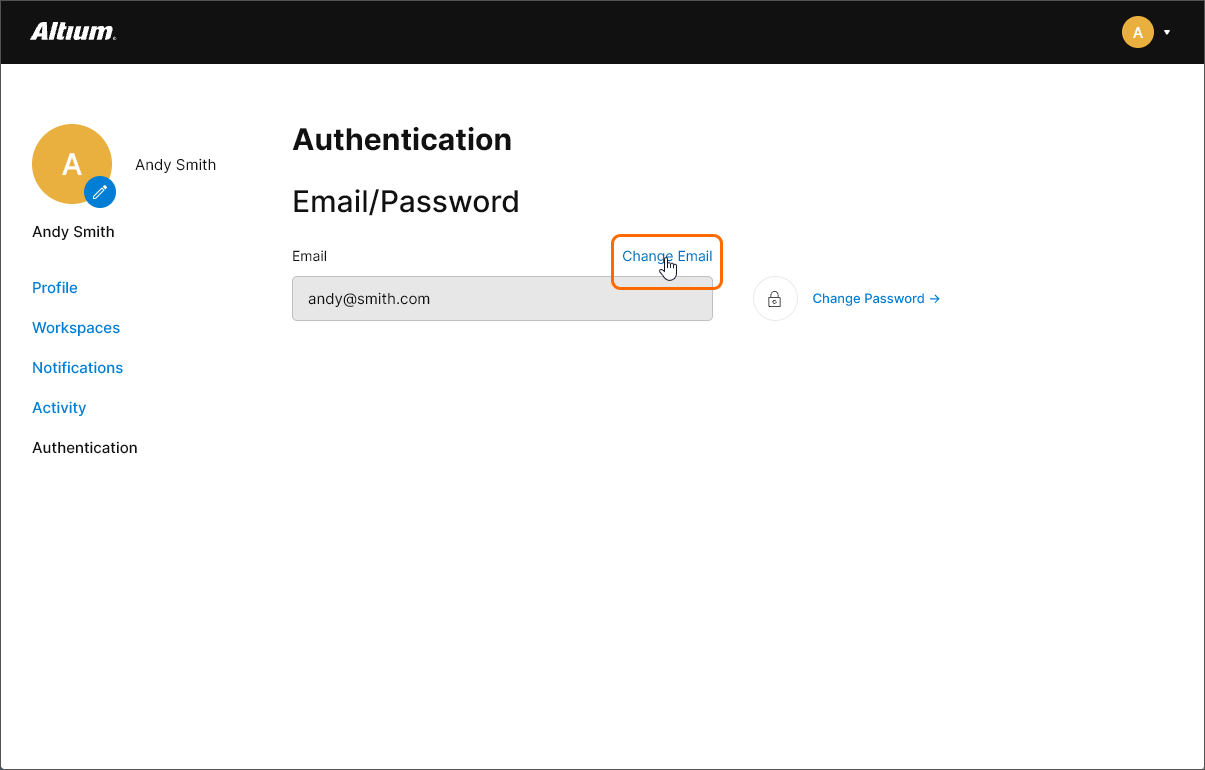
Você pode alterar o e-mail por conta própria na página Authentication do perfil da sua conta Altium.
O procedimento para alterar seu e-mail é apresentado na sequência de imagens a seguir:
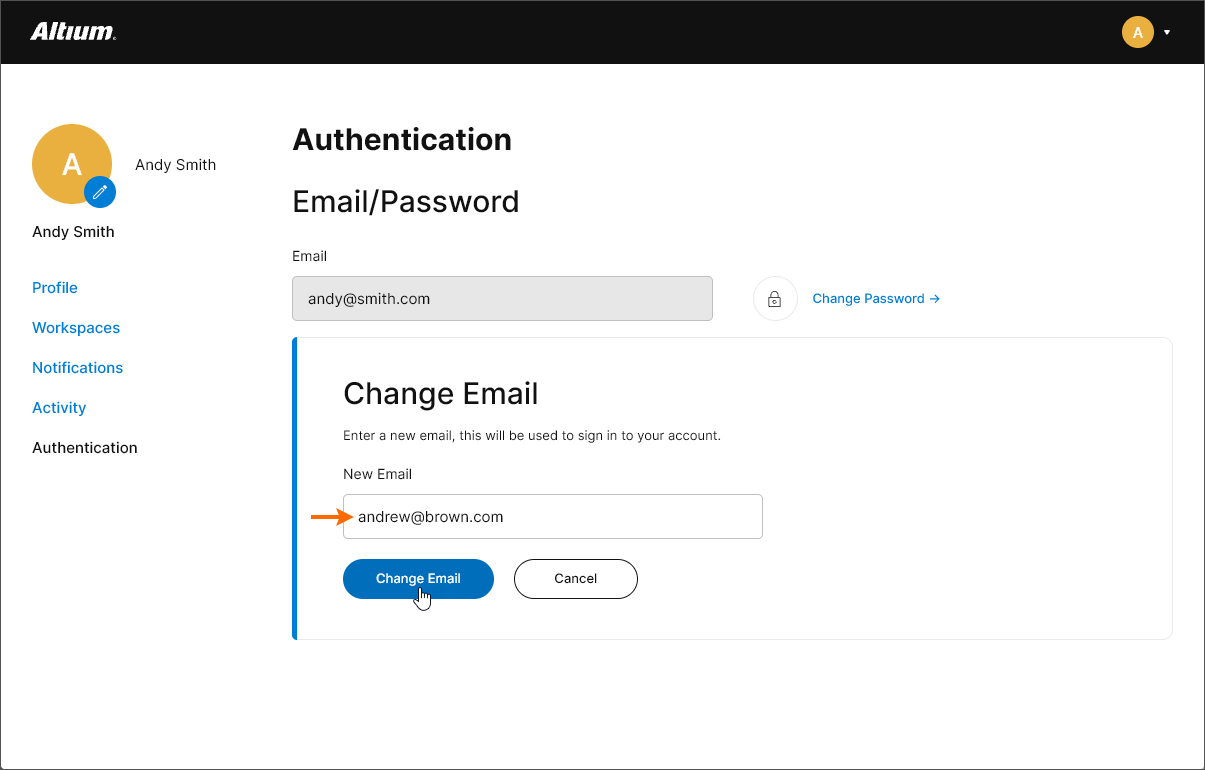
Insira o novo e-mail que deseja usar no campo New Email e confirme com o botão  .
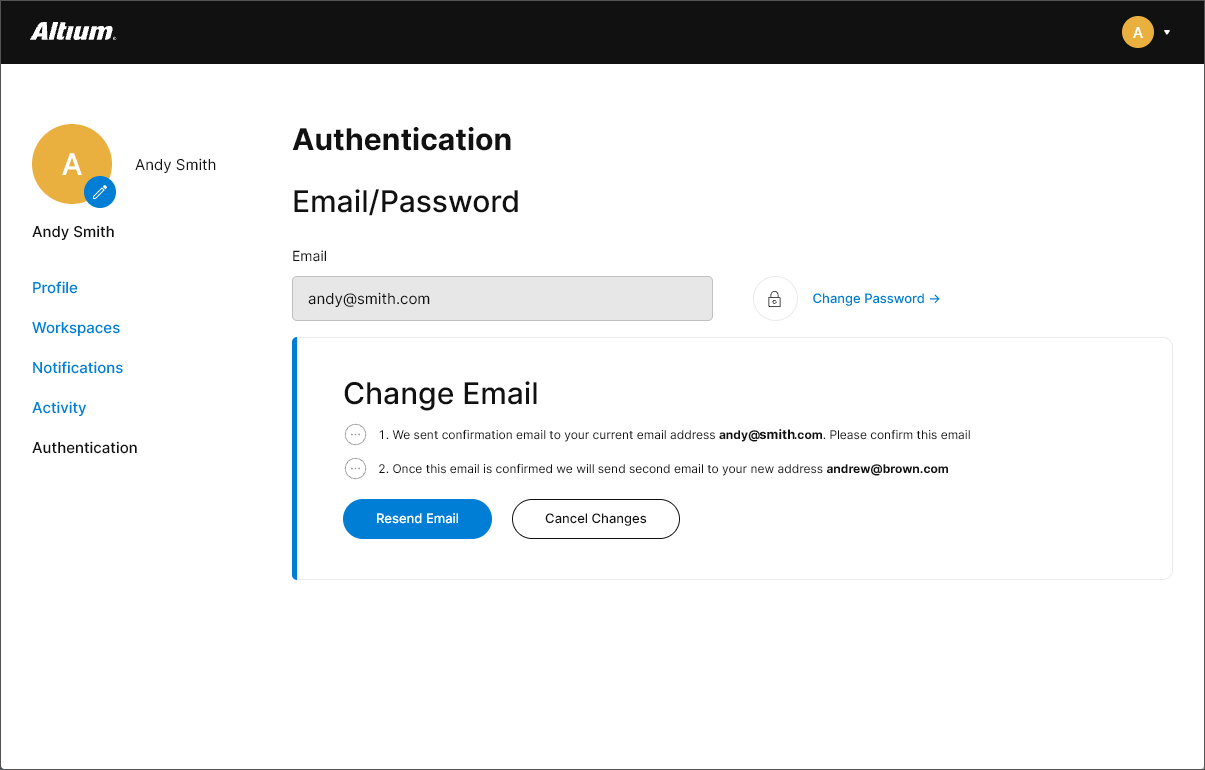
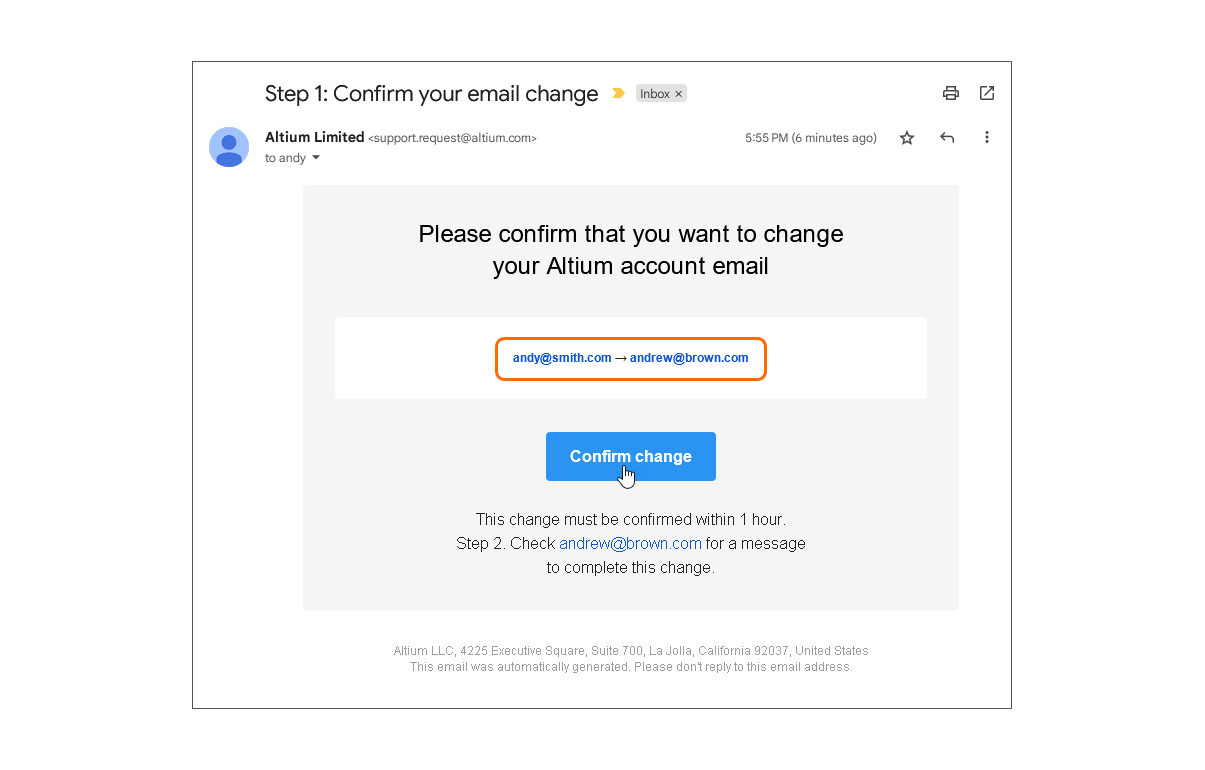
O e-mail enviado ao endereço atual apresenta os e-mails antigo e novo e solicita uma confirmação. Clique em  (no e-mail) para prosseguir.
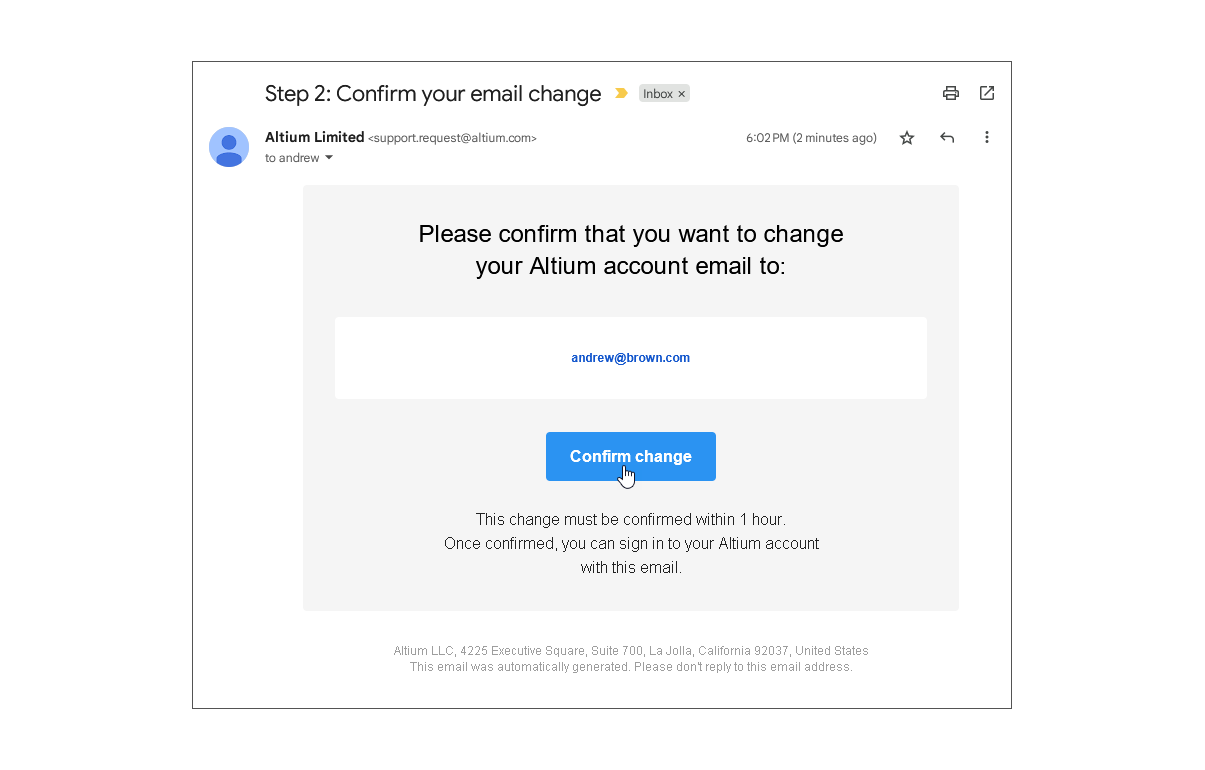
Um segundo e-mail de confirmação é enviado para o novo endereço de e-mail escolhido. Clique no botão do e-mail para confirmar e concluir o processo de alteração.
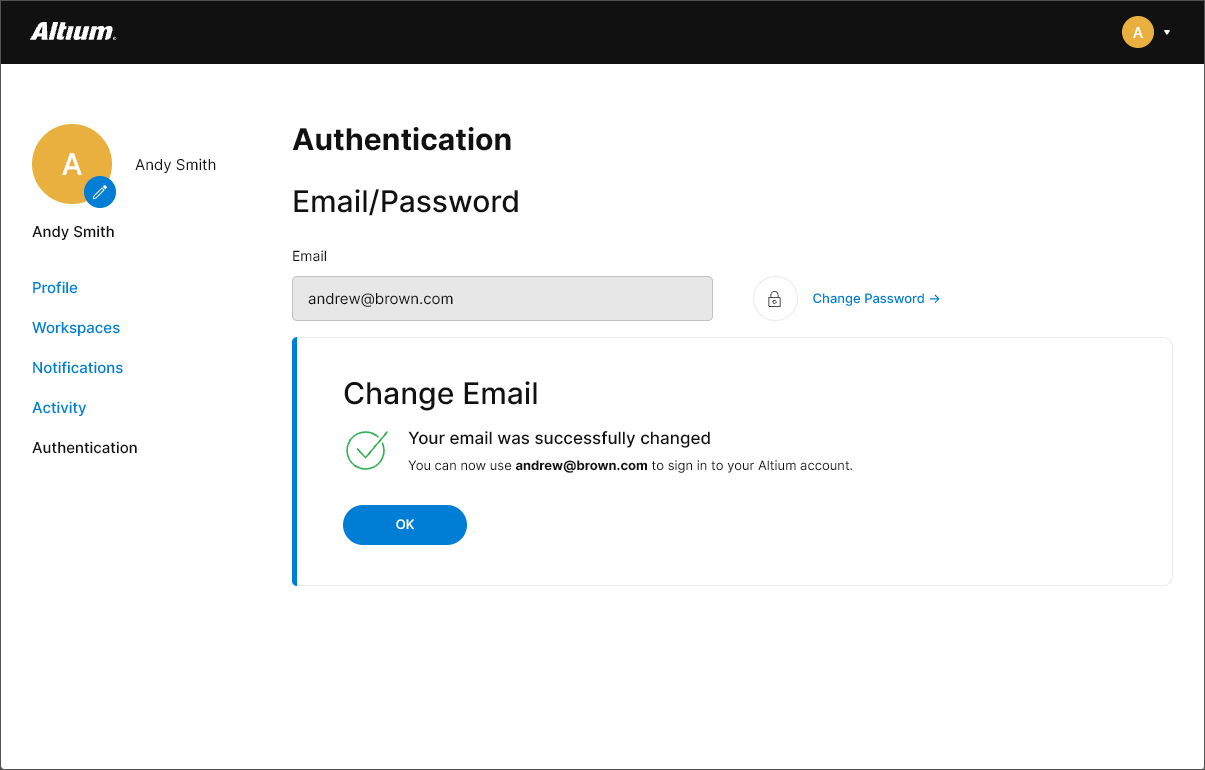
Pontos a considerar:
-
Se você usa contas de terceiros (como Google® ou Facebook®) para entrar na sua conta Altium, elas deixarão de funcionar após a alteração do e-mail. Você precisará vincular essas contas novamente à sua conta Altium (usando o novo e-mail).
-
Se sua empresa configurou a funcionalidade de logon único SAML com provisionamento SCIM (Sistema de Gerenciamento de Identidade entre Domínios), você não poderá alterar o e-mail por conta própria usando o processo descrito acima. Será necessário entrar em contato com o administrador de TI para solicitar a alteração.
-
Se você não tiver mais acesso ao e-mail original, precisará solicitar a alteração ao suporte da Altium.
-
Você não poderá usar um endereço de e-mail que já esteja cadastrado na Altium.
-
Você também pode alterar a senha associada ao endereço de e-mail usando a opção Change Password na sua página Profile.
-
Seu endereço de e-mail também pode ser alterado no Painel da empresa por um administrador de grupo. Observe que, nesse caso, sua senha deve ser redefinida para validar as novas credenciais de acesso.
Como ativar a verificação em duas etapas
Related page: Como configurar a autenticação de acesso
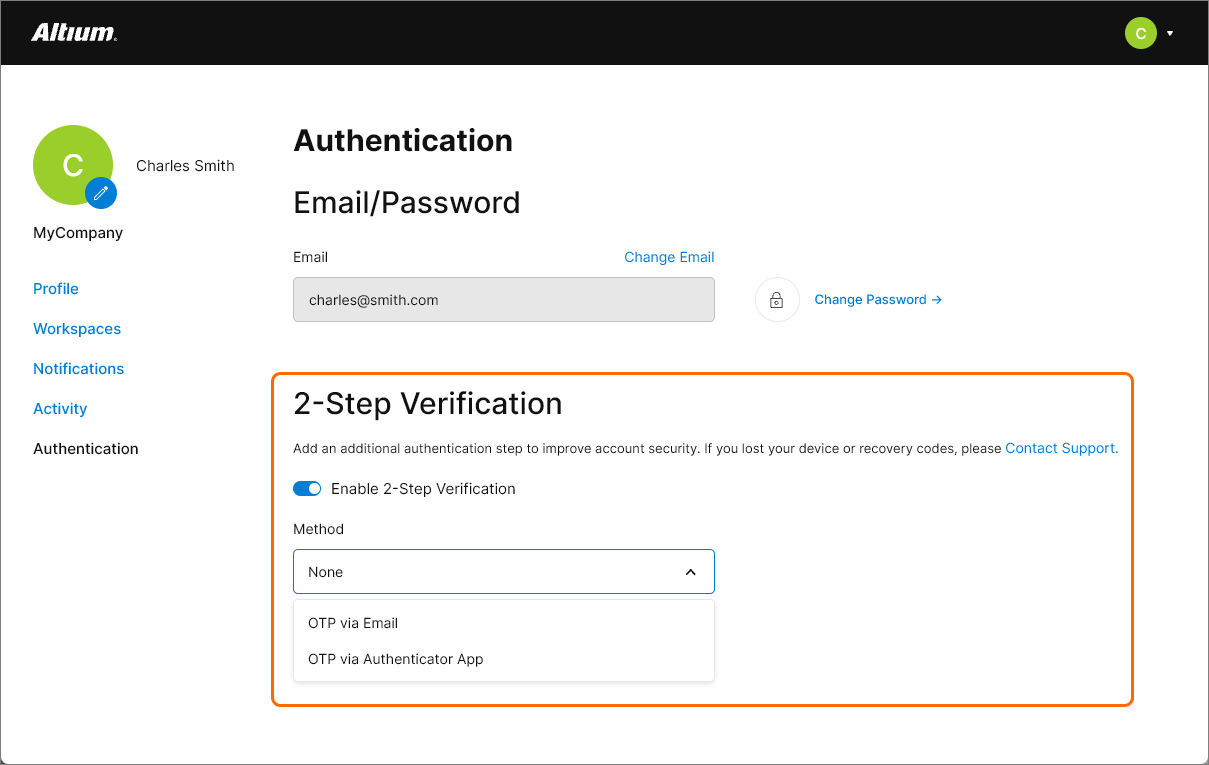
Se você estiver cadastrado como membro da conta corporativa Altium da sua organização, também terá a opção de ativar 2-Step Verification para entrar na sua conta Altium. Para configurar essa opção, navegue até a página de autenticação em My Profile (profile.altium.com/authentication/), selecione a opção Enable 2-Step Verification e escolha um destino de recebimento para o código OTP (senha de uso único) gerado a cada acesso.
Como alterar a URL do Workspace
Quando um Workspace é ativado pela primeira vez, ele recebe uma URL gerada pelo sistema com base no nome da conta na Altium. Se você quiser alterá-la — por exemplo, para refletir melhor o nome da sua empresa —, poderá editá-la na página Admin – Settings – General da interface do Workspace no navegador. Observe que a alteração só pode ser feita pelo administrador que também é o proprietário do Workspace (o usuário que o criou), e não por qualquer outro administrador desse Workspace.
 — no canto superior direito da página — para efetivar a alteração.
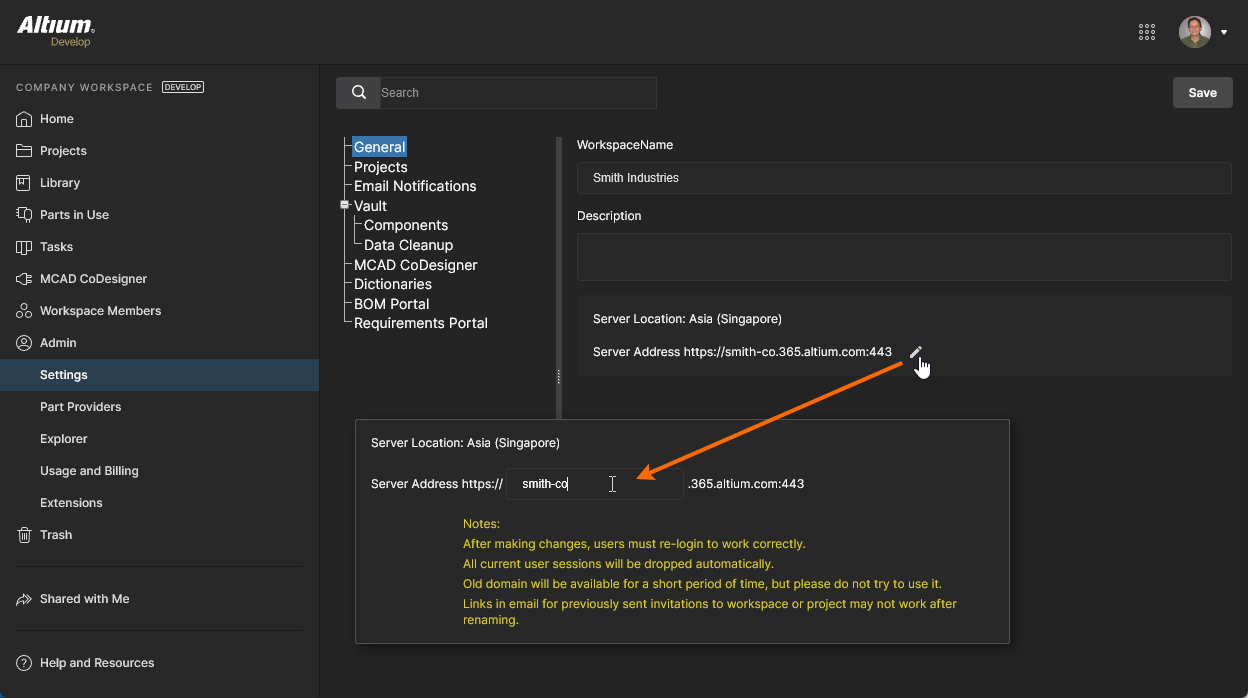 O proprietário do Workspace pode alterar sua URL para algo mais significativo para sua empresa.
Alterações no nível da organização
As empresas que adquiriram uma solução avançada da plataforma Altium também terão acesso a um Painel da empresa associado, no qual um administrador de grupo gerencia as configurações da conta, como acesso de usuários, autenticação, licenciamento etc. Isso inclui ações de gerenciamento de alto nível dos Workspaces disponíveis na área Workspaces do painel, que pode ser acessada das seguintes maneiras:
-
Após entrar na conta Altium, use a URL: https://dashboard.altium.com ou clique no link Company Dashboard no menu da conta Altium (acessado ao clicar na sua foto/imagem na extremidade direita do banner superior). No painel, selecione o item de navegação Workspaces.
-
Após entrar na conta Altium, use a URL direta:
https://account.altium.com/workspaces.
Consulte Gerenciamento de Workspaces do Altium 365 para obter informações relacionadas.
A página Workspaces listará todos os Workspaces disponíveis atualmente para sua organização. Acesse os comandos de gerenciamento de um Workspace clicando no botão de reticências na extremidade direita do respectivo bloco. As opções Settings e Deactivate Workspace do Workspace são as mesmas disponíveis na página de perfil do usuário — veja acima —, enquanto a opção Change Owner é exclusiva do Painel da empresa.
A opção Change Owner permite alterar o proprietário do Workspace para outro usuário da organização, o que é especialmente útil se o proprietário atual não fizer mais parte da empresa ou não estiver mais associado aos Workspaces. O comando abre uma janela Change Owner, na qual é inserido o endereço de e-mail do novo proprietário do Workspace, e a alteração é então confirmada com o botão  . O valor atual de Owner no bloco do Workspace será atualizado de acordo.
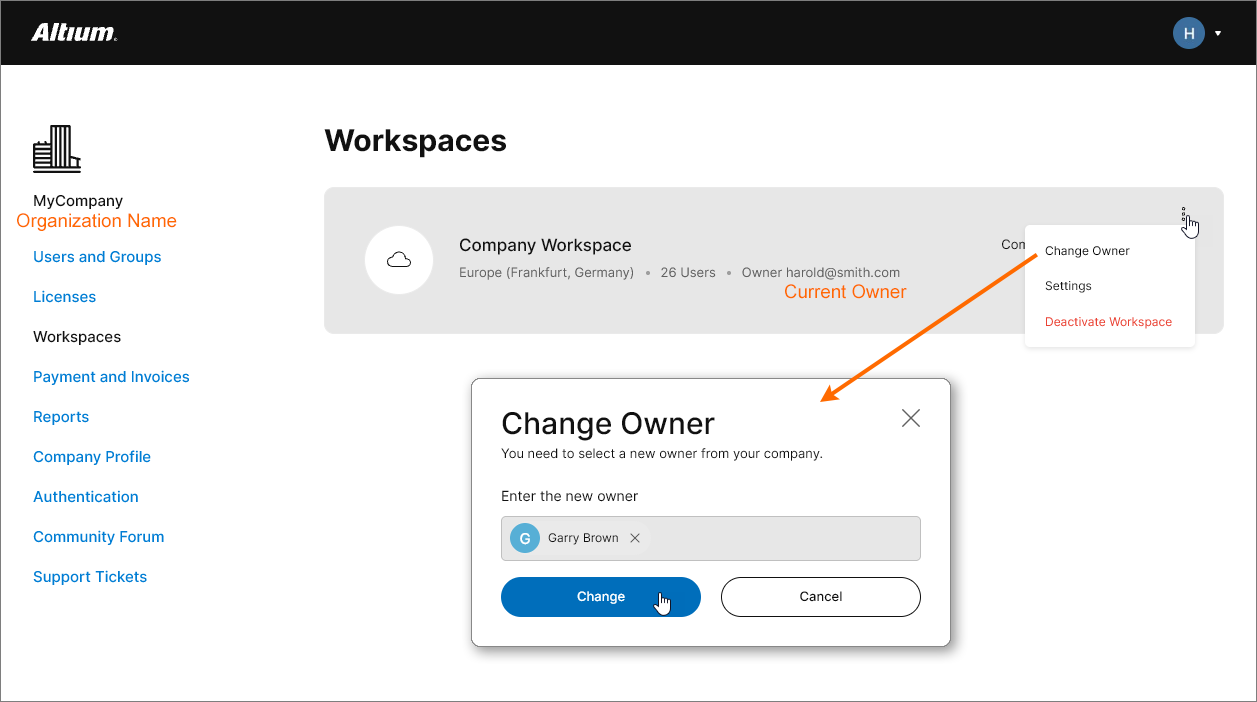 Controles de gerenciamento de Workspaces disponíveis no nível da organização.
 Localizado por IA