
Realojar os Dados do Seu Espaço de Trabalho Autogerido na Plataforma Altium 365
Se a sua organização utiliza atualmente uma instância autogerida do Altium On-Prem Enterprise Server, uma instância descontinuada do Altium Concord Pro ou do Altium NEXUS Server, ou até um Altium Vault legado, poderá verificar que as limitações da infraestrutura local podem dificultar a produtividade da sua equipa, especialmente numa altura em que o trabalho remoto e o work-from-home (WFH) se tornaram essenciais. Esta abordagem exige uma forte dependência da gestão e dos recursos de TI, incluindo, entre outros, configurações de VPN, aumento da velocidade de dados e dos custos do ISP, reforço de firewalls e software antivírus, bem como outras considerações com impacto em tempo e custos.
Agora pode alojar os seus dados, atualmente geridos através de um dos servidores autogeridos acima mencionados, na plataforma Altium 365 – onde ficarão alojados num Altium 365 Workspace dedicado, ativado para a sua empresa. Essencialmente, isto limita ou até elimina muitos destes encargos e permite à sua equipa trabalhar a partir de qualquer lugar e ligar-se a qualquer pessoa.
Trabalhando diretamente com um membro da equipa de Produto da Altium, este irá orientá-lo ao longo do processo. Este processo demora aproximadamente 3 a 5 dias e varia consoante a quantidade de dados e a complexidade dos dados a realojar. Este documento descreve o procedimento geral e os pontos-chave ao longo do processo.
Visão geral das fases envolvidas no processo de realojamento
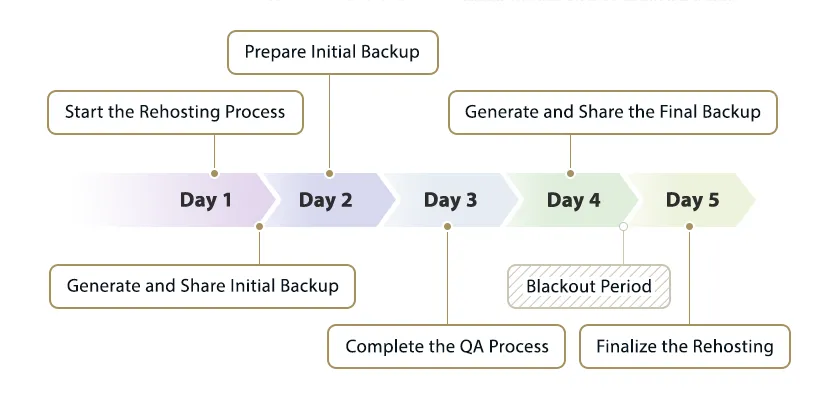
As fases abaixo servem de guia para o processo de realojamento dos seus dados de um servidor autogerido (Altium Enterprise Server/Altium Concord Pro/Altium NEXUS Server/Altium Vault) para o Altium 365. As secções seguintes abordarão estas fases com mais detalhe.
- Iniciar o processo de realojamento
- Gerar e partilhar uma cópia de segurança para garantia de qualidade
- Preparar a cópia de segurança inicial para revisão
- Concluir o processo de QA
- Gerar e partilhar a cópia de segurança final e entrar no período de blackout
- Finalizar o realojamento
A imagem seguinte apresenta o calendário típico envolvido na execução destas fases.
1 – Iniciar o processo de realojamento
O processo de realojamento começa quando comunica a necessidade ou intenção de mover os seus dados de um servidor local autogerido da Altium para o Altium 365. Para iniciar este processo, precisa de solicitar a migração dos seus dados atuais, que se encontram no servidor local da sua empresa, para o Altium 365. O melhor método para iniciar este processo é enviar um e-mail para product@altium.com. Também pode contactar o seu Account Manager para discutir o início deste processo. Será contactado por um dos nossos Customer Success Managers (CSM), que trabalhará consigo ao longo do processo de conclusão do realojamento.
Depois de estabelecido o contacto, para além de discutir o processo, o CSM irá recolher as informações necessárias para o realojamento. Estes dados incluem quem será o Administrador principal do Altium 365 Workspace da sua empresa, para que região de servidor pretende que os dados sejam realojados, que funcionalidades está atualmente a utilizar no seu servidor autogerido, etc.
2 – Gerar e partilhar uma cópia de segurança para garantia de qualidade
Para iniciar o processo de QA, será necessário criar uma cópia de segurança e fornecê-la ao seu CSM. Consulte as informações sobre o processo de cópia de segurança para o Altium Enterprise Server, o processo de cópia de segurança para o Altium NEXUS Server e o processo de cópia de segurança para o Altium Concord Pro. Assim que a cópia de segurança estiver concluída, deverá fornecer estes dados ao seu CSM através de um site seguro de partilha de ficheiros.
3 – Preparar a cópia de segurança inicial para revisão
Assim que os dados forem recebidos, a equipa de Produto tem de confirmar e preparar os dados para serem realojados. Especificamente, é realizado um processo de QA como teste para preparar os dados. Depois, alojamo-los num Workspace de teste para garantir a integridade dos dados e assegurar uma implementação bem-sucedida.
Durante este período, o CSM certifica-se de que todos os utilizadores são atualmente utilizadores de Altium Account, uma vez que estas credenciais são utilizadas para estabelecer ligação ao Workspace assim que este for gerado. Os dados são revistos para recolher informações e preparar o Workspace para o realojamento.
4 – Concluir o processo de QA
De um modo geral, esta parte do processo é interna à Altium. O seu CSM está a trabalhar com a equipa de DevOps da Altium para finalizar o QA e verificar que o realojamento será bem-sucedido.
5 – Gerar e partilhar a cópia de segurança final e entrar no período de blackout
Assim que o QA estiver concluído, o CSM irá informá-lo de que o QA está concluído e solicitar a cópia de segurança final que será realojada para produção e disponibilizada. Será também discutido que, assim que a cópia de segurança final for fornecida, deverá começar um "Período de Blackout". Trata-se de um período de tempo, normalmente durante a noite ou ao fim de semana, em que não deverá realizar qualquer trabalho utilizando os seus dados geridos. Este período de blackout serve para garantir que quaisquer atualizações aos seus dados não se perdem, uma vez que não serão incluídas, dado que a cópia de segurança já foi gerada e apenas esses dados serão movidos para o seu Altium 365 Workspace. As melhores alturas para os períodos de blackout e para enviar a cópia de segurança à Altium são no final do dia de trabalho, sendo mais comum fazê-lo numa sexta-feira à tarde.
6 – Finalizar o realojamento
Assim que o realojamento estiver concluído, a Altium converterá a sua licença de licença de servidor autogerido para uma licença Altium 365 Pro. O CSM irá notificá-lo de que os dados foram alojados no Altium 365. Depois de concluído, poderá deixar de utilizar o seu servidor local autogerido, desligar-se dele e começar a utilizar os dados no seu novo Altium 365 Workspace.
O novo Workspace da sua empresa passa a estar disponível como ligação a partir do Altium Designer. Poderá até ver a ligação ao Workspace antes de o seu CSM conseguir notificá-lo. É assim tão rápido e em tempo real que estas alterações podem refletir-se no Altium Designer.
Assim que tiver acesso ao seu Workspace e aos respetivos dados – a partir do Altium Designer e através da interface do navegador do Workspace – o CSM pedir-lhe-á que reveja e valide os dados. Assim que a revisão dos dados estiver concluída de forma satisfatória, notifique e confirme junto do seu CSM. Desfrute do seu novo serviço Altium 365 Pro.
 Localizado por IA