
Como usar e gerenciar habilidades de IA
Uma habilidade é um conjunto reutilizável de instruções que o Assistente de Engenharia pode executar para realizar uma tarefa específica de maneira mais consistente. Uma habilidade reúne as orientações sobre como uma tarefa específica de engenharia deve ser realizada — a intenção, os limites, as entradas necessárias e as etapas a seguir — para que o mesmo resultado seja produzido de forma consistente, independentemente de quem a executa ou de quando isso ocorre, sem que cada usuário precise explicar as mesmas instruções todas as vezes.
Uma habilidade pode ser tratada como:
-
Um fluxo de trabalho de engenharia repetível
-
Um padrão organizacional que pode ser executado
-
Uma maneira de reunir conhecimento especializado e torná-lo reutilizável
As habilidades são acionadas automaticamente pela IA, que as seleciona e aplica com base na sua intenção. Você não precisa memorizar comandos nem selecionar habilidades manualmente. Quando você envia uma mensagem, o Assistente de Engenharia:
-
Analisa sua intenção e o contexto atual.
-
Examina as habilidades disponíveis no Workspace.
-
Compara sua solicitação com Short Description de cada habilidade para determinar quais são relevantes.
-
Seleciona a habilidade mais adequada.
-
Segue Instructions da habilidade para realizar a tarefa.
-
Retorna o resultado para sua revisão.
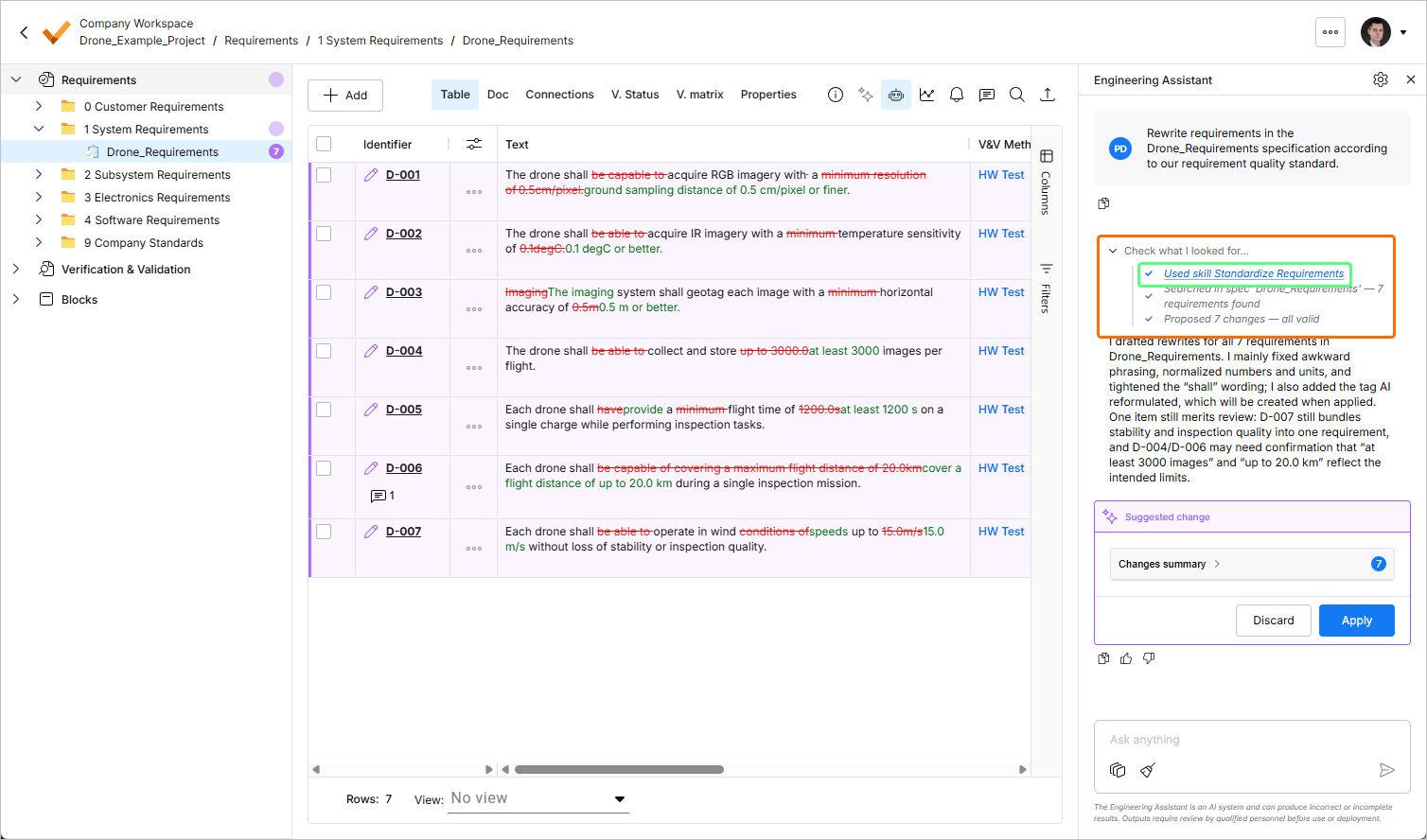
Por exemplo, quando você envia Rewrite these requirements using our company writing standard, o Assistente de Engenharia detecta a intenção (padronização de requisitos), identifica a habilidade cuja descrição resumida melhor corresponde à solicitação, executa as instruções definidas nessa habilidade e retorna os requisitos aprimorados.
Exemplos de uso de habilidades
-
Break Down Complex Requirements – analisar os requisitos selecionados e dividi-los em requisitos menores, que possam ser testados de forma independente, preservando a intenção original.
Exemplo de prompt:
Break down these requirements. -
Apply Requirement Writing Standards – revisar os requisitos e reescrevê-los de acordo com as diretrizes de redação de requisitos da sua organização. As verificações típicas incluem ambiguidade, linguagem não verificável, ausência de atores e critérios de aceitação pouco claros.
Exemplo de prompt:
Rewrite these requirements according to our requirement quality standard. -
Translate Requirements – traduzir requisitos de um idioma para outro, preservando o significado técnico, a terminologia, os IDs e as referências de rastreabilidade.
Exemplo de prompt:
Translate these requirements to German. -
Classify Requirements – aplicar aos requisitos um esquema de classificação organizacional, como Eletrônica, Mecânica, Software, Segurança Funcional, Segurança da Informação ou outras taxonomias específicas da empresa.
Exemplo de prompt:
Classify these requirements according to our applicability model. -
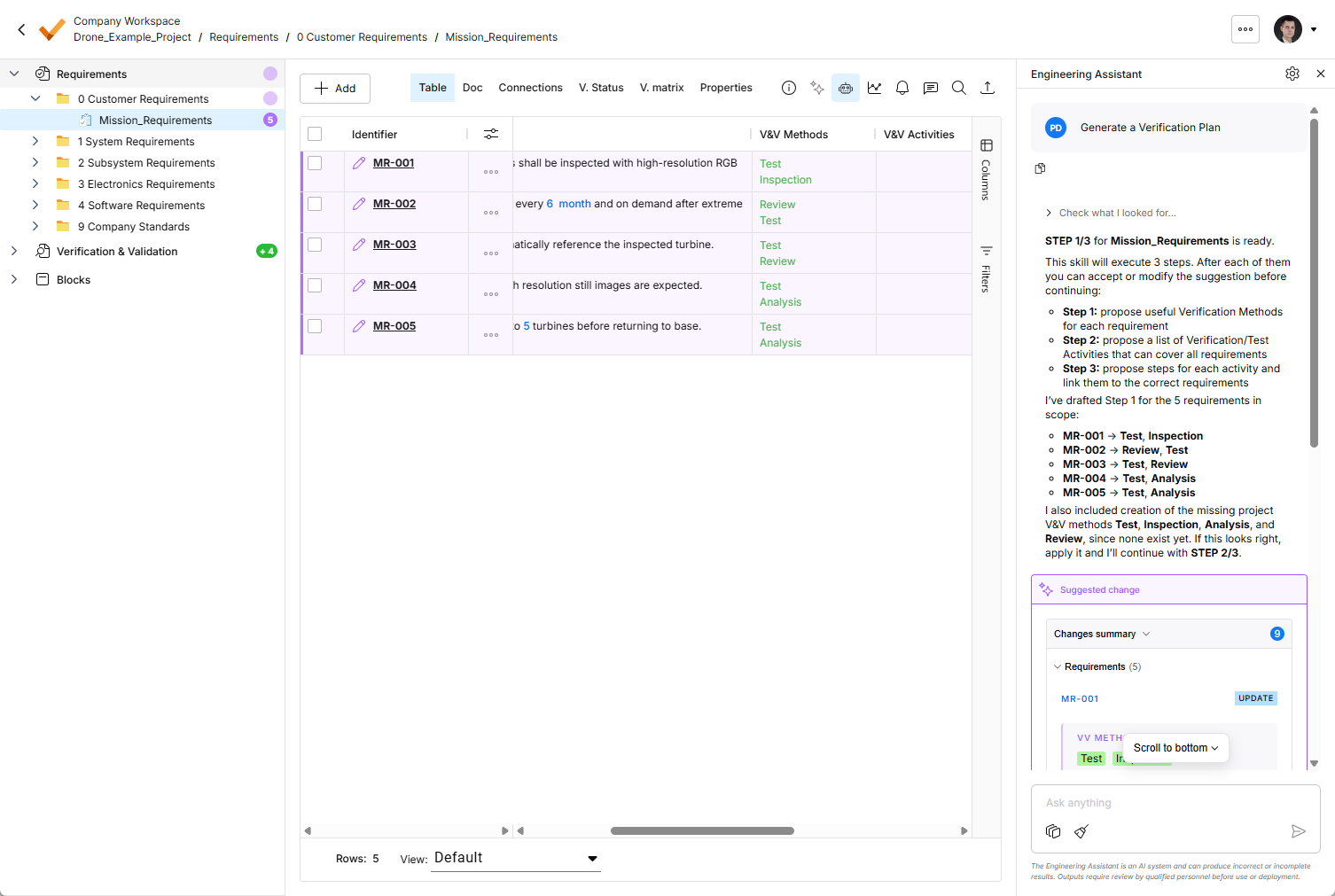
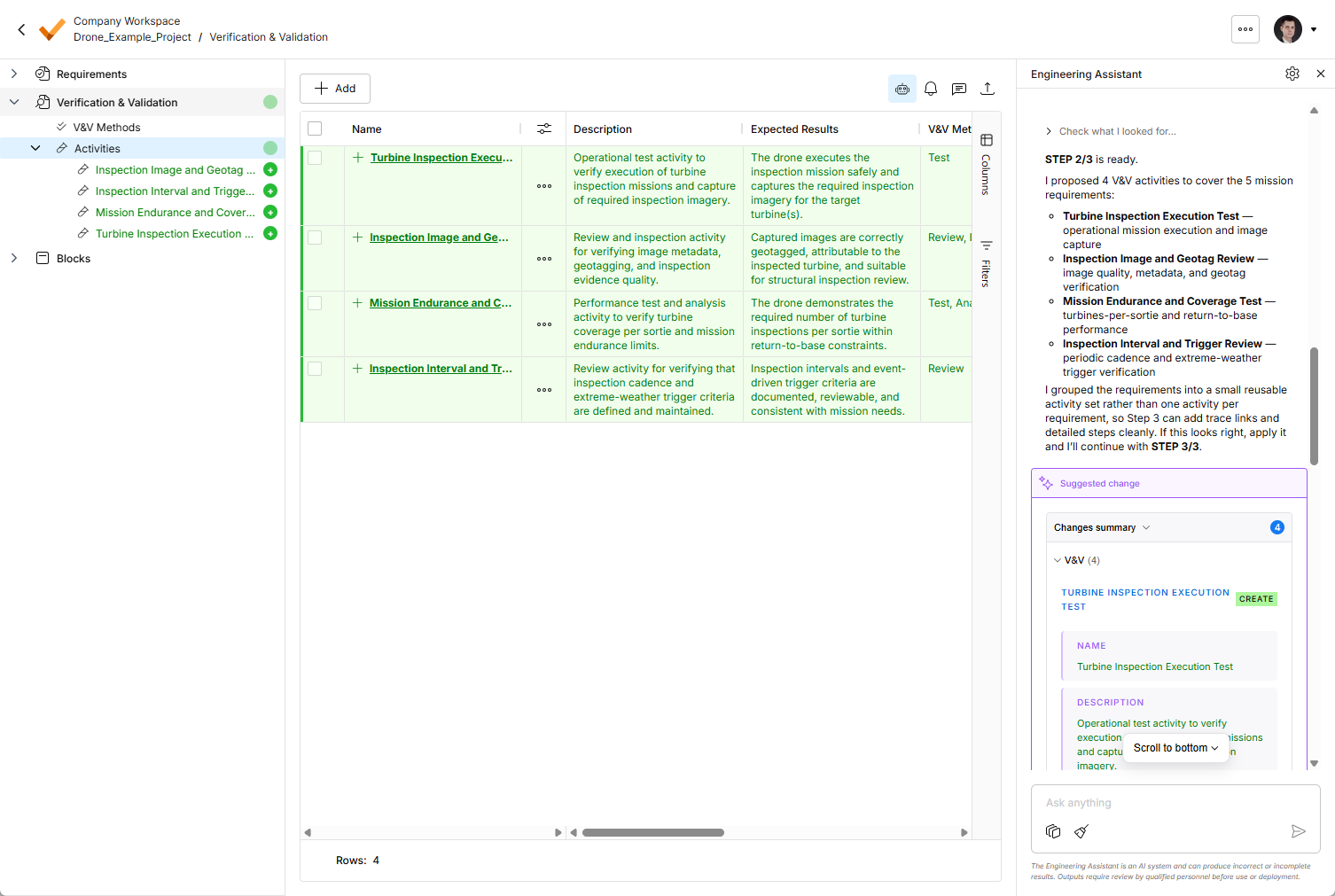
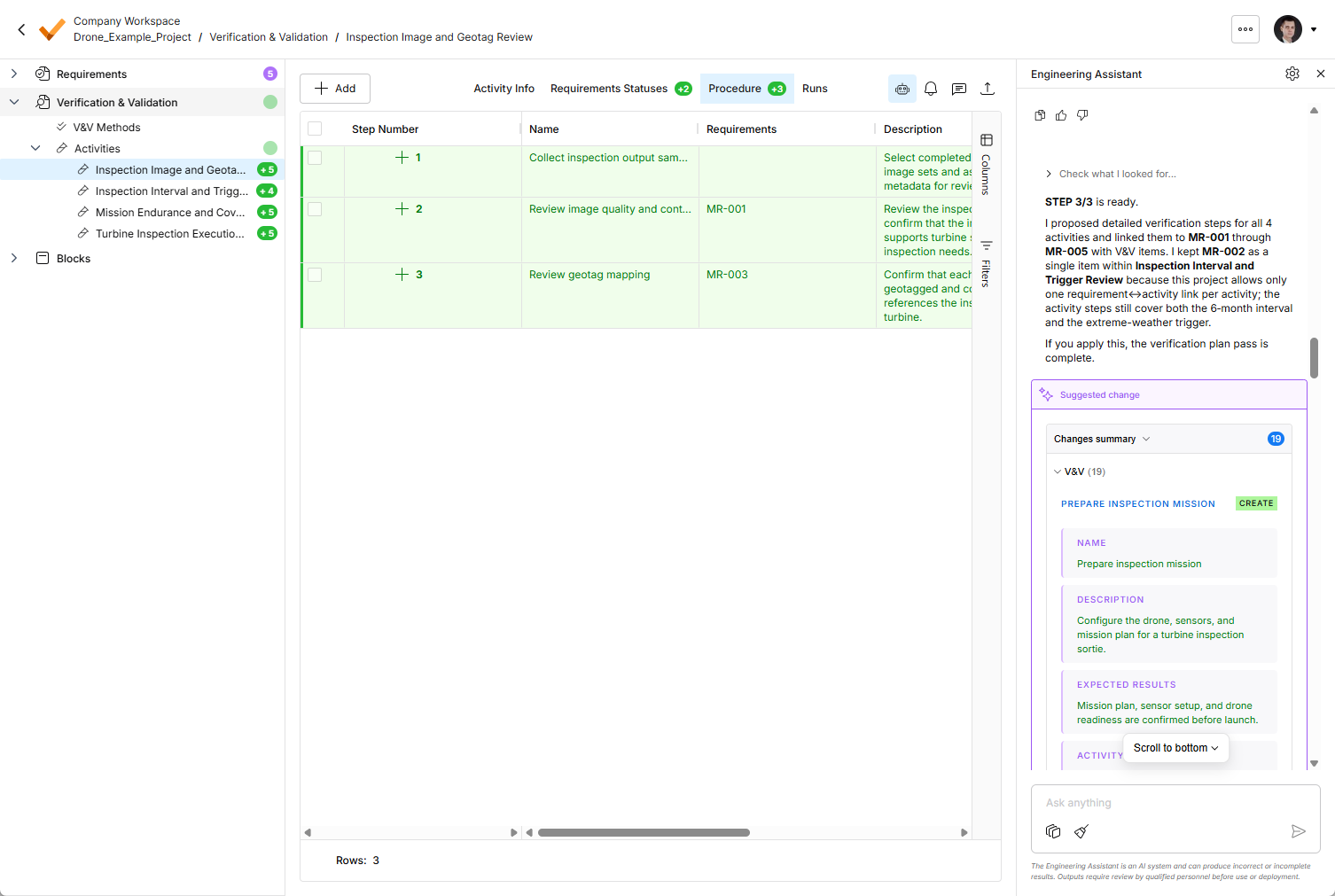
Generate Verification Criteria – analisar requisitos e propor métodos de verificação, critérios de aceitação ou condições de teste que possam ser usados para demonstrar a conformidade sempre da mesma maneira.
Exemplo de prompt:
Generate verification criteria for these requirements. -
Summarize a Specification/Section/Group of Requirements – gerar um resumo conciso e estruturado de uma especificação, seção de requisitos ou conjunto de requisitos.
Exemplo de prompt:
Summarize the selected requirements.
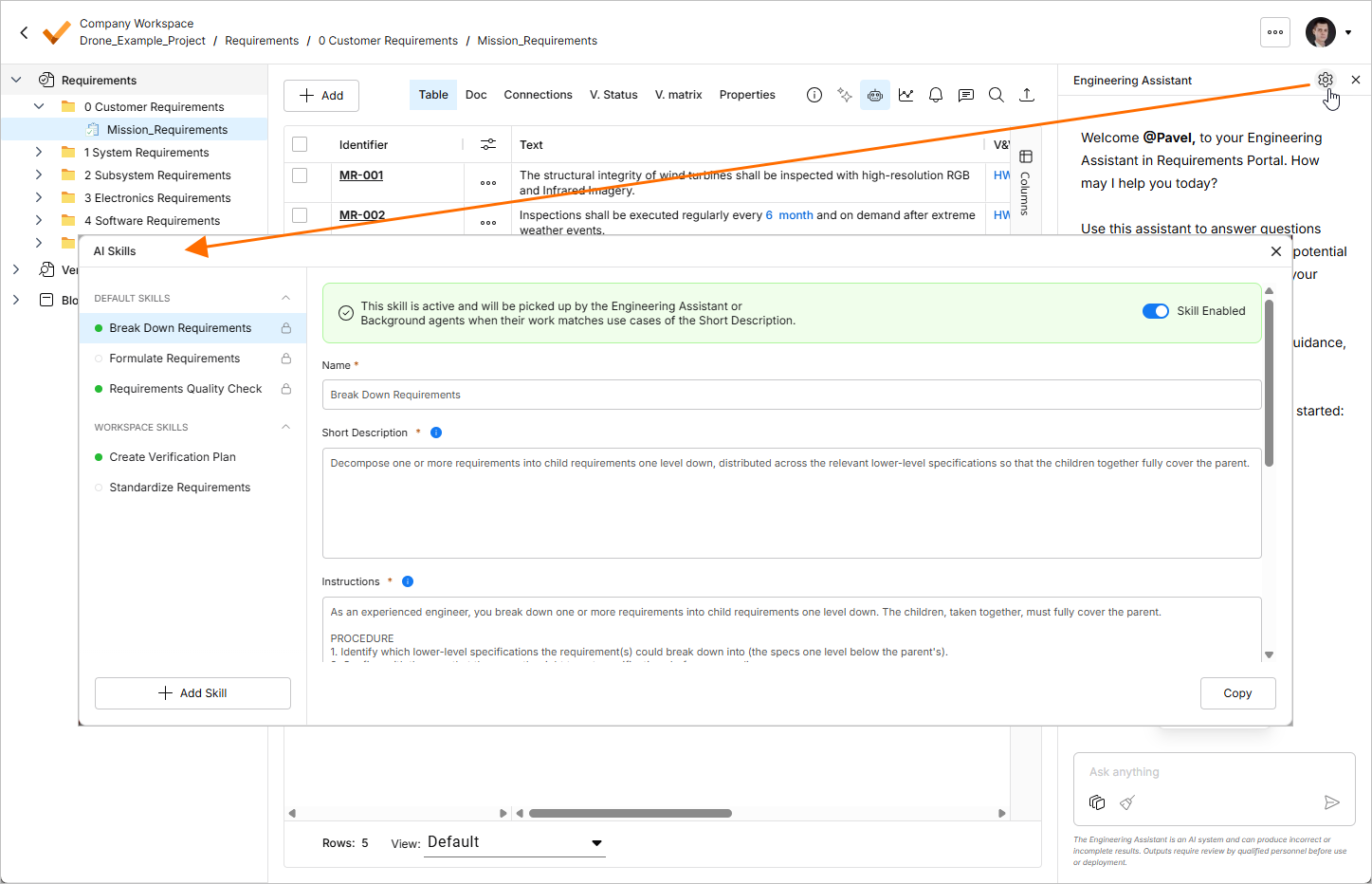
O conjunto de habilidades disponíveis é gerenciado na janela AI Skills, acessada ao clicar no botão  no canto superior direito do painel Engineering Assistant. Nessa janela, você pode adicionar novas habilidades e alterar ou excluir as existentes.
-
As habilidades existentes são listadas na região Workspace Skills, no lado esquerdo da janela. As habilidades padrão são listadas sob o título Default Skills (e são identificadas na lista à esquerda por um ícone de cadeado –
 ), enquanto as habilidades personalizadas, criadas pelos usuários, são listadas sob o título Workspace Skills. Clique em uma entrada para exibir os detalhes da habilidade selecionada.
-
Use a opção Skill Enabled / Skill Disabled na faixa na parte superior da janela, com uma habilidade selecionada, para ativar/desativar essa habilidade. Quando uma habilidade está desativada, ela não é utilizada pelo Assistente de Engenharia. As habilidades ativadas são identificadas na lista à esquerda por um ponto verde (
 ), enquanto as habilidades desativadas são identificadas por um círculo vazio (
 ).
-
Para adicionar uma nova habilidade, clique no botão
 no canto inferior esquerdo da janela. Uma entrada para a nova habilidade aparecerá na lista. Defina Name, Short Description e Instructions para a nova habilidade e clique no botão
 no canto inferior direito.
Consulte a seção recolhível Boas práticas para formular uma habilidade abaixo para obter detalhes sobre cada campo.
-
Para fazer uma cópia de uma habilidade existente, selecione-a na lista e clique no botão
 no canto inferior esquerdo. O nome da habilidade original será usado com o sufixo
COPY. -
Para editar uma habilidade personalizada existente, selecione-a na lista, altere seus campos conforme necessário e clique no botão
 no canto inferior direito.
-
Para excluir uma habilidade personalizada existente, selecione-a na lista, clique no botão
 no canto inferior direito e confirme a exclusão.
 no canto superior direito, selecionar Settings no menu exibido e, em seguida, selecionar Skill no grupo AI Settings da lista no painel à esquerda).
Boas práticas para formular uma habilidade
Uma boa habilidade ajuda a IA a entender duas coisas:
-
Quando a habilidade deve ser utilizada
-
O que a IA deve fazer quando a habilidade é executada
Isso é expresso por meio de três campos, cada um com uma finalidade diferente:
-
Name – ajuda você a reconhecer a habilidade.
-
Short Description – ajuda a IA a decidir quando a habilidade é relevante.
-
Instructions – define o comportamento que a IA deve seguir após a seleção da habilidade.
Consulte as seções abaixo para obter detalhes sobre cada campo.
Nome
O Name deve ser curto, claro e orientado à ação. Ele deve ajudar você a entender rapidamente o que a habilidade se propõe a fazer. Um bom nome geralmente descreve a ação e o tipo de dados de engenharia com os quais a habilidade trabalha.
Um bom nome de habilidade deve ser:
-
Específico o suficiente para distinguir a habilidade das demais
-
Curto o suficiente para facilitar a leitura rápida na lista de habilidades
-
Focado na principal tarefa que a habilidade executa
-
Escrito em uma linguagem que os usuários entendam naturalmente
Evite nomes muito amplos ou genéricos. Se o nome puder se aplicar a muitas tarefas diferentes, provavelmente não é específico o suficiente.
Descrição breve
A Short Description ajuda a IA a entender do que trata a habilidade e quando ela deve ser acionada. Esse campo é importante porque você não precisa selecionar uma habilidade manualmente. O assistente analisa seu prompt, compara-o com as habilidades disponíveis e decide se alguma delas é relevante.
Uma boa descrição breve deve explicar:
-
Qual tarefa a habilidade executa
-
A que tipo de dados de engenharia ela se aplica
-
Quando a habilidade deve ser usada
-
Qual resultado se espera que a habilidade produza
A descrição breve deve ser concisa, mas não vaga. Ela deve incluir contexto suficiente para que a IA distinga essa habilidade de outras semelhantes.
Uma descrição breve fraca apenas indica a que domínio a habilidade pertence. Uma descrição breve bem elaborada explica a tarefa específica, o contexto esperado e a situação que deve acionar a habilidade. Por exemplo, em vez de descrever uma habilidade como algo que "ajuda com requisitos", a descrição deve explicar se a habilidade revisa a qualidade dos requisitos, decompõe requisitos complexos, traduz o texto dos requisitos, detecta conflitos, gera critérios de verificação ou executa outra ação específica.
Quanto melhor a descrição breve explicar a finalidade da habilidade e seu contexto de uso, mais confiável será a decisão do assistente sobre quando aplicá-la.
Instruções
As Instructions definem o que a IA deve fazer depois que a habilidade for selecionada. Esse é o campo mais importante para controlar o comportamento da habilidade. Enquanto a descrição breve ajuda a IA a decidir quando usar a habilidade, as instruções definem como ela deve ser executada.
Boas instruções devem ser escritas como orientações claras, passo a passo. Elas devem descrever não apenas o resultado final, mas também o raciocínio e as restrições que a IA deve seguir ao produzi-lo.
As instruções devem explicar:
-
O que a IA deve analisar primeiro – em geral, o assistente deve entender a intenção de engenharia, o contexto, a estrutura ou as relações antes de alterar ou gerar qualquer coisa.
-
Quais etapas a IA deve executar – o comportamento deve ser dividido em etapas explícitas, para que o resultado seja reproduzível e previsível.
-
O que a IA deve preservar – isso pode incluir a intenção original, IDs de requisitos, termos técnicos, unidades, valores, restrições, referências, aplicabilidade, hierarquia ou contexto de rastreabilidade.
-
O que a IA não deve fazer – boas habilidades impedem explicitamente que a IA invente detalhes de engenharia ausentes, altere a intenção, introduza novas suposições ou aplique alterações sem a revisão do usuário.
-
Como a IA deve lidar com a incerteza – se as informações estiverem ausentes, forem ambíguas ou insuficientes, a habilidade deve instruir a IA a indicar o problema com clareza, em vez de tentar adivinhar.
-
Qual formato de saída é esperado – a habilidade deve definir se o resultado deve ser uma tabela, uma lista com marcadores, um texto reescrito, um resumo, uma lista de verificação ou um relatório estruturado.
Boas instruções são especialmente importantes para o trabalho de engenharia, pois o assistente pode estar trabalhando com dados que afetam especificações, validação, decisões de projeto ou etapas posteriores de implementação. Por isso, a habilidade deve orientar a IA a ser útil sem demonstrar confiança excessiva.
Outras observações
-
O objetivo não é escrever um prompt longo. O objetivo é definir um procedimento operacional claro para a IA.
-
Mantenha as habilidades focadas
Uma habilidade deve executar bem uma tarefa reproduzível.
Se uma habilidade tentar fazer coisas demais, ficará mais difícil para o assistente saber quando usá-la e para os usuários confiarem no resultado. Por exemplo, uma única habilidade não deve combinar decomposição de requisitos, tradução, revisão de qualidade, análise de rastreabilidade e geração de verificações, a menos que essas ações façam parte, intencionalmente, de um único fluxo de trabalho com escopo bem definido.
Se a finalidade da habilidade exigir várias ações sem relação entre si, divida-a em habilidades separadas.
-
Defina os limites com clareza
Boas habilidades estabelecem limites explícitos.
Isso é especialmente importante ao trabalhar com requisitos, especificações e dados de engenharia. O assistente deve saber o que pode alterar, o que deve apenas sugerir e o que nunca deve presumir.
Alguns limites úteis incluem:
-
Não altere a intenção original de engenharia
-
Não invente valores, restrições ou decisões de projeto
-
Não remova IDs ou referências
-
Não presuma métodos de verificação ausentes
-
Não aplique alterações automaticamente sem a revisão do usuário
-
Não trate informações pouco claras como fatos
Limites claros reduzem o risco de resultados de engenharia plausíveis, mas incorretos.
-
-
Defina o formato de saída
Uma habilidade deve informar à IA como apresentar o resultado.
Um formato de saída consistente facilita a revisão, a comparação e a reutilização da habilidade.
Dependendo da habilidade, a saída pode ser:
-
Uma tabela
-
Uma lista com marcadores
-
Um requisito reescrito
-
Um relatório estruturado
-
Uma lista de verificação
-
Um resumo
-
Uma lista de alterações propostas
-
Um conjunto de perguntas ou questões em aberto
O formato de saída deve corresponder à finalidade da habilidade. Por exemplo, habilidades voltadas à revisão costumam funcionar bem com tabelas que contêm colunas para problema, explicação e recomendação. Habilidades voltadas à reescrita costumam funcionar bem quando apresentam o texto original, o resultado proposto e a justificativa.
-
 Localizado por IA