
Reutilizar Requisitos
A capacidade de reutilizar requisitos existentes (total ou parcialmente, itens individuais, grupos ou conjuntos), blocos de requisitos, em novos projetos ou produtos, é uma forma de melhorar a eficiência, a consistência e a qualidade ao longo do processo de desenvolvimento de múltiplos projetos ou produtos. Ao reutilizar requisitos existentes, as equipas podem poupar tempo e esforço no desenvolvimento de novos requisitos de raiz e garantir que estão a construir com base em requisitos comprovados e testados. Isto também pode ajudar a reduzir erros e inconsistências, uma vez que as equipas podem confiar em requisitos previamente validados em vez de criarem novos requisitos que possam ser redundantes ou conflituantes.
As funções de reutilização do Requirements Portal podem ser executadas diretamente no módulo de requisitos. As funções de reutilização de requisitos disponíveis são:
-
Custom Copy – o Reuse Requirements Wizard irá guiá-lo pelas etapas para personalizar as cópias dos requisitos conforme necessário.
-
Quick Copy – cria imediatamente uma cópia dos requisitos escolhidos, sem necessidade de qualquer ação adicional.
Custom Copy
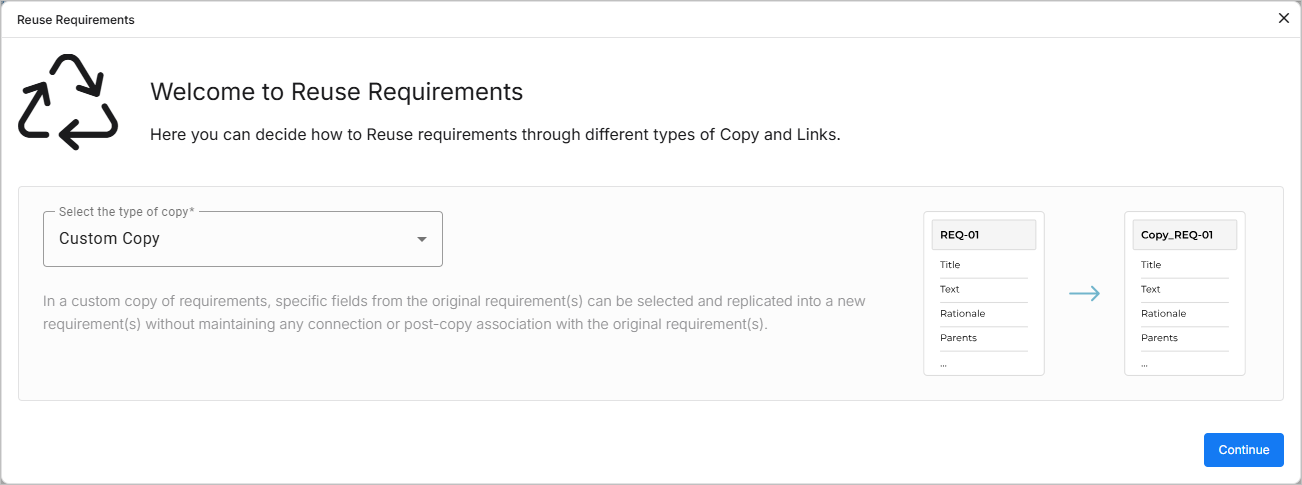
Numa cópia personalizada de requisitos, campos específicos do(s) requisito(s) original(ais) podem ser selecionados e replicados num(ns) novo(s) requisito(s), sem manter qualquer ligação ou associação pós-cópia com o(s) requisito(s) original(ais).
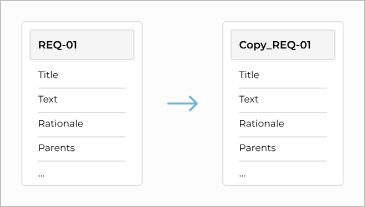
A funcionalidade Custom Copy está disponível através do Reuse Requirements Wizard, ao qual pode aceder da seguinte forma:
-
Na tabela de requisitos – clique no ícone
 na linha de um requisito e utilize o comando Reuse » Custom Copy no menu apresentado. O comando será aplicado ao requisito.
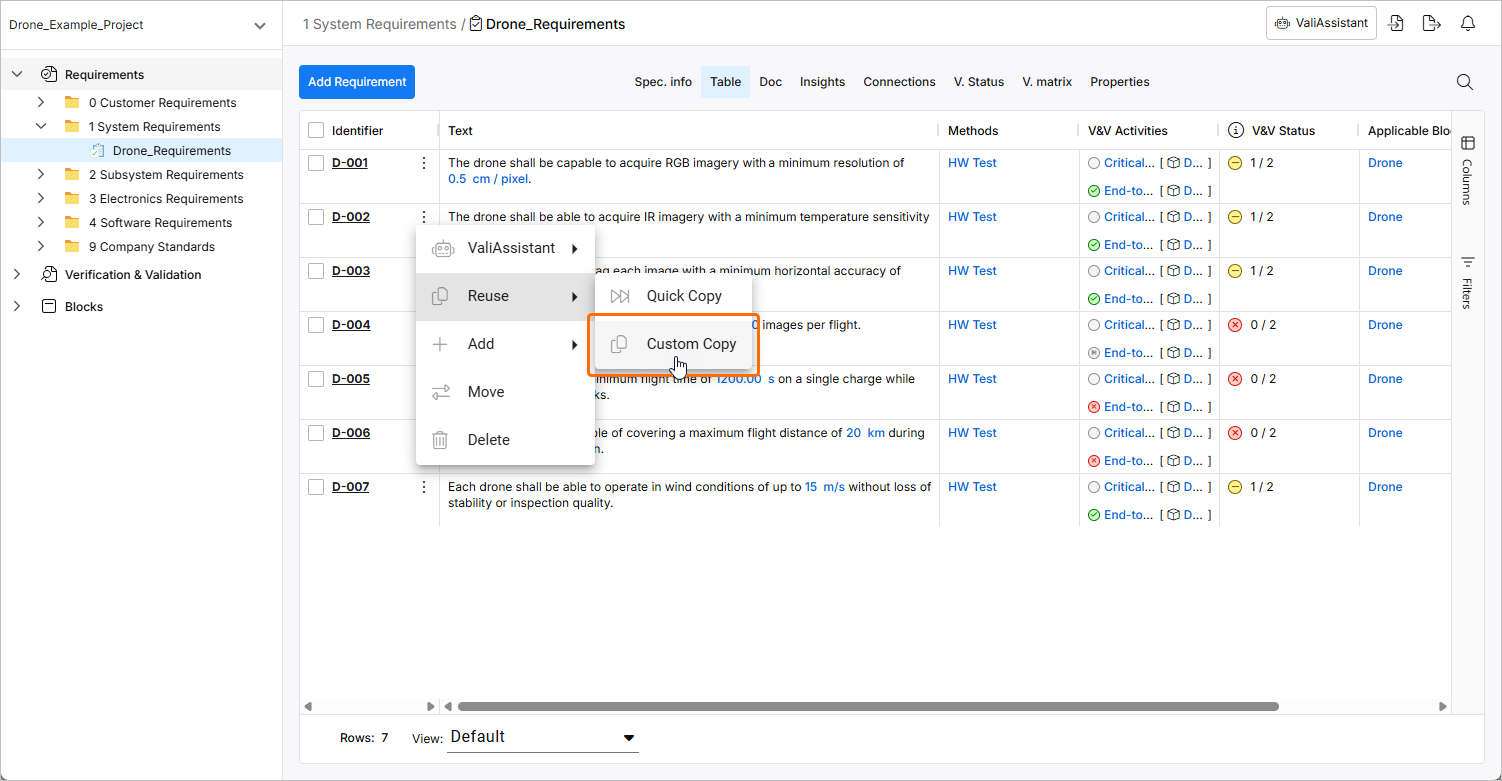
-
Na árvore de requisitos – clique com o botão direito do rato numa especificação ou secção e selecione o comando Reuse no menu apresentado para aplicar o comando a todos os requisitos da especificação/secção.
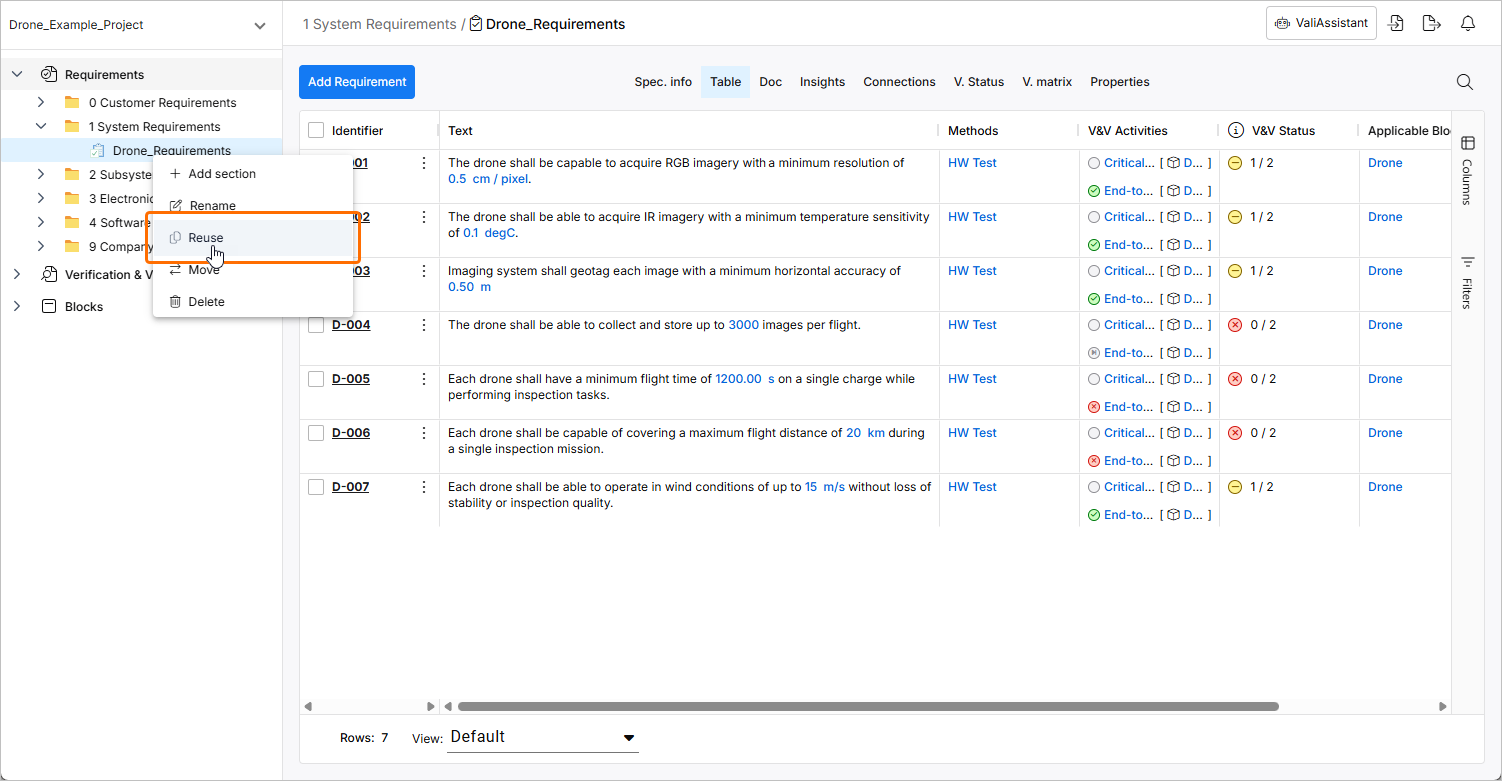
Depois de selecionar o comando, a janela Reuse Requirements será aberta. As etapas do processo são descritas abaixo.
Reuse Requirements Menu
Nesta etapa inicial, a funcionalidade Custom Copy é resumida. Clique no botão  para continuar.
Destination Selection
Nesta etapa, pode especificar a localização onde os requisitos copiados serão guardados. Aqui pode escolher o seguinte:
-
Projeto – por predefinição, o projeto atual é pré-selecionado, mas pode ser selecionado qualquer outro projeto
-
Especificação – por predefinição, a especificação atual é pré-selecionada. Também pode criar uma nova especificação, que ficará então pré-selecionada.
-
Secção – se a especificação selecionada tiver uma secção, pode selecioná-la aqui. A secção atual será selecionada por predefinição.
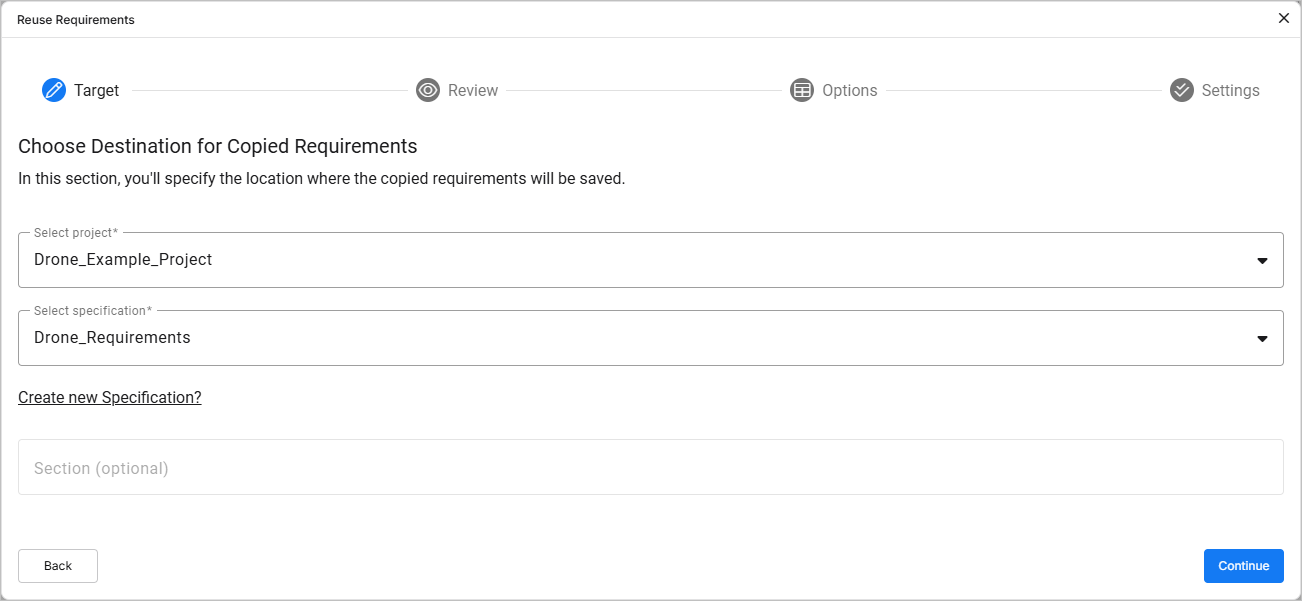
Clique no botão para continuar.
Review & Edit Requirements
Depois de selecionar o destino, pode rever os identificadores e selecionar os requisitos a copiar.
As seguintes ações podem ser realizadas nesta secção:
-
Confirmar os requisitos selecionados que serão copiados
-
Decidir se os identificadores dos requisitos originais devem ser mantidos ou se devem ser gerados novos identificadores para as cópias.
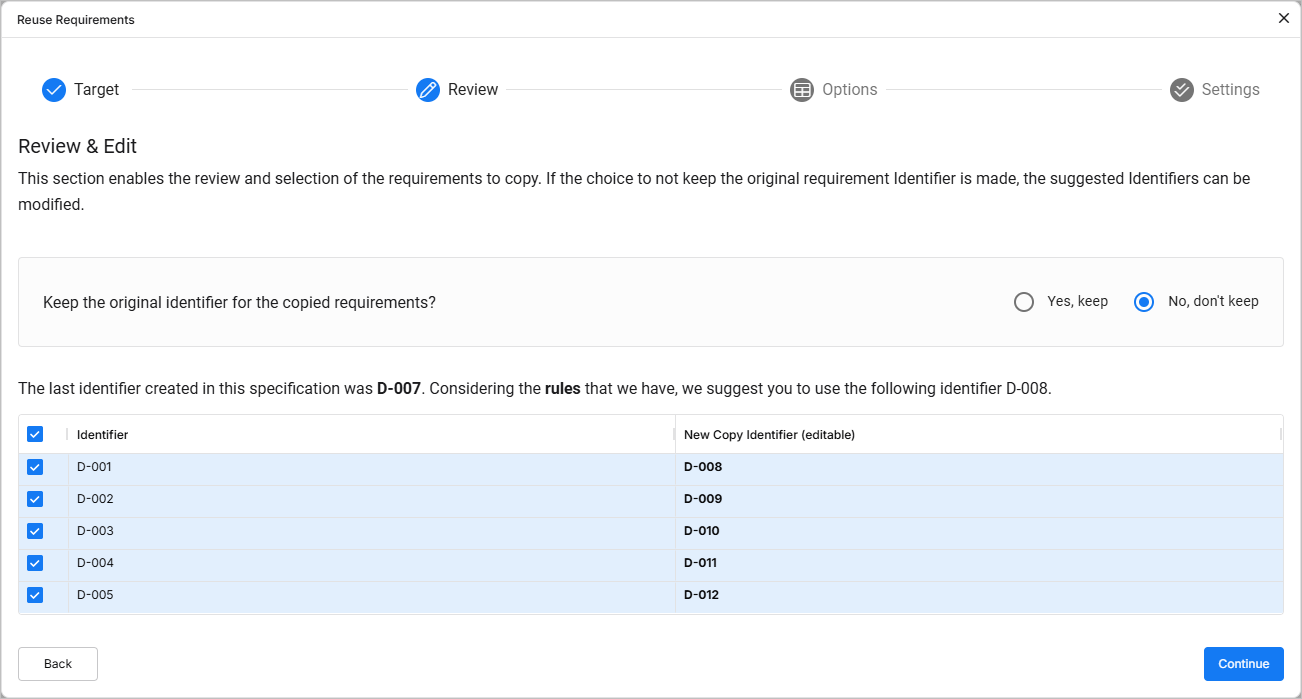
Clique no botão para continuar.
Field Options Selection
Nesta etapa, pode selecionar os campos do requisito a copiar.
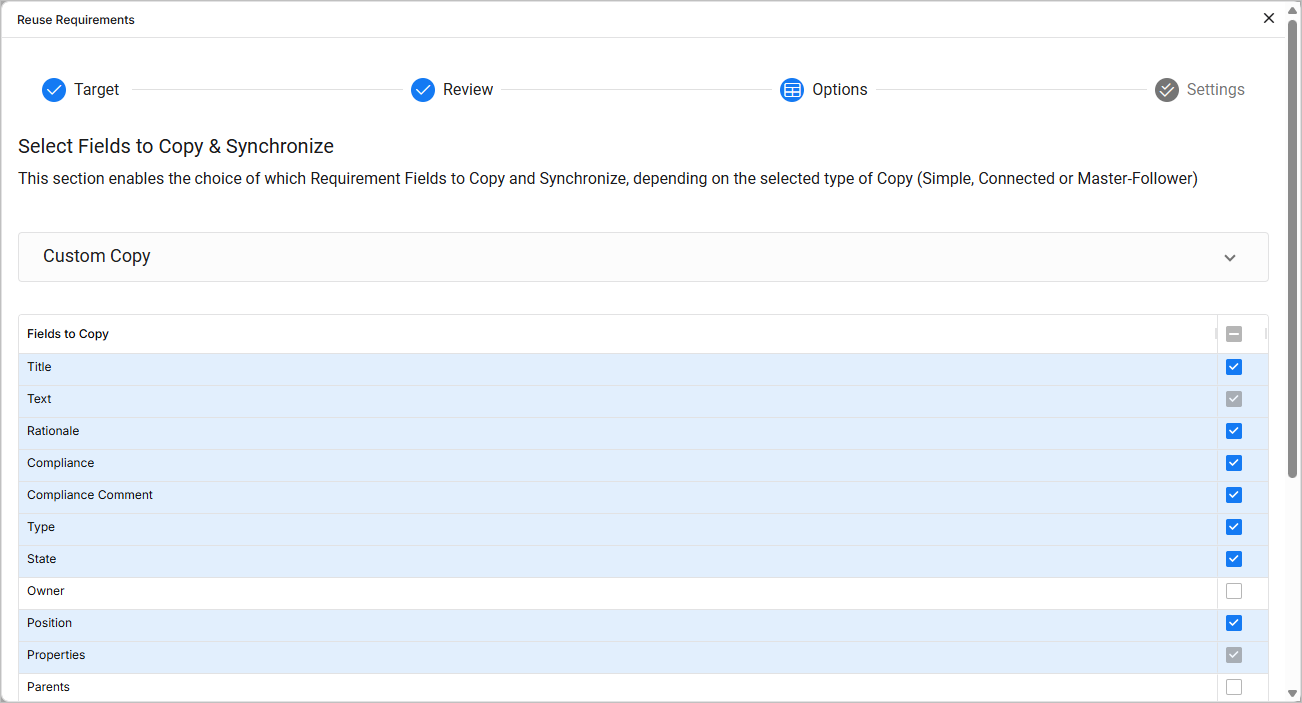
Os campos que podem ser copiados são:
-
Título
-
Texto
-
Justificação
-
Conformidade
-
Comentário de conformidade
-
Tipo
-
Estado
-
Proprietário
-
Posição
-
Propriedades
-
Pais
-
Filhos
-
Aplicabilidade
-
Etiquetas
-
Ficheiros
-
Métodos de V&V
-
Atividades de V&V
-
Estado de V&V
-
Colunas personalizadas
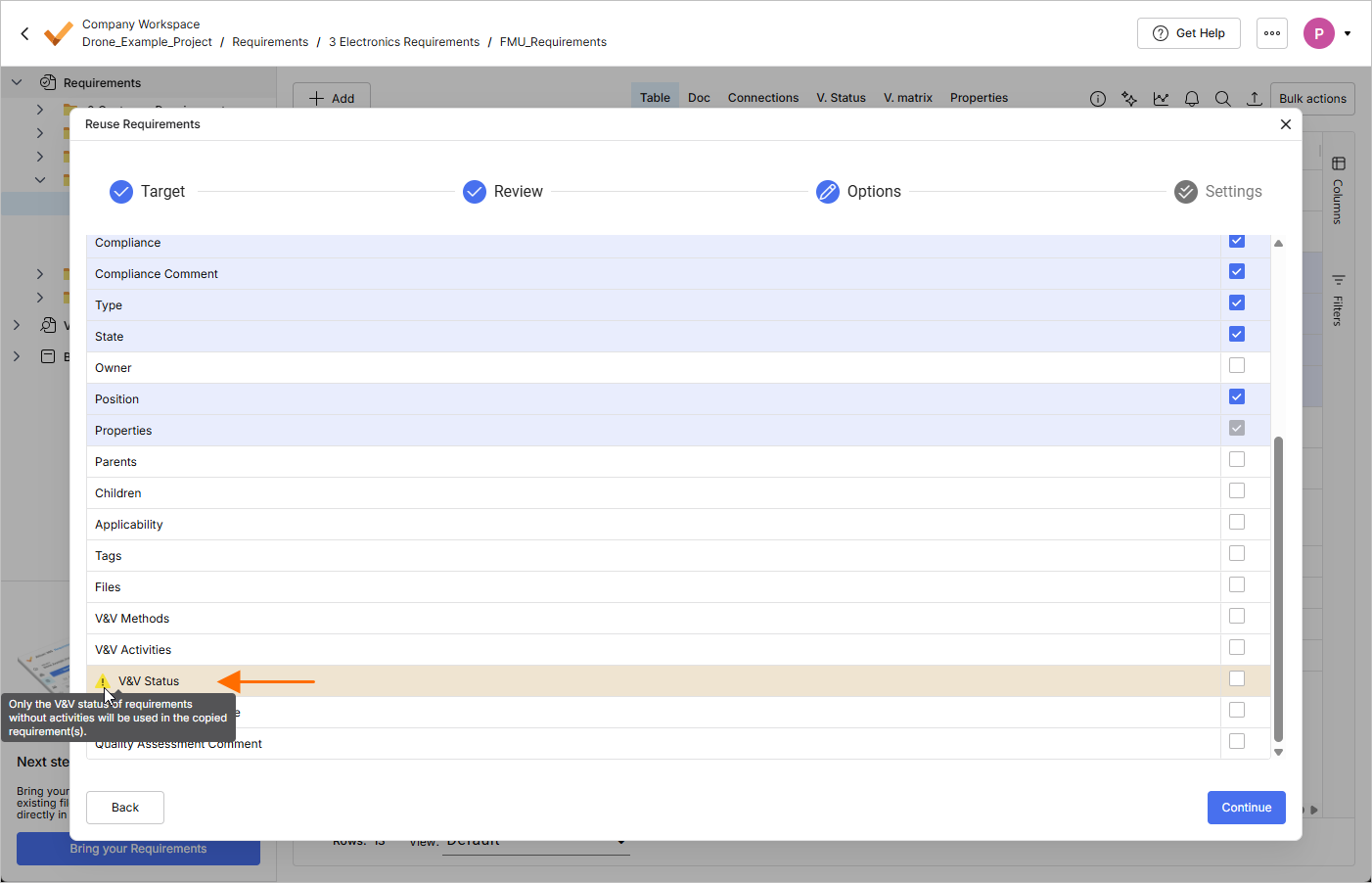 ).
).Quando os campos a copiar estiverem selecionados, clique no botão para continuar.
Settings Configuration
Com base nas suas escolhas anteriores, esta secção permite-lhe configurar as definições de cópia dos seus requisitos. As opções atualmente disponíveis são:
-
Cópia da estrutura da especificação (secções e subsecções)
-
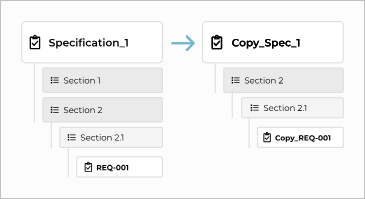
Se a opção Yes estiver selecionada e o requisito estiver dentro de uma secção na localização original, essa secção também será considerada (e criada, se não existir) na localização de destino.
-
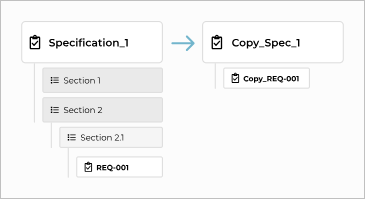
Se a opção No estiver selecionada, o requisito é colocado na localização de destino sem qualquer consideração pela sua localização na origem.
-
-
Manter referências de propriedades (Valis) ou criar novas
-
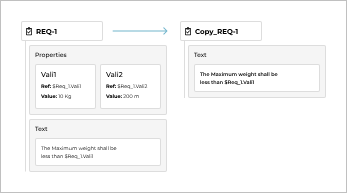
Se a opção Keep estiver selecionada, apenas as referências a Valis no requisito original (por exemplo, dentro do texto) serão copiadas.
-
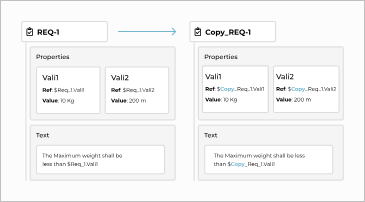
Se a opção Create estiver selecionada, serão criadas cópias dos Valis do requisito original e as referências serão atualizadas em conformidade.
-
-
Mapeamento de campos (estas opções só estão disponíveis quando o destino está noutro projeto) – pode mapear campos como estado, tipo, conformidade e colunas personalizadas do projeto original para o projeto de destino. Também está disponível a criação de novas opções no projeto de destino.
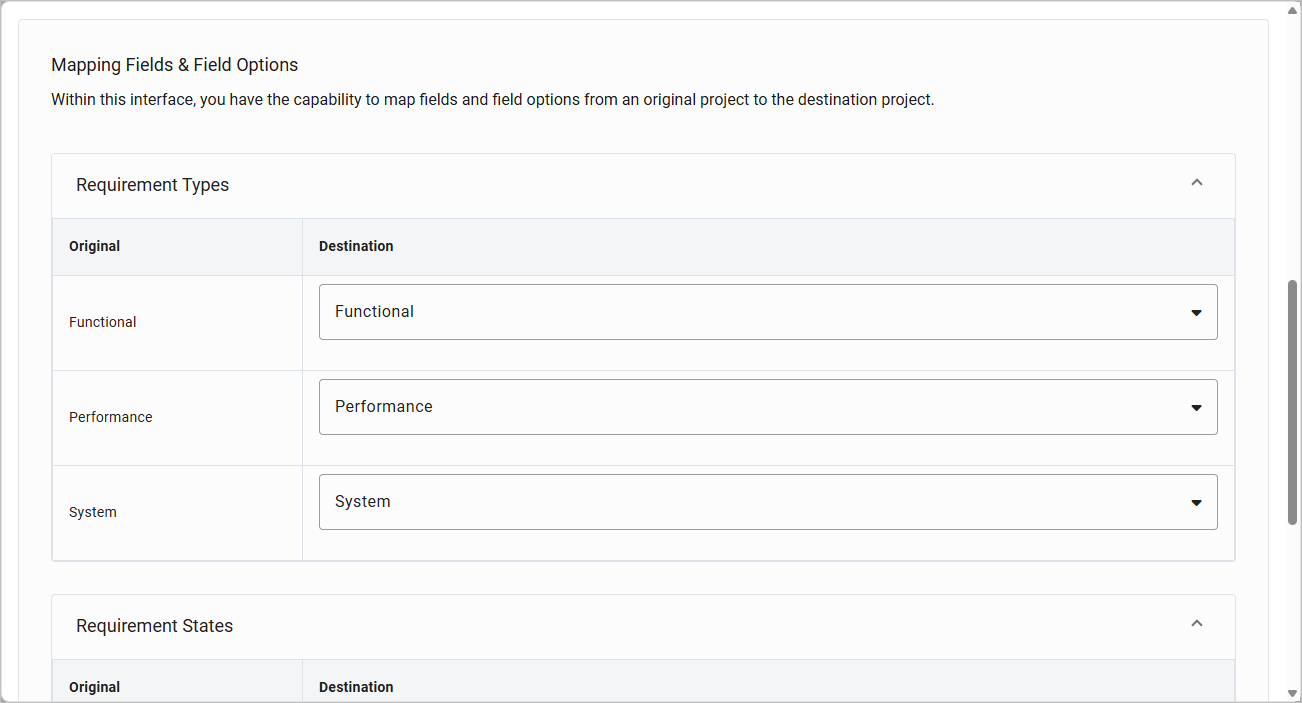
Quando estiver pronto, clique no botão  para continuar e criar cópias dos requisitos de acordo com as definições configuradas na janela.
Quick Copy
A funcionalidade Quick Copy permite-lhe criar uma cópia rápida de um requisito dentro da mesma especificação. Copia apenas o título, o texto e a justificação do requisito original. O novo requisito é copiado e criado como um novo requisito com o identificador <original_requirement_identifier>_copy (por exemplo, Req-008_copy).
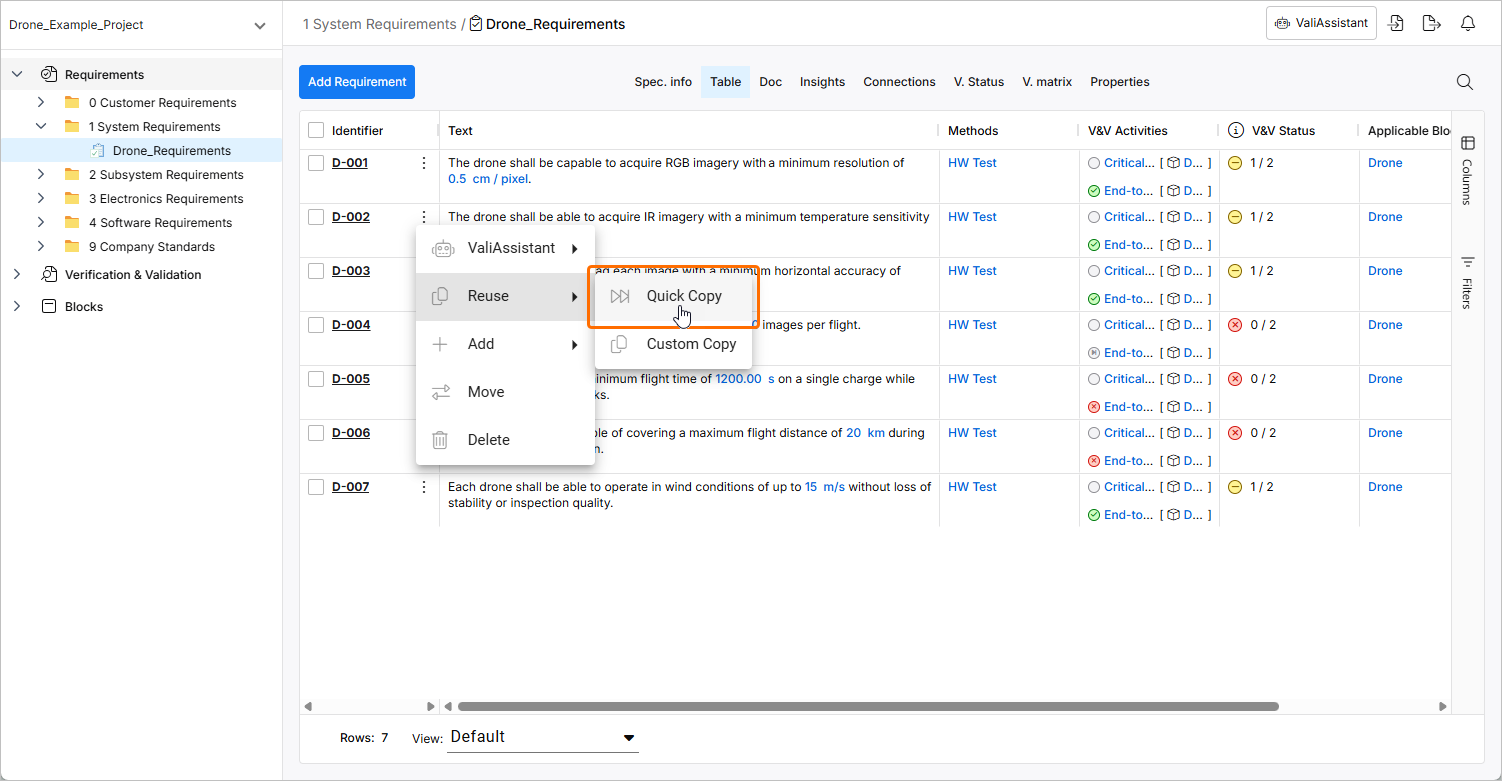
Para reutilizar um requisito utilizando a funcionalidade Quick Copy, clique no ícone na linha do requisito e selecione o comando Reuse » Quick Copy no menu apresentado. O comando será aplicado ao requisito.
 Localizado por IA