
Colunas personalizadas para o módulo de V&V
Num relance
- Saiba onde os administradores podem acessar e criar colunas personalizadas.
- Conheça os cinco tipos de campo disponíveis: Texto, Seleção, Data, Número e Seleção múltipla.
- Veja como atribuir colunas a projetos e alvos e definir as opções e sua ordem nos campos de seleção.
O Requirements Portal oferece uma ampla variedade de colunas padrão no módulo de Verificação e Validação (V&V), cada uma concebida para atender a tarefas específicas do processo de V&V. No entanto, pode haver situações em que sejam necessárias colunas personalizadas com nomes de cabeçalho específicos para melhor atender aos seus casos de uso e fluxos de trabalho. Para atender a essa necessidade, ampliamos a funcionalidade de criação de colunas personalizadas tanto para atividades de V&V quanto para suas respectivas execuções.
Acessar colunas personalizadas
O Requirements Portal oferece uma maneira fácil de adicionar colunas personalizadas à sua atividade de V&V e à execução da atividade.
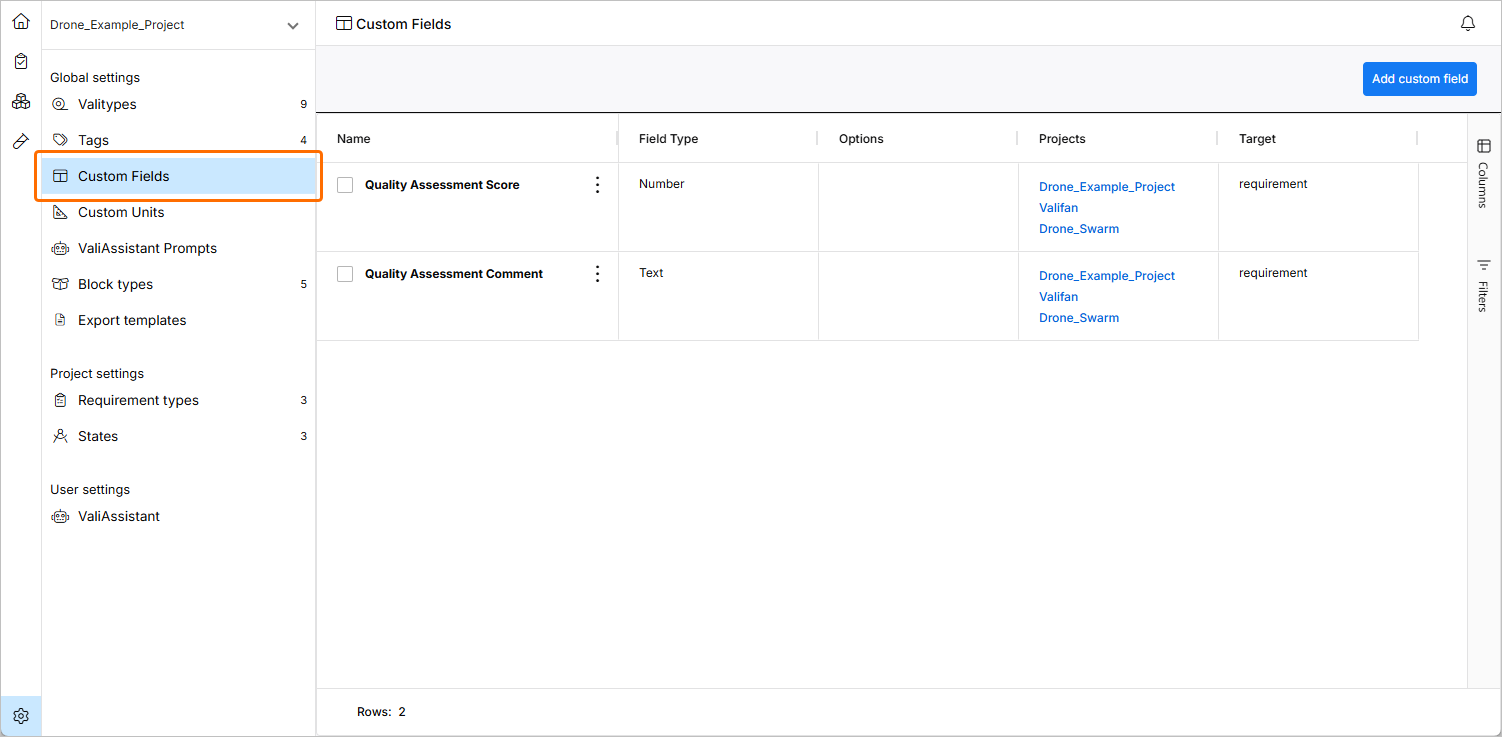
Para acessar a funcionalidade de colunas personalizadas, abra a página Settings – Custom Fields (acessível clicando no ícone  no canto inferior esquerdo, selecionando Settings no menu exibido e, em seguida, selecionando Custom Fields na lista do painel à esquerda). A página apresenta uma lista das colunas personalizadas existentes.
Adicionar novas colunas personalizadas
Você pode adicionar cinco tipos de colunas personalizadas:
-
Text – um campo de texto rico (com opções de negrito, itálico, cores etc.) para entradas alfanuméricas.
-
Select – um campo de seleção que apresenta uma lista suspensa na qual você pode selecionar apenas uma opção.
-
Date – permite selecionar uma data e hora em uma interface de calendário.
-
Number – um campo numérico que aceita apenas números (sem formatação de texto rico).
-
Multi Select – um campo de seleção que apresenta uma lista suspensa na qual é possível adicionar várias opções.
Clique no botão  para abrir a janela Create Custom Field, na qual você pode definir:
-
O Name da coluna.
-
Os Projects nos quais essa coluna aparecerá (você pode adicionar vários projetos).
-
O Target, que pode ser uma atividade ou uma execução de atividade, dependendo das suas necessidades.
-
O Field Type, conforme descrito acima.
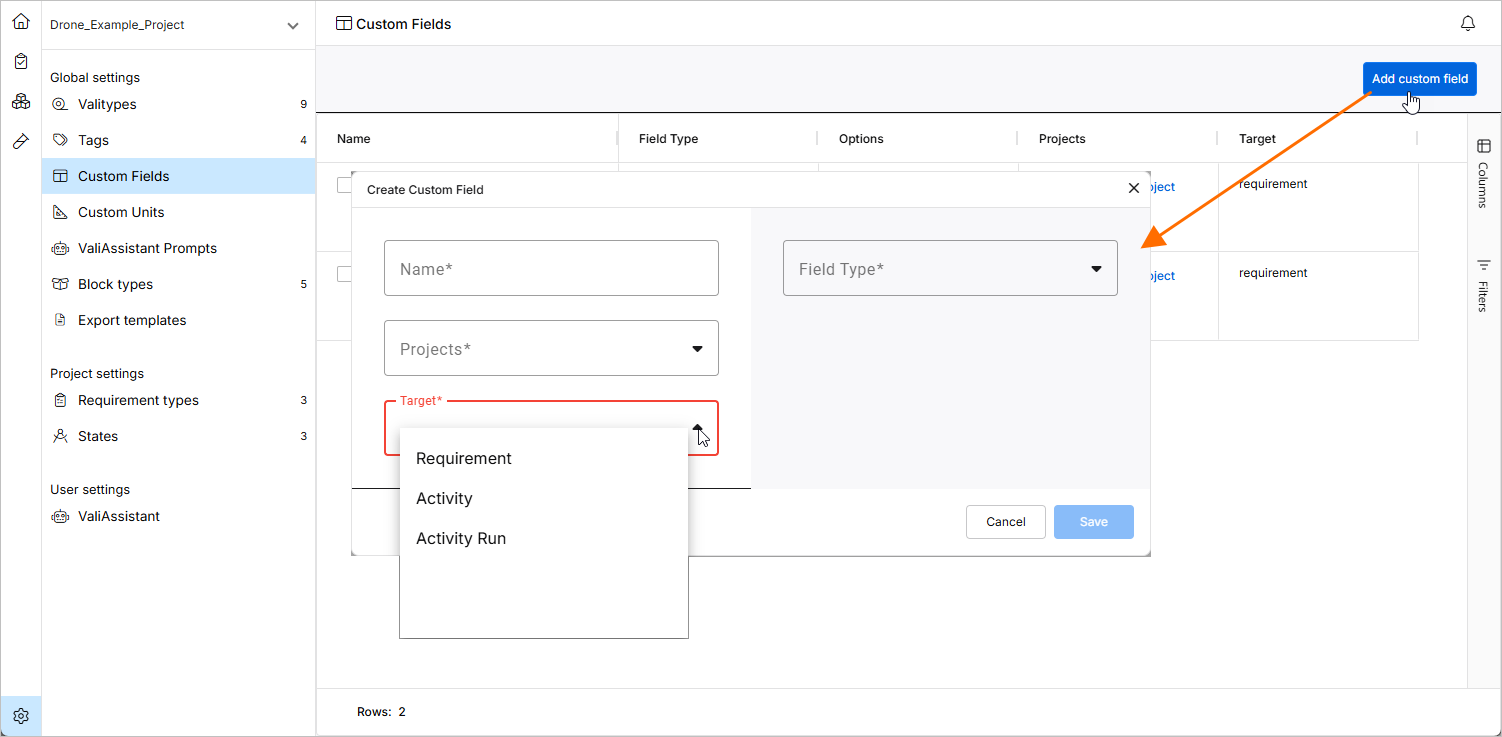
Ao adicionar uma coluna personalizada de texto, data ou número, basta clicar em  . A coluna será salva e exibida no tipo de destino (atividade ou execução de atividade).
Se quiser adicionar uma coluna de seleção (de seleção única ou múltipla), haverá uma etapa adicional na qual você deverá definir as opções que aparecerão na lista suspensa. Ao escolher Select ou Multi Select como Field Type,, será solicitado que você insira as opções que aparecerão na lista suspensa.
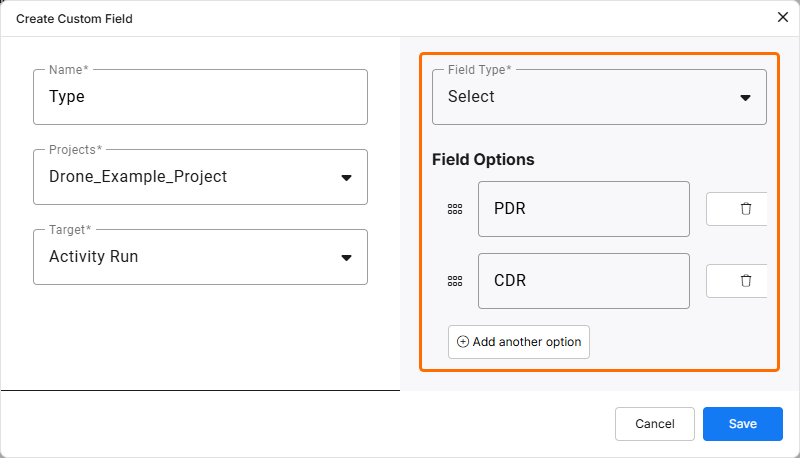
Adicionar opções à coluna de seleção — Aqui você pode definir as várias opções e sua ordem.
 Localizado por IA