
Fluxo 3: Executar uma campanha de testes
Num relance
- Crie etapas e subetapas do procedimento e vincule-as a requisitos ou a outros itens de verificação.
- Configure execuções, registre os resultados como Aprovado, Ignorado ou Reprovado e entenda como esses resultados afetam os status de verificação dos requisitos.
- Habilite a propagação de status e analise os status das atividades de verificação e dos requisitos.
Para este fluxo, consideramos que a atividade de verificação segue procedimentos com etapas e execuções. Pode ser um procedimento de teste, uma inspeção manual com etapas ou etapas de reuniões de revisão. Neste fluxo, os usuários podem vincular o item de verificação à atividade de verificação e definir as etapas dessa atividade. O item de verificação, ou seja, os requisitos, pode ser anexado/vinculado às etapas da atividade de verificação.
Após a definição das etapas, quando o engenheiro de testes/sistemas inicia uma “execução”, o usuário pode realizar as etapas e validar os resultados nas execuções. Esses resultados são então propagados para a atividade de verificação e o item de verificação.

As etapas detalhadas para realizar este fluxo no módulo V&V são apresentadas na apresentação de slides abaixo. É demonstrado o fluxo em que a atividade de verificação consiste em um procedimento de teste (neste exemplo, a atividade de V&V já foi criada e os requisitos foram adicionados).
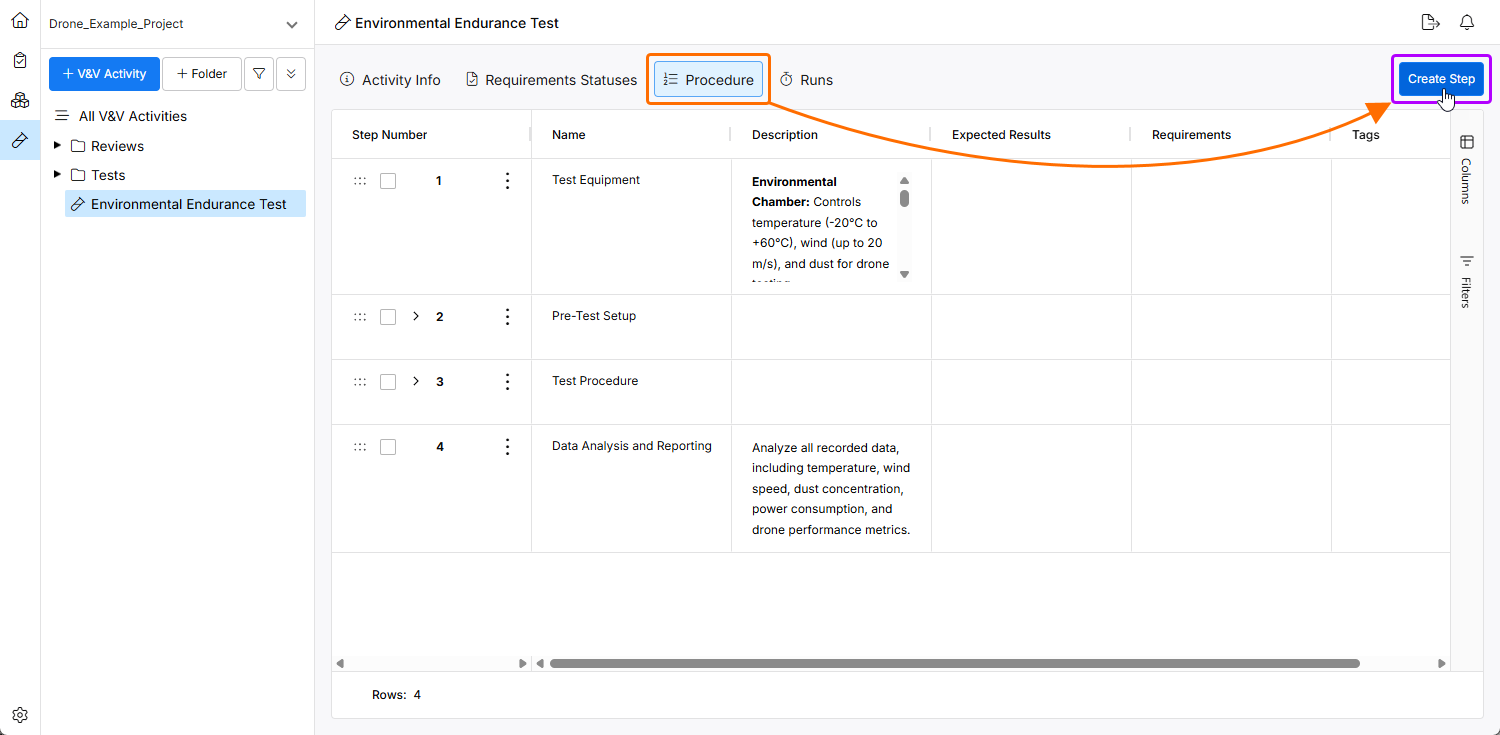
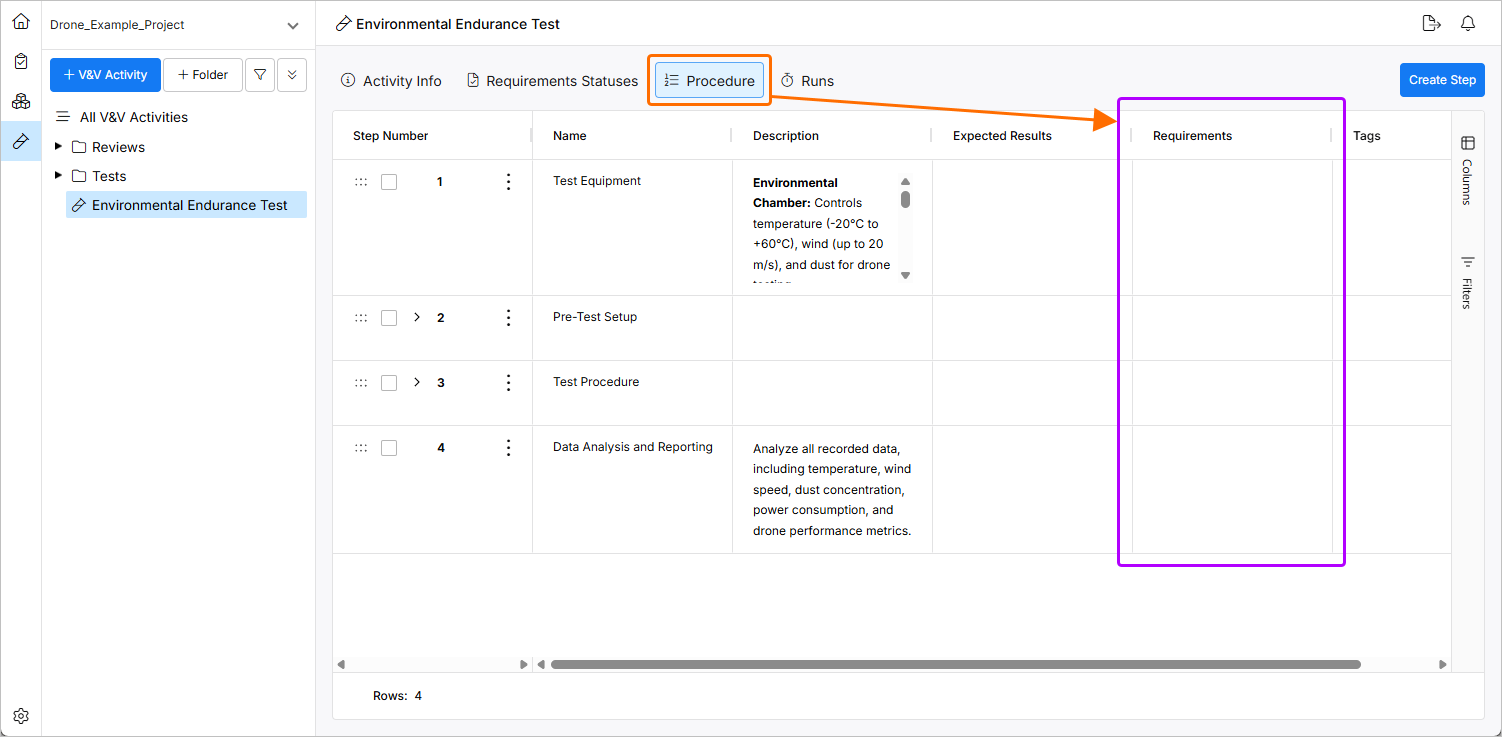
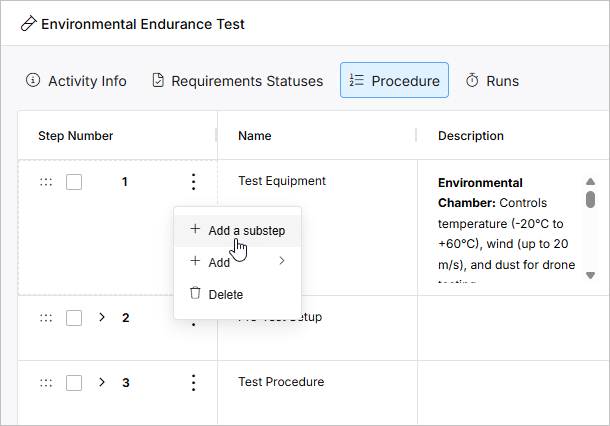
Na visualização Procedure de uma atividade, você pode adicionar as etapas do procedimento de teste usando o botão  .
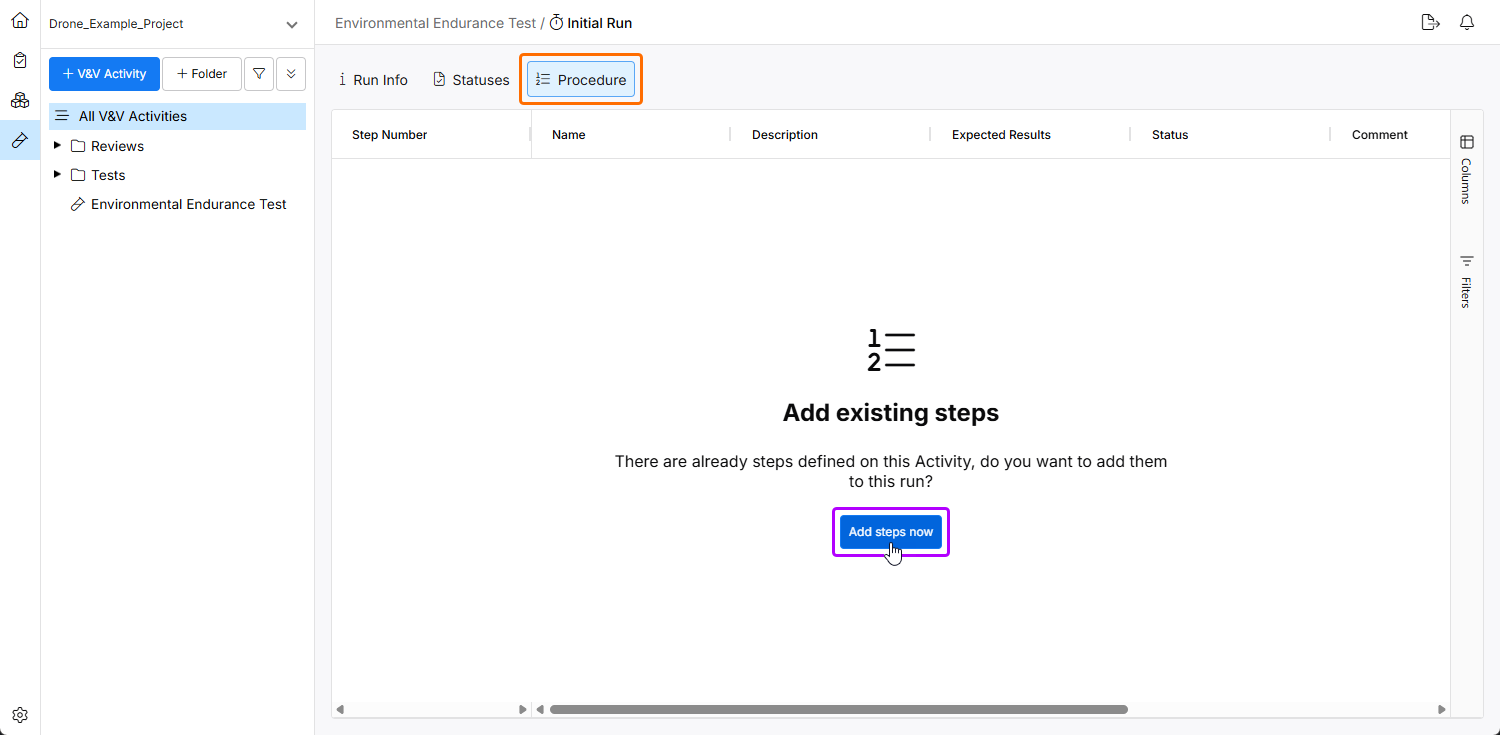
Acesse a visualização Procedure da execução para realizar o procedimento de teste. Como as etapas iniciais são criadas automaticamente durante a criação da atividade, as etapas adicionadas à atividade de V&V não são copiadas. Portanto, você precisa usar o botão  . Se você estiver criando uma nova execução, as etapas serão copiadas automaticamente para o procedimento.
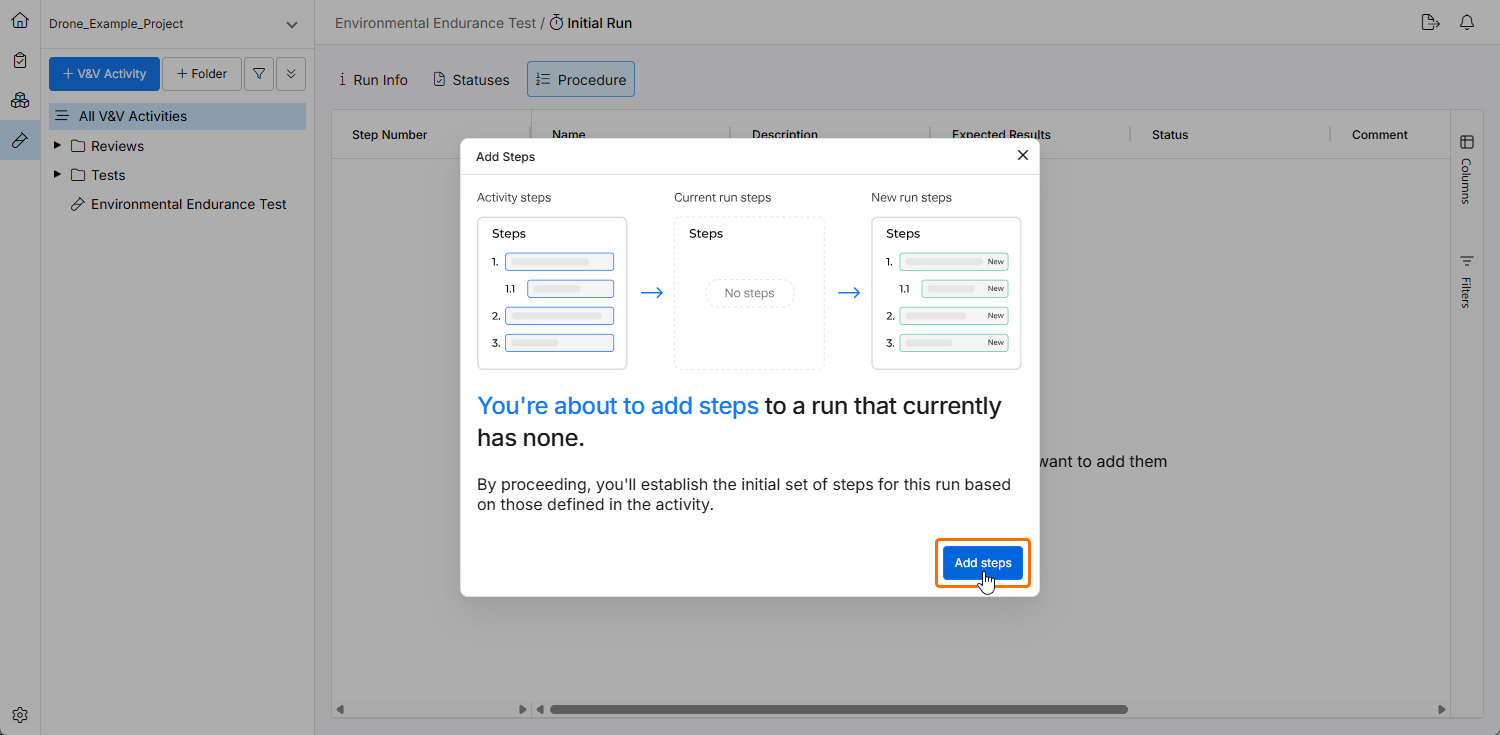
Na janela Add Steps que se abre, clique no botão  para adicionar etapas.
Criar as etapas
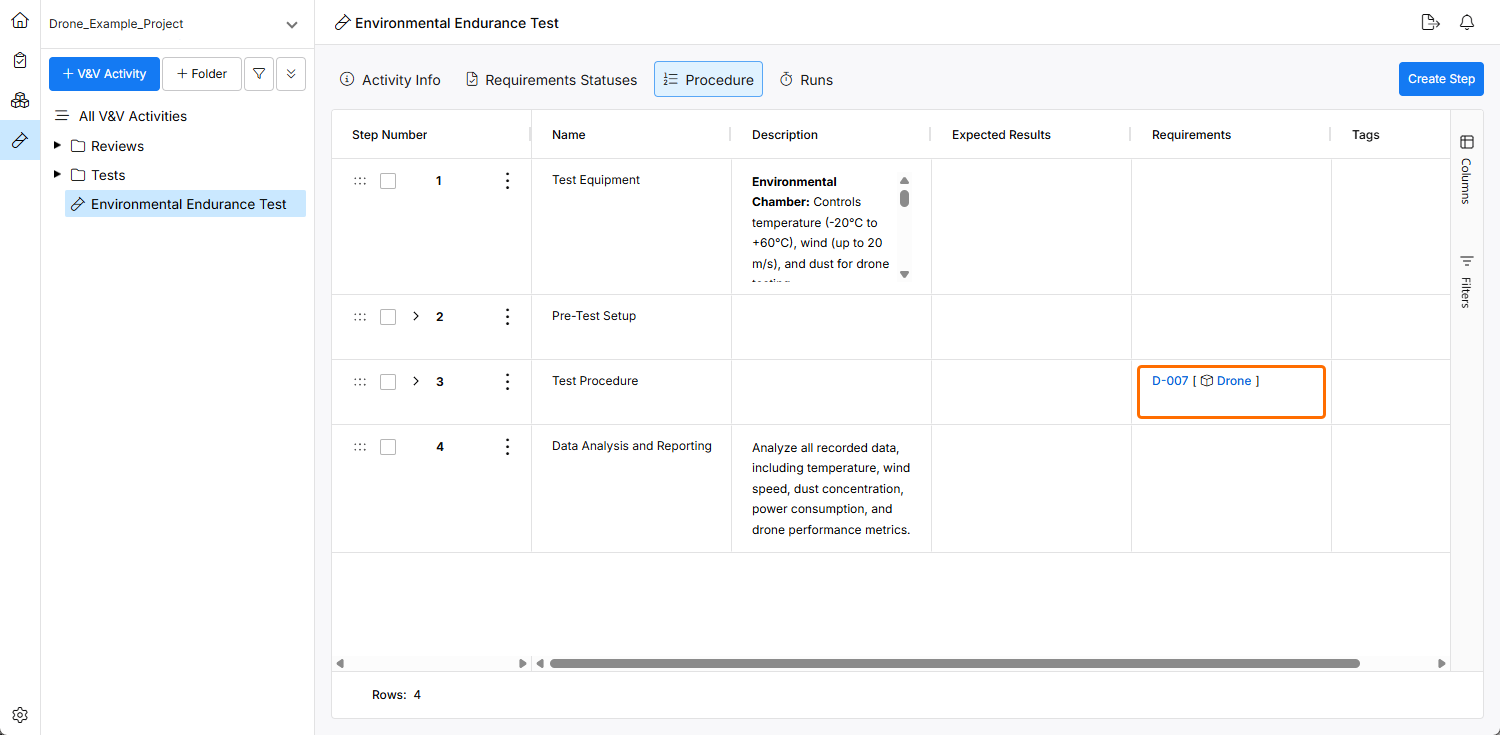
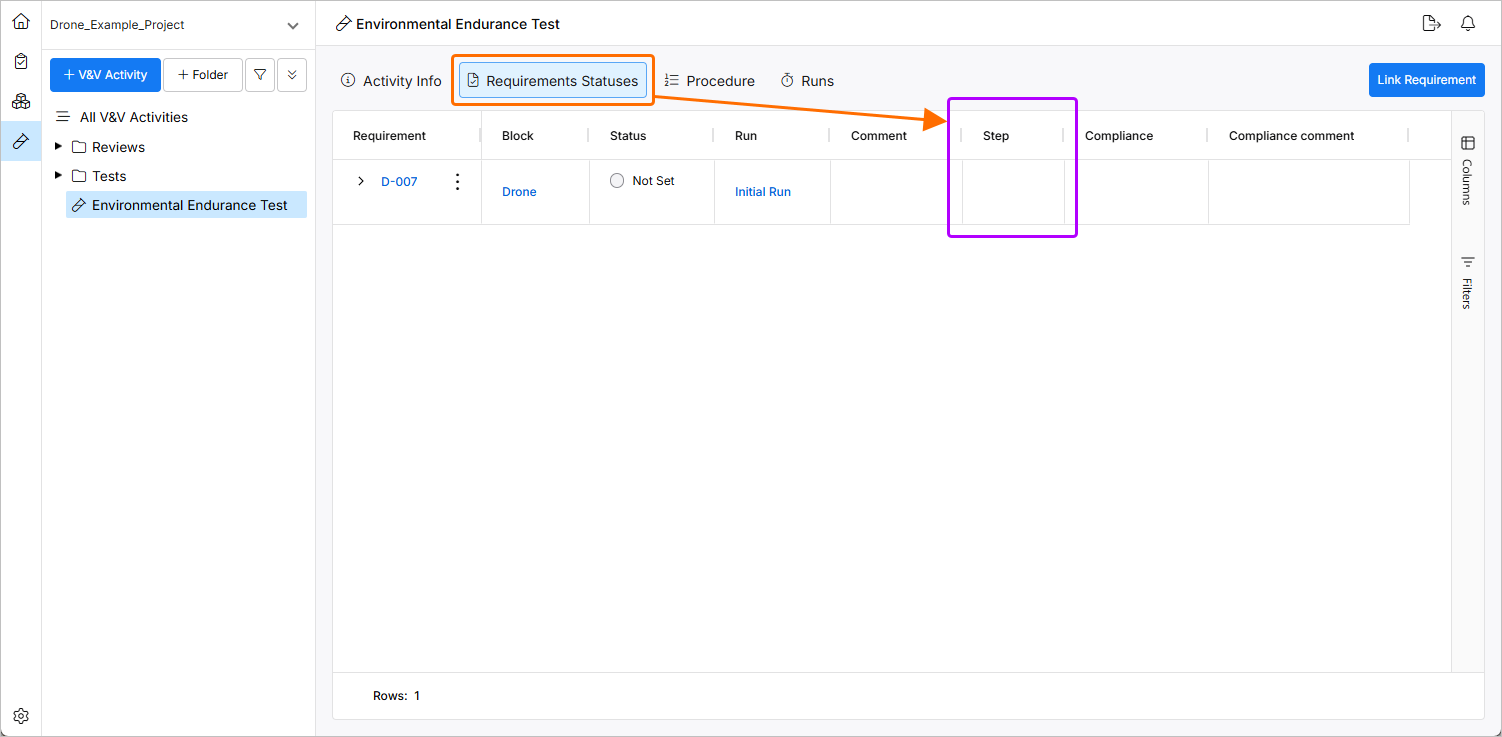
Você pode criar as etapas de uma atividade de verificação na visualização Procedure dessa atividade. As etapas podem ser atribuídas a um item de verificação na visualização Requirements Statuses da atividade de verificação.
Os usuários também podem adicionar o item de verificação às etapas pela página da visualização Procedure.
Você pode iniciar as execuções assim que as etapas e os requisitos estiverem definidos.
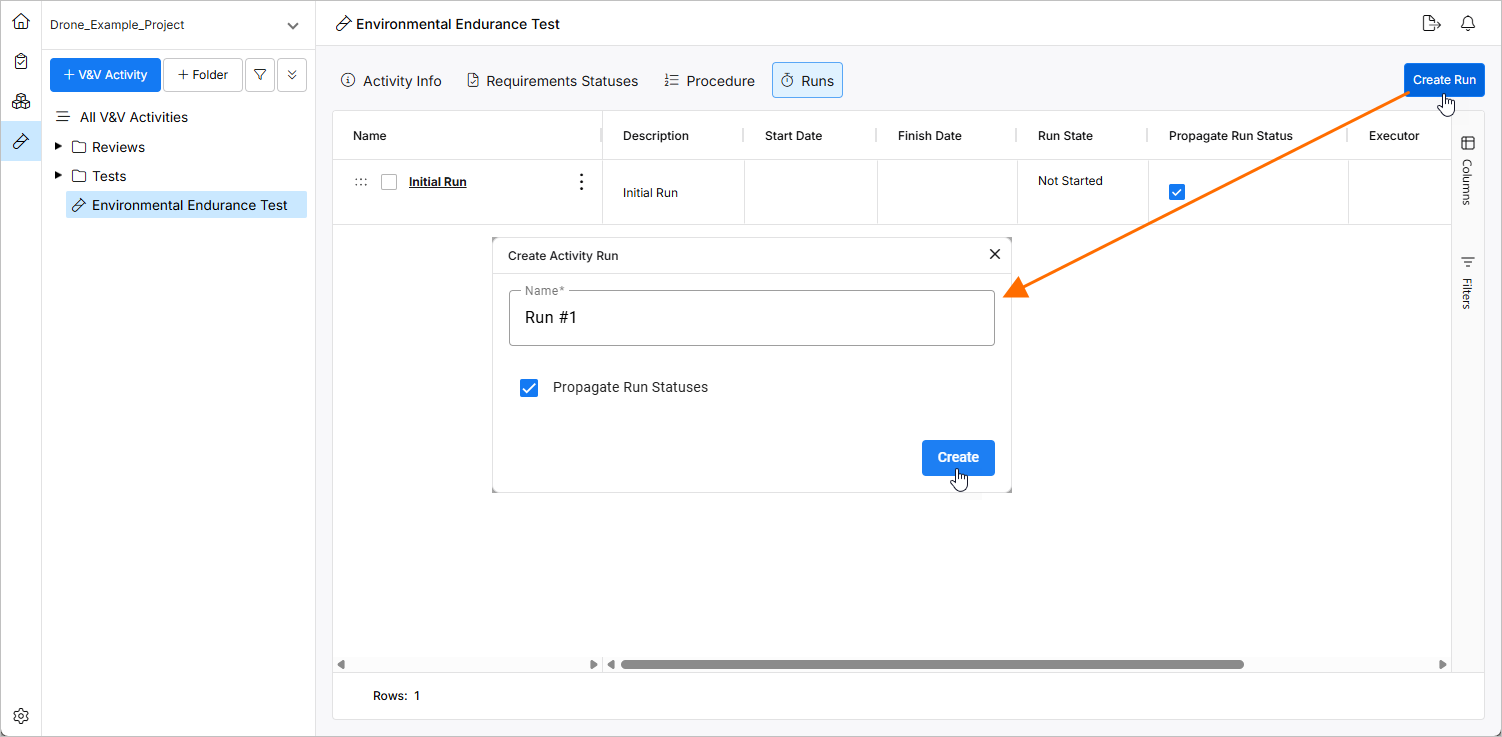
Criar uma execução
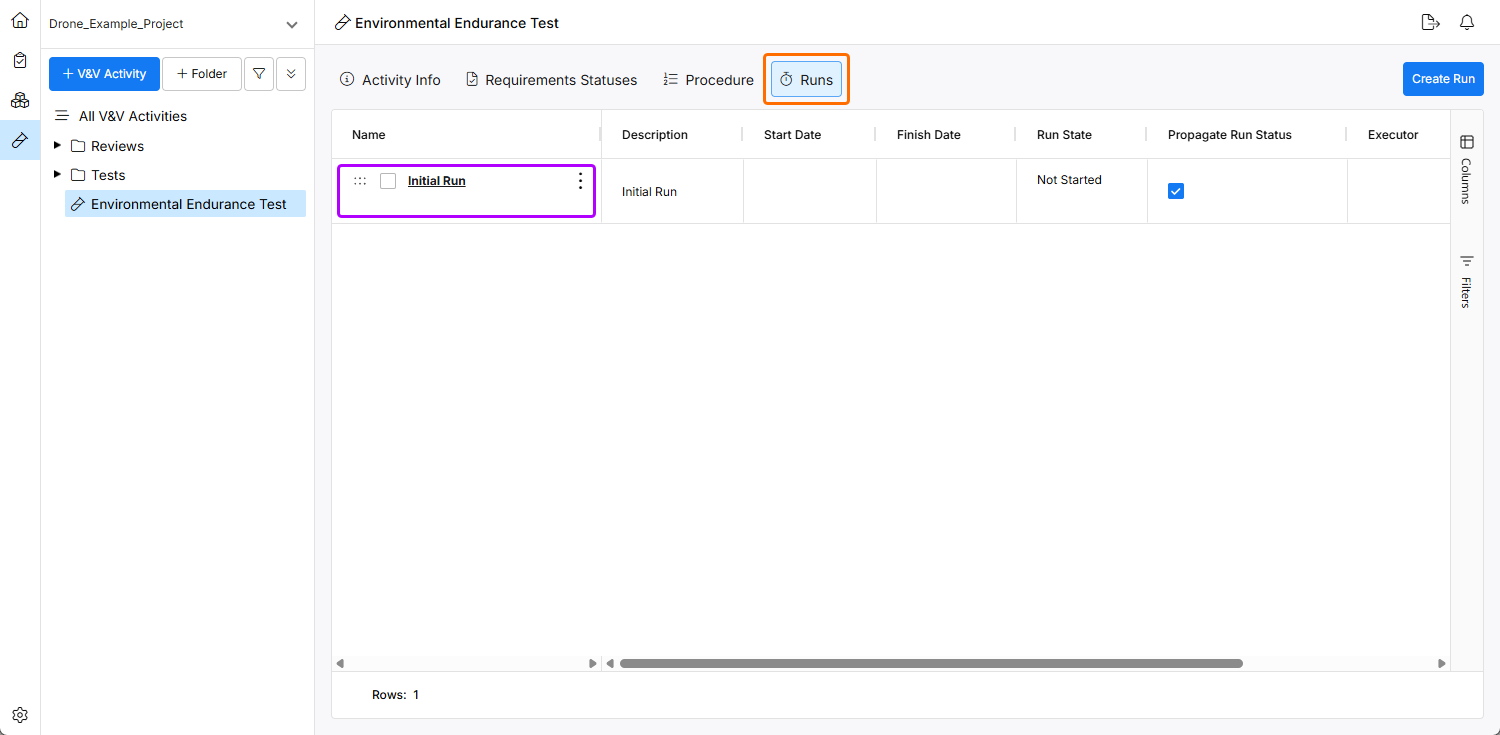
Para verificar a atividade de verificação por meio das etapas, é necessário criar uma execução dentro dessa atividade. Uma execução é uma instância específica da realização da atividade de verificação. Para criar uma execução, clique no botão  e forneça um nome (por exemplo,
Run #1) na janela Create Activity Run que se abre. Habilite a opção Propagate Run Statuses para propagar o status da execução para o status de verificação do requisito.
Clique no nome da execução criada para acessar seus detalhes.
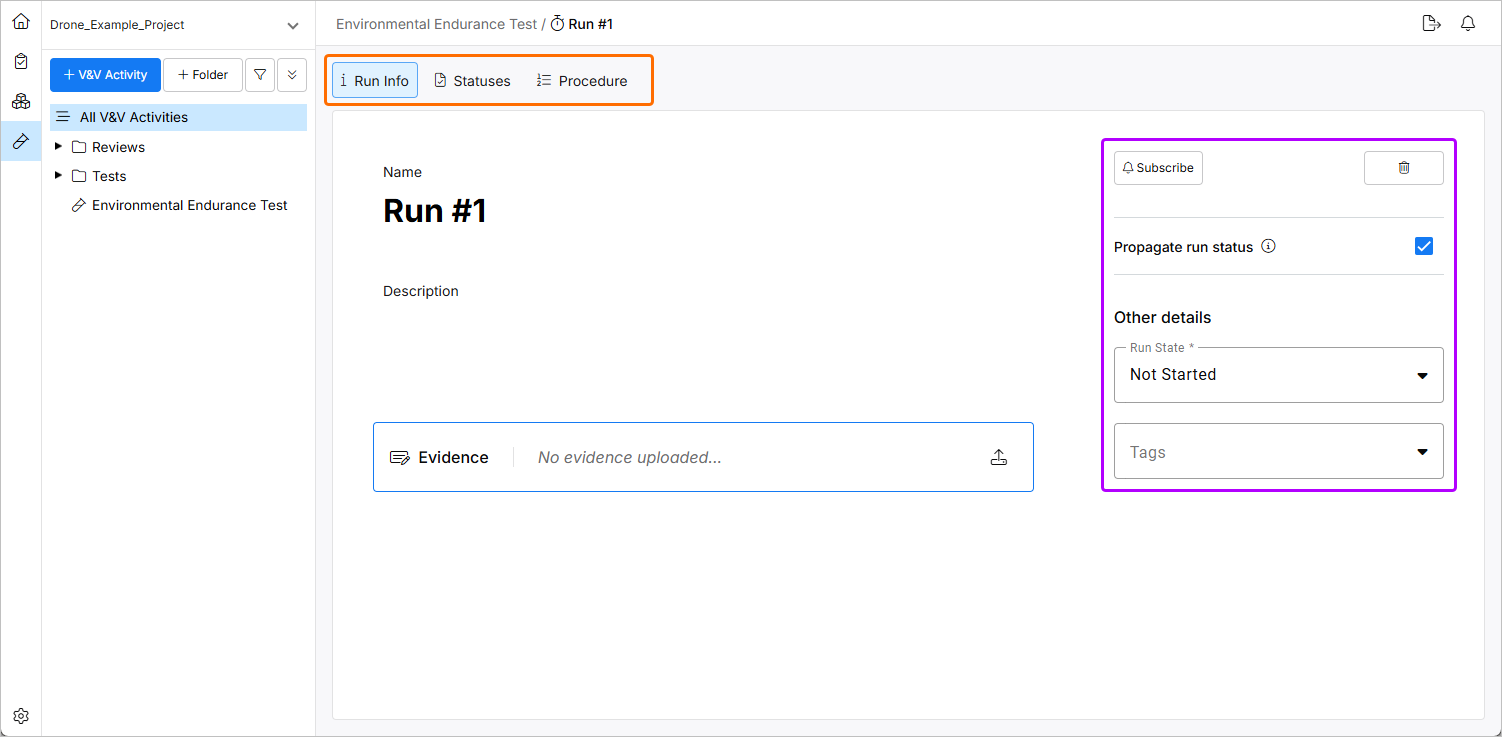
Você pode acessar o status e os procedimentos da execução.
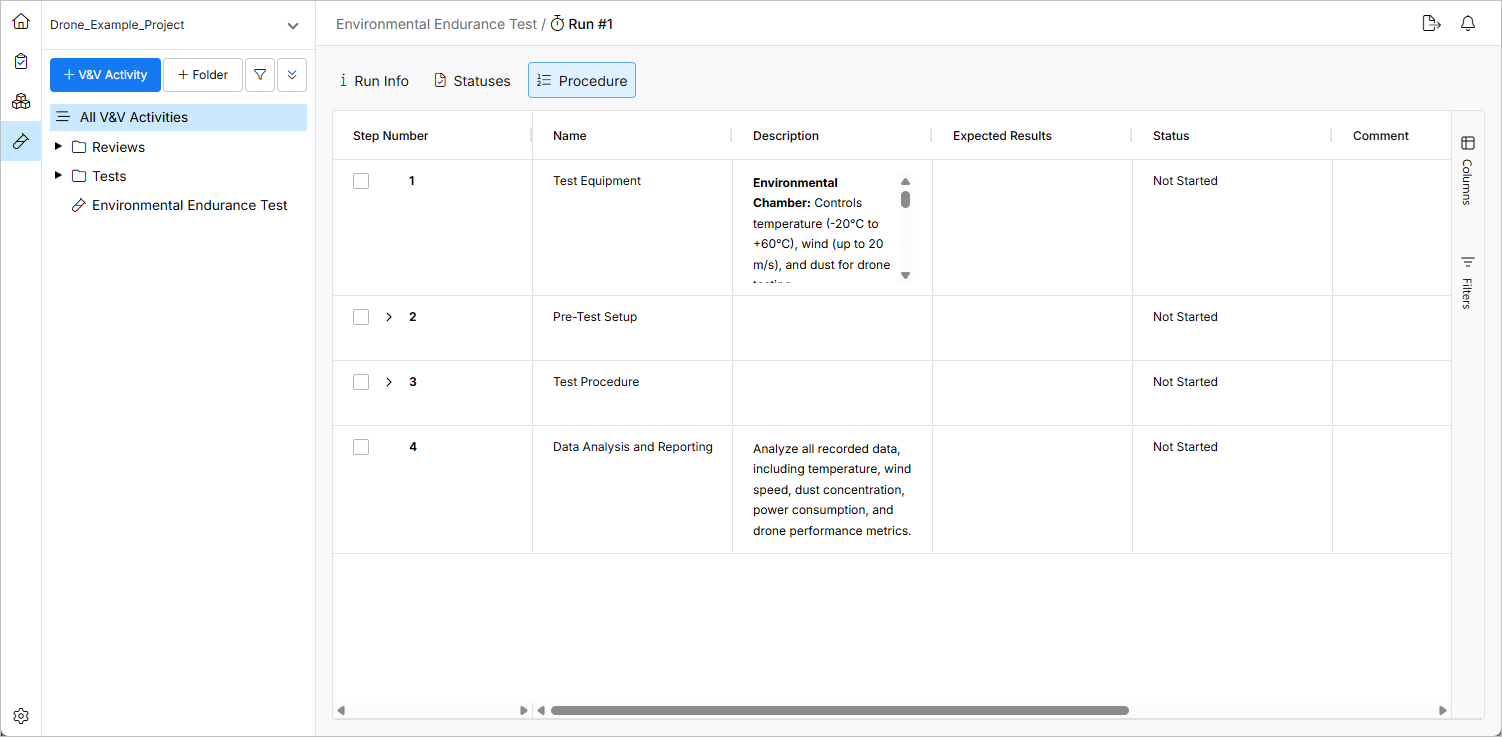
Realizar as etapas e atualizar o status
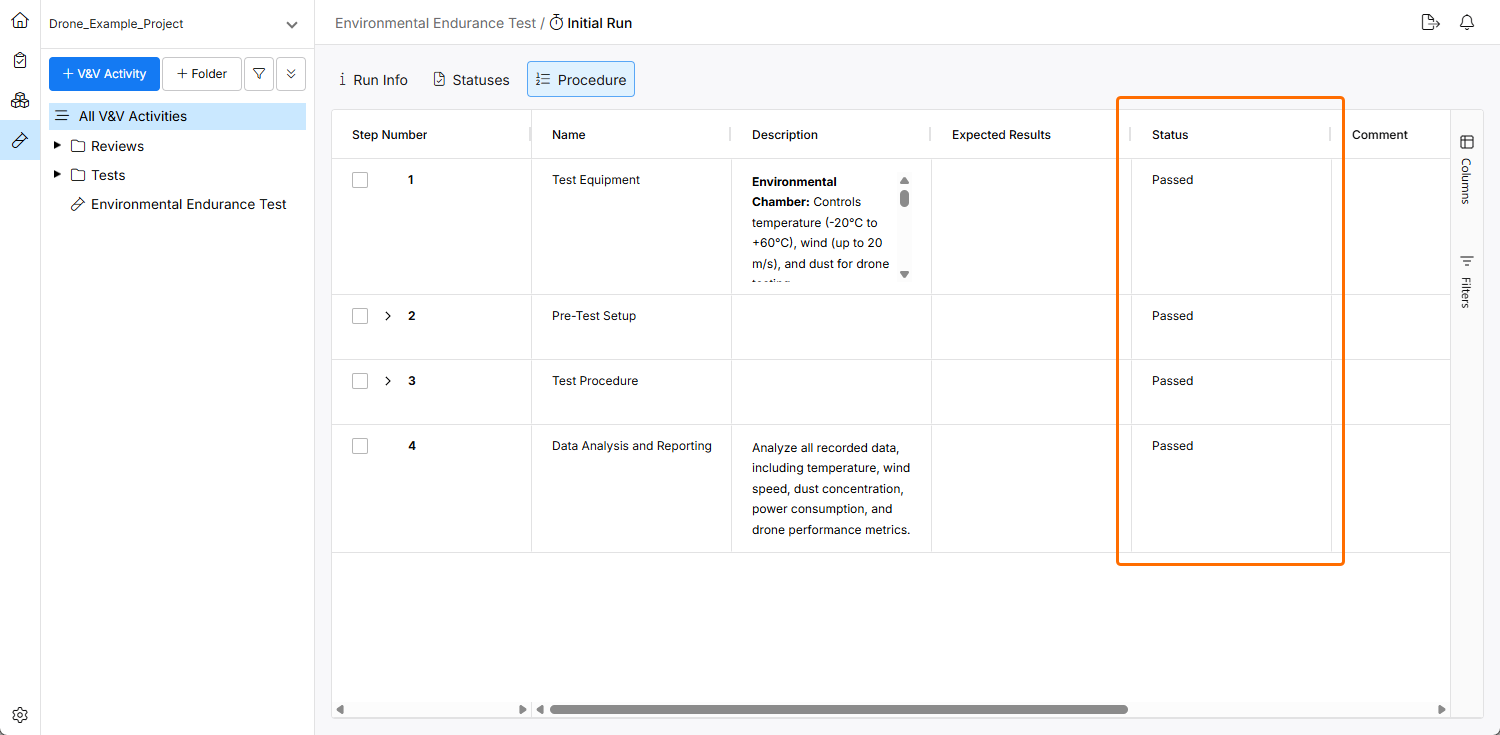
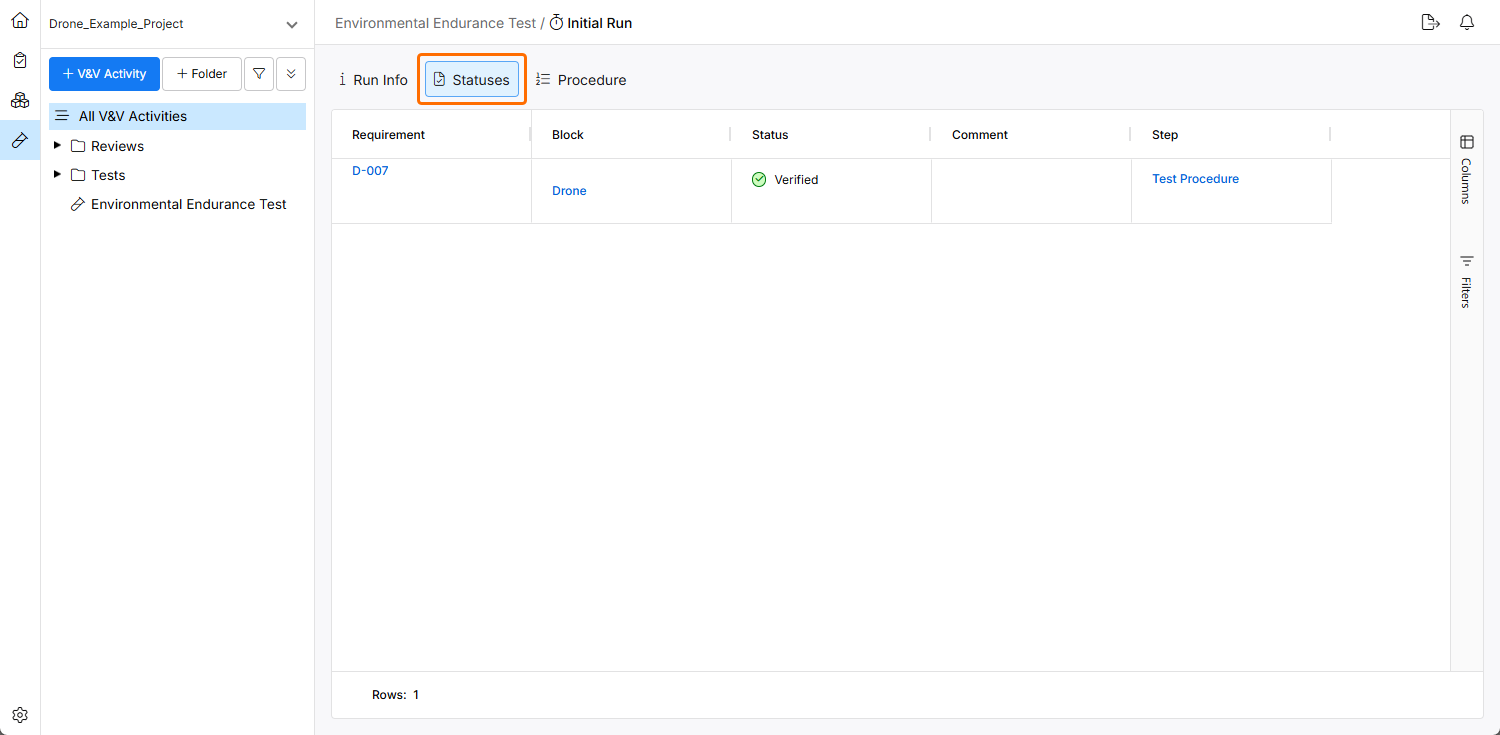
Você pode percorrer cada etapa e realizá-la ou ignorá-la caso ela não seja relevante para o estado atual do projeto do sistema. Com base nos resultados, você pode atualizar o status para Passed, Skipped ou Failed. Com base nos resultados das etapas da execução, o status dos requisitos é atualizado para refletir se foram Verified, Skipped ou Not Verified.
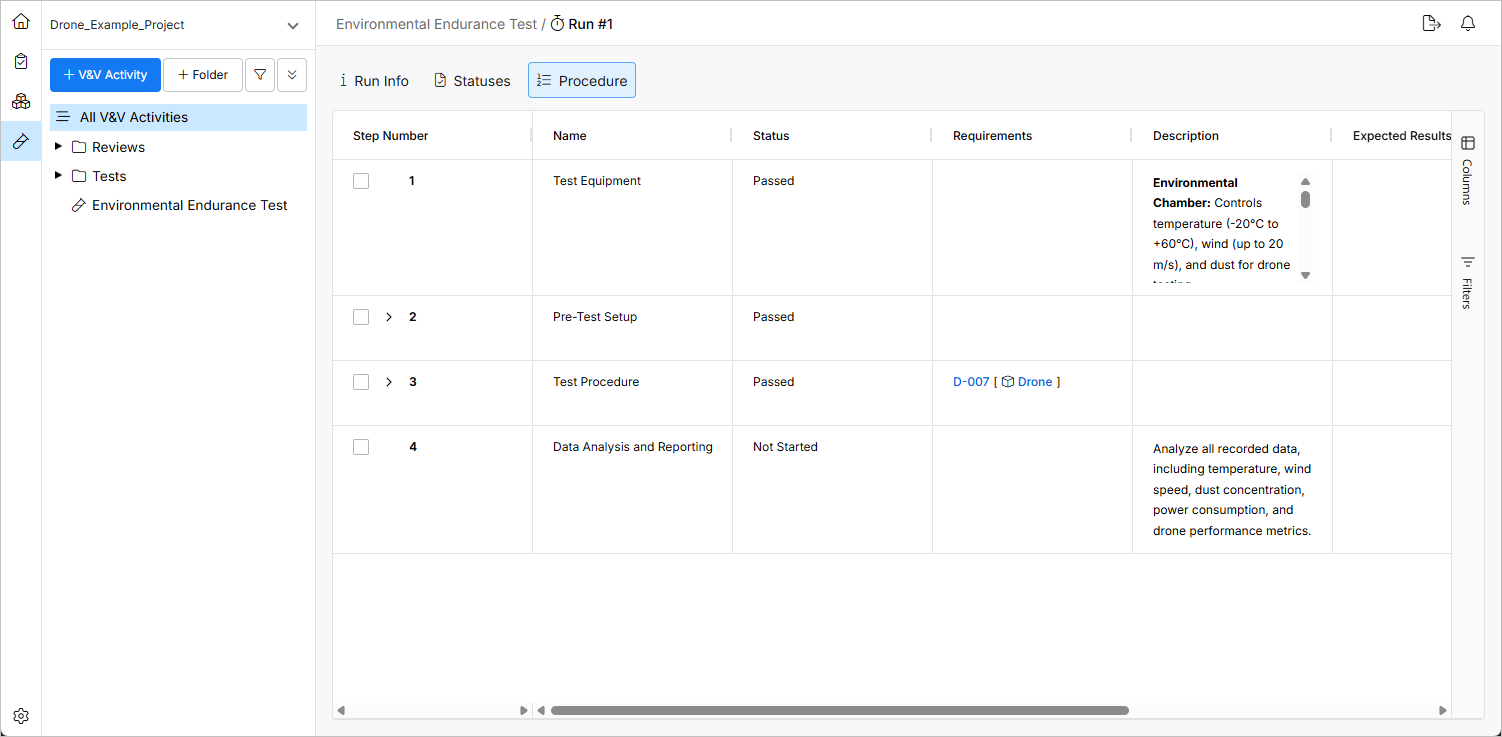
Neste caso, a Etapa 3 foi Passed, portanto, o status de verificação do requisito associado é Verified.
Conferir o status da atividade de verificação e o status de verificação do requisito
Por fim, o status da atividade de verificação e o status de verificação do requisito são revisados para garantir que o processo de verificação esteja concluído e devidamente documentado.
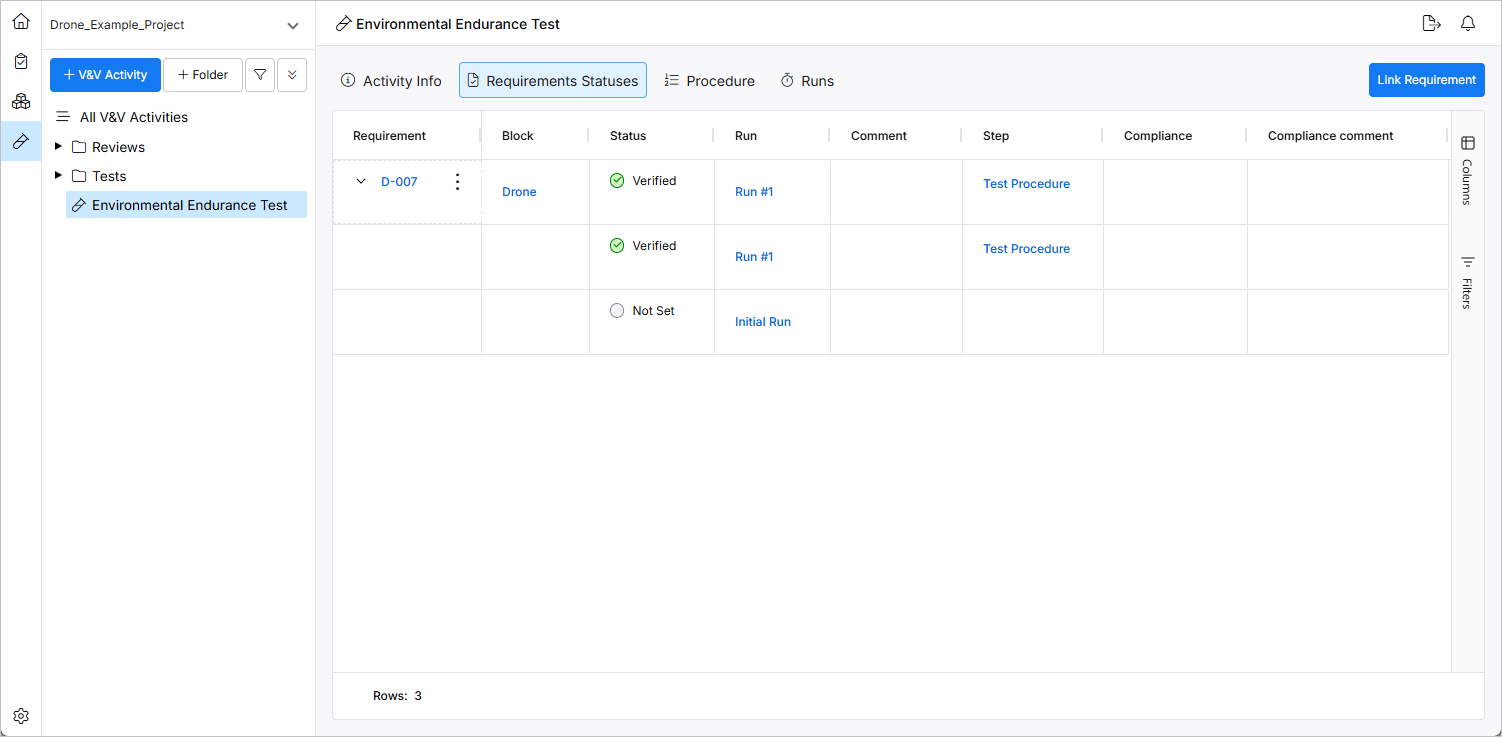
Este fluxo de trabalho garante que cada item de verificação seja minuciosamente conferido em relação aos seus requisitos, usando um processo estruturado que inclui documentação e acompanhamento do status em cada etapa.
 Localizado por IA