
Fluxo 4: Fluxo de verificação manual e de regras
Num relance
- Aprenda a vincular atividades de V&V existentes a requisitos e atualizar os status manualmente.
- Entenda como os status das atividades atribuídas determinam o status geral de V&V de um requisito e a contagem de atividades verificadas.
- Veja como definir uma regra de verificação usando Valis de blocos e de requisitos, com um exemplo de comparação da massa de um projeto.
Os dois fluxos a seguir permitem que o usuário configure uma verificação diretamente no Módulo de Requisitos.
Fluxo de verificação manual
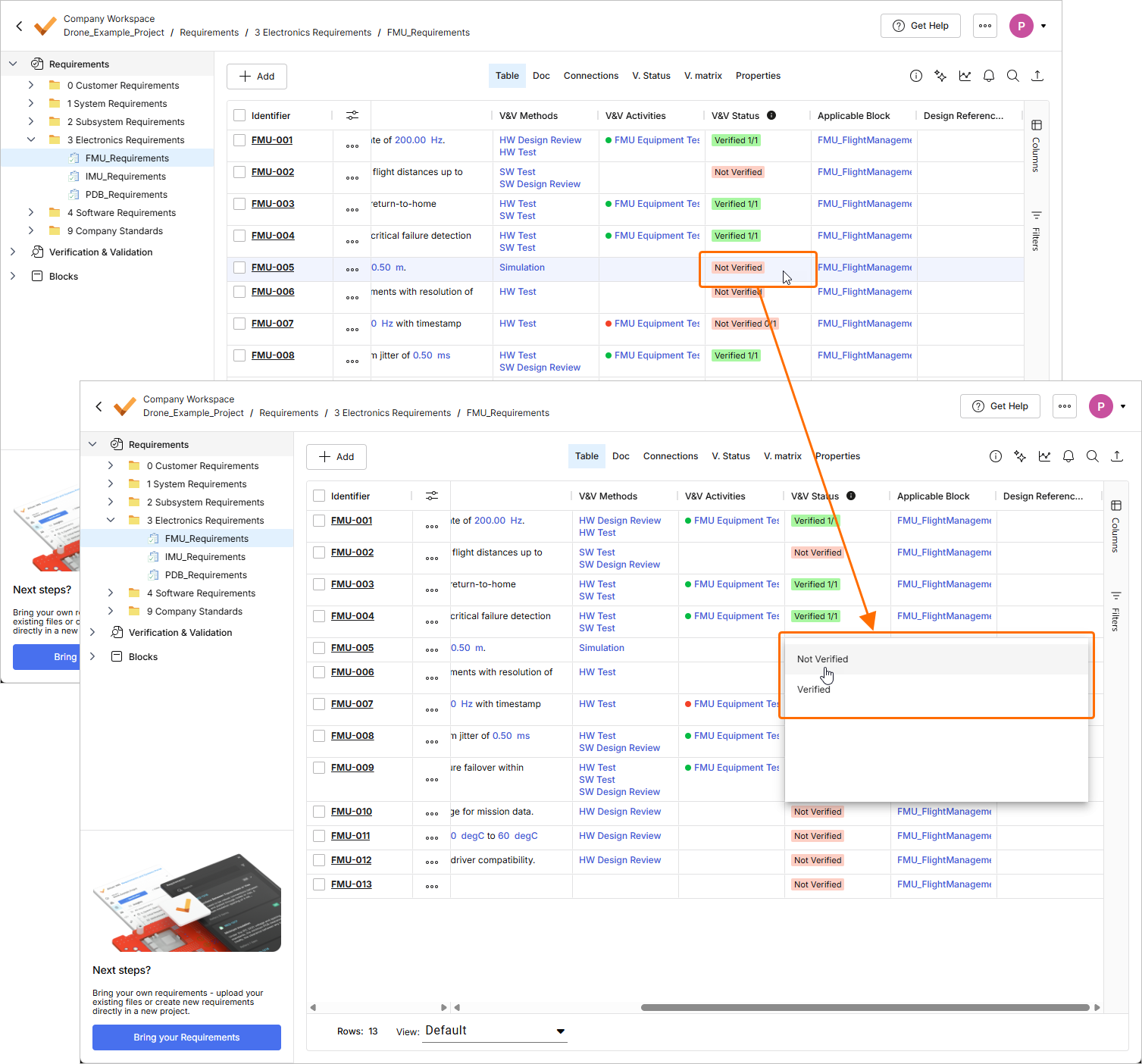
Este fluxo permite adicionar uma Atividade de V&V diretamente a um Requisito no Módulo de Requisitos e atualizar o Status manualmente. Para isso, clique duas vezes em uma célula na coluna V&V Activities do Módulo de Requisitos e crie um vínculo com uma Atividade.
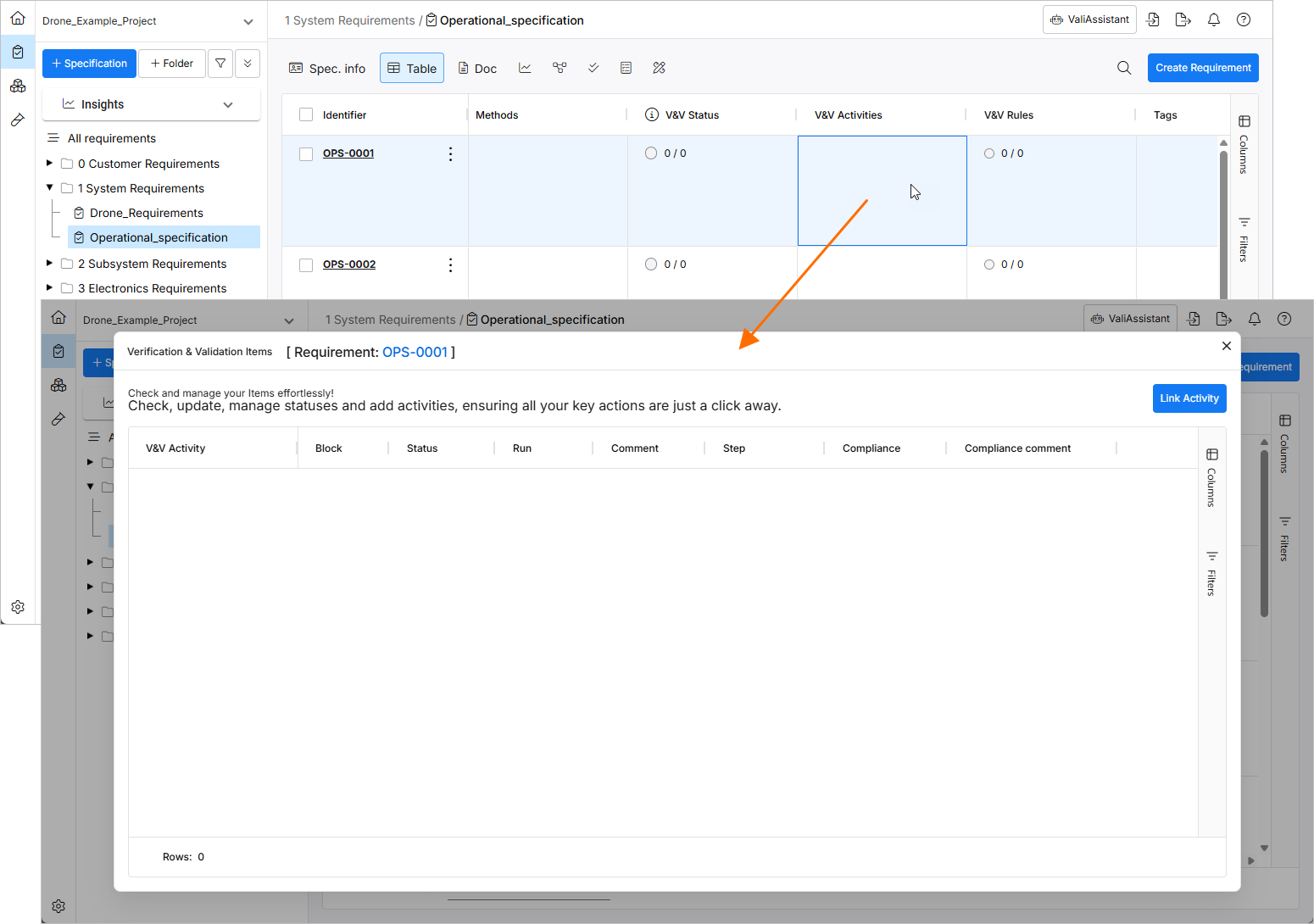
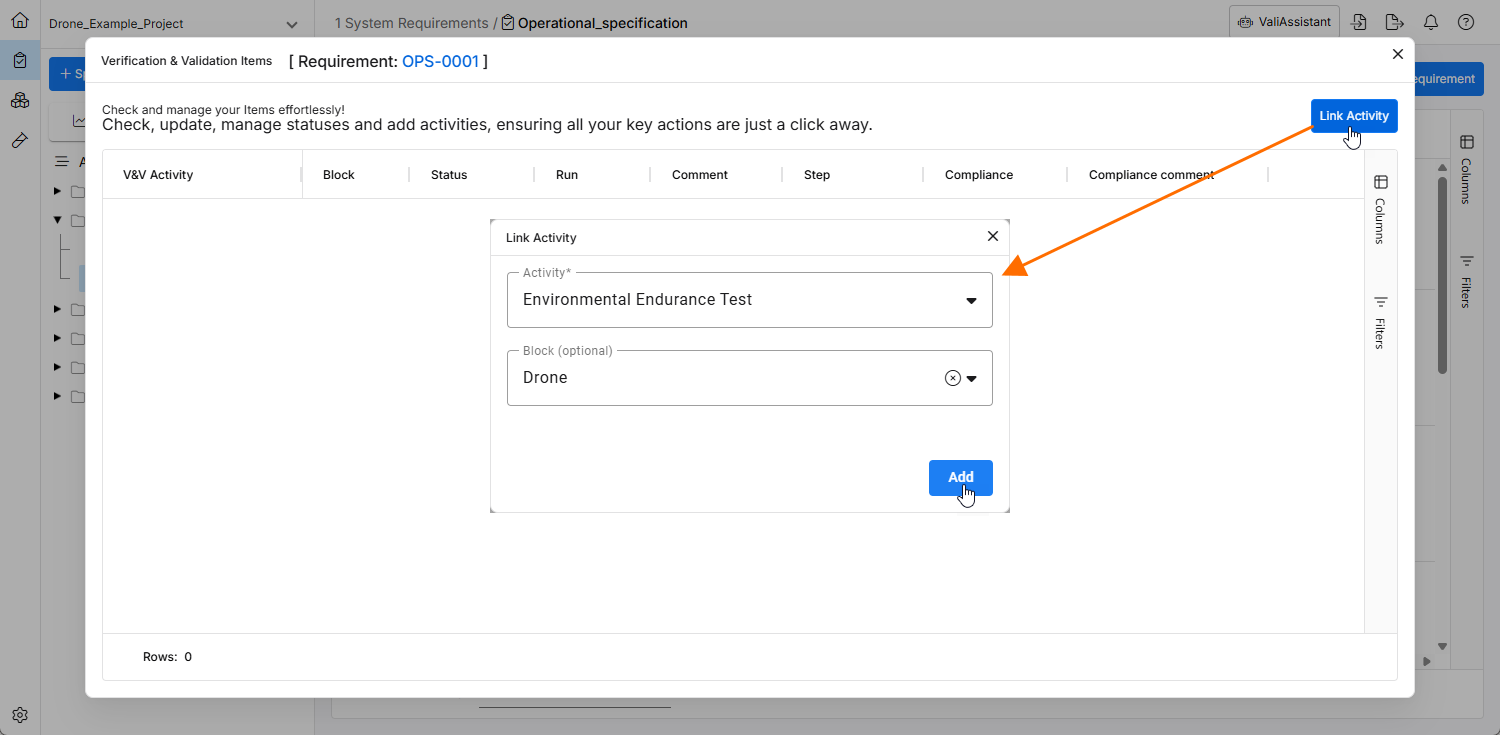
A janela Verification & Validation Items que se abre mostra as atividades já adicionadas. Clique no botão  para vincular Atividades existentes ao Requisito. Na janela Link Activity que se abre, você pode selecionar uma atividade existente e, opcionalmente, um Bloco.
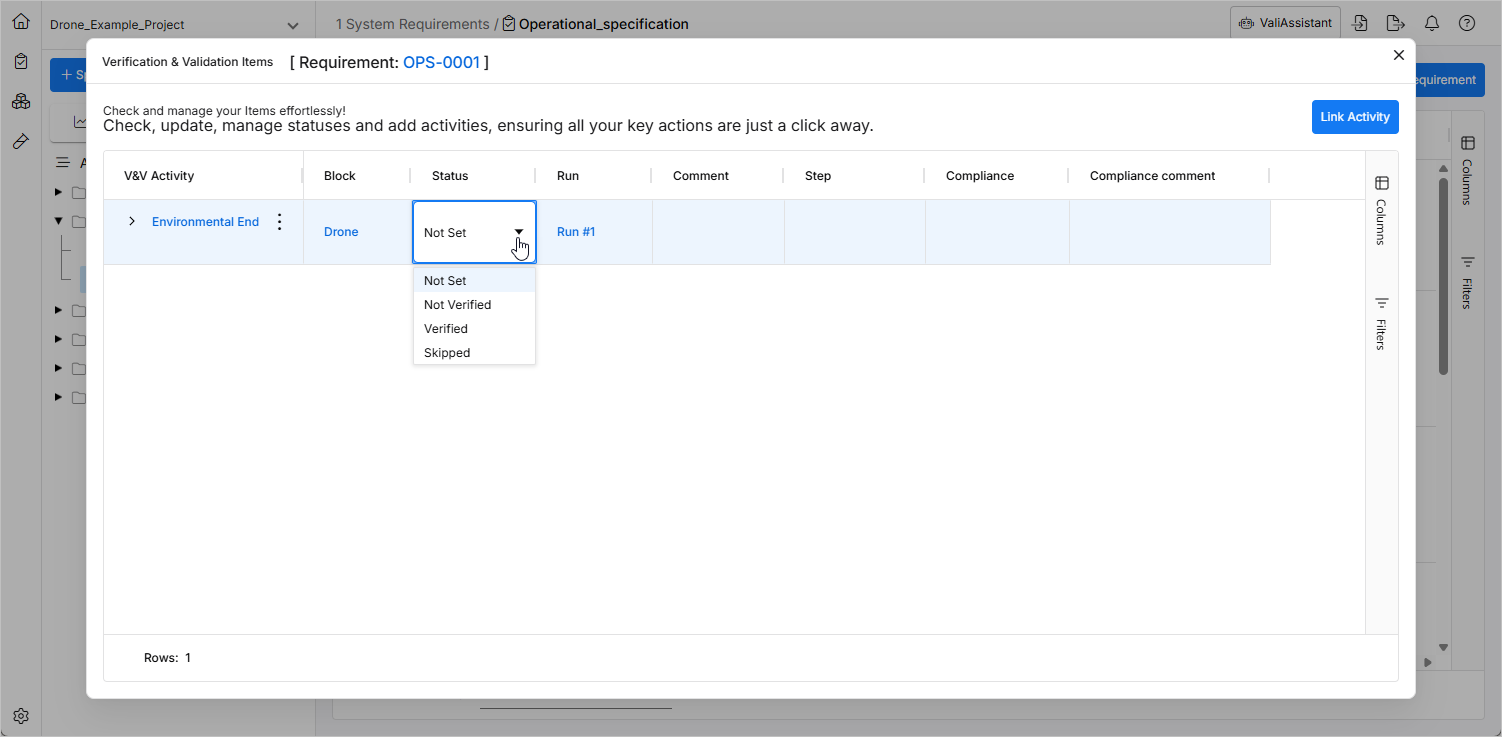
Depois disso, você pode definir o Status manualmente ou acessar a Atividade ou a Execução pelos links dinâmicos.
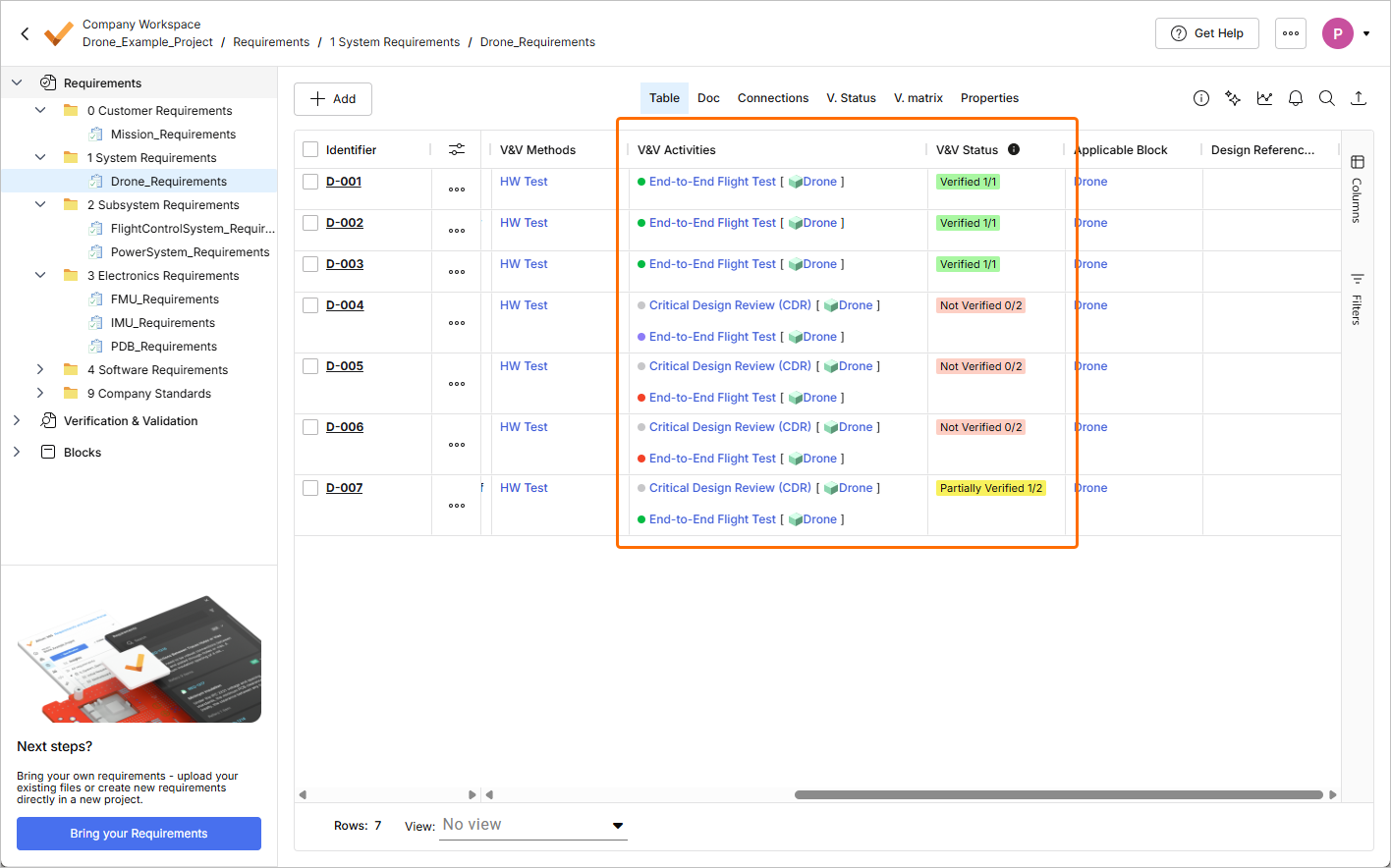
O campo V&V Status de um requisito com atividades de V&V atribuídas será atualizado automaticamente com base no status dessas atividades. A entrada no campo V&V Status do requisito será exibida da seguinte forma:
-
Not Verified – se nenhuma atividade atribuída estiver com o status Verified.
-
Partially Verified – se algumas, mas não todas, as atividades atribuídas estiverem com o status Verified.
-
Verified – se todas as atividades atribuídas estiverem com o status Verified.
Além disso, serão exibidos números na célula no formato X/Y, em que X é o número de atividades atribuídas com o status Verified e Y é o número total de atividades atribuídas.
Fluxo de verificação por regras
As Regras permitem estabelecer uma comparação entre os Valis dos blocos e os Valis dos requisitos por meio de expressões booleanas (por exemplo, "A massa do projeto é menor que a massa máxima especificada no requisito?"). Para isso, certifique-se de ter definido Valis em ambos os lados (no Módulo de Blocos e no Módulo de Requisitos). Para definir uma Regra, clique duas vezes em uma célula na coluna V&V Rules de um Requisito. Isso abrirá uma janela na qual as Regras poderão ser definidas.
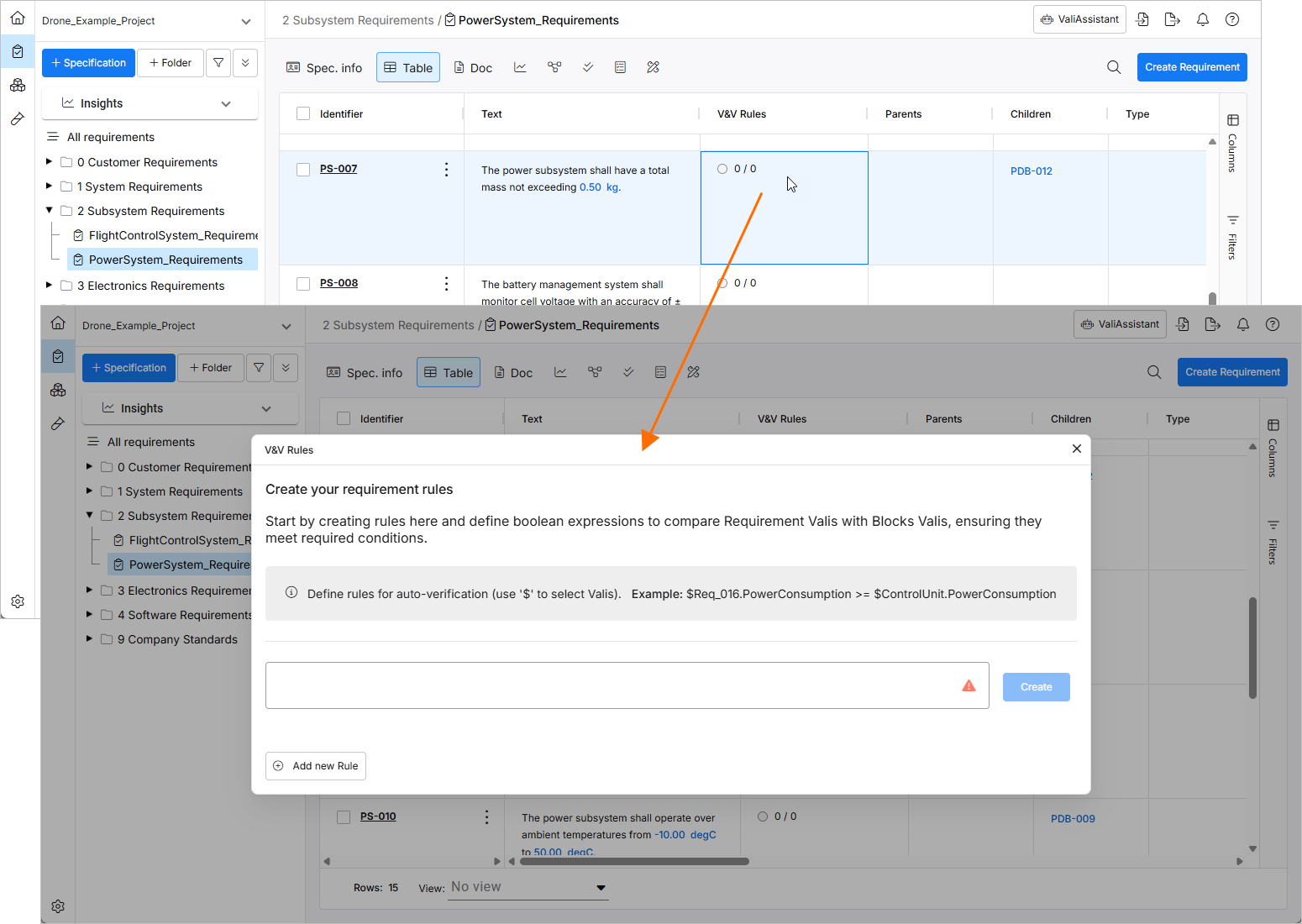
Para referenciar os Valis, digite o cifrão ($), que abrirá uma lista suspensa na qual você poderá pesquisar e selecionar Valis. No exemplo abaixo, a massa real do sistema de alimentação do drone é comparada com a massa máxima permitida definida pelo Requisito.
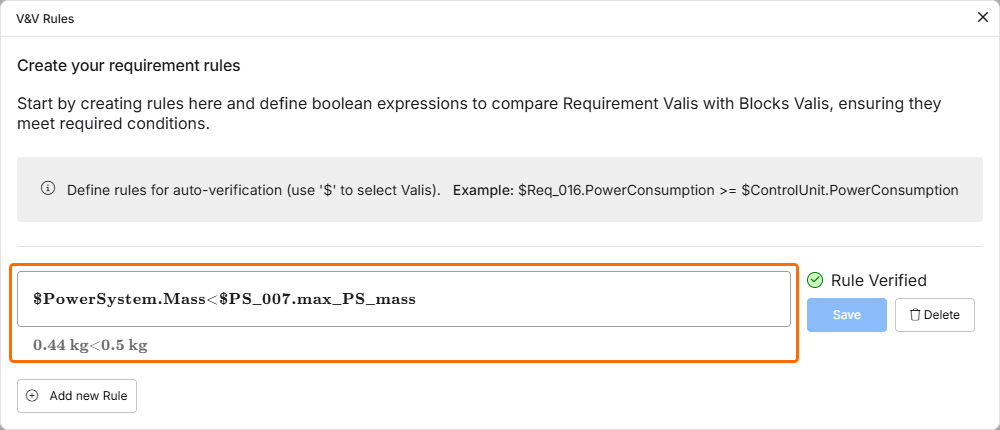
Nesse caso, a Regra é considerada Verificada, pois 0,44 kg (massa do projeto) é menor que 0,5 kg (massa máxima especificada no requisito).
 Localizado por IA