
Fluxo 2: Comprove a conformidade com arquivos
Num relance
- Crie uma nova execução de atividade ou use a Execução Inicial criada automaticamente.
- Faça o upload dos arquivos de evidência e atribua o status adequado a cada item de verificação.
- Controle a propagação dos status e revise os status de verificação dos requisitos.
O caso de uso de alto nível envolve um novo módulo de Verificação e Validação (V&V), no qual os usuários podem criar atividades de verificação, definir as etapas necessárias, planejar datas de execução e associar itens de verificação, como Requisitos e Blocos. Os usuários podem então carregar arquivos/modelos de evidência para comprovar os itens de verificação. Esse processo permite que os usuários validem sistematicamente a conformidade de seus projetos, garantindo que os Requisitos e Blocos sejam verificados e documentados de forma completa, aumentando a transparência e a responsabilização no ciclo de vida do desenvolvimento.
O fluxo de trabalho ilustrado na imagem abaixo descreve o processo das atividades de V&V no Requirements Portal.

Comprovar a conformidade com arquivos
A apresentação de slides abaixo resume o processo passo a passo no módulo de V&V. Ela mostra como realizar a V&V usando arquivos como documentos de comprovação de conformidade para itens de verificação, como Requisitos e Blocos.
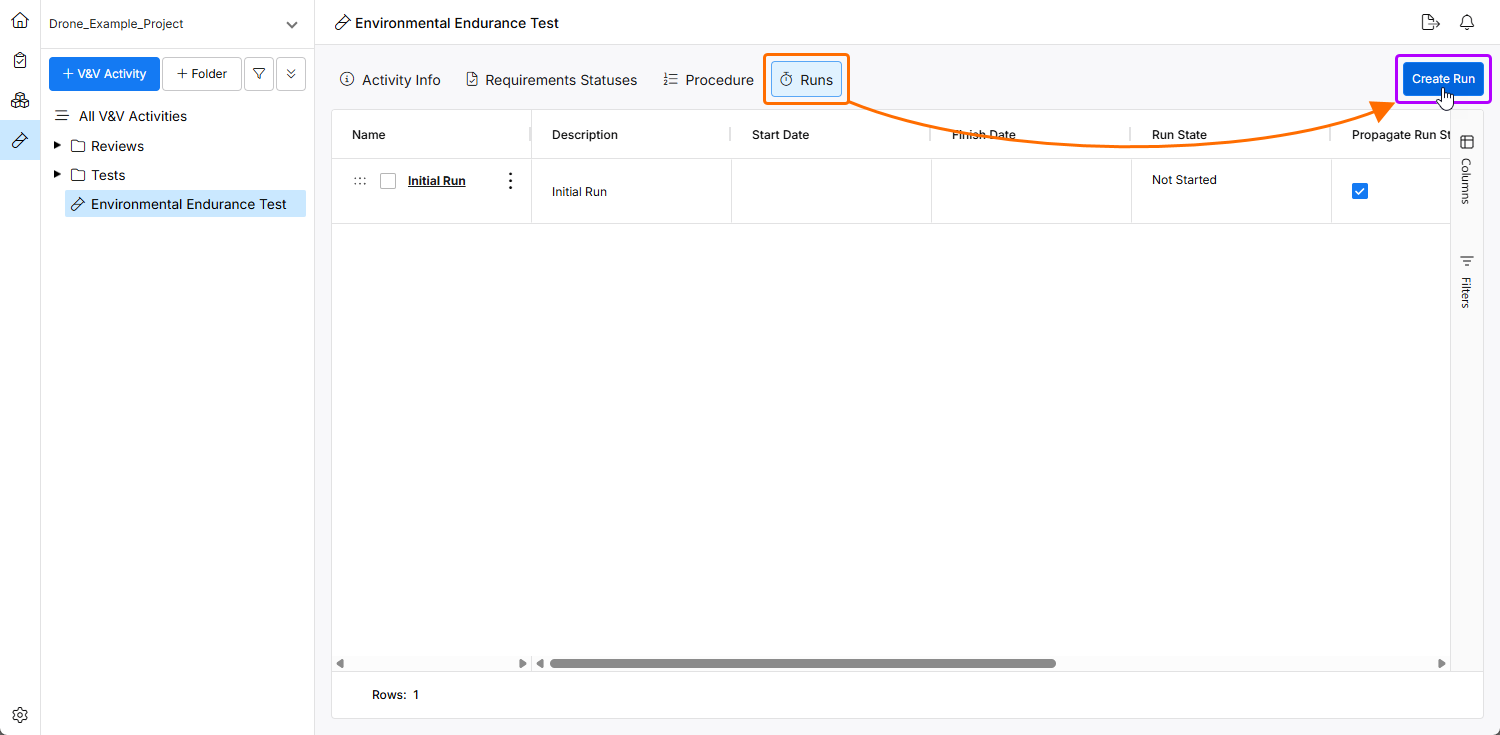
A visualização Runs da atividade de V&V apresenta uma lista das execuções existentes dessa atividade. A execução inicial é criada automaticamente quando a atividade de V&V é criada. Uma nova execução pode ser criada clicando no botão  .
-
Verification Item (Requirements and Blocks) – o processo começa com um item de verificação definido, normalmente composto pelos requisitos ou Blocos que devem ser verificados.
-
Create/Link Verification Activities with Verification Item – as atividades de verificação podem ser criadas ou vinculadas ao item de verificação no módulo de V&V. Essas atividades são tarefas específicas que serão usadas para verificar o item de verificação (requisito).
-
What Type of Verification Activity – é tomada uma decisão sobre a atividade de verificação que será realizada. Isso pode envolver diferentes métodos, como testes, inspeção, análise etc.
Usaremos analysis (upload file) como atividade de verificação para este fluxo. É carregado um arquivo contendo os dados ou os resultados da atividade de verificação de um item de verificação.
Create a Run
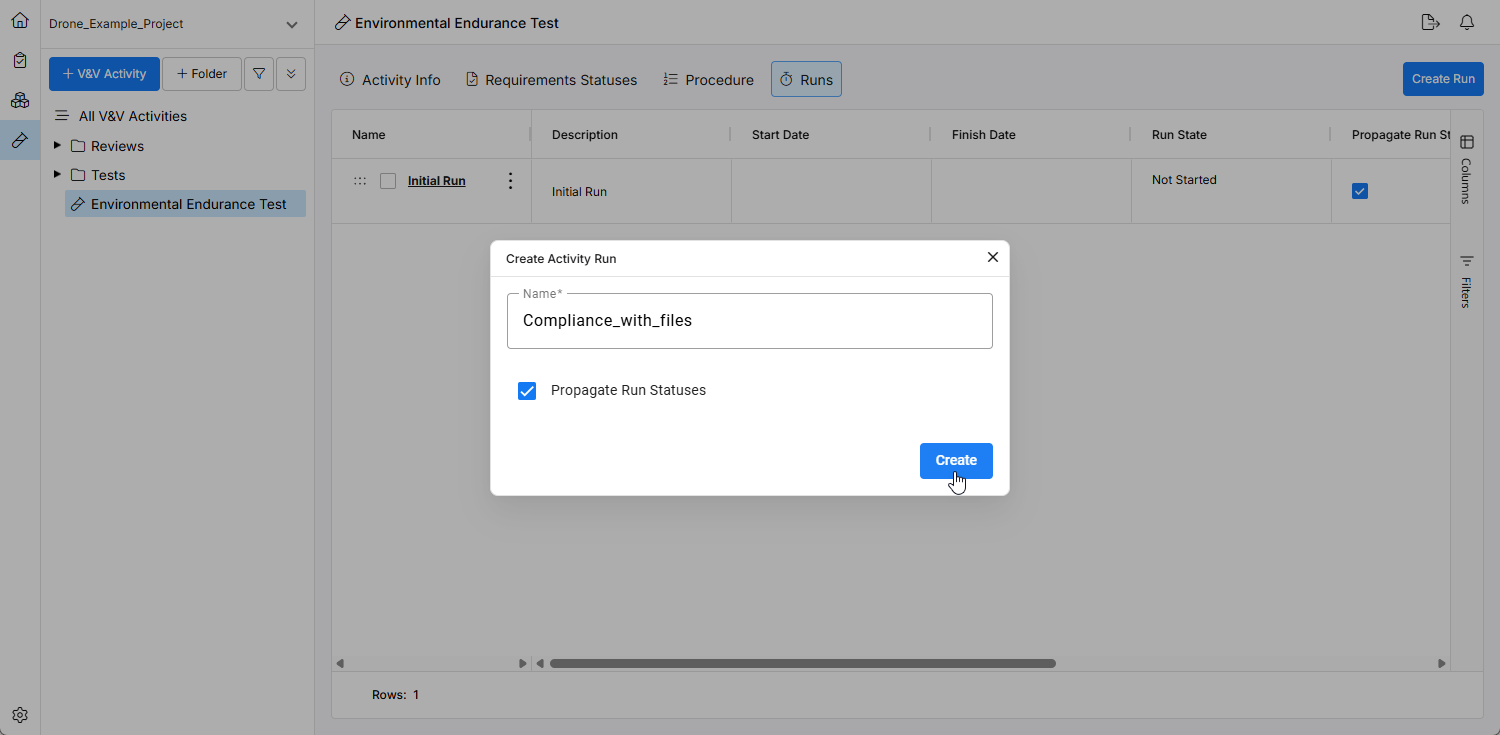
No contexto das atividades de verificação e validação (V&V), uma run refere-se a uma instância específica de execução do processo de verificação. Para verificar um item de verificação carregando um arquivo, você precisa carregar o arquivo na visualização Runs da atividade de V&V. Você pode optar por usar a Initial Run criada automaticamente no momento da criação da atividade de V&V ou criar uma nova execução clicando em  na seção de execuções.
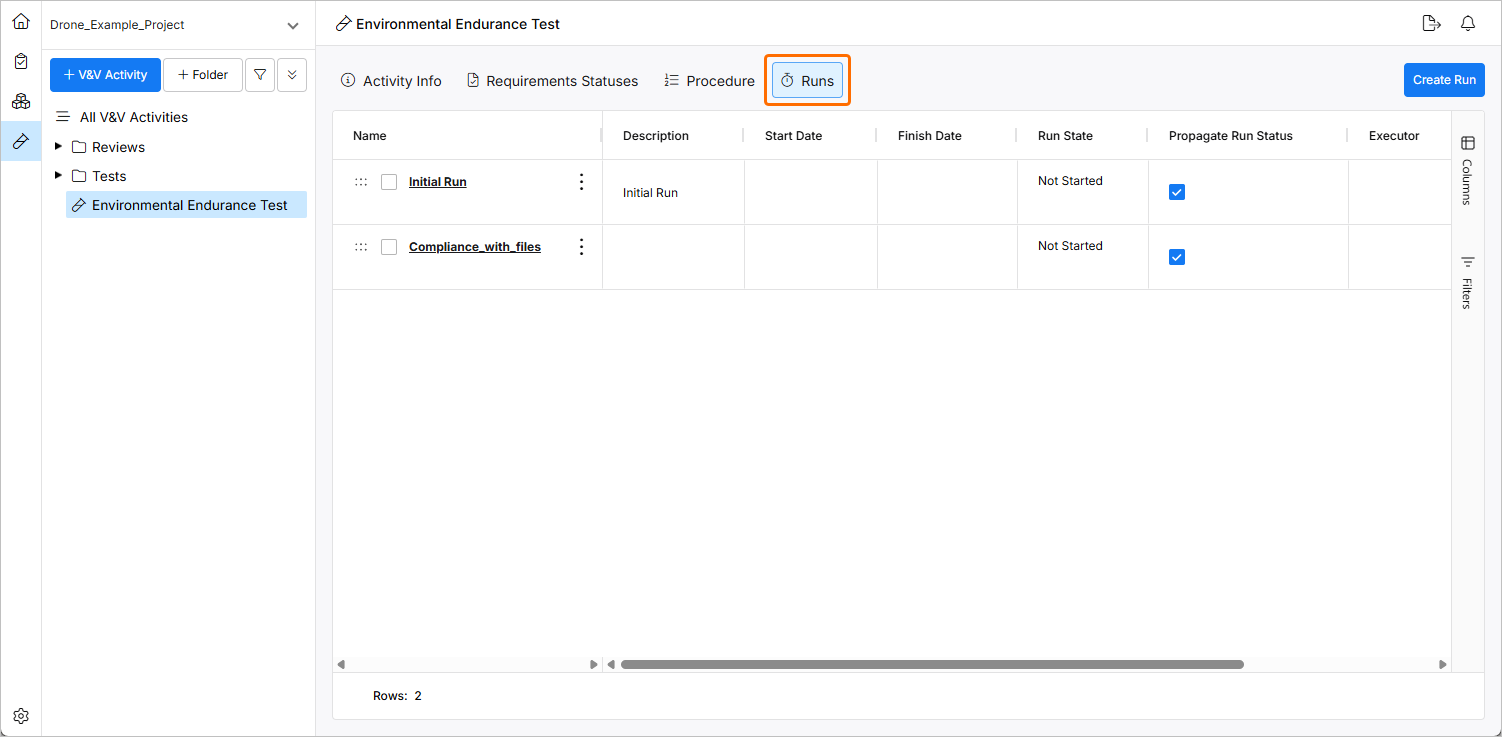
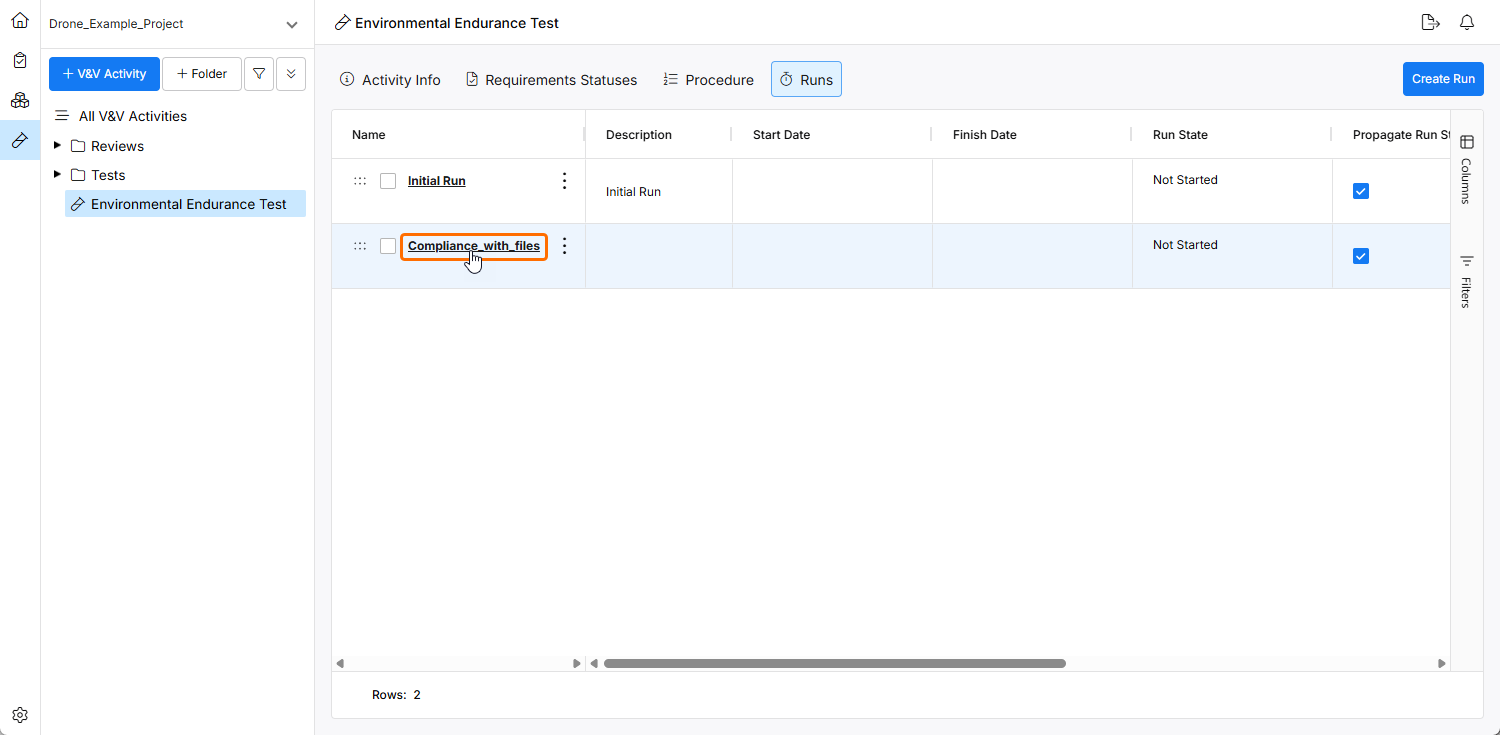
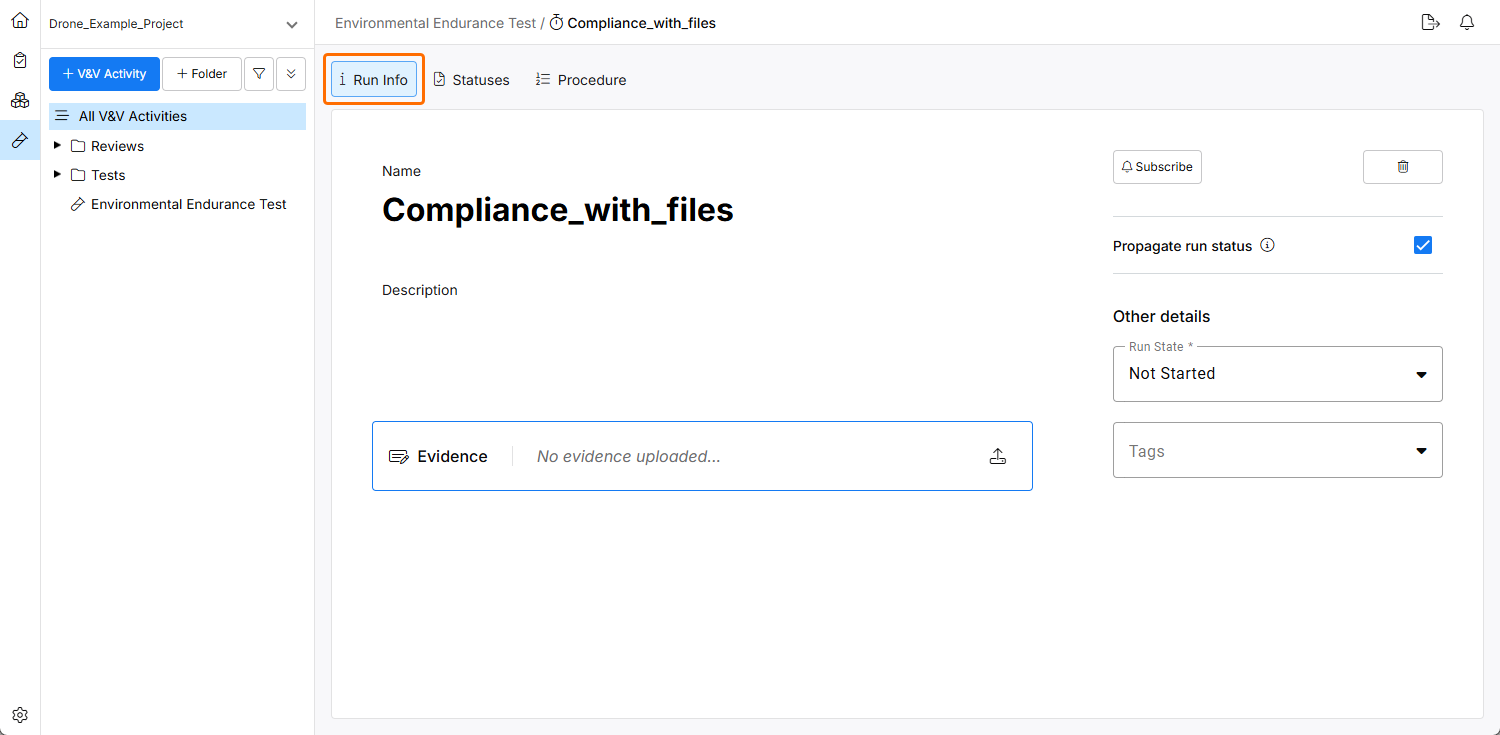
Após criar a execução, clique no nome dela para abrir sua visualização de informações.
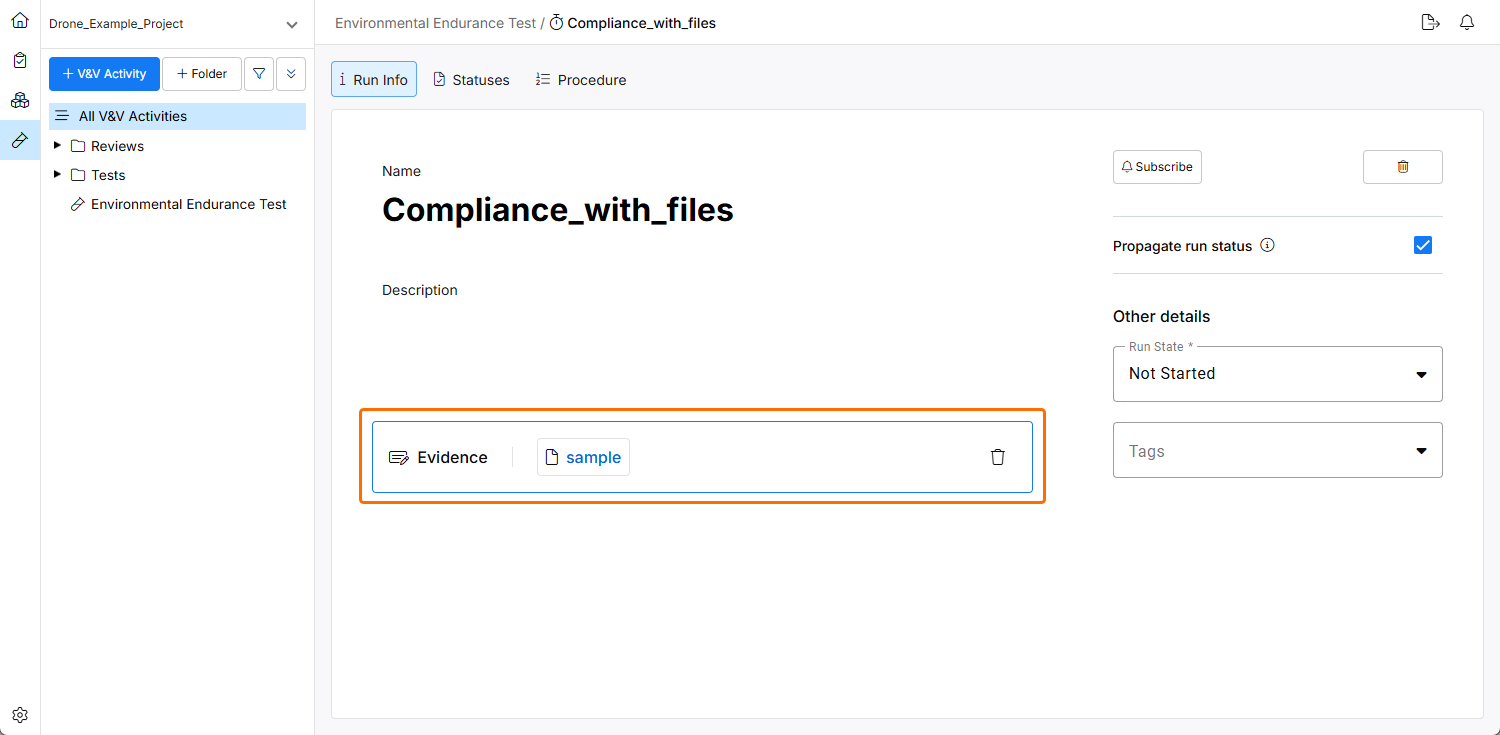
Carregar um documento na página de informações da execução
Um documento, possivelmente contendo resultados detalhados ou observações da atividade de verificação, é carregado na página de informações da execução.
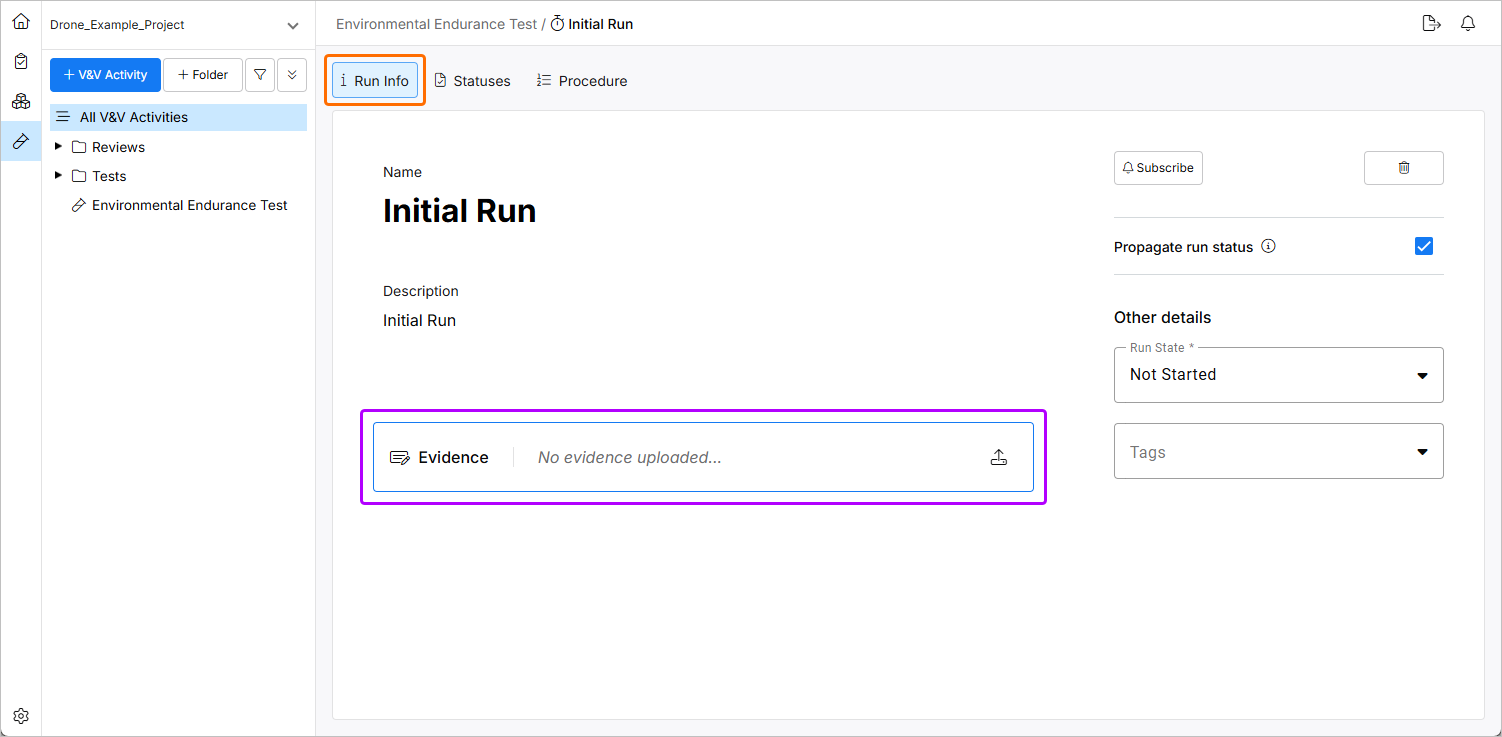
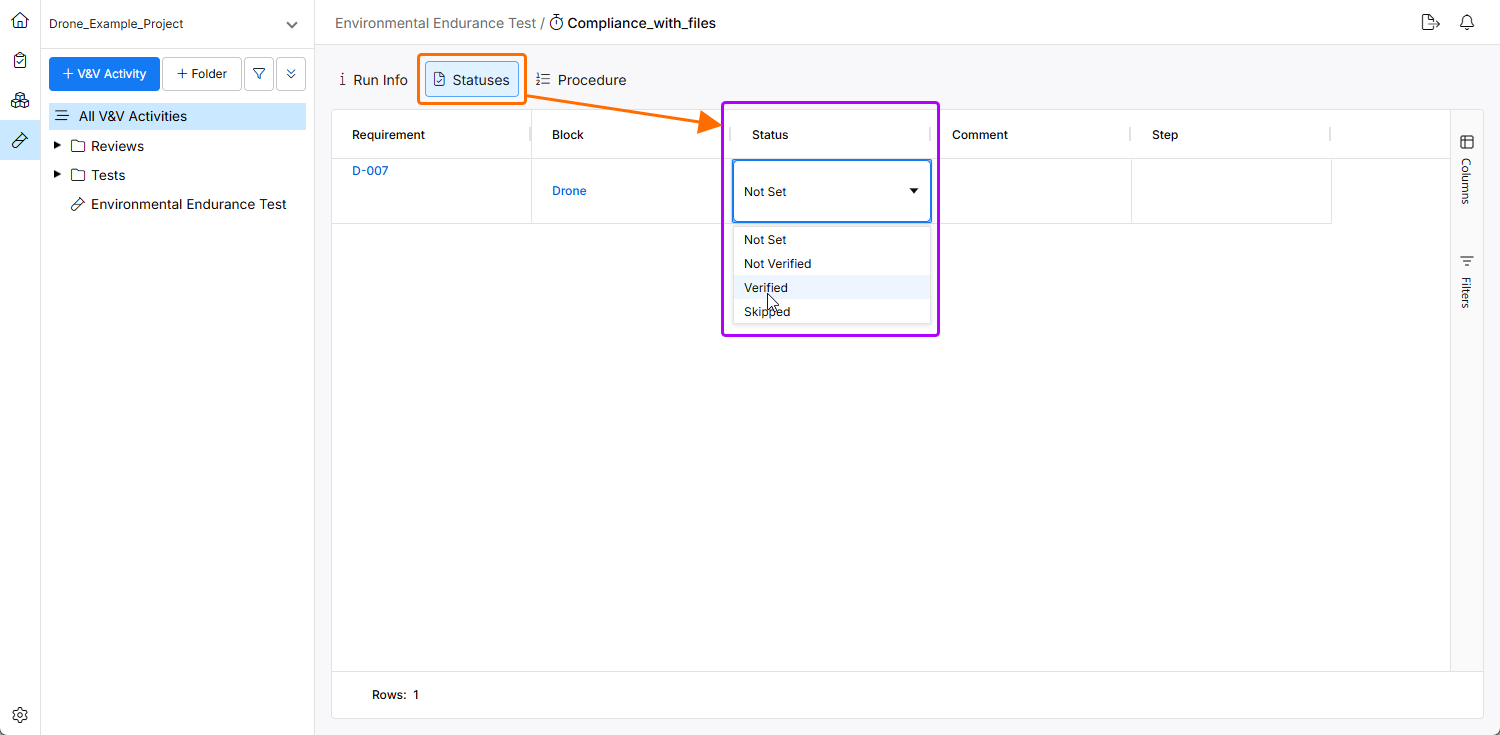
O arquivo carregado pode verificar um único requisito ou todos os requisitos da atividade de verificação. Dependendo do caso, você pode alterar o status de cada Requisito para Verified, Skipped, Not Set ou Not Verified na visualização Statuses.
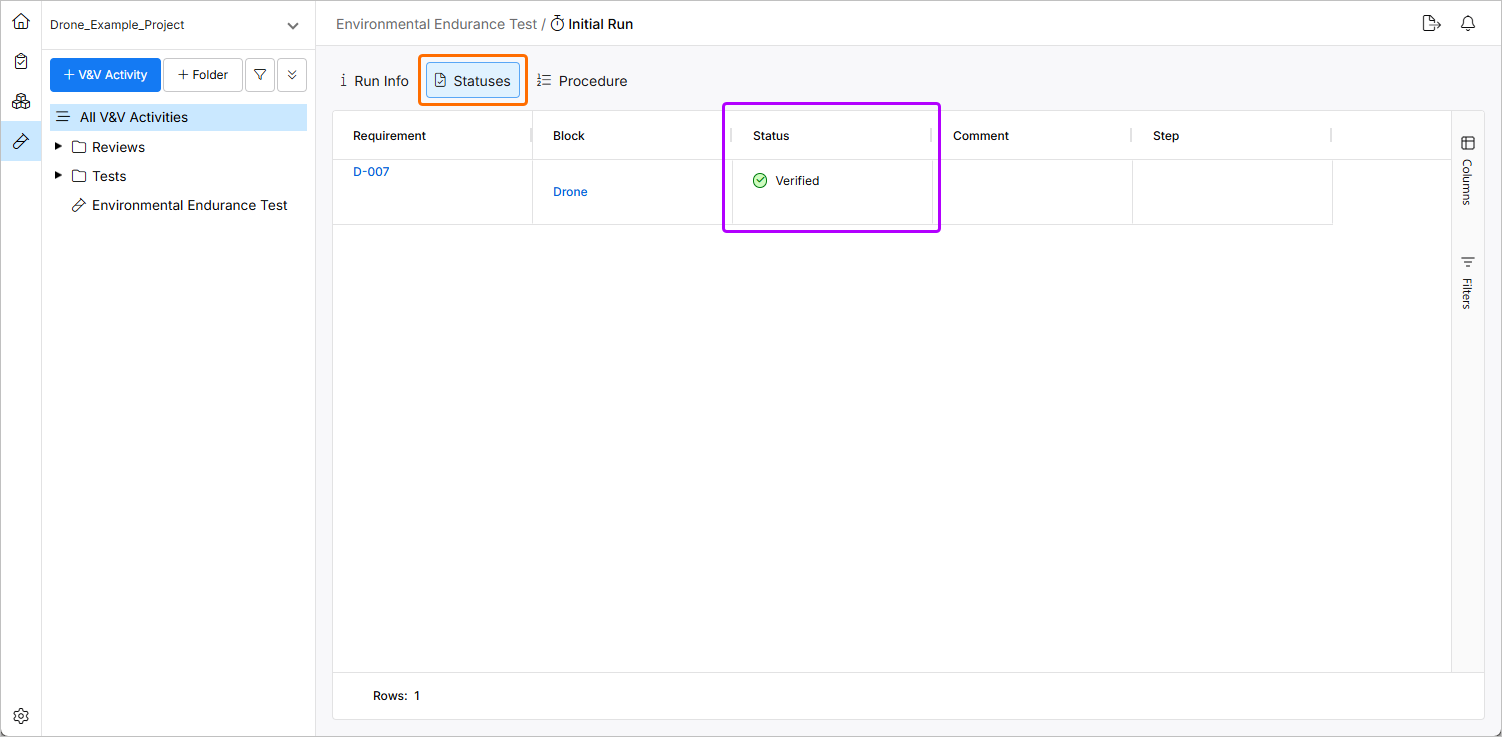
Com base nos resultados da atividade de verificação, o status dos requisitos é atualizado para refletir se eles foram verificados, ignorados ou reprovados.
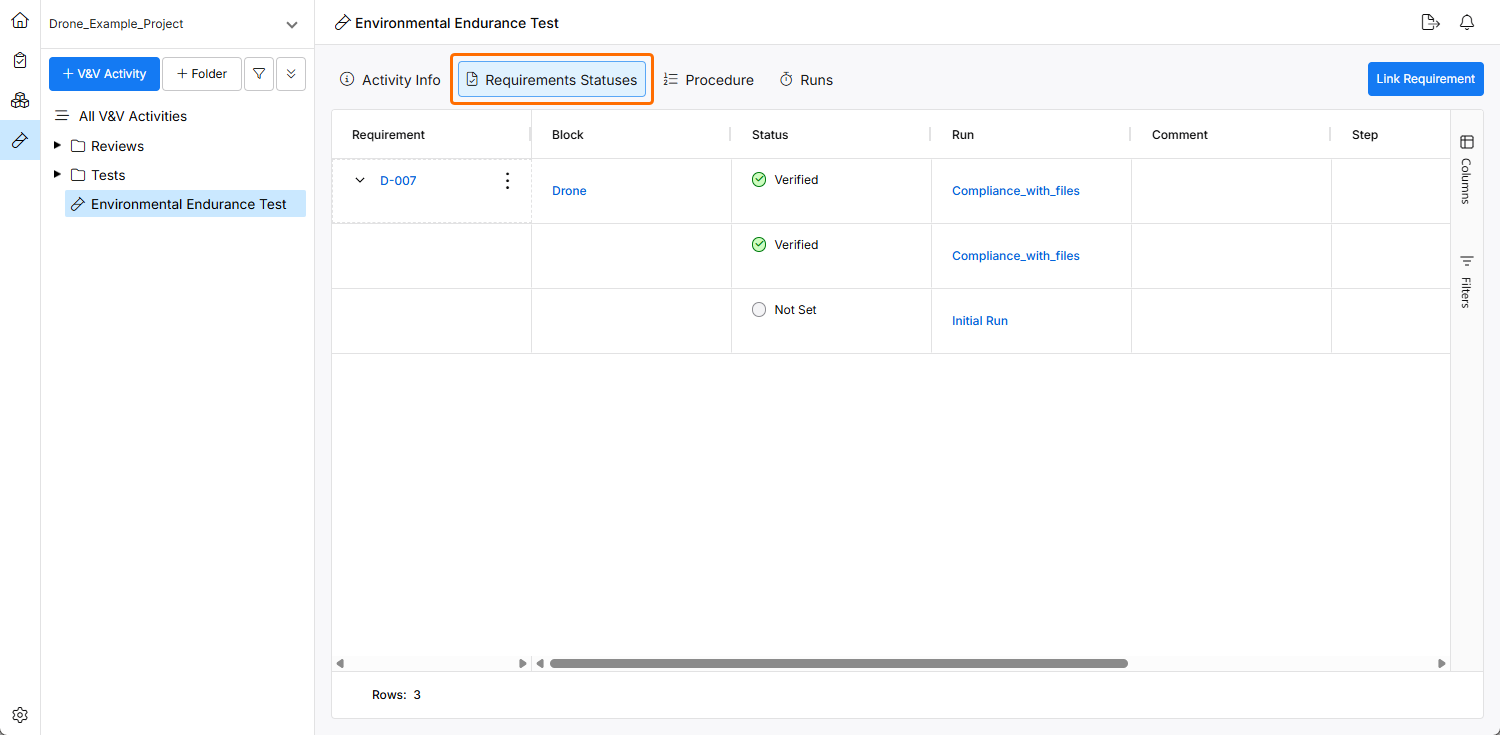
Conferir o status da atividade de verificação e o status de verificação do requisito
Por fim, o status da atividade de verificação e o status de verificação do requisito são revisados para garantir que o processo de verificação esteja concluído e devidamente documentado.
Esse fluxo de trabalho garante que cada item de verificação seja conferido minuciosamente em relação aos seus requisitos, usando um processo estruturado que inclui documentação e acompanhamento de status em cada etapa.
 Localizado por IA