Um Workspace do Altium 365 é um servidor dedicado para o seu conteúdo gerido. Alojado na plataforma Altium, facilita a conectividade entre os domínios de design, fabrico e fornecimento, bem como os mecanismos de movimentação de dados entre eles.
Para poder ativar e utilizar um Workspace para a sua empresa, tem de estar registado com uma Conta Altium e ter um nível de acesso adquirido a um produto Altium – isto determinará as funcionalidades e capacidades disponíveis para si em relação ao Altium 365.
Segurança
Para obter as informações mais recentes sobre a segurança, fiabilidade, privacidade e conformidade da plataforma cloud da Altium, na qual reside um Workspace do Altium 365, visite o Altium 365 Trust Center.
Ativar o Workspace da Sua Empresa
Se for um utilizador adicionado à conta Altium da sua empresa – ou seja, aderiu à Organização – e a sua empresa ainda não tiver ativado o respetivo Workspace, ser-lhe-á indicado como o fazer. Existem vários locais onde pode encontrar controlos para facilitar este processo:
Em qualquer uma destas áreas, clique no controlo disponível para iniciar o processo de ativação do Workspace. Será encaminhado diretamente para uma página web dedicada (https://www.altium.com/365-intro/activate-new) para o fazer.
Em seguida, siga estes passos:
-
Introduza o nome que pretende dar ao seu Workspace. Por predefinição, este campo será preenchido com o nome da sua conta Altium.
-
Escolha, na lista pendente, a localização mais próxima de si e da sua equipa. Por predefinição, a localização será pré-selecionada com base na Country entrada das informações de contacto do perfil da sua Conta Altium.
-
Escolha se pretende ou não que sejam criados dados de exemplo no seu Workspace. Isto pode ser muito útil, porque lhe dá uma coleção de projetos, componentes e modelos com os quais pode explorar as capacidades do Workspace. Para utilizar esta opção, deixe a Include sample data opção ativada.
-
Clique em  .
.
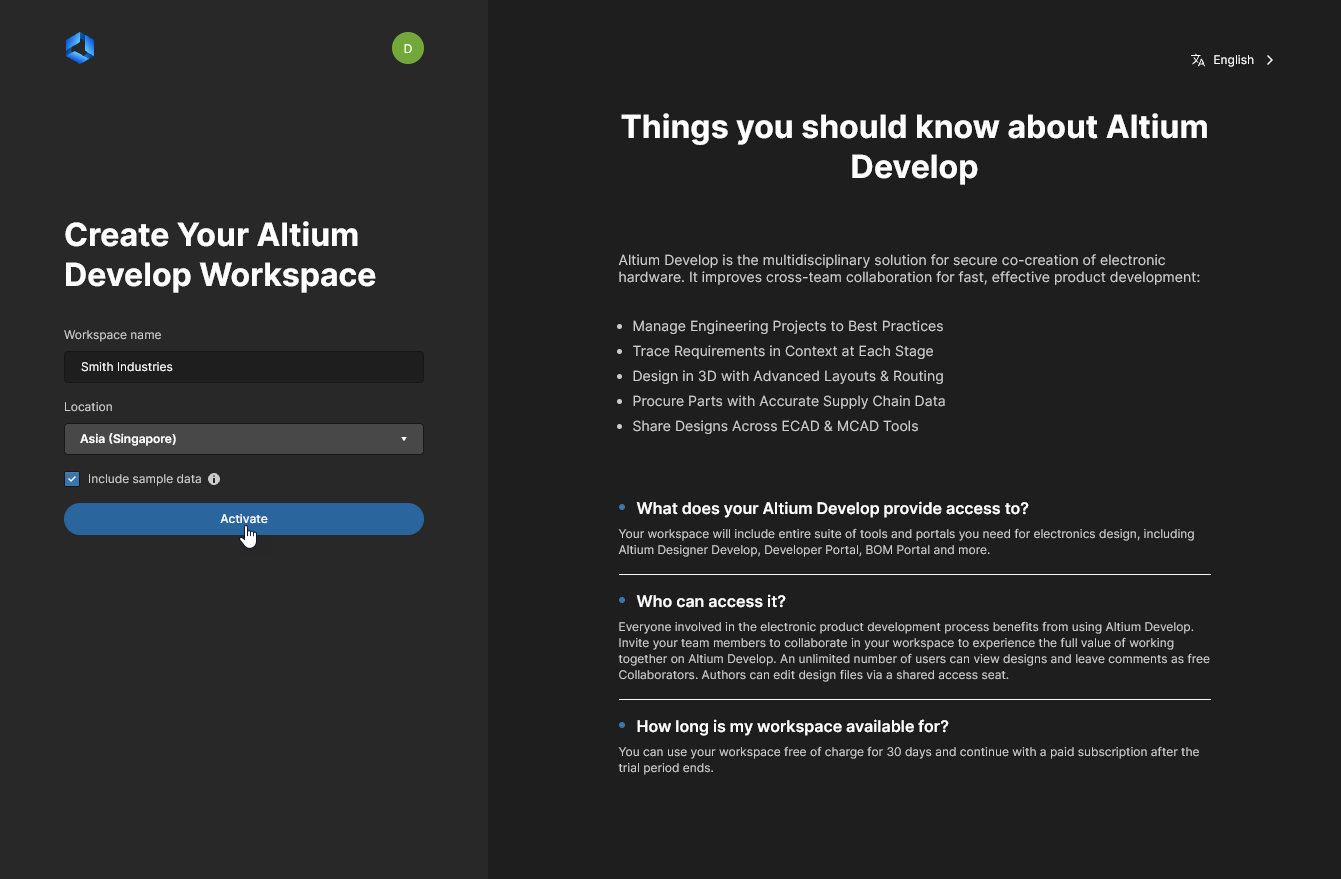 Desde que seja um utilizador adicionado à conta da sua empresa na Altium, pode ativar o Workspace da sua empresa, caso ainda não tenha sido ativado.
Se a sua organização não permitir a criação de Workspaces, ser-lhe-á apresentada uma janela Request Workspace Activation onde poderá enviar uma nota aos administradores da organização a solicitar a ativação do Workspace (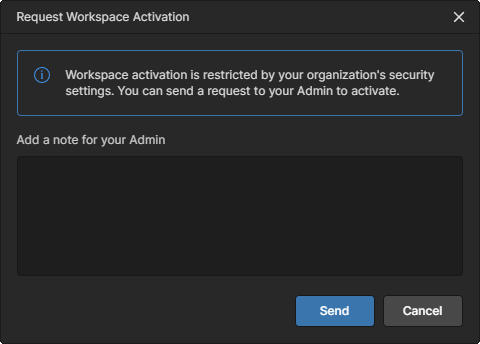 ). A disponibilidade da ativação do Workspace é determinada pelas definições da página Advanced Controls page no Company Dashboard.
A ativação será iniciada e será notificado na página quando este processo estiver concluído, após o que será encaminhado para o Workspace. Como pessoa que ativa o Workspace, também será notificado por email, com uma ligação para aceder ao Workspace.
-
Como criador do novo Workspace, é automaticamente adicionado ao respetivo Administrators Group. Os administradores têm controlo de acesso total ao Workspace e a todas as tecnologias e serviços associados através da respetiva interface no navegador.
-
Outros utilizadores registados na Altium, como membros da sua organização que tenham sido adicionados à sua Company Account, podem receber acesso a um Workspace ao serem convidados para membros. Consulte Convidar outros Utilizadores para o Seu Workspace para mais informações.
-
Note: Dependendo do seu nível de acesso à solução Altium Platform solution, a gestão da sua conta (faturação contínua, faturas, subscrições) está disponível através da página Usage and Billing do Workspace ou do Company Dashboard da sua organização.
Depois de ativar o Workspace da sua organização (ou de ter sido adicionado como membro de um), poderá aceder diretamente à respetiva interface no navegador iniciando sessão na Altium 365 Platform Interface ( https://365.altium.com). Para obter informações sobre como ligar ao seu Workspace a partir do Altium Designer, consulte Acesso a partir do Altium Designer.
Company Workspace Already Activated?
Se for um utilizador adicionado à conta da sua empresa na Altium, mas o Workspace dessa organização já tiver sido ativado, a página web de ativação (https://www.altium.com/365-intro/activate-new) irá informá-lo disso e ser-lhe-á dada a possibilidade de solicitar acesso a esse Workspace a um dos respetivos Administradores. Clique no botão  para continuar.
 Quando o Workspace da sua empresa já tiver sido ativado, pode enviar um pedido de acesso aos respetivos Administradores.
Os Administradores do Workspace receberão um email a informá-los do seu pedido. Depois, poderão decidir se atuam ou não sobre o mesmo, para lhe conceder acesso ao Workspace.
O pedido do utilizador enviado também adicionará uma entrada a uma lista Join Requests do Workspace incluída no topo da página Workspace Members da sua empresa, onde esse pedido (e quaisquer outros pedidos pendentes) pode ser aprovado ou recusado por um Administrador do Workspace.
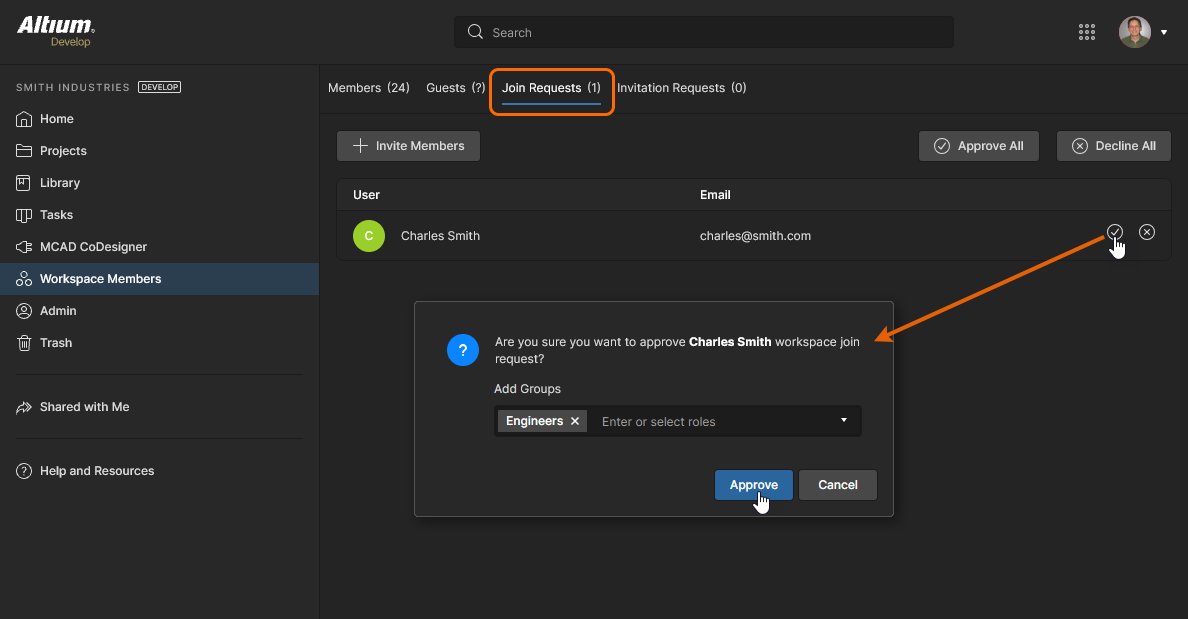 Os pedidos para aderir a um Workspace são adicionados à respetiva lista de Membros, onde podem ser aprovados ou recusados por um Administrador do Workspace.
Need Access to Your Company's Altium Account?
Ao registar-se de forma independente para obter acesso ao Altium 365, o terceiro passo oferece a oportunidade de aderir à conta Altium da sua empresa, escolhendo a partir de uma lista de organizações sugeridas. A lista baseia-se no seu endereço de email (presumivelmente corporativo). Quando confirmado com o botão  , a entrada selecionada enviará um email de pedido de adesão ao administrador da conta da organização, que poderá Aprovar ou Recusar o pedido.
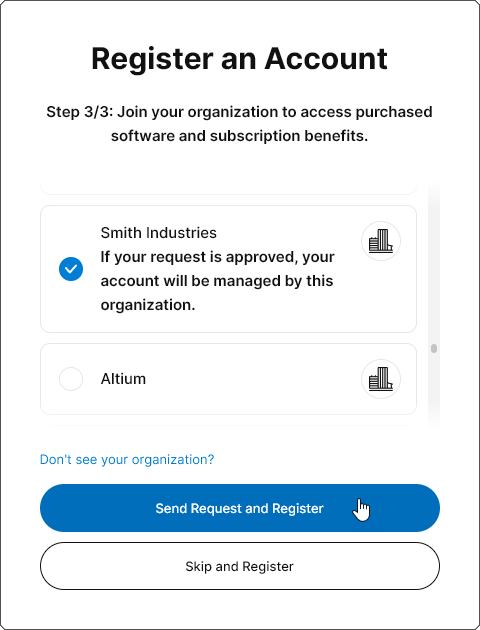 Ao registar-se no Altium 365, tem a opção de pedir para aderir a uma organização.
Se tiver ignorado este passo, pode realizá-lo através da página do seu perfil de utilizador depois de o registo estar concluído. Depois de iniciar sessão na sua conta Altium, abra a vista My Profile no menu superior do utilizador e, em seguida, escolha uma organização à qual aderir a partir da lista Join Organization na página Profile. Clique no botão  para enviar um pedido de adesão ao administrador da conta da organização.
Tal como acima, os Administradores de Grupo da conta Altium da organização selecionada receberão um email a informá-los do seu pedido. Depois, poderão decidir se o Aceitam ou Recusam.
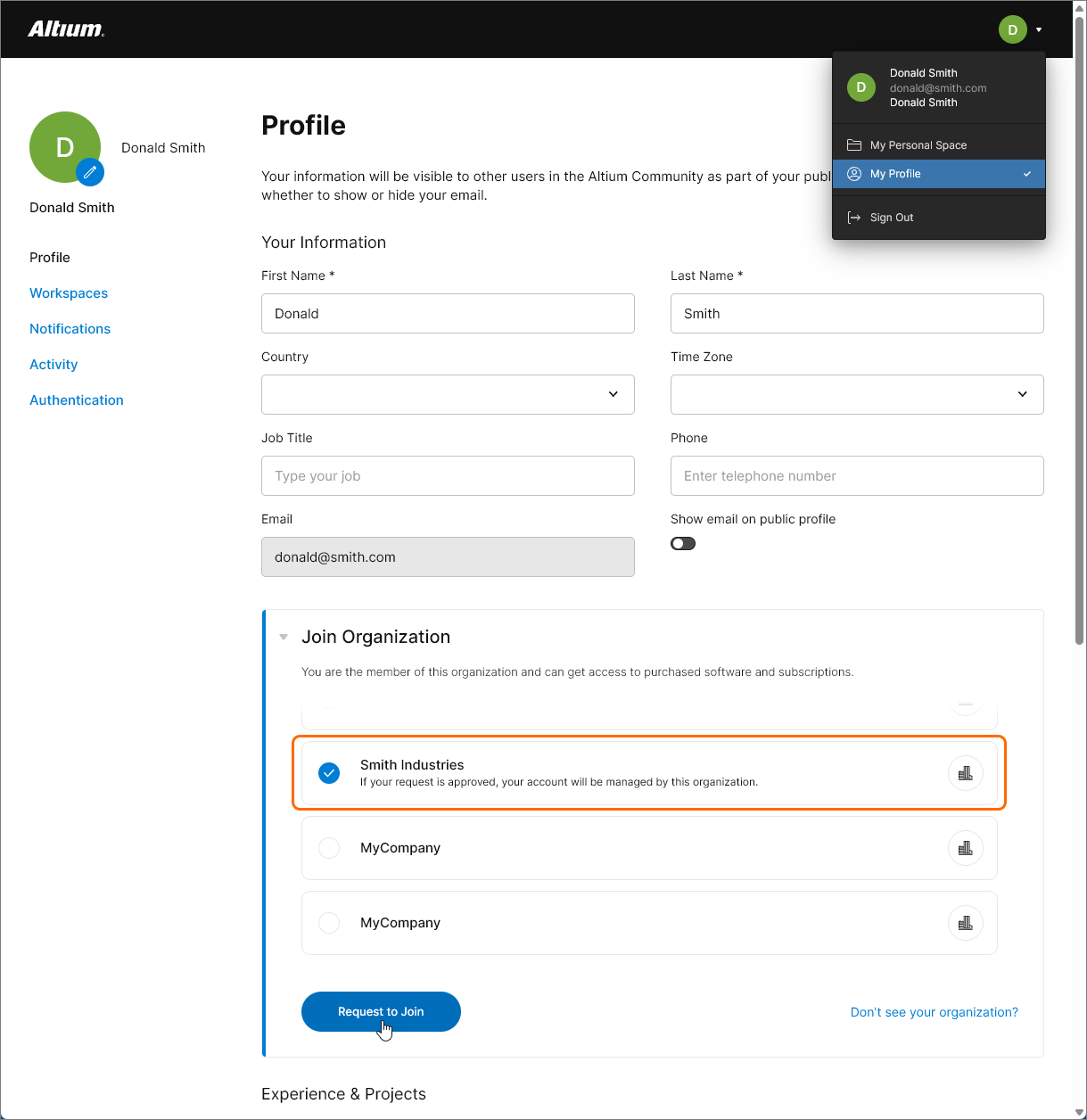 Se se registou no Altium 365 com um email corporativo, pode pedir para aderir a essa organização através da sua vista My Profile para aceder ao respetivo Workspace.
Existem Limitações?
Segue-se uma lista de considerações relativamente aos Workspaces:
Seguindo as melhores práticas da indústria em matéria de segurança e integridade dos dados, o Altium 365 suporta TLS (Transport Layer Security) 1.2. Como tal, para conseguir ligar-se a um Workspace do Altium 365 a partir do seu software de design, tem de estar a utilizar uma instância do Altium Designer que inclua suporte para TLS 1.2.
-
Tenha em atenção que, quando estiver ligado a um Workspace a partir do Altium Designer, as funcionalidades e o acesso estarão num nível determinado pela sua Altium Platform solution adquirida. Além disso, se for um membro convidado do Workspace de outra empresa e esse Workspace estiver ativado por um nível superior de solução de plataforma, tenha em conta que algumas funcionalidades e dados do Altium 365 poderão não estar disponíveis para si.
-
O acesso a um Workspace (do qual é membro convidado) a partir de um navegador web, ou de software MCAD, é gratuito.
-
O acesso a um Workspace (do qual é membro convidado) a partir do Altium Designer requer um nível adequado de Altium Platform solution.
-
Não existe limite para:
-
O número de utilizadores que podem ligar-se a uma instância de Workspace através da respetiva interface no navegador.
-
O número de utilizadores que podem ligar-se a uma instância de Workspace através do Altium Designer – isto é determinado e inerentemente limitado pela sua
Altium Platform solution adquirida.
-
O número de utilizadores adicionados como membros de uma instância de Workspace.
-
O número de engenheiros MCAD que se ligam e colaboram em projetos geridos numa instância de Workspace.
O Altium 365 não tem uma limitação rígida quanto à quantidade de armazenamento utilizada por um Workspace, estando em vigor uma política de utilização justa. Caso esteja a utilizar excessivamente o serviço e a consumir recursos a um nível significativamente acima da média, trabalharemos consigo individualmente para encontrar uma solução.
Privacidade & Partilha
Related information: Partilhar um Projeto e Gerir a Estrutura de Conteúdo & Acesso
Um Workspace Altium controla a partilha básica de conteúdo através do seu esquema de herança hierárquica de permissões, em que um item (ou subpasta) adota o conjunto de permissões da sua pasta principal. Assim, por exemplo, se uma pasta tiver acesso de Edição (escrita) para um determinado utilizador (ou grupo), então um projeto criado nessa pasta será partilhado com esse utilizador (ou grupo). Uma alteração posterior no conjunto de permissões da pasta principal irá, de forma semelhante, alterar as permissões dos seus itens ou pastas subordinados, que herdam essas alterações.
Por predefinição, as pastas do Workspace são partilhadas com permissões de Edição para todos os membros do Workspace. Este acesso inclui a pasta de nível superior Projects – a localização predefinida para itens de projeto existentes e recém-criados – o que significa que todos os membros do Workspace terão acesso total a todos os projetos existentes e criados.
Este estado inicial de partilha pode ser atualizado e gerido por:
-
Changing folder permissions – Os administradores e os proprietários de pastas (o criador) podem modificar (adicionar, remover, etc.) as permissões da pasta, e estas alterações serão herdadas pelos itens/projetos subordinados da pasta. Este é um nível de gestão de partilha mais genérico, uma vez que afeta todos os itens de uma pasta para todos os utilizadores. Mais informações.
-
Changing project (or item) permissions – Os administradores e os utilizadores com direitos de Edição sobre um projeto podem modificar as permissões de partilha de um projeto específico para fornecer controlo explícito sobre que utilizadores (ou grupos) têm acesso de edição/visualização a esse projeto. Mais informações.
-
Managing the default permissions for newly created projects – Os administradores podem definir um conjunto específico de permissões de partilha que são aplicadas quando um projeto é criado. Esta opção sobrepõe-se ao comportamento predefinido em que um projeto criado adota o conjunto de permissões da sua pasta principal. Mais informações.
-
Controlling project resharing and downloading – Os administradores e os proprietários de projetos podem controlar se um projeto que foi partilhado com outros utilizadores pode ser novamente partilhado ou transferido. Consulte abaixo e mais informações.
A disponibilidade de algumas funcionalidades é determinada pelo seu nível de acesso ao produto Altium.
Tenha em atenção que, juntamente com o conjunto de permissões da sua pasta anfitriã, um projeto recém-criado também incluirá o utilizador que criou o projeto (o seu Proprietário) e o utilizador que criou a pasta anfitriã (o seu Proprietário).
Como as pastas e os itens de projeto herdam as respetivas permissões de partilha da pasta principal, haverá circunstâncias em que não poderá alterar (mais especificamente, reduzir) o conjunto de permissões dessas entidades subordinadas. A opção de reduzir o acesso de partilha de, por exemplo, Edit para View é impedida porque contrariaria a herança existente, da pasta principal para os subordinados, dos direitos de edição. 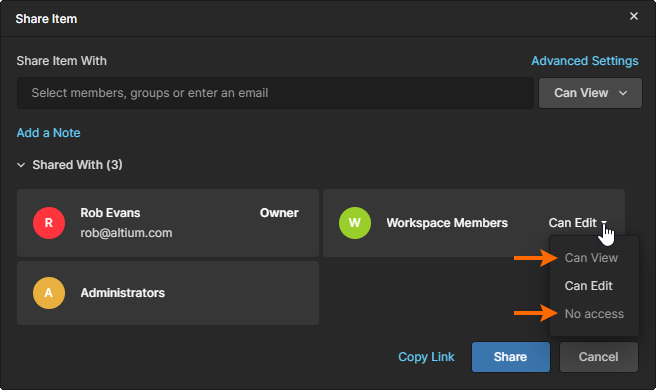 Isto pode ser contornado desativando a opção Inherit parent folder permissions em Advanced Settings na janela Share, o que efetivamente “quebra” a herança de permissões entre principal e subordinado para ativar todas as opções de acesso de partilha.
Consulte Restrições de Partilha Controladas por Herança para mais informações.
Embora a herança das permissões da pasta principal esteja ativada por predefinição, os projetos de exemplo fornecidos têm esta opção desativada. Por conseguinte, todas as opções de partilha estão disponíveis para facilitar o processo de avaliação.
Pode partilhar os seus designs com pessoas fora do seu Workspace como Convidados – quer apenas para visualização e comentários, quer para edição – sem necessidade de as convidar para serem membros desse Workspace. Isto permite que as partes interessadas convidadas visualizem/editem (conforme aplicável) um projeto de design ativo, em desenvolvimento, sem obterem acesso ao seu servidor completo de dados de design.
-
Se lhes for concedido apenas acesso de visualização, as partes interessadas convidadas podem visualizar e comentar o design a partir do Altium Designer, ou através da Interface da Plataforma Altium. À medida que aqueles com direitos de edição fazem alterações ao design e as submetem, essas alterações podem ser visualizadas “em direto” pelos Convidados externos. Para visualizar o design partilhado através da interface web, a partir de qualquer lugar, basta o registo no Altium 365 para obter acesso.
-
Se à parte interessada convidada tiverem sido concedidos direitos de edição sobre o design, então poderá abri-lo e editá-lo a partir do Altium Designer – ideal para subcontratados externos.
Pode criar e partilhar um pacote de fabrico sem convidar pessoas para serem membros do seu Workspace. Essas pessoas podem então navegar pelo conteúdo desse pacote através do Manufacturing Package Viewer do Altium 365. Este é um elemento do suporte Global Sharing da plataforma Altium 365 que permite às partes interessadas convidadas visualizar um pacote de fabrico a partir de qualquer navegador web, em qualquer parte do mundo, mas fora do seu Workspace. Isto permite-lhe manter os seus designs reais e outra PI valiosa fora de alcance.
Não existe capacidade para partilhar dados entre duas instâncias de Workspace.
Nova Partilha e Transferência
Ao partilhar dados com outras pessoas, o proprietário desses dados pode determinar se estes podem ser novamente partilhados com terceiros (partilha subsequente) e também se os dados podem ser transferidos por pessoas com direitos de acesso apenas de visualização. Tenha em atenção que a disponibilidade desta funcionalidade é determinada pelo seu nível de acesso ao produto Altium.
Estas definições avançadas aplicam-se ao seguinte:
-
Design Projects – partilhado a partir do Workspace. Para pessoas com direitos de edição, pode controlar se uma pessoa pode voltar a partilhar com outras. Isto permite-lhe restringir nova partilha adicional por subcontratados externos (Convidados do Workspace), por exemplo. Para pessoas com acesso apenas de visualização, pode controlar se também podem transferir os dados do projeto – tanto os seus dados nativos (o próprio projeto) como os seus dados derivados (Gerbers gerados, PDFs, etc.). Continuam a poder visualizar os dados na IU Web e fornecer comentários como habitualmente. Em cada caso, são fornecidas permissões separadas para pessoas dentro e fora do Workspace – Membros e Convidados.
Consulte Definições Avançadas para mais informações.
Se uma pessoa com direitos de acesso apenas de visualização não tiver permissão para transferir, então só poderá visualizar o projeto através da IU Web. Não poderá visualizar o projeto através do Altium Designer, uma vez que, de outro modo, o projeto teria primeiro de ser transferido para o poder fazer.
-
File uploads – carregado para, e partilhado a partir de, o seu Espaço Pessoal. Os controlos permitem-lhe determinar se a pessoa com quem partilha o carregamento o pode partilhar com outras, e se tem permissão para transferir a entidade ou os seus dados derivados.
Os controlos para determinar quem pode voltar a partilhar um projeto, ou transferir ficheiros a partir dele, são acedidos clicando no controlo Advanced Settings na janela Share. Estas definições são aplicadas separadamente a cada projeto/carregamento.
Expiração de Acesso e Retenção de Dados
Se um membro da equipa do Workspace tentar ligar-se ao seu Workspace, mas o nível de acesso ao produto Altium adquirido tiver expirado, será alertado para esse facto ao estabelecer a ligação. Ser-lhe-á dada a opção de se ligar temporariamente ao Workspace com acesso total, ou de contactar um representante da Altium para discutir a renovação do acesso ao software.
Se não existir um nível de acesso ao produto Altium ativo em nenhum dos produtos da conta empresarial Altium da sua empresa (à qual o seu Workspace está associado), então o Workspace passará para o modo Só de leitura. Todos os membros do Workspace continuarão a poder visualizar/trabalhar com o conteúdo existente no Workspace, mas não poderão modificar esse conteúdo existente de forma alguma, nem criar qualquer conteúdo novo.
Além disso, esta utilização do conteúdo existente só é permitida durante o período de tempo definido na Política de Retenção de Dados.
Os dados podem ser extraídos da instância antes disso através de:
-
Exportação de componentes para o formato IntLib.
-
Check-out de designs.
-
Transferência de pacotes de lançamento.
Gerir Workspaces
Pode ver uma lista dos Workspaces aos quais tem atualmente acesso (dos quais é membro) na página de Perfil da sua Conta Altium. na página Workspaces do Perfil da sua Conta Altium.
Aceda diretamente à página de Workspaces do Perfil da sua Conta Altium utilizando o URL: profile.altium.com/workspaces/. Em alternativa, clique na ligação My Profile no menu da Conta Altium (acedido clicando na sua fotografia/imagem no extremo direito do banner superior da página web) e depois navegue para a página Workspaces .
Se for o proprietário do Workspace da sua empresa, esse Workspace aparecerá sob o nome da sua empresa. Se tiver sido adicionado como membro de um ou mais Workspaces (da sua própria empresa e de outras empresas), estes aparecerão na subsecção Shared with me. O seu Espaço Pessoal – incluído automaticamente nas Contas Altium – também é listado.
Os mosaicos de workspace listados incluem o seguinte:
-
Workspace Name – o nome do Workspace. O mosaico é uma ligação ativa que, ao ser clicada, o levará para a Interface da Plataforma Altium com esse Workspace carregado como o Workspace ativo.
-
User Count – o número atual de membros no Workspace. Não existe limite para o número de utilizadores que podem ser adicionados a um Workspace.
-
Location – a região global onde a instância do Workspace está alojada.
-
Settings and options menu – o menu de reticências à direita de cada entrada de Workspace permite-lhe:
-
Set the entry as the default Workspace. Se tiver acesso a vários Workspaces, definir um como predefinido significa que, quando iniciar sessão na Interface da Plataforma Altium, esse Workspace será carregado como o Workspace ativo. Se não estiver definido um predefinido, será carregado o primeiro Workspace por ordem alfabética.
-
Leave a Workspace. Esta opção só está disponível para o Workspace de outra organização, que tenha sido partilhado consigo (por convite para esse Workspace).  Clique para se remover do Workspace e confirme na janela Leave Workspace seguinte. Será removido como membro desse Workspace, e a entrada em mosaico desse Workspace será removida da sua lista de Workspaces disponíveis.
-
Settings. Esta opção acede à página Admin – Settings – General da interface de navegador do Workspace, a partir da qual podem ser efetuadas alterações ao nome, endereço do servidor e descrição do Workspace. Esta opção só está disponível quando é membro do Grupo de Administradores do Workspace.
-
Deactivate Workspace. Esta opção só está disponível para um Workspace que tenha sido ativado para a sua organização (e do qual é o proprietário). Clique para desativar o Workspace. Na janela Deactivate Workspace seguinte, introduza o nome do Workspace e depois clique no botão Deactivate para prosseguir com a desativação.
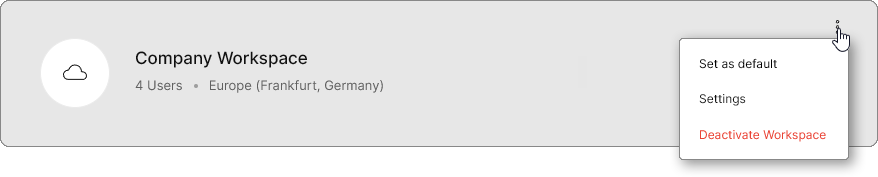
Um Workspace desativado desaparece de todas as interfaces de utilizador e torna-se inacessível aos utilizadores. De acordo com os prazos indicados na Data Retention Policy, um Workspace desativado pode ser reativado mediante pedido em qualquer momento durante o período de dois meses após a desativação. Após dois meses, a Altium irá criar um instantâneo do Workspace e eliminar o próprio Workspace da infraestrutura do Altium 365. Seis meses depois, o próprio instantâneo também será eliminado.
Tenha em atenção que, se o acesso ao software adquirido expirar para a conta à qual o Workspace está associado, esse Workspace passará a estar em modo só de leitura.
Alterar o e-mail da sua conta
Pode haver ocasiões em que precise de alterar o seu nome de utilizador – a parte do e-mail das credenciais da sua Altium Account, que utiliza para iniciar sessão na sua conta Altium e, na verdade, na plataforma Altium. Por exemplo, vários casos de utilização incluem:
-
O domínio de e-mail da sua empresa pode ter mudado.
-
É necessário um novo e-mail da empresa após aquisição/fusão/alienação.
-
Precisa de alterar o e-mail pessoal que está a ser utilizado.
-
Precisa de deixar de utilizar um e-mail pessoal e passar a utilizar um e-mail com domínio da empresa.
Tem a possibilidade de alterar o e-mail por si mesmo, a partir da página Authentication do perfil da sua Altium Account.
Aceda diretamente à página de autenticação do perfil da sua Altium Account utilizando o URL: profile.altium.com/authentication/. Em alternativa, clique na ligação My Profile no menu da Altium Account (acedido clicando na sua foto/imagem no extremo direito da faixa superior da página web) e depois navegue até à página Authentication.
O procedimento para alterar o seu e-mail é apresentado no seguinte conjunto de imagens:
Tenha em atenção que a sua página Profile (profile.altium.com/) também pode incluir o nome da sua organização/empresa, ou uma seleção de lista pendente para aderir a uma. Para um utilizador auto-registado numa Altium Account – que não faz parte de uma empresa real – é criada uma “organização de uma só pessoa” com base nas entradas First Name e Last Name registadas. Ao alterar o seu e-mail, a entrada da organização não será alterada.
Aspetos a considerar:
-
Se utilizar contas de terceiros (como Google® ou Facebook®) para iniciar sessão na sua conta Altium, estas deixarão de funcionar depois de o e-mail ser alterado. Terá de voltar a associar essas contas à sua conta Altium (utilizando o novo e-mail).
-
Se a sua empresa tiver configurado a funcionalidade SAML Single Sign On com aprovisionamento SCIM (System for Cross-domain Identity Management), então não poderá alterar o e-mail por si mesmo utilizando o processo descrito acima. Terá de contactar o seu Administrador de TI para solicitar a alteração.
-
Se já não tiver acesso ao e-mail original, terá de solicitar a alteração através do Suporte da Altium.
-
Será impedido de utilizar um endereço de e-mail que já esteja registado na Altium.
-
Também pode alterar a palavra-passe associada ao endereço de e-mail utilizando a opção Change Password na sua página Profile.
-
O seu endereço de e-mail também pode ser alterado no Company Dashboard por um Administrador de Grupo. Tenha em atenção que, neste caso, a sua palavra-passe terá de ser reposta para validar as novas credenciais de início de sessão.
Ativar a verificação em 2 passos
Related page: Configurar a autenticação de início de sessão
Se estiver registado como membro da Company Account da sua organização, também terá a opção de ativar 2-Step Verification para iniciar sessão na sua Altium Account. Para configurar esta opção, navegue até à página Authentication em My Profile (profile.altium.com/authentication/), selecione a opção Enable 2-Step Verification e depois escolha um destino de receção para o código OTP (One Time Password) gerado em cada início de sessão.
Tenha em atenção que as definições de 2-Step Verification ficarão bloqueadas (só de leitura) se o Administrador da sua Empresa já tiver ativado esta opção através da página Company Dashboard Authentication page.
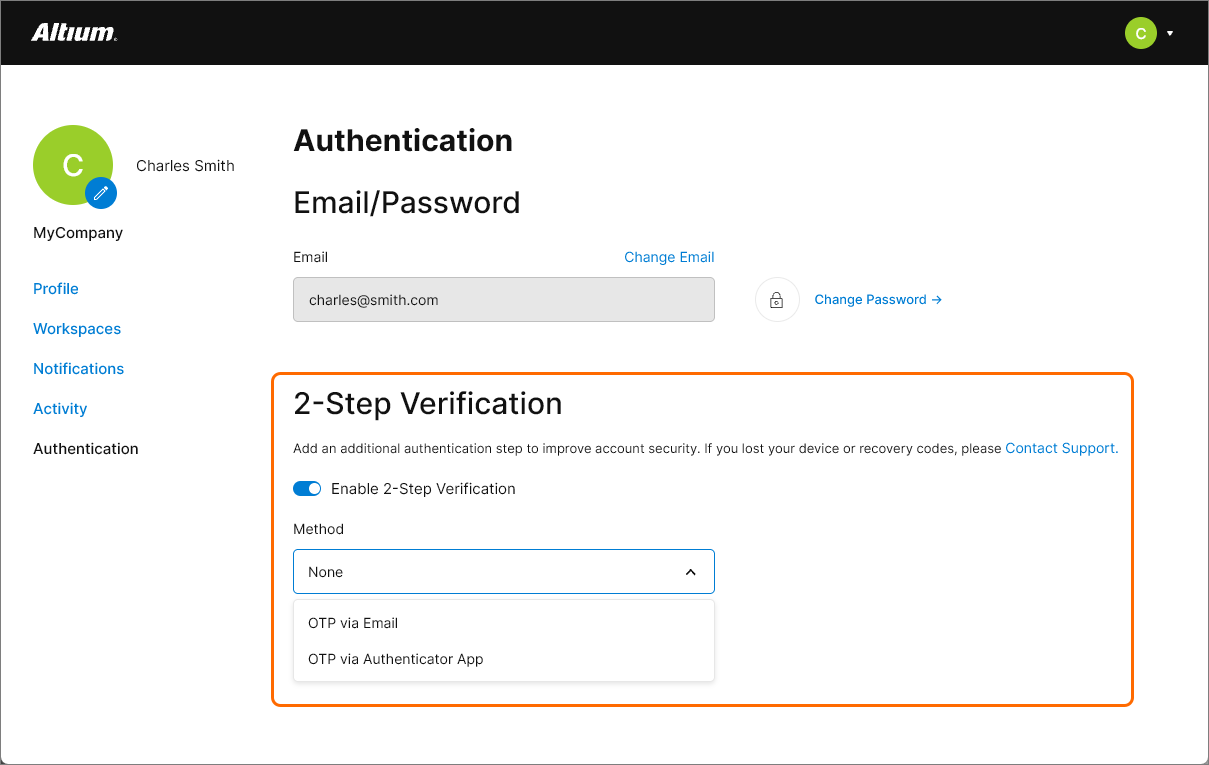
Se tiver configurado a verificação em 2 passos para uma aplicação/dispositivo específico e este já não estiver acessível, pode iniciar sessão na página Authentication da sua conta (através de My profile) utilizando um dos códigos de recuperação fornecidos para desativar a verificação em 2 passos. Depois, esta pode ser reativada e configurada para uma aplicação/dispositivo diferente.
No entanto, nesta situação, se a verificação em 2 passos tiver sido ativada ao nível da organização, as definições ficarão em modo só de leitura e terá de contactar um Administrador da Company Account.
Alterar o URL do Workspace
Quando um Workspace é ativado pela primeira vez, é-lhe atribuído um URL gerado pelo sistema, com base no nome da conta na Altium. Se pretender alterá-lo – por exemplo, para refletir melhor o nome da sua empresa – pode editá-lo na página Admin – Settings – General da interface de navegador do Workspace. Tenha em atenção que a alteração só pode ser efetuada pelo Administrador que também é o Proprietário do Workspace (o utilizador que o criou), e não por qualquer outro Administrador desse Workspace.
Certifique-se de que clica no botão  – no canto superior direito da página – para aplicar a alteração.
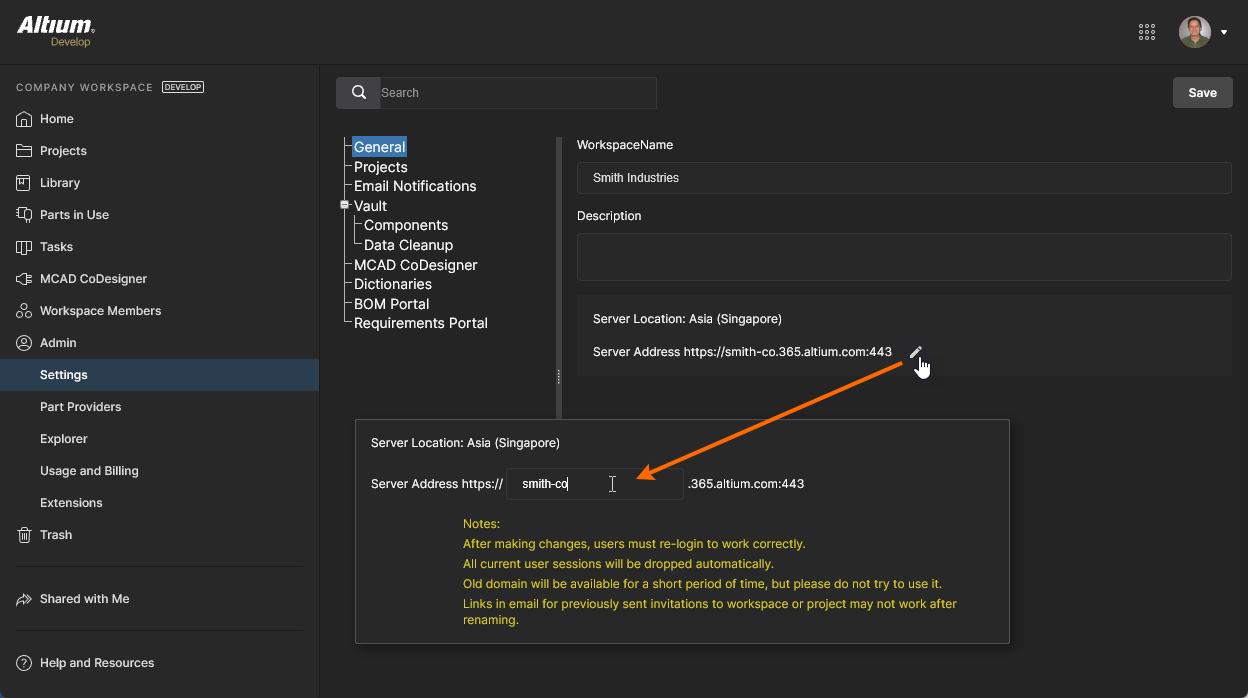 O proprietário do Workspace pode alterar o respetivo URL para algo mais significativo para a sua empresa.
Alterações ao nível da organização
As empresas que adquiriram uma advanced Altium Platform solution também terão acesso a um Company Dashboard associado, onde um Group Administrator gere as definições da sua conta, como acesso de utilizadores, autenticação, licenciamento, etc. Isto inclui ações de gestão de Workspace de alto nível disponíveis na área Workspaces do Dashboard, à qual se pode aceder das seguintes formas:
-
Depois de iniciar sessão na Altium Account, utilize o URL: https://dashboard.altium.com, ou clique na ligação Company Dashboard no menu da Altium Account (acedido clicando na sua foto/imagem no extremo direito da faixa superior). Uma vez no Dashboard, selecione a entrada de navegação Workspaces.
-
Depois de iniciar sessão na Altium Account, utilize o URL direto: https://account.altium.com/workspaces.
Consulte Managing Altium 365 Workspaces para informação relacionada.
A página Workspaces listará todos os Workspaces atualmente disponíveis para a sua organização. Aceda aos comandos de gestão de uma entrada de Workspace clicando no botão de reticências no extremo direito do respetivo mosaico. As opções Settings e Deactivate Workspace do Workspace são as mesmas que estão disponíveis através da página Profile do utilizador – ver acima – enquanto a opção Change Owner é exclusiva do Company Dashboard.
A opção Change Owner permite que o proprietário do Workspace seja alterado para outro utilizador dentro da organização, o que é especialmente útil se o proprietário atual já não estiver na empresa ou associado a Workspaces. O comando é seguido por uma janela Change Owner, onde é introduzido o endereço de e-mail do novo proprietário do Workspace, sendo a alteração depois confirmada com o botão  . A entrada Owner atual do mosaico do Workspace será atualizada em conformidade.
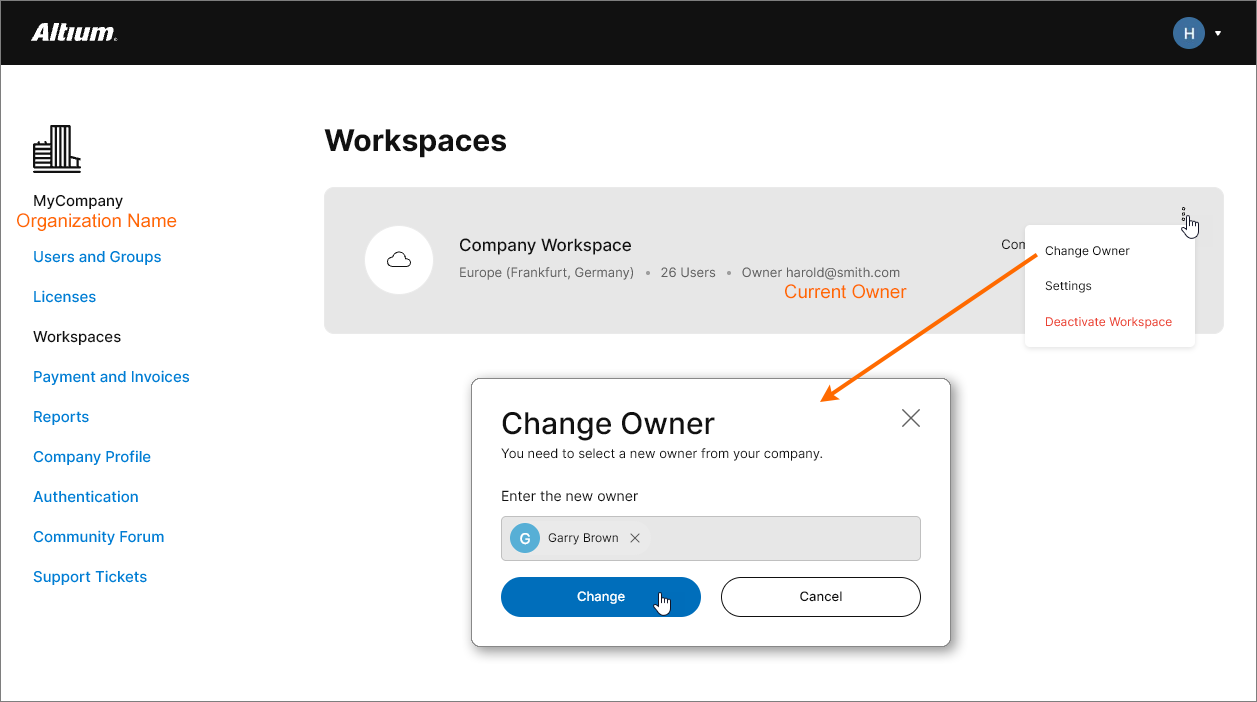 Controlos de gestão de Workspace disponíveis ao nível da organização.
Os Administradores de Grupo da sua Company Account também têm controlo sobre a forma como os membros da sua organização iniciam sessão nas respetivas Altium Accounts e, por conseguinte, acedem aos Workspaces. Isto é determinado pelas definições da página Authentication no Company Dashboard, que prevalecerão sobre quaisquer serviços de início de sessão e método de verificação em 2 passos especificados por utilizadores individuais.
Consulte Configuring Sign-in Authentication para mais informações.

 AI-localized