
Extraindo Dados de um Workspace
Os dados podem ser extraídos do seu Workspace conectado das seguintes maneiras:
-
Download em lote de componentes e modelos. Os componentes são essencialmente exportados para o formato
*.IntLib. Os componentes também podem ser adquiridos em uma IntLib por meio do Content Cart. -
Check-out de projetos (caso estejam sob o controle de versão do próprio Workspace conectado e você ainda não tenha uma cópia de trabalho local).
-
Interrupção da sincronização de projetos disponibilizados (registrados) no seu Workspace do Altium 365.
-
Download de pacotes de liberação.
As seções a seguir mostram como essas diferentes ações são realizadas.
Download de itens em lote
O painel Explorer no Altium Designer permite selecionar vários itens no seu Workspace conectado e baixar, em lote, as entidades de origem desses itens para uma única biblioteca de origem ou pasta recém-criada, conforme aplicável. Os seguintes tipos de itens são compatíveis com esse recurso:
-
Itens de componente – os componentes selecionados são baixados em um arquivo Zip contendo bibliotecas de símbolos e modelos de origem, além de um pacote de biblioteca integrada de origem (
*.LibPkg). -
Itens de símbolo – os símbolos selecionados são baixados em uma biblioteca de esquemáticos (
*.SchLib). -
Itens de footprint – os modelos de componentes 2D/3D selecionados são baixados em uma biblioteca de PCB (
*.PcbLib). -
Itens de modelo de simulação – os dados liberados aplicáveis a cada item da seleção (
*.SimModel,*.mdl,*.ckt) são baixados para uma subpasta separada.
Download de itens de componente em lote
Para baixar vários itens de componente:
-
Navegue até a pasta do Workspace que contém os itens de componente que deseja baixar.
-
Selecione a revisão dos itens de componente que deseja incluir no download. Você só pode escolher uma revisão de cada item de componente (normalmente a revisão mais recente), mas pode incluir no download quantos itens de componente diferentes forem necessários.
-
Clique com o botão direito em uma entrada da seleção e escolha o comando Operations » Download selected component to zip no menu de contexto.
-
Na caixa de diálogo Save As, especifique o nome e o local do arquivo Zip gerado. Por padrão, o nome do arquivo terá o formato
Components - <Date> - <Time>.zip. -
Quando estiver pronto, clique no botão Save para prosseguir com o download e a geração do arquivo Zip. Será criado um pacote de biblioteca integrada (
*.LibPkg), ao qual serão adicionados os arquivos de origem SchLib (com símbolos, parâmetros e links para modelos) e PcbLib (com modelos de footprint) gerados. Esse pacote será então compactado no arquivo Zip, gerado na pasta especificada. Uma caixa de diálogo informativa confirmará a geração bem-sucedida do arquivo.
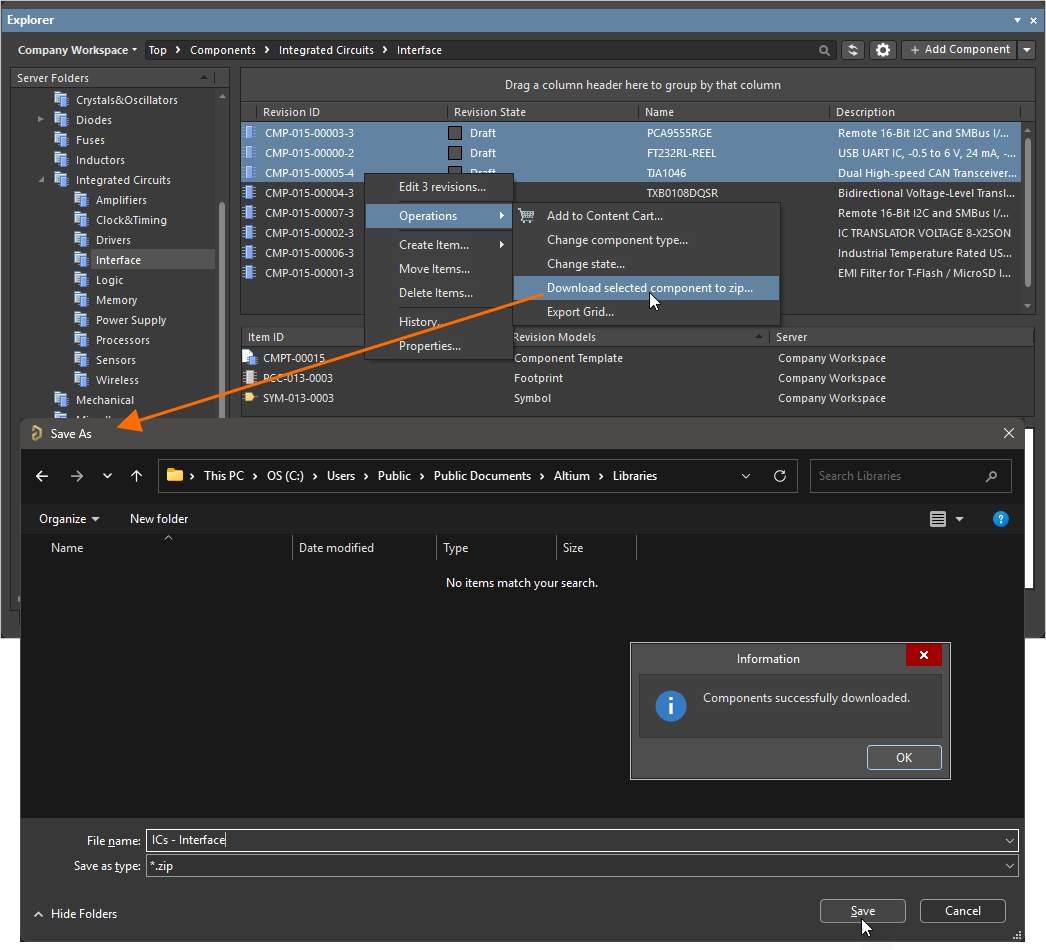
Exemplo de download de vários componentes selecionados para um arquivo ZIP
Use os arquivos de origem no arquivo Zip para gerar rapidamente uma biblioteca integrada contendo os componentes escolhidos.
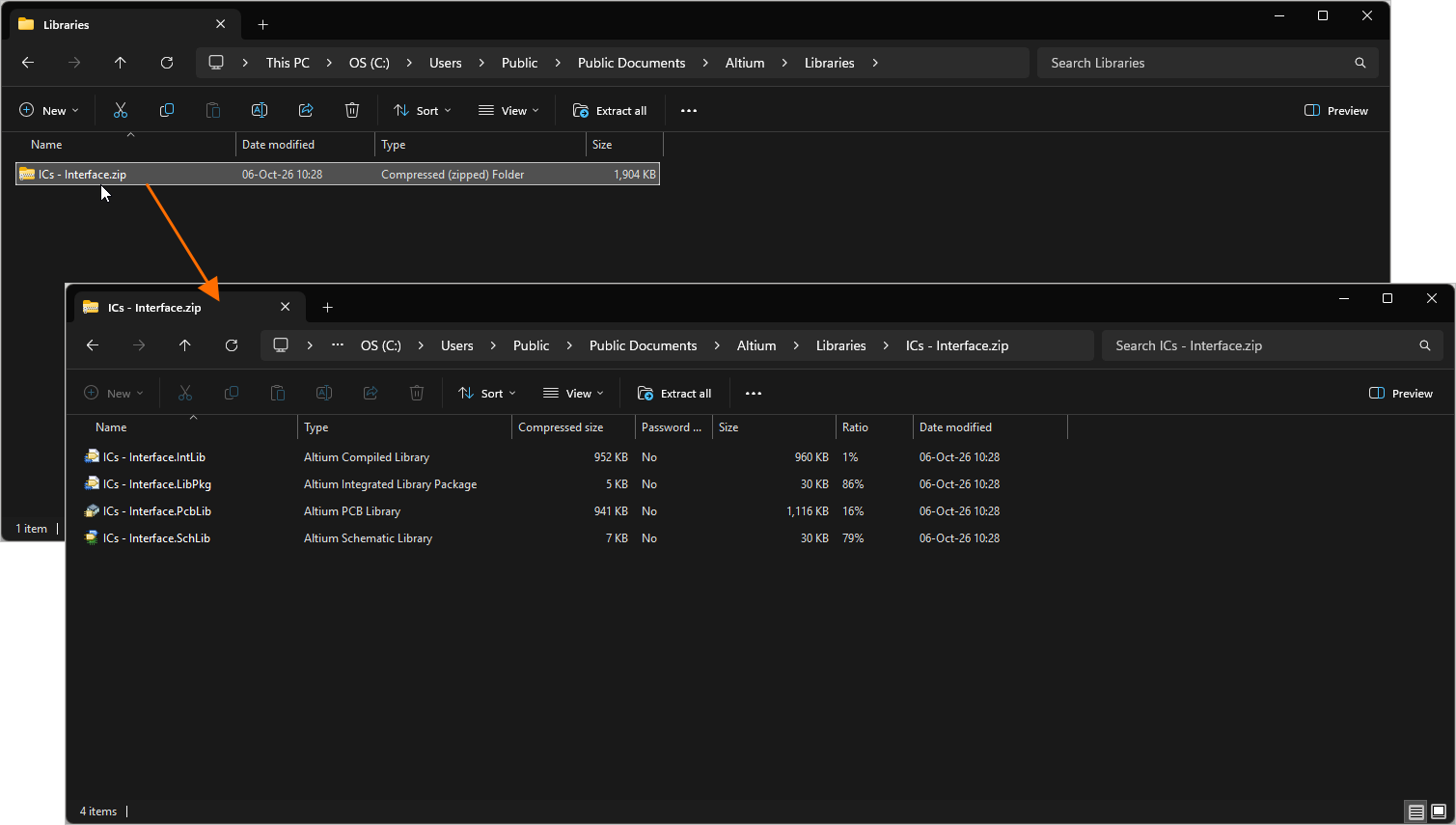
Arquivo Zip resultante com os arquivos de origem dos componentes baixados
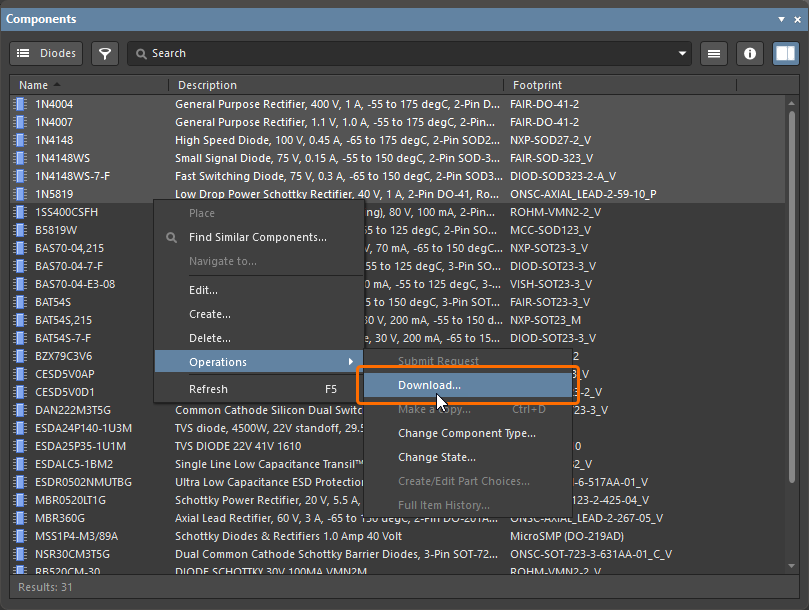 ).
).Download de itens de símbolo em lote
Para baixar vários itens de símbolo:
-
Navegue até a pasta do Workspace que contém os itens de símbolo de interesse.
-
Selecione os itens que deseja baixar usando os controles padrão de seleção múltipla (
Ctrl+Click,Shift+Click). -
Clique com o botão direito na seleção e escolha o comando Operations » Download selected symbol in library.
-
Use a caixa de diálogo Choose destination file para definir onde e com qual nome o novo arquivo de biblioteca de esquemáticos será gerado.
-
Clique em Save – a SchLib será criada, com o progresso exibido em uma caixa de diálogo Downloading específica.
Após a conclusão do download, a caixa de diálogo Downloading permite explorar o conteúdo baixado no Windows Explorer (clique em Explore) ou abrir a biblioteca no Altium Designer (clique em Open).
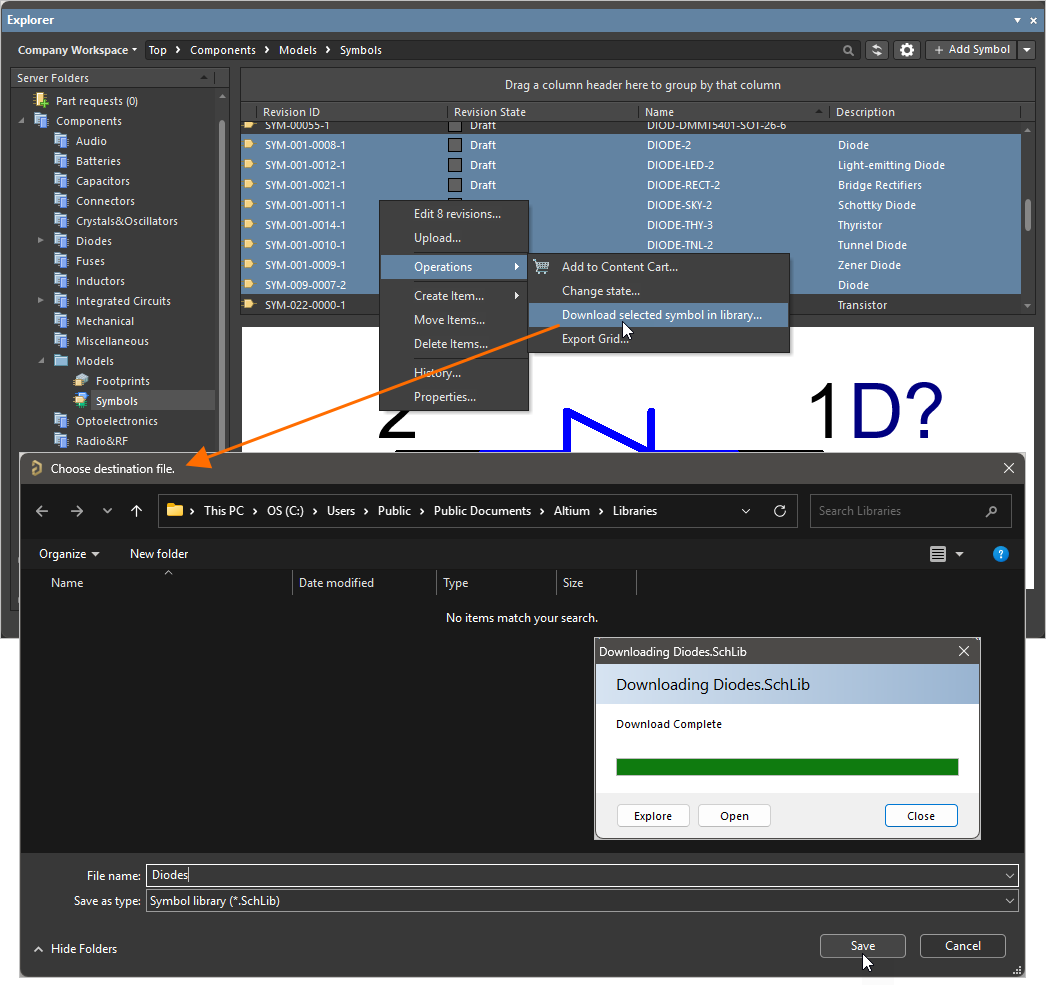
Exemplo de download de vários itens de símbolo selecionados para um documento de biblioteca de esquemáticos
Cada símbolo recebe um nome com base no campo Name do símbolo de origem.
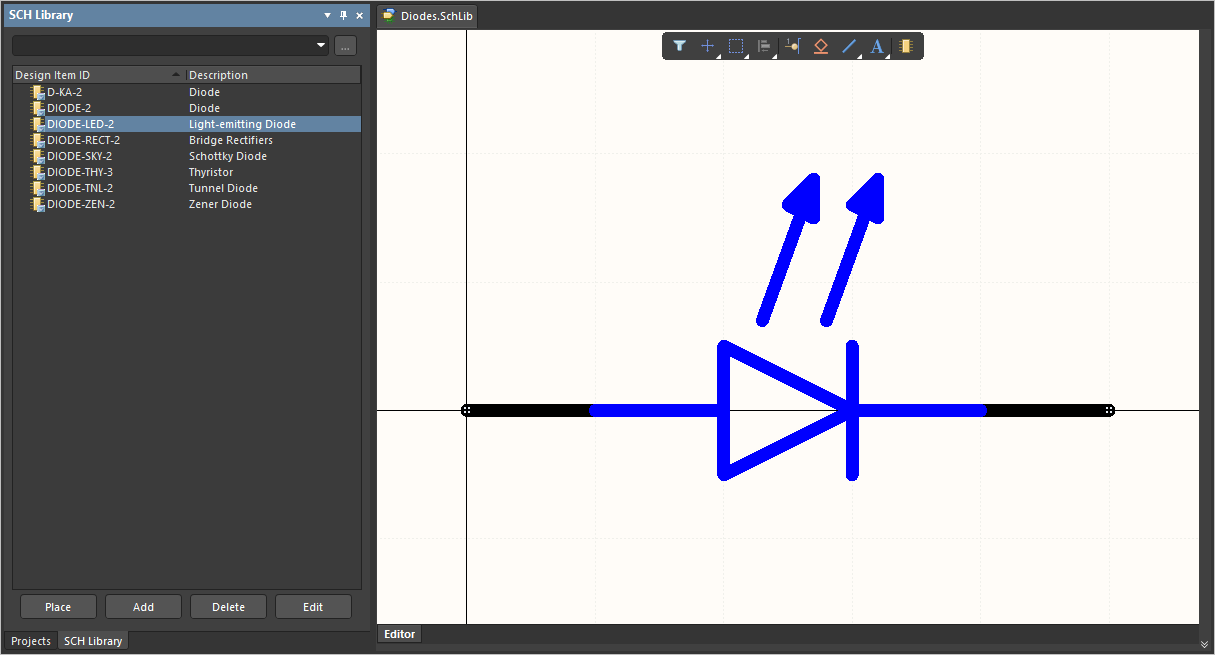
Documento de biblioteca de esquemáticos resultante com os símbolos baixados
Download de itens de footprint em lote
Para baixar vários itens de footprint:
-
Navegue até a pasta do Workspace que contém os itens de footprint de interesse.
-
Selecione os itens que deseja baixar usando os controles padrão de seleção múltipla (
Ctrl+Click,Shift+Click). -
Clique com o botão direito na seleção e escolha o comando Operations » Download selected footprint in library.
-
Use a caixa de diálogo Choose destination file para definir onde e com qual nome o novo arquivo de biblioteca de PCB será gerado.
-
Clique em Save – a PcbLib será criada, com o progresso exibido em uma caixa de diálogo Downloading específica.
Após a conclusão do download, a caixa de diálogo Downloading permite explorar o conteúdo baixado no Windows Explorer (clique em Explore) ou abrir a biblioteca no Altium Designer (clique em Open).
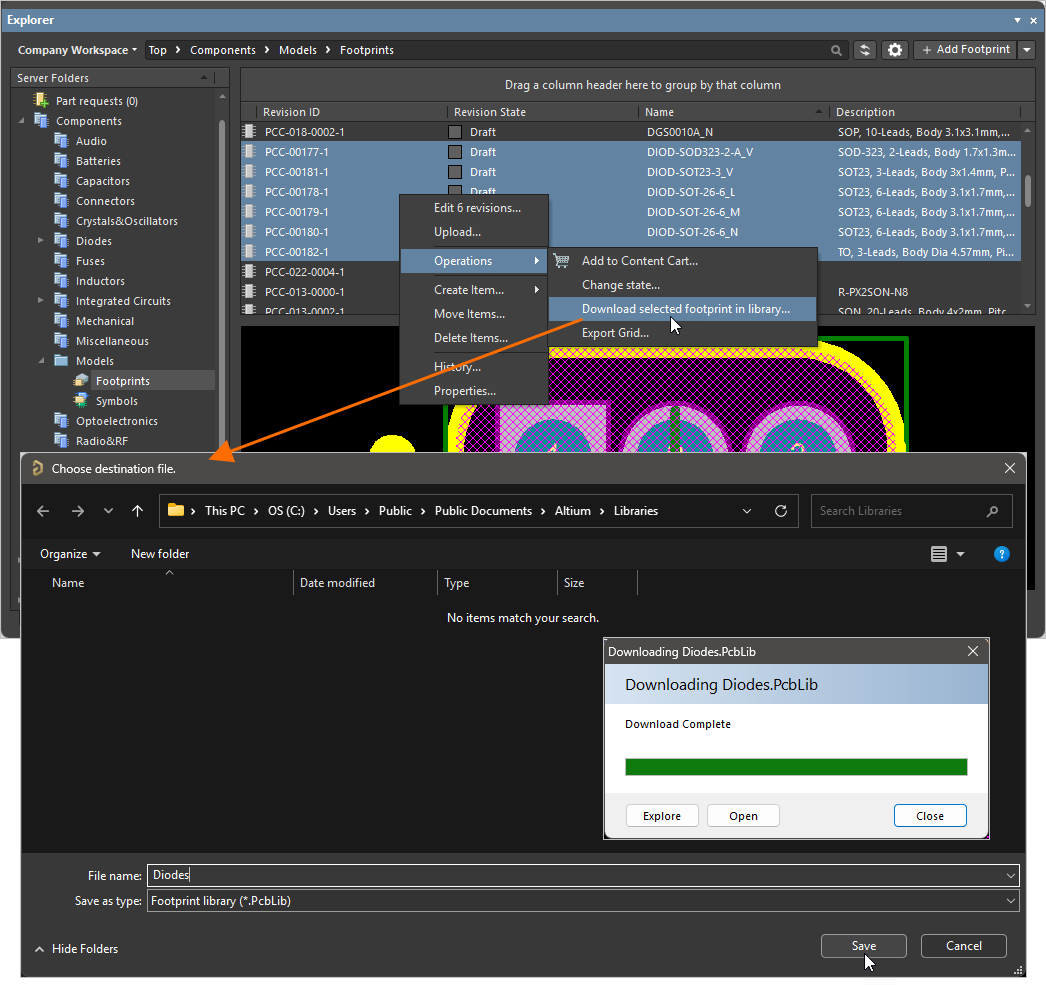
Exemplo de download de vários footprints selecionados para um documento de biblioteca de PCB.
Cada footprint recebe um nome com base no campo Name do footprint de origem.
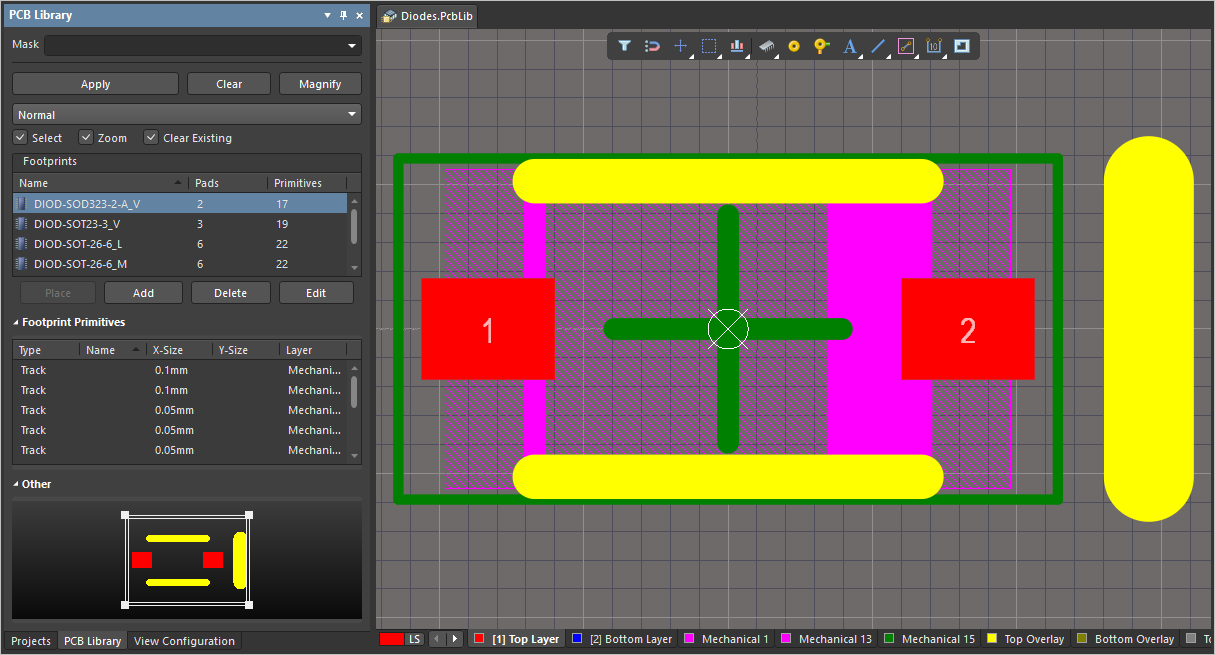
Documento de biblioteca de PCB resultante com os footprints baixados
Download de itens de modelo de simulação em lote
Para baixar vários itens de modelo de simulação:
-
Navegue até a pasta do Workspace que contém os itens de modelo de simulação de interesse.
-
Selecione os itens que deseja baixar usando os controles padrão de seleção múltipla (
Ctrl+Click,Shift+Click). -
Clique com o botão direito na seleção e escolha o comando Operations » Download selected sim model to folder.
-
Use a caixa de diálogo Choose destination folder para definir a pasta principal de download dos modelos.
-
Clique em Select Folder – o download será iniciado, com o progresso exibido em uma caixa de diálogo Downloading específica.
Após a conclusão do download, a caixa de diálogo Downloading permite explorar o conteúdo baixado no Windows Explorer (clique em Explore).
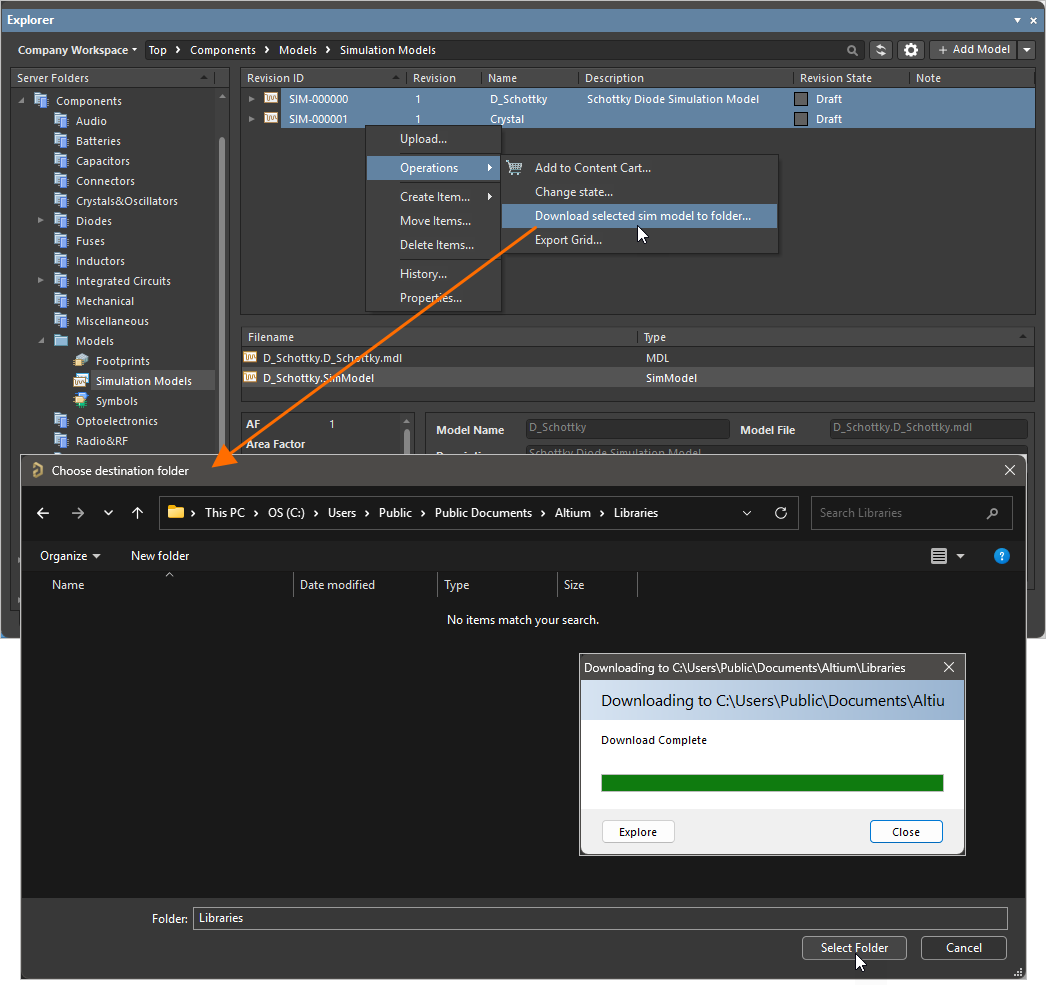
Exemplo de download de vários itens de modelo de simulação selecionados para uma pasta designada
Na pasta de destino, será criada uma subpasta para cada item da seleção, nomeada com o ID do item e da revisão. Os dados de liberação podem ser encontrados na subpasta Released dentro dela.
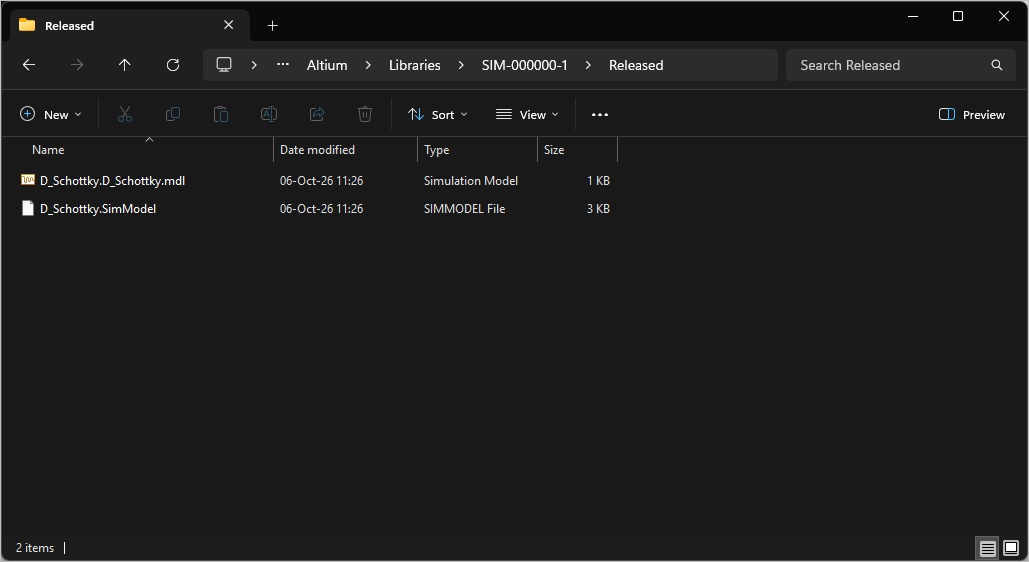
Acesso aos dados de um item de modelo de simulação incluído em um download em lote
Extração de componentes usando o Content Cart
Você também pode adquirir componentes do seu Workspace conectado em uma biblioteca integrada (*.IntLib). O meio pelo qual isso é feito – sua interface com o serviço de aquisição de dados do Workspace – é o Content Cart. A caixa de diálogo Content Cart é acessada pelo painel Explorer no Altium Designer. Ao navegar pelo Workspace do qual deseja obter dados, clique com o botão direito em uma revisão de item que deseja adquirir e escolha o comando Operations » Add to Content Cart no menu de contexto.
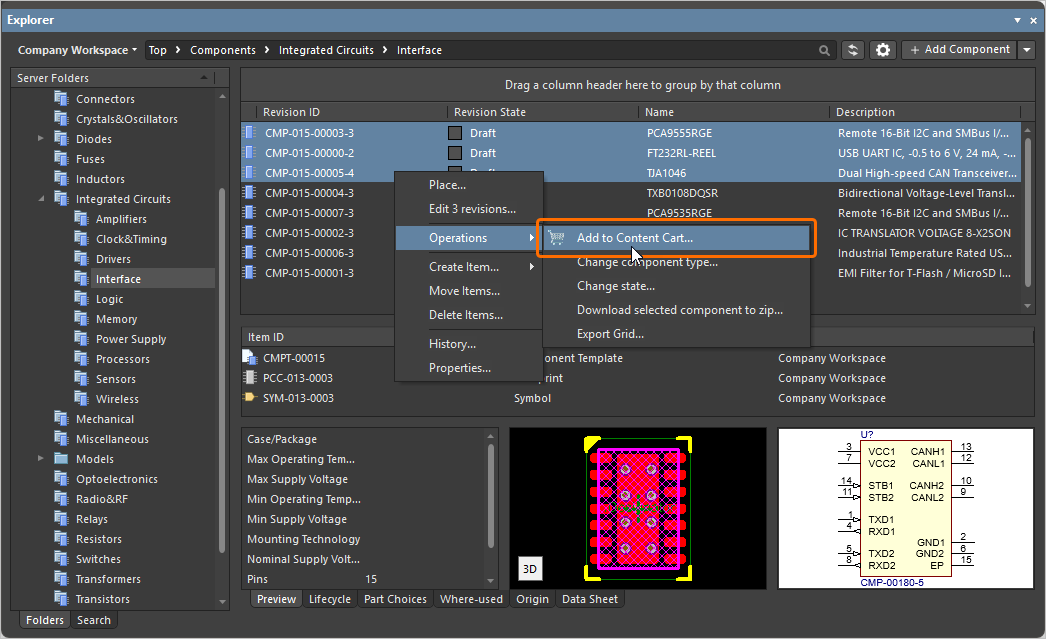
Para obter mais informações sobre o processo de aquisição em uma IntLib a partir da caixa de diálogo Content Cart, consulte a página Aquisição de dados do Workspace usando o carrinho de conteúdo.
Check-out de projetos sob o controle de versão nativo de um Workspace
Para um projeto sob o controle de versão nativo do Workspace — criado e armazenado no repositório Git de projetos Versioned Storage do Workspace conectado —, a extração do seu Workspace consiste em fazer o check-out do projeto como uma cópia de trabalho local. Isso é feito diretamente no Altium Designer usando o comando File » Open Project. A caixa de diálogo Open Project será exibida, na qual você poderá escolher qual projeto abrir do seu Workspace — quando estiver conectado a um Workspace, ele aparecerá na região Locations da caixa de diálogo. Depois de aberto, o projeto aparecerá em uma entrada correspondente ao seu Workspace, no painel Projects do Altium Designer.
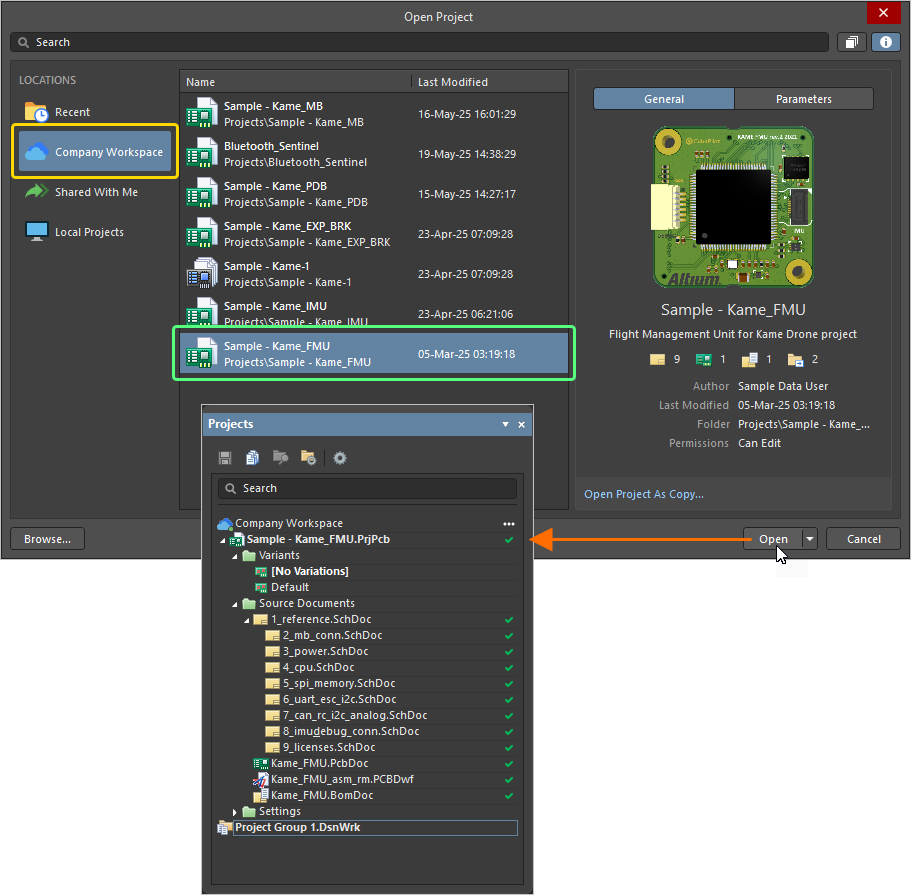
Obtenha uma cópia local de um projeto abrindo-o (essencialmente, fazendo seu check-out do Workspace conectado)
Para obter mais informações sobre como abrir um projeto do Workspace, consulte a página Abertura de projetos e documentos.
Interrupção da sincronização de projetos registrados
Se você 'registrou' um projeto existente (um projeto local ou um projeto atualmente sob controle de versão externo) no seu Workspace usando o recurso Make Project Available Online, sem colocá-lo sob o controle de versão nativo do Workspace (saiba mais), então você já tem o projeto. A versão no Workspace é um 'espelho' dele — uma cópia sincronizada que permite aproveitar os recursos colaborativos disponíveis na plataforma Altium 365. Se o projeto tiver sido disponibilizado e estiver totalmente sob o gerenciamento do controle de versão do Workspace, você poderá abri-lo (se ainda não estiver aberto) para obter uma cópia local.
Se desejar interromper a sincronização entre seu projeto local e a versão dele disponibilizada no Workspace — removendo, assim, todos os vínculos com o Workspace —, clique no botão  , disponível na guia Geral da caixa de diálogo Opções do projeto. A janela Turn off project synchronization será exibida. Clique na opção Unlink e, em seguida, clique em OK de volta na caixa de diálogo Project Options. O projeto local não estará mais associado ao projeto no Workspace.
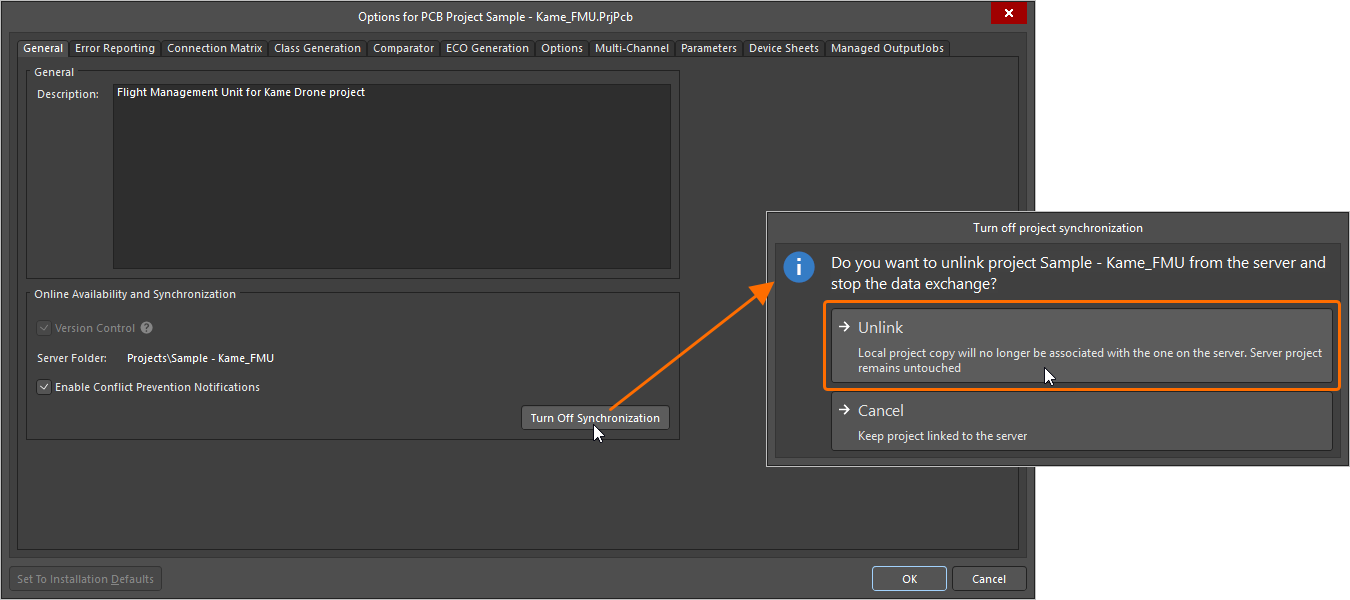
Você pode desfazer a conexão entre seu projeto local e a versão dele disponibilizada no Workspace.
Para obter mais informações sobre como controlar a sincronização de projetos, consulte a página Disponibilização de um projeto existente no Workspace.
Download de pacotes de liberação
A extração de qualquer uma ou de todas as liberações de projetos — liberadas no Workspace conectado usando o Project Releaser no Altium Designer (saiba mais) — consiste em baixar esses pacotes de liberação pela interface do Workspace no navegador.
Os pacotes de liberação são apresentados na visualização Releases ao navegar por um projeto específico na página de gerenciamento detalhado do projeto — uma visualização detalhada do projeto com foco em CAD. Qualquer um ou todos os conjuntos de dados incluídos em uma liberação podem ser baixados. Os dados também podem ser baixados ao visualizar um pacote de liberação por meio do Manufacturing Portal.
Para obter mais informações, consulte as páginas Management of a Specific Project (Altium 365 Workspace, Workspace do Enterprise Server) e Visualização de pacotes de fabricação.
 Localizado por IA