
Arco e círculo completo

Dois Arcos colocados: à esquerda está um Arco de Círculo Completo, à direita está um Arco selecionado para edição
Um arco é um objeto primitivo de desenho. É essencialmente um segmento de pista circular que pode ser colocado em qualquer camada. Os arcos podem ter várias utilizações num layout de PCB. Por exemplo, podem ser usados na definição dos contornos de componentes nas camadas de sobreposição, ou numa camada mecânica para indicar o contorno da placa, arestas de recortes, etc. Também podem ser usados para produzir trajetos curvos durante o encaminhamento interativo. Os arcos podem ser abertos ou fechados para criar um círculo (frequentemente designado por círculo completo).
Arc Object
Os arcos e os círculos completos estão disponíveis para colocação tanto no editor PCB como no editor de bibliotecas PCB.
- No editor PCB:
- Escolha Home | Place | Arc nos menus principais e depois selecione o modo de colocação pretendido no submenu.

- Escolha Home | Place | Full Circle nos menus principais para colocar um círculo completo.

- No editor de bibliotecas PCB:
- Escolha Home | Place | Arc nos menus principais e depois selecione o modo de arco pretendido ou Full Circle no submenu.
-
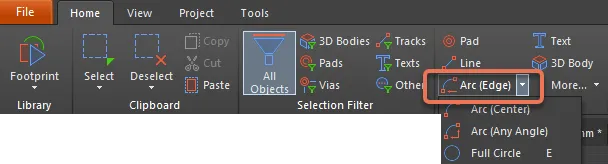
Clique com o botão direito na área de desenho e depois escolha Place » Arc (Center), Arc (Edge), Arc (Any Angle) ou Full Circle.
A forma como um arco é colocado depende do método de colocação específico que escolheu invocar. São suportados quatro métodos diferentes de colocação de arcos:
- Arc (Center) – este método permite-lhe colocar um objeto arco usando o centro do arco como ponto inicial.
- Arc (Edge) – este método permite-lhe colocar um objeto arco usando a extremidade do arco como ponto inicial. O ângulo do arco é fixo em 90°.
- Arc (Any Angle) – este método permite-lhe colocar um objeto arco usando a extremidade do arco como ponto inicial. O ângulo do arco pode ter qualquer valor.
- Full Circle – este método permite-lhe colocar um arco de 360° (círculo completo).
Colocar um Arco a partir do Centro
Depois de iniciar o comando, o cursor mudará para uma mira e entrará no modo de colocação de arco. A colocação é feita executando a seguinte sequência de ações:
- Clique ou prima Enter para fixar o ponto central do arco.
- Mova o cursor para ajustar o raio do arco e depois clique ou prima Enter para o definir.
- Mova o cursor para ajustar o ponto inicial do arco e depois clique ou prima Enter para o fixar.
- Mova o cursor para alterar a posição do ponto final do arco e depois clique ou prima Enter para o fixar e concluir a colocação do arco.
- Continue a colocar mais arcos ou clique com o botão direito ou prima Esc para sair do modo de colocação.
Colocar um Arco a partir da Extremidade
Depois de iniciar o comando, o cursor mudará para uma mira e entrará no modo de colocação de arco. A colocação é feita executando a seguinte sequência de ações:
- Clique ou prima Enter para fixar o ponto inicial do arco.
Mova o cursor para alterar a posição do ponto final do arco e depois clique ou prima Enter para o fixar e concluir a colocação do arco. - Continue a colocar mais arcos ou clique com o botão direito ou prima Esc para sair do modo de colocação.
Colocar um Arco a partir da Extremidade (qualquer ângulo)
Depois de iniciar o comando, o cursor mudará para uma mira e entrará no modo de colocação de arco. A colocação é feita executando a seguinte sequência de ações:
- Clique ou prima Enter para fixar o ponto inicial do arco.
- Mova o cursor para ajustar o raio do arco e depois clique ou prima Enter para fixar o ponto central.
- Mova o cursor para alterar a posição do ponto final do arco e depois clique ou prima Enter para o fixar e concluir a colocação do arco.
- Continue a colocar mais arcos ou clique com o botão direito ou prima Esc para sair do modo de colocação.
Colocar um Círculo Completo
Depois de iniciar o comando, o cursor mudará para uma mira e entrará no modo de colocação de arco. A colocação é feita executando a seguinte sequência de ações:
- Clique ou prima Enter para fixar o ponto central do círculo.
- Mova o cursor para ajustar o raio do círculo e depois clique ou prima Enter para o definir e concluir a colocação do círculo.
- Continue a colocar mais círculos ou clique com o botão direito ou prima Esc para sair do modo de colocação.
Ações Adicionais de Colocação
As ações adicionais que podem ser executadas durante a colocação são:
- Para todos os métodos (exceto círculos completos), prima Spacebar antes de definir o ponto final do arco para desenhar o arco na direção oposta.
- Prima a tecla L para virar o arco para o outro lado da placa. Tenha em atenção que isto só é possível antes de fixar o ponto inicial/central do arco.
Prima as teclas + e - (no teclado numérico) ou use os atalhos Shift+Ctrl+Wheelroll para percorrer para a frente e para trás todas as camadas visíveis no desenho e alterar rapidamente a camada de colocação. - Prima a tecla Tab para abrir o modo Arc do painel Inspector no qual as propriedades do arco podem ser alteradas em tempo real. Quando isto é feito, a edição interativa será colocada em pausa para que o painel possa ser usado; clique no botão de pausa (
 ) que aparece no centro da área de desenho para regressar ao modo interativo de colocação de arco ou prima Esc.
Edição Gráfica
Este método de edição permite-lhe selecionar diretamente um objeto arco/círculo completo colocado na área de desenho e alterar graficamente o seu tamanho, forma ou localização.
Quando um objeto arco/círculo completo está selecionado, estão disponíveis as seguintes pegas de edição:
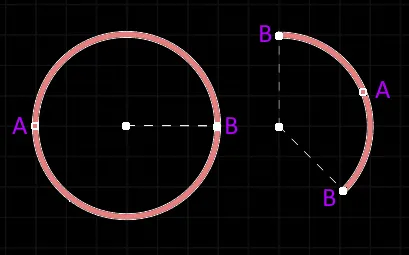
- Clique e arraste A para ajustar o raio.
- Clique e arraste B para ajustar os pontos finais (ângulos inicial e final).
- Clique em qualquer ponto do arco/círculo completo afastado das pegas de edição e depois arraste para o reposicionar. Em alternativa, clique e arraste no ponto central do arco/círculo completo. Durante o arrastamento, o arco/círculo completo pode ser rodado ou espelhado:
- Prima Spacebar para rodar o arco no sentido contrário ao dos ponteiros do relógio ou Shift+Spacebar para rotação no sentido dos ponteiros do relógio. A rotação está de acordo com o valor de Rotation Step, definido na página PCB Editor – General de System Preferences.
- Prima as teclas X ou Y para espelhar o arco ao longo do eixo X ou do eixo Y.
Edição Não Gráfica
Este método de edição usa o painel Inspector para modificar as propriedades de um objeto Arco.
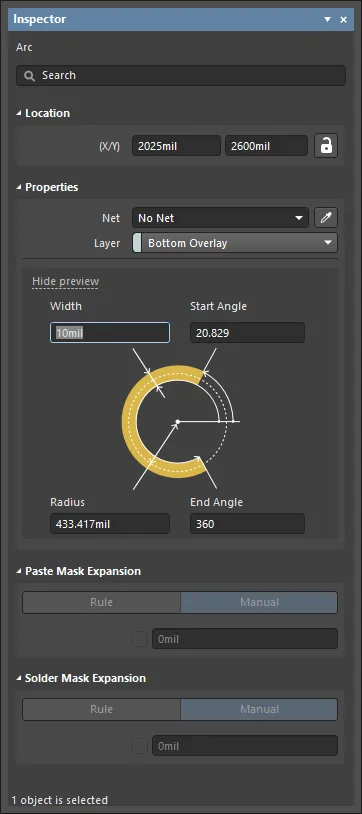
Durante a colocação, pode aceder ao modo Arc do painel Inspector premindo a tecla Tab. Depois de o Arco ser colocado, todas as opções aparecem.
Após a colocação, pode aceder ao modo Arc do painel Inspector de uma das seguintes formas:
- Se o painel Inspector já estiver aberto, selecione o objeto Arco.
- Com o arco selecionado, escolha View | PCB | Inspector nos menus principais.
Arc Properties
As propriedades de objeto do editor PCB são opções definíveis que especificam o estilo visual, o conteúdo e o comportamento do objeto colocado.
Localização
 (desbloqueado) para aceder a estes campos. Alterne o ícone de bloqueio/desbloqueio para mudar o respetivo estado de bloqueio.
- (X/Y)
- X (primeiro campo) - este campo mostra a posição X atual do centro do arco em relação à origem atual. Edite o valor no campo para alterar a posição do arco em relação à origem atual. O valor pode ser introduzido em unidades métricas ou imperiais; inclua as unidades ao introduzir um valor cujas unidades não sejam as predefinidas atuais. As unidades predefinidas (métricas ou imperiais) são determinadas pela definição Units na região Other do painel Inspector no modo Board (acedido quando não existem objetos selecionados no espaço de desenho), e são utilizadas se a unidade não for especificada.
- Y (segundo campo) - este campo mostra a posição Y atual do centro do arco em relação à origem atual. Edite o valor no campo para alterar a posição do arco em relação à origem atual. O valor pode ser introduzido em unidades métricas ou imperiais; inclua as unidades ao introduzir um valor cujas unidades não sejam as predefinidas atuais. As unidades predefinidas (métricas ou imperiais) são determinadas pela definição Units na região Other do painel Inspector no modo Board (acedido quando não existem objetos selecionados no espaço de desenho), e são utilizadas se a unidade não for especificada.
Properties
- Net - utilize a lista pendente ou clique em
 para selecionar a net à qual este arco pertence. Todas as nets do desenho de placa ativo serão apresentadas na lista pendente. Tenha em atenção que, se a colocação do objeto começar na mesma localização que um objeto existente já ligado a uma net, então a propriedade Net do novo objeto é automaticamente atribuída a essa net. Selecione No Net para especificar que o arco não está ligado a qualquer net. A propriedade Net de uma primitiva é utilizada pelo Design Rule Checker para determinar se um objeto PCB está colocado legalmente. Em alternativa, pode clicar em para selecionar uma net específica no espaço de desenho.
 - Layer - apresenta a camada à qual o arco está atualmente atribuído. Os arcos podem ser atribuídos a qualquer camada disponível. Para alterar a camada atribuída, clique no campo e depois selecione uma camada na lista pendente.
- Width - apresenta a largura da linha do arco. Introduza um valor diferente para a largura, se necessário.
- Radius - apresenta o raio do arco medido desde o ponto central até ao centro da linha do arco. Introduza um valor diferente para o raio, se necessário.
- Start Angle - apresenta o ângulo inicial do arco medido a partir do eixo X no primeiro quadrante (geometria plana). Introduza um valor diferente para o ângulo inicial, se necessário.
- End Angle - apresenta o ângulo final do arco. Introduza um valor diferente para o ângulo final, se necessário.
- Propagation Delay - apresenta o tempo que um sinal demora a propagar-se ao longo desse traçado.
Paste Mask Expansion
- Rule - selecione para que a expansão da máscara de pasta para o arco siga o valor definido na regra de desenho aplicável Paste Mask Expansion. O valor de expansão associado será desativado se esta opção for escolhida.
- Manual - selecione para substituir a regra de desenho aplicável e especificar o valor de expansão da máscara de pasta para o arco no campo abaixo.
Solder Mask Expansion
- Rule - selecione a caixa de verificação para que a expansão da máscara de soldadura para o arco siga o valor definido na regra de desenho aplicável Solder Mask Expansion. O valor de expansão associado será desativado se esta opção for escolhida.
- Manual - selecione a caixa de verificação para substituir a regra de desenho aplicável e especificar o valor de expansão da máscara de soldadura para o arco no campo abaixo.
 Localizado por IA