
Pad


Uma pad é um objeto de desenho primitivo utilizado para fornecer tanto fixação mecânica como ligações elétricas aos pinos do componente. As pads são usadas para fixar o componente à placa e para criar os pontos de interligação entre os pinos do componente e o encaminhamento na placa. As pads podem existir numa única camada, por exemplo, como uma pad de dispositivo de montagem em superfície, ou podem ser uma pad tridimensional de furo passante, com um corpo em forma de barril no plano Z (vertical) e uma área plana em cada camada de cobre (horizontal). O corpo em forma de barril da pad é formado quando a placa é perfurada e metalizada durante o fabrico. Nos planos X e Y, as pads podem ter forma circular, retangular, octogonal ou retangular com cantos arredondados. As pads podem ser usadas individualmente como pads livres num desenho ou, mais tipicamente, são usadas no editor da biblioteca PCB, onde são incorporadas com outros primitivos em footprints de componentes.
Pad Object
As pads estão disponíveis para colocação nos editores PCB e da biblioteca PCB das seguintes formas:
- No editor PCB:
- Escolha Home | Place | Pad nos menus principais.

- No editor da biblioteca PCB:
- Escolha Home | Place | Pad nos menus principais.
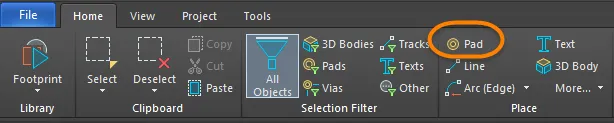
- Clique com o botão direito no espaço de desenho e depois selecione Place » Pad no menu de contexto.
Depois de iniciar o comando, o cursor mudará para uma mira e entrará no modo de colocação de pads.
- Posicione o cursor e depois clique ou prima Enter para colocar uma pad.
- Continue a colocar mais pads ou clique com o botão direito ou prima Esc para sair do modo de colocação.
As ações adicionais que podem ser executadas durante a colocação são:
- Prima a tecla Tab para pausar a colocação e aceder ao modo Pad do painel Inspector , no qual as respetivas propriedades podem ser alteradas em tempo real. Clique na sobreposição do botão de pausa no espaço de desenho (
 ) para retomar a colocação.
 - Prima a tecla Alt para restringir a direção do movimento ao eixo horizontal ou vertical dependendo da direção inicial do movimento.
Edição gráfica
As pads não podem ter as suas propriedades modificadas graficamente para além da sua localização.
- Para mover uma pad livre e também mover as pistas ligadas, clique e mantenha premido, depois mova a pad. O encaminhamento ligado permanecerá ligado à pad enquanto esta é movida.xxx
- Para mover uma pad livre sem mover as pistas ligadas, escolha Tools | Arrange | Move » Move Object, clique e mantenha premido, depois mova a pad.
Edição não gráfica
Este método de edição utiliza o painel Inspector para modificar as propriedades de um objeto Pad.

Durante a colocação, pode aceder ao modo Pad do painel Inspector premindo a tecla Tab. Depois de a Pad ser colocada, todas as opções aparecem.
Após a colocação, pode aceder ao modo Pad do painel Inspector de uma das seguintes formas:
- Se o painel Inspector já estiver aberto, selecione o objeto Pad.
- Com a pad selecionada, escolha View | Schematic | Inspector nos ribbons principais.
Caixa de diálogo Pad
As propriedades da Pad também podem ser alteradas através da caixa de diálogo Pad , à qual se acede clicando no botão Edit na região Pins in Focused Net da caixa de diálogo Netlist Manager (Tools | Netlist | Neliist » Edit Nets).
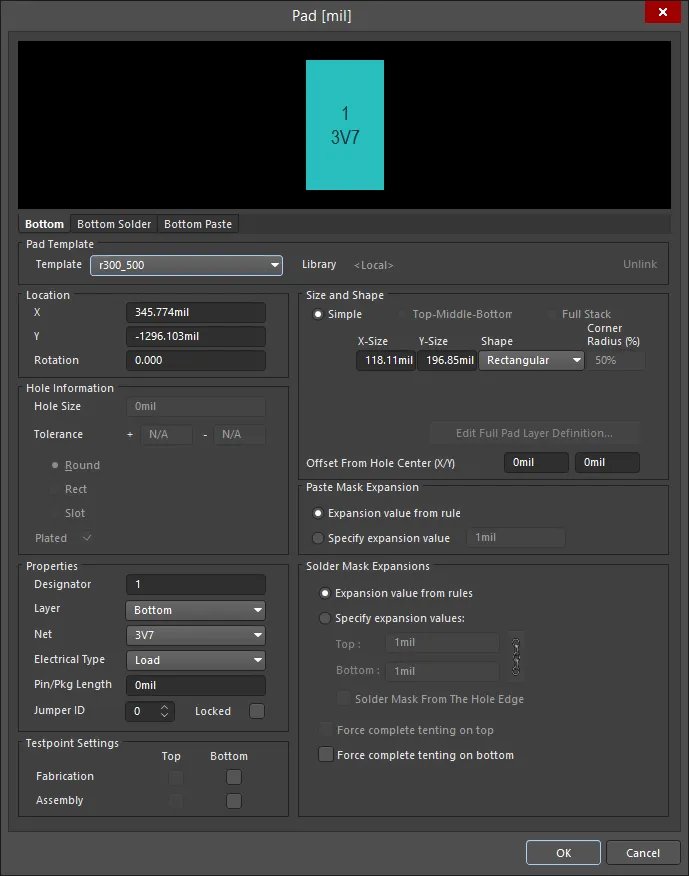
Layer Selection - clique no separador da camada para ver a camada pretendida.
Pad Template
- Template - selecione um modelo de Pad na lista pendente.
- Library - mostra a que biblioteca o modelo de Pad está ligado e inclui a opção de desvincular o modelo dessa biblioteca.
Location
- X - a posição X atual do centro da pad relativamente à origem atual. Edite o valor para alterar a posição da pad relativamente à origem.
- Y - a posição Y atual do centro da pad relativamente à origem atual. Edite o valor para alterar a posição da pad relativamente à origem.
- Rotation - a rotação atual da pad em graus. Edite para alterar a rotação da pad. A resolução angular mínima é de 0,001°.
Hole Information
- Hole Size - o tamanho atual do furo da pad. O valor especifica o diâmetro do furo (em mils ou mm) a perfurar na pad durante o fabrico. Para uma pad de camada única (como uma pad SMD ou um conector de bordo), este valor é automaticamente definido como zero. O tamanho do furo pode ser definido entre 0 e 1000mil e pode ser maior do que a área da pad para definir furos mecânicos sem cobre. Edite o valor neste campo para alterar o tamanho do furo da pad.
- Tolerance - definir o atributo de tolerância do furo pode ajudar a determinar os ajustes e limites da sua placa. Especifique a tolerância mínima (-) e máxima (+) do furo para o desenho.
Escolha uma das seguintes opções para especificar a forma do furo:
- Round - especifica uma forma de furo redonda (predefinição) para a pad.
- Square - especifica uma forma de furo quadrada (puncionada) para a pad.
- Slot - especifica uma forma de furo rasgado com extremidades arredondadas para a pad.
- Plated - esta opção determina se a pad tem ou não um furo metalizado. Se existirem pads metalizadas e não metalizadas num desenho, os furos não metalizados serão configurados para usar ferramentas diferentes dos furos metalizados nos ficheiros NC Drill files.
Properties
- Designator - o designador atual da pad. Se a pad fizer parte de um componente, o designador é normalmente definido para o número do pino correspondente do componente. O designador pode ter até 20 caracteres e não pode incluir espaços. As pads livres podem incluir um designador ou o campo pode ser deixado vazio. Se o designador começar ou terminar com um número, esse número será incrementado automaticamente ao colocar uma série de pads sequencialmente. Edite o valor neste campo para alterar o designador da pad. Tenha em atenção que várias pads dentro do mesmo footprint de componente podem partilhar o mesmo designador, se necessário.
- Layer - a camada à qual a pad está atualmente atribuída. As pads podem ser atribuídas a qualquer camada disponível. Defina Layer como
Multi-Layerpara definir uma forma de pad em todas as camadas de sinal. - Net - a net à qual a pad está atualmente atribuída. Altere a atribuição da net clicando no campo e escolhendo uma net na lista pendente. Selecione No Net para especificar que a pad não está ligada a nenhuma net. A propriedade Net é usada pelo Design Rule Checker para determinar se um objeto PCB está colocado legalmente.
- Electrical Type - este campo mostra o estado elétrico atual da pad. Este estado só é relevante para pads de componentes e define as características da linha de transmissão para estas pads. As pads podem ser designadas como Load, Source ou Terminator. As definições Source e Terminator são usadas quando uma net requer uma das topologias de encaminhamento em cadeia margarida. Clique no campo para alterar o tipo elétrico na lista pendente.
- Pin/Pkg Length - o Pin Package Length é automaticamente incluído nos cálculos de Signal Length que são apresentados no painel PCB panel. Defina o painel PCB para o modo Nets para examinar ou editar o valor de Pin/Pkg Length para os pinos na net escolhida.
- Jumper ID - defina este valor para um valor diferente de zero (intervalo de 1 a 1000) para indicar que esta pad faz parte do footprint de um componente jumper. Os componentes jumper podem ser usados numa PCB de face única quando existir uma ligação por fio que liga fisicamente as pads entre si em vez de usar pistas para criar a ligação. O valor Jumper ID indica ao software que pads deve tratar como “ligadas”. Uma ligação jumper só pode ser criada entre pads dentro do mesmo footprint de componente; estas devem ter o mesmo valor Jumper ID e também devem estar atribuídas à mesma net. O componente também deve ter o seu Type definido como Jumper. Quando estas condições são cumpridas, uma ligação jumper é mostrada como uma linha de ligação curva no editor PCB.
- Locked - ativar para proteger o pad contra edição gráfica. Bloqueie um pad cuja posição ou dimensão seja crítica. Se tentar editar um primitivo que esteja bloqueado, será informado de que o primitivo está bloqueado e ser-lhe-á perguntado se pretende prosseguir com a ação. Se esta opção estiver desmarcada, o primitivo pode ser editado livremente sem confirmação. Note que a Locked caixa de verificação não tem efeito num pad que pertença a um componente. Se o componente não estiver bloqueado, os pads mover-se-ão quando o componente for movido. Nesta situação, bloqueie o componente para evitar movimentos acidentais.
Testpoint Settings
Utilize esta região para definir este pad como ponto de teste para a geração de ficheiros de ponto de teste Fabrication e/ou Assembly. Um ponto de teste é um local onde uma sonda de teste pode fazer contacto com a PCB para verificar o funcionamento correto da placa. Qualquer pad ou via pode ser designado como ponto de teste. Quando isto é feito, o componente ao qual o pad ou via pertence fica automaticamente bloqueado.
- Top - ative esta opção para que este pad seja definido como ponto de teste da camada superior.
- Bottom - ative esta opção para que este pad seja definido como ponto de teste da camada inferior.
Size and Shape
A área de cobre (área de land) do pad é definida pelas definições de X e Y Size e pelas definições de Shape .
- Simple - um pad simples é aquele cuja dimensão e forma são idênticas em todas as camadas.
- Top-Middle-Bottom - um pad em camadas Top-Middle-Bottom permite definir separadamente diferentes dimensões X e Y e forma para a camada superior, para todas as camadas de sinal intermédias e para a camada inferior.
- X-Size - a dimensão X (horizontal) atual do pad. Introduza um valor de 1 a 10000mil. As dimensões X e Y podem ser definidas independentemente para definir formas de pad assimétricas.
- Y-Size - a dimensão Y (vertical) atual do pad. Introduza um valor de 1 a 10000mil. As dimensões X e Y podem ser definidas independentemente para definir formas de pad assimétricas.
- Shape - a forma básica do pad. As formas básicas de pad incluem
Round,Rectangular,OctagonalouRounded Rectangle. A forma básica pode ser manipulada alterando as definições de dimensão X e Y para produzir uma forma de pad assimétrica. - Corner Radius - esta opção está disponível quando Shape está definido como
Rounded Rectangle. O valor é uma percentagem de metade do lado mais curto do pad, portanto, um valor de 0% corresponde a um pad retangular e 100% a um pad circular. - Offset From Hole Center (X/Y) - introduza um valor para desfasar a área de land do pad em relação ao centro do furo do pad nesta quantidade.
- Full Stack - diferentes dimensões e diâmetros de furo podem ser editados em cada camada (incluindo todas as camadas de sinal e planos).
- Edit Full Pad Layer Definitions - clique para abrir uma caixa de diálogo que disponibiliza controlos relacionados com as definições de pad/via para cada camada, incluindo forma do pad, dimensão e localização X/Y. Full Stack tem de estar selecionado para aceder a este botão.
Paste Mask Expansion
É criada automaticamente pelo software uma abertura na máscara de pasta com a mesma forma do pad. Esta abertura pode ser maior (um valor de expansão positivo) ou menor (um valor de expansão negativo) do que o próprio pad, conforme definido por esta definição. Normalmente, as aberturas da máscara de pasta são menores do que o pad, mas há exceções.
- Expansion value from rule - quando esta opção está ativada, a expansão da máscara de pasta para este pad é definida pela regra de desenho Paste Mask Expansion aplicável.
- Specify expansion value - ative esta opção para substituir a regra e especificar o valor de expansão da máscara de pasta para este pad.
Solder Mask Expansion
É criada automaticamente pelo software uma abertura na máscara de solda com a mesma forma do pad. Esta abertura pode ser maior (um valor de expansão positivo) ou menor (um valor de expansão negativo) do que o próprio pad, conforme definido por esta definição. Normalmente, as aberturas da máscara de solda são maiores do que o pad, mas há exceções.
- Expansion value from rules - quando esta opção está ativada, a expansão da máscara de solda para este pad é definida pela regra de desenho Solder Mask Expansion aplicável.
- Specify expansion value - ative esta opção para substituir a regra e especificar os valores de expansão da máscara de solda para este pad.
- Solder Mask From The Hole Edge - se o valor de expansão estiver a ser especificado nesta caixa de diálogo, também pode ativar esta opção para definir a expansão da máscara de solda a partir da borda do furo em vez da borda do pad.
- Force complete tenting on top - o termo tenting significa to close off. Se esta opção estiver ativada, as definições na regra de desenho de expansão da máscara de solda aplicável serão substituídas, resultando em nenhuma abertura na máscara de solda na camada superior de máscara de solda para este pad. Quando esta opção está ativada, as opções Expansion value from rules e Specify expansion value são ignoradas.
- Force complete tenting on bottom - o termo tenting significa to close off. Se esta opção estiver ativada, as definições na regra de desenho de expansão da máscara de solda aplicável serão substituídas, resultando em nenhuma abertura na máscara de solda na camada inferior de máscara de solda para este pad. Quando esta opção está ativada, as opções Expansion value from rules e Specify expansion value são ignoradas.
Edição de múltiplos objetos
O painel Inspector suporta a edição de múltiplos objetos, em que as definições de propriedades que são idênticas em todos os objetos atualmente selecionados podem ser modificadas. Quando múltiplos objetos do mesmo tipo são selecionados manualmente, uma entrada de campo do painel Inspector que não seja mostrada como um asterisco (*) pode ser editada para todos os objetos selecionados.
Pad Properties
As propriedades de objetos do PCB Editor são opções definíveis que especificam o estilo visual, o conteúdo e o comportamento do objeto colocado.
Todas as propriedades do objeto Pad estão disponíveis para edição no painel Inspector quando um pad colocado é selecionado no espaço de desenho.
Propriedades
- Designator - este campo apresenta o designador atual do pad. Se o pad fizer parte de um componente, o designador é normalmente definido para o número de pino correspondente do componente. O designador pode ter até 20 caracteres e não pode incluir espaços. Pads livres podem incluir um designador ou o campo pode ser deixado vazio. Se o designador começar ou terminar com um número, o número será incrementado automaticamente ao colocar uma série de pads sequencialmente. Edite o valor neste campo para alterar o designador do pad.
- Layer - este campo apresenta a camada à qual o pad está atualmente atribuído. Os pads podem ser atribuídos a qualquer camada disponível. Para alterar a camada atribuída, clique no campo e selecione uma camada na lista pendente. Ao desenhar a footprint de um componente de montagem em superfície, defina Layer como
Topmesmo que o componente se destine a ser utilizado no lado inferior da placa. O software inverterá automaticamente a camada do pad quando o componente for invertido para o lado inferior da placa. Para um pad passante padrão, defina Layer comoMulti-Layer. - Net - utilize a lista pendente para selecionar a net à qual este pad pertence. Todas as nets do desenho da placa ativa serão listadas na lista pendente. Se não houver net, clique em
 para saltar para uma net específica dentro do espaço de desenho.
- Jumper - este campo fornece ao pad um número de identificação de ligação por jumper (intervalo de 1 a 1000) quando está a utilizar uma ligação por jumper na PCB. Uma ligação por jumper utiliza um fio para ligar fisicamente pads numa PCB e não utiliza tracks nem objetos elétricos na placa. O valor Jumper indica ao software que pads deve tratar como “ligados”. Uma ligação por jumper só pode ser criada entre os pads dentro da footprint de um componente. Os pads utilizados têm de usar o mesmo valor de Jumper e também têm de partilhar a mesma net. Utilize as setas de deslocamento ou introduza diretamente o número de identificação de ligação por jumper pretendido. As ligações por jumper são mostradas como linhas de ligação curvas no editor PCB. O Design Rules Checker não reportará ligações por jumper como nets não encaminhadas.

-
(X/Y) - As localizações dos eixos X e Y do pad.
-
Rotation - a rotação do pad.
Pad Stack
- Hide/Show Preview - alterne para mostrar ou ocultar a imagem de pré-visualização.
- Simple - selecione para escolher um pad simples em camadas. Pode definir dimensões X e Y e atributos de forma comuns a todas as camadas deste pad.
- Shape - este campo mostra a forma básica atual do pad. As opções são Round, Rectangular, Octagonal e Rounded Rectangle. As formas básicas podem ser manipuladas alterando as definições de X e Y para produzir formas de pad assimétricas.
- (X/Y) - apresenta o tamanho X (horizontal) e Y (vertical) atual do pad. Os valores definem o tamanho do pad e podem aceitar valores de 1 a 10000mil. Os tamanhos X e Y podem ser definidos independentemente para definir formas de pad assimétricas. O valor pode ser introduzido em unidades métricas ou imperiais; inclua as unidades ao introduzir um valor cujas unidades não sejam as predefinidas atuais. As unidades predefinidas (métricas ou imperiais) são determinadas pela definição Units na região Other do painel Inspector no modo Board (acedido quando não existem objetos selecionados na área de desenho) e são utilizadas se a unidade não for especificada.
- Corner Radius - apresenta o raio do canto de um pad. O raio do pad é representado como uma percentagem de metade do lado mais curto do pad. Esta opção só está disponível se Rounded Rectangle estiver selecionado como Shape.
- Offset From Hole Center (X/Y) - introduza um valor para desfasar a área de contacto do pad em relação ao centro do furo do pad.
- Top-Middle-Bottom - selecione para escolher um objeto de pad em camadas Top-Middle-Bottom. Pode definir tamanhos X e Y e atributos de forma para as camadas superior, intermédia e inferior deste objeto de pad.
- Displayed Layer(s) - clique numa camada apresentada para configurar os pads dessa camada. A camada selecionada é destacada.
- Shape - este campo mostra a forma básica atual do pad. As opções são Round, Rectangular, Octagonal e Rounded Rectangle. As formas básicas podem ser manipuladas alterando as definições de X e Y para produzir formas de pad assimétricas.
- (X/Y) - apresenta o tamanho X (horizontal) e Y (vertical) atual do pad. Os valores definem o tamanho do pad e podem aceitar valores de 1 a 10000mil. Os tamanhos X e Y podem ser definidos independentemente para definir formas de pad assimétricas. O valor pode ser introduzido em unidades métricas ou imperiais; inclua as unidades ao introduzir um valor cujas unidades não sejam as predefinidas atuais. As unidades predefinidas (métricas ou imperiais) são determinadas pela definição Units na região Other do painel Inspector no modo Board (acedido quando não existem objetos selecionados na área de desenho) e são utilizadas se a unidade não for especificada.
- Corner Radius - apresenta o raio do canto de um pad. O raio do pad é representado como uma percentagem de metade do lado mais curto do pad. Esta opção só está disponível se Rounded Rectangle estiver selecionado como Shape.
- Offset From Hole Center (X/Y) - introduza um valor para desfasar a área de contacto do pad em relação ao centro do furo do pad.
Expansão da Máscara de Pasta
Uma abertura na máscara de pasta é criada automaticamente pelo software e tem a mesma forma que o pad. Esta abertura pode ser maior (um valor de expansão positivo) ou menor (um valor de expansão negativo) do que o próprio pad, conforme definido pelas definições de Paste Mask Expansion. Normalmente, as aberturas da máscara de pasta são menores do que o pad, mas há exceções. Isto pode ser substituído e podem ser definidos valores locais diretamente na caixa de diálogo Pad se necessário.
- Rule - selecione para que a expansão da máscara de pasta do pad siga a regra de desenho aplicável de Paste Mask Expansion.
- Manual - selecione para substituir a regra de desenho aplicável e especificar o valor de expansão da máscara de pasta para o pad. Pode então ativar e introduzir a medida pretendida. O valor pode ser introduzido em unidades métricas ou imperiais; inclua as unidades ao introduzir um valor cujas unidades não sejam as predefinidas atuais. As unidades predefinidas (métricas ou imperiais) são determinadas pela definição Units na região Other do painel Inspector no modo Board (acedido quando não existem objetos selecionados na área de desenho) e são utilizadas se a unidade não for especificada.
Expansão da Máscara de Solda
Uma abertura na máscara de solda é criada automaticamente pelo software e tem a mesma forma que o pad. Esta abertura pode ser maior (um valor de expansão positivo) ou menor (um valor de expansão negativo) do que o próprio pad, conforme definido pelas definições de Solder Mask Expansion. Normalmente, as aberturas da máscara de solda são maiores do que o pad, mas há exceções. Isto pode ser substituído e podem ser definidos valores locais diretamente na caixa de diálogo Pad se necessário.
- Regra - selecione para que a expansão da máscara de solda do pad siga o valor definido na regra de desenho aplicável de Solder Mask Expansion.
- Manual - selecione para substituir a regra de desenho aplicável e especificar o valor de expansão da máscara de solda para o pad.
- Top - introduza o valor de expansão da máscara de solda da camada superior. O valor pode ser introduzido em unidades métricas ou imperiais; inclua as unidades ao introduzir um valor cujas unidades não sejam as predefinidas atuais. As unidades predefinidas (métricas ou imperiais) são determinadas pela definição Units na região Other do painel Inspector no modo Board (acedido quando não existem objetos selecionados na área de desenho), e são utilizadas se a unidade não for especificada. Este campo só está acessível se Tented não estiver ativado.
- Tented - ative se pretender que quaisquer definições de máscara de solda nas regras de desenho de expansão da máscara de solda sejam substituídas, o que resulta em nenhuma abertura na máscara de solda na camada superior deste pad, ficando assim coberto. Quando desativado, o pad é afetado por uma regra de expansão da máscara de solda ou por um valor de expansão específico.
- Bottom - introduza o valor de expansão da máscara de solda da camada inferior. O valor pode ser introduzido em unidades métricas ou imperiais; inclua as unidades ao introduzir um valor cujas unidades não sejam as predefinidas atuais. As unidades predefinidas (métricas ou imperiais) são determinadas pela definição Units na região Other do painel Inspector no modo Board (acedido quando não existem objetos selecionados na área de desenho) e são utilizadas se a unidade não for especificada.
- Tented - assinale se pretender que quaisquer definições de máscara de solda nas regras de desenho de expansão da máscara de solda sejam substituídas, o que resulta em nenhuma abertura na máscara de solda na camada inferior deste pad, ficando assim coberto. Quando desativado, o pad é afetado por uma regra de expansão da máscara de solda ou por um valor de expansão específico.
- From Hole Edge - quando ativado, a abertura da Máscara de Solda seguirá a forma do pad. A máscara é, por isso, independente da forma e do tamanho do pad e é dimensionada a partir do tamanho e da forma do furo. Por exemplo, um pad com um furo quadrado criará uma abertura de máscara quadrada que corresponde às dimensões do furo, bem como ao valor de expansão atribuído. Note também que o tamanho da abertura da máscara de expansão de um pad acompanhará quaisquer alterações no tamanho do furo.
- Top - introduza o valor de expansão da máscara de solda da camada superior. O valor pode ser introduzido em unidades métricas ou imperiais; inclua as unidades ao introduzir um valor cujas unidades não sejam as predefinidas atuais. As unidades predefinidas (métricas ou imperiais) são determinadas pela definição Units na região Other do painel Inspector no modo Board (acedido quando não existem objetos selecionados na área de desenho), e são utilizadas se a unidade não for especificada. Este campo só está acessível se Tented não estiver ativado.
 Localizado por IA