
Ferramentas adicionais para trabalhar com corpos 3D
Orientação e Posicionamento do Modelo 3D
Depois de o modelo MCAD ter sido colocado perto da pegada do componente, pode ser posicionado. É comum que um modelo MCAD 3D precise de ser reorientado para se adequar à pegada.
Existe um conjunto de ferramentas e funcionalidades para ajudar neste processo.
Ponto de Referência e Snap Points
Os Pontos de Referência e os Snap Points fornecem uma forma de segurar um objeto 3D Body durante a colocação. Se a opção Snap to Center estiver ativada na página PCB Editor – General da caixa de diálogo Preferences, o cursor ajusta-se automaticamente ao vértice/ponto de referência/snap point mais próximo quando clica e mantém premido para mover o objeto.
Os modelos genéricos terão um ponto de referência atribuído no software MCAD em que foram concebidos.
Os snap points são localizações definidas pelo utilizador, que permitem segurar o objeto nessa localização à medida que é movido no espaço de desenho. Os snap points são normalmente atribuídos a uma aresta ou canto do objeto ou a uma localização central, por exemplo, o centro de um pino ou de um pino de montagem. Os snap points são usados como marcadores de referência em objetos 3D e podem ser úteis ao orientar ou alinhar o 3D Body com primitivas ou outros snap points na PCB ou na pegada PCB. Os snap points podem ser adicionados a qualquer 3D Body, independentemente do tipo de modelo - extrudido, cilindro, esfera, modelos ligados/incorporados (STEP, Parasolid, SOLIDWORKS), ou um modelo 3D referenciado a partir de um Workspace.
Os snap points podem ser adicionados introduzindo as localizações X, Y e Z na região Snap Points do painel Properties ou podem ser adicionados interativamente utilizando o comando Add Snap Points From Vertices. É mais fácil adicionar snap points interativamente no modo 3D.
Para adicionar snap points:
- Prima 3 para mudar para o modo de layout 3D.
- Selecione o comando Tools » 3D Body Placement » Add Snap Points From Vertices.
-
Conforme mostrado na barra de estado, o passo seguinte é Pick the STEP model to add snap points to; clique para selecionar o objeto 3D Body pretendido. O cursor mudará para o cursor posicional 3D (azul, com seis pontas).
- Prima a Spacebar para selecionar o modo pretendido.
- Clique num vértice para definir a localização do snap point. Mova o cursor 3D sobre a superfície do modelo 3D. Ao aproximar-se de um vértice local, o cursor 3D será atraído magneticamente para esse vértice.
- Se estiver a ser utilizado o modo de dois cliques, clique num segundo vértice para definir a segunda localização; o snap point será criado a meio caminho entre as duas localizações clicadas.
- Continue a colocar snap points ou clique com o botão direito ou prima Esc para terminar o comando.
Os snap points adicionados ao modelo escolhido aparecerão listados na secção Snap Points ao visualizar as propriedades do modelo selecionado no painel Properties.
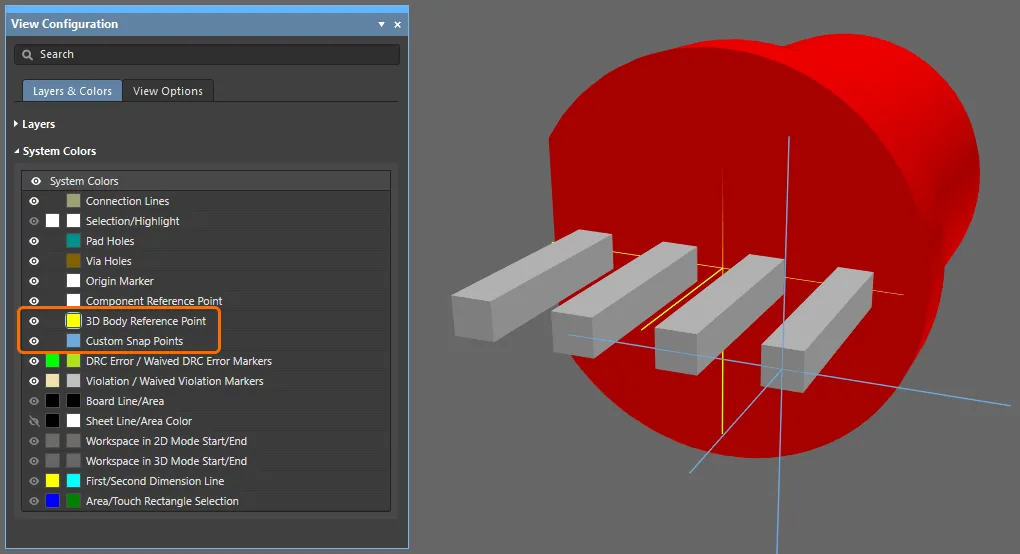
Os controlos de visibilidade para o Ponto de Referência do 3D Body e para os Custom Snap Points estão localizados na região System Colors do painel View Configuration.
Ajuste ao Centro para modelos 3D
Para melhorar a conveniência e a precisão da adição de Snap Points a um modelo 3D, os seguintes pontos são automaticamente alvo de snap, durante a definição do Snap Point:
- Todos os centros dos furos.
- As localizações a 90° (pontos de cruzamento dos eixos ortogonais) em torno de um círculo de furo.
- O meio de uma linha de contorno.
- O eixo do corpo do modelo.
- O ponto central numa linha entre dois snap points (modo Spacebar).
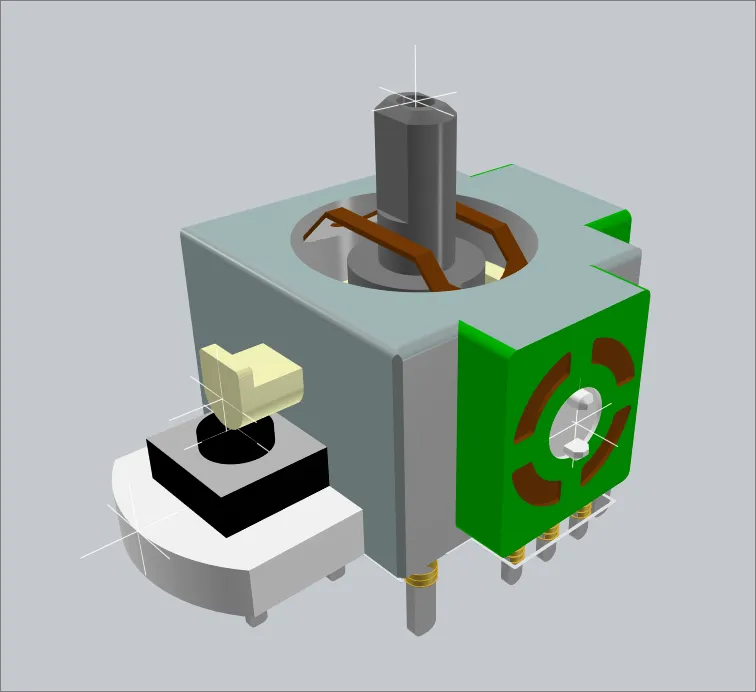
Estes snap points foram adicionados usando a capacidade de snap automático ao centro do furo.
Orientar um Modelo no Painel de Propriedades
Uma excelente abordagem para orientar um modelo é usar o modo 3D Body mode do painel Properties. Como os valores podem ser editados a partir do teclado, é fácil testar rapidamente vários valores de X, Y ou Z e alterar a orientação enquanto observa o modelo em 3D. O teclado pode ser usado para:
- Ctrl+F – para inverter a vista.
- M – para mover um objeto.
- J – para saltar para uma localização no espaço de desenho.
- R – para selecionar Reference (a origem do espaço de desenho do editor de bibliotecas PCB) no submenu Jump.
- Enter – para aplicar o valor acabado de escrever no painel e também para colocar o modelo que está a ser movido.
Isto pode ser usado para rodar o modelo em torno de cada eixo, e elevá-lo ou baixá-lo no plano Z (demonstrado no vídeo abaixo).
O painel Properties pode ser usado para reorientar visualmente o modelo.
Utilizar os Comandos de Colocação de 3D Body
O software inclui comandos para orientar e posicionar um 3D Body.
Orientar e Posicionar 3D Body
Esta funcionalidade requer que selecione três pontos de ancoragem situados na superfície do modelo 3D e, em seguida, indique os três pontos de referência na PCB com os quais cada um destes snap points deverá ser alinhado. Esta técnica não exige necessariamente que tenham sido colocados snap points, uma vez que qualquer vértice do modelo 3D pode ser utilizado.
O processo é o seguinte:
- Mude para o modo 3D Layout (atalho: 3).
- Escolha o comando Tools » 3D Body Placement » Orient and Position 3D Body nos menus principais.
- A barra de estado pedir-lhe-á que selecione um modelo; clique no modelo genérico que pretende reposicionar.
- O cursor mudará para o cursor posicional 3D (azul, com seis pontas), e ser-lhe-á pedido que selecione pontos no modelo 3D. Têm agora de ser selecionadas três ancoragens, uma após a outra. Idealmente, estas serão uma referência precisa, como um ponto de referência do modelo predefinido, ou um snap point localizado no centro de um pino. A barra de estado indicará em que ancoragem se encontra nesse momento. Note que a barra de estado apresenta um valor de referência numérico para o vértice ou snap point que está atualmente sob o cursor – os Snap Points definidos pelo utilizador têm um valor baixo, a partir de 2; acompanhe este valor para ajudar a identificar a localização correta do clique. Consulte a secção Defining Snap Points para saber mais sobre como adicionar Snap Points.
- Depois de escolhidas as três ancoragens, o passo seguinte é selecionar, pela mesma ordem, as três localizações na pegada onde estas ancoragens deverão assentar. Use a barra de estado para o orientar enquanto seleciona as três localizações. Note que o cursor será azul à medida que se move pelo espaço de desenho, mas mudará para verde se estiver sobre o centro de um objeto, como uma pad.
- Assim que a terceira localização de ancoragem for clicada, o modelo alterará a sua orientação e posição à medida que o software tenta alinhar estas três localizações. O comando terminará então.
Os valores de rotação resultantes e a altura de afastamento serão refletidos para o 3D Body selecionado, após a deslocação, no painel Properties. Estes podem ser ajustados para afinar a colocação conforme necessário.
Este processo é demonstrado no vídeo abaixo.
Vídeo a demonstrar o processo de reorientação de um Modelo Genérico.
Posicionar 3D Body
Esta funcionalidade usa dois pontos para executar a sua função; um selecionado no modelo 3D e depois um ponto correspondente escolhido na placa/pegada. Esta técnica não exige necessariamente que tenha sido colocado um snap point, uma vez que qualquer vértice do modelo 3D pode ser utilizado.
O processo é o seguinte:
- Mude para o modo 3D Layout (atalho: 3).
- Escolha o comando Tools » 3D Body Placement » Position 3D Body nos menus principais. O cursor mudará para uma mira e ser-lhe-á pedido que selecione o modelo 3D que pretende posicionar.
- Posicione o cursor sobre o modelo 3D pretendido e clique, ou prima Enter. O cursor mudará para o cursor posicional 3D (azul, com seis pontas), e ser-lhe-á pedido que selecione um ponto no modelo 3D.
- Mova o cursor 3D sobre um vértice, ou ponto de encaixe, e clique, ou prima Enter, para definir o ponto de ancoragem principal. Este é o anchor point do modelo 3D, que será usado para intersetar com precisão com o ponto de ancoragem da placa/footprint.
- O cursor mudará agora para a forma de dois cones azuis (modo de seleção), e ser-lhe-á pedido que selecione um ponto na placa/footprint.
- Posicione o cursor e clique, ou prima Enter, para definir o destino do ponto de ancoragem principal. Este é o ponto de destino do ponto de ancoragem principal do modelo 3D quando o corpo é reposicionado.
- Depois de escolhido o ponto de destino na placa/footprint, o modelo 3D será reposicionado em conformidade.
Definir Altura do Corpo
Esta funcionalidade é usada para ajustar a altura de um Corpo 3D escolhido relativamente à superfície superior da placa/footprint.
O processo é o seguinte:
- Mude para o modo 3D Layout Mode (atalho: 3).
- Escolha o comando Tools » 3D Body Placement » Set Body Height nos menus principais. O cursor mudará para uma mira e ser-lhe-á pedido que selecione o modelo 3D que pretende posicionar. Todos os tipos de modelo 3D são suportados.
- Posicione o cursor sobre o modelo 3D pretendido e clique, ou prima Enter. O cursor mudará para o cursor posicional 3D (azul, de seis pontas), e ser-lhe-á pedido que selecione um ponto no modelo 3D.
- Mova o cursor 3D sobre um vértice (ou ponto de encaixe) no modelo 3D, e clique, ou prima Enter, para definir o ponto do modelo cuja altura acima da placa/footprint deve ser definida.
-
A caixa de diálogo Choose Height Above Board Top Surface é apresentada. Irá agora especificar onde esse ponto do modelo deve ficar localizado no plano Z; ou sobre a Board Surface, ou a uma distância Custom da superfície do lado da placa onde o modelo 3D está atualmente colocado.
-
Se for necessária uma altura personalizada, selecione Custom e introduza a altura pretendida (positiva ou negativa) para o ponto indicado no modelo 3D em relação à superfície da placa/footprint.

A caixa de diálogo Choose Height Above Board Top Surface - Clique em OK - o modelo 3D será reposicionado em conformidade no plano Z.

Alinhar Face com a Placa
Esta funcionalidade é usada para posicionar um Corpo 3D escolhido de forma que a face selecionada fique alinhada com a superfície da placa/footprint.
O processo é o seguinte:
- Mude para o modo 3D Layout Mode (atalho: 3).
- Escolha o comando Tools » 3D Body Placement » Align Face With Board nos menus principais. O cursor mudará para uma mira e ser-lhe-á pedido que selecione o modelo 3D que pretende alinhar.
- Posicione o cursor sobre o modelo 3D que pretende alinhar e clique, ou prima Enter. O modelo tornar-se-á transparente.
- Mova o cursor sobre o modelo 3D para localizar uma face. Quando for encontrada uma superfície plana sob o cursor, esta tornar-se-á opaca com um contorno azul fino.
- Assim que a face adequada tiver sido encontrada, clique, ou prima Enter - a face selecionada será alinhada com a superfície da placa/footprint.
Efetuar Verificações de Colisão 3D no PCB Editor
Talvez o maior ponto forte do editor PCB 3D seja a capacidade de efetuar testes de colisão 3D. Para além de detetar colisões gerais entre componentes, também pode posicionar com confiança um componente por baixo de outro, ou testar se a placa carregada encaixa corretamente no invólucro.
Os testes de colisão baseiam-se na regra de conceção Component Clearance. Adicione regras de conceção Component Clearance para verificar colisões entre componentes que incluem objetos de corpo 3D nos planos X, Y e Z. Isto permite-lhe verificar o espaçamento de um componente em relação a outro componente. Podem ser definidas várias regras para lidar com diferentes requisitos de espaçamento. Note que a Verificação de Regras de Conceção não testa se um objeto de corpo 3D está a atravessar a placa.
Esta é uma regra binária, o que significa que testa between este(s) objeto(s) e aquele(s) objeto(s).
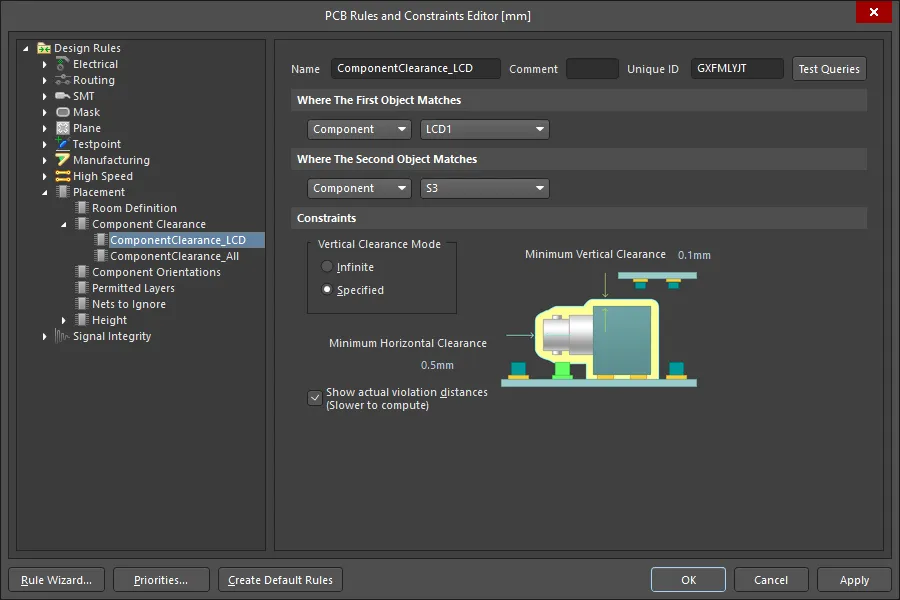
Podem ser definidas várias regras de conceção Component Clearance para controlar com precisão o processo de teste de colisão.
O comportamento predefinido é apresentar os objetos em violação, e a distância entre esses dois objetos. Para ver a localização exata da separação mínima entre os objetos, ative a opção Show actual violation distances na regra de conceção Component Clearance.
As colisões são detetadas enquanto trabalha. A regra aplicada nesta animação é mostrada na imagem anterior; permite que o corpo do botão de pressão caiba sob o LCD.
Também pode importar a caixa do produto, e a verificação de folga 3D pode ser efetuada (passe o cursor sobre a imagem abaixo).
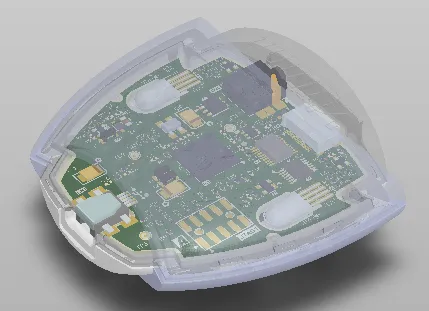
Num projeto rigid-flex, a placa pode ser dobrada interativamente, o que é ideal para efetuar a verificação de folgas da placa no seu estado instalado.
Referenciar um Modelo 3D numa Regra de Conceção
Para tirar o máximo partido do sistema de regras de conceção, é importante compreender a melhor forma de definir o âmbito da regra de conceção. O âmbito da regra define o conjunto de objetos visados por essa regra, por exemplo, uma regra com âmbito definido pela palavra-chave InPolygon aplicar-se-á a todas as primitivas dentro de todos os polígonos da placa. Para visar os objetos dentro de um polígono específico, deverá usar a palavra-chave InNamedPolygon('PolygonNameHere').
Se estiver a criar uma regra para visar um componente específico, pode usar a palavra-chave de consulta InComponent('ComponentDesignatorHere'). Esse âmbito de regra visará todos os objetos dentro do componente C1, incluindo os pads, tracks de overlay, modelo 3D, e assim por diante.
Se quiser que a regra vise apenas o modelo 3D de um componente, pode usar a palavra-chave id na regra de conceção. Por exemplo, no vídeo acima, o LCD é um subconjunto separado, com o designador LCD1. O modelo 3D usado nesse componente tem um valor de id de LCD_2x16, conforme mostrado na primeira imagem abaixo. Para usar este id, a regra poderia ter sido configurada como mostrado na segunda imagem abaixo.


O Identificador do Corpo 3D pode ser usado para definir o âmbito de uma regra de conceção de forma a que esta vise apenas o modelo 3D do componente.
Extrair Modelos 3D de uma Biblioteca PCB
Quando os modelos 3D (STEP, Parasolid® e SOLIDWORKS®) tiverem sido incorporados nos modelos de footprint 2D dentro de um documento de Biblioteca PCB (*.PcbLib), o editor de footprints PCB disponibiliza uma utilidade para extrair esses modelos. Para o fazer:
- Abra a Biblioteca PCB da qual pretende extrair modelos 3D.
- Escolha o comando Tools » Extract 3D Models nos menus principais.
-
Na caixa de diálogo Generate 3D Model Files from PCB Libraries apresentada, especifique onde os ficheiros gerados devem ser armazenados – quer numa subpasta da localização em que se encontra a Biblioteca PCB de origem (a opção Specify the destination for output files) ou numa pasta especificada noutro local (a opção In the specified dicrectory). Se a pasta indicada existir, será usada. Caso contrário, será criada. Selecione (
 ) para especificar o diretório onde pretende que os ficheiros de saída fiquem.
- Escolha opcionalmente Overwrite existing files – para que os ficheiros de modelo 3D existentes com o mesmo nome sejam substituídos quando forem gerados novos ficheiros.
- Depois de definir as opções conforme necessário, clique em OK. A geração avançará e surgirá uma caixa de diálogo de confirmação quando o processo estiver concluído, indicando quantos ficheiros de modelo 3D foram gerados.
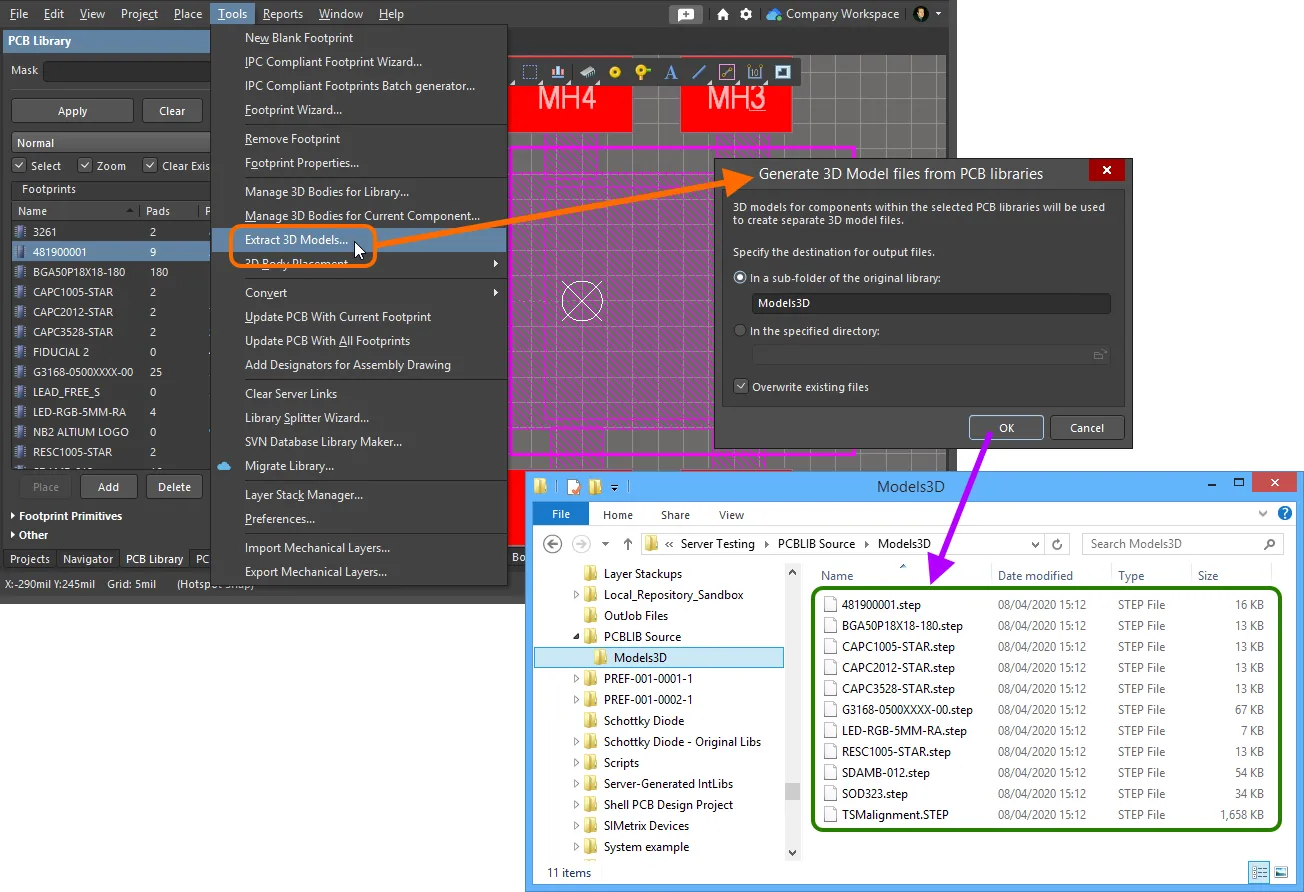
Exemplo de ficheiros de modelo 3D gerados a partir de uma Biblioteca PCB usando a ferramenta de extração.
Carregar Modelos 3D para um Workspace Ligado
Altium Designer, em conjunto com o seu Workspace ligado, permite criar e gerir Modelos 3D do Workspace. Utilizado de forma semelhante aos modelos 3D ligados baseados em ficheiro, um Modelo 3D do Workspace pode conter um ficheiro de modelo 3D que é depois referenciado através de um corpo 3D anexado a um footprint 2D padrão.
Uma nova revisão de um item de Modelo 3D pode ser criada carregando o ficheiro de modelo aplicável. Isto pode ser feito de duas formas - consulte Uploading Data into a New Revision of an Item para mais informações.
Os formatos suportados para o ficheiro de modelo carregado são:
-
Ficheiro STEP (
*.step;*.stp) -
Ficheiro Parasolid (
*.x_t;*.x_b) -
Ficheiro de Peça SolidWorks (
*.sldprt)
Tenha em atenção que, ao carregar mais do que um ficheiro de modelo 3D através de uma operação de arrastar e largar a partir do Windows Explorer para o painel Explorer, abre-se a caixa de diálogo Release Manager .
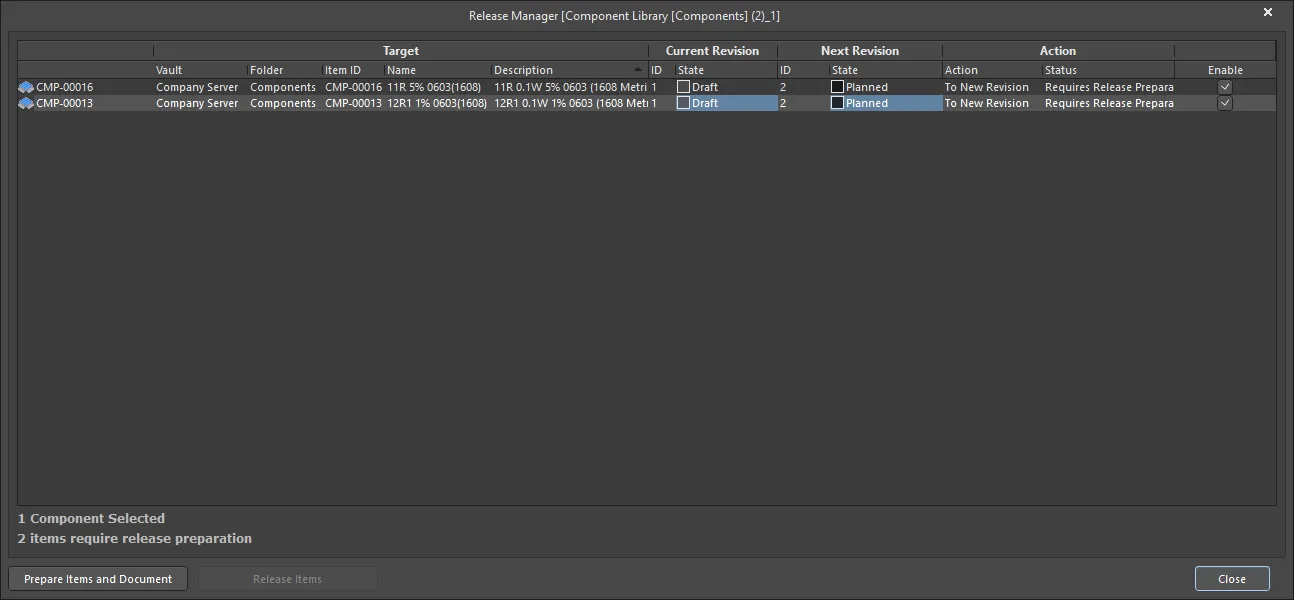
A caixa de diálogo Release Manager
Options and Controls of the Release Manager Dialog
Região de grelha
A grelha apresenta toda a informação relativa à ligação entre um item e o respetivo Item baseado no vault, bem como as ações que serão executadas se a entidade de origem for incluída no processo de libertação. É apresentada a seguinte informação:
- Component - o componente a libertar.
- Target - fornece informação relativa à ligação ao Item que já está estabelecida (se já tiver sido libertado) ou que será estabelecida (se estiver a aguardar a libertação inicial). É constituída pelo Vault de destino, a Folder nesse vault, a Item ID, Name e Description do próprio Item.
- Current Revision - se o item tiver sido libertado anteriormente, esta região fornece informação sobre a revisão libertada mais recente. Inclui a ID de revisão e o ciclo de vida State.
-
Next Revision - fornece informação sobre a próxima revisão do item que será criada para receber dados de uma libertação subsequente do item. Inclui a ID de revisão e o ciclo de vida State dessa revisão que, para uma nova libertação, estará sempre no estado
Planned. -
Action - mostra a Action que será executada pelo Release Manager para este item específico como parte do processo de libertação. Para uma entidade que ainda não tenha sido libertada, esta entrada apresentará
To New Revision. O campo associado Status é utilizado para indicar o próximo passo a executar no processo (por exemplo,Requires Release Preparation) e, assim que o processo de libertação estiver concluído, reflete o resultado. - Enable - esta caixa de verificação controla se o item é incluído como parte do processo de libertação (selecionada) ou excluído do processo (desselecionada).
- xx Component(s) Selected - apresenta o número de itens selecionados na caixa de diálogo.
- xx Items require release preparation - apresenta o número de itens que requerem preparação de libertação antes da libertação.
- Prepare Items and Document - clique para preparar os documentos e os itens correspondentes para as entidades que estão a ser libertadas.
- Release Items - depois de os itens serem preparados para libertação, o botão Release Items fica disponível, convidando-o a prosseguir com a libertação. Se verificar que existem itens que prefere não libertar, desmarque a caixa de verificação associada Enable nesta fase.
Atualizar um Modelo 3D do Workspace
Se precisar de alterar o modelo 3D armazenado num Modelo 3D do Workspace, carregue o novo modelo necessário para esse Modelo 3D do Workspace – o novo modelo será armazenado na revisão seguinte desse Modelo 3D do Workspace.
Atualizar Footprints Relacionadas
Quando faz uma alteração a um modelo 3D, no momento em que carrega essa alteração para uma nova revisão do Modelo 3D do Workspace, quaisquer Workspace Footprints que utilizem esse modelo ficarão efetivamente desatualizadas, continuando a usar a revisão anterior. Na maioria dos casos, irá certamente querer voltar a guardar essas Workspace Footprints, com as respetivas ligações do modelo atualizadas para usar a revisão mais recente disponível. Para simplificar este processo, o seu Workspace, em conjunto com Altium Designer, permite atualizar as footprints relacionadas – no momento do carregamento para a revisão mais recente do modelo 3D.
Depois de carregado, se alguma footprint fizer atualmente referência ao modelo 3D, surgirá uma caixa de diálogo a perguntar se pretende ou não atualizar essas Workspace Footprints.
É então aberto um documento de footprint PCB no editor temporário associado (para edição direta). Quando várias footprints utilizam o modelo 3D, em vez de serem abertas instâncias separadas de footprints PCB, é apresentado um documento que contém todos os modelos de componente PCB 2D/3D afetados.
Assim que o corpo 3D de um modelo for atualizado para referenciar a revisão mais recente do Modelo 3D do Workspace (quando necessário), selecione o comando Save to Server nos menus principais (atalho: Ctrl+Alt+S) para guardar o(s) modelo(s) modificado(s) em nova(s) revisão(ões) da(s) Workspace Footprint(s) correspondente(s), novamente no Workspace de destino.
Navegar pelos Corpos 3D Utilizados num Design PCB
No modo 3D Models do painel PCB, as suas três regiões principais mudam para refletir a hierarquia dos corpos 3D do design PCB atual (por ordem a partir do topo):
- Component Classes
- Components específicos associados à classe de componentes que têm objeto(s) de corpo 3D associados ou modelos livres (corpos 3D livres, não montados em PCB)
- Os corpos 3D individuais para cada componente ou livre Models
Faça duplo clique numa entrada de componente na região Components do painel (ou clique com o botão direito e depois escolha Properties) para abrir o modo Component do painel Properties onde pode editar detalhadamente as respetivas propriedades. De forma semelhante, faça duplo clique numa entrada de modelo na região Models do painel (ou clique com o botão direito e depois escolha Properties) para abrir o modo 3D Body do painel Properties, no qual pode editar as propriedades completas do corpo 3D.
O painel PCB pode ser utilizado para selecionar propriedades de visualização para modelos 3D. Os ícones  representam diferentes níveis de transparência, desde 100% (oculto) até 0% (sólido), em incrementos de 25%. Pode selecionar vários componentes e aplicar-lhes os mesmos controlos de visualização de uma só vez utilizando as opções Highlighted Models.
O ícone  pode ser utilizado para ativar ou desativar a Design Rule Checking de tipos de objetos 3D que contêm um modelo STEP. Pode clicar uma vez no ícone para desmarcar (ou desativar) a funcionalidade, ou clicar duas vezes para marcar (ou ativar) a funcionalidade.
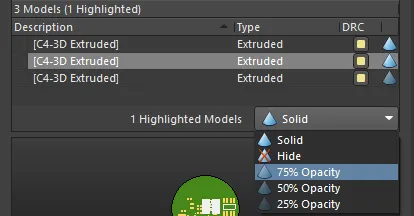
O modelo selecionado está a ser definido como 75% Opacity. Também é possível selecionar vários modelos e alterá-los numa só operação.
 Localizado por IA