
Criando e Mantendo Seus Componentes e Bibliotecas

Um projeto eletrónico é um conjunto de componentes ligados entre si. A parte gratificante do desenvolvimento de produtos é encontrar formas engenhosas de resolver esses desafios de engenharia e ligar esses componentes para criar o seu design único.
No entanto, uma grande parte do trabalho, e para muitos designers a parte mais tediosa, é criar os componentes. Embora possa não ser entusiasmante, os componentes tornam-se um recurso valioso para a sua empresa, sendo essencial que representem com exatidão o componente do mundo real.
O componente que compra e solda na placa, ou que utiliza num chicote de cablagem, é o componente real, mas esse componente tem de ser modelado em cada um dos domínios de projeto eletrónico em que o pretende utilizar.
Dependendo do tipo de implementações de projeto que planeia realizar, o seu componente pode incluir um símbolo para o esquemático, um modelo de simulação para o simulador de circuitos, um modelo IBIS para análise de integridade de sinal, um padrão ou footprint para o layout de PCB, e um modelo 3D para visualização, verificação de folgas em 3D e exportação para o domínio CAD mecânico.
Gestão de Componentes
A gestão eficaz dos dados dos componentes é essencial para o projeto eletrónico, e a gestão dos componentes utilizados num projeto sempre foi um elemento fundamental do software de design da Altium. À medida que o software evoluiu ao longo dos anos, as metodologias de gestão de componentes percorreram um longo caminho, desde simples bibliotecas discretas de modelos esquemáticos e de PCB, passando por bibliotecas de base de dados, até aos componentes Workspace que proporcionam a representação de componentes de projeto num contexto mais vasto de desenvolvimento de produto, juntamente com funcionalidades avançadas e fáceis de usar para uma colaboração sem paralelo ao longo de todo o processo de design.
| Biblioteca Workspace | Componentes armazenados num Workspace ligado que fornece uma única fonte de dados de componentes atualizados e normalizados para toda a sua equipa de design. As capacidades de pesquisa paramétrica e facetada permitem-lhe encontrar e colocar as peças de que necessita de forma eficiente e rápida. Estes componentes estão fortemente associados à peça fabricada no mundo real e aos dados da cadeia de abastecimento acessíveis no momento do design, oferecendo uma melhoria significativa em termos de custo e tempo de aquisição aquando do fabrico do produto montado. |
|
| Biblioteca de Base de Dados | Pretende associar estreitamente os componentes de design à base de dados da sua empresa? Então explore as bibliotecas de base de dados. Cada registo é um componente, referenciando os modelos necessários e os dados paramétricos do componente. As ligações aos modelos e os parâmetros são adicionados ao símbolo durante a colocação, transformando-o num componente do Altium Designer. | |
| Biblioteca de Base de Dados SVN | Uma Biblioteca de Base de Dados SVN é uma extensão do modelo Biblioteca de Base de Dados, com a diferença de que o símbolo de origem e os modelos são armazenados sob controlo de versões. As bibliotecas de origem são criadas, adicionadas e mantidas dentro de um repositório baseado em Subversion. A ligação ao repositório, e à base de dados externa, é definida num ficheiro de Biblioteca de Base de Dados SVN (*.SVNDbLib). |
|
| Ligação à Base de Dados | Utilizando este método, o ficheiro Ligação à Base de Dados (*.DbLink) define a ligação entre o componente esquemático e um registo correspondente numa base de dados. A correspondência do registo é estabelecida através da ligação por campo-chave, que pode ser um único campo-chave (por exemplo, um número de peça), ou vários campos-chave (definindo uma cláusula Where). |
|
| Biblioteca Integrada | Prefere ter os seus componentes pré-empacotados e pré-verificados num único ficheiro? Então compile os modelos de origem esquemático/PCB/simulação para gerar uma biblioteca integrada (*.IntLib). |
|
| Biblioteca Esquemática | Uma biblioteca esquemática (*.SchLib) pode ser uma biblioteca de modelos, contendo símbolos de componentes; ou, se forem adicionadas ligações a modelos e dados paramétricos a cada símbolo, torna-se uma biblioteca de componentes. |
|
| Biblioteca PCB | Uma biblioteca para armazenar modelos de footprint de PCB (*.PcbLib). Se necessário, pode ser adicionado um modelo 3D a cada footprint. Os modelos 3D são criados a partir de objetos 3D body, ou de um modelo STEP importado para um objeto 3D body. |
Biblioteca Workspace

Os componentes são armazenados no seu Workspace – uma localização centralizada e segura para todos os seus dados de design, acessível a toda a sua equipa de design. As vantagens de utilizar componentes alojados num Workspace são muitas. Algumas das vantagens são:
-
Single source of component data – com um Workspace acessível a toda a equipa, os engenheiros podem obter componentes atualizados e normalizados a partir de uma localização segura, obter dados da cadeia de abastecimento em tempo real e utilizar pesquisa paramétrica e facetada para encontrar os componentes exatos de que necessitam.
-
Design-time choice of physical components – para qualquer componente, pode escolher quais as peças de fabricante que podem ser utilizadas para implementar esse componente na montagem da placa.
-
Real-time supply-chain information – devolvida a partir da base de dados agregada de peças do Altium Parts Provider (que por sua vez faz interface com e recolhe as peças de fornecedores ativados) para informar o designer sobre o custo e a disponibilidade atuais das peças escolhidas, e de todos os fornecedores que vendem essas peças escolhidas (conforme definido no Catálogo de Peças local do Workspace). Esta informação pode ser adicionada a um componente em qualquer momento, incluindo após gravar esse componente no Workspace – sem o editar diretamente e, por isso, sem afetar os designs onde já está a ser utilizado – podendo depois ser utilizada como parte de uma Lista de Materiais.
-
Concurrent editing of the library – como a biblioteca Workspace é essencialmente um conjunto de Itens de Componente alojados por este Workspace, vários utilizadores podem editar ou criar novos componentes para a biblioteca Workspace de forma independente, sem terem de esperar que outros utilizadores concluam o trabalho do seu lado.
-
Component Models Reuse – um componente pode ser visto como um “contentor” onde é armazenada toda a informação paramétrica e modelos de domínio, incluindo símbolo esquemático, footprints de PCB, cablagem de chicotes e modelos de simulação. Um componente não contém os próprios modelos de domínio, mas sim ligações para os Itens de modelo relevantes que também estão num Workspace, pelo que um único modelo de domínio pode ser utilizado por vários componentes. Se um modelo for alterado, ser-lhe-á sugerido atualizar todos os componentes que utilizam esse modelo, garantindo assim que nenhum componente utiliza um modelo desatualizado.
-
Direct Component Editing – se um componente precisar de ser editado, pode abri-lo para edição diretamente a partir do seu Workspace. Uma instância temporária do Component Editor permite-lhe editar todos os aspetos desse componente, incluindo modificar os seus modelos de domínio referenciados sem que exista um documento baseado em ficheiro à vista.
-
Use of Component Templates – aplicar modelos baseados em parâmetros e taxonomia de componentes, para que cada novo tipo de componente tenha automaticamente o conjunto correto de parâmetros em conformidade com a BOM, além de automatizar os esquemas corretos de nomenclatura, revisão e ciclo de vida.
-
Component Lifecycle Validation – se um componente estiver num estado de “fim de vida”, “obsoleto” ou “abandonado”, será avisado antes de tentar fabricar placas que o utilizem.
-
Where-used Component Traceability – os componentes podem ser rastreados ao longo de todas as utilizações: se uma peça ficar obsoleta, pode explorar em que designs foi usada para saber quais necessitam de atualização. Se um símbolo ou footprint tiver um erro, pode ver todos os componentes que usam esse símbolo e footprint para os poder corrigir.
-
Requests of new components – um engenheiro pode submeter pedidos de componentes novos (ou em falta) aos bibliotecários dedicados e ser notificado quando esse componente ficar disponível para utilização em designs pelo requerente e por outros engenheiros da empresa.
Creating a New Workspace Library Component
O componente do mundo real que é montado na placa ou utilizado na produção do chicote de cablagem é representado como um símbolo esquemático durante a captura do design e como um footprint de PCB para o design da placa (opcionalmente, com um modelo 3D para visualização, verificação de folgas em 3D e exportação para o domínio CAD mecânico). Um componente de design também pode incluir um modelo de simulação para o simulador de circuitos e um modelo IBIS para análise de integridade de sinal. Para fornecer uma representação dos componentes de design a um contexto mais alargado de desenvolvimento de produto, podem ser-lhe adicionadas uma ou mais Part Choices.
Os componentes para o seu projeto de design podem ser criados e colocados na biblioteca Workspace da sua empresa. São colocados através do painel Components, que utiliza o motor avançado de pesquisa de componentes do Altium Designer.
Um novo componente de biblioteca Workspace é criado utilizando o Component Editor, onde pode definir manualmente todos os dados do componente (modelos de domínio, parâmetros, escolhas de peça, etc.) ou utilizar dados obtidos a partir do painel Manufacturer Part Search.
Para criar um novo componente de biblioteca Workspace:
- Selecione o comando File » New » Component nos menus principais. Em alternativa, selecione File » New » Library nos menus principais e, em seguida, na caixa de diálogo New Library que se abre, selecione Create Library Content » Component na região Workspace da caixa de diálogo.
-
Na caixa de diálogo Create new component que se abre, escolha um tipo de componente. Se existir um modelo de componente associado ao tipo de componente selecionado, este será utilizado para predefinir o componente com os respetivos dados.
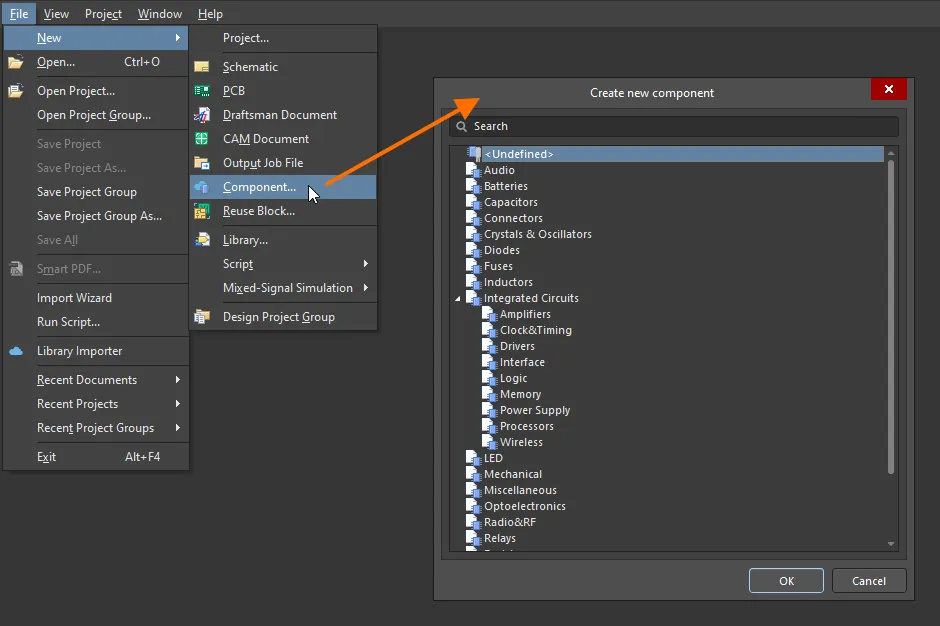
Aceda à caixa de diálogo Create new component para selecionar o tipo de componente a criar. - Depois de clicar em OK, abre-se o Editor de Componentes no seu modo de Edição de Componente Único. Este fornece uma interface simplificada ao definir/editar um único componente.
-
Defina o componente adicionando os seus detalhes no Editor de Componentes:

- Na região Component do Editor de Componentes, defina o Name e a Description do componente. Estes detalhes são essenciais para a posterior pesquisa de componentes quando precisar de utilizar um componente necessário no seu projeto de design.
-
Clique no controlo Advanced Settings para definir ou alterar outros detalhes do componente, tais como o Id do componente utilizado para o componente guardado no Workspace e o Folder no Workspace de destino onde o componente será guardado.
-
Na região Parameters do Editor de Componentes, defina mais detalhes do componente: parâmetros padrão, ligações URL para páginas web (por exemplo, o website do fabricante) e ligações para folhas de dados (em qualquer formato).
-
Na região Part Choices do Editor de Componentes, especifique uma ou mais Part Choices para o componente – as peças de fabricante “permitidas” que podem ser utilizadas para implementar o componente na placa montada.
-
Na região Models do Editor de Componentes, adicione ligações a modelos de domínio guardados (ou criados em tempo real) para utilização pelo componente. Um componente pode ter um símbolo esquemático e vários modelos de PCB e de simulação, ou pode ter um modelo de cablagem de arnês. Um componente tem de ter pelo menos um modelo.
- Verifique o componente definido para garantir que cumpre os requisitos de acordo com as definições na página Data Management – Component Rule Checks da caixa de diálogo Preferences. Guarde o seu componente localmente (File » Save) e depois escolha o comando Tools » Component Rule Check nos menus principais. Quaisquer violações encontradas são listadas no painel Messages.
-
Com o componente definido, selecione o comando File » Save to Server nos menus principais para guardar o componente no Workspace. Será apresentada a caixa de diálogo Edit Revision, na qual pode alterar o Nome e a Descrição e adicionar notas de lançamento, conforme necessário. O editor fechará após a gravação.
O seu novo componente ficará disponível para procurar e utilizar através do painel Components .
Notas
-
Para criar um novo componente semelhante a um componente existente no seu Workspace, pode fazer uma cópia desse componente. No painel Components, navegue até ao componente pretendido, clique com o botão direito sobre ele e selecione o comando Operations » Make a copy . O Editor de Componentes será aberto com o componente predefinido com os dados do componente escolhido.
-
Um componente pode ser definido utilizando dados fornecidos pela funcionalidade Manufacturer Part Search. Comece a escrever no campo Name e selecione uma peça de fabricante correspondente ou adicione uma part choice ao componente que está a ser definido, e a caixa de diálogo Use Component Data abrir-se-á, disponibilizando controlos para selecionar os dados que pretende aplicar ao componente que está a ser criado/editado: nome, descrição, parâmetros, modelos e folhas de dados.
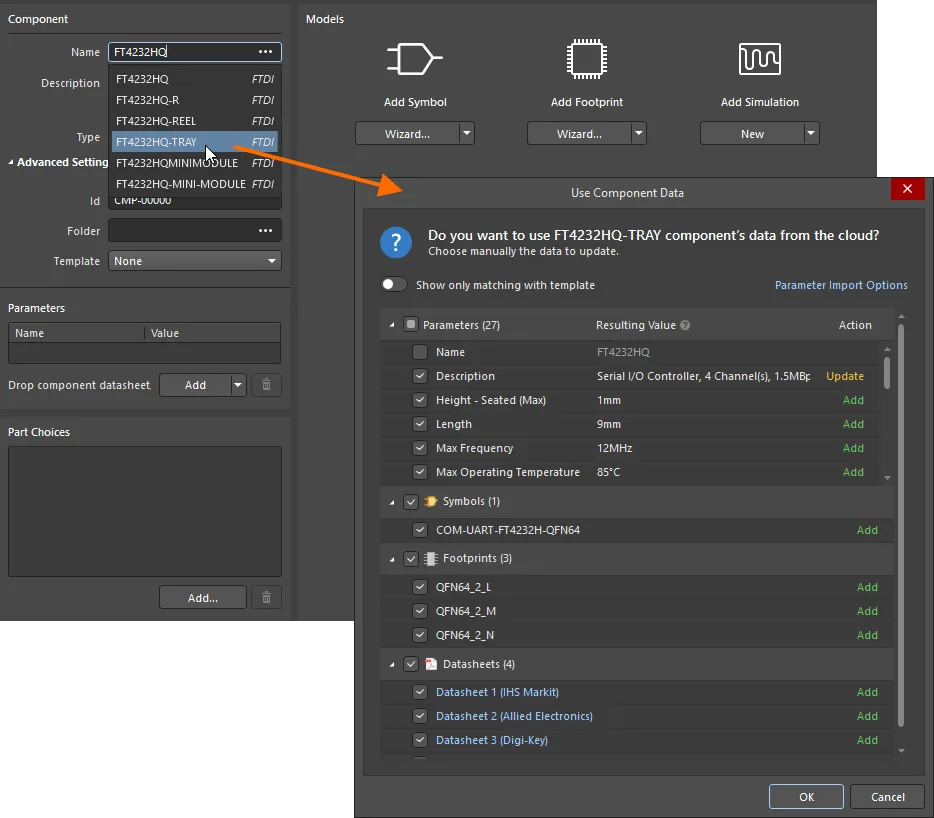
Os dados do componente podem ser obtidos a partir da pesquisa de peças do fabricante. Aqui é mostrado um exemplo de acesso à funcionalidade escrevendo um nome de componente no campo Name e selecionando uma entrada correspondente na lista emergente. -
O Editor de Componentes também pode funcionar no seu modo de Edição de Componentes em Lote, que fornece a interface para definir/editar vários componentes. Com o Editor de Componentes no seu modo Single Component Editing , o acesso ao modo de edição em lote é feito escolhendo o comando Tools » Switch to Batch Editor nos menus principais do editor.
-
Para importar rapidamente as suas bibliotecas existentes baseadas em ficheiros e em base de dados (SchLib, PcbLib, IntLib, DbLib, SVNDbLib) para o Workspace, pode ser utilizado o Library Importer. O Library Importer apresenta uma solução de um clique que analisa automaticamente as bibliotecas selecionadas e as importa para o Workspace ao qual está ligado ativamente.
-
Também é possível criar um novo componente clicando com o botão direito na entrada do Workspace ligado no painel Projects e escolhendo o comando Create Component no menu.
-
Para editar um Componente do Workspace, clique com o botão direito na entrada de um componente no painel Components e escolha o comando Edit no menu de contexto. O Editor de Componentes no seu modo Single Component Editing abrir-se-á, com a definição do componente aberta para edição. Faça as alterações conforme necessário e, em seguida, guarde a definição do componente na revisão seguinte do Componente do Workspace.
-
Da mesma forma, pode selecionar vários componentes no painel Components e escolher o comando Edit no menu de contexto. Se os componentes selecionados referenciarem o mesmo modelo de componente, abrir-se-á uma única instância do Editor de Componentes no seu modo de Edição de Componentes em Lote. Caso contrário, será aberta uma instância separada do Editor de Componentes para cada grupo de componentes que partilhe o mesmo modelo de componente.
-
Os componentes do Workspace abertos para edição são mostrados sob a entrada Workspace Components no painel Projects.
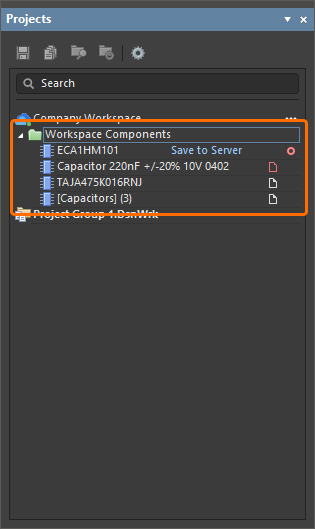
No menu de contexto do clique com o botão direito da entrada Workspace Component, pode abrir os componentes do grupo, fechar, guardar localmente, guardar no Workspace ligado ou descartar alterações (fechar sem modificar)
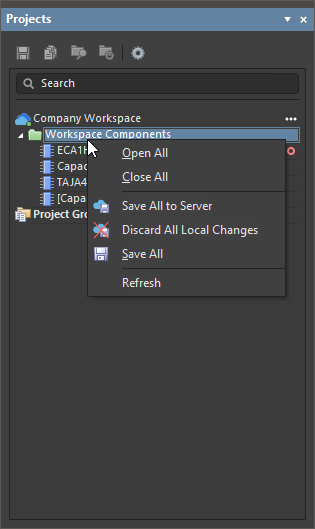 . Ao utilizar o comando Close All e quando vários componentes do grupo tiverem sido modificados, será apresentada uma caixa de diálogo do tipo “confirmar gravação”, com opções de decisão relevantes para trabalhar com uma entidade do Workspace que foi aberta para edição (
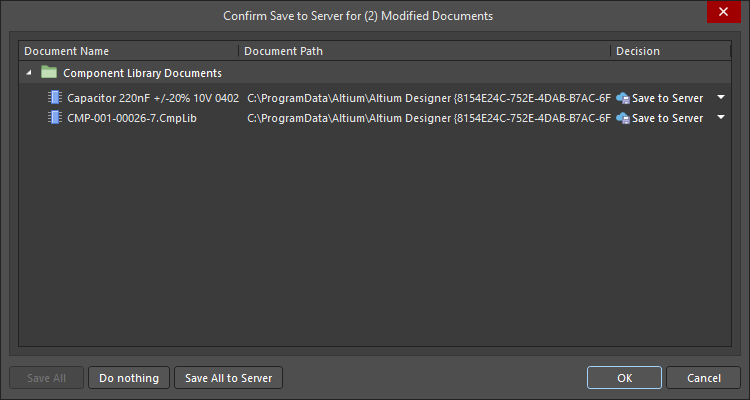 ).
).
-
Ao tentar abrir um componente do Workspace para edição como utilizador com permissões apenas de visualização, o Editor de Componentes abrir-se-á, permitindo-lhe aceder aos detalhes do componente, mas sem capacidade para guardar quaisquer alterações no Workspace. Neste caso, a entrada deste componente do Workspace no painel Projects é apresentada com a etiqueta Local Edits Only (
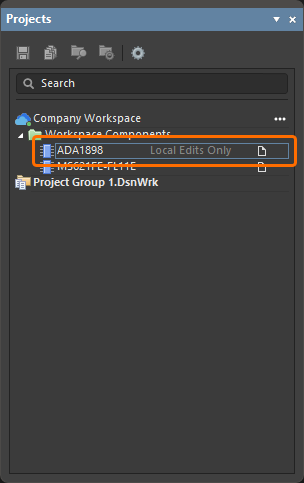 ).
).
-
Ao guardar um componente editado na biblioteca do seu Workspace, pode preservar o estado atual do ciclo de vida do componente. Este controlo é disponibilizado através da opção Preserve lifecycle state (not recommended) disponível na caixa de diálogo Edit Revision ao voltar a guardar (mostrar imagem). Quando ativada, a nova revisão do componente será automaticamente definida para o estado do ciclo de vida da revisão anterior. Esta capacidade está disponível para utilizadores com a permissão operacional Allow to skip lifecycle state change for new revisions atribuída (saiba mais em Definir Permissões Globais de Operação para um Workspace).
Bibliotecas de Base de Dados

O Altium Designer permite colocar componentes diretamente a partir de uma base de dados empresarial, através da criação e utilização de uma Database Library. A colocação é efetuada a partir do painel Components, que, após a instalação de uma biblioteca de base de dados, funciona como navegador da sua base de dados.
Após a colocação, a informação dos parâmetros de design pode ser sincronizada entre os componentes colocados e os respetivos registos associados na base de dados. Podem ser efetuadas atualizações completas dos componentes – incluindo o símbolo gráfico, as referências aos modelos e os parâmetros. A informação paramétrica da base de dados também pode ser incluída na Lista de Materiais (BOM) final, pronta para a aquisição de componentes.
Leia sobre Bibliotecas de Base de Dados.
Bibliotecas Baseadas em Ficheiros

Se precisar de manter os seus componentes localmente, no seu sistema de ficheiros, pode organizar os seus componentes em bibliotecas baseadas em ficheiros.
Uma biblioteca baseada em ficheiros do Altium Designer é uma coleção arbitrária de modelos ou componentes. A forma como os modelos ou componentes são organizados em bibliotecas depende de si. Pode estruturar as suas bibliotecas em torno de fornecedores de dispositivos ou pode agrupar componentes por função, por exemplo, com uma biblioteca para todos os microcontroladores que a sua empresa utiliza.
Os símbolos de componentes esquemáticos são criados em bibliotecas esquemáticas (*.SchLib). Os componentes nestas bibliotecas referenciam depois pegadas e outros modelos definidos em bibliotecas de pegadas separadas (*.PcbLib) e ficheiros de modelo. Como designer, pode colocar componentes a partir destas bibliotecas de componentes discretos ou pode compilar as bibliotecas de símbolos, bibliotecas de pegadas e ficheiros de modelo em bibliotecas integradas (*.IntLib).
Leia sobre Bibliotecas de Componentes Baseadas em Ficheiros.
Modelos

Do ponto de vista de um projetista, um componente reúne toda a informação necessária para representar esse componente em todos os domínios de projeto, numa única entidade. Por isso, pode ser visto como um contentor nesse sentido.
Cada componente é uma coleção de modelos ligados e dados paramétricos do componente. São os modelos que contêm a informação detalhada necessária para cada domínio de projeto.
Podem ser utilizados os seguintes tipos de modelo:
| Símbolo esquemático | O símbolo representa o componente na folha de esquema. O símbolo é criado com objetos de desenho padrão, sendo os pinos os elementos que acrescentam as propriedades elétricas. |
| Modelo SPICE | Simule o comportamento dos componentes ligados utilizando o simulador SPICE. Os modelos SPICE são normalmente fornecidos pelos fornecedores dos dispositivos. |
| Modelo de Integridade de Sinal | As interligações da PCB estão a tornar-se parte do circuito à medida que as velocidades de comutação dos dispositivos e dos circuitos aumentam. Os modelos IBIS descrevem o comportamento dos pinos, permitindo ao simulador de integridade de sinal do Altium Designer analisar os percursos. |
| Footprint de PCB | Cada componente precisa de ter um local definido na PCB onde é montado e ligado – o footprint é o modelo que define esse espaço na PCB. Um footprint de PCB é criado a partir de um conjunto de objetos padrão, sendo os pads os elementos que asseguram a conectividade. |
| Modelo 3D | Os produtos eletrónicos atuais são compactos e densamente integrados, podem ter uma forma invulgar e podem até incluir uma PCB dobrada para caber na caixa. Para conceber um produto deste tipo, é necessário conseguir modelar a PCB em 3D – para visualizar a placa final, efetuar a verificação de folgas em 3D e transferir a placa montada para o domínio CAD mecânico. Para isso, vai precisar de um modelo 3D de cada componente. |
Leia sobre a criação e gestão de Símbolos, Modelos de Footprint, Modelos de Simulação e Modelos 3D no seu Workspace.
O painel Components

O painel Components proporciona acesso direto a todos os componentes disponíveis, incluindo componentes do Workspace, de base de dados e de bibliotecas baseadas em ficheiros, no Altium Designer.
O painel obtém componentes a partir de um Workspace e de quaisquer ficheiros de biblioteca abertos ou instalados. Oferece detalhes completos do componente selecionado (Parâmetros, Modelos, Part Choices, dados de fornecedor, etc.), comparação de componentes e, para os componentes do Workspace, uma capacidade de pesquisa paramétrica baseada em filtros para especificar os parâmetros do componente pretendido. Com base em filtros dinâmicos contextuais, a capacidade de pesquisa do painel permite localizar rapidamente a peça exata de que necessita no Workspace ligado da sua empresa.
Leia sobre o painel Components.
O painel Manufacturer Part Search

Também pode procurar peças reais fabricadas utilizando o painel Manufacturer Part Search, que usa a funcionalidade básica do motor de pesquisa e a vista aplicada no painel Components. Uma peça de fabricante selecionada pode ser usada como base para um novo componente no seu Workspace ligado, ou os respetivos parâmetros e folhas de dados podem ser adicionados a um componente já colocado.
O ícone  numa entrada de peça significa que existem modelos (símbolos esquemáticos, footprints de PCB, modelos de simulação) atribuídos a este componente. Ao criar um novo componente com base nesta peça do fabricante, os respetivos modelos também serão obtidos. Em alternativa, pode descarregar esta peça localmente ou colocá-la diretamente no seu esquema.
Para onde ir a seguir?
Criar um Componente de Cablagem de Harness
 Localizado por IA
