
Novidades no CoDesigner 2.x
A tecnologia MCAD CoDesigner da Altium interliga os domínios do projeto mecânico e elétrico, permitindo que os engenheiros mecânicos e eletrónicos troquem a placa de circuito impresso (PCB) carregada entre os dois domínios.
No seu software de projeto da Altium, isto é conseguido através de uma extensão que carrega e extrai dados da placa e dos componentes a partir do editor de PCB, o MCAD CoDesigner extension. No software MCAD, o Altium CoDesigner Add-in desempenha a mesma função, carregando e extraindo dados da placa e dos componentes do software MCAD.
Os softwares ECAD e MCAD transmitem as alterações de projeto através de um Altium Workspace, que pode ser alojado na nuvem no Altium 365 ou na rede da sua empresa utilizando um Altium On-Prem Enterprise Server. O Workspace funciona como uma ponte, à qual tanto o software ECAD como o MCAD se ligam. O Workspace armazena os dados da placa e dos componentes, permitindo que os engenheiros de ECAD e MCAD continuem a trabalhar de forma autónoma, a «puxar» e a «enviar» as suas alterações quando estiverem prontas.
Versões suportadas
O CoDesigner está em desenvolvimento contínuo; esta página descreve as alterações introduzidas nas versões 2.x. Uma vez que a extensão e os complementos do CoDesigner podem ser atualizados separadamente do ciclo de atualizações do seu software de design da Altium, esta página inclui também informações sobre as versões suportadas do software da Altium, bem como as versões suportadas do software MCAD.
Para obter informações sobre as atualizações nas versões mais recentes, consulte a página «Novidades no CoDesigner ».
ECAD-MCAD VERSION COMPATIBILITY MATRIX
Esta matriz apresenta um resumo da compatibilidade entre as versões ECAD/MCAD. A primeira linha de cada célula indica os números das versões do Altium Designer ou do produto MCAD suportadas. A segunda linha indica a extensão/complemento preferencial a utilizar com essa versão do Altium Designer ou do seu produto MCAD. Esta informação também está detalhada na secção «Versões suportadas» das novidades de cada lançamento do Altium MCAD CoDesigner.
Altium Designer/ Extensão CoD |
Autodesk Fusion®/ Complemento MCAD |
Autodesk Inventor®/ Complemento MCAD |
Dassault Systemes SOLIDWORKS®/ Complemento MCAD |
PTC Creo Parametric®/ Complemento MCAD |
Siemens® NX™/ Complemento MCAD |
|---|---|---|---|---|---|
AD21.3 - AD22.5 CoD 2.10.0.1555 |
Fusion 360 2.10.0.6 |
2021, 2022 2.10.0.8 |
2020, 2021, 2022 2.10.0.7 |
6.X, 7.X, 8.X 2.10.0.10 |
1953 - 1996 2.10.0.11 |
AD21.3 - AD22.5 CoD 2.9.0.1522 |
Fusion 360 2.9.0.15 |
2021, 2022 2.9.0.14 |
2020, 2021, 2022 2.9.0.11 |
6.X, 7.X, 8.X 2.9.0.12 |
1953 - 1996 2.9.0.18 |
AD21.3 - AD22.5 CoD 2.8.0.1472 |
Fusion 360 2.8.0.6 |
2021, 2022 2.8.0.3 |
2020, 2021, 2022 2.8.0.3 |
6.X, 7.X, 8.X 2.8.0.3 |
1953 - 1996 2.8.0.03 |
AD21.3 - AD22.5 CoD 2.7.0.1434 |
Fusion 360 2.7.0.13 |
2021, 2022 2.7.0.13 |
2020, 2021, 2022 2.7.0.20 |
6.X, 7.X, 8.X 2.7.0.14 |
1953 - 1996 2.7.0.23 |
AD21.3 - AD22.5 CoD 2.6.0.1377 |
Fusion 360 2.6.0.9 |
2020, 2021, 2022 2.6.0.8 |
2018, 2019, 2020, 2021 2.6.0.9 |
4.X, 5.X, 6.X, 7.X, 8.X 2.6.0.9 |
Não disponível |
AD21.3 - AD22.5 CoD 2.5.0.1254 |
Fusion 360 2.5.0.11 |
2020, 2021, 2022 2.5.0.11 |
2018, 2019, 2020, 2021 2.5.0.11 |
4.X, 5.X, 6.X, 7.X, 8.X 2.5.0.11 |
Não disponível |
AD21.3 - AD22.5 CoD 2.4.0.1200 |
Fusion 360 2.4.0.8 |
2020, 2021, 2022 2.4.0.7 |
2018, 2019, 2020, 2021 2.4.0.17 |
4.X, 5.X, 6.X, 7.X, 8.X 2.4.0.13 |
Não disponível |
AD21.3 - AD22.5 CoD 2.3.0.1127 |
Fusion 360 2.3.0.8 |
2019, 2020, 2021 2.3.0.8 |
2018, 2019, 2020, 2021 2.3.0.9 |
4.X, 5.X, 6.X, 7.X 2.3.0.22 |
Não disponível |
AD20.2 - AD21.2 CoD 2.2.0.1072 |
Não disponível |
2019, 2020, 2021 2.2.0.6 |
2018, 2019, 2020, 2021 2.2.0.7 |
4.X, 5.X, 6.X, 7.X 2.2.0.6 |
Não disponível |
AD20.2 - AD21.2 CoD 2.1.0.1033 |
Não disponível |
2019, 2020, 2021 2.1.0.6 |
2018, 2019, 2020, 2021 2.1.0.7 |
4.X, 5.X, 6.X, 7.X 2.1.0.10 |
Não disponível |
AD20.2 - AD21.2 CoD 2.0.5.885 |
Não disponível |
2019, 2020 2.0.5.52 |
2018, 2019, 2020 2.0.5.68 |
4.X, 5.X, 6.X, 7.X 2.0.5.60 |
Não disponível |
AD20.2 - AD21.2 CoD 2.0.4.829 |
Não disponível |
2019, 2020 2.0.4.45 |
2018, 2019, 2020 2.0.4.62 |
4.X, 5.X, 6.X, 7.X 2.0.4.53 |
Não disponível |
AD20.1 CoD 2.0.3.721 |
Não disponível |
2019, 2020 2.0.3.27 |
2018, 2019, 2020 2.0.3.30 |
4.X, 5.X, 6.X 2.0.3.31 |
Não disponível |


Novidades no CoDesigner 2.10.0
Released: 25 May 2022 – Version 2.10.0
Feature Highlights
Siemens NX - Suporte para o Teamcenter PLM
O Siemens Teamcenter PLM reúne engenheiros mecânicos, permitindo-lhes partilhar as suas peças e os seus projetos em todo o mundo. Esta versão do CoDesigner oferece suporte ao Teamcenter PLM ao realizar operações com a montagem de PCB, a peça de PCB e os componentes no Siemens NX. As montagens de PCB podem ser guardadas e abertas a partir da interface do Teamcenter diretamente no Siemens NX, conforme ilustrado abaixo.
O CoDesigner armazena os modelos 3D dos componentes de cada PCB, que extrai do ECAD, num de dois locais. Por predefinição, os modelos de componentes são guardados na mesma pasta que a montagem de PCB do MCAD. Em alternativa, é possível configurar uma pasta comum de componentes que o CoDesigner utiliza para todos os modelos de componentes de todas as PCB obtidas do ECAD. A vantagem desta abordagem é que o CoDesigner pode partilhar modelos de componentes que são comuns a diferentes montagens de PCB.
Quando o Teamcenter PLM está a ser utilizado, se não houver uma pasta de componentes comum configurada nas definições do CoDesigner, este criará uma \Altium_Components pasta na raiz do repositório do Teamcenter para armazenar os componentes 3D de todos os projetos de PCB extraídos. Se uma Common folder for storing models from ECAD tiver sido configurada na CoDesigner Settings caixa de diálogo, será utilizada essa localização em vez disso.
 O CoDesigner suporta agora o Siemens Teamcenter PLM.
Fusion 360 - Mostrar camadas de cobre e serigrafia
Para simplificar o processo de trabalho com camadas de cobre e serigrafia no Fusion 360, foi adicionada uma nova Advanced Geometry (  ) foi adicionado à Altium CoDesigner . Ao clicar no botão, são exibidas as quatro camadas de esboço: cobre superior, serigrafia superior, cobre inferior e serigrafia inferior. Clique uma segunda vez para ocultar essas camadas. Estas camadas também podem ser ocultadas ou exibidas seletivamente no Navegador de Objetos do Fusion 360.
 Utilize o botão «Geometria Avançada» na faixa de opções do Altium CoDesigner para mostrar ou ocultar rapidamente as camadas de cobre e serigrafia superior e inferior.
Trabalhar entre o Fusion 360 e o Altium CircuitMaker
Desenvolvido para a comunidade de criadores, o Altium CircuitMaker torna a captura de esquemas e o layout de PCB acessíveis a todos. O CircuitMaker também se pode ligar ao Autodesk Fusion 360 através do Altium CoDesigner.
Esta versão do CoDesigner traz uma abordagem mais simples para a transferência do projeto entre as duas plataformas. Clique no novo botão «Abrir» no Fusion 360 ou n , na Altium CoDesigner faixa de opções para carregar um projeto a partir do ECAD. Será também notificado automaticamente quando o projeto for guardado no ECAD; basta um único clique para importar essas alterações para o Fusion 360.
 , na
, na  A transferência de alterações de projeto entre o Fusion 360 e o Altium CircuitMaker é agora mais fácil.
Versions Supported
- Altium Designer 21.3 (ou superior) com MCAD CoDesigner versão da extensão 2.10.0.1555
- Altium NEXUS Client 4.3 a 5.8, com MCAD CoDesigner versão da extensão 2.10.0.462
- Altium CircuitMaker 2.1 (ou superior) com MCAD CoDesigner versão da extensão 2.10.0.68
Esta atualização foi testada nas seguintes plataformas MCAD e versões de complementos:
| Versão do MCAD | Versão do complemento MCAD |
|---|---|
| Autodesk Inventor Professional® - versões 2021, 2022 | 2.10.0.8 |
| Autodesk Fusion 360® (Nota 1) | 2.10.0.6 |
| Dassault Systemes SOLIDWORKS® - versões 2020, 2021, 2022 | 2.10.0.7 |
| PTC Creo Parametric® - 6.X, 7.X, 8.X | 2.10.0.10 |
| Siemens NX® - versão 1953 ou posterior (Nota 2) | 2.10.0.11 |
Notes:
- O Altium CircuitMaker suporta apenas o Autodesk Fusion 360.
- O Siemens NX só está disponível para projetistas como parte de uma Solução Altium Enterprise.
Release Notes
MCAD-2646 |
O CoDesigner passa a ter em conta o Siemens Teamcenter integrado com o Siemens NX ao realizar operações com: Montagem de PCB, Peça de PCB e Componentes no Siemens NX. O comportamento com a pasta de componentes comum é o seguinte: se o campo «Pasta comum para armazenar modelos do ECAD» na caixa de diálogo «Definições do CoDesigner» estiver vazio, o CoDesigner cria uma pasta «Altium_Components» na raiz do repositório do Teamcenter e utiliza-a. Caso contrário, é utilizada a pasta definida pelo utilizador especificada no campo «Pasta comum para armazenar modelos do ECAD» do CoDesigner. |
MCAD-2927 |
No Altium NEXUS, era possível abrir o painel do MCAD CoDesigner com um esquema como documento ativo. Corrigido. |
| MCAD-3106 | O botão «Geometria Avançada» foi adicionado à faixa de opções do CoDesigner no Autodesk Fusion 360. Clique para mostrar/ocultar os esboços que representam o cobre e a serigrafia nas faces superior e inferior da placa de circuito impresso, ou para controlar seletivamente a visibilidade dos esboços no Navegador de Objetos do Fusion. |
| MCAD-3228 | A interface do utilizador e a experiência geral do utilizador com o CoDesigner no Altium CircuitMaker e no Autodesk Fusion 360 foram simplificadas. Já não existem botões «Push» e «Pull» nos painéis do CoDesigner do ECAD nem do MCAD. Ao guardar a PCB no Altium 365 a partir do ECAD ou do MCAD, esta fica automaticamente disponível no outro lado, sendo exibida uma notificação ao engenheiro, que pode clicar em «Atualizar» para incorporar essas alterações no seu editor. Para transferir um projeto de PCB para o Fusion 360 pela primeira vez, utilize o novo botão «Abrir» na faixa de opções do Altium CoDesigner. Nota: tecnicamente, o CoDesigner começa a funcionar desta forma no Fusion 360 quando está ligado ao seu Espaço Pessoal no Altium 365. É possível reverter este comportamento para a interface tradicional (com os botões «Pull» e «Push») definindo a chave de registo do Windows «LegacyPersonalUX» em «HKEY_CURRENT_USER\SOFTWARE\Altium\CoDesigner» com o valor «1». |
| MCAD-3240 | Ao utilizar a função «Pull into ECAD», o CoDesigner reiniciava a propriedade «Plated» para orifícios que tivessem sofrido uma alteração de diâmetro no MCAD. Corrigido. |
| MCAD-3269 | O CoDesigner criava restrições redundantes no esboço de uma placa rígida-flexível no SOLIDWORKS. Corrigido. |
| MCAD-3271 | Alterações à espessura de uma placa de circuito impresso efetuadas no ECAD causavam, em alguns casos, o erro «Não é possível processar o componente» no SOLIDWORKS 2021. Corrigido. |
Novidades no CoDesigner 2.9.0
Released: 22 Mar 2022 – Version 2.9.0
Feature Highlights
Excluir componentes pequenos da transferência do ECAD para o MCAD
É frequente haver muitos componentes pequenos numa placa que não são importantes para o engenheiro mecânico, uma vez que este se dedica a encaixar a PCB no interior do invólucro. Para ajudar nesta situação, foi adicionada uma nova opção para excluir componentes pequenos da transferência do ECAD para o MCAD, com base na altura do componente.
O limite de altura é configurado na Altium CoDesigner Settings caixa de diálogo, no MCAD. Configure esta opção para excluir componentes com uma altura inferior a
 Os componentes pequenos podem ser excluídos da transferência do ECAD para o MCAD.
A altura do componente da placa de circuito impresso (PCB) no ECAD é definida no editor da biblioteca de PCB (imagem à esquerda abaixo) ou no Properties painel no editor de PCB (imagem à direita abaixo). Note que não é a altura do modelo 3D que é incluída no componente de PCB.
 Defina a altura do componente no editor da biblioteca de PCB ou no editor de PCB.
Suporte para splines MCAD
O CoDesigner suporta agora a utilização de splines na forma da placa e nos recortes, bem como a transferência destas formas para o ECAD a partir do Autodesk Inventor, do Autodesk Fusion 360 e do Siemens NX. Note-se que as splines já são suportadas para o PTC Creo e o SOLIDWORKS.
 As splines podem ser transferidas do MCAD para o ECAD.
Como as splines não são um objeto de projeto nativo no software de projeto da Altium, são convertidas em objetos nativos adequados durante a importação para o ECAD. São exibidos avisos durante a exportação do MCAD e a importação para o ECAD para informar o engenheiro sobre esta conversão. Por exemplo, uma forma de spline fechada que define um recorte de placa no MCAD é convertida numa «Região de Recorte de Placa» da Altium. Durante a conversão de spline para região, as curvas definidas pela(s) spline(s) do MCAD são substituídas por múltiplas arestas de polilinha para formar o objeto ECAD. Se esse recorte da placa ECAD for posteriormente «Pushed» de volta para o MCAD, deixará de ser uma forma baseada em splines. Para manter as splines originais do MCAD, desative a «Shape Change» que as converteria em polilinhas durante o «Pull into MCAD», conforme ilustrado abaixo.
 Para manter as splines originais do MCAD, desative a «Alteração de Forma» que as converteria em polilinhas.
Suporte para configurações de peças do SOLIDWORKS
O SOLIDWORKS 2020 e versões mais recentes suportam a definição de múltiplas configurações de uma peça, como um parafuso ou um perno. O CoDesigner deteta agora qual a configuração de uma peça configurável que é utilizada na montagem da placa de circuito impresso (PCB)/dispositivo e envia essa configuração específica para o ECAD (anteriormente, era enviada a configuração predefinida).
 Agora pode escolher uma configuração específica do SOLIDWORKS de uma peça para utilizar na placa.
Comportamento do arco melhorado
O software de conceção de PCB da Altium utiliza uma abordagem diferente da do software MCAD para definir a localização e o raio de um arco, o que poderia resultar em ligeiras diferenças entre o arco no ECAD e o mesmo arco no MCAD. Os algoritmos para trabalhar com arcos na geometria da placa foram melhorados nesta atualização, para garantir que não haja diferenças entre um arco no ECAD e o mesmo arco no MCAD.
Melhorias no CoDesigner para o Siemens NX
O Siemens NX é agora suportado pelo CoDesigner, para os projetistas que dispõem de uma Altium Enterprise Solution.
- O Siemens NX suporta agora a pré-visualização de alterações. Ao clicar num item na lista de Alterações no Altium CoDesigner painel, a alteração é apresentada na área de trabalho.
 Clique numa alteração na lista para pré-visualizar o impacto dessa alteração na placa.
- O CoDesigner apresenta agora os planos de colocação de componentes no Siemens NX; estes planos ajudam o engenheiro a compreender onde os componentes são colocados em relação à camada de máscara de solda.
- O CoDesigner representa agora a Origem ECAD relativa no Siemens NX.
 Os planos de colocação superior e inferior e a origem ECAD estão disponíveis no Siemens NX.
Versions Supported
- Altium Designer 21.3 (ou superior) com MCAD CoDesigner versão da extensão 2.9.0.1522
- Altium NEXUS Client 4.3 a 5.8, com MCAD CoDesigner versão da extensão 2.9.0.457
- Altium CircuitMaker 2.1 (ou superior) com MCAD CoDesigner versão da extensão 2.9.0.57
Esta atualização foi testada nas seguintes plataformas MCAD e versões do complemento:
| Versão do MCAD | Versão do complemento MCAD |
|---|---|
| Autodesk Inventor Professional® - versões 2021, 2022 | 2.9.0.14 |
| Autodesk Fusion 360® (Nota 1) | 2.9.0.15 |
| Dassault Systemes SOLIDWORKS® - versões 2020, 2021, 2022 | 2.9.0.11 |
| PTC Creo Parametric® - 6.X, 7.X, 8.X | 2.9.0.12 |
| Siemens NX® - versão 1953 ou posterior (Nota 2) | 2.9.0.18 |
Notes:
- O Altium CircuitMaker suporta apenas o Autodesk Fusion 360.
- O Siemens NX só está disponível para projetistas como parte de uma Solução Altium Enterprise.
Release Notes
| MCAD-2309 | Foi adicionada a opção de excluir componentes pequenos da transferência de ECAD para MCAD em todas as ferramentas MCAD suportadas. Configure o limite de altura nas definições do CoDesigner no MCAD. A altura de cada componente é definida no painel «Propriedades do ECAD»; note que não se trata da altura do modelo 3D incluído no componente da placa de circuito impresso. |
| MCAD-2327 | No Autodesk Fusion 360, o CoDesigner deteta agora contornos não fechados para recortes (esses contornos não são suportados no ECAD) e avisa o utilizador. |
| MCAD-2441 | O SOLIDWORKS 2020 e versões mais recentes suportam a definição de múltiplas configurações de uma peça. O CoDesigner deteta agora qual a configuração de uma peça configurável que é utilizada na montagem da placa de circuito impresso (PCB)/dispositivo e envia essa configuração específica para o ECAD (anteriormente, era enviada a configuração predefinida). |
| MCAD-2594 | No Autodesk Fusion 360, o CoDesigner deteta agora se um recorte ou uma área da placa é constituída por vários contornos (no ECAD, só é suportado um contorno por elemento) e avisa o utilizador sobre isso. |
| MCAD-2647 | Siemens NX: a pré-visualização das alterações é agora suportada; clique numa alteração na lista do painel do CoDesigner para a apresentar na área de trabalho. |
| MCAD-2659 | A forma como as peças mecânicas do invólucro são armazenadas e preparadas para envio do SOLIDWORKS para o ECAD foi alterada. Anteriormente, eram armazenadas na pasta de componentes comum (quando configurado nas definições do CoDesigner). Agora, são sempre armazenadas na pasta do projeto do MCAD, o que ajuda a evitar conflitos quando vários engenheiros mecânicos estão a modificar o invólucro e a utilizar um PDM. |
| MCAD-2727 | Se uma placa fosse inserida num invólucro no MCAD e enviada para o ECAD, e depois a forma do invólucro fosse alterada no MCAD e enviada novamente para o ECAD, o invólucro ficaria deslocado no ECAD. Corrigido. |
| MCAD-2753 | Como suporte provisório para projetos com várias placas no CoDesigner, o CoDesigner permite agora selecionar outras placas de circuito impresso (PCBs) para serem incluídas na montagem do dispositivo, que pode depois ser enviada para o ECAD. |
| MCAD-2760 | Como as splines não são suportadas no ECAD (são convertidas em várias polilinhas), o CoDesigner avisa agora o engenheiro mecânico se forem detetadas splines durante uma transferência. |
| MCAD-2797 | No PTC Creo, o CoDesigner já não adiciona o prefixo «Altium_» aos parâmetros dos componentes. |
| MCAD-2868 | Siemens NX: o CoDesigner representa agora a origem relativa do ECAD (já implementada anteriormente para outros MCADs). |
| MCAD-2869 | Siemens NX: o CoDesigner representa agora os planos de colocação dos componentes; estes planos ajudam o engenheiro a compreender onde os componentes são colocados em relação à camada de máscara de solda (já implementado anteriormente para outros MCADs). |
| MCAD-2942 | O ícone do utilizador do Altium Workspace é agora apresentado no painel do Altium CoDesigner no MCAD. |
| MCAD-3018 | O CoDesigner suporta agora a nomeação opcional de modelos de componentes transferidos do ECAD para o MCAD para bibliotecas ECAD locais (anteriormente, esta funcionalidade só era suportada para componentes ECAD geridos, tais como os colocados a partir de um Altium 365 Workspace). |
| MCAD-3041 | O CoDesigner suporta agora a utilização de splines na forma da placa e nos recortes, bem como a transferência destas formas para o ECAD a partir do Autodesk Inventor, do Autodesk Fusion 360 e do Siemens NX (as splines já são suportadas para o PTC Creo e o SOLIDWORKS). |
| MCAD-3043 | Os algoritmos para trabalhar com arcos na geometria da placa foram melhorados. Anteriormente, devido a diferenças na definição de arcos no ECAD e no MCAD, a transferência de uma PCB com arcos causava problemas de precisão e com as restrições no MCAD, especialmente se as unidades fossem milímetros. |
| MCAD-3068 | No caso de bibliotecas de componentes não geridas, o CoDesigner não conseguia sincronizar a substituição do modelo 3D com o MCAD, caso este tivesse sido atualizado no ECAD. Problema resolvido. |
| MCAD-3097 | No Siemens NX, o CoDesigner não conseguia adicionar várias instâncias da mesma peça como um invólucro mecânico. Corrigido. |
| MCAD-3118 | Ao receber dados do ECAD, o CoDesigner não conseguia transferir componentes que tivessem Caracteres de Controlo Bidirecionais no nome da área de ocupação. Corrigido. |
| MCAD-3124 | Autodesk Fusion 360: o CoDesigner interpretava incorretamente os esboços internos no contorno da placa como o contorno completo da placa. Corrigido. |
| MCAD-3184 | No Fusion 360, em determinadas condições, após a inserção de uma nota de texto ou de uma área de exclusão, essas áreas não eram transferidas para o ECAD. |
Novidades no CoDesigner 2.8.0
Released: 8 February 2022 – Version 2.8.0.6 - Atualização para o Autodesk Fusion 360
Released: 18 January 2022 – Version 2.8.0.4 - Hot Fix for SOLIDWORKS
Released: 29 December 2021 – Version 2.8.0
Não há novas funcionalidades incluídas nesta versão.
Versions Supported
Altium Designer 21.3 (ou superior) com MCAD CoDesigner versão da extensão 2.8.0.1472
Altium NEXUS Client 4.3 a 5.8, com MCAD CoDesigner versão da extensão 2.8.0.446
Esta atualização foi testada nas seguintes plataformas MCAD e versões de complementos:
| Versão do MCAD | Versão do complemento MCAD |
|---|---|
| Autodesk Inventor Professional® - versões 2021, 2022 | 2.8.0.3 |
| Autodesk Fusion® | 2.8.0.6 |
| Dassault Systemes SOLIDWORKS® - versões 2020, 2021, 2022 | 2.8.0.3 |
| PTC Creo Parametric® - 6.X, 7.X, 8.X | 2.8.0.3 |
| Siemens NX® - versão 1953 ou posterior (apenas para clientes Enterprise Solutions) | 2.7.0.17 |
Release Notes for CoDesigner 2.8.0.6 (Update for Autodesk Fusion 360)
| MCAD-2695 | Após a integração com o Autodesk Fusion 360, o CoDesigner avisa agora o utilizador sobre funcionalidades não suportadas, como filetes e chanfros 3D, esboços sem entidades 3D incorporadas, etc. |
| MCAD-3083 | Ao importar inicialmente uma placa de circuito impresso (PCB) do Autodesk Fusion 360, o CoDesigner informa agora o utilizador sobre o elevado número de componentes colocados nessa PCB e sugere filtrar os componentes mais pequenos, a fim de evitar problemas de desempenho. |
Release Notes for CoDesigner 2.8.0.4 (Hot Fix for SOLIDWORKS)
| MCAD-3044 | Em alguns casos, o CoDesigner não conseguia ler as funcionalidades específicas da PCB a partir de um documento do SOLIDWORKS (aparecia o erro «GetDocumentFeatures»). Corrigido. |
| MCAD-3045 | O CoDesigner não conseguia reconhecer os círculos desenhados no esboço do contorno da placa no SOLIDWORKS (aparecia o erro «Item com a mesma chave já adicionado»). Corrigido. |
| MCAD-3047 | O CoDesigner não conseguia lidar com o encerramento do SOLIDWORKS em alguns casos (aparecia o erro «On_ActiveDocChangeNotifyEventHandler»). Corrigido. |
Release Notes for CoDesigner 2.8.0
| MCAD-2697 | O CoDesigner suporta agora a utilização de um proxy com autenticação no MCAD; configure o nome de utilizador e a palavra-passe do proxy através do painel Altium CoDesigner no software MCAD. |
| MCAD-2728 | Os pontos da grelha da PCB já não são desenhados para a grelha «Coordenadas MCAD» (apenas é desenhada a marca de origem do MCAD). Nota: a grelha «MCAD Coordinates» é desenhada no ECAD quando a placa é deslocada para coordenadas negativas no MCAD. Isto resolve o problema em que os pontos da grelha estavam a criar dificuldades no alinhamento na PCB. |
| MCAD-2772 | Podiam ocorrer microdesvios nas coordenadas dos componentes e dos orifícios quando se selecionavam milímetros como unidade de medida, quer no lado do ECAD, quer no lado do MCAD. Corrigido. |
| MCAD-2940 | O CoDesigner suporta agora os seguintes símbolos no nome do ficheiro da PCB: , (vírgula) ' (aspas simples) + (sinal de mais). Nota 1: Anteriormente, estes símbolos eram substituídos pelo símbolo _ (traço baixo) ao importar para o MCAD. Nota 2: O PTC Creo continua a substituir estes símbolos pelo símbolo _ (traço baixo). |
| MCAD-3024 | O CoDesigner avisa agora o utilizador se o esquema de nomenclatura do modelo não puder ser utilizado, uma vez que isso tornaria impossível determinar a revisão do componente. |
Novidades no CoDesigner 2.7.0
Released: 19 November 2021 – Version 2.7.0
Feature Highlights
Exibição melhorada das informações no painel do CoDesigner
Com base nas recentes melhorias no painel do CoDesigner, que introduziram detalhes do histórico recolhíveis, o painel do CoDesigner foi novamente atualizado para melhorar o fluxo de trabalho.
As principais alterações nesta atualização incluem:
- O painel do MCAD CoDesigner já não tem Activity e PCB Definition , todas as informações, incluindo os detalhes da área da placa e do invólucro da placa, são agora apresentadas no painel principal.
- Por predefinição, apenas as ações «Push» e «Pull» mais recentes estão visíveis; para aceder às ações anteriores, basta clicar na History ligação.
- O botão «Pull» encontra-se agora junto às informações correspondentes de «Push».

 O painel atualizado do CoDesigner facilita o acompanhamento das alterações de projeto.
O Single Sign-On já é suportado
O Single Sign-On (SSO) é um sistema de autenticação de identidade que permite a um utilizador iniciar sessão em diferentes serviços, utilizando um login existente e acreditado.
O CoDesigner suporta agora o início de sessão único, incluindo um sistema SSO empresarial já existente ou o início de sessão com uma conta do Google ou do Facebook.
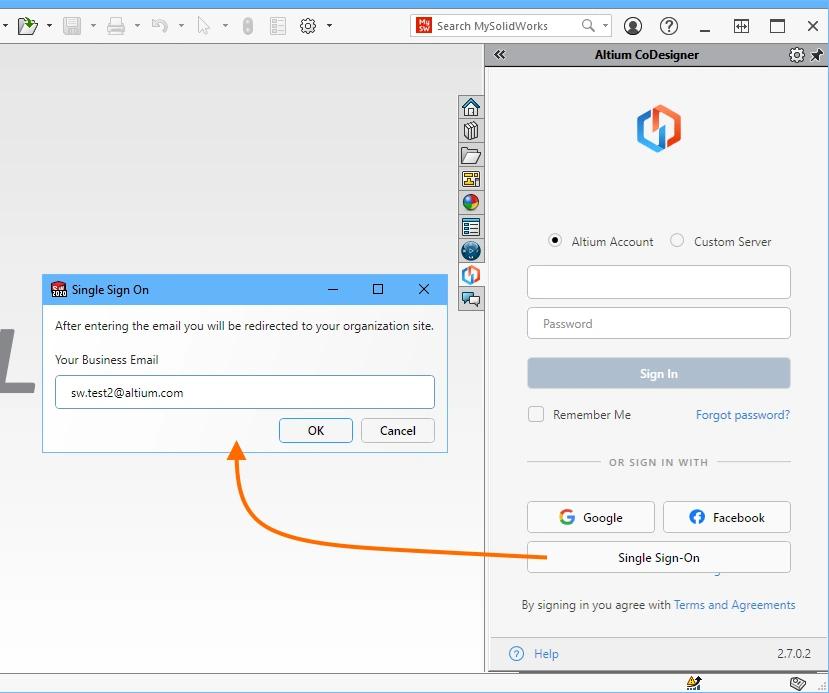 O início de sessão único pode ser utilizado para iniciar sessão no seu Workspace.
A origem relativa do ECAD é apresentada no MCAD
O CoDesigner apresenta agora a origem relativa do ECAD (a origem visível no ECAD e definida pelo engenheiro de ECAD) no MCAD sob a forma de dois planos perpendiculares ao plano XY: ECAD X e ECAD Y. Se a origem do ECAD for alterada, esses planos são alterados no MCAD em conformidade.
 A origem do ECAD é representada no MCAD sob a forma de dois planos perpendiculares.
Compatibilidade com o SOLIDWORKS 2022
Esta versão do CoDesigner inclui suporte para o SOLIDWORKS 2022.
 O CoDesigner suporta agora o SOLIDWORKS 2022.
Suporte para o Siemens NX
O Siemens NX é agora suportado pelo CoDesigner, para projetistas com uma Altium Enterprise Solution. A solução encontra-se inicialmente em fase de beta aberta; descarregue o plugin do Siemens NX a partir da página de descargas. É suportada a versão 1953 ou superior do Siemens NX.

As seguintes funcionalidades são not suportados nesta versão beta aberta:
- Colocação de componentes MCAD.
- PCBs flexíveis e rígido-flexíveis.
- Geometria avançada de cobre.
- Pré-visualização de alterações.
- Representação do ECAD Origin no MCAD.
- Capacidade de criar a placa de circuito impresso Altium no ambiente MCAD.
- Note-se que esta versão não foi testada com um sistema PDM do MCAD (por exemplo, o Siemens Teamcenter).
Versions Supported
Altium Designer 21.3 (ou superior) com MCAD CoDesigner versão da extensão 2.7.0.1434
Altium NEXUS Client 4.3 a 5.8, com MCAD CoDesigner versão da extensão 2.7.0.435
Esta atualização foi testada nas seguintes plataformas MCAD e versões do complemento:
| Versão do MCAD | Versão do complemento MCAD |
|---|---|
| Autodesk Inventor Professional® - versões 2021, 2022 | 2.7.0.13 |
| Autodesk Fusion® | 2.7.0.13 |
| Dassault Systemes SOLIDWORKS® - versões 2020, 2021, 2022 | 2.7.0.20 |
| PTC Creo Parametric® - 6.x, 7.x, 8.x | 2.7.0.14 |
| Siemens NX® - versão 1953 ou posterior (apenas para clientes Enterprise Solutions) | 2.7.0.17 |
Release Notes
| MCAD-2308 | O CoDesigner apresenta agora a Origem ECAD relativa (a origem visível no ECAD e controlada pelo utilizador do ECAD) no MCAD sob a forma de dois planos perpendiculares ao plano XY: «ECAD X» e «ECAD Y». Se a origem do ECAD for alterada, esses planos são alterados no MCAD em conformidade. |
| MCAD-2504 | Se a opção «Build 3D Copper» estiver ativada no MCAD, o CoDesigner aplica agora o decalque de serigrafia à face da extrusão da máscara de solda. |
| MCAD-2620 | O SOLIDWORKS 2022 é agora suportado. |
| MCAD-2635 | A interface de utilizador do CoDesigner foi alterada. As principais alterações são: a) O painel do MCAD CoDesigner já não tem os separadores «Activity» e «PCB Definition»; toda a informação é agora apresentada no painel principal; b) Por predefinição, apenas as ações «Push» e «Pull» mais recentes estão visíveis; as ações anteriores são acedidas clicando no botão/ligação «Histórico»; c) O botão «Pull» encontra-se agora junto à informação correspondente do «Push». |
| MCAD-2636 | O Single Sign-On é agora suportado, incluindo o início de sessão com contas do Google e do Facebook. |
| MCAD-2637 | Se um projeto de PCB tiver sido partilhado com pelo menos um engenheiro mecânico, o CoDesigner apresenta agora «Push» no botão, em vez de «Push and Share». |
| MCAD-2650 | O CoDesigner suporta agora o Siemens NX. A solução encontra-se inicialmente em fase de beta aberta e está disponível para os projetistas que utilizam uma solução de software Altium Enterprise; descarregue o plugin do Siemens NX em https://www.altium.com/products/downloads#mcad-plugins. É suportada a versão 1953 ou superior do Siemens NX. As limitações desta versão beta aberta são: a) Não há suporte para a colocação de componentes MCAD; b) Não há suporte para PCBs flexíveis e rígido-flexíveis; c) Não há suporte para geometria avançada de cobre; d) Não há pré-visualização de alterações; e) Não há representação ECAD Origin no MCAD; f) Não é possível criar a PCB Altium no lado do MCAD. Além disso, esta versão não foi testada com um sistema PDM do MCAD (por exemplo, o Siemens Teamcenter). |
| MCAD-2691 | A secção «MCAD CoDesigner» foi removida das Preferências do Cliente NEXUS. As preferências incluíam a opção de enviar propriedades de componentes; estas propriedades são agora sempre enviadas. |
| MCAD-2692 | Quando a opção «Reconhecer modelos colocados no MCAD» era utilizada com o Creo, o CoDesigner sugeria substituir os componentes ECAD por corpos 3D livres na sincronização de retorno do MCAD. Corrigido. |
| MCAD-2713 | O CoDesigner não conseguia validar a geometria de salas e recortes durante a importação do ECAD se essa geometria incluísse apenas microsegmentos. Corrigido. |
| MCAD-2722 | O PTC Creo bloqueava ao suprimir entidades 3D de cobre quando uma ligação ao Windchill estava ativa. Resolvido. |
| MCAD-2748 | No Autodesk Fusion 360, o CoDesigner tentava trabalhar com o documento ativo na primeira importação (nova), em vez de criar uma nova montagem de PCB. Corrigido. |
| MCAD-2749 | No Autodesk Fusion 360, o CoDesigner armazena agora os ficheiros SVG intermédios com os gráficos de cobre e serigrafia na pasta do projeto (anteriormente, essa informação era armazenada na pasta de componentes comuns). |
| MCAD-2778 | Se uma variante de PCB for importada no MCAD, o nome da variante é agora incluído no nome predefinido da montagem de PCB. |
| MCAD-2783 | O Autodesk Fusion 360 bloqueava ao abrir uma montagem de PCB se o CoDesigner estivesse ligado a um espaço de trabalho diferente daquele a que o projeto pertence. Corrigido. |
| MCAD-2784 | A operação «Mover placa» no ECAD resultava na criação de planos de colocação de componentes duplicados no Autodesk Fusion 360. Corrigido. |
| MCAD-2794 | O desempenho da importação de alterações para uma PCB de grandes dimensões (mais de 1000 componentes) no SOLIDWORKS foi melhorado. |
| MCAD-2865 | Ao adicionar partes do invólucro à definição da placa de circuito impresso no lado do MCAD, o CoDesigner apresenta agora a notificação correspondente. Nota: anteriormente, não era óbvio qual seria o resultado da adição. |
Novidades no CoDesigner 2.6.0
Released: 3 September 2021 – Version 2.6.0
Feature Highlights
Suporte para Histórico de Alterações e Comentários de Rejeição
O CoDesigner apresenta agora o histórico completo das alterações aceites e rejeitadas, juntamente com quaisquer comentários que o engenheiro tenha introduzido caso uma alteração seja rejeitada. O histórico de alterações é apresentado no painel do CoDesigner, tornando a interação entre os engenheiros elétricos e mecânicos mais transparente. Assim que as alterações são aplicadas ou rejeitadas por um dos lados, o engenheiro do outro lado é notificado e quaisquer comentários de rejeição são apresentados.
 O histórico de alterações facilita que os engenheiros de ambos os lados se mantenham a par das respostas uns dos outros às alterações que estão a ser feitas.
É também possível visualizar um histórico completo das alterações efetuadas no projeto no seu Espaço de Trabalho (através do seu navegador) ou no seu software de design da Altium.
Para visualizar o histórico no seu navegador, abra primeiro o projeto (este será aberto numa separador do navegador), e depois clique em History no painel à esquerda. Para visualizar o histórico no seu software de design Altium, selecione Project » History & Version Control » Show Project History nos menus.
► Saiba mais sobre o Histórico do Projeto no Espaço de Trabalho do Altium 365.
 O histórico de alterações pode ser visualizado no Espaço de Trabalho.
Opções para a denominação de modelos de componentes
O CoDesigner disponibiliza agora quatro opções para controlar a forma como os modelos de componentes são nomeados, durante a sua transferência inicial do ECAD para o MCAD:
-
-
-
-
Configure a Naming of Component Models opção na secção «MCAD CoDesigner» das «Definições do Espaço de Trabalho».
 Selecione a opção «Nomeação» e, caso inclua uma «Propriedade de Componente Personalizada» (parâmetro), defina o nome do parâmetro.
Estas novas opções simplificam a interação com os componentes no MCAD, permitindo que o engenheiro de MCAD adicione informações significativas, tais como números de peça, ao ID do componente, ou que o engenheiro de ECAD adicione uma propriedade personalizada do componente na biblioteca de componentes do ECAD.
 O modelo MCAD é nomeado com base na opção de nomenclatura configurada na Área de Trabalho.
Suporte à sincronização de componentes sem corpo
O CoDesigner suporta agora a sincronização do deslocamento de componentes sem corpo que possuam vários orifícios — por exemplo, um componente com orifício de montagem criado a partir de uma área de contacto grande rodeada por áreas de contacto mais pequenas — do MCAD para o ECAD. A distância e a direção do deslocamento são definidas de acordo com o deslocamento do orifício maior.
Painel MCAD renomeado no Altium NEXUS
O Collaboration no Altium NEXUS foi renomeado para o MCAD CoDesigner . As suas funcionalidades são idênticas às do MCAD CoDesigner no Altium Designer.
Versions Supported
Altium Designer 21.3 (ou superior) com a MCAD CoDesigner versão da extensão 2.6.0.1377
Altium NEXUS Client 4.3 a 5.8, com MCAD CoDesigner versão da extensão 2.6.0.412
Esta atualização foi testada nas seguintes plataformas MCAD e versões do complemento:
| Versão do MCAD | Versão do complemento MCAD |
|---|---|
| Autodesk Inventor Professional® - versões 2020, 2021, 2022 | 2.6.0.8 |
| Autodesk Fusion® | 2.6.0.9 |
| Dassault Systemes SOLIDWORKS® - versões 2018, 2019, 2020, 2021 | 2.6.0.9 |
| PTC Creo Parametric® - 4.X, 5.X, 6.X, 7.X, 8.X | 2.6.0.9 |
Release Notes
| MCAD-962 | Havia problemas com o suporte à codificação em idiomas que não o inglês nos nomes de projetos de PCB, nos nomes de variantes de PCB e na pré-visualização de comentários no ECAD. Corrigido. |
| MCAD-1732 | O cilindro de cobre num pad não era removido no MCAD após desmarcar a propriedade «Plated» para esse pad no ECAD. Corrigido. |
| MCAD-1734 | O CoDesigner não conseguia enviar um recorte criado em vários contornos a partir do Autodesk Fusion 360. Corrigido. |
| MCAD-2045 | O CoDesigner não atribuía os nomes corretos às funcionalidades «Keepout» e «Text Note Room» após a troca de dados entre o Autodesk Fusion 360 e o ECAD. Corrigido. |
| MCAD-2145 | O CoDesigner permite agora ao engenheiro introduzir um comentário quando uma alteração é rejeitada ao importar alterações de ambos os lados — MCAD e ECAD. Além disso, o histórico completo das alterações aceites e rejeitadas (e dos comentários de rejeição) é agora guardado no servidor e pode ser apresentado no painel do CoDesigner. Isto torna a interação entre os engenheiros elétricos e mecânicos mais transparente. Consulte a nota no painel do lado direito para obter informações sobre se a funcionalidade «Histórico» do projeto estará disponível na sua instalação do MCAD CoDesigner. |
| MCAD-2294 | O CoDesigner suporta agora a sincronização do deslocamento de componentes sem corpo com múltiplos orifícios (por exemplo, um orifício grande rodeado por orifícios mais pequenos) do MCAD para o ECAD. A distância e a direção do deslocamento são definidas de acordo com o deslocamento do orifício maior. |
| MCAD-2339 | O CoDesigner apresenta agora a mensagem de aviso adequada ao importar do MCAD furos colocados no ECAD fora do contorno da placa. |
| MCAD-2347 | O comportamento com componentes que são colocados no MCAD e posteriormente reconhecidos no ECAD foi melhorado. Se um componente deste tipo incluir um recorte na definição da pegada, o CoDesigner reconhece-o agora e não sugere a remoção desse recorte na próxima importação para o ECAD. |
| MCAD-2374 | O painel «Colaboração» no Altium NEXUS foi renomeado para «Painel MCAD CoDesigner». |
| MCAD-2414 | Foram sugeridas alterações incorretas para orifícios com ranhuras na segunda importação no Autodesk Inventor, Autodesk Fusion 360 e SOLIDWORKS. Corrigido. |
| MCAD-2425 | O CoDesigner oferece agora 4 opções para a nomenclatura de modelos de componentes transferidos do ECAD: a) O nome começa com o Nome da Footprint e, em seguida, é adicionado o ID do Componente (esta é a opção predefinida e a forma como funcionava anteriormente), b) O nome começa com o ID do Componente e, em seguida, é adicionado o Nome da Footprint, c) O nome começa com o nome da pegada e, em seguida, é adicionada uma propriedade personalizada do componente, d) O nome começa com uma propriedade personalizada do componente e, em seguida, é adicionado o nome da pegada. O objetivo da 2.ª, 3.ª e 4.ª opções é simplificar a interação com os componentes no MCAD quando alguma informação significativa, como números de peça, é inserida no ID do componente ou numa propriedade personalizada do componente na biblioteca de componentes do ECAD. Nota 1: A opção pode ser alterada no seu Espaço de Trabalho por um administrador na secção Admin > Definições > MCAD CoDesigner, quando estiver ligado ao seu Espaço de Trabalho num navegador. Nota 2: A alteração da opção não afetará o conjunto de modelos de componentes que já tenham sido criados pelo CoDesigner. |
| MCAD-2438 | O CoDesigner não conseguia transferir uma placa de circuito impresso rígido-flexível do ECAD se existissem duas ou mais camadas com o mesmo nome definidas em pilhas de camadas diferentes. Corrigido. |
| MCAD-2459 | O CoDesigner exigia a substituição de peças alternativas na placa de circuito impresso no ECAD após a renomeação de uma variante da placa de circuito impresso. Melhorado (a substituição já não é necessária). |
| MCAD-2469 | O CoDesigner apresenta agora a mensagem de aviso correta no MCAD quando uma referência a um invólucro é quebrada porque o utilizador mudou do contexto do dispositivo para o contexto da placa de circuito impresso. |
| MCAD-2470 | No PTC Creo, os parâmetros start_model_dir e search_path são agora tidos em consideração quando o CoDesigner procura modelos personalizados. |
| MCAD-2503 | O nome do projeto de PCB não era adicionado ao nome dos conjuntos e peças de cobre entre camadas no MCAD (o que criava alguns problemas quando um sistema PDM era utilizado com o software MCAD). Corrigido. |
| MCAD-2598 | O CoDesigner indicava incorretamente que a espessura da placa tinha sido alterada na tabela de alterações ao importar para o MCAD se: a opção «Build 3D Copper» estivesse ativada; e se tivesse sido adicionado um pad à placa no ECAD; e se não houvesse componentes colocados nessa placa. Corrigido. |
| MCAD-2621 | Havia alguns problemas com a criação das camadas internas de cobre no MCAD com a opção «Build 3D Copper» ativada na v.2.5. Corrigido. |
| MCAD-2628 | O CoDesigner define agora o seu próprio valor para o parâmetro «default_dec_places» para as montagens e peças incluídas numa montagem de PCB no PTC Creo, se a opção «Build 3D Copper» nas definições do CoDesigner estiver ativada. Nota: anteriormente, se o valor personalizado do parâmetro «default_dec_places» fosse demasiado baixo, o CoDesigner não conseguia construir alguns elementos precisos de cobre. |
| MCAD-2666 | O nome do projeto de PCB não era adicionado ao nome das decalques no SOLIDWORKS (o que criava problemas quando se utilizava um sistema PDM ou quando um utilizador trabalhava com duas ou mais placas de circuito impresso simultaneamente). Corrigido. |
| MCAD-2679 | Ao importar a partir do ECAD, o CoDesigner não permitia importar PCBs com microsegmentos e auto-intersecções que não fossem detetados pela verificação de validação da PCB correspondente, mas que afetassem a integridade dos contornos; nesses casos, o CoDesigner apresentava um erro genérico. Corrigido (agora o CoDesigner permite importar essas placas). |
Novidades no CoDesigner 2.5.0
Released: 13 July 2021 – Version 2.5.0
Feature Highlights
Representação precisa da máscara de solda
O CoDesigner cria agora um modelo preciso da máscara de solda, incluindo as aberturas para os pads, como uma entidade separada no MCAD quando a Build 3D Copper opção estiver ativada. Como a máscara preenche as regiões gravadas entre o cobre, a espessura da camada da máscara no MCAD é a soma das espessuras da camada superior de cobre mais a camada da máscara de solda, conforme definido no ECAD.

Exibição melhorada das decalques no SOLIDWORKS
O CoDesigner combina agora todas as decalques numa decalque superior e numa decalque inferior no SOLIDWORKS, de modo a evitar problemas com a renderização de decalques de máscara de solda semitransparentes, o que pode ocorrer com algum hardware gráfico.
 A decalque superior é uma combinação da camada superior de cobre, da camada superior de máscara de solda e da camada superior de serigrafia.
Versions Supported
Altium Designer 21.3 (e versões posteriores) com MCAD CoDesigner versão da extensão 2.5.0.1254
Altium NEXUS Client 4.3 a 5.8, com Collaboration versão da extensão do painel 2.5.0.362
Esta atualização foi testada nas seguintes plataformas MCAD e versões do complemento:
| Versão do MCAD | Versão do complemento MCAD |
|---|---|
| Autodesk Inventor Professional® - versões 2020, 2021, 2022 | 2.5.0.11 |
| Autodesk Fusion 360® | 2.5.0.11 |
| Dassault Systemes SOLIDWORKS® - versões 2018, 2019, 2020, 2021 | 2.5.0.11 |
| PTC Creo Parametric® - 4.X, 5.X, 6.X, 7.X, 8.X | 2.5.0.11 |
Release Notes
| MCAD-2010 | O CoDesigner avisa agora o utilizador do ECAD se forem colocadas diferentes revisões do mesmo componente na placa de circuito impresso (PCB), uma vez que isso pode causar problemas no tratamento da colocação de modelos no MCAD. |
| MCAD-2115 | O CoDesigner cria agora um modelo preciso da máscara de solda (incluindo os recortes para os pads) como uma entidade separada no MCAD, se a opção «Build 3D Copper» estiver ativada. Isto ajuda a realizar análises mais precisas da placa de circuito impresso. Nota 1: Os decalques (em particular a serigrafia) não são apresentados neste modo. Nota 2: Consulte a nota no painel do lado direito para obter informações sobre se a funcionalidade «Geometria Avançada de Cobre» estará disponível na sua instalação do MCAD CoDesigner. |
| MCAD-2118 | O CoDesigner funciona agora com os modelos personalizados do PTC Creo. |
| MCAD-2160 | O CoDesigner truncava o nome da subpasta «-EDM» para 10 caracteres (localizada na pasta do projeto no lado ECAD), o que dificultava a navegação. Corrigido (o nome não é truncado, a menos que o caminho completo tenha menos de 128 símbolos). |
| MCAD-2248 | O CoDesigner já não envia do MCAD para o ECAD peças que não contenham geometria física (por exemplo, peças com geometria de construção utilizadas como modelos esqueléticos). Nota: anteriormente, essas peças causavam erros não bloqueantes ao serem importadas para o ECAD. |
| MCAD-2268 | As alterações a um furo criadas pelo Assistente de Furos no SOLIDWORKS eram aplicadas apenas na segunda importação para o MCAD, caso o tamanho do furo fosse reduzido no ECAD. Corrigido. |
| MCAD-2284 | A sessão do Altium (e a licença do Altium para instalações no local) não era encerrada ao fechar o MCAD se a opção «Iniciar sessão automaticamente» estivesse ativada no MCAD. Corrigido. |
| MCAD-2288 | Anteriormente, o CoDesigner substituía os traços por símbolos de sublinhado no nome do projeto ao criar uma montagem de PCB no MCAD (isto era feito para cumprir a regra da PTC de que o nome de um modelo não pode começar com o símbolo «-»). Corrigido: os símbolos «-» já não são substituídos, exceto o primeiro. |
| MCAD-2297 | A barra de ferramentas do Altium CoDesigner era apresentada automaticamente aquando da criação de uma nova peça ou montagem no SOLIDWORKS. Corrigido. |
| MCAD-2299 | Era criada uma montagem «Interlayer» vazia no SOLIDWORKS se a opção «Build 3D Copper» estivesse ativada, mas não existissem entidades de cobre entre camadas na placa de circuito impresso. Corrigido. |
| MCAD-2311 | As alterações efetuadas nas propriedades do componente no ECAD não eram transferidas para o MCAD se o modelo 3D do componente não tivesse sido alterado. Resolvido. |
| MCAD-2328 | As elipses no contorno da placa eram transferidas incorretamente do Autodesk Fusion 360 para o ECAD. Corrigido. |
| MCAD-2332 | A alteração da forma da placa para uma elipse no Autodesk Fusion 360 alterava também a forma das salas da PCB para elipses. Corrigido |
| MCAD-2333 | A redefinição da forma da placa para um círculo ou elipse no PTC Creo não era reconhecida no ECAD. Corrigido. |
| MCAD-2336 | O CoDesigner alterava a opção «Atualizar nomes de componentes quando os documentos são substituídos» no SOLIDWORKS (isso era necessário no passado, quando o CoDesigner representava designadores de referência na árvore do modelo). Corrigido (agora não há alterações). |
| MCAD-2342 | O CoDesigner combina agora os decalques num decalque «superior» e num decalque «inferior» no SOLIDWORKS, a fim de evitar problemas com a renderização de decalques de máscara de solda semitransparentes, o que pode ocorrer com algum hardware gráfico. |
| MCAD-2354 | Agora é possível desativar a verificação de atualizações do plugin MCAD caso não haja ligação à Internet. Nota 1: Por predefinição, o CoDesigner avisa o utilizador nesse caso, pelo que agora é possível desativar esse aviso. Nota 2: É possível reativar essa opção nas definições do plugin do CoDesigner. |
| MCAD-2377 | O CoDesigner já não sobrescreve o parâmetro «default_dec_places» para placas normais (não flexíveis) no PTC Creo. Nota: O CoDesigner definia o valor desse parâmetro acima do necessário para um projeto normal, a fim de construir corretamente a geometria das placas rígidas-flexíveis. |
| MCAD-2390 | O estado «Beta» do plug-in CoDesigner para o Autodesk Fusion 360 foi removido. |
| MCAD-2395 | O plug-in do CoDesigner para o PTC Creo não conseguia descarregar componentes do servidor se a pasta «AltiumCoDesignerPtcCreo downloads» fosse eliminada pelo utilizador. Corrigido. |
Novidades no CoDesigner 2.4.0
Released: 12 May 2021 – Version 2.4.0
Feature Highlights
Suporte melhorado para as ferramentas MCAD mais recentes
Esta versão introduz o suporte para as seguintes versões de ferramentas MCAD:
- Autodesk Inventor 2022
- PTC Creo 8
Resolução automática de microsegmentos no contorno da placa
A equipa de engenharia utiliza diversas técnicas para definir a forma da placa. Dependendo da abordagem utilizada, há situações em que o contorno da placa pode acabar por apresentar microsegmentos. Estes microsegmentos não podem ser transferidos pelo CoDesigner e será exibido um aviso a este respeito quando tentar efetuar o «Push from ECAD». A consequência disso é que o engenheiro de ECAD tem de remover os microsegmentos antes de a placa poder ser transferida para o MCAD.
Nesta versão, foi adicionada uma nova funcionalidade de remoção automática de microsegmentos. Quando forem detetados, será apresentada a seguinte caixa de diálogo; clique Yes para os remover e permitir que o contorno da placa seja transferido para o MCAD. Se clicar No , os microsegmentos permanecerão e terão de ser resolvidos manualmente.

Nova grelha de coordenadas MCAD
O CoDesigner cria agora uma grelha de coordenadas MCAD na função «Pull into ECAD», incluindo uma MCAD Origin entidade, quando a origem MCAD difere da origem ECAD predefinida (absoluta). Isto ajuda o engenheiro elétrico a comunicar com o engenheiro mecânico sobre o posicionamento das diferentes entidades da placa.
A representação da MCAD Coordinates grelha pode ser personalizada no ECAD; basta clicar duas vezes na entrada do Properties painel para abrir a caixa de diálogo «Grid Editor ». Saiba mais sobre como trabalhar com grelhas e guias.

Suporte a um sistema de coordenadas personalizado no PTC Creo
O CoDesigner no PTC Creo suporta agora a utilização de um sistema de coordenadas personalizado para modelos colocados pelo engenheiro no Creo. Ative esta funcionalidade na Altium CoDesigner Settings caixa de diálogo do Creo. Note que, no lado do ECAD, os modelos utilizados nas pegadas dos componentes correspondentes devem ser criados no mesmo sistema de coordenadas.

 mostrar imagem
Suporte para o SOLIDWORKS PDM
A colocação de componentes MCAD nativos a partir de um sistema de gestão de dados é agora suportada quando o SOLIDWORKS está ligado ao SOLIDWORKS PDM Professional.
Recommendations:
-
O componente MCAD deve ser referenciado no componente ECAD como um parâmetro, na forma
:folder\folder\component.sldprt - Recomenda-se configurar uma pasta de componentes comum na Altium CoDesigner Settings caixa de diálogo, para colocar essa pasta sob o controlo do SW PDM e para sincronizar essa pasta com o armazenamento local antes de colaborar com o ECAD. Saiba mais sobre como configurar o CoDesigner no SOLIDWORKS.
- Recomenda-se sincronizar as bibliotecas de componentes com o armazenamento PDM local antes de importar a placa de circuito impresso (PCB) para o MCAD.
- Recomenda-se desativar a Prompt to check out file if opened in read-only mode opção nas definições do PDM do SOLIDWORKS (acessíveis a partir do Tools menu no SOLIDWORKS), conforme ilustrado abaixo. Ao fazer isto, os componentes existentes não terão de ser retirados, pelo que não haverá qualquer inconveniente para outros engenheiros mecânicos. No entanto, nos casos em que seja necessário alterar as propriedades dos componentes, os componentes correspondentes devem ser retirados.
- Após a aplicação das alterações, recomenda-se que os novos componentes sejam submetidos ao SOLIDWORKS PDM.

Suporte para o Fusion 360 ignorar componentes pequenos
Para melhorar o desempenho do Fusion 360 em placas com um grande número de componentes, o CoDesigner suporta agora a exclusão de componentes com altura inferior a um valor definido pelo utilizador durante uma importação a partir do ECAD. Para o limiar de altura, o CoDesigner utiliza a altura definida como parte das propriedades do componente no ECAD (ver imagem).

Defina o limite de altura na Altium CoDesigner Settings caixa de diálogo, conforme ilustrado na imagem abaixo. A caixa de diálogo é acedida através do Altium CoDesigner painel no Fusion 360, selecione Settings no menu do painel para abrir a caixa de diálogo.
 Os componentes pequenos podem ser excluídos durante a importação definindo o limiar de altura (passe o cursor por cima para ver a placa no ECAD).
Suporte melhorado para pré-visualização de alterações
A capacidade de pré-visualizar o impacto de cada alteração antes de a aplicar dá ao engenheiro mecânico maior confiança para aceitar as alterações mais recentes do ECAD. Esta versão inclui a adição de pré-visualizações no MCAD para:
- Autodesk Inventor
- Autodesk Fusion 360
- PTC Creo
Versions Supported
Altium Designer 21.3 com MCAD CoDesigner extensão versão 2.4.0.1200
Altium NEXUS Client 4.3 com Collaboration extensão de painel versão 2.4.0.336
Esta atualização foi testada nas seguintes plataformas MCAD e versões de complementos:
| Versão do MCAD | Versão do complemento MCAD |
|---|---|
| Autodesk Inventor Professional® - versões 2020, 2021, 2022 | 2.4.0.7 |
| Autodesk Fusion® | 2.4.0.8 |
| Dassault Systemes SOLIDWORKS® - versões 2018, 2019, 2020, 2021 | 2.4.0.17 |
| PTC Creo Parametric® - 4.X, 5.X, 6.X, 7.X, 8.X | 2.4.0.13 |
Release Notes
| MCAD-869 | A pré-visualização das alterações é agora apresentada no PTC Creo. |
| MCAD-870 | A pré-visualização das alterações é agora apresentada no Autodesk Inventor. |
| MCAD-1027 | No PTC Creo, o CoDesigner suporta agora a utilização de um sistema de coordenadas personalizado para modelos MCAD colocados pelo engenheiro no Creo (existe uma opção para ativar esta funcionalidade nas definições do plug-in). Note-se que, no lado ECAD, os modelos utilizados nas pegadas dos componentes correspondentes devem ser construídos no mesmo sistema de coordenadas. |
| MCAD-1529 | O CoDesigner avisa agora os utilizadores do SOLIDWORKS se detetar um corte extrudido circular, alertando que este será transferido como um «Cutout» (recorte), e não como um «Hole» (furo). Explica também que um «SW Extruded Cut» (corte extrudido do SW) corresponde a um «ECAD Cutout» (recorte do ECAD), e que um «SW Hole» (furo do SW) corresponde a um «ECAD Pad» (base do ECAD) (circular). |
| MCAD-1726 | Os componentes colocados nas camadas internas no ECAD são agora posicionados com precisão no MCAD, tendo em conta o deslocamento e a orientação definidos no ECAD (anteriormente, esses componentes eram ajustados aos planos superior/inferior no MCAD). |
| MCAD-1753 | As alterações feitas à ordem das camadas de cobre no ECAD não eram aplicadas no MCAD. Corrigido. |
| MCAD-1917 | Em alguns casos, era definida uma altura incorreta para as áreas da placa no Fusion 360. Corrigido. |
| MCAD-2044 | A colocação de componentes MCAD nativos a partir de um sistema de gestão de dados é agora suportada para o SOLIDWORKS ligado ao SOLIDWORKS PDM. Nota 1: O componente MCAD deve ser definido no componente ECAD como um parâmetro, na forma « |
| MCAD-2051 | O CoDesigner cria agora uma grelha de «Coordenadas MCAD» (incluindo uma entidade «Origem MCAD») ao importar para o ECAD, quando a origem MCAD difere da origem ECAD predefinida (absoluta). Isto ajuda o engenheiro elétrico a comunicar com o engenheiro mecânico sobre o posicionamento das diferentes entidades da placa. Nota 1: A representação da grelha «Coordenadas MCAD» pode ser personalizada. Nota 2: Está prevista para breve a implementação da representação da origem do ECAD no MCAD. |
| MCAD-2067 | Para o Autodesk Fusion 360, o CoDesigner disponibiliza agora uma opção para ignorar componentes pequenos durante a importação (o limite de tamanho é personalizável). Isto melhora o desempenho em placas com mais de 500 componentes colocados. |
| MCAD-2082 | O PTC Creo 8 é agora oficialmente suportado. |
| MCAD-2107 | O CoDesigner cria agora automaticamente um modelo de chapa metálica no PTC Creo, caso esse modelo não seja encontrado no Windchill. |
| MCAD-2119 | A pré-visualização das alterações é agora apresentada no Autodesk Fusion 360. |
| MCAD-2127 | Foi adicionada uma funcionalidade que permite corrigir automaticamente problemas com microsegmentos no contorno da placa (mediante confirmação do utilizador). Note-se que esta funcionalidade utiliza uma nova API, pelo que só está disponível com o AD 21.3.X ou o AN 4.3.X ou versões mais recentes. |
| MCAD-2133 | As camadas intermédias que estavam desativadas na pilha de camadas rígidas-flexíveis do ECAD eram incorretamente incluídas na espessura da placa no MCAD. Corrigido. |
| MCAD-2156 | O comprimento máximo do nome do componente no PTC Creo foi aumentado de 24 para 31 símbolos. Nota: anteriormente, os símbolos restantes eram reservados para a revisão do componente; agora, os símbolos destinados à revisão são subtraídos do comprimento total do nome do componente. |
| MCAD-2170 | O CoDesigner não conseguia identificar as áreas da placa (zonas de exclusão, compartimentos) quando duas áreas com a mesma geometria eram criadas nas faces superior e inferior da placa (era exibida a mensagem «Referência do objeto não definida para uma instância de um objeto»). Corrigido. |
| MCAD-2183 | O Autodesk Inventor 2022 é agora oficialmente suportado. Nota: o Autodesk Inventor 2019 já não é suportado. |
| MCAD-2211 | O CoDesigner suporta agora a seleção do tipo de precisão (Absoluta ou Relativa) para PCBs criadas no PTC Creo. |
| MCAD-2215 | O botão para abrir o painel do CoDesigner foi agora adicionado diretamente à barra de ferramentas do Autodesk Fusion 360, simplificando a abertura do painel. |
| MCAD-2242 | O CoDesigner impedia o envio de uma placa de circuito impresso (PCB) a partir do MCAD se houvesse uma peça com geometria nula adicionada ao conjunto da placa de circuito impresso. Problema resolvido. |
| MCAD-2298 | Se a opção «Ignorar componentes pequenos» estiver ativada no Autodesk Fusion 360, o CoDesigner por vezes não conseguia enviar a PCB de volta para o ECAD, apresentando um erro interno «Índice fora dos limites». Corrigido. |
| MCAD-2303 | O CoDesigner eliminava as propriedades personalizadas dos componentes do MCAD (as propriedades atribuídas pelo utilizador ou pelo sistema PDM aos modelos que tinham sido transferidos anteriormente do ECAD) durante a importação no SOLIDWORKS. Corrigido. |
Novidades no CoDesigner 2.3.0
Released: 22 March 2021 – Version 2.3.0
Feature Highlights
Suporte para o Autodesk Fusion 360® (versão beta aberta)
Esta versão introduz o suporte para o Autodesk Fusion 360 (atualmente em versão beta aberta).
Utilize estas dicas para começar a utilizar o Fusion 360:
- Descarregue o complemento na página de downloads.
-
Instale o complemento do CoDesigner no Fusion 360 (
AltiumCoDesignerFusion360_) — feche o Fusion 360 antes de instalar o complemento..exe - Pode trabalhar entre o Fusion 360 e o seu software de design Altium através do Altium CoDesigner painel. Utilize a imagem abaixo para o ajudar a ativar o painel no Fusion 360.

- Os projetos de placas são enviados e recebidos de e para o ECAD através de um Espaço de Trabalho do Altium 365. Se ainda não tiver um Espaço de Trabalho, visite altium.com/altium-365 para ativar o seu Espaço de Trabalho no Altium 365.
- No Fusion 360, inicie sessão no seu Espaço de Trabalho no Altium CoDesigner painel utilizando as suas credenciais do Altium Live.
- Depois de fazer isso, está pronto para começar a co-projetar. Consulte a página «Co-projeto direto ECAD-MCAD » para saber mais sobre o processo.

Suporte a placas rígido-flexíveis para o PTC Creo
Esta versão introduz o suporte à transferência de projetos de placas rígido-flexíveis entre o ECAD e o PTC Creo.
 Os projetos de placas rígidas-flexíveis podem ser transferidos de um lado para o outro entre o Creo e o ECAD.
O engenheiro mecânico, após receber uma placa rígida-flexível do ECAD, pode:
- Visualizar as alterações do ECAD no MCAD.
- Efetuar alterações na geometria dos segmentos rígidos e flexíveis da placa. Por exemplo, ajustar a forma da placa para se adequar à geometria do invólucro do produto, criar recortes ou orifícios de montagem, ou alterar o raio de uma curvatura.
- Efetuar alterações na disposição dos componentes existentes e colocar novos componentes na placa.
- Transferir detalhes de cobre e serigrafia.
- Enviar essas alterações para o ECAD e importar novas alterações do ECAD.
Capabilities not yet Supported
- Crie uma placa rígida-flexível a partir do zero no MCAD.
- Crie novas regiões de placa rígida e flexível no MCAD.
- Crie novas dobras no MCAD.
- Transferir placas que incluam regiões flexíveis com espessuras diferentes (são suportadas várias regiões flexíveis).
- Transfira componentes montados numa região flexível do ECAD para o MCAD.
- Colocar componentes numa região flexível no MCAD.
- Novas funcionalidades introduzidas como parte da Rigid-flex 2.0 atualização no editor de PCB da Altium.
► Saiba mais sobre o processo de sincronização de uma placa rígida-flexível (Note que, embora esta página se refira ao SOLIDWORKS, o processo geral é o mesmo no Creo. A página será atualizada para o Creo em breve.)
Caixa de diálogo «Selecionar Projeto» melhorada
A Select Project caixa de diálogo que se abre quando clica no botão «Pull Board» no Altium CoDesigner foi melhorada.

A Select Project caixa de diálogo apresenta agora os seguintes detalhes:
- Informações de troca ECAD-MCAD: detalhes da última transferência a partir do ECAD, incluindo o comentário da transferência.
- Uma tabela com variantes (caso existam). A primeira variante está selecionada por predefinição.
Suporte melhorado para variantes de PCB
Nas versões anteriores do CoDesigner, se o projeto ECAD incluísse variantes de PCB, apenas uma variante podia ser transferida de cada vez a partir do ECAD. Com esta atualização, todas as variantes são transferidas a partir do ECAD, podendo a variante pretendida ser selecionada na nova Select Project caixa de diálogo quando a placa é importada para o MCAD.

Exibição do número de versão do CoDesigner
Nas versões anteriores do CoDesigner, era necessário abrir o Painel de Controlo do Windows e verificar o número da versão do CoDesigner em «Programas e Funcionalidades». Com esta versão, o número da versão é agora apresentado na parte inferior do Altium CoDesigner painel.

Armazenamento de decalques melhorado no SOLIDWORKS
Para melhor apoiar os projetistas que utilizam o SOLIDWORKS com um sistema PDM, o CoDesigner guarda agora as decalcomanias (ficheiros de imagem que representam as camadas de cobre, serigrafia e máscara de solda) diretamente no ficheiro da peça da placa. Isto simplifica a gestão dos ficheiros relacionados com a PCB quando se utiliza um sistema PDM no lado do MCAD.
 Os decalques são agora armazenados no ficheiro prt do SOLIDWORKS, simplificando o processo de trabalho com o SOLIDWORKS e um sistema PDM.
Versions Supported
Altium Designer 21.x com MCAD CoDesigner versão da extensão 2.3.0.1127
Altium Designer 20.2 com MCAD CoDesigner versão da extensão 2.3.0.1127
Altium NEXUS Client 4.x com Collaboration versão da extensão do painel 2.3.0.324
Altium NEXUS Client 3.2 com Collaboration extensão de painel versão 2.3.0.324
Esta atualização foi testada nas seguintes plataformas MCAD e versões de complementos:
| Versão do MCAD | Versão do complemento MCAD |
|---|---|
| Autodesk Inventor Professional® - versões 2019, 2020, 2021 | 2.3.0.8 |
| Autodesk Fusion® | 2.3.0.8 |
| Dassault Systemes SOLIDWORKS® - versões 2018, 2019, 2020, 2021 | 2.3.0.9 |
| PTC Creo Parametric® - 4.X, 5.X, 6.X, 7.X | 2.3.0.22 |
Release Notes
MCAD-916 |
O CoDesigner passa agora a guardar os decalques (imagens que representam o cobre, a serigrafia e a máscara de solda) diretamente no ficheiro da peça da placa no SOLIDWORKS. Isto simplifica a gestão dos ficheiros relacionados com as placas de circuito impresso (PCB) quando se utiliza um sistema PDM no lado do MCAD. |
MCAD-1505 |
Os sistemas de coordenadas utilizados para montagens de componentes em placas rígido-flexíveis eram criados incorretamente em alguns casos no SOLIDWORKS 2018 e 2019. Corrigido. |
MCAD-1710 |
O CoDesigner envia agora todas as variantes da PCB (se definidas) a partir do ECAD, em vez de apenas a variante ativa. No lado do MCAD, a variante pretendida deve ser selecionada na nova caixa de diálogo «Pull board». |
MCAD-1844 |
A caixa de diálogo utilizada para selecionar uma PCB a importar para o MCAD foi alterada. Agora apresenta: uma pré-visualização da PCB (se o projeto de PCB correspondente tiver sido guardado no servidor a partir do ECAD); informações sobre a última atualização enviada pelo ECAD (se tiver sido enviada); e variantes da PCB (se existirem). |
MCAD-1847 |
A peça da placa não era criada ao iniciar um novo projeto no MCAD, se a opção «criar vias» estivesse ativada. Corrigido. |
MCAD-1860 |
O CoDesigner não conseguia encontrar um complemento de conversão para Parasolid no Autodesk Inventor (nem criar os modelos de composição em conformidade) se alguns complementos de terceiros não respondessem corretamente ao pedido do seu tipo. Corrigido. |
MCAD-1876 |
Transferência de placas rígido-flexíveis: a distância mínima permitida entre uma linha de divisão e uma área de flexão foi reduzida de 2,5 mil para 0,5 mil. |
MCAD-1937 |
O Autodesk Fusion 360 MCAD é agora suportado pelo CoDesigner (a solução encontra-se inicialmente em fase de beta aberta). O plug-in para o Autodesk Fusion 360 pode ser descarregado em https://www.altium.com/products/downloads#mcad-plugins. Nota 1: As funcionalidades da «Subscrição PRO» (colocação de componentes MCAD, suporte a placas rígido-flexíveis, cobre extrudido, troca de caixas) não são suportadas por enquanto. Nota 2: A representação do cobre e da serigrafia difere daquela implementada noutros MCADs; são representados por componentes baseados apenas em esboço (Sketch) dentro da peça da placa nua (estes componentes estão ocultos por predefinição; o utilizador pode torná-los visíveis e criar, adicionalmente, características 3D, como uma extrusão ou uma superfície extrudida, de acordo com as suas necessidades). Nota 3: Com esta versão Beta, os utilizadores poderão enfrentar alguns problemas de desempenho ao importar inicialmente PCBs com mais de 500 componentes no lado do MCAD. Estes problemas serão resolvidos na próxima versão. |
MCAD-1945 |
A sincronização de placas rígidas-flexíveis é agora suportada para o PTC Creo (a solução encontra-se inicialmente em modo Beta). As funcionalidades que não são suportadas por enquanto: 1. Adição de novas regiões e novas curvaturas no lado do MCAD; 2. Novas funcionalidades introduzidas na funcionalidade «Rigid-flex 2.0». |
MCAD-1946 |
O CoDesigner já não substitui a propriedade «Precisão Absoluta» no PTC Creo. |
MCAD-2006 |
Os decalques (imagens que representam o cobre, a serigrafia e a máscara de solda) não eram dimensionados corretamente no PTC Creo para algumas placas arredondadas ou circulares. Corrigido. |
MCAD-2035 |
A versão do CoDesigner é agora apresentada diretamente no painel Altium CoDesigner no MCAD (no canto inferior direito). |
MCAD-2050 |
A altura predefinida das áreas da placa (zonas de exclusão, compartimentos) criadas no MCAD foi reduzida de 1 mm para 0,5 mm, para não obstruir a visualização e dificultar a seleção de componentes pequenos. |
MCAD-2073 |
O «Nome do projeto» foi incorretamente substituído pelo «ID do projeto» na caixa de diálogo «Escolher PCB a importar» no lado do MCAD, devido a alterações efetuadas no Altium Server. Corrigido. |
MCAD-2077 |
O CoDesigner deteta agora duplicações na nomenclatura das camadas na pilha de camadas no ECAD e apresenta a mensagem de erro correspondente. |
| MCAD-2175 | Em alguns casos, os plug-ins do MCAD não conseguiam ligar-se ao Altium 365. Corrigido. |
Novidades no CoDesigner 2.2.0
Released: 13 Jan 2021 – Version 2.2.0
Feature Highlights
Transferir o invólucro do MCAD para o ECAD
Esta atualização inclui o suporte para trabalhar ao nível da montagem do dispositivo no MCAD e a capacidade de transferir o invólucro com a placa para o ECAD. O vídeo abaixo demonstra o processo de inclusão da montagem da placa no invólucro do dispositivo e a transferência do invólucro para o seu software de design Altium.
► Consulte o Note no painel à direita para saber se a funcionalidade «Enclosure Exchange» estará disponível na sua instalação do MCAD CoDesigner. Caso não esteja, veja este vídeo para conhecer uma abordagem alternativa à transferência do invólucro.
Faixa de opções do CoDesigner adicionada ao Creo
A Altium CoDesigner faixa de opções foi adicionada ao PTC Creo (a faixa de opções já está disponível no SOLIDWORKS e no Autodesk Inventor). A faixa de opções oferece uma forma fácil de aceder aos objetos de projeto específicos de PCB mais comuns, necessários durante o processo de co-projeto MCAD-ECAD. Utilize os botões da faixa de opções para garantir que é utilizado o tipo de objeto MCAD correto para criar um objeto ECAD compatível.

Novos planos MCAD para a colocação de componentes
O CoDesigner cria agora planos de componentes para o lado superior e inferior no MCAD, o que simplifica o processo de colocação de componentes no MCAD. Os componentes são agora colocados de forma a ignorar a espessura da camada de máscara de solda.
Suporte para cilindros de cobre em vias e pads

- Pad Barrels - Os cilindros de cobre dos pads de furo passante são agora transferidos do ECAD para o MCAD quando a Build 3D geometry for Copper esta opção estiver ativada na Altium CoDesigner Settings caixa de diálogo.
- Via Barrels - ative também a Build Vias opção para incluir os cilindros de via.

 Os barris de cobre dos «Via» e dos «Pad» são sempre «Pushed» a partir do ECAD (imagem à esquerda); utilize as opções do CoDesigner descritas acima no MCAD para controlar se são «Pulled» para o MCAD (imagem à direita).
Painel simplificado do CoDesigner
O menu do CoDesigner foi atualizado para incluir o Help e Settings que anteriormente se encontravam na parte frontal do Altium CoDesigner painel.

Suporte melhorado para zonas de exclusão e salas
O CoDesigner deteta agora o estado de bloqueio das áreas de exclusão e das salas no ECAD, garantindo que estas não sejam movidas durante uma importação a partir do MCAD.
Versions Supported
Altium Designer 21.0 com a MCAD CoDesigner versão da extensão 2.2.0.1072
Altium Designer 20.2 com a MCAD CoDesigner versão da extensão 2.2.0.1072
Altium NEXUS Client 4.0 com a Collaboration versão da extensão do painel 2.2.0.310
Altium NEXUS Client 3.2 com a Collaboration extensão de painel versão 2.2.0.310
Esta atualização foi testada nas seguintes plataformas MCAD e versões de complementos:
| Versão do MCAD | Versão do complemento MCAD |
|---|---|
| Autodesk Inventor Professional® - versões 2019, 2020, 2021 | 2.2.0.6 |
| Dassault Systemes SOLIDWORKS® - versões 2018, 2019, 2020, 2021 | 2.2.0.7 |
| PTC Creo Parametric® - 4.X, 5.X, 6.X, 7.X | 2.2.0.6 |
Release Notes
| MCAD-400 | O CoDesigner suporta agora o trabalho com uma placa de circuito impresso (PCB) no contexto de um dispositivo no MCAD, sem necessidade de alternar para a montagem da PCB. Isto facilita significativamente o trabalho entre a definição da PCB e o invólucro. Caso existam várias PCBs num único dispositivo, o CoDesigner permite alternar entre elas. |
| MCAD-786 | O CoDesigner cria agora o cilindro de cobre para as pastilhas de orifícios passantes revestidos no MCAD (se a opção «3D Copper» estiver ativada nas definições. Esta opção é necessária para a simulação térmica). |
| MCAD-796 | O CoDesigner cria agora o cilindro de cobre para vias no MCAD (a geometria 3D precisa do cobre da via e do orifício que atravessa a placa). Nota: a transferência das alterações feitas nas vias do MCAD para o ECAD não é suportada. |
| MCAD-987 | A pesquisa de projetos na caixa de diálogo «Escolher um projeto de PCB» no MCAD já não distingue maiúsculas de minúsculas. |
| MCAD-1531 | Os ícones do CoDesigner suportam agora monitores 4K. |
| MCAD-1586 | O CoDesigner valida agora os micro-arcos ao receber dados do ECAD (juntamente com a validação de micro-segmentos implementada anteriormente). |
| MCAD-1607 | A solução para o PTC Creo inclui agora a barra de ferramentas do CoDesigner com os comandos relacionados com a definição de PCB. |
| MCAD-1609 | O CoDesigner suporta agora o envio das peças do invólucro da PCB do MCAD para o ECAD (ver também MCAD-400). O utilizador pode selecionar essas peças clicando no novo botão «Enclosure» na barra de ferramentas da faixa de opções do CoDesigner no MCAD. |
| MCAD-1652 | O botão «Atualizar» foi adicionado ao painel do CoDesigner no MCAD. Quando o botão é clicado, o CoDesigner deteta quaisquer conjuntos de placas presentes no conjunto de dispositivos atualmente aberto. Ver também MCAD-400. |
| MCAD-1679 | As camadas de planos internos não eram transferidas do ECAD para o MCAD e não eram incluídas na opção «3D Copper». Problema resolvido. |
| MCAD-1689 | O desempenho da atualização das propriedades da área da placa no MCAD foi melhorado. |
| MCAD-1693 | O CoDesigner coloca agora os componentes no MCAD de forma a ignorar a espessura da camada de máscara de solda. Para os componentes em PCBs que foram importados anteriormente para o MCAD, o CoDesigner apresentará a alteração «Ajuste da altura de afastamento» na primeira atualização. Além disso, o CoDesigner cria agora dois planos adicionais no MCAD para a colocação de componentes na parte superior e inferior, respetivamente. O objetivo desses planos é ajudar os engenheiros mecânicos na colocação precisa de novos componentes e na alteração da colocação de componentes existentes. |
| MCAD-1694 | Os componentes em placas rígido-flexíveis eram, em alguns casos, posicionados com um deslocamento incorreto. Corrigido. |
| MCAD-1697 | O CoDesigner considera agora a alteração da altura de afastamento do componente no MCAD (de acordo com o valor definido no ECAD) como um tipo de alteração distinto (anteriormente abrangido por «Alteração de colocação»). |
| MCAD-1703 | A movimentação e a eliminação de áreas de exclusão e salas bloqueadas estão agora impedidas na função «Pull into ECAD». Isto ajudará os engenheiros elétricos a evitar que sejam feitas alterações acidentais nas áreas «elétricas» da placa no lado do MCAD. |
| MCAD-1731 | A funcionalidade do CoDesigner disponível para utilizadores do Altium 365 está agora dividida em conjuntos de funcionalidades «PRO» e «STD», de acordo com os tipos de conta do Altium 365. As seguintes funcionalidades avançadas estarão disponíveis apenas para utilizadores PRO: a) Colocação de componentes orientada por MCAD, b) Suporte a placas rígido-flexíveis, c) Criação de cobre 3D e vias no MCAD, d) Troca de invólucros a partir do contexto da montagem do dispositivo. |
| MCAD-1824 | O CoDesigner já não avisa os utilizadores do SOLIDWORKS de que uma tabela incorporada num documento do SOLIDWORKS não é suportada. |
Novidades no CoDesigner 2.1.0
Released: 20 Nov 2020 – Version 2.1.0
Feature Highlights
Suporte para as versões mais recentes do MCAD
Esta versão adiciona suporte para as seguintes versões do software MCAD:
- Autodesk Inventor Professional® 2021
- Dassault Systemes SOLIDWORKS® (Standard, Pro e Premium) 2021
Painel do MCAD CoDesigner atualizado
O painel MCAD Altium CoDesigner tem agora dois separadores, intitulados Activitye PCB Definition.
- Activity - apresenta o histórico das operações «Push» e «Pull» e os comentários associados, tal como era apresentado nas versões anteriores do CoDesigner.
-
PCB Definition - apresenta as definições de áreas da placa existentes na placa. As definições de área atualmente suportadas incluem «Keepouts» e «Rooms», que podem ser criadas tanto no lado MCAD como no lado ECAD.
- Clique numa definição para configurar as definições de «Keepout» ou para adicionar um comentário a uma «Room».
- Se a definição tiver sido renomeada na árvore de funcionalidades do MCAD, a alteração não será refletida imediatamente no PCB Definitions separador do Altium CoDesigner painel. Mude para o Activity guia e, em seguida, volte à PCB Definitions para atualizar as definições.
 O painel MCAD Altium CoDesigner tem agora um separador «Definição de PCB»; utilize-o para configurar as áreas reservadas e as zonas de exclusão que foram adicionadas à placa.
Nova faixa de opções do Altium CoDesigner
Uma nova Altium CoDesigner faixa de opções foi adicionada ao SOLIDWORKS e ao Autodesk Inventor (a solução para o Creo estará disponível em breve). Esta separador proporciona uma forma fácil de aceder aos objetos de projeto específicos de PCB mais comuns, necessários durante o processo de co-projeto MCAD-ECAD. A utilização destes botões garante que é utilizado o tipo de objeto MCAD correto para criar um objeto ECAD compatível.

Suporte para zonas de exclusão
Uma área de exclusão de PCB é uma região ou área da placa que foi configurada para restringir a colocação de objetos ECAD específicos. As áreas de exclusão podem ser definidas para qualquer um dos lados da placa ou para se aplicarem a todas as camadas da PCB. Os objetos que devem ser mantidos fora desta área são selecionados como propriedades de restrição de área de exclusão.
Definir uma zona de exclusão no MCAD:
- Clique no Keep Out Area botão na Altium CoDesigner faixa de opções.
- Ser-lhe-á solicitado que escolha uma face, superfície ou plano; clique no lado da placa que requer a zona de exclusão. Se a zona de exclusão se aplicar a todas as camadas, pode ser desenhada em qualquer um dos lados.
- Clique numa ferramenta de esboço adequada do MCAD, por exemplo Rectangle, para definir a área de exclusão. Tenha em atenção que o esboço deve incluir apenas um contorno; os contornos internos não são suportados.
- Desenhe a forma necessária para a zona de exclusão.
- Saia do Sketch modo.
- As propriedades do elemento podem agora ser editadas. Pode pensar na zona de exclusão como uma vedação à volta da área de exclusão; defina Depth para um valor pequeno, por exemplo, 1 mm.
- Esta zona de exclusão tornar-se-á uma zona de exclusão específica da camada ECAD, na camada em que foi desenhada no MCAD. Para definir uma zona de exclusão para todas as camadas, no MCAD configure a zona de exclusão para extrudir em ambas as direções, definindo a Depth na segunda direção para um valor suficientemente grande para a extrudir através da placa.
-
Clique no botão «Aceitar MCAD»
 para concluir o processo de definição da característica. Se necessário, a característica pode ser renomeada na árvore de características.
- No Altium CoDesigner painel, selecione o PCB Definition separador e configure as restrições de área de exclusão conforme necessário. A área de exclusão pode agora ser transferida para o ECAD, onde será adicionada como uma «Região de Exclusão». Dependendo da forma como foi configurada no MCAD, tornar-se-á uma «Área de exclusão da camada superior», uma «Área de exclusão da camada inferior» ou uma «Área de exclusão da camada de exclusão». Se necessário, a forma da área de exclusão pode ser ajustada no ECAD e reenviada para o MCAD.
Suporte para «Rooms»
Uma «Sala» de PCB é uma regra de projeto utilizada para definir uma área na qual determinados componentes devem ser colocados ou da qual devem ser excluídos. Uma utilização comum desta regra é definir uma restrição de altura dos componentes na área da placa abrangida pela «Sala». Normalmente, a regra da «Sala» será aplicada a um componente individual ou a uma classe de componentes.
Definir uma «Room» no MCAD:
- Clique no Text Note Room botão na Altium CoDesigner faixa de opções.
- Ser-lhe-á solicitado que escolha uma face, superfície ou plano; clique no lado da placa que requer a «Room».
- Clique numa ferramenta de esboço adequada do MCAD, por exemplo Rectangle, para definir a sala. Tenha em atenção que o esboço deve incluir apenas um contorno; os contornos internos não são suportados.
- Desenhe a forma necessária para o espaço.
- Saia do Sketch modo.
-
Clique no botão «Aceitar» do MCAD para concluir o processo de definição da característica. Se necessário, a característica pode ser renomeada na árvore de características.
- No Altium CoDesigner painel, selecione o PCB Definition separador e introduza um comentário para a sala que explique a sua finalidade ao engenheiro de ECAD. A sala pode agora ser transferida para o ECAD, onde será adicionada como uma regra de projeto de «Sala de Colocação», na camada em que foi desenhada no MCAD. A única propriedade que pode ser transferida entre o MCAD e o ECAD é o «Comentário», que passa a ser o comentário da regra de projeto da «Sala de Colocação».
- A sala de projeto «Placement Room» pode agora ser configurada conforme necessário no ECAD.
As áreas de exclusão e as salas podem agora ser definidas no MCAD e transferidas para o ECAD.
Suporte melhorado para a transferência de cores de camadas
A cor da camada «Core» definida no ECAD é agora transferida e aplicada à parte da placa no MCAD. A cor e a transparência das camadas de máscara de solda definidas no ECAD são agora transferidas para o MCAD e aplicadas aos decalques correspondentes no MCAD.

 As cores da máscara de solda e do núcleo são transferidas entre o ECAD e o MCAD.
Renomeação da placa no ECAD
As alterações efetuadas ao nome da placa no seu software de design Altium são agora suportadas. Uma placa que já tenha sido enviada para o MCAD pode agora ser renomeada e enviada novamente para o MCAD.
Versions Supported
Altium Designer 20.2 com a MCAD CoDesigner extensão versão 2.1.0.1033
Altium NEXUS Client 3.2 com a Collaboration versão da extensão do painel 2.1.0.302
Esta atualização foi testada nas seguintes plataformas MCAD e versões de complementos:
| Versão do MCAD | Versão do complemento MCAD |
|---|---|
| Autodesk Inventor Professional® - versões 2019, 2020, 2021 | 2.1.0.6 |
| Dassault Systemes SOLIDWORKS® - versões 2018, 2019, 2020, 2021 | 2.1.0.7 |
| PTC Creo Parametric® - 4.X, 5.X, 6.X, 7.X | 2.1.0.10 |
Release Notes
MCAD-659 |
Os botões «Ver alterações» e «Ignorar» são agora apresentados nas notificações de alterações no Painel de Colaboração do Altium NEXUS. |
MCAD-738 |
O CoDesigner regista agora a maioria dos seus eventos técnicos internos para possíveis investigações futuras de problemas técnicos. Os registos são guardados localmente na pasta \Users\{user}\AppData\Local\Altium\Altium CoDesigner. |
MCAD-910 |
Alguns modelos de componentes que ultrapassavam o limite da região rígida de uma placa rígida-flexível no ECAD eram posicionados incorretamente no SOLIDWORKS. Corrigido (a região do componente no MCAD inclui agora os pads do componente). |
MCAD-1073 |
Desativar a opção «Criar geometria 3D do cobre» não suprimia as montagens de cobre no PTC Creo e no Autodesk Inventor. Corrigido. |
MCAD-1299 |
O CoDesigner suporta agora as alterações feitas pelo utilizador ao nome da peça da placa. |
MCAD-1375 |
O tipo de um furo era redefinido para o valor predefinido no SOLIDWORKS se as propriedades do furo fossem alteradas no ECAD. Corrigido. |
MCAD-1398 |
O CoDesigner suporta agora a definição de áreas no MCAD, incluindo: a) Áreas de exclusão, b) Salas de PCB, designadas por «Salas de notas de texto». Ambas podem ser criadas no MCAD utilizando a nova barra de ferramentas da faixa de opções do CoDesigner (compatível com o SOLIDWORKS e o Autodesk Inventor; a solução para o PTC Creo estará disponível em breve) ou manualmente como superfícies extrudidas com o esboço colocado numa face da placa. Foi introduzido o novo separador «Definição de PCB» no painel do CoDesigner para trabalhar com as propriedades destas áreas. Uma entidade «Sala de notas de texto» criada no MCAD é representada como uma entidade «Sala» no ECAD e pode ser utilizada para atribuir regras, tais como limites de altura. |
MCAD-1416 |
O Autodesk Inventor 2021 é agora oficialmente suportado. |
MCAD-1417 |
O SOLIDWORKS 2021 é agora suportado. |
MCAD-1442 |
As linhas de construção incluídas no esboço da placa no SOLIDWORKS causavam um erro. Corrigido. |
MCAD-1465 |
O «Nome do componente» e o «Designador de referência» são agora inseridos nos campos de propriedade correspondentes nas propriedades do componente numa montagem de PCB no SOLIDWORKS (anteriormente, os designadores de referência do ECAD eram inseridos no campo «Nome do componente») |
MCAD-1514 |
Os nomes dos componentes são agora apresentados juntamente com os designadores de referência na Tabela de Alterações ao importar no MCAD. |
MCAD-1519 |
A eliminação dos corpos 3D livres que são eliminados no ECAD é agora permitida ao importar uma placa de circuito impresso (PCB) no lado do MCAD (com um aviso relativo aos modelos colocados no MCAD). |
MCAD-1520 |
A barra de ferramentas «Altium CoDesigner» está agora disponível para utilizadores do SOLIDWORKS e do Autodesk Inventor. A barra de ferramentas inclui atualmente comandos para criar orifícios, recortes e áreas da placa. Nota: a solução para o PTC Creo estará disponível em breve. |
MCAD-1528 |
A ordem dos decalques (as imagens que representam o cobre, a serigrafia e a máscara de solda na face de uma placa) aplicados no SOLIDWORKS foi alterada. Agora, a ordem (a partir da face da placa) é: Cobre, Máscara de solda, Serigrafia. |
MCAD-1536 |
O parâmetro «default_dec_places» estava configurado para toda a sessão no PTC Creo. Agora, está configurado apenas para os modelos de PCB. |
MCAD-1567 |
Os diferentes separadores decimais utilizados no ECAD e no MCAD em configurações regionais do Windows que não fossem em inglês causavam um erro na importação no ECAD. Corrigido. |
MCAD-1571 |
A forma de aplicar propriedades de cor à própria placa e às camadas da placa no MCAD foi alterada. Agora, todas as propriedades de cor são aplicadas de acordo com o que está definido nas Propriedades da Vista 3D no ECAD. |
MCAD-1577 |
O plug-in CoDesigner para o Autodesk Inventor era instalado apenas para o utilizador atual, o que causava alguns problemas se esse utilizador não fosse administrador. Agora, o plug-in é instalado para todos os utilizadores do Windows. |
MCAD-1588 |
Melhorias de desempenho: O algoritmo para a criação de orifícios no SOLIDWORKS (que era uma das operações mais lentas) foi melhorado; as placas de circuito impresso com muitos orifícios são agora criadas aproximadamente duas vezes mais depressa. |
MCAD-1594 |
A opção «Utilizar pasta comum para armazenar modelos provenientes do ECAD» era ignorada no Autodesk Inventor. Corrigido. |
MCAD-1600 |
Os decalques que representam as camadas «Paste» já não são enviados do ECAD para o MCAD. |
MCAD-1612 |
O mecanismo de atualização automática dos plug-ins do MCAD não funcionava quando acedido através de um proxy. Corrigido. |
MCAD-1614 |
A forma de armazenamento dos decalques (as imagens que representam o cobre, a serigrafia e a máscara de solda na face da placa) foi alterada: a) agora são armazenados na mesma pasta onde a peça da placa está guardada, b) o caminho para um decalque já não é atribuído, apenas o nome do decalque é mantido. |
MCAD-1629 |
A reanotação da PCB no ECAD (alteração dos designadores de referência dos componentes) levava, em alguns casos, à utilização de modelos errados no MCAD. Corrigido. |
MCAD-1685 |
Os parâmetros dos componentes da PCB nem sempre eram sincronizados com o MCAD. Corrigido. |
Novidades no CoDesigner 2.0.5
Released: 18 Sep 2020 – Version 2.0.5
Feature Highlights
Suporte a variantes de PCB
O software de conceção de PCB da Altium permite ao projetista de eletrónica criar variações do produto que está a conceber. As variações suportadas incluem: assinalar um componente como não instalado; modificar os parâmetros de um componente, incluindo o valor do componente que é impresso na placa; ou substituir um componente por um componente alternativo (que pode ou não utilizar uma pegada diferente).
No software de projeto da Altium, existe apenas um projeto de placa. As informações sobre as variantes, tais como detalhes sobre um componente alternativo, são armazenadas no ficheiro do projeto e aplicadas à placa quando a variante é selecionada no Projects painel. A [No Variations] versão da placa é guardada como PcbDoc.
 O software de design da Altium pode ser utilizado para criar variações de um projeto de placa.
Transferência de uma variante a partir do ECAD
Nesta versão, o CoDesigner foi atualizado para suportar o envio e a receção de uma variante específica de uma placa entre o ECAD e o MCAD. Quando efetua um envio a partir do ECAD, está a enviar a variante que está atualmente a visualizar no editor de PCB.
 Clique duas vezes no painel «Projetos» para selecionar a variante que pretende enviar.
Transferir uma variante para o MCAD
Uma variante de PCB é transferida para o MCAD da mesma forma que uma PCB sem variantes, clicando no Pull Board from Server botão no Altium CoDesigner painel. Se a placa for uma variante, são apresentadas informações adicionais com o nome da variante na parte superior do painel do Altium CoDesigner, conforme ilustrado abaixo.

Cada componente que apresenta uma variação é identificado através da inclusão do nome da variante no designador, conforme detalhado abaixo.
-
Componente sem variantes:
-
Componente variado:
_VARIANT_
 Os componentes com variantes são identificados pelo nome da peça MCAD e pelo seu designador.
Transferir uma variante do MCAD
No MCAD, o CoDesigner reconhece se um componente faz parte do projeto base [No Variations]ou se pertence a uma variante específica. As alterações efetuadas num componente no projeto base [No Variations] afetarão todas as variantes da placa no ECAD, enquanto as alterações efetuadas numa variante específica serão aplicadas apenas a essa variante no ECAD.
As modificações efetuadas numa variante são transferidas do MCAD para o ECAD da forma habitual, clicando Push no Altium CoDesigner painel.
Transferir uma variante para o ECAD
Se tentar efetuar uma importação para o ECAD e a variante errada estiver ativa nesse momento, receberá a seguinte mensagem de erro. O nome da variante aplicável é apresentado na caixa de diálogo de erro; mude para essa variante e volte a importar.
 A importação não pode ser concluída, uma vez que a variante errada está atualmente ativa no ECAD.
Se tiverem sido feitas alterações a um componente no projeto base, estas podem ser aplicadas em qualquer variante no ECAD. Essas alterações estarão então presentes em todas as variantes no ECAD.
Suporte melhorado para modelos problemáticos
Cada ferramenta ECAD e MCAD possui o seu próprio software de conversão de modelos, oferecendo diferentes níveis de suporte para a importação e conversão de um modelo que apresente problemas de inconsistências ou imprecisões na descrição do modelo. Para ajudar nesta situação, o CoDesigner transfere agora modelos Parasolid de corpo único diretamente do ECAD para o MCAD, sem transformação e sem conversão (o que, por vezes, poderia resultar na corrupção de um modelo).
Se um modelo estiver a causar problemas durante um processo «Push-Pull» entre o ECAD e o MCAD, extraia-o do componente ECAD, importe-o para o seu software MCAD e guarde-o como Parasolid (confirmando que abre corretamente no MCAD) e, em seguida, importe-o de volta para o componente ECAD.
► Saiba mais sobre os requisitos para os modelos MCAD e ECAD
Versions Supported
Altium Designer 20.2 com a MCAD CoDesigner versão 2.0.5.885 da extensão
Altium NEXUS Client 3.2 com a Collaboration extensão do painel versão 2.0.5.284
Esta atualização foi testada nas seguintes plataformas MCAD e versões de complementos:
| Versão do MCAD | Versão do complemento MCAD |
|---|---|
| Autodesk Inventor Professional® - versões 2019, 2020 | 2.0.5.52 |
| Dassault Systemes SOLIDWORKS® - versões 2018, 2019, 2020 | 2.0.5.68 |
| PTC Creo Parametric® - 4.X, 5.X, 6.X, 7.X | 2.0.5.60 |
Release Notes
| MCAD-1098 | O CoDesigner pode agora sincronizar variantes de PCB do ECAD para o MCAD e vice-versa. As variantes podem ser sincronizadas uma a uma, sem criar configurações de produto no MCAD (o CoDesigner mostra qual a variante que se encontra atualmente sincronizada nesse ambiente). |
| MCAD-1167 | Era apresentado um cabeçalho incorreto nas mensagens de aviso do Painel de Colaboração no Altium NEXUS. Corrigido. |
| MCAD-1168 | O CoDesigner indica agora o tempo absoluto das ações de envio e receção no ECAD, de forma a evitar qualquer confusão quando o utilizador faz uma pausa prolongada após efetuar uma sincronização. |
| MCAD-1185 | O CoDesigner apresenta agora as coordenadas dos pontos problemáticos nas unidades utilizadas para a placa (anteriormente, eram sempre apresentadas em mils). |
| MCAD-1228 | Suporte a placas rígido-flexíveis: o CoDesigner deteta agora a situação em que uma das extremidades de uma linha de divisão é coberta por um recorte durante o envio a partir do ECAD (o que significa que, muito provavelmente, o sistema de coordenadas utilizado para o encaixe de um conjunto de componentes não será criado corretamente no MCAD) e avisa o utilizador. |
| MCAD-1252 | O CoDesigner transfere agora os modelos Parasolid de corpo único importados para as pegadas para o MCAD sem transformação e sem conversão. Isto ajuda a evitar a corrupção do modelo que, em alguns casos, pode ocorrer durante estas etapas. |
| MCAD-1287 | O CoDesigner lê agora as definições de colocação de componentes do servidor MCAD em cada envio, pelo que não é necessário reiniciar o software ECAD/MCAD após alterar as definições. |
| MCAD-1346 | Suporte a placas rígido-flexíveis: o CoDesigner permite agora a sincronização do movimento de pads colocados num segmento flexível e representados por um componente sem corpo. |
| MCAD-1424 | Ao fazer o «pull» a partir do ECAD, o CoDesigner agora identifica os componentes que não possuem designadores. |
| MCAD-1452 | Os corpos 3D livres não eram enviados do Inventor 2020 para o ECAD devido à versão mais recente do Parasolid utilizada. Corrigido. |
| MCAD-1464 | As definições de tolerância eram configuradas incorretamente pelo CoDesigner no PTC Creo. O CoDesigner deixou agora de definir essas configurações. |
| MCAD-1476 | A alteração de posicionamento era apresentada incorretamente na tabela de alterações do MCAD para os componentes que tinham sido inicialmente posicionados no MCAD na face inferior de uma placa. Corrigido. |
| MCAD-1477 | Em alguns casos, era definida uma altura incorreta do espaçador no ECAD para corpos 3D livres colocados na face inferior de uma placa no lado do MCAD. Corrigido. |
| MCAD-1485 | IU: O botão «Ajuda» foi movido para a parte superior do painel do CoDesigner no MCAD. |
| MCAD-831 | O CoDesigner não conseguia ler um contorno de placa no PTC Creo se esse contorno tivesse sido criado como referência a uma peça localizada numa montagem pai (por exemplo, um contorno criado como um deslocamento a partir de um invólucro). Corrigido. |
| MCAD-854 | As alterações efetuadas nos modelos 3D no MCAD não eram sincronizadas com o ECAD e vice-versa. Corrigido. |
| MCAD-903 | O CoDesigner cria agora um orifício com o seu centro localizado fora do contorno da placa como uma extrusão de corte no MCAD, de forma a evitar um comportamento incorreto no MCAD. |
Novidades no CoDesigner 2.0.4
Released: 24 June 2020 – Version 2.0.4
Feature Highlights
Definição de placas rígido-flexíveis no MCAD
Melhorias substanciais no suporte a placas rígidas-flexíveis – a forma da placa e as definições de curvatura podem agora ser definidas e modificadas noSOLIDWORKS® e os componentes podem ser colocados e movidos no SOLIDWORKS. (o suporte a placas rígidas-flexíveis para o PTCCreo® e o AutodeskInventor® estará disponível numa atualização futura)
 A forma da placa e as definições de curvatura podem agora ser definidas e modificadas no SOLIDWORKS.
► Saiba mais sobre a sincronização de uma placa rígida-flexível
Suporte reforçado para formas complexas de placas
Suporte melhorado para problemas relacionados com a definição da forma da placa – os microsegmentos e as auto-intersecções no esboço da placa no ECAD são agora detetados e comunicados no Push. As suas localizações são detalhadas e, sempre que possível, corrigidas automaticamente no MCAD.

► Para problemas que não possam ser resolvidos no MCAD, saiba mais sobre como resolver problemas com o contorno da placa no ECAD
Sincronização de componentes melhorada
O tratamento de componentes bloqueados foi simplificado – as peças MCAD fixas ou constrangidas traduzem-se agora em componentes bloqueados no ECAD, e «Bloqueado» no ECAD passa a ser «Fixo» no MCAD. As alterações ao estado «Bloqueado/Fixo» são agora sincronizadas entre o MCAD e o ECAD.
As propriedades dos componentes ECAD são agora transferidas para o MCAD – Todos os parâmetros dos componentes de PCB do ECAD são agora transferidos para a peça do MCAD.
 Os parâmetros dos componentes de PCB no ECAD são transferidos para a peça equivalente no MCAD.
Versions Supported
Altium Designer 20.2 com a MCAD CoDesigner extensão versão 2.0.4.829
Altium NEXUS Client 3.2 com a Collaboration versão 2.0.4.272 da extensão do painel
Esta atualização foi testada nas seguintes plataformas MCAD e versões do complemento:
| Versão do MCAD | Versão do complemento MCAD |
|---|---|
| Autodesk Inventor Professional® - versões 2019, 2020 | 2.0.4.45 |
| Dassault Systemes SOLIDWORKS® - versões 2018, 2019, 2020 | 2.0.4.62 |
| PTC Creo Parametric® - 4.X, 5.X, 6.X, 7.X | 2.0.4.53 |
Release Notes
| MCAD-1394 | O PTC Creo bloqueava ao editar a definição de um componente fora do contexto da montagem de PCB. Corrigido. |
| MCAD-1367 | O PTC Creo bloqueava ao aplicar alterações na extração secundária se existissem componentes ECAD com nomes longos. Resolvido. |
| MCAD-1294 | A alteração «Sincronizar orifícios do componente» aparecia na tabela de alterações em cada pull no SolidWorks para componentes com mais de duas pastilhas com ranhuras que se auto-intersectavam. Corrigido. |
| MCAD-1285 | O início de sessão premindo a tecla Enter não funcionava no plugin do Inventor. Resolvido. |
| MCAD-1283 | Foi adicionado suporte para o PTC Creo 7. |
| MCAD-1276 | Suporte a placas rígido-flexíveis: foi adicionada a validação da distância mínima aceitável entre uma área de flexão e uma linha de divisão. |
| MCAD-1258 | Todas as propriedades dos componentes transferidos do ECAD são agora aplicadas aos modelos correspondentes no MCAD. |
| MCAD-1239 | A interface do utilizador da caixa de diálogo «Definições» nos plug-ins MCAD foi simplificada e unificada para todos os MCADs suportados. As definições para o tratamento do estado fixo/bloqueado e para a restrição automática no SolidWorks foram removidas (ver MCAD-788) |
| MCAD-1236 | Suporte a placas rígido-flexíveis: ao anular alterações ao contorno da placa que foram feitas no MCAD e aplicadas no ECAD, e ao voltar a aplicar essas alterações no ECAD, a estrutura da placa no ECAD ficava danificada. Corrigido. |
| MCAD-1222 | O CoDesigner verifica agora se o projeto de PCB inclui variantes e avisa o utilizador de que as variantes ainda não são suportadas. |
| MCAD-1221 | A lista de espaços de trabalho disponíveis não era apresentada no painel do CoDesigner no ECAD se o utilizador abrisse uma PCB armazenada localmente. Corrigido. |
| MCAD-1192 | Foi introduzido o controlo de versões do modelo de dados de intercâmbio. Se a versão da extensão ECAD ou a versão do plug-in MCAD não corresponder à versão do modelo de dados armazenado no servidor, o CoDesigner avisará o utilizador. |
| MCAD-1191 | As coordenadas antigas eram apresentadas nas mensagens de aviso/erro no ECAD se a origem da placa do ECAD fosse reposicionada para a nova posição. |
| MCAD-1188 | Suporte a placas rígido-flexíveis: a estrutura de uma placa de circuito impresso rígida criada no MCAD ficava corrompida após a sua transformação numa placa rígido-flexível no ECAD e o reenvio para o MCAD. Corrigido. |
| MCAD-1187 | Os componentes que eram colocados no MCAD e depois reconhecidos no ECAD ficavam deslocados se o contorno da placa fosse movido para coordenadas negativas no MCAD. Corrigido. |
| MCAD-1183 | Suporte a placas rígido-flexíveis: O SolidWorks deixava de funcionar ao aplicar alterações ao ângulo de curvatura em algumas placas. Corrigido. |
| MCAD-1166 | Era apresentada uma pré-visualização incorreta de um corpo 3D livre no ECAD se o modelo fosse rodado mais de 45 graus em torno do eixo Y no MCAD. Corrigido |
| MCAD-1165 | Era apresentada uma pré-visualização incorreta de um corpo 3D livre e a alteração correspondente voltava a aparecer na tabela de alterações no ECAD se o modelo fosse rodado em torno do eixo X no Inventor. Corrigido |
| MCAD-1164 | A alteração «Posicionamento alterado» era apresentada incorretamente para um corpo 3D livre no ECAD na segunda chamada, apesar de a alteração correspondente já ter sido aplicada. Corrigido |
| MCAD-1163 | Em alguns casos, não era criada uma dobra no MCAD se houvesse um recorte colocado no meio dessa dobra. Corrigido. |
| MCAD-1161 | Em alguns casos, os decalques ficavam deslocados nas placas de formato arredondado no Creo. Corrigido. |
| MCAD-1159 | Foram introduzidas algumas melhorias no suporte ao teclado na caixa de diálogo «Selecionar Projeto» do MCAD. |
| MCAD-1119 | O CoDesigner deteta agora problemas com os contornos das placas (microsegmentos, contornos que se auto-intersectam) ao enviar para o lado ECAD, de forma a evitar o envio de placas que não possam ser construídas no MCAD. |
| MCAD-1104 | O MCAD deixava de funcionar se uma montagem de PCB fosse aberta localmente após o encerramento do servidor do CoDesigner. Problema resolvido. |
| MCAD-1102 | Suporte a placas rígidas-flexíveis: os engenheiros mecânicos podem agora adicionar e eliminar as regiões rígidas e flexíveis, bem como as dobras, numa placa rígida-flexível no MCAD. |
| MCAD-1101 | O CoDesigner apresenta agora as coordenadas dos elementos problemáticos dos contornos de recorte. |
| MCAD-1070 | Não havia pré-visualização de uma alteração na forma de recorte no ECAD, para alterações efetuadas no lado do MCAD. Corrigido. |
| MCAD-1067 | O comportamento na interpretação de orifícios e recortes na função «Push» do SolidWorks foi alterado (unificado com outros MCADs suportados): um recorte extrudido é agora sempre transferido para o ECAD como um recorte. |
| MCAD-1066 | Os furos dos componentes são agora sempre criados no SolidWorks (unificado com outros MCADs suportados). A opção correspondente foi removida das definições. |
| MCAD-1063 | A ligação para a documentação no painel do CoDesigner no ECAD não funcionava se um projeto não estivesse disponível online. Corrigido. |
| MCAD-1060 | Era apresentada uma mensagem errada no Painel de Colaboração no NEXUS se um projeto acabasse de ser disponibilizado no servidor. Corrigido. |
| MCAD-1054 | Era apresentada uma pré-visualização incorreta no MCAD para um componente que tivesse sido inicialmente colocado no MCAD, posteriormente reconhecido no ECAD e, por fim, eliminado, caso o seu eixo Z estivesse orientado horizontalmente. Corrigido. |
| MCAD-1046 | O CoDesigner avisa agora o utilizador quando é impossível definir a rotação de um componente que foi sincronizado entre o MCAD e o ECAD, mas que não tem corpos 3D incorporados. |
| MCAD-1028 | Os comentários de envio efetuados no MCAD não eram apresentados no ECAD se não fossem detetadas alterações. Corrigido. |
| MCAD-1025 | A pré-visualização da alteração na colocação de furos efetuada no ECAD não era apresentada no MCAD. Corrigido. |
| MCAD-1019 | O CoDesigner avisa agora o utilizador se for detetado o símbolo «-» nos designadores de componentes no ECAD (esse símbolo está reservado para fins internos). |
| MCAD-990 | O CoDesigner informa agora o utilizador do MCAD de que os problemas com microsegmentos no esboço da placa, provenientes do ECAD, são corrigidos automaticamente no MCAD. |
| MCAD-968 | Melhorias na interface do utilizador: as opções para alternar entre o Altium 365 e um servidor personalizado foram tornadas mais evidentes no plugin do MCAD. |
| MCAD-955 | Suporte a placas rígido-flexíveis: O CoDesigner verifica agora se existem problemas na definição da placa ao enviar do lado do ECAD: se uma área de flexão tocar ou se sobrepor a outra área de flexão ou a uma linha de divisão. |
| MCAD-944 | Os orifícios de componentes com um contorno que se auto-intersecta são agora criados como elementos separados no MCAD. |
| MCAD-943 | Suporte a placas rígidas-flexíveis: o CoDesigner apresenta agora a pré-visualização das alterações na colocação de componentes (é apresentada no estado desdobrado). |
| MCAD-942 | Melhorias na interface do utilizador: O tamanho predefinido da caixa de diálogo «Abrir Projeto» foi reduzido e a caixa de diálogo abre-se agora no centro do ecrã. |
| MCAD-926 | Suporte a placas rígido-flexíveis: Os contornos internos criados no esboço do contorno da placa no MCAD já não são suportados. O CoDesigner avisa agora o utilizador se for detetado um contorno deste tipo. |
| MCAD-867 | O CoDesigner não conseguia criar uma placa de circuito impresso (PCB) circular no Creo. Problema resolvido. |
| MCAD-840 | O CoDesigner no Creo não conseguia criar um recorte localizado no canto da placa de circuito impresso se o recorte incluísse o ponto de canto da placa. Corrigido. |
| MCAD-839 | O contorno da placa deslocava-se para coordenadas negativas no ECAD após anular alterações provenientes do MCAD, caso essa placa tivesse coordenadas negativas no MCAD. Corrigido. |
| MCAD-793 | O CoDesigner valida agora os componentes colocados no lado do MCAD se a opção «Reconhecimento de Componentes» estiver ativada e avisa o utilizador se não forem encontrados componentes correspondentes no servidor da Altium. |
| MCAD-788 | O comportamento relativo ao tratamento do estado «bloqueado» do ECAD e dos estados «fixo» e «restringido» do MCAD foi alterado. As restrições dinâmicas à face da placa já não são criadas automaticamente no MCAD. As opções «Associar componentes elétricos à placa» e «Fixar componentes na placa» foram removidas das definições do plugin do SolidWorks. Se um componente estiver fixo ou condicionado no MCAD, fica bloqueado no ECAD (independentemente de essa restrição permitir ou não quaisquer movimentos dentro do conjunto da placa de circuito impresso). Se um componente estiver bloqueado no ECAD, passa a ficar fixo no MCAD, a menos que esteja aí condicionado. A remoção do estado «bloqueado/fixo» é também sincronizada entre o MCAD e o ECAD. |
| MCAD-709 | O CoDesigner permite agora ao utilizador restabelecer a ligação ao servidor caso a ligação tenha sido perdida. |
Novidades no CoDesigner 2.0.3
Released: 22 May 2020 – Version 2.0.3
Key Highlights
Maior suporte para formas complexas de placas e componentes
Esta versão apresenta melhorias substanciais no suporte à troca de projetos de PCB entre o software de design da Altium e o seu software de design MCAD preferido.

Este suporte inclui:
- Transferência bidirecional de formas complexas de placas com recortes
- Transferência bidirecional de componentes colocados como modelos 3D
- Transferência de componentes nativos do MCAD para o ECAD
- Transferência de componentes nativos do ECAD para o MCAD (apenas Creo)
- Suporte para placas de circuito impresso rígido-flexíveis (apenas SOLIDWORKS)
Versions Supported
Altium Designer 20.1 com a MCAD CoDesigner extensão versão 2.0.3.721
Altium NEXUS Client 3.1 com a Collaboration extensão de painel versão 2.0.3.255
Esta atualização foi testada nas seguintes plataformas MCAD e versões de complementos:
| Versão do MCAD | Versão do complemento MCAD |
|---|---|
| Autodesk Inventor Professional® - versões 2019, 2020 | 2.0.3.27 |
| Dassault Systemes SOLIDWORKS® - versões 2018, 2019, 2020 | 2.0.3.30 |
| PTC Creo Parametric® - 4.X, 5.X, 6.X | 2.0.3.31 |
Release Notes
| MCAD-983 | O SolidWorks falhava ocasionalmente ao executar a função «pull». A causa da maioria destas falhas foi identificada e corrigida. |
| MCAD-1107 | Os decalques «Top Solder Mask» e «Bottom Solder Mask» são agora aplicados como visíveis no SolidWorks 2019 e como ocultos no SolidWorks 2020+. Nota: anteriormente, a aplicação destas máscaras estava desativada devido a problemas com a renderização no SolidWorks 2020. Agora, o utilizador pode torná-las visíveis manualmente no SolidWorks 2020 e versões posteriores e, em seguida, ajustar a aparência, se necessário. |
| MCAD-1170 | O Autodesk Inventor entrava em falha se uma placa fosse criada no lado do MCAD. Corrigido. |
| MCAD-1180 | Os modelos enviados para o servidor são agora compactados para poupar espaço e aumentar o desempenho. |
| MCAD-1186 | Alteração na interface do utilizador: a barra de progresso foi movida de uma janela separada para o painel do CoDesigner. |
 Localizado por IA