
Histórico do projeto
Num relance
- Saiba onde encontrar a visualização Histórico e como sua linha do tempo organiza os eventos do projeto.
- Entenda os requisitos de controle de versão para visualizar o histórico de commits.
- Descubra como inspecionar as alterações dos commits, abrir snapshots de versões anteriores do projeto e adicionar tags aos commits.
A dificuldade de acessar facilmente uma visão histórica da trajetória de desenvolvimento de um projeto costuma ser motivo de frustração para projetistas e gerentes de produto. Com muita frequência, o projetista precisa aprender a usar ferramentas externas de gerenciamento de VCS, que podem exigir um nível considerável de conhecimento — algo bastante demorado quando se deseja realizar tarefas básicas de gerenciamento de projetos. Mesmo que você domine as ferramentas externas de VCS, elas lidam apenas com determinados aspectos do projeto — ações relacionadas ao VCS, como abrir, clonar e reverter. Mas e o escopo mais amplo do gerenciamento de projetos, incluindo liberações e trocas de dados MCAD? Além disso, não podemos esquecer que a maior parte dessas atividades normalmente exigiria ficar preso ao computador.
Oferecendo uma solução elegante para quem deseja visualizar essas informações e interagir com elas em um único local, o Workspace do Altium 365 viabiliza o conceito de Project History. Acessível pela interface do Workspace no navegador (parte integrante da interface da plataforma Altium 365) ou pelo Altium Designer, uma visualização dedicada de History apresenta uma linha do tempo progressiva dos principais eventos relacionados ao projeto — sua criação, commits, liberações, clonagens e trocas de dados MCAD — com suporte a diversas ações (como visualizar um instantâneo dos arquivos-fonte do projeto), quando aplicável.
Acessar o histórico do projeto
O acesso à visualização History de um projeto é feito pela página de gerenciamento detalhado desse projeto. Clique na entrada History no painel à esquerda.
 acima da lista de projetos e escolhendo a entrada Open no menu correspondente. Como alternativa, clique duas vezes diretamente na entrada do projeto desejado na lista. A página será aberta em uma nova guia do navegador. Para obter mais informações, consulte
 Acesse o histórico de um projeto pela página de gerenciamento detalhado desse projeto.
Linha do tempo do histórico — Visão geral
A visualização History apresenta uma linha do tempo dos eventos básicos que ocorreram durante a evolução do projeto. Essencialmente, ela pode ser dividida em três seções principais, conforme mostrado na imagem a seguir e detalhado na sequência.
 Identificação dos três componentes principais da visualização History .
- Main trunk of the timeline. A ordem cronológica dos eventos segue de baixo para cima. O primeiro evento — a criação do projeto — aparecerá na parte inferior da linha do tempo. Os eventos subsequentes aparecem acima, com o mais recente (o evento mais atual) no topo da linha do tempo.
- Events. Sempre que um evento compatível (veja abaixo) ocorre em associação com o projeto, ele é adicionado à linha do tempo como um cartão específico. Cada tipo de evento terá um cartão de cor diferente, que estará conectado diretamente ao eixo principal da linha do tempo ou terá um ícone adicional ao lado (como ocorre com os eventos de troca de dados MCAD).
-
Search. Clique no controle
 no canto superior direito da visualização para acessar um campo de pesquisa que permite realizar buscas básicas no histórico do projeto. Conforme você digita o texto da pesquisa, a linha do tempo é filtrada para apresentar apenas os eventos relevantes para essa busca. Para obter mais informações, consulte Pesquisa com filtros.
Eventos compatíveis
A linha do tempo mostra uma progressão dos eventos que ocorrem ao longo da vida de um projeto. Cada um desses eventos aparece na linha do tempo como um “cartão de evento” específico. As seções a seguir abordam os tipos de eventos atualmente compatíveis e que podem ser apresentados como parte da linha do tempo histórica de um projeto.
Criação do projeto
Related pages: Criar um novo projeto gerenciado (interface no navegador / Altium Designer), Disponibilizar um projeto existente on-line, Clonar um projeto (interface no navegador / Altium Designer)
Quando um projeto é criado, o cartão de evento Project Created é adicionado à linha do tempo. Esse evento marca o início da linha do tempo histórica do projeto. Por isso, ele sempre pode ser encontrado como a entrada na parte inferior da linha do tempo. O cartão desse evento pode aparecer em duas variações distintas:
- Quando o projeto acaba de ser criado no Workspace. O criador do projeto é apresentado pelo nome (e foto), juntamente com a data e a hora de criação do projeto. A descrição do projeto também é exibida no cartão, caso tenha sido inserida no momento da criação.

- Quando o projeto é um clone de um projeto existente. A pessoa que criou o projeto clonado é identificada pelo nome (e foto), juntamente com a data e a hora de criação do projeto. A descrição do projeto também é exibida no bloco, caso tenha sido inserida no momento da clonagem. É fornecido um link para o projeto original — ao clicar nele, você acessa a página de gerenciamento detalhado desse projeto, que é aberta em uma aba separada do navegador.

 .
Commit do projeto
Sempre que você executar um Commit & Push do projeto para o Workspace (onde o projeto é gerenciado no repositório Git interno Versioned Storage do Workspace), um bloco de evento Project Committed será adicionado à linha do tempo. A pessoa que realizou o commit e o push é identificada pelo nome (e foto), juntamente com a data e a hora. Se um comentário tiver sido adicionado no momento do commit e do push — por meio da caixa de diálogo Commit no controle de versão —, ele também será exibido no bloco.
 Exemplo de bloco de evento inicial Project Committed.
O bloco também oferece suporte a informações de comparação de diferenças do projeto e as apresenta, mostrando mais detalhes sobre o que mudou entre o commit atual e o anterior. Os elementos compatíveis incluem arquivos, componentes, redes, variantes e estrutura da PCB. A seção de diferenças do bloco resume os diversos elementos afetados pelo evento de commit, agrupados pelos seguintes estados:
 – elemento adicionado.
 – elemento removido.
 – elemento modificado.
Clicar no controle  no bloco expandirá essa seção de diferenças para apresentar os elementos afetados pelo nome.
 no bloco para retornar à exibição de resumo.
Clique no controle  no canto superior direito do bloco para acessar um menu com os seguintes comandos:
- View – use este comando para abrir os dados-fonte do projeto do commit selecionado no Visualizador Web como um instantâneo do projeto naquele momento.
- Create Tag – adicione um nome de tag do VCS ao commit selecionado. As tags associadas a um commit aparecem em seu bloco na visualização Histórico, no cabeçalho de sua visualização de instantâneo no Visualizador Web e em todos os comentários associados a essa visualização de instantâneo. Depois que uma tag é adicionada a um commit, o comando do menu do bloco muda para Tag e oferece subopções para modificar (Edit) ou excluir (Remove) a tag do commit.
 Selecione a opção de menu Criar tag para adicionar um nome de tag a um evento de commit do Histórico.

 A visualização de instantâneo de um evento de commit do Histórico com tag é identificada pelo nome da tag.
Quando os comentários são visualizados no projeto em andamento (WIP), aqueles criados no instantâneo do projeto de um commit com tag incluirão o nome da tag associada. Selecione o link do nome da tag para abrir o instantâneo do commit correspondente. Consulte Comentários no Visualizador Web para obter mais informações sobre como trabalhar com comentários.
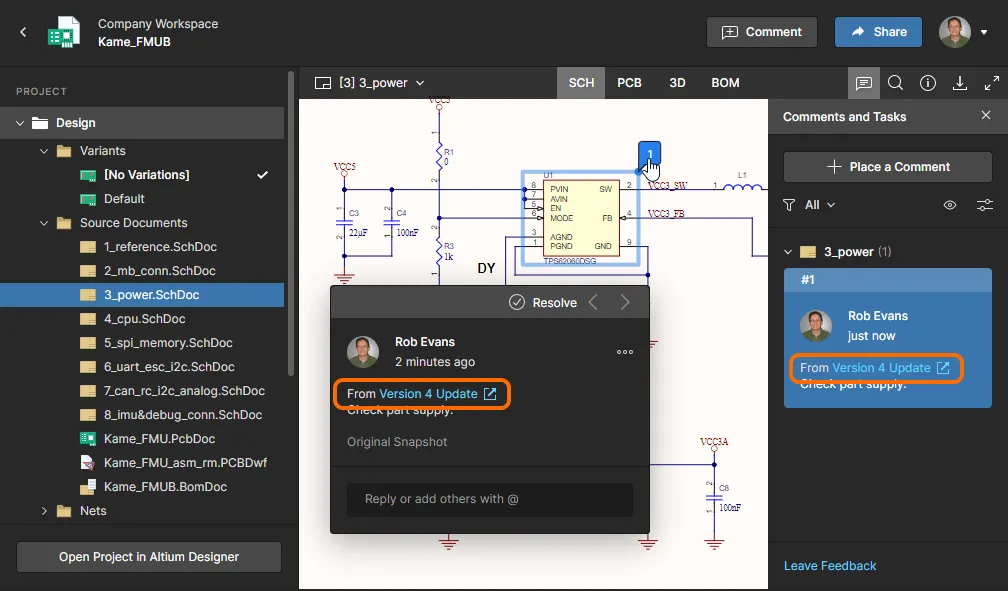 Os comentários adicionados a um instantâneo de um evento de commit com tag incluirão o nome da tag associada.
O evento de commit associado a uma liberação do projeto, criado pelo Project Releaser do Altium Designer, recebe automaticamente uma tag com o ID de revisão da liberação. Se necessário, a tag de revisão resultante do commit poderá ser editada ou excluída posteriormente. Consulte Liberar para um Workspace para obter informações relacionadas.
 O commit associado a uma liberação recebe automaticamente uma tag com o ID da liberação pelo Altium Designer.
- Schematic to – permite comparar os dados do esquemático deste commit com os de outro evento de commit ou liberação. Use o submenu para comparar com os dados-fonte do commit anterior ou selecionar entre todos os commits ou liberações disponíveis. Após escolher a liberação ou o commit para comparação, os resultados são apresentados na visualização Comparar, que é aberta como uma nova aba no navegador padrão. Para obter mais informações, consulte Comparação de esquemáticos.
- PCB to – permite comparar os dados da PCB deste commit com os de outro evento de commit ou liberação. Use o submenu para comparar com os dados-fonte do commit anterior ou selecionar entre todos os commits ou liberações disponíveis. Após escolher a liberação ou o commit para comparação, os resultados são apresentados na visualização Comparar, que é aberta como uma nova aba no navegador padrão. Para obter mais informações, consulte Comparação de PCBs.
- BOM to – permite comparar os dados da BOM deste commit com os de outro evento de commit ou lançamento. Use o submenu associado para comparar com os dados da BOM do commit anterior ou selecione entre todos os commits/lançamentos realizados para o projeto. Após escolher o destino da comparação, os resultados serão apresentados como uma lista de entradas da BOM codificadas por cores, que representam os itens alterados entre os eventos de commit/lançamento especificados. Um resumo consolidado das alterações é gerado no formato CSV padrão e disponibilizado para download em um arquivo ZIP. Para obter mais informações, consulte Comparação de BOM.
-
Clone – use este comando para criar um clone dessa revisão específica do projeto. A janela Clone Project será exibida para definir Name, Description e Parent Folder do projeto (no Workspace). Observe que o texto do banner da janela indica a revisão do projeto a partir da qual o clone está sendo criado. Após definir as informações conforme necessário, clique no botão
 . O projeto será criado e um bloco de evento Project Cloned será adicionado à linha do tempo.
 Você pode criar um clone de qualquer revisão específica do projeto ativo diretamente do bloco de evento Project Committed correspondente a essa revisão.
- Download Sources – use este comando para baixar os arquivos-fonte dessa revisão específica do projeto em um arquivo ZIP. O nome do arquivo ZIP e o do arquivo de projeto de PCB incluirão a data e a hora (em UTC) em que essa revisão do projeto foi registrada em um commit e enviada ao Workspace.
 . A revisão mais recente do projeto (ou seja, o último commit) se distingue pelo preenchimento branco do nó:
 .
Lançamento do projeto
Related page: Lançamento do projeto de design
Sempre que você realiza um lançamento do projeto usando o Project Releaser do Altium Designer, um bloco de evento Project Released é adicionado à linha do tempo. A pessoa que realizou o lançamento é identificada pelo nome (e foto), juntamente com a data e a hora. Se uma nota de lançamento tiver sido adicionada ao liberar os dados gerados para o Workspace, por meio da caixa de diálogo Confirmar lançamento, ela também será exibida no bloco. Cada conjunto de dados incluído no lançamento também será listado, com a indicação do estado do ciclo de vida.
 Exemplo de bloco de evento Project Released.
Clique no controle  no canto superior direito do bloco para acessar um menu com os seguintes comandos:
- View – abre um portal de fabricação dedicado (em uma aba separada do navegador), no qual é possível inspecionar os dados liberados mais detalhadamente. Nesse portal, você pode visualizar e navegar pelos dados dos arquivos liberados, inspecionar a BOM e visualizar e comentar o snapshot do próprio design, que é a origem desses dados liberados. Você também terá acesso a controles para baixar dados de fabricação em vários níveis de granularidade (de conjuntos completos de dados a arquivos individuais de saída gerados). Um lançamento escolhido também pode ser enviado, como um Manufacturing Package, diretamente ao fabricante. Para obter mais informações, consulte Como navegar em um pacote de lançamento pelo portal de fabricação.
 Acesso à aba dedicada Manufacturing Portal, na qual é possível inspecionar o lançamento do projeto mais detalhadamente.
- Schematic to – permite comparar os dados do esquemático deste lançamento com os de outro evento de lançamento ou commit. Use o submenu para comparar com os dados-fonte do lançamento anterior ou selecione entre todos os lançamentos e commits disponíveis. Após escolher o lançamento/commit para comparação, os resultados serão apresentados na visualização de comparação, que se abre em uma nova aba do navegador padrão. Para obter mais informações, consulte Comparação de esquemáticos.
 Comparação dos dados do esquemático entre dois lançamentos do projeto de design.
- PCB to – permite comparar os dados da PCB deste lançamento com os de outro evento de lançamento ou commit. Use o submenu para comparar com os dados-fonte do lançamento anterior ou selecione entre todos os lançamentos e commits disponíveis. Após escolher o lançamento/commit para comparação, os resultados serão apresentados na visualização de comparação, que se abre em uma nova aba do navegador padrão. Para obter mais informações, consulte Comparação de PCBs.
 Comparação dos dados da PCB entre dois lançamentos do projeto de design.
- Gerber to – permite comparar os dados Gerber gerados para este lançamento com outro conjunto de dados Gerber. Use o submenu associado para comparar com os dados de fabricação do lançamento anterior, selecionar entre todos os lançamentos realizados para o projeto (a linha do tempo será filtrada para mostrar apenas blocos de evento Project Released) ou comparar com um conjunto de arquivos gerado localmente e enviado. Após escolher o destino da comparação, os resultados serão apresentados na visualização Gerber Compare , que se abre em uma aba separada do navegador. Para obter mais informações, consulte Comparação de Gerber.
 Comparação dos dados Gerber gerados entre dois lançamentos do projeto de design.
- BOM to – permite comparar os dados da BOM deste lançamento com os de outro evento de commit ou lançamento. Use o submenu associado para comparar com os dados da BOM do commit anterior ou selecione entre todos os commits/lançamentos realizados para o projeto. Após escolher o destino da comparação, os resultados serão apresentados como uma lista de entradas da BOM codificadas por cores, que representam os itens alterados entre os eventos de commit/lançamento especificados. Um resumo consolidado das alterações é gerado no formato CSV padrão e disponibilizado para download em um arquivo ZIP. Para obter mais informações, consulte Comparação de BOM.
 Baixe uma comparação dos dados da BOM gerados entre dois eventos do projeto de design.
-
Download Outputs – permite escolher, em uma janela subsequente, quais conjuntos de dados de saída do pacote de lançamento serão baixados. Após fazer as seleções, clique no botão
 . Será baixado um único arquivo ZIP, contendo pastas para cada um dos conjuntos de dados escolhidos.
- Download Sources – permite baixar, em um arquivo ZIP, os dados-fonte da versão do design usada para criar esse pacote de lançamento.
Clonagem de projetos
Related page: Como clonar um projeto (interface do navegador / Altium Designer)
Sempre que você clonar o projeto — pela interface do Workspace no navegador ou pelo Altium Designer — um cartão de evento Project Cloned será adicionado à linha do tempo. A pessoa que realizou a clonagem é identificada pelo nome (e foto), juntamente com a data e a hora. Se uma descrição tiver sido adicionada no momento da clonagem — pela janela Clone Project (no navegador) ou pela caixa de diálogo Clonar projeto (Altium Designer) — ela também será exibida no cartão. É fornecido um link para o projeto clonado. Ao clicar nele, você acessará a página de gerenciamento detalhado desse projeto, que será aberta em uma aba separada do navegador.
 Exemplo de cartão de evento Project Cloned.
 no canto superior direito do painel Explorer ao navegar pelo projeto) atuam sobre a revisão mais recente (ou Head) do projeto. Na visualização History , você pode clonar uma revisão específica de um projeto. Para isso, localize o cartão de evento Project Committed da revisão desejada do projeto e clique no controle
 .
Trocas com MCAD
Related page: Saiba mais sobre o coprojeto ECAD-MCAD
Ao trabalhar entre os domínios de projeto eletrônico e mecânico, o Workspace atua como uma ponte entre os dois, facilitando o coprojeto direto ECAD-MCAD. Sempre que forem feitas alterações no projeto da PCB e essas alterações forem enviadas ao Workspace pelo painel CoDesigner correspondente, um cartão de evento MCAD Changes Suggested será adicionado à linha do tempo. A pessoa que realizou o envio é identificada pelo nome (e foto), juntamente com a data e a hora. Se uma mensagem tiver sido publicada no momento do envio — pelo painel MCAD CoDesigner (Altium Designer) ou pelo painel Altium CoDesigner (no software MCAD compatível) — ela também será exibida no cartão.
 Exemplo de cartão de evento MCAD Changes Suggested.
Quando o engenheiro de MCAD faz alterações na PCB em seu software MCAD compatível e envia essas alterações ao Workspace, o evento de envio correspondente é exibido automaticamente na linha do tempo do histórico do projeto. Observe que talvez seja necessário atualizar a página Histórico para exibir a alteração mais recente.
 Exemplo com dois eventos relacionados ao MCAD. À esquerda do eixo da linha do tempo, o evento de envio do lado ECAD; à direita, o evento de envio do lado MCAD.
 .
Pesquisa com filtro
Clique no controle no canto superior direito da visualização para acessar um campo de pesquisa que permite encontrar rapidamente eventos de interesse na linha do tempo. O recurso de pesquisa permite realizar pesquisas básicas no histórico do projeto, com filtragem dinâmica aplicada à medida que você digita o texto de pesquisa, deixando na página apenas os eventos relevantes para essa pesquisa. O texto correspondente em cada cartão de evento é destacado.
 Exemplo de pesquisa no histórico de um projeto. A linha do tempo é filtrada dinamicamente à medida que você digita o termo de pesquisa (sem diferenciar maiúsculas de minúsculas), e as correspondências são destacadas em cada cartão de evento relevante.
O recurso de pesquisa funciona com as seguintes informações:
- Título do cartão de evento.
- Nome da pessoa que realizou o evento.
- Texto descritivo (extraído de um comentário/nota/descrição no momento em que o evento correspondente ocorreu).
- Texto dos dados de comparação de diferenças — em um cartão de evento Project Committed.
- Nome do conjunto de dados — em um cartão de evento Project Released.
- Nome do projeto — em um cartão de evento Project Cloned e em um cartão de evento Project Created (quando criado por clonagem).
 na extremidade direita do campo. Como alternativa, clique no controle Clear Filter na caixa que informa quantos eventos estão sendo exibidos (na parte superior da visualização).
Atualização com novos eventos
Sempre que ocorrer um evento compatível relacionado ao projeto, ele será detectado e disponibilizado automaticamente na visualização History . Uma notificação aparecerá na parte inferior da visualização logo após o evento ocorrer. Clique no controle  para atualizar a linha do tempo com o novo evento.
 no canto superior direito da visualização.
 Localizado por IA