
Preparando o Onshape para CoDesign
Altium CoDesigner é uma interface para transferir projetos de placas de circuito impresso entre os domínios de projeto ECAD e MCAD. As alterações de projeto são transmitidas por meio de um Altium Workspace, que atua como uma ponte entre os domínios ECAD e MCAD.
Altium MCAD CoDesigner funciona com o Onshape, uma plataforma totalmente nativa da nuvem para design auxiliado por computador (CAD) e gerenciamento de dados de produto (PDM).
Para fazer CoDesign entre Altium Designer e Onshape, você precisará de:
-
Uma conta do Onshape com o PCB Studio habilitado
-
Uma licença do Altium Designer com acesso ao Altium 365
Nenhum software adicional, plug-in ou licenciamento extra é necessário além das assinaturas existentes, com suporte a CoDesign incorporado diretamente em ambas as plataformas.
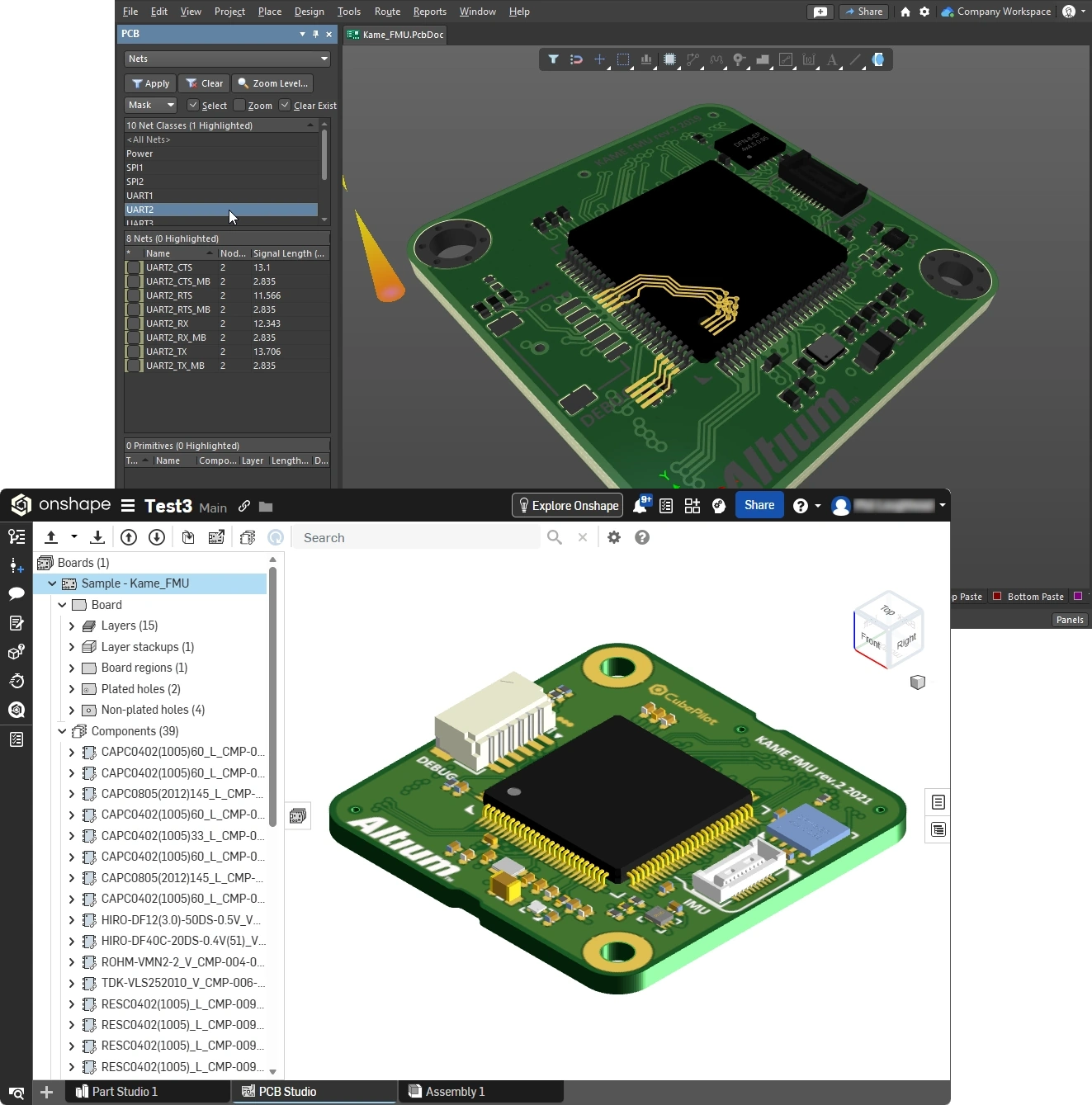
Configurar o Altium 365 para funcionar com o Onshape
-
Selecione Admin - Extensions e, em seguida, clique no bloco Onshape PCB Studio Connector (
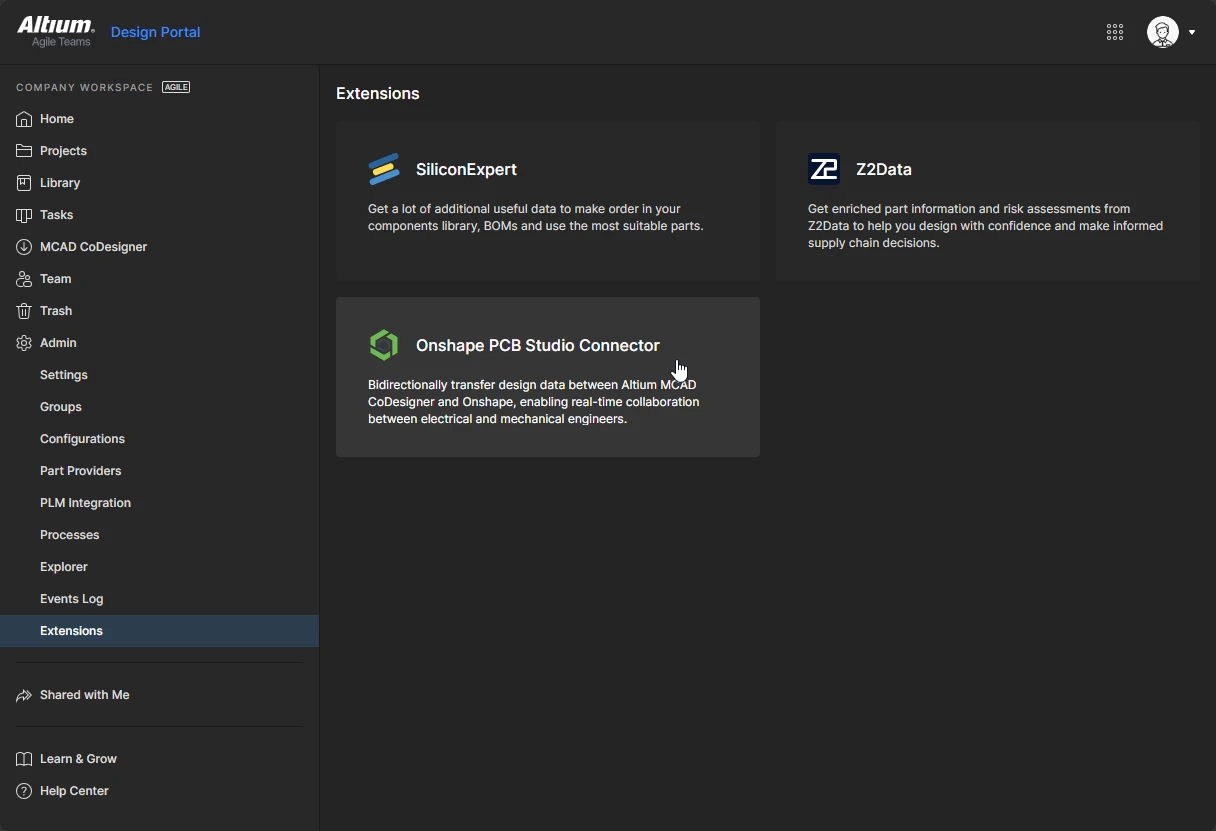 ). Saiba mais sobre como habilitar extensões no Altium 365.
-
A visualização de configuração do Onshape PCB Studio Connector será aberta; clique em Activate para habilitar o acesso do Onshape ao seu Altium 365 Workspace (
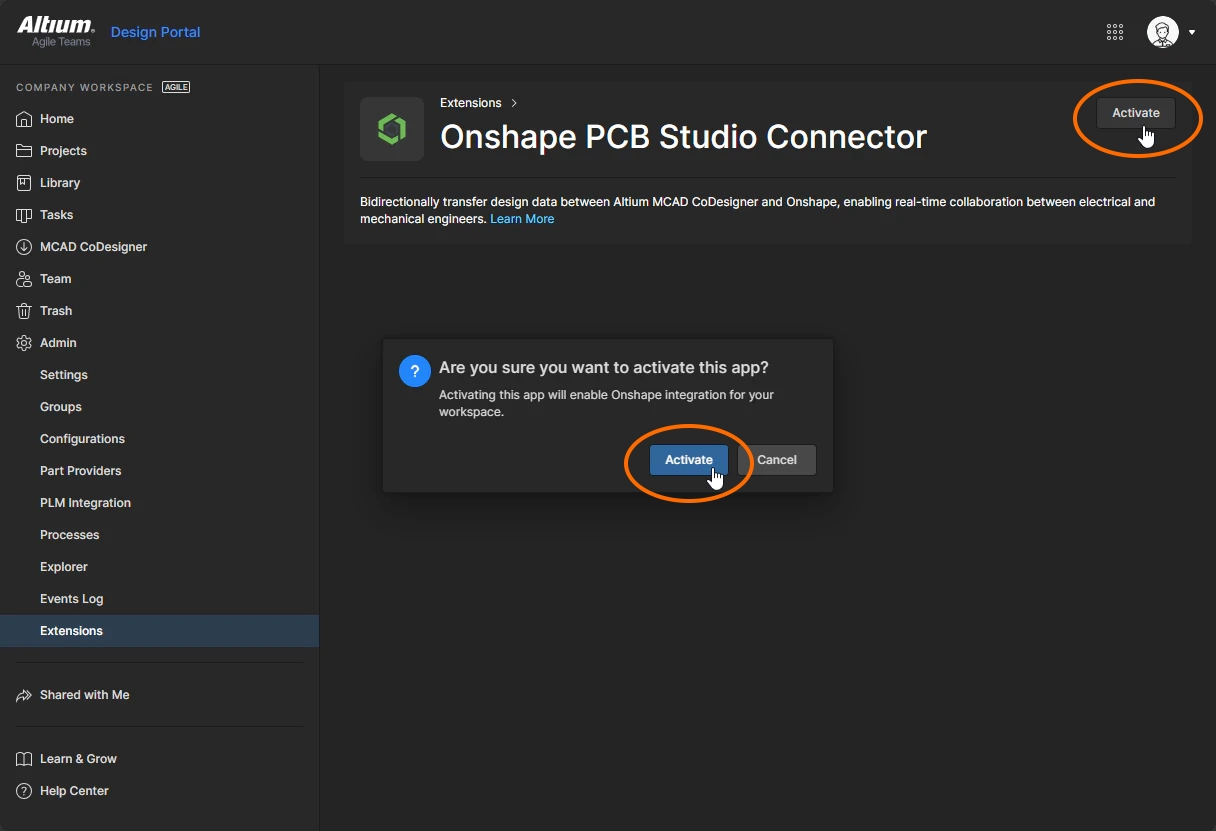 ).
).
Configurar o Onshape para funcionar com ECAD
-
Entre na sua conta do Onshape no navegador.
-
Clique no seu nome no canto superior direito e selecione My account no menu (
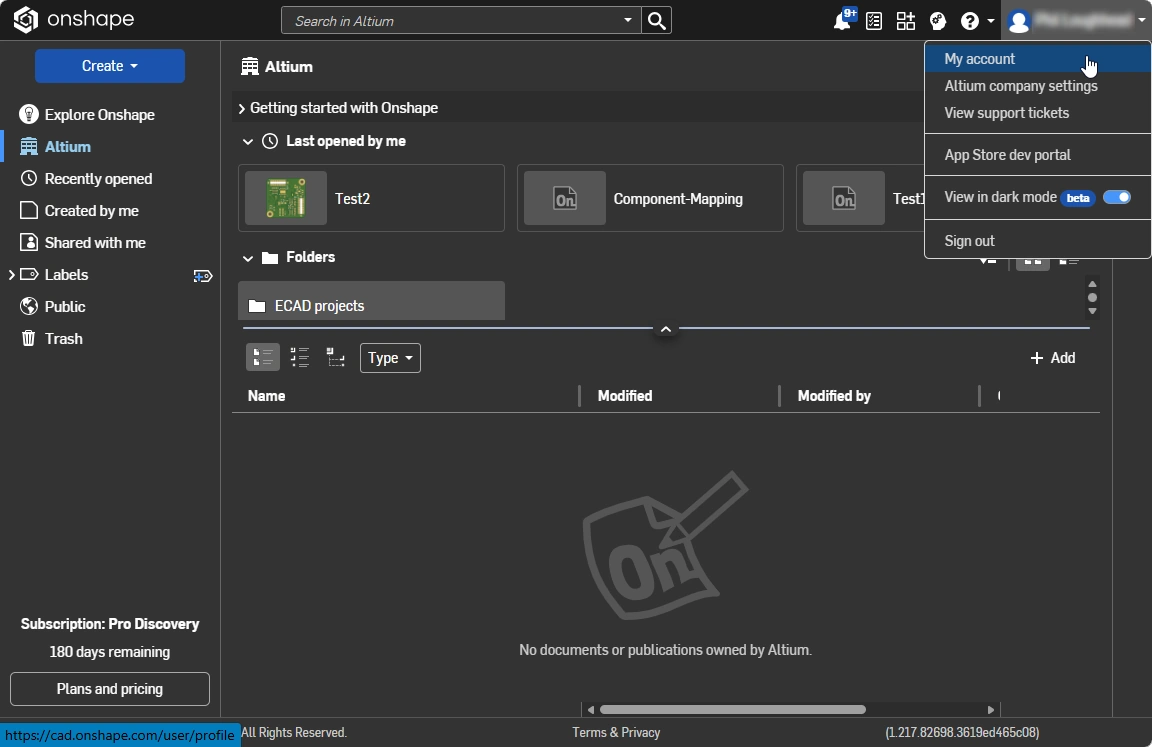 ).
).
-
O primeiro passo é habilitar o acesso ao Altium 365. No menu à esquerda, clique em Integrations.
-
Se o 365 estiver disponível, ele aparecerá na lista de integrações disponíveis; clique no botão Add Altium 365 Account para adicioná-lo (
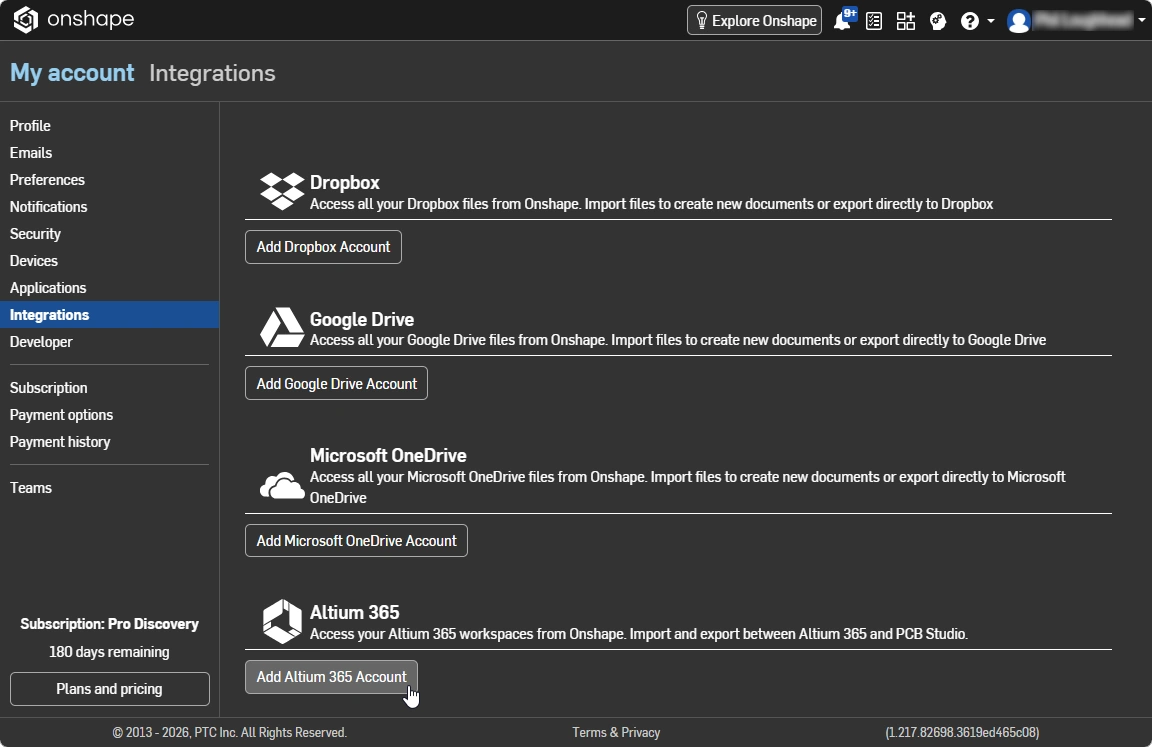 ). Você precisará conceder ao Onshape acesso à sua conta de usuário Altium para que ele possa fazer Pull e Push de projetos de placas para dentro e para fora do seu Altium Workspace.
-
Clique em Onshape no canto superior esquerdo do navegador para retornar à visualização do tipo Explorer, mostrando pastas e documentos (
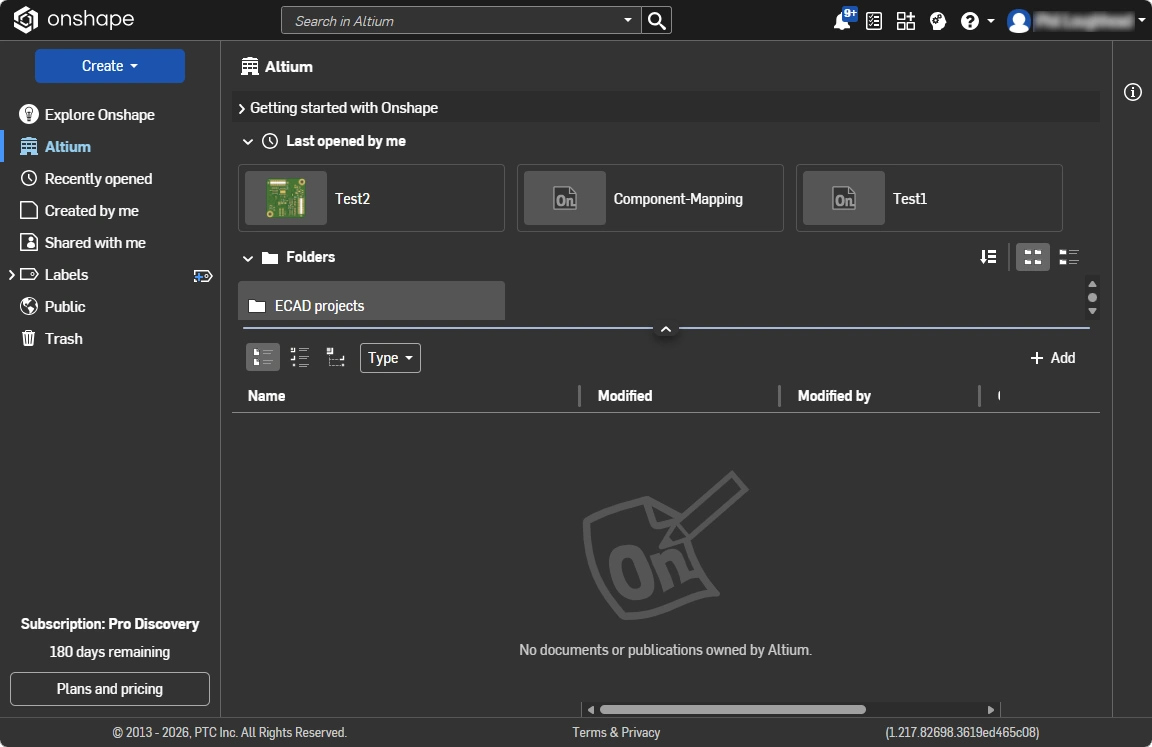 ).
).
-
Antes que um projeto ECAD possa ser aberto no Onshape, um documento de biblioteca padrão e uma pasta de componentes devem ser criados e indicados na caixa de diálogo de configuração. Para fazer isso:
-
Crie uma pasta no Onshape para armazenar projetos ECAD.
-
Nessa pasta ECAD, crie uma pasta Library Components (que armazena modelos de componentes) e também crie um documento Library Components (que armazena informações dos componentes). Esse documento será aberto.
-
No documento Library, clique no símbolo + na parte inferior esquerda e selecione Criar PCB Studio no menu (
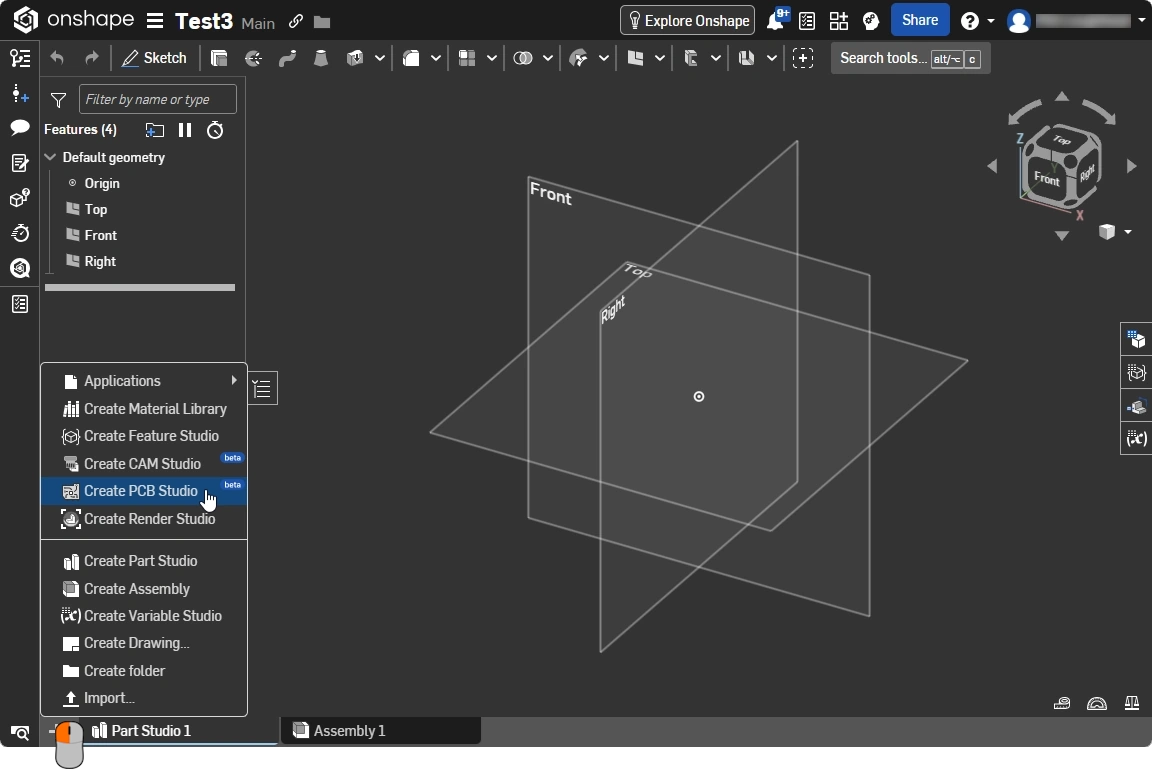 ). Observe que a conexão ECAD com o Onshape é feita de dentro de um documento do Onshape ao qual foi adicionado um PCB Studio.
-
Na guia PCB Studio (verifique as guias na parte inferior para confirmar), clique no botão Settings (
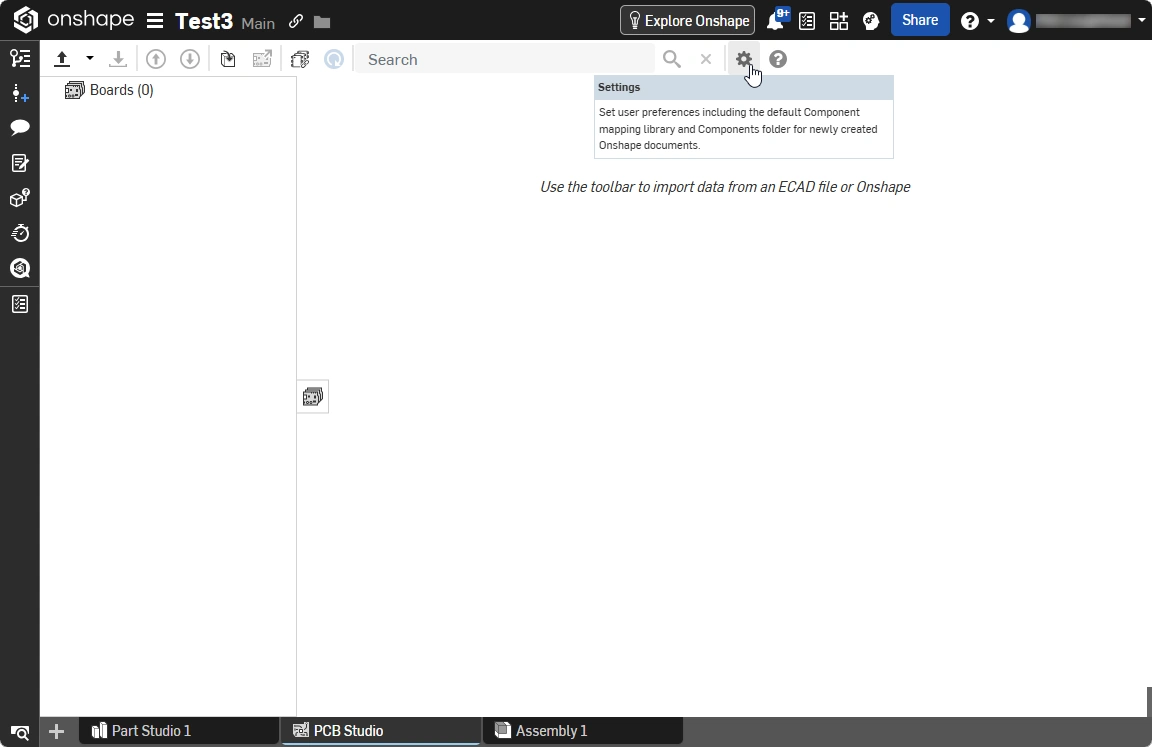 ) para abrir a caixa de diálogo PCB Studio Settings.
-
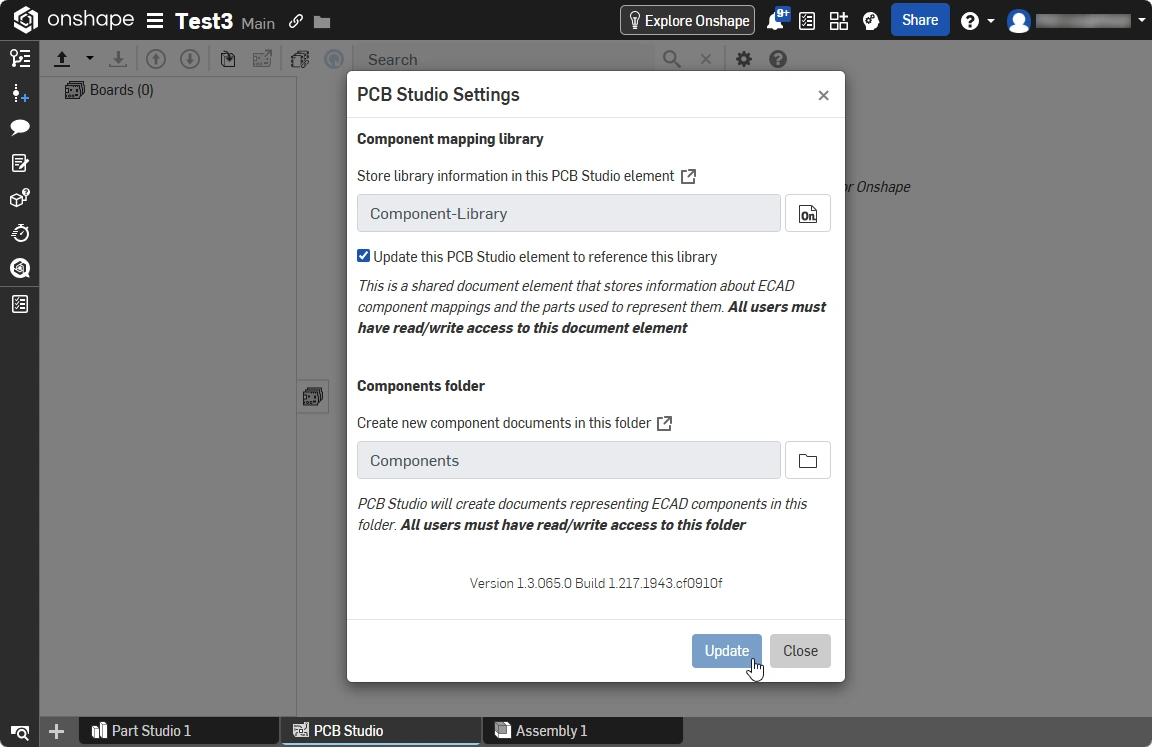
O campo superior faz referência ao documento Library Component (o arquivo que você tem aberto), o campo inferior faz referência à pasta Library Components; configure esses dois campos e clique em Update (
 ).
).
-
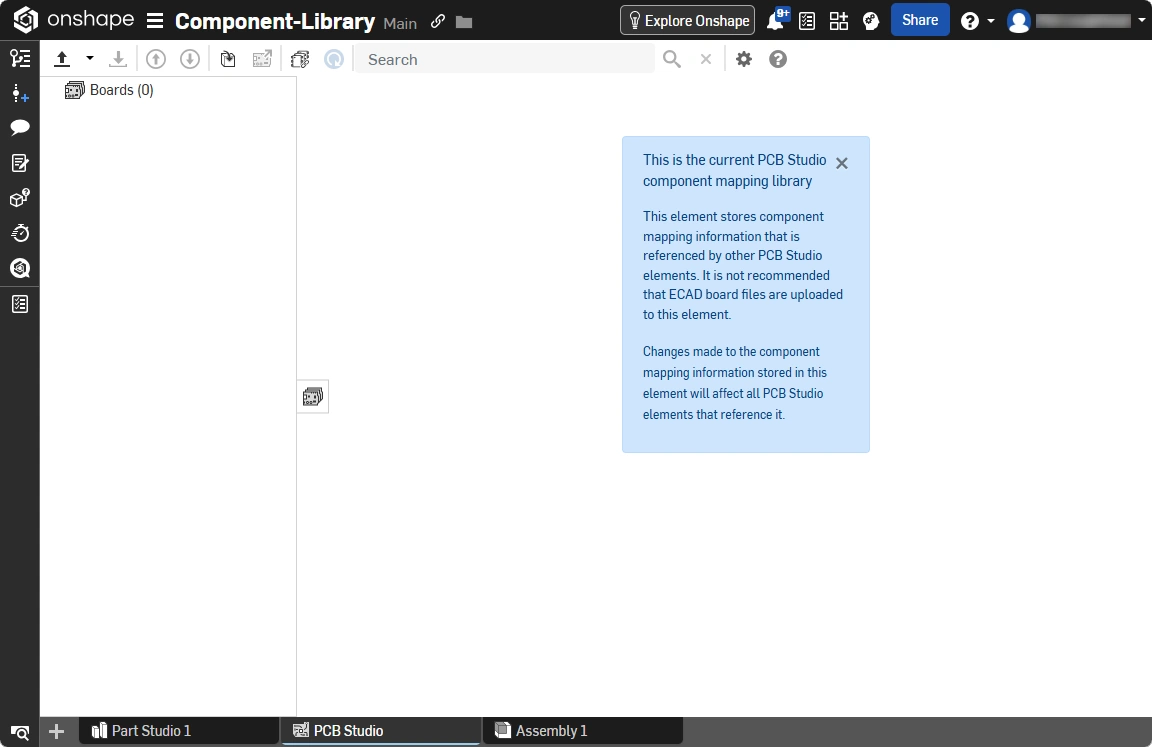
O documento Library Component é reconhecido pelo Onshape como um documento especial (
 ); feche esse documento.
-
-
Agora você está pronto para importar um projeto ECAD do Altium Workspace. Para importar um projeto ECAD, primeiro crie e abra um novo documento do Onshape e, em seguida, adicione um PCB Studio (
).
-
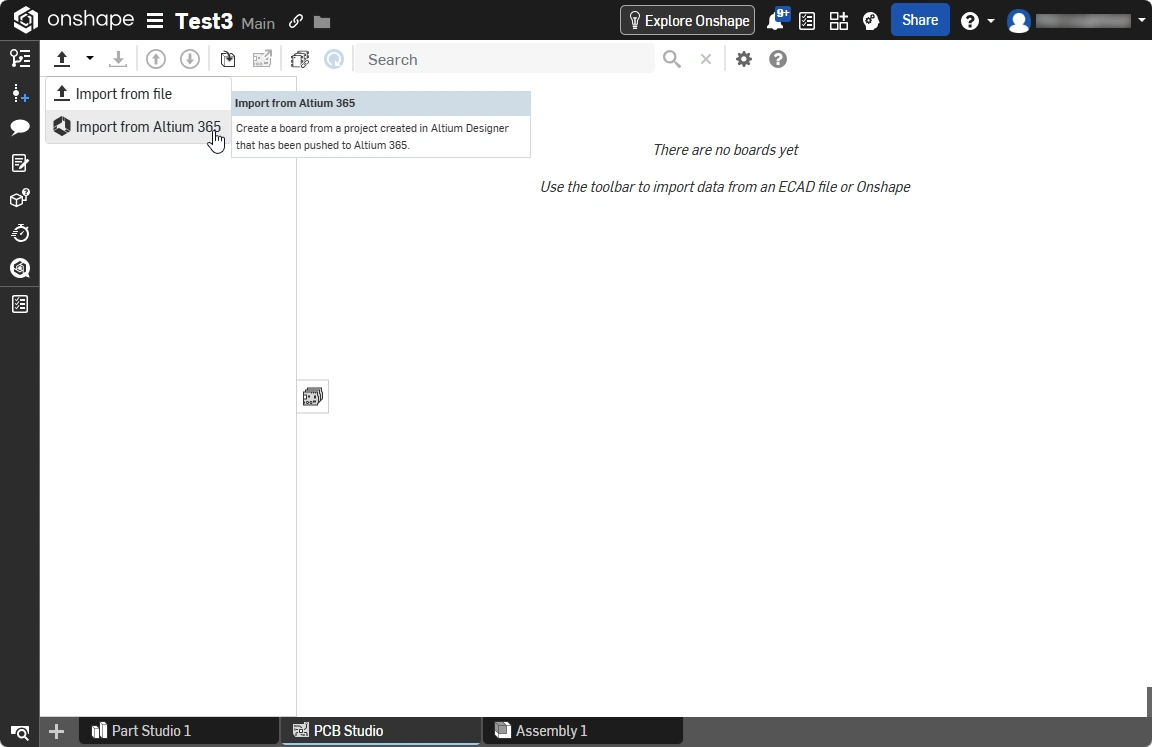
Clique na seta suspensa do botão Import ECAD files e selecione Import from Altium 365 no menu (
 ).
).
-
Na caixa de diálogo Open exibida, primeiro selecione o Workspace (
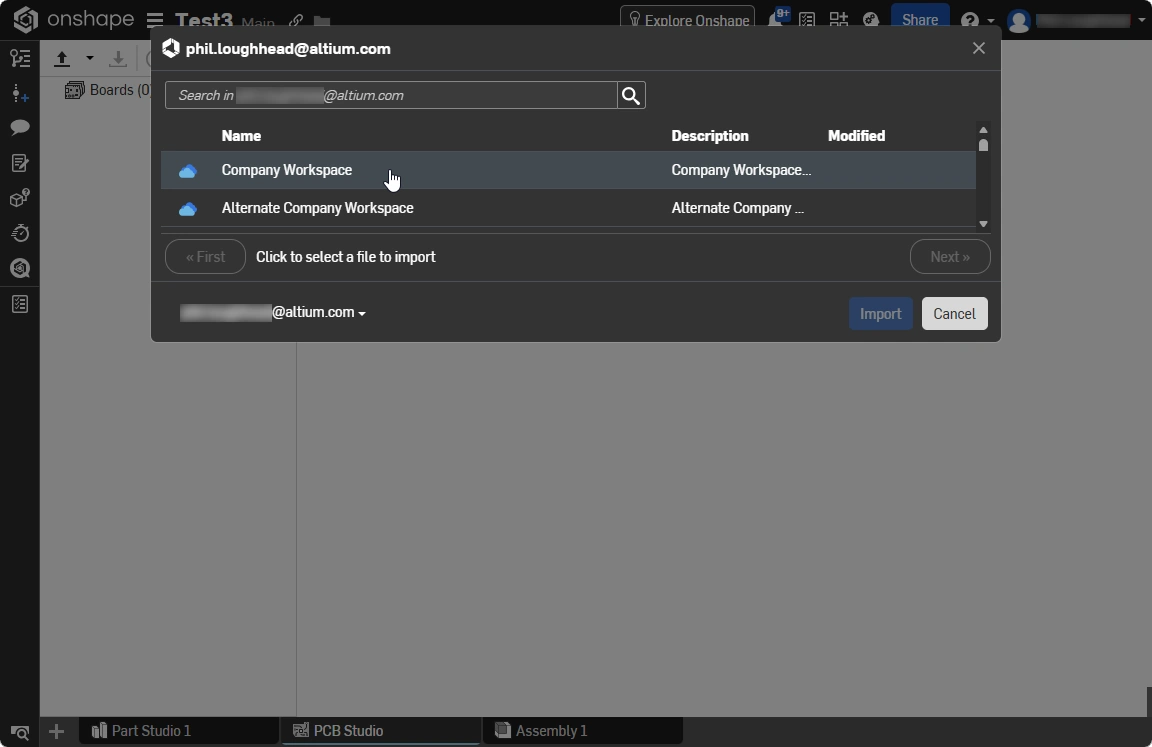 ) e, em seguida, selecione o projeto de PCB desejado na lista (
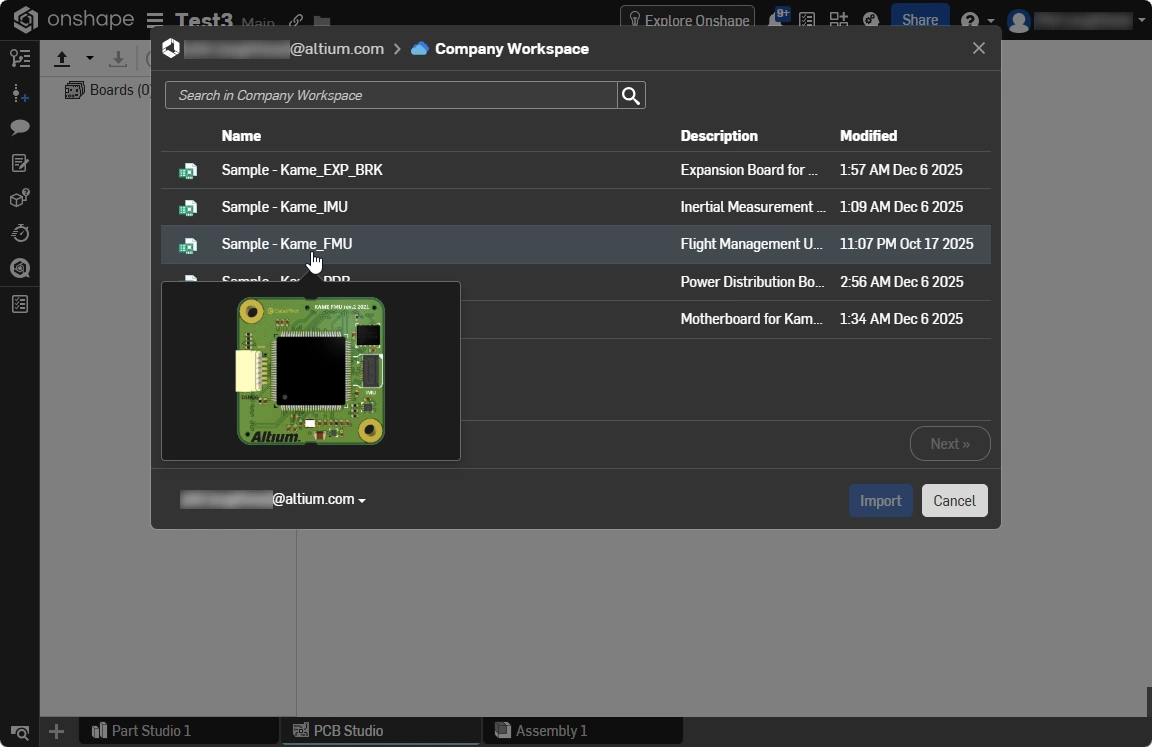 ). Observe que somente os projetos de PCB que foram enviados por Push para o Workspace por meio do painel MCAD CoDesigner no Altium Designer estarão disponíveis na lista.
-
O próximo passo é selecionar a variante a ser aberta e, em seguida, clicar no botão Import (
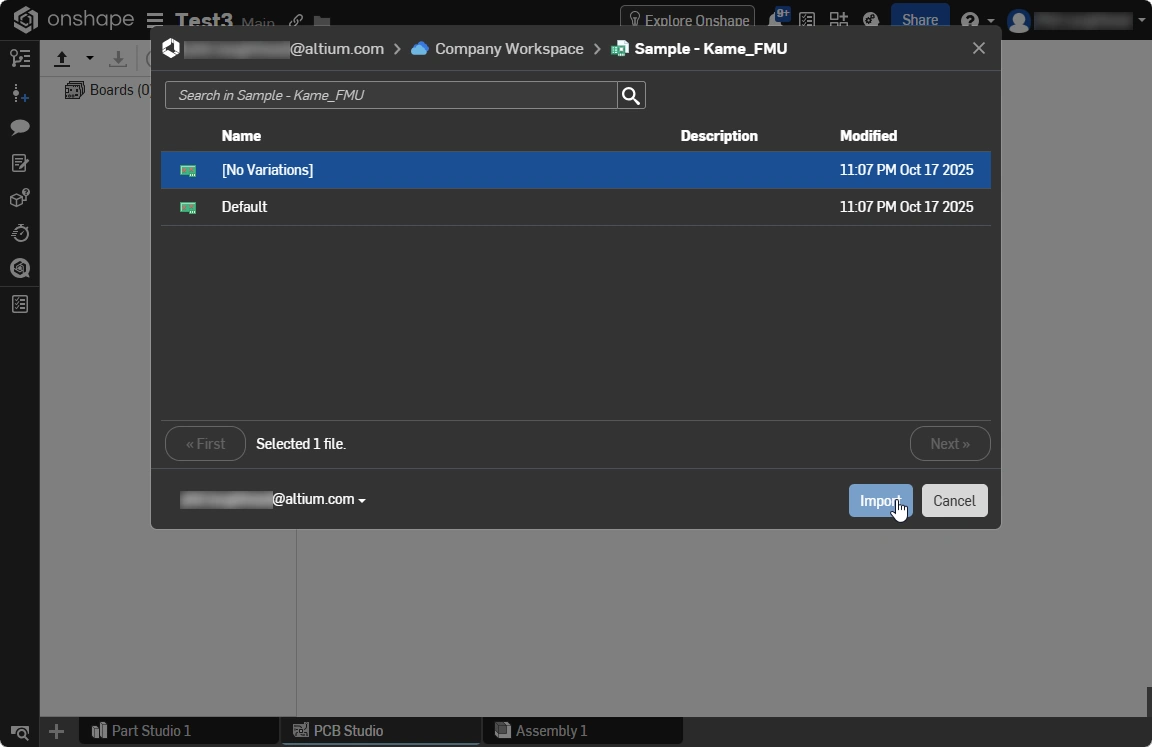 ).
).
-
A placa será importada para o PCB Studio no documento que você tem aberto no Onshape (
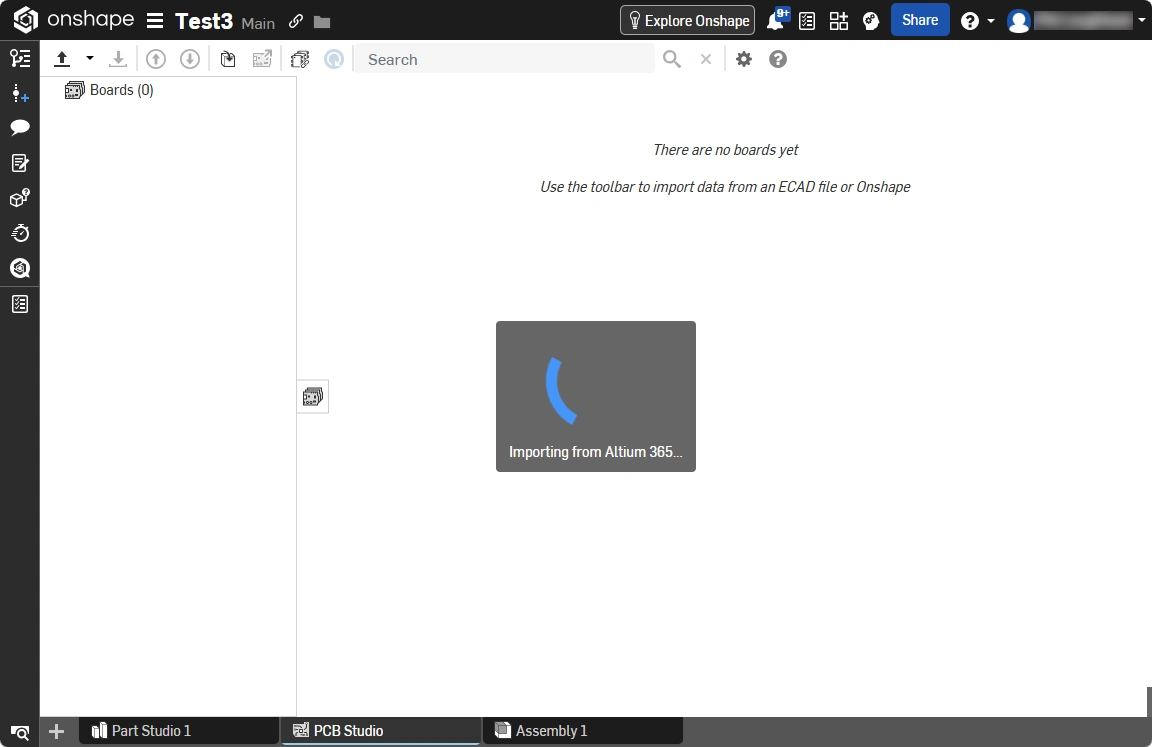 ).
).
-
As atualizações entre Onshape e Altium Designer são enviadas por Push e obtidas por Pull usando os botões de seta na parte superior do navegador.
-
Para modificar a placa no Onshape, o PCB Studio deve ser sincronizado com uma montagem do Onshape; clique no botão Sync to Onshape para fazer isso (
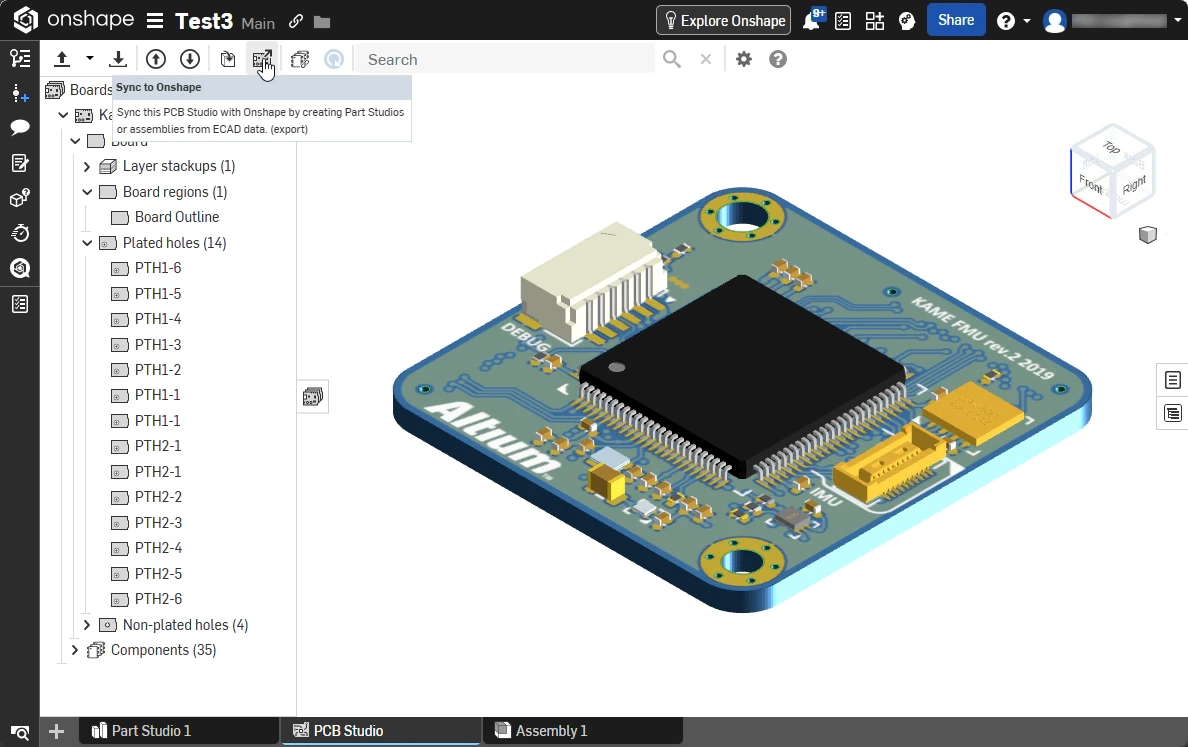 ).
).
-
Antes que as alterações da PCB possam ser enviadas de volta ao ECAD, elas devem ser sincronizadas da montagem do Onshape de volta para o Onshape PCB Studio; clique no botão Sync from Onshape (
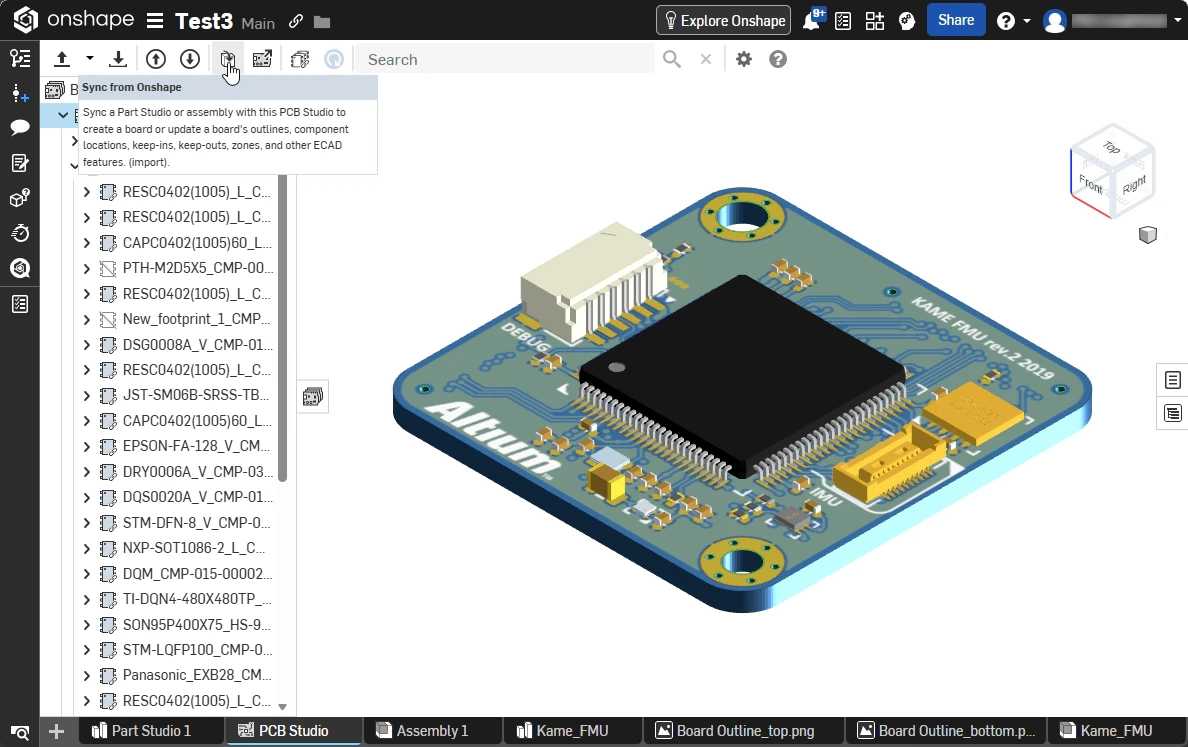 ) no PCB Studio para fazer isso.
-
Para enviar por Push as alterações do projeto MCAD de volta ao ECAD, clique no botão Push board to cloud service e inclua um comentário, se necessário (
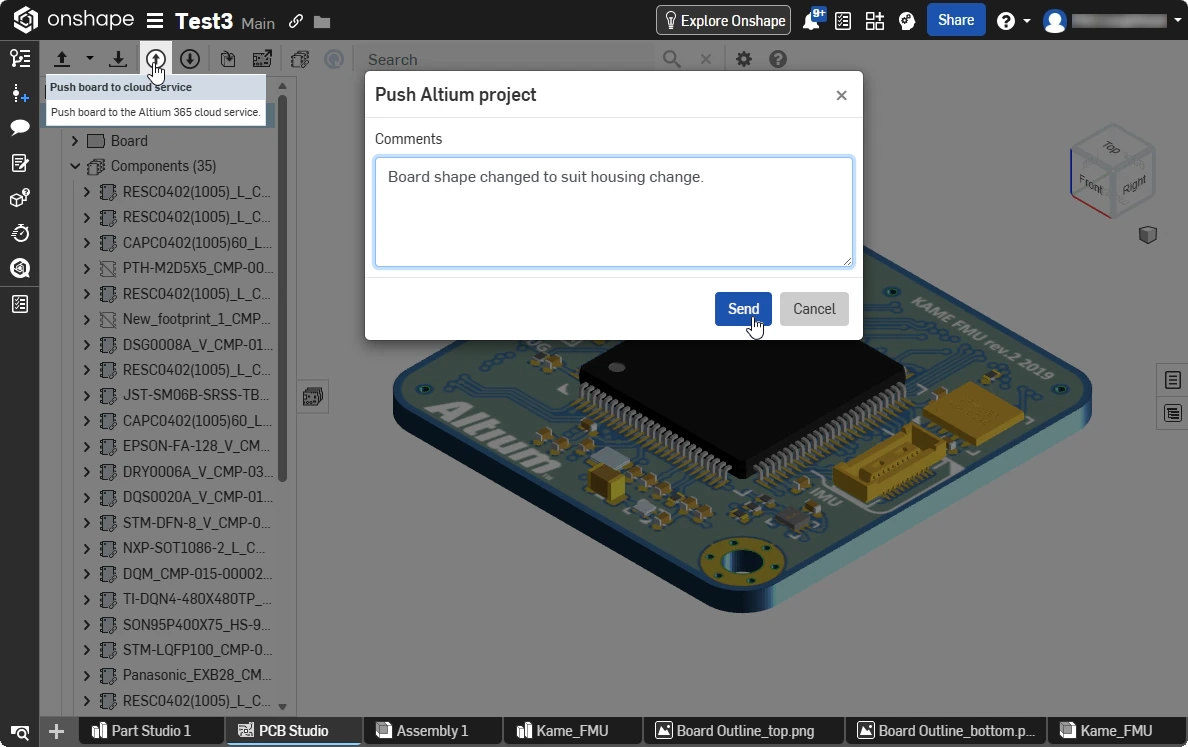 ).
).
 Localizado por IA