
Preparando o Autodesk Inventor para o CoDesign
Altium CoDesigner é uma interface para transferir projetos de placas de circuito impresso entre os domínios de projeto ECAD e MCAD. Depois que o add-in do CoDesigner for adicionado ao seu software MCAD, o CoDesigner poderá enviar alterações de projeto em ambas as direções. As alterações de projeto são transmitidas por meio de um Altium Workspace, que atua como uma ponte entre os domínios ECAD e MCAD.
► Verifique a compatibilidade de versão entre seu software MCAD e o CoDesigner
Instalando e configurando o CoDesigner no Autodesk Inventor
Para criar interface de e para o Autodesk® Inventor®, você precisa instalar o MCAD CoDesigner for Autodesk InventorAdd-In.
 Instale e ative o Add-In para acessar o CoDesigner no Autodesk Inventor. Observe que, nas versões anteriores do MCAD CoDesigner, o Add-in era chamado Altium CoDesigner.
Para instalar o Add-In:
-
Feche o Autodesk Inventor antes da instalação.
-
Baixe e instale o Add-In do Autodesk Inventor (consulte os detalhes de download abaixo).
-
Execute o instalador do MCAD CoDesigner.
-
Inicie o Autodesk Inventor e confirme que o Add-In está instalado e habilitado para carregamento na caixa de diálogo Add-In Manager, como mostrado acima.
-
Depois que o Add-In tiver sido habilitado, o painel Altium CoDesigner poderá ser acessado pela guia Altium CoDesigner na faixa de opções, conforme descrito abaixo. Todas as atividades de colaboração são realizadas por meio desse painel.
Exibindo o painel CoDesigner
No Autodesk Inventor, o painel Altium CoDesigner pode ser habilitado alternando para a guia Altium CoDesigner na faixa de opções e, em seguida, clicando no botão do painel, como mostrado abaixo.
 O CoDesigner é acessado por meio de um painel do Autodesk Inventor.
Se o painel Altium CoDesigner não aparecer automaticamente no Autodesk Inventor:
- Selecione a guia Altium CoDesigner na faixa de opções, como mostrado acima.
- Clique no botão Show CoDesigner panel para exibir o painel.
Conectando-se ao seu Workspace no Autodesk Inventor
O Autodesk Inventor colabora com o Altium Designer por meio de um Workspace, no qual você deve entrar na primeira vez que usá-lo.
Quando você não estiver conectado, a guia Altium CoDesigner incluirá campos de login, como mostrado abaixo. Há dois modos de login: um para entrar em um Altium 365 Workspace e outro para entrar em um Workspace em um Enterprise Server On-Prem .
Conectando-se a um Altium 365 Workspace
 Entrando em um Altium 365 Workspace.
- Selecione a opção Altium Account no painel Altium CoDesigner.
- Digite o endereço de e-mail que você usa para entrar no Altium Live como seu Email e seu Password do Altium Live.
- Ative a opção Remember Me para manter os detalhes (incluindo a senha) e conectar-se automaticamente ao seu workspace (pela plataforma Altium 365) sempre que o Autodesk Inventor for iniciado.
- Clique no botão Sign In para conectar.

Conectando-se a um Workspace do Altium Enterprise Server
 Entrando em um Workspace do Enterprise Server On-Prem .
- Selecione a opção Custom Server no painel Altium CoDesigner.
- Na primeira vez em que você entrar, deverá especificar o Server address (URL) para se conectar ao seu Workspace do Enterprise Server On-Prem . O endereço será fornecido pelo administrador do sistema.
- Digite seu User Name e sua Password; ambos também serão fornecidos pelo administrador do sistema.
- Ative a opção Sign in Automatically para manter os detalhes (incluindo a senha) e conectar-se automaticamente ao seu Workspace sempre que o Autodesk Inventor for iniciado.
Depois de entrar, você estará pronto para começar a colaborar por meio do Altium CoDesigner.
 O CoDesigner foi instalado e está pronto para uso.
Configurando as definições de colaboração do Autodesk Inventor
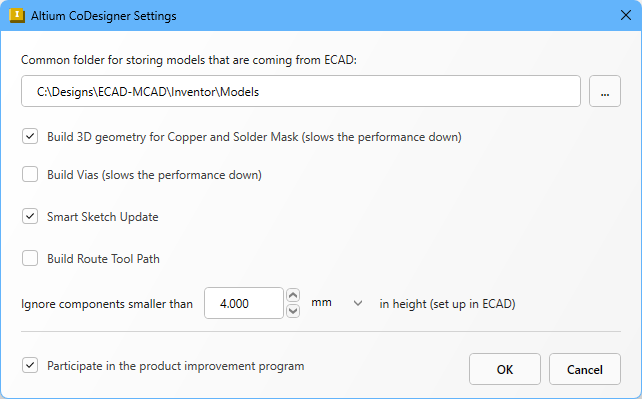
Depois de entrar, as configurações do CoDesigner podem ser definidas na caixa de diálogo Altium CoDesigner Settings, aberta pela entrada de menu Settings no menu do CoDesigner, como mostrado acima.
-
Common folder for storing models that are coming from ECAD - Todos os modelos de componentes criados pelo CoDesigner são armazenados neste local, independentemente do projeto ao qual pertencem (observe que a peça da placa e a montagem da placa são criadas pelo CoDesigner na pasta do projeto especificada durante o pull inicial para o Autodesk Inventor). Se nenhum local for especificado, todos os modelos de componentes serão criados na pasta do projeto e não estarão disponíveis para reutilização em outros projetos.
-
Build 3D geometry for Copper - As camadas de cobre superior e inferior são sempre representadas como decals nas superfícies da peça da placa. Quando esta opção está habilitada, o CoDesigner também criará recursos extrudados para representar todas as camadas de cobre, bem como pads de furo passante. Observe que habilitar esta opção pode criar uma grande quantidade de dados, impactando significativamente o desempenho.
-
Build Vias - habilite esta opção para incluir também os barris das vias. Observe que habilitar esta opção pode criar uma grande quantidade de dados, impactando significativamente o desempenho.
-
Smart Sketch Update - quando habilitada, durante um Pull o MCAD CoDesigner redesenha apenas os elementos de um sketch que foram alterados no ECAD, mantendo as dimensões e restrições relacionadas aos elementos não alterados como estavam. Desabilite esta opção se ela produzir resultados indesejados. Saiba mais sobre o suporte a Smart Sketch Change.
-
Build Route Tool Path – O Route Tool Path é um contorno definido para fresar a placa para fora do painel em que ela é fabricada. Desabilite esta opção se o caminho não for necessário no MCAD. Saiba mais sobre o ECAD Route Tool Path.
-
Ignore components smaller than
<Value><Units>in height - Componentes menores podem ser excluídos do processo de sincronização. Configure esta opção para excluir componentes menores que<Value><Units>quando um Pull for executado. Observe que a altura do componente é definida no ECAD como uma propriedade do componente (footprint), não é a altura do modelo 3D colocado no footprint. Saiba mais sobre como configurar o CoDesigner para ignorar componentes menores. -
Participate in the product improvement program - habilite esta opção para compartilhar automaticamente informações técnicas com a Altium sobre o seu uso do CoDesigner. Saiba mais sobre o programa de melhoria do produto.
Para onde ir agora?
Agora que o CoDesigner está instalado no seu software MCAD e conectado ao seu Workspace, a próxima etapa é configurar as definições relevantes do Workspace.
► Saiba mais sobre Como configurar as definições do seu Workspace
 Localizado por IA