
Preparando o Siemens NX para CoDesign
O Altium CoDesigner é uma interface para transferir projetos de placas de circuito impresso entre os domínios de projeto ECAD e MCAD. Depois que o complemento CoDesigner for adicionado ao seu software MCAD, o CoDesigner poderá enviar alterações de projeto em ambas as direções. As alterações de projeto são transferidas por meio de um Altium Workspace, que atua como uma ponte entre os domínios ECAD e MCAD.
► Verifique a compatibilidade de versão entre seu software MCAD e o CoDesigner
Instalando e configurando o CoDesigner no Siemens NX
Para criar a interface de ida e volta com o Siemens® NX™, você precisa instalar o Altium CoDesigner for Siemens NX Add-In.
 Instale e habilite o Add-In para acessar o CoDesigner no seu software MCAD.
Para instalar o Add-In:
-
Feche o Siemens NX antes da instalação.
-
Baixe o Add-In do MCAD CoDesigner para Siemens NX (consulte os detalhes de download abaixo).
-
Execute o instalador do MCAD CoDesigner.
-
Inicie o Siemens NX e confirme que o Add-In está instalado e disponível na Altium CoDesignerfaixa de opções, conforme mostrado abaixo.
-
O Add-In do CoDesigner adiciona o CoDesigner painel ao Siemens NX. Todas as atividades de colaboração são realizadas por meio desse painel.
-
Para instalar o Add-In do CoDesigner em outro local:
-
Se o CoDesigner já estiver instalado, desinstale-o
AltiumCoDesignerNX<BuildNumber>. Feito isso, a pastaC:\Program Files\Siemens\NX<BuildNumber>\ALTIUM_CODESIGNERserá removida. -
Execute o instalador do CoDesigner com a opção de linha de comando
/DIR="x:\dirname"( ). O local do Add-In é registrado no arquivo do Siemens
 C:\Program Files\Siemens\NX<BuildNumber>\UGII\menus\ug_custom_dirs.dat( ).
).
-
 ).
).Exibindo o painel do CoDesigner
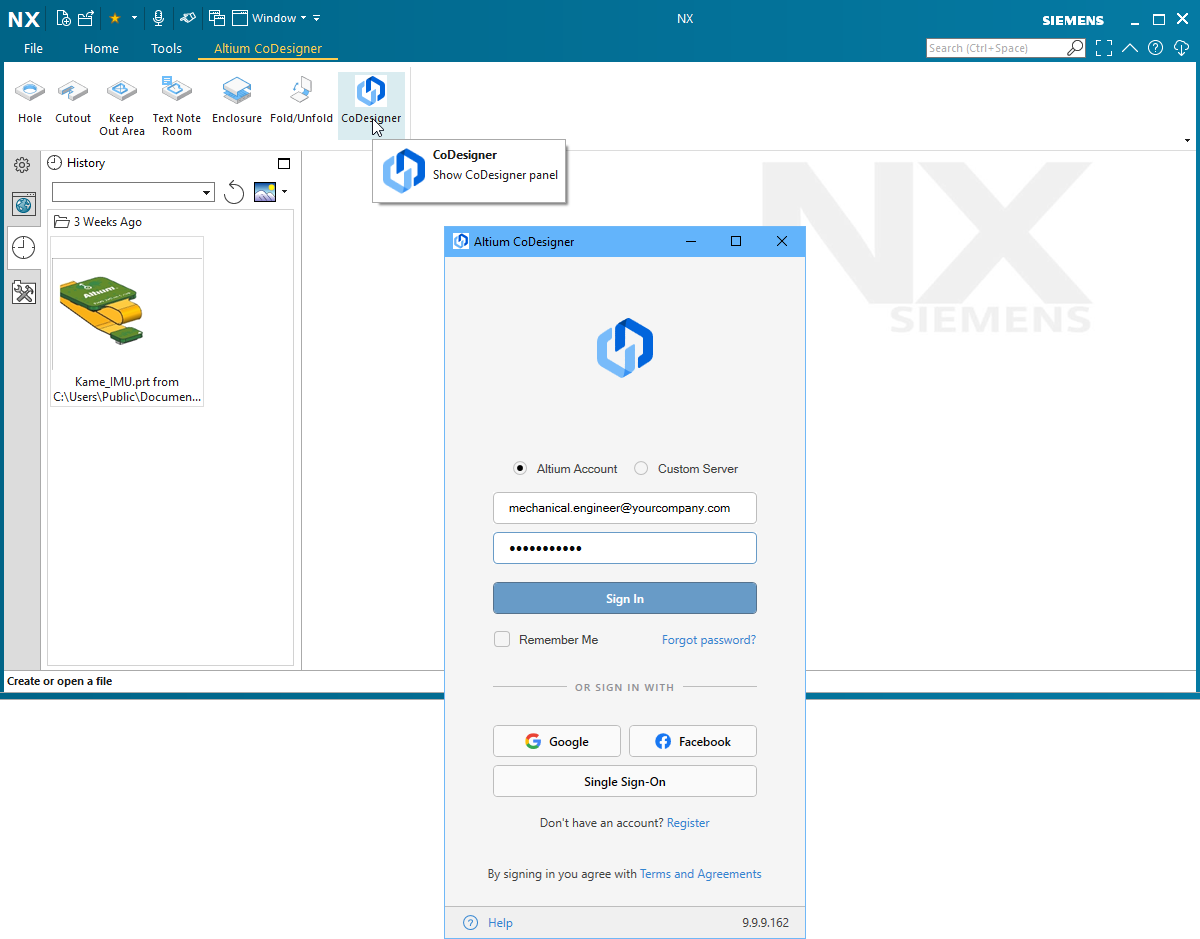 O CoDesigner é acessado por meio de um painel do Siemens NX.
No Siemens NX, o Altium CoDesigner painel pode ser habilitado clicando no botão CoDesigner, conforme mostrado acima.
Conectando-se ao seu Workspace a partir do Siemens NX
O Siemens NX colabora com seu software de projeto da Altium por meio de um Workspace, no qual você deve entrar. Quando você não está conectado, a guia Altium CoDesigner incluirá campos de login, conforme mostrado abaixo.
Há dois modos de login: um para entrar em um Workspace do Altium 365 e outro para entrar em um Workspace em um On-Prem Enterprise Server. Mais detalhes abaixo.
Licenciamento do Altium MCAD CoDesigner for Siemens NX
Para conseguir entrar com sucesso no seu Altium Workspace a partir do Siemens NX, uma licença adequada deve ser adicionada ao seu Altium Workspace. Observe que o Siemens NX está disponível apenas para projetistas com uma Altium Enterprise Solution.
Se você tentar entrar sem uma licença válida disponível, a mensagem The usage of Altium CoDesigner for Siemens NX is not allowed by your license, será exibida no painel Altium CoDesigner.
O método para adicionar a licença dependerá do tipo de Workspace que você usa:
| Tipo de Workspace | Nome da licença | Como licenciar o CoDesigner for Siemens NX |
|---|---|---|
| Enterprise Altium 365 (Workspace em nuvem) | Altium 365 MCAD Siemens NX Addon | Entre em contato com seu gerente de contas Enterprise da Altium. |
| Workspace do Enterprise Server on-premises | Enterprise Server MCAD Siemens NX Addon | Selecione Admin - Licenses quando estiver conectado ao seu Workspace do Enterprise Server no navegador da web. Saiba mais sobre como instalar uma licença Enterprise on-premises. |
Depois que a licença do Siemens NX for adicionada ao seu Workspace, você poderá Sign In no Altium MCAD CoDesigner por meio do painel Altium CoDesigner no Siemens NX, conforme descrito abaixo.
Conectando-se a um Workspace do Altium 365
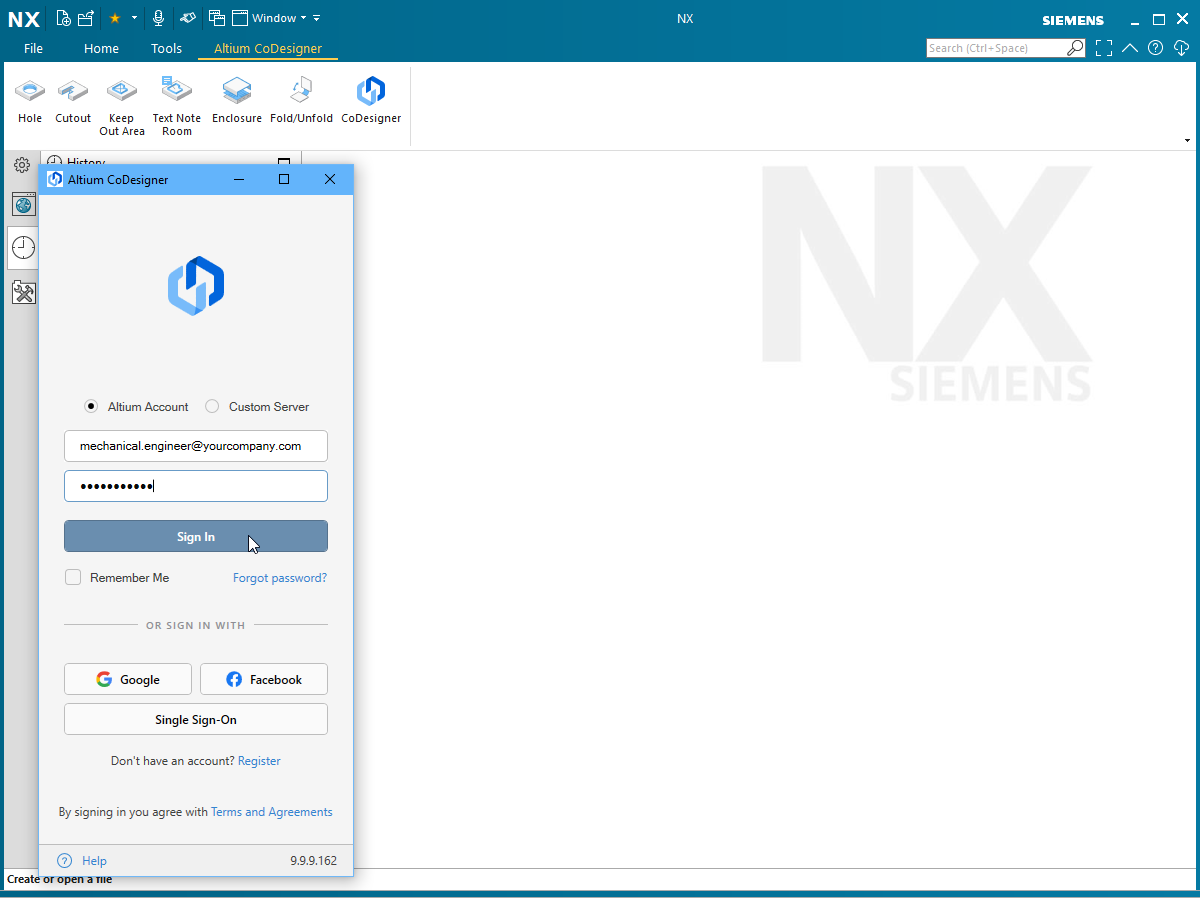 Entrando em um Workspace do Altium 365.
-
Selecione a opção Altium Account no painel Altium CoDesigner.
-
Insira o endereço de e-mail que você usa para entrar no Altium Live como seu Email e sua Password do Altium Live.
-
Habilite a opção Remember Me para manter os detalhes (incluindo a senha) e conectar-se automaticamente ao seu Workspace (pela plataforma Altium 365) sempre que o Siemens NX for iniciado.
-
Clique no botão Sign In para conectar.
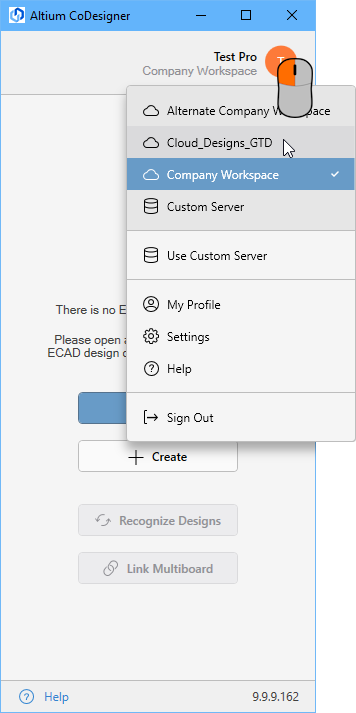
Conectando-se a um Workspace do Altium Enterprise Server
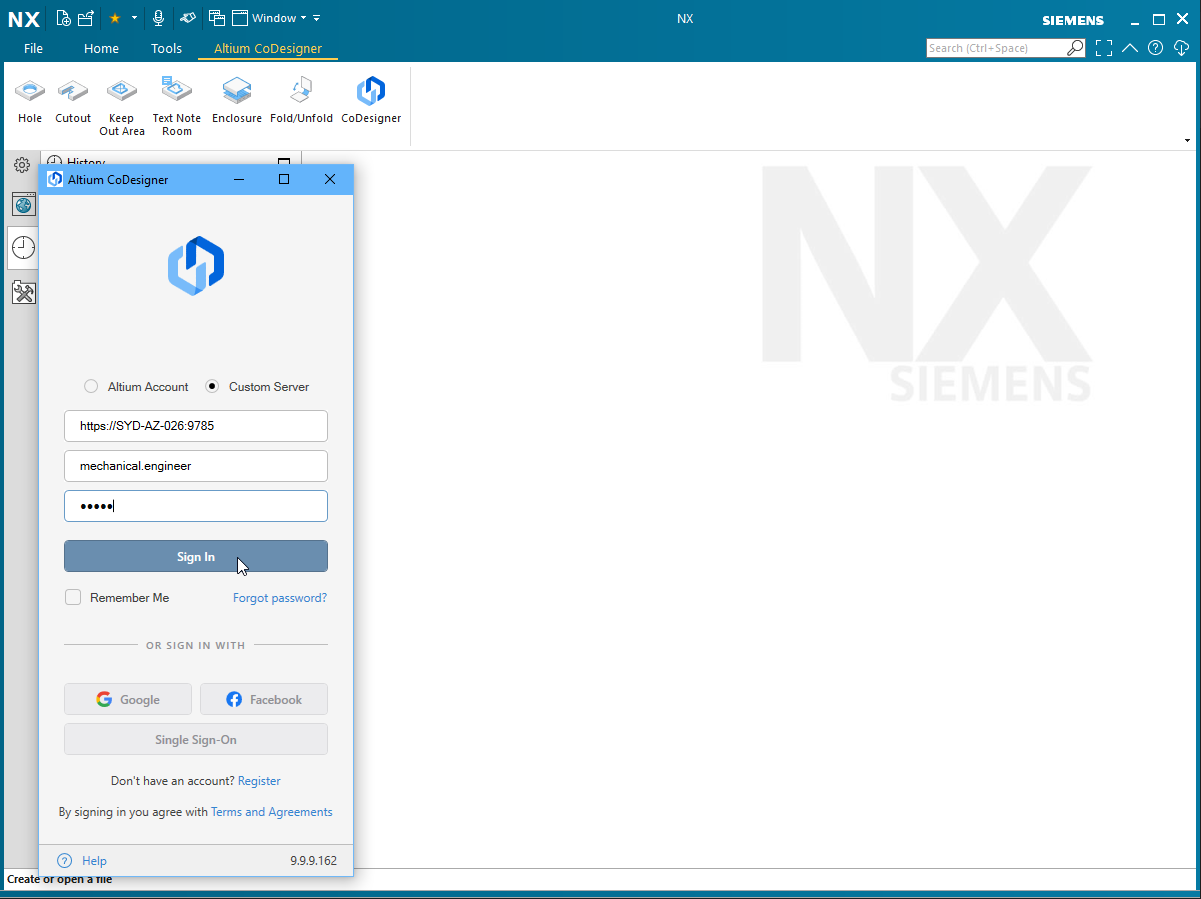 Entrando em um Workspace do On-Prem Enterprise Server.
-
Selecione a opção Custom Server no painel Altium CoDesigner.
-
Na primeira vez que você entrar, deverá especificar o Server address (URL) para se conectar ao seu Workspace do On-Prem Enterprise Server. O endereço será fornecido pelo administrador do sistema.
-
Digite seu User Name e Password; eles também serão fornecidos pelo administrador do sistema.
-
Habilite a opção Remember Me para manter os detalhes (incluindo a senha) e conectar-se automaticamente ao seu Workspace sempre que o Siemens NX for iniciado.
Depois de entrar, você está pronto para começar a colaborar por meio do Altium CoDesigner.
 O CoDesigner foi instalado e está pronto para uso.
Configurando as definições de colaboração do Siemens NX
Depois de entrar, as configurações do CoDesigner podem ser definidas na caixa de diálogo Altium CoDesigner Settings, aberta por meio da entrada de menu Settings no menu do CoDesigner ( ).
).
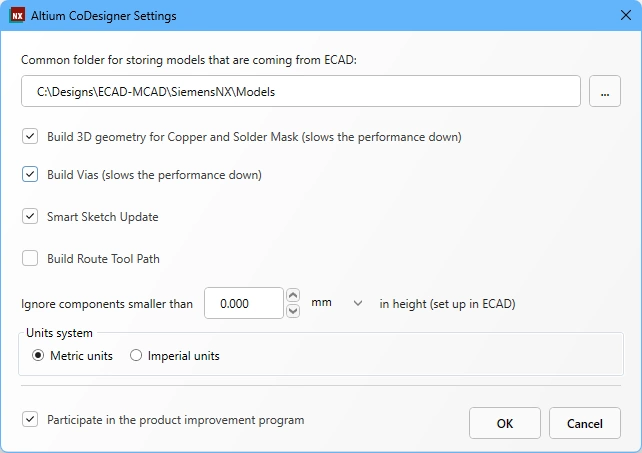 Use a caixa de diálogo Altium CoDesigner Settings para configurar as opções do CoDesigner.
-
Common folder for storing models that are coming from ECAD - Este campo permite ao engenheiro mecânico controlar onde os modelos obtidos do ECAD serão armazenados. A forma como você configura este campo depende de o Teamcenter estar sendo usado ou não; consulte a seção Armazenamento de modelos abaixo para obter informações detalhadas sobre as várias opções.
-
Build 3D geometry for Copper - As camadas de cobre superior e inferior são sempre representadas como decals nas superfícies da peça da placa. Quando esta opção está habilitada, o CoDesigner também criará recursos extrudados para representar todas as camadas de cobre, bem como pads metalizados. Observe que habilitar esta opção pode criar uma grande quantidade de dados, impactando significativamente o desempenho.
-
Build Vias - habilite esta opção para também incluir os barris das vias. Observe que habilitar esta opção pode criar uma grande quantidade de dados, impactando significativamente o desempenho.
-
Smart Sketch Update - quando habilitada, durante um Pull o MCAD CoDesigner redesenha apenas os elementos de um esboço que foram alterados no ECAD, mantendo as dimensões e restrições relacionadas aos elementos não alterados como estavam. Desative esta opção se ela produzir resultados indesejáveis. Saiba mais sobre suporte a Smart Sketch Change.
-
Build Route Tool Path – O Route Tool Path é um contorno definido para fresar a placa para fora do painel em que ela é fabricada. Desative esta opção se o caminho não for necessário no MCAD. Saiba mais sobre o ECAD Route Tool Path.
-
Ignore components smaller than
<Value><Units>in height - componentes menores podem ser excluídos do processo de sincronização. Configure esta opção para excluir componentes menores que<Value><Units>quando um Pull for executado. Observe que a altura do componente é definida no ECAD como uma propriedade do componente (footprint), não é a altura do modelo 3D colocado no footprint. Saiba mais sobre como configurar o Siemens NX para ignorar componentes menores. -
Units System - unidades a serem usadas para a placa obtida do ECAD. Essa configuração substitui as unidades usadas no ECAD quando a placa foi enviada por Push.
-
Participate in the product improvement program - habilite esta opção para compartilhar automaticamente com a Altium informações técnicas sobre o seu uso do CoDesigner. Saiba mais sobre o programa de melhoria de produto.
Trabalhando com o Teamcenter PLM
O Siemens Teamcenter PLM reúne engenheiros mecânicos, permitindo que compartilhem suas peças e seus projetos ao redor do mundo. O CoDesigner oferece suporte ao Teamcenter PLM ao executar operações com a montagem de PCB, a peça de PCB e os componentes no Siemens NX. Montagens de PCB podem ser salvas e abertas pela interface do Teamcenter diretamente no Siemens NX, como mostrado abaixo.
Armazenamento de modelo
O local onde o CoDesigner armazena os modelos de componentes 3D de PCB extraídos do ECAD depende de o Teamcenter estar sendo usado ou não, e de como a opção Common folder for storing models that are coming from ECAD do CoDesigner está configurada.
| Common Folder for Storing Models | Not using Teamcenter | Using Teamcenter |
|---|---|---|
| Nenhum valor inserido | Modelos armazenados na pasta do projeto | Modelos armazenados na pasta padrão do Teamcenter criada pelo CoDesigner ( |
| Caminho local e pasta inseridos | Modelos armazenados na pasta local especificada | Os modelos são armazenados na pasta local especificada; eles não são registrados no Teamcenter. Observe que a montagem de PCB e a peça de PCB ainda são salvas no Teamcenter. # |
Caminho do Teamcenter inserido(:root_TC_folder:subfolder1:subfolder12:) |
Não aplicável | Os modelos são armazenados na pasta especificada do Teamcenter. |
 O CoDesigner oferece suporte ao Siemens Teamcenter PLM.
► Saiba mais sobre Vinculação de componentes de projeto ECAD e MCAD nativos.
Trabalhando com templates do Teamcenter
O suporte a templates do Siemens Teamcenter fornece uma maneira flexível de definir os parâmetros a serem usados em um novo item de peça ou montagem, com suporte aos seguintes parâmetros:
-
Item Type -
Units -
TemplateName -
TemplatePresentationName -
TemplateFileName -
Additional template parameters
O CoDesigner 3.7 introduziu suporte para definir esses parâmetros durante a criação da peça ou da montagem, usando um arquivo de configuração XML.
Local do XML de configuração
O arquivo XML de configuração é implantado e usado a partir da pasta de instalação do NX:
C:\Program Files\Siemens\<NxVersionNumber>\ALTIUM_CODESIGNER\template_parameters_mapping.xml
O arquivo XML descreve os templates a serem usados e os parâmetros a serem definidos para peças e montagens suportadas.
Arquivo XML de configuração
Abaixo está um exemplo do XML de configuração. Observe que há sete seções no arquivo:
<?xml version="1.0" encoding="UTF-8"?>
<Mapping>
<BoardAssembly ItemType="Item" TemplateName="AssemblyTemplate" TemplatePresentationName="Assembly">
<!--<TemplateFileName>@DB/assembly-mm-template/A</TemplateFileName>-->
<AttributesTemplate>
<!--
<Param Name="DB_PART_NAME" Category="Item" Type="String" Value="{ProjectName}"/>
<Param Name="Param2" Category="Item" Type="String" Value="{ProjectParam_Param1}"/>
<Param Name="Param3" Category="Item" Type="String" Value="{VariantParam_Param1}"/>
<Param Name="Param4" Category="Item" Type="String" Value="{VariantName}"/>
<Param Name="Param5" Category="Item" Type="Number" Value="0.23"/>
<Param Name="Param6" Category="Item" Type="Integer" Value="12"/>
<Param Name="Param7" Category="Item" Type="Boolean" Value="False"/>
<Param Name="Param8" Category="Item" Type="Date" Value="08/18/2018 07:22:16 PM"/>
<Param Name="Param9" Category="Item" Type="Date" Value="08/18/2018 07:22:16"/>
<Param Name="Param10" Category="Item" Type="Date" Value="2019-01-23 07:22:00"/>
-->
</AttributesTemplate>
</BoardAssembly>
<BoardPart ItemType="Item" TemplateName="ModelTemplate" TemplatePresentationName="Model">
<!--<TemplateFileName>@DB/model-plain-1-mm-template/A</TemplateFileName>-->
<AttributesTemplate>
<!--
<Param Name="DB_PART_NAME" Category="Item" Type="String" Value="{ProjectName}"/>
<Param Name="Param2" Category="Item" Type="String" Value="{ProjectParam_Param1}"/>
<Param Name="Param3" Category="Item" Type="String" Value="{VariantParam_Param1}"/>
<Param Name="Param4" Category="Item" Type="Number" Value="0.2"/>
<Param Name="Param5" Category="Item" Type="Integer" Value="123"/>
<Param Name="Param6" Category="Item" Type="Boolean" Value="True"/>
<Param Name="Param7" Category="Item" Type="Date" Value="2019-01-23 07:22:00"/>
-->
</AttributesTemplate>
</BoardPart>
<CopperPart ItemType="Item" TemplateName="ModelTemplate" TemplatePresentationName="Model">
<!--<TemplateFileName>@DB/model-plain-1-mm-template/A</TemplateFileName>-->
<AttributesTemplate>
<!--
<Param Name="DB_PART_NAME" Category="Item" Type="String" Value="{ProjectName}"/>
<Param Name="Param2" Category="Item" Type="String" Value="{ProjectParam_Param1}"/>
<Param Name="Param3" Category="Item" Type="String" Value="{VariantParam_Param1}"/>
<Param Name="Param4" Category="Item" Type="String" Value="{SubType}"/>
-->
</AttributesTemplate>
</CopperPart>
<ComponentPart ItemType="Item" TemplateName="ModelTemplate" TemplatePresentationName="Model">
<!--<TemplateFileName>@DB/model-plain-1-mm-template/A</TemplateFileName>-->
<AttributesTemplate>
<!--
<Param Name="Param1" Category="Item" Value="{ComponentParam_Param1}"/>
<Param Name="Param2" Category="Item" Value="{ComponentParam_Param2}"/>
-->
</AttributesTemplate>
</ComponentPart>
<FlexPart ItemType="Item" TemplateName="NXSheetMetalTemplate" TemplatePresentationName="Sheet Metal">
<!--<TemplateFileName>@DB/sheet-metal-mm-template/A</TemplateFileName>-->
<AttributesTemplate>
<!--
<Param Name="DB_PART_NAME" Category="Item" Type="String" Value="{ProjectName}"/>
<Param Name="Param2" Category="Item" Type="String" Value="{ProjectParam_Param1}"/>
<Param Name="Param3" Category="Item" Type="String" Value="{VariantParam_Param1}"/>
<Param Name="Param4" Category="Item" Type="Number" Value="0.2"/>
<Param Name="Param5" Category="Item" Type="Integer" Value="123"/>
<Param Name="Param6" Category="Item" Type="Boolean" Value="True"/>
<Param Name="Param7" Category="Item" Type="Date" Value="2019-01-23 07:22:00"/>
-->
</AttributesTemplate>
</FlexPart>
<RigidAssembly ItemType="Item" TemplateName="AssemblyTemplate" TemplatePresentationName="Assembly">
<!--<TemplateFileName>@DB/assembly-mm-template/A</TemplateFileName>-->
<AttributesTemplate>
<!--
<Param Name="DB_PART_NAME" Category="Item" Type="String" Value="{ProjectName}"/>
<Param Name="Param2" Category="Item" Type="String" Value="{ProjectParam_Param1}"/>
<Param Name="Param3" Category="Item" Type="String" Value="{VariantParam_Param1}"/>
<Param Name="Param4" Category="Item" Type="Number" Value="0.2"/>
<Param Name="Param5" Category="Item" Type="Integer" Value="123"/>
<Param Name="Param6" Category="Item" Type="Boolean" Value="True"/>
<Param Name="Param7" Category="Item" Type="Date" Value="2019-01-23 07:22:00"/>
-->
</AttributesTemplate>
</RigidAssembly>
<RigidPart ItemType="Item" TemplateName="ModelTemplate" TemplatePresentationName="Model">
<!--<TemplateFileName>@DB/model-plain-1-mm-template/A</TemplateFileName>-->
<AttributesTemplate>
<!--
<Param Name="DB_PART_NAME" Category="Item" Type="String" Value="{ProjectName}"/>
<Param Name="Param2" Category="Item" Type="String" Value="{ProjectParam_Param1}"/>
<Param Name="Param3" Category="Item" Type="String" Value="{VariantParam_Param1}"/>
<Param Name="Param4" Category="Item" Type="Number" Value="0.2"/>
<Param Name="Param5" Category="Item" Type="Integer" Value="123"/>
<Param Name="Param6" Category="Item" Type="Boolean" Value="True"/>
<Param Name="Param7" Category="Item" Type="Date" Value="2019-01-23 07:22:00"/>
-->
</AttributesTemplate>
</RigidPart>
</Mapping>
O XML contém 7 seções: BoardAssembly, BoardPart, CopperPart , ComponentPart, FlexPart, RigidAssembly e RigidPart.
Cada seção define os parâmetros de criação para os tipos correspondentes de modelo de projeto.
Os atributos a serem definidos são:
-
ItemType- Teamcenter Item Type -
TemplateName- Model, Assembly, Other… (deve corresponder à classe especificada emObjectDatado registro de arquivoPAX) -
TemplatePresentationName -
TemplateFileName- Refere-se à revisão do item de template carregado no Teamcenter. Se isso não for definido, então a primeira correspondência encontrada com base nos outros atributos (incluindoUnits) será usada.
Os valores dos atributos devem ser mapeados para os valores de atributos semelhantes encontrados no seu arquivo PAX, para que o template possa ser identificado no Teamcenter. Além disso, você pode especificar os atributos a serem definidos durante a criação da peça usando a seção AttributesTemplate.
Use a sintaxe de exemplo a seguir como guia:
<AttributesTemplate>
    <Param Name="DB_PART_NAME" Category="Item" Type="String" Value="{ProjectName}"/>
    <Param Name="Param2" Category="Item" Type="String" Value="{ProjectParam_Param1}"/>
    <Param Name="Param3" Category="Item" Type="String" Value="{VariantParam_Param1}"/>
     ……
     ……
</AttributesTemplate>
Cada item Param corresponde a um conjunto de atributos. As propriedades de cada um que precisam ser definidas incluem:
-
Name- o nome do parâmetro a ser definido -
Category- a categoria do atributo (isso geralmente é o nome do ItemType para o atributo) -
Type- o tipo de dados do atributo; os valores permitidos são: String, Number, Integer, Boolean, Date -
Value- o template de valor usado para gerar um valor de atributo. Isso pode ser uma constante ou uma expressão com referência a metadados de contexto.
O templateValueconsiste em expressões delimitadas por{}.
Por exemplo, a expressão{ProjectName}será substituída pelo nome real do projeto. Se o template contiver essa expressão, ela será aplicada no contexto de diferentes projetos, e o valor resultante será criado por sua substituição designada.
Várias expressões e valores constantes podem ser combinados no template de valor. As expressões possíveis são:
-
ProjectName- substituído pelo nome do projeto -
ProjectParam_Param1- substituído por Param1 do projeto (Param1 é o nome do parâmetro de projeto do ECAD) -
VariantParam_Param1- substituído por Param1 da variante atual do projeto (Param1 é o nome do parâmetro de projeto do ECAD) -
SubType- substituído pelo nome do subtipo da peça de cobre; deve ser usado apenas para CopperPart. -
ComponentParam_Param2- substituído pelo valor dos parâmetros Param2 do componente, que só podem ser usados em ComponentPart.
Por exemplo, se ProjectName for MyProject e o parâmetro de projeto Area for PSU, então o elemento será:
<Param Name="Description" Category="MyItem" Type="String" Value="{ProjectName}-{ProjectParam_Area}"/>
Este exemplo definirá o valor de string MyProject-PSU para o atributo Description da categoria MyItem.
MCAD para ECAD - Referenciando o footprint ECAD a partir do Teamcenter
A vinculação do modelo MCAD ao footprint ECAD é definida pelo mapeamento de uma propriedade do modelo MCAD para um parâmetro do componente ECAD no seu Altium Workspace. O mecanismo usado para definir o vínculo do modelo do Teamcenter para o footprint do componente ECAD foi aprimorado no CoDesigner 3.7. Agora ele oferece suporte à definição tanto da Category do Teamcenter quanto da propriedade Property no campo MCAD model property used for mapping and recognition no Workspace, usando a seguinte sintaxe:
<CategoryName>::<PropertyName>
 A categoria e a propriedade de vinculação do Teamcenter são mapeadas nas configurações do Workspace usando a sintaxe <CategoryName>::<PropertyName>.
ECAD para MCAD - Localizando o modelo MCAD no Teamcenter
A vinculação do footprint do componente ECAD ao modelo MCAD é definida especificando um parâmetro do componente ECAD que contém o modelo MCAD. Isso é configurado nas configurações do MCAD CoDesigner no seu Altium Workspace. Durante a importação para o MCAD, o CoDesigner pesquisará o sistema de gerenciamento de dados MCAD em busca de um modelo MCAD com esse nome.
Se a vinculação nativa de componentes ECAD para MCAD for usada no Siemens NX, a referência do componente MCAD deverá ser definida no parâmetro do componente ECAD de modo que inclua o caminho do Teamcenter, com o valor do parâmetro no formato:
:root_TC_folder:subfolder1:subfolder12:model_name
Ignorar modelos não disponíveis no Teamcenter
Para lidar melhor com a situação em que há componentes na placa que não estão disponíveis como modelos no Teamcenter, a atualização 3.9 do CoDesigner adiciona uma configuração para ignorar componentes que não podem ser obtidos durante um Pull para o MCAD.
Para ativar a configuração, edite o arquivo:
\Program Files\Siemens\NXXXX\ALTIUM_CODESIGNER\template_parameters_mapping.xml.
Na seção ComponentPart, defina:
IgnoreComponentsMissingInDMS como 1 (ou yes ou true), conforme mostrado abaixo.
 Edite o arquivo de mapeamento de parâmetros do NX para ignorar componentes que não estão disponíveis no Teamcenter.
O que vem a seguir?
Agora que o CoDesigner está instalado no seu software MCAD e conectado ao seu Workspace, a próxima etapa é configurar as definições relevantes do Workspace.
► Saiba mais sobre Como configurar as definições do seu Workspace
 Localizado por IA
