
Gerenciando espaços de trabalho do Altium 365
Num relance
- Encontre detalhes do espaço de trabalho, incluindo nome, região, número de usuários e proprietário.
- Saiba como alterar o proprietário do espaço de trabalho e acessar as configurações como proprietário do espaço de trabalho.
- Entenda a desativação, o prazo de dois meses para solicitar a reativação e o período subsequente de retenção de dados.
Selecionar a opção de menu Workspaces na página principal do Painel da Empresa abre a página Workspaces da visualização da conta da sua empresa — também disponível na opção de navegação Workspaces da própria página da conta.
A página apresenta uma lista em blocos dos Workspaces do Altium 365 que foram criados para a Conta da Empresa da sua organização. Na maioria dos casos, haverá uma única entrada, criada pelo proprietário da Conta da Empresa ou por outro membro dos Administradores do Grupo da Conta da Empresa.
Leia sobre Workspaces do Altium 365 e Ativação do Workspace da sua empresa.
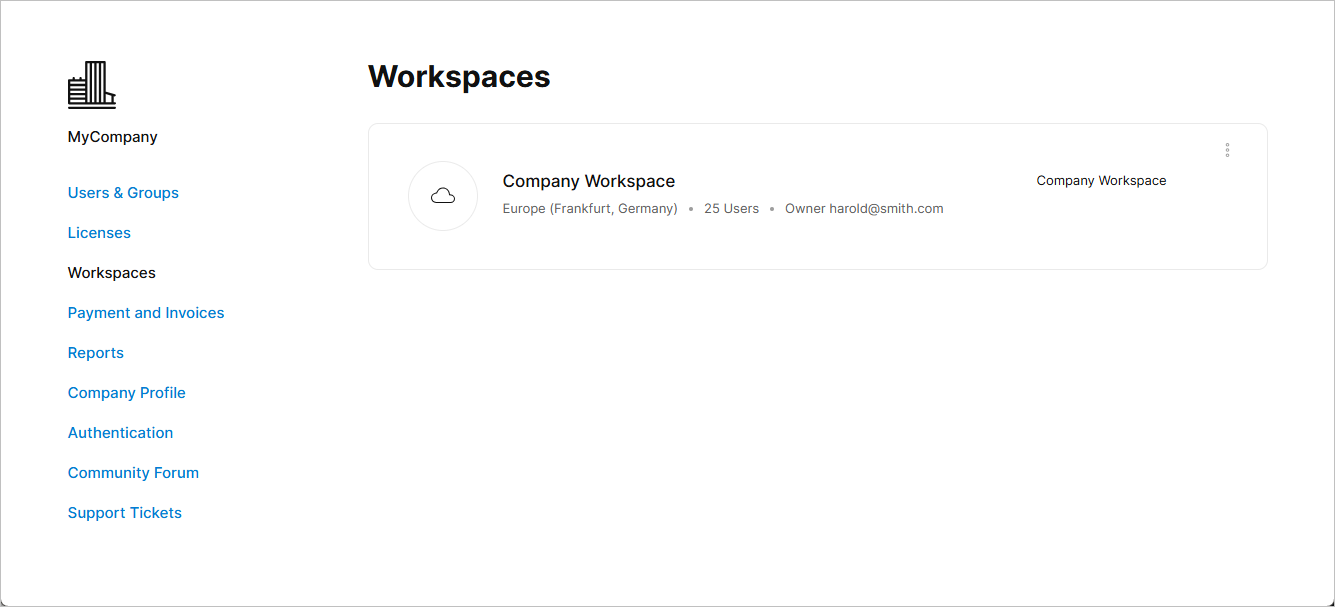 Visualize e gerencie os Workspaces ativos do Altium 365 da sua empresa na página Workspaces do Painel.
Informações do Workspace
 O bloco de entrada de um Workspace inclui informações relacionadas e é um link ativo para o próprio Workspace.
Apresentada como um bloco, a entrada de um Workspace inclui:
-
Name — o nome do Workspace, conforme definido nas opções General da página Administração – Configurações do Workspace. Observe que o próprio bloco é um link direto para a Interface da Plataforma Altium 365, com esse Workspace carregado como o Workspace ativo.
-
Region — a localização geográfica do Workspace, determinada quando ele é ativado.
-
Users — o número atual de usuários que têm acesso ao Workspace. Isso inclui tanto membros da Conta da Empresa quanto usuários externos à empresa que foram convidados como membros do Workspace.
-
Owner — o membro da Conta da Empresa que criou inicialmente o Workspace ou outro membro da Conta da Empresa que tenha sido posteriormente designado como “proprietário” do Workspace por meio da opção Change Owner do bloco (veja abaixo).
Controles do Workspace

Os controles de gerenciamento do Workspace estão disponíveis nas opções do menu suspenso  , que incluem:
-
Change Owner — selecione esta opção para alterar o proprietário designado do Workspace para outro membro da sua Conta da Empresa. Ao começar a digitar o nome de um usuário no campo da janela Change Owner exibida em seguida, uma lista suspensa de nomes correspondentes aparecerá para seleção. Conclua o processo com o botão
 .
-
Settings (disponível apenas para o Proprietário do Workspace) — esta opção leva diretamente à página Configurações do Workspace, onde sua configuração geral é gerenciada.
-
Deactivate Workspace — esta opção torna o Workspace inacessível a todos os usuários. Na janela Deactivate Workspace exibida em seguida, observe os avisos, insira o nome do Workspace e confirme a desativação com o botão
 .
 Localizado por IA