
Configuração de opções avançadas
Num relance
- Saiba como restringir a ativação de Workspaces aos administradores e como os demais membros podem solicitar a ativação.
- Entenda quais recursos de upload, salvamento e compartilhamento do Espaço pessoal são afetados pelas restrições.
- Descubra como conceder a um grupo específico acesso aos recursos de compartilhamento e salvamento do Espaço pessoal, incluindo opções para criar e gerenciar esse grupo.
A página Advanced Controls do Painel da Empresa permite que os administradores especifiquem políticas de acesso dos usuários ao Workspace e ao Espaço Pessoal na plataforma Altium 365 da organização. As opções disponíveis podem ser aplicadas para impedir a ativação de Workspaces (se estiverem disponíveis para criação) e controlar os recursos de compartilhamento e envio de arquivos dos Espaços Pessoais disponíveis para os membros da empresa.
Essas opções são, na prática, configurações “globais” que se aplicam a todos os usuários registrados na organização. Quando habilitadas, aumentam a segurança dos dados ao impedir o compartilhamento acidental de arquivos ou sua exposição externa — as limitações não se aplicam aos Administradores de Grupo. Você pode acessar as configurações de restrições de usuários na página Advanced Controls, aberta a partir da árvore do menu principal da página da Conta da sua organização (Painel da Empresa).
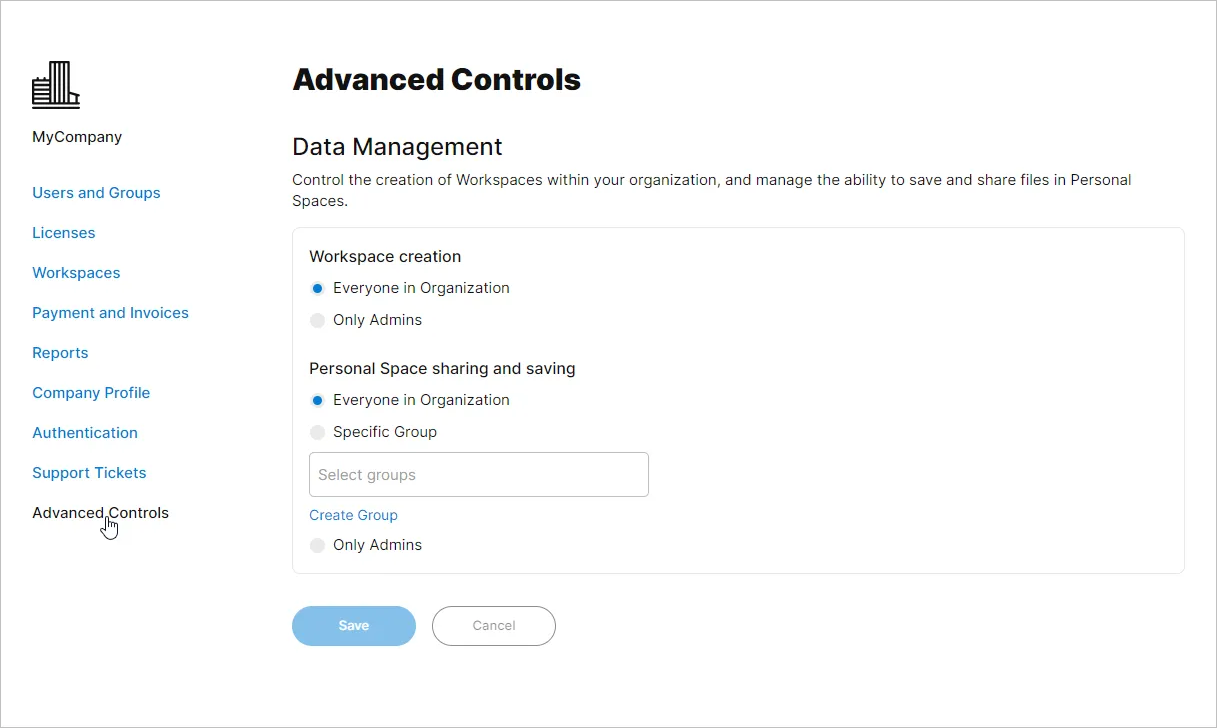 A página Controles Avançados do Painel da Empresa oferece opções para impedir a criação de Workspaces e o compartilhamento e salvamento a partir de um Espaço Pessoal do Altium 365.
Controle de Criação de Workspaces
Se sua organização ainda não ativou um Workspace do Altium 365, ou se o nível de acesso aos produtos Altium da sua empresa permite criar vários Workspaces, todos os usuários membros da empresa podem ativar um Workspace — consulte a página Ativação e Gerenciamento de Workspaces para obter mais informações. Para restringir o acesso a esse recurso, a opção Workspace creation de Gerenciamento de Dados, na página Advanced Controls, pode ser definida como Only Admins. A configuração é aplicada imediatamente quando a página Advanced Control é salva ( ).
 Um Workspace pode ser ativado por qualquer membro da organização (condição padrão), ou sua ativação pode ser restrita apenas aos administradores.
Com essa configuração, os administradores da empresa (Group Administrators) podem ativar um Workspace, enquanto os demais membros da empresa serão impedidos de fazê-lo por uma caixa de diálogo informativa que inclui a opção de enviar um e-mail de solicitação de ativação de Workspace aos administradores da organização.

Controle de Compartilhamento e Salvamento do Espaço Pessoal
Todos os membros da Conta da Empresa de uma organização têm acesso a um Espaço Pessoal do Altium 365 individual para enviar e compartilhar arquivos de projeto. Para algumas organizações, a abordagem padrão de acesso aberto dos Espaços Pessoais da empresa pode não ser desejável do ponto de vista da segurança ou em termos de gerenciamento e auditoria de projetos. As opções de Gerenciamento de Dados do Painel da Empresa, na página Advanced Controls, oferecem opções de Personal Space sharing and saving que podem ser usadas para especificar restrições aos recursos do Espaço Pessoal em toda a empresa.
 Os recursos de compartilhamento e salvamento dos Espaços Pessoais da sua organização podem ser habilitados apenas para um grupo específico ou apenas para administradores.
Por padrão, o Espaço Pessoal de cada membro da empresa permite as seguintes ações:
- Arquivos/pacotes de projeto em vários formatos podem ser enviados para um Espaço Pessoal (e acessados na visualização Files).
- Arquivos de projeto enviados para o Standalone Viewer on-line do Altium 365 podem ser salvos no Espaço Pessoal de um usuário.
- Arquivos de projeto enviados para um Espaço Pessoal (disponíveis na visualização Files) podem ser compartilhados com outros usuários dentro e fora da organização.
- Arquivos de projeto enviados para um Espaço Pessoal podem ser incorporados a um site para visualização por outras pessoas.
-
Projetos do Workspace que foram compartilhados (com direitos completos de
Edit) com o Espaço Pessoal de um usuário podem ser compartilhados novamente com outros usuários dentro e fora da organização. - Arquivos de projeto enviados ou compartilhados com um Espaço Pessoal podem ser compartilhados com outros usuários a partir de um Comentário inserido.
Todos os recursos de compartilhamento e salvamento acima serão bloqueados para usuários que não sejam administradores quando a opção Personal Space sharing and saving estiver definida como Only Admins:
-
As tentativas de envio ou salvamento exibirão uma mensagem informativa que também oferece a opção de enviar uma solicitação de acesso ao administrador da Conta da Empresa da sua organização — veja um exemplo. Os e-mails de solicitação incluem um link (
 ) para a página Advanced Controls do painel.
-
As tentativas de compartilhamento abrirão a caixa de diálogo Solicitação para Salvar e Compartilhar Arquivos, na qual uma mensagem de solicitação poderá ser enviada aos administradores — veja um exemplo.
-
Outros recursos, como incorporação em sites e compartilhamento a partir de um Comentário, não estão disponíveis.


A capacidade de compartilhar e salvar (enviar) arquivos de projeto também pode ser restrita a um determinado Grupo de membros da organização usando a opção Specific Group. Para isso, selecione o campo Grupo Específico, escolha o Grupo desejado da organização na lista suspensa de Grupos existentes e confirme a seleção (). Além dos administradores, apenas os membros do Grupo especificado terão acesso ao compartilhamento e salvamento no Espaço Pessoal.

Como também mostrado acima, a opção Specific Group para Personal Space sharing and saving também oferece opções de criação e gerenciamento de Grupos:
- Use a opção Create Group para nomear um novo Grupo e adicionar membros da empresa a ele. Isso abre a janela Create Group na página Users and Groups do Painel, onde você pode adicionar nomes de usuário existentes ao novo Grupo desejado (veja um exemplo). Para obter mais informações, consulte Criar um Novo Grupo.
- Use a opção Manage Group para abrir o Grupo indicado, no qual usuários podem ser adicionados e removidos (veja um exemplo). Para obter mais informações, consulte Gerenciar Grupos.
 Localizado por IA


