
Configurando o perfil da sua empresa
Num relance
- Saiba onde acessar a página Perfil e como editar e salvar as informações da empresa.
- Descubra como adicionar ou remover um logotipo e incluir uma descrição e o site da empresa.
- Entenda como tornar público o perfil da sua organização e escolher se deseja listar os usuários ativos.
Esta página do Painel da Empresa apresenta informações gerais sobre a própria Conta da Empresa, com seções editáveis para os dados gerais da empresa, o endereço de cobrança e o endereço de entrega. Além do link na página principal do Painel da Empresa, você também pode acessar a página Profile pela árvore de navegação da página Conta.
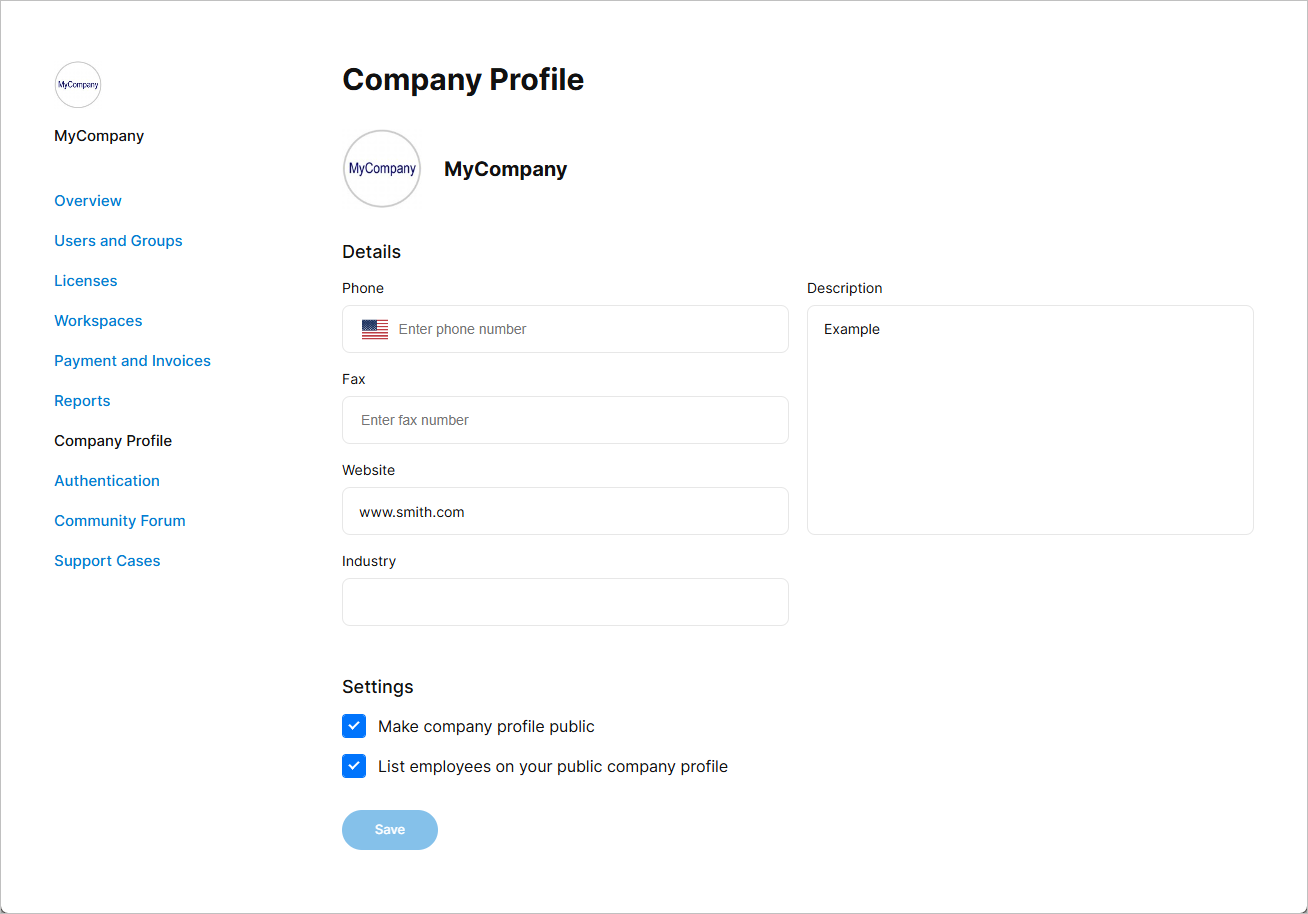
Visualize e edite as informações gerais da sua Conta da Empresa.
Para fazer alterações, clique em um campo e digite o valor necessário ou ative/desative uma opção, conforme aplicável. Para salvar as alterações, clique no botão Save na parte inferior da página.
Como criar a presença da organização
Todas as organizações terão um perfil que poderá ser tornado público para visualização por outras organizações (e seus usuários) na Comunidade Altium. As seguintes informações, provenientes da Conta da Empresa da sua organização, estarão disponíveis na página de perfil da organização:
-
Organization's Name – o nome da sua organização, no caminho de navegação na parte superior da página.
-
Company Logo – a identificação visual que acompanha o nome da sua organização. O uso de um logotipo é opcional, e a imagem correspondente pode ser enviada clicando no botão
 . Na caixa de diálogo exibida, clique no círculo cinza com o texto Company Logo e, em seguida, localize a imagem do logotipo desejada (com tamanho máximo de 220 x 220 pixels e em formato JPG ou PNG) e clique no botão Upload . Para remover a imagem do logotipo, acesse novamente a caixa de diálogo clicando no logotipo na página Company Profile e, em seguida, clique no botão Remove na caixa de diálogo exibida. O logotipo enviado também será exibido em todas as páginas do Painel da Empresa, na parte superior do menu à esquerda.
-
Description – uma breve descrição da sua organização, como suas atividades, os serviços que oferece aos clientes e assim por diante.
-
Website – a URL do site da sua empresa, especificada no campo Website .
-
List of Users – todos os usuários ativos associados à Conta da Empresa da sua organização. Essa lista é opcional, e sua inclusão é controlada pela opção List employees on your public company profile.
Para tornar público o perfil da sua organização — permitindo sua visualização por toda a Comunidade Altium —, certifique-se de que a opção Make company profile public esteja ativada na seção General Information da página Profile . O perfil de uma organização pode ser acessado clicando no link correspondente na página de perfil de qualquer um de seus usuários.
 Localizado por IA