
Gerenciando grupos
Num relance
- Entenda a finalidade dos grupos do sistema e como os administradores de grupo obtêm seus privilégios.
- Aprenda a criar grupos, adicionar ou remover membros e renomear ou excluir os grupos que permitem essas ações.
- Saiba onde alocar licenças da Altium a grupos de usuários.
Selecionar a opção de menu Groups na página principal do Painel da empresa abre a página Users & Groups da visualização da conta da sua empresa. Selecione a aba Groups nessa página para gerenciar os grupos de usuários da sua Conta da empresa.
Grupos são conjuntos de usuários da Conta da empresa, e as configurações de um grupo se aplicam a todos os seus membros. Os Grupos de usuários permitem organizar os usuários de acordo, por exemplo, com o setor da organização em que trabalham ou com a equipe de projeto à qual pertencem. As licenças Altium disponíveis para sua organização podem ser alocadas a Grupos, para que os usuários desses grupos tenham acesso às licenças de software adequadas.
Lista de grupos
A aba Groups da página apresenta inicialmente uma lista de todos os grupos da Conta da empresa, em que cada entrada inclui seu Name e o número de Members nesse grupo. Há dois grupos do sistema, definidos por padrão para uma Conta da empresa:
-
All Account Members – este grupo inclui automaticamente todos os usuários da Conta da empresa. Se uma licença for alocada a esse grupo, qualquer usuário da Conta da empresa poderá utilizá-la.
-
Group Administrators – este grupo concede privilégios administrativos aos seus membros. Qualquer usuário que seja membro desse grupo pode fazer alterações no Painel.
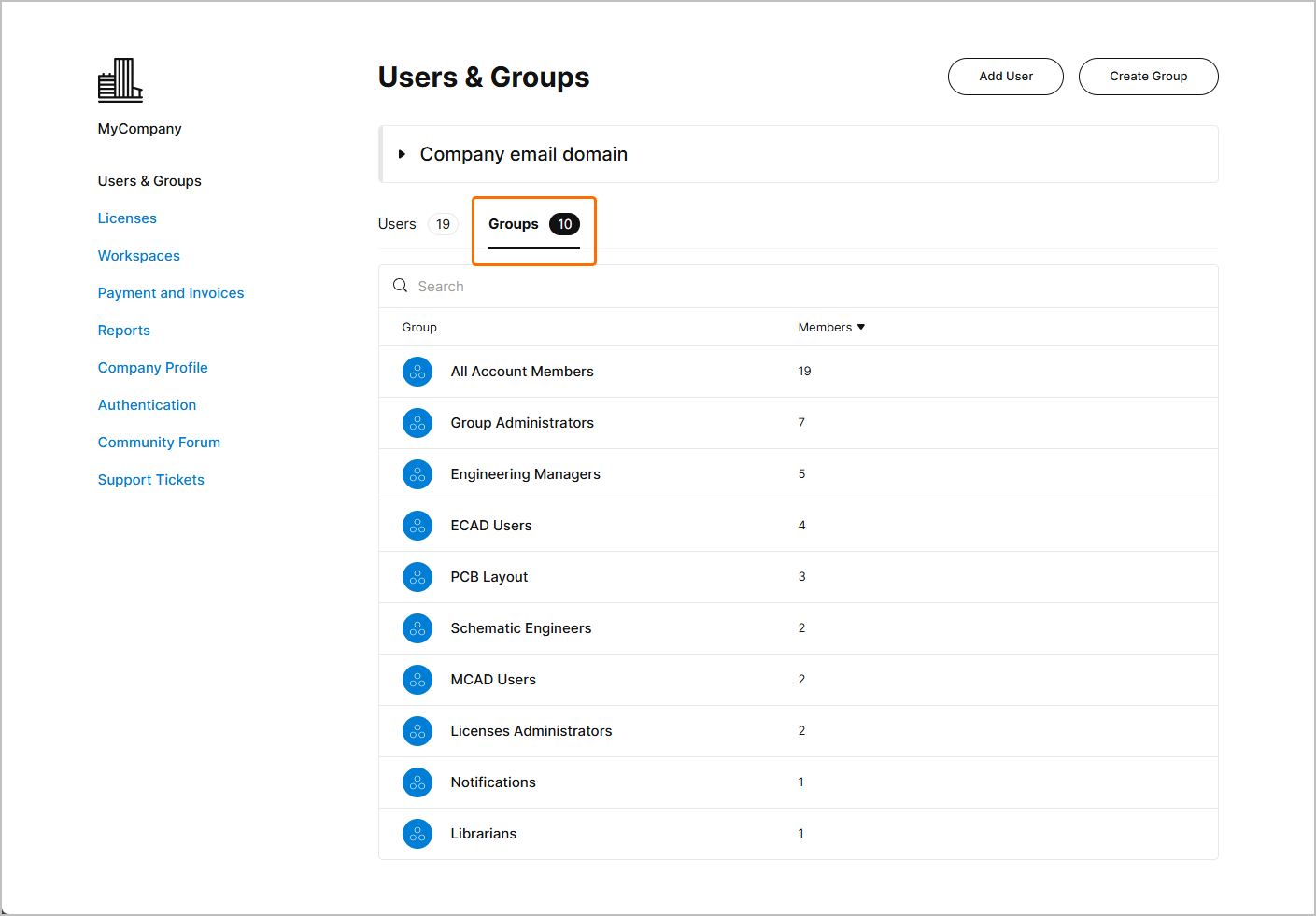 A listagem da aba Groups do Painel inclui tanto os grupos do sistema quanto os grupos de usuários criados.
Observe que há um grupo Licenses Administrators adicional que pode ser adicionado pelo sistema. Esse grupo é criado automaticamente quando uma nova licença é adicionada à sua organização e o Contato para notificações de licença registrado não é membro de Group Administrators.
 Um grupo Licenses Administrators especial é criado quando o contato da licença não é membro de Group Administrators do Painel.
Os usuários incluídos no grupo Licenses Administrators podem ser removidos, ou o próprio grupo pode ser excluído. No entanto, esse grupo pode ser útil se você quiser especificar um usuário (ou conjunto de usuários) que gerencie apenas as licenças no Painel, e não outros aspectos da Conta da empresa da organização.
Como se tornar um administrador de grupo
Um usuário é administrador da Conta da empresa se for adicionado como membro do grupo Group Administrators. A inclusão nesse grupo ocorre de duas maneiras:
-
Quando uma nova licença é adquirida para a Conta da empresa, o Contato para notificações dessa licença é adicionado automaticamente ao grupo.
-
Um usuário pode ser adicionado manualmente ao grupo por outro administrador da Conta da empresa. Em outras palavras, um membro do grupo Group Administrators pode conceder privilégios de administrador a outro usuário simplesmente tornando-o membro desse grupo.
 Group Administrators têm controle total sobre as configurações do Painel.
Como criar um novo grupo
Para criar um novo grupo para a Conta da empresa, clique no botão Create Group na visualização principal da lista de grupos. Especifique um nome para o grupo e adicione usuários como membros na janela Create Group que será aberta – comece a digitar no campo Add user para exibir os nomes de usuários que contêm esses caracteres.
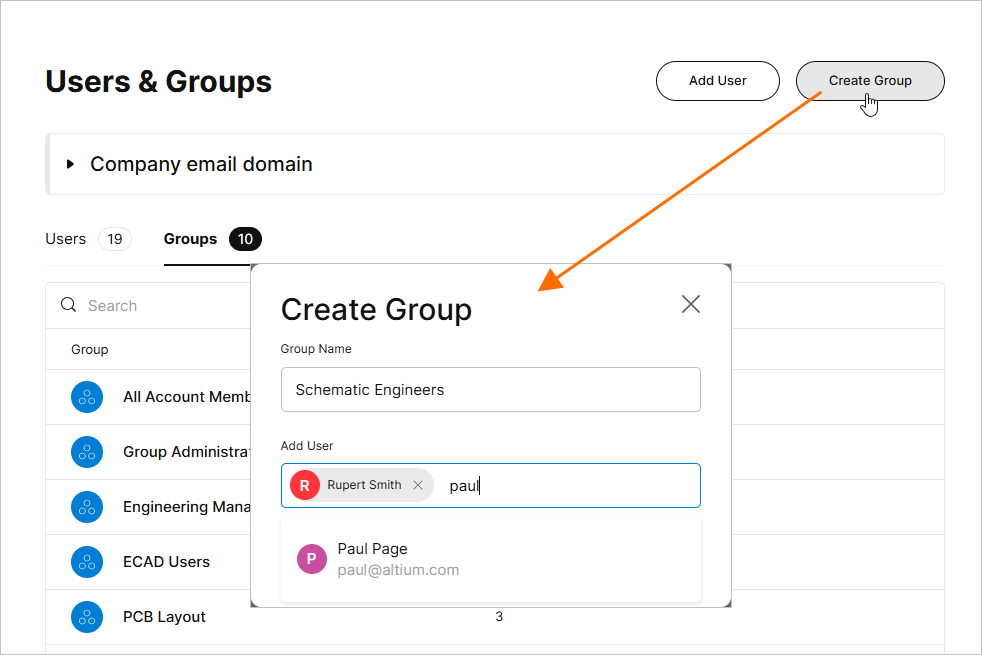 Os grupos são preenchidos com a adição de usuários cadastrados no AltiumLive.
Após especificar o nome do grupo e seus membros, selecione o botão Create group da janela para confirmar a criação do grupo.
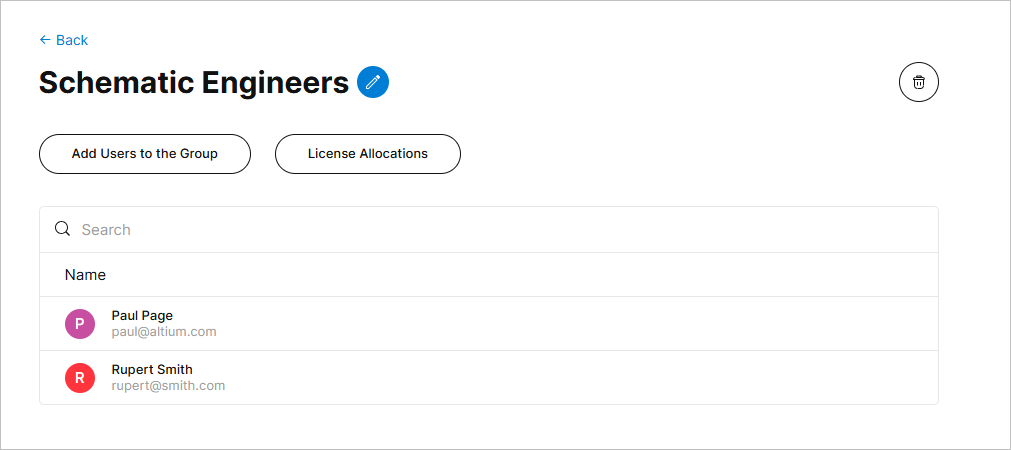
Várias opções de gerenciamento estão disponíveis na visualização da página de um Grupo:
-
Remova um usuário do grupo com o botão
 associado à entrada do usuário – passe o cursor sobre uma entrada para acessar o botão.
-
Remova o próprio grupo com o botão
na parte superior (não disponível para grupos do sistema).
-
Adicione mais usuários ao grupo com o botão Add Users to the Group , conforme descrito acima.
-
Renomeie o grupo usando o botão
 à direita do nome do grupo.
Alocações de licenças
O acesso dos usuários às licenças de software Altium é gerenciado por meio da alocação de uma ou mais licenças a um Grupo de usuários na página Assinaturas e licenças do Painel. O botão License Allocations leva você diretamente a essa página.
► Consulte Alocação de licenças para obter informações sobre como atribuir postos de licença a um Grupo de usuários.
 Localizado por IA